Как очистить кэш на смартфоне Samsung Galaxy
Если вы совсем не знакомы с тем, как очистить кэш на Samsung Galaxy, тогда сегодня мы пройдем по основным принципам: что такое кэш, каким он бывает и как выполнить очистку кэша данных на Android-устройстве.

Как очистить кэш на смартфоне Samsung Galaxy
Что такое кэш? Кэш — это временные файлы, которые ускоряют работу смартфона. Они хранятся в памяти для дальнейшего использования операционной системой и приложениями. Как вы уже могли догадаться, есть два вида кэша: системный и кэш приложений. Хотя его целью является сделать ваш смартфон Galaxy более быстрым, он также может вызывать различные проблемы в работе программного обеспечения. Поэтому, необходимо регулярно выполнять очистку.
Как очистить кэш ваших приложений на смартфоне Samsung
Вы можете удалить кэш каждого приложения по отдельности или всех сразу. Чтобы выполнить процесс очистки для определенной программы, вам необходимо открыть “Настройки” на смартфоне, а затем перейдите в раздел “Приложения” или “Управление приложениями”. В списке всех приложений найдите нужное и очистите кэш, нажав соответствующую кнопку. Теперь, для удаления кэша всех имеющихся программ, перейдите в раздел “Память” и тапните по пункту “Кэшированные данные”, а затем подтвердите очистку, нажав “ОК”.
Как очистить системный кэш на Samsung Galaxy
Если именно операционная система Android ведет себя странно, а не одно или два приложения, вы, возможно, попробовать очистить системный кэш. Мы рекомендуем делать это каждый раз, когда вы обновляете свой смартфон до более новой версии ОС. Это помогает предотвратить появление разного рода проблем с программным обеспечением.
Выключите телефон через меню питания и подключите его к компьютеру с помощью кабеля питания.
Войдите в рекавери смартфона, удерживая на выключеном аппарате кнопки “Громкость вверх” и “Включения” до появления на экране надписи с названием вашей модели смартфона. Используйте кнопки управления громкостью для перемещения вниз и вверх. Выберите, таким образом, пункт «Wipe Cache Partition«, а затем нажмите кнопку “Питание”, чтобы подтвердить.

По завершению процесса внизу экрана появится желтая надпись “Cache wipe complete«.
Теперь вы можете перезагрузить Samsung Galaxy, выбрав в меню “Reboot system now«. Затем нажмите кнопку “Питание”, чтобы подтвердить.
Перезагрузка может занять некоторое время, поэтому запаситесь терпением.
Теперь вы знаете как очистить кэш на вашем смартфоне. Если у вас возникли какие-то вопросы – пишите нам!
Как очистить память Самсунга если не хватает памяти?
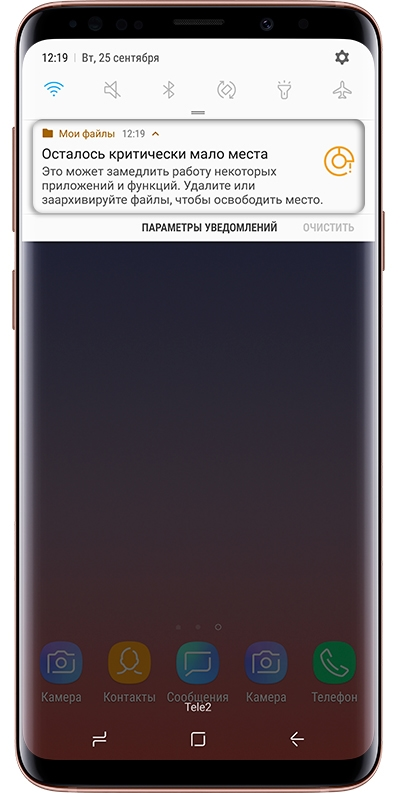
Иногда ваш Самсунг зависает, или программное обеспечение в Samsung работает медленно и т. д. На самом деле это может быть вызвано не хватает памяти в вашем телефоне. Если на экране появляется уведомление “осталось критически мало место” или “не хватает памяти”, что делать? Если как раз у вас есть та же проблема, мы рекомендуем вам прочитать эту статью. Так как мы будем дать вам некоторые советы для очитить память Самсунга.
- Часть 1: Как проверить, сколько памяти осталось на телефоне?
- Часть 2: Как очистить память Самсунга если не хватает памяти?
Часть 1: Как проверить, сколько памяти осталось на телефоне?
Перед очисткой кеша нам лучше проверить, сколько памяти осталось на вашем телефоне Самсунг.
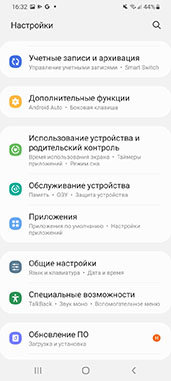
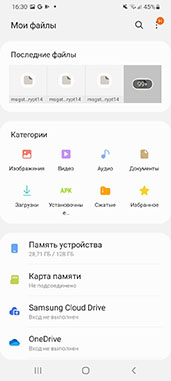
На большинстве устройств объем памяти можно посмотреть в приложении Мои файлы, только откройте и вы будете увидеть “Память”. Если вы не можете найти через мои файлы, то нужно выполнить следующие шаги:
-
Откройте “Настройки” на вашем Самсунг;
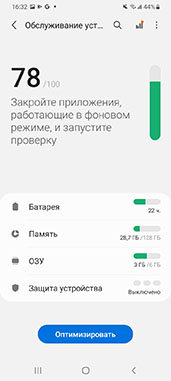
Потом найдите “Обслуживание устройства”и нажмите;
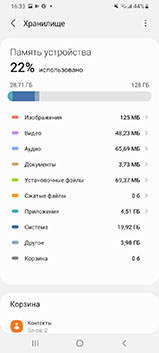
Потом нажмите “Память” и вы будете знать вашу память телефона.
Кроме того, вы тоже можете найти «Мои файлы» и открыть их, внизу вы тоже можете видеть память устройства самсунг.
Часть 2: Как очистить память Самсунга если не хватает памяти?
- Способ 1. Удалите не используемые приложения, фото и видео
- Способ 2. Очистите кэш каждого приложения
- Способ 3. Очистите кэш Самсунга
- Способ 4. Очистите системный кэш с помощью Tenorshare ReiBoot for Android
Способ 1: Удалите не используемые приложения, фото и видео
Мы можем совершенно позабыть о ненужных и неиспользуемых приложениях, когда дело касается такой проблемы, как недостаточно свободной памяти на вашем устройстве самсунг. Вы можете самостоятельно очистить память от ненужных фото, видео, музыки и приложений.
Поэтому, если вам необходимо удалить ненужные приложения, то выполните следующие шаги:
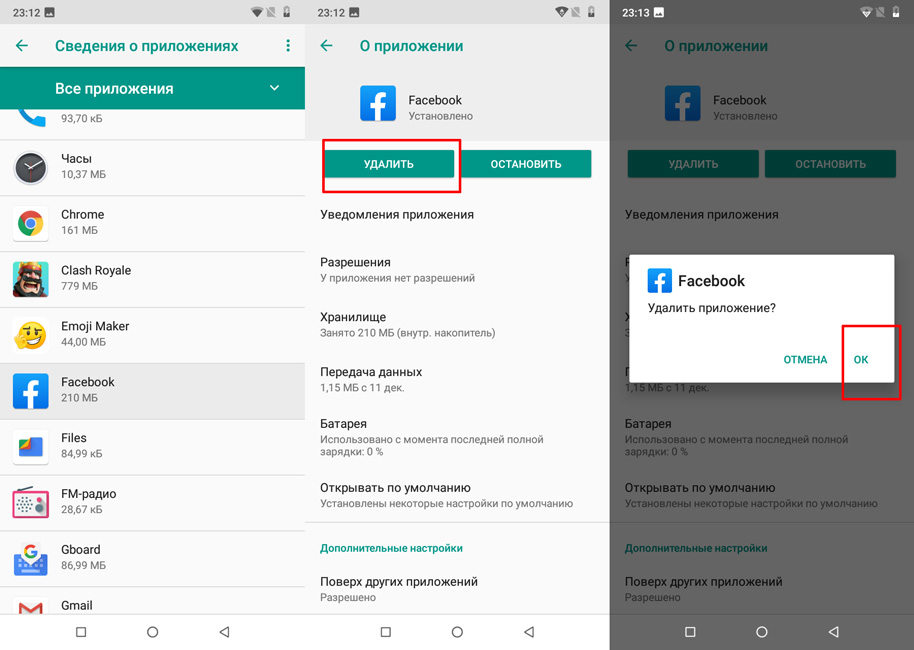
- Зайдите в «Настройки»;
- Далее перейдите в «Приложения». Вы увидите список приложений и их размер. Вам необходимо удалить старые и ненужные приложения, которые занимают много места в памяти вашего смартфона.
- Затем нажмите на необходимое приложение и удалите.
Тоже можно удалить ненужные фото или видео или файлы на вашем андроиде.
Способ 2: Очистите кэш каждого приложения
Это может устранить возможные поврежденные данные в системе или приложениях, если не хватает памяти на Самсунг. Некоторые устройства имеют опцию очистки, которая включает очистку кеша в меню. Чтобы очистить кэш приложений, необходимо выполнить следующие шаги:
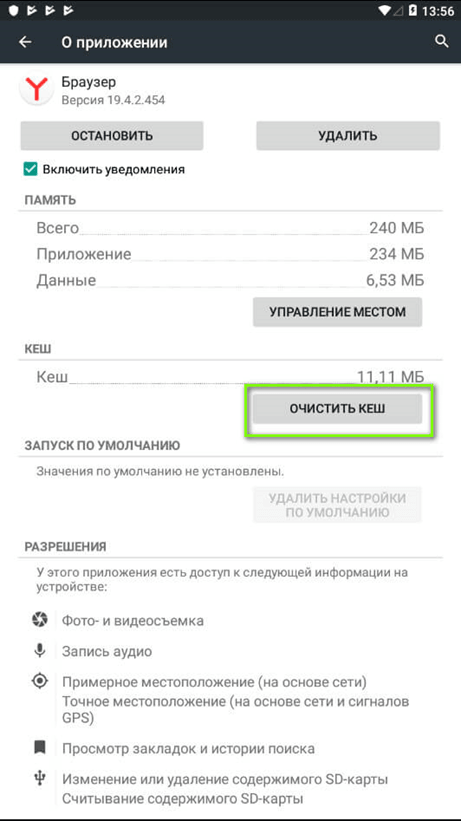
- Зайдите на своем устройстве в «Настройки»;
- Затем перейдите в «Обслуживание устройства»;
- Далее необходимо войти в «Хранилище»;
- Поочередно кликайте на каждое приложение и нажимайте «Очистить кэш» или «Кэшированные данные».
И вы можете очистить кэш каждого приложения для решения проблеы — не хватает памяти на телефоне самсунг.
Способ 3: Очистите кэш Самсунга
Это самый эффективный способ оживить ваш мобильный телефон, и он варьируется от удаления приложений до удаления файлов или удаления фотографий, или видео, которые вас больше не интересуют. Конечно же, те фото и видео, которые есть во внутренней памяти.
Чтобы очистить память внутри самсунга, выполните следующие шаги:
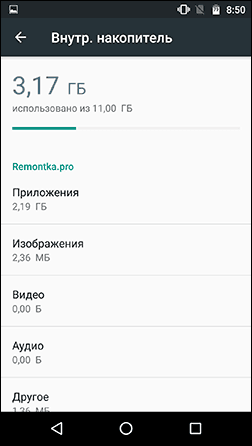
- 1. Зайдите в «Настройки»;
- 2. Далее перейдите в Хранилище и USB-накопители;
- 3. Нажмите на «Внутренний накопитель», Далее вы увидите объем свободной памяти на вашем устройстве.
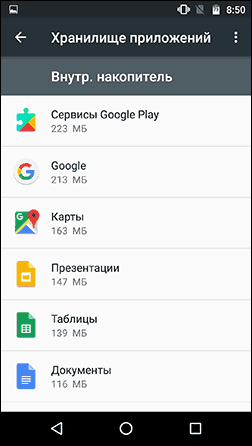
4. Затем если вам необходимо удалить ненужные файлы в категории «Изображения», «Видео», «Файлы», то кликните на нужный раздел.
Способ 4: Очистите системный кэш с помощью Tenorshare ReiBoot for Android
Tenorshare ReiBoot for Android – программа, которая поможет вам удалить весь системный кэш за пару минут и освободить память устройства без хлопот. Если ы не хотите использовать другие методы или считаете их неудобными, то выберите Tenorshare ReiBoot for Android.
Чтобы очистить кэш через Tenorshare ReiBoot for Android, для этого необходимо выполнить следующие шаги:
-
Скачайте Tenorshare ReiBoot;
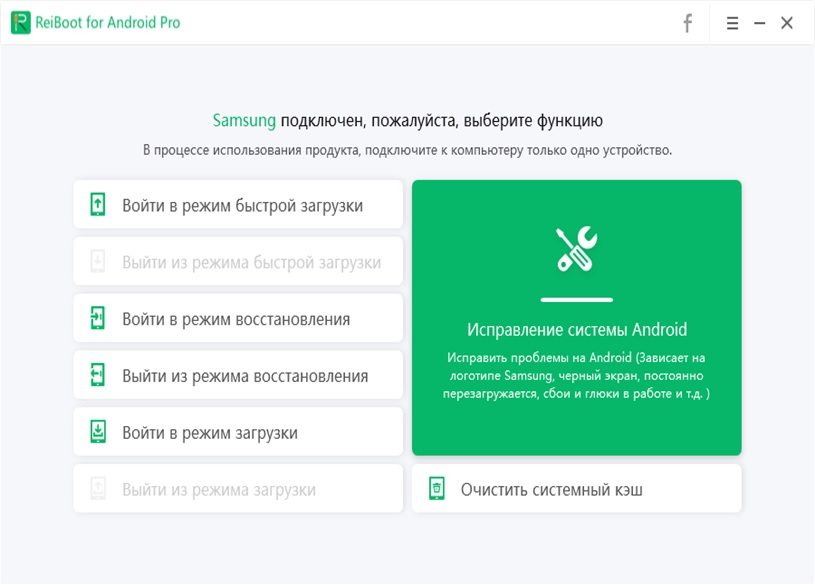
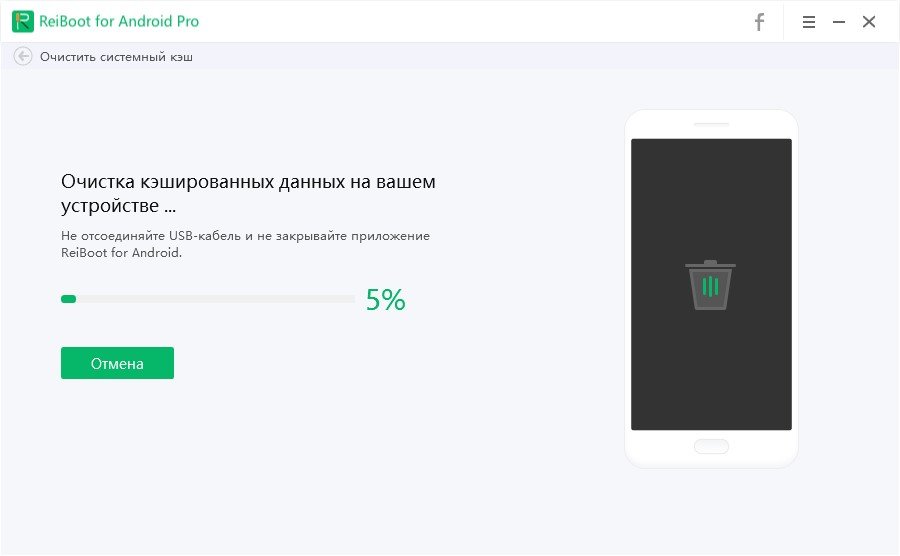
И начинается очистка кэшированных данных на вашем устройстве, и это будет занимать несколько минут.
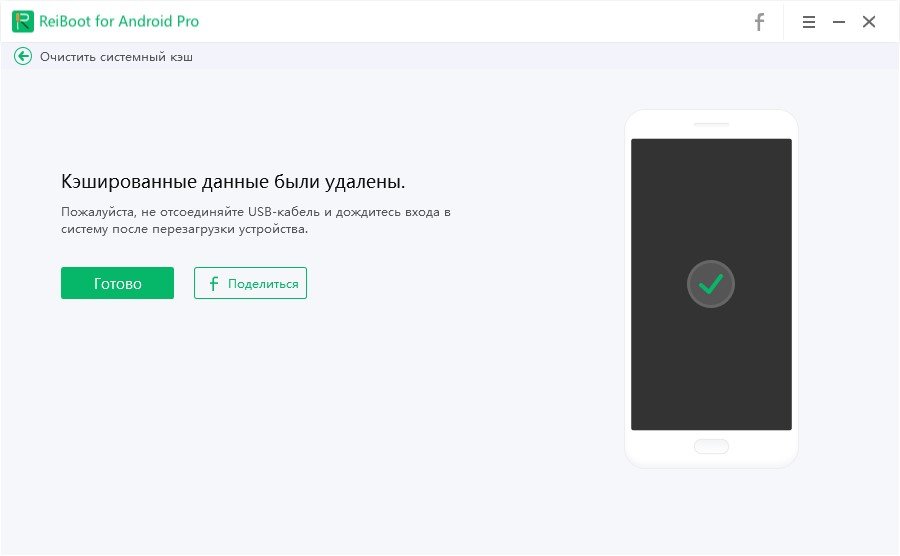
Через несколько минут кэшированные данные были удалены.
Заключение
В эпоху активного пользования социальными сетями мы делаем большое количество фото и видео на своем смартфоне. Со временем мы забываем удалять ненужные фото, видео, а также различные приложения, которые начинают занимать много места в памяти телефона, что приведёт к тому, что в самсунге не хватает памяти. Чераз вышесказанные способы вы можете решить эту проблему, но я рекомендую программу Tenorshare ReiBoot for Android. Tenorshare ReiBoot for Android — это профессиональная Android программа для не только очистки системного кэша Android одним щелчком мыши, но и входа/выхода из режима восстановления Android. Таким образом, вы можете легко исправить различные системные проблемы на вашем устройстве Android.
Обновление 2021-10-29 / Обновление для Android Проблемы и Решения
Как очистить кэш браузера на телефоне
Читайте статью, если хотите разобраться, как очистить кэш браузера Яндекс на телефоне Android.
Что такое кэш
Кэш (cache) — это промежуточное хранилище, в которое попадают временные файлы сайта. Cache позволяет хранить файлы (html-код, скрипты, стили CSS, медиафайлы) интернет-ресурсов, на которые недавно заходил пользователь.
Поскольку файлы любого сайта расположены на одном из серверов в интернете, браузер сначала ищет нужный сервер, затем запрашивает у него данные и только после этого передает их пользователю. Только после этого пользователь может перейти на нужный ресурс или страницу.
Кэширование упрощает этот процесс. Если пользователь уже посещал страницу некоторое время назад, поисковику не придется вновь тратить ресурсы и время на обращение к серверу. Всю информацию о сайте он сможет взять из кэша. Благодаря этому весомо сокращается время повторной загрузки страницы.
Как правило, cache хранится в отдельной папке на системном диске или операционной системе устройства. Он предназначен для хранения небольшого количества информации, поэтому нередко его сравнивают с кратковременной памятью устройства.
Зачем чистить кэш:
- чтобы видеть актуальное состояние сайтов. Иногда поисковик кэширует сайт в момент, когда на нём возникла ошибка. Это значит, что при повторном обращении страница подтянется из cache также с ошибкой. Даже если работоспособность страницы могла быть уже восстановлена;
- чтобы ускорить время загрузки сайтов. Чем меньше загружена кратковременная память устройства, тем эффективнее работа поисковой системы и выше скорость загрузки страниц сайта.
Нередко вместе с cache пользователи чистят и файлы cookie. Cookie — это данные об авторизации (пароли, email, телефон), статистике посещений и индивидуальных настройках пользователя. В целях безопасности эти файлы также необходимо регулярно удалять.
Как очистить кэш браузера на смартфоне
Рассмотрим на примерах популярных поисковиков, как очистить кэш браузера на андроиде вручную и с помощью специальных приложений.
Способ 1. Вручную
Рассмотрим вариант очистки вручную на примере Google Chrome.
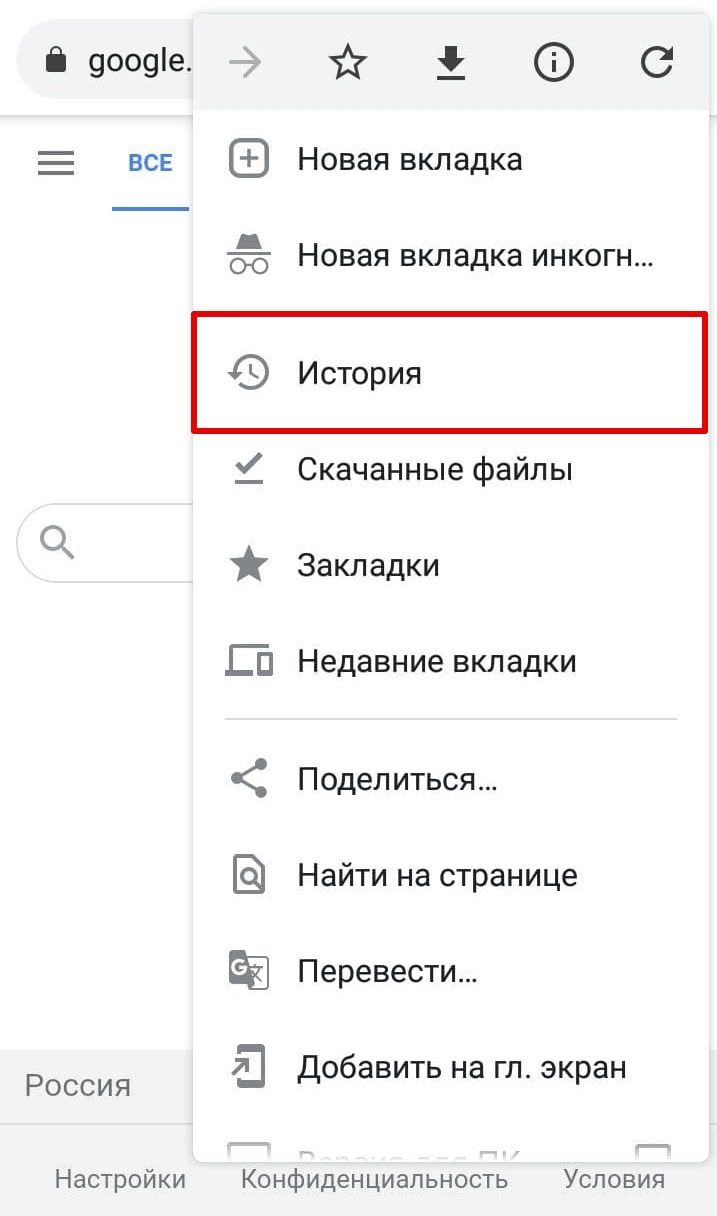
В браузере нажмите на кнопку с тремя точками (меню). Затем кликните История:
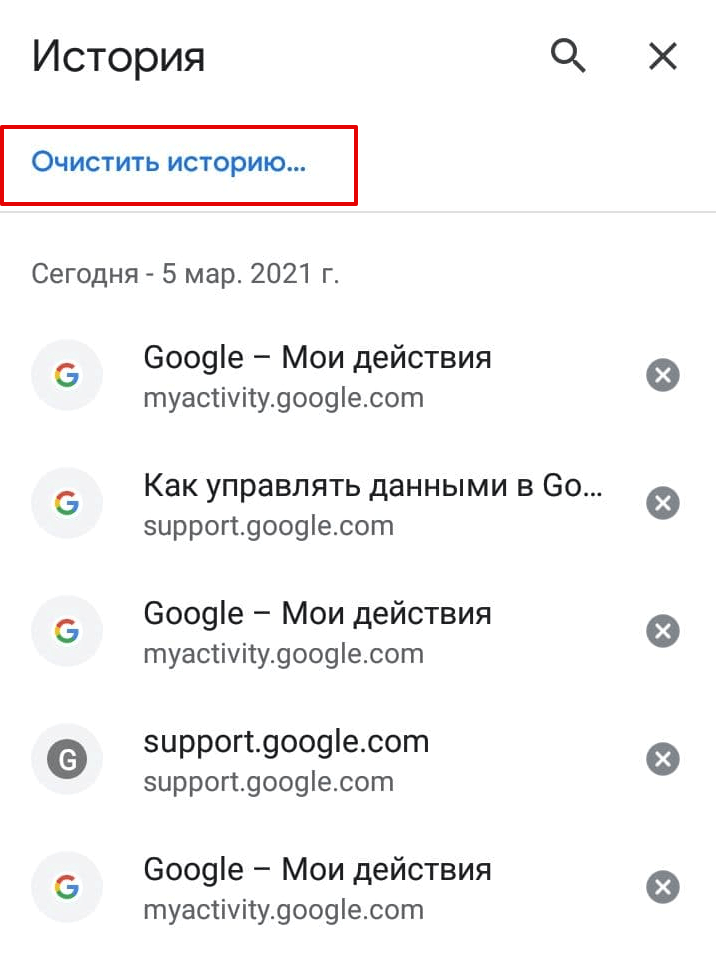
Нажмите Очистить историю…
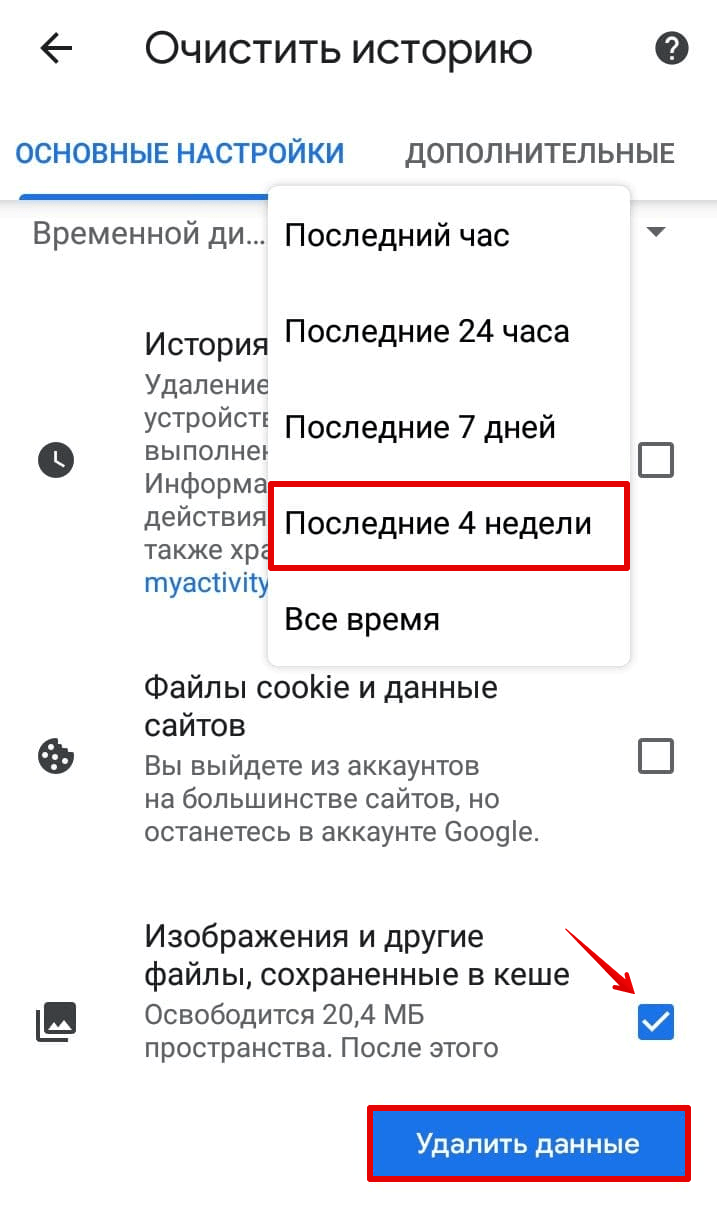
Выберите временной период, за который хотите удалить кэш. Затем поставьте галочку напротив пункта «Изображения и другие файлы, сохраненные в кеше» и нажмите Удалить данные:
Готово, вы очистили cache на мобильном устройстве.
Способ 2. Через приложение
Рассмотрим вариант, как очистить кэш в Яндексе на телефоне через специальное приложение. Одно из самых популярных приложений — CCleaner. С его помощью можно проанализировать память телефона, узнать количество «мусорных» файлов и их вес.
Чтобы очистить кэш с помощью приложения:
Установите программу CCleaner.
Чтобы открыть приложение, нажмите Начать использование.
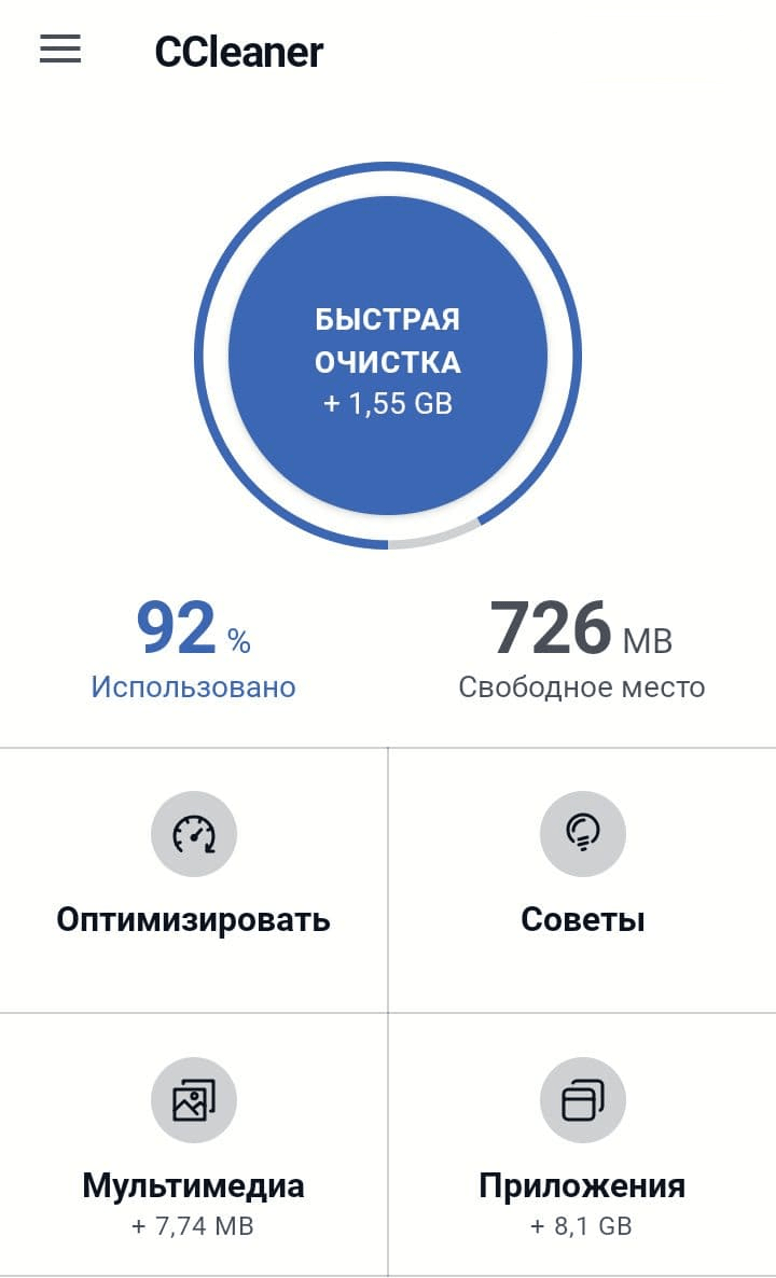
После запуска кликните Быстрая очистка:
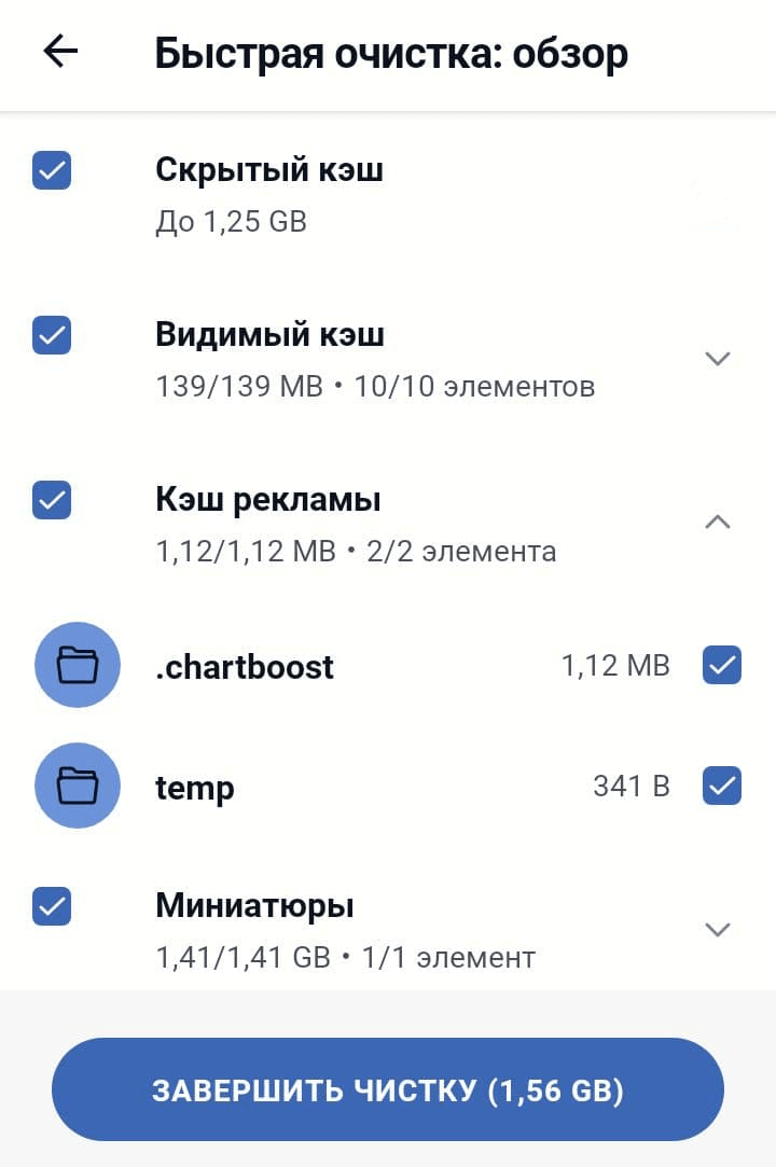
Поставьте галочки напротив тех файлов, которые вы хотите удалить, и нажмите Завершить чистку:
Готово! Теперь вы знаете, какую функцию выполняет кэширование и как очистить кэш мобильного браузера на Android.
Помогла ли вам статья?
Спасибо за оценку. Рады помочь ��
Как удалить данные приложения на Samsung Galaxy
Данные – это файлы, в которых сохраняется история использования приложения после первого запуска.
Например, данные браузера – это история посещенных страниц, закладки, кеш, куки; данные камеры – настройка режимов, эффектов, папки по умолчанию для сохранения фото и видео.
В этой статье вы узнаете, как и для чего удалять данные приложений на Samsung Galaxy.
- Для чего удаляют данные приложения
- Как удалить данные приложения
- Из чего состоит приложение
- Как очистить кэш приложений на смартфоне Samsung Galaxy
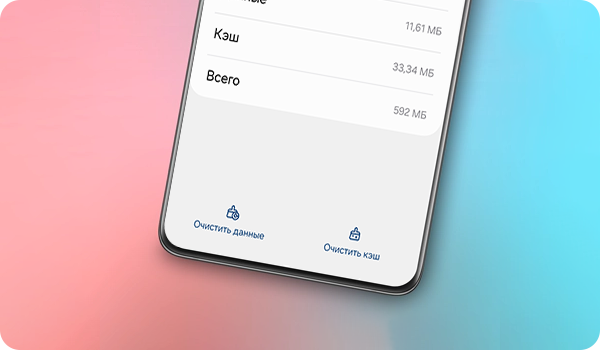
Для чего удаляют данные приложения
Некоторые приложения (мессенджеры, браузеры) могут хранить сотни мегабайт кэша и занимать много места в памяти телефона. Если вы долго пользуетесь приложением, в данных могут накапливаться ошибки, которые вызывают сбои.
Поэтому данные приложений нужно периодически очищать, чтобы обеспечить стабильную работу смартфона.
Если данные удалить, то приложение будет таким, как будто его запустили в первый раз. Вместе с данными удаляются и ошибки, которые мешают работать приложению. После очистки в некоторых приложениях нужно заново авторизоваться (залогиниться).
Обратите внимание:
В большинстве приложений при очистке данных будет осуществлен выход из учетной записи и удалено содержимое (кроме приложений «Контакты», «Календарь», «Галерея», «Сообщения», «Телефон», «Камера», «Мои файлы»).
Перед тем, как очистить данные, убедитесь, что вы помните данные учетной записи (логин и пароль), и сохраните важную информацию в другом месте.
Как удалить данные приложения
Чтобы удалить данные приложений на устройстве, воспользуйтесь видеороликом или текстовой инструкцией ниже.


Шаг 1. Откройте Настройки и перейдите в раздел Приложения.
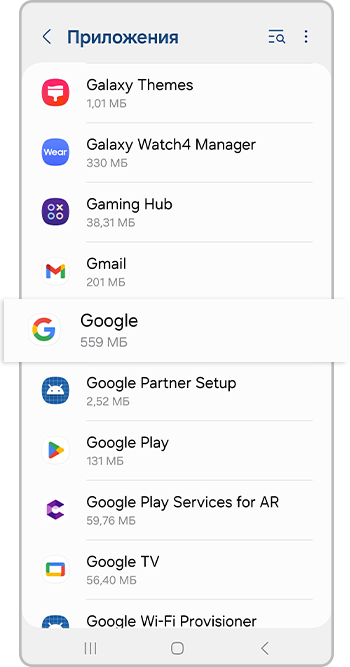
Шаг 2. Выберите приложение, данные которого необходимо удалить.
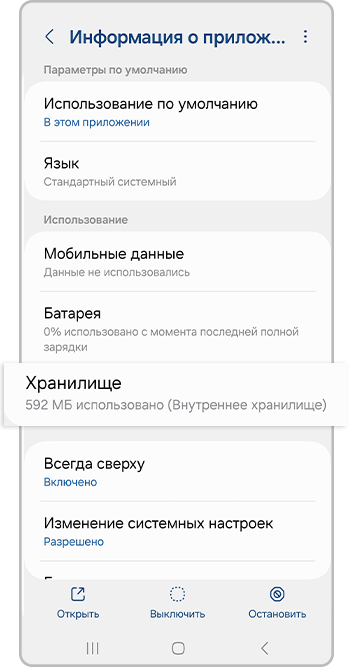
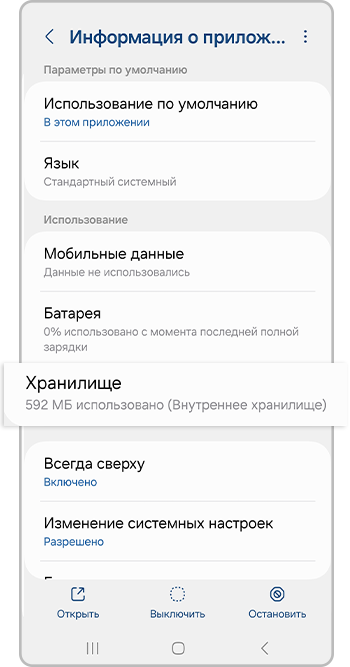
Шаг 3. Нажмите на пункт Хранилище (Память на Android 11 и ниже).


Шаг 4. Нажмите Очистить данные.
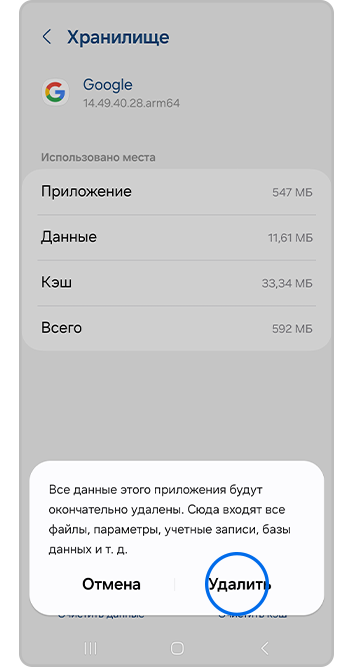
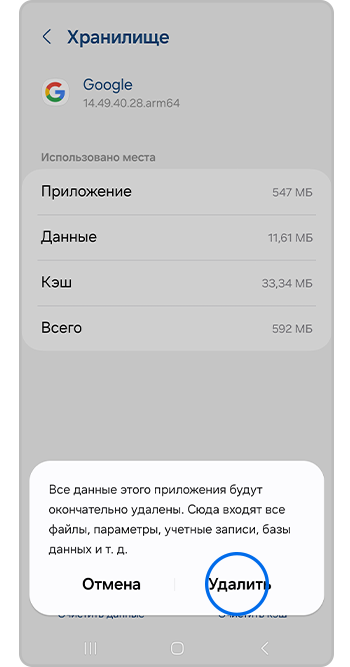
Шаг 5. Выберите Удалить.