Настройка iPhone или iPad
В этой статье описывается, как настроить iPhone или iPad. Если новое устройство уже настроено, но вы хотите начать с чистого листа, см. инструкции по стиранию данных на iPhone или iPad.
Включение iPhone или iPad
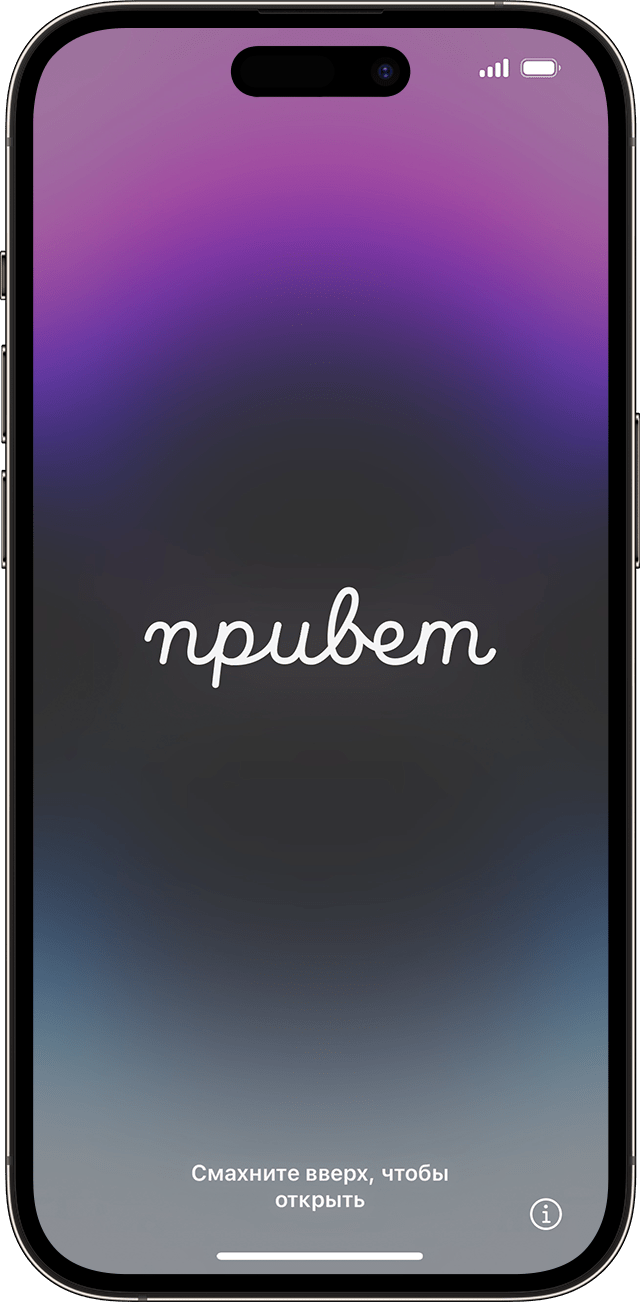
Нажмите и удерживайте боковую кнопку, пока не отобразится логотип Apple. Отобразится приветствие на нескольких языках. Выполните инструкции на экране, чтобы начать. Для пользователей с нарушениями зрения предусмотрена возможность включить функцию VoiceOver или «Увеличение» прямо на экране приветствия.
Выбор размера текста и значков на телефоне
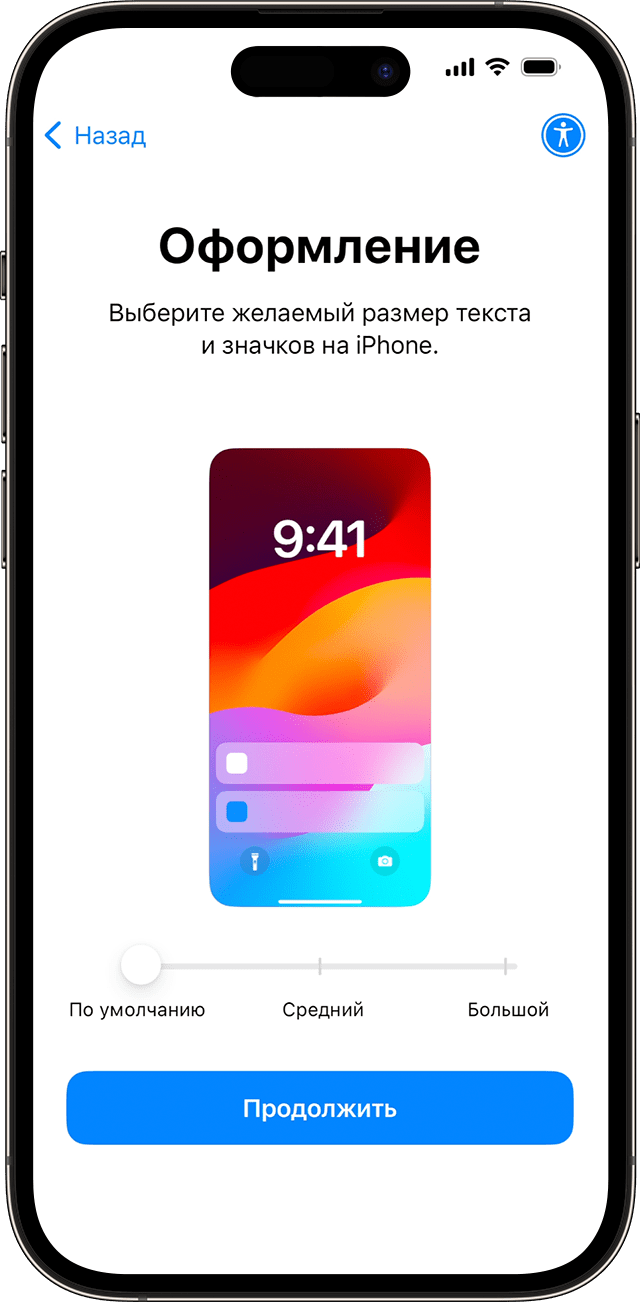
Выберите предпочитаемый размер текста и значков: «По умолчанию», «Средний» или «Крупный». Когда вы сдвигаете значок между вариантами размера, текст и изображения на этом экране настройки внешнего вида меняются для предварительного просмотра выбранного варианта. Когда будете готовы, выберите необходимый вариант размера и нажмите «Продолжить».
Использование функции «Быстрое начало» или выполнение настройки вручную

Если у вас есть еще одно устройство, его можно использовать для автоматической настройки нового устройства с помощью функции «Быстрое начало». Если у вас нет другого устройства, нажмите «Настроить без другого устройства». На этом этапе можно нажать синюю кнопку универсального доступа, чтобы настроить параметры универсального доступа.
Активация iPhone или iPad
Для активации и дальнейшей настройки устройства необходимо подключиться к сети Wi-Fi или сотовой сети. Выберите нужную сеть Wi-Fi или нажмите «Продолжить без Wi-Fi» (если эта кнопка доступна), чтобы использовать сотовую сеть устройства. Если вы настраиваете iPhone или iPad (Wi-Fi + Cellular), сначала может потребоваться SIM-карта для iPhonehttps://support.apple.com/HT212767https://support.apple.com/HT212767iPad SIM cardiPad SIM card Кроме того, может отобразиться запрос на Узнайте, что делать, если не удается подключиться к сети Wi-Fi или активировать iPhone.
Настройка для вас или вашего ребенка
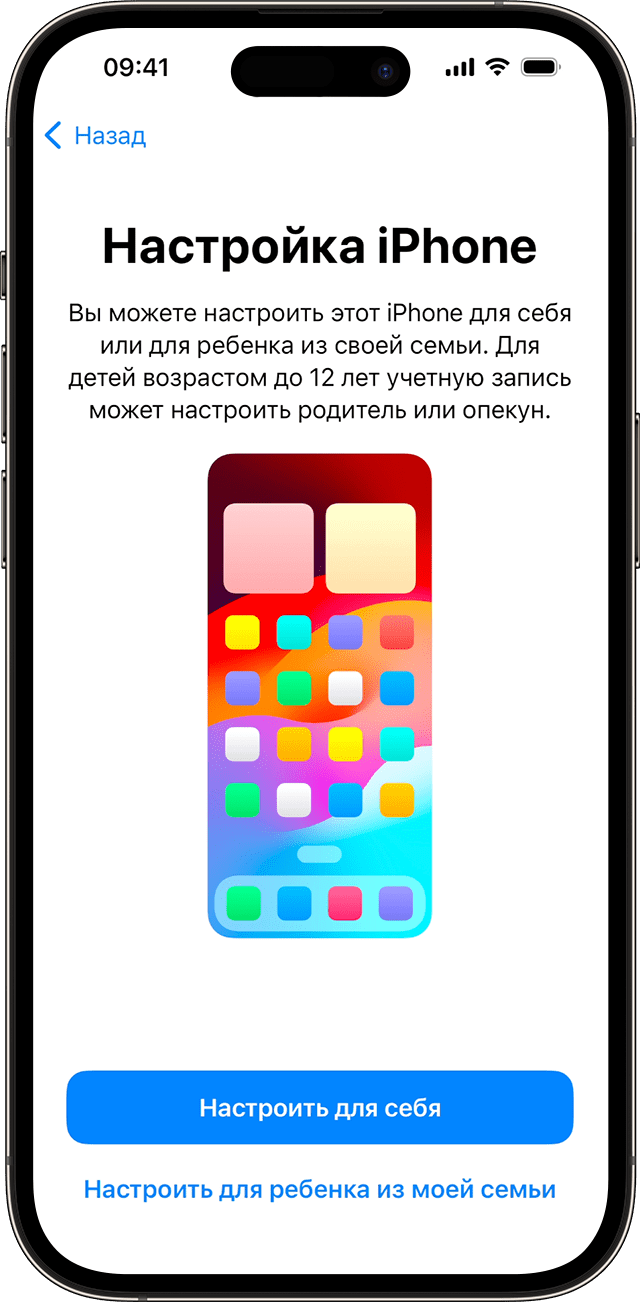
Затем выберите, настраиваете вы iPhone для себя или для своего ребенка. Узнайте, как создать идентификатор Apple ID для ребенка в возрасте до 13 лет, как настроить функцию «Семейный доступ», а также как выполнить настройку родительского контроля на iPhone ребенка.
Настройка Face ID или Touch ID и создание пароля
Выполните представленные на экране инструкции по настройке Face ID или Touch ID, чтобы разблокировать устройство и совершать покупки с использованием отпечатка пальца или функции распознавания лиц. Затем задайте шестизначный пароль, чтобы защитить данные. Пароль необходим для использования таких функций, как Face ID, Touch ID и Apple Pay. Если вы хотите установить четырехзначный, произвольный или пустой пароль, нажмите «Параметры код-пароля».
Восстановление или перенос данных и приложений
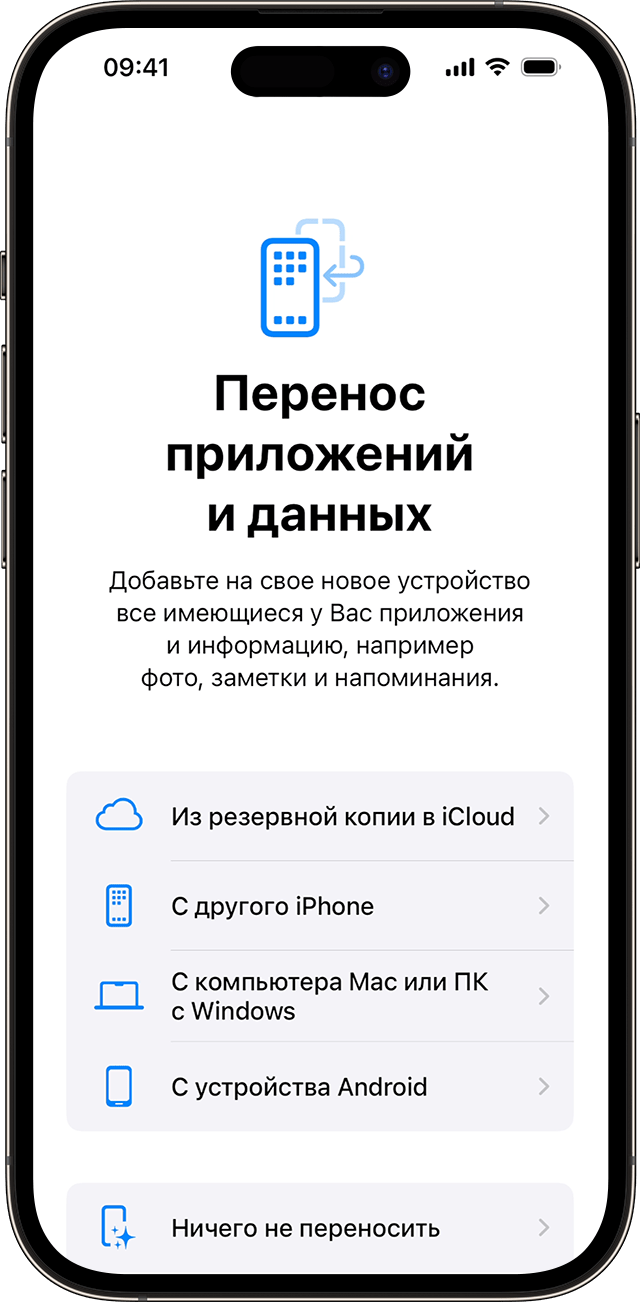
Выберите способ восстановления или переноса данных со старого устройства на новое. Вы можете использовать резервную копию iCloud или резервную копию, созданную на компьютере, либо перенести данные с устройства Android. Если у вас нет резервной копии или другого устройства, выберите «Не переносить приложения и данные».
Вход с помощью идентификатора Apple ID или другого устройства Apple
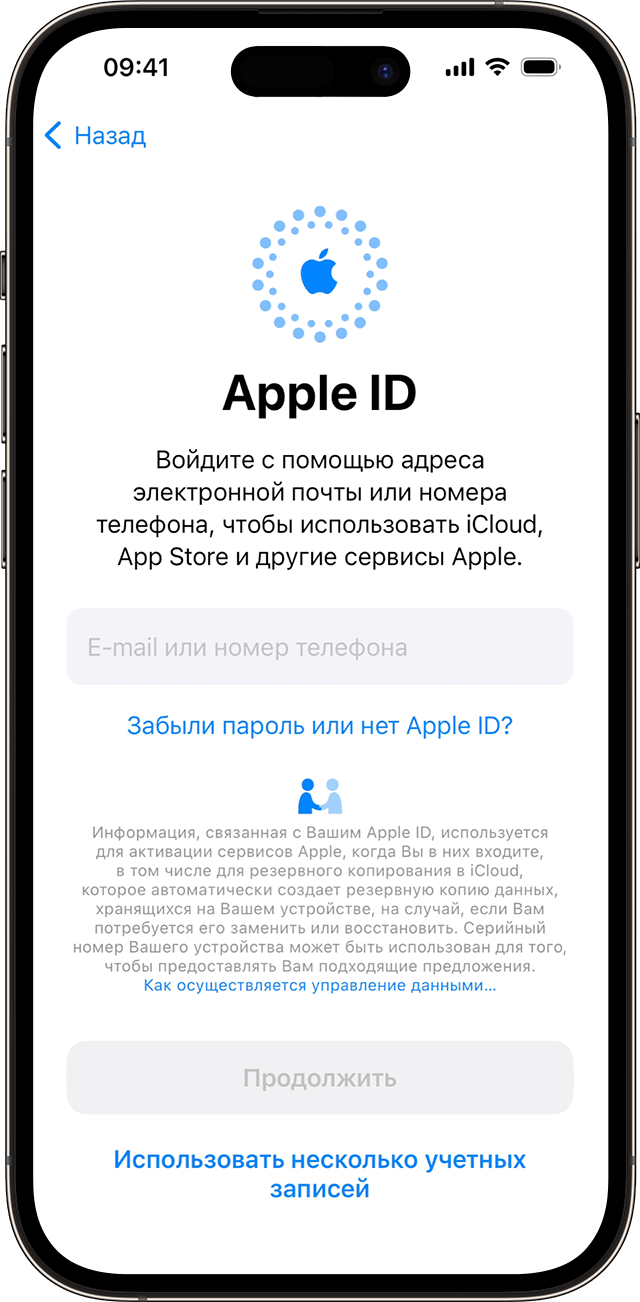
Введите адрес электронной почты или номер телефона, который используется с вашим идентификатором Apple ID, а затем введите пароль. Нажмите «Забыли пароль или нет Apple ID?» На этом этапе можно восстановить идентификатор Apple ID или пароль, создать Apple ID или настроить его позже. Если вы используете более одного идентификатора Apple ID, то нажмите «Другие варианты входа», а затем «Использовать несколько учетных записей». При входе с использованием идентификатором Apple ID возможен запрос кода проверки с предыдущего устройства.
Включение автоматических обновлений и настройка других функций
- Появится запрос на настройку или включение различных служб и функций, например Siri. На некоторых устройствах появится запрос проговорить несколько фраз, чтобы функция Siri запомнила ваш голос.
- Затем выполните представленные на экране инструкции по настройке функции «Экранное время», с помощью которой можно узнать, сколько времени вы и ваши дети проводите за работой с устройствами. Кроме того, можно установить ограничения на использование приложений в течение дня.
- Затем изучите информацию о данных, которыми можно поделиться с Apple, и выберите, хотите ли вы делиться ими с разработчиками приложений.
- Затем выберите светлое или темное оформление для предварительного просмотра интерфейса iPhone. Нажмите «Авто», чтобы устройство iPhone автоматически переключалось между этими режимами в течение дня. По готовности нажмите «Продолжить» и завершите процедуру.
Информация о продуктах, произведенных не компанией Apple, или о независимых веб-сайтах, неподконтрольных и не тестируемых компанией Apple, не носит рекомендательного или одобрительного характера. Компания Apple не несет никакой ответственности за выбор, функциональность и использование веб-сайтов или продукции сторонних производителей. Компания Apple также не несет ответственности за точность или достоверность данных, размещенных на веб-сайтах сторонних производителей. Обратитесь к поставщику за дополнительной информацией.
Как Активировать Ваш Новый IPhone 13 и 13 Pro
Если у вас только что появился последний iPhone 13 или 13 Pro, первое, что вам нужно сделать, это активировать его, чтобы он заработал.
Если у вас есть предыдущий iPhone, убедитесь, что на нем отключена служба «Найти мой телефон». Некоторые люди сообщают, что именно это вызывает у них проблемы во время процесса активации.
После этого просто выполните следующие действия, и все будет в порядке:
1. Нажмите и удерживайте кнопку питания в правом верхнем углу телефона, чтобы включить его.
2. Убедитесь, что ваша SIM-карта вставлена, и подтвердите свой номер. Если это не удастся, вам нужно будет связаться с Apple, поскольку может возникнуть проблема с вашим телефоном.
3. Затем, в зависимости от вашего провайдера, вам может потребоваться пройти множество циклов и шагов, например, пин-код от заблокированного телефона провайдера. Для этого лучше всего заглянуть на веб-сайт каждого провайдера, где у них, вероятно, есть конкретные инструкции по активации телефона.
4. Однако после всего этого процесс должен быть проще. Выберите свой язык и местоположение, подключитесь к Интернету и выполните шаги, чтобы все настроить.
5. Остальные настройки будут зависеть от того, ваш первый iPhone или нет. Если это не так, вы можете перенести все со своего старого локально. Если это ваш первый телефон или вы хотите начать с нуля, вам нужно будет настроить каждую часть телефона в соответствии со своими потребностями.
Если у вас все еще возникают проблемы и вам кажется, что ваш новый iPhone вообще не работает, вам следует отправиться в наш магазин Istudio, наши специалисты могут решить множество проблем и помочь вам разобраться.
Подробности у продавцов-консультантов. Не является публичной офертой. ООО «БЭСТБАЙ», ИНН 1650399627, ОГРН 1211600014075
5 настроек iPhone 13 которые улучшат ваш смартфон
Многие пользователи уверены, что все важные настройки и опции в смартфоне уже активированы. После покупки достаточно слегка “подогнать” интерфейс под себя, и можно пользоваться устройством. Даже сама Apple гордится тем, что их смартфонами можно пользоваться “из коробки” без каких-либо настроек. С одной стороны, так и есть, но с другой — предела совершенству нет. Поэтому мы подготовили для вас пять настроек для iPhone 13, которые вам обязательно надо применить, так как они сделают смартфон еще лучше. Владельцы других смартфонов также могут воспользоваться некоторыми из них

Как отключить рекламу на iPhone 13
Реклама давно уже добралась и до наших карманных гаджетов. Всевозможные рассылки, баннеры и предложения наверняка изрядно надоели всем без исключения пользователям. К сожалению, полностью избавиться от рекламы не получится. Однако вы сможете существенно сократить количество предлагаемой рекламы.
В первую очередь рекомендуем отключить персонализированную рекламу. Для этого надо выполнить несколько простых действий:
- В настройках перейдите в раздел “Конфиденциальность”.
- Затем перейдите в подраздел “Реклама от Apple”.
- В строчке “Контекстная реклама” деактивируйте ползунок.

Также можно отключить рассылки Apple. Они хоть и не так часто приходят, от них большинству пользователей все равно никакой пользы нет. Отключаются они следующим образом:
- В настройках смартфона перейдите в свой профиль, тапнув по имени и фамилии.
- Коснитесь строчки «Имя, номера телефонов, e-mail».
- Найдите строку “Приложения, музыка, телешоу…” и переведите ползунок в положение “выкл”.
После этих простых настроек, которые у вас отнимут всего несколько минут времени, смартфон станет меньше докучать рекламой.

Включение сетки в приложении “Камера”
Многие пользователи не понимают зачем вообще нужна сетка и какая от нее польза. Многим может показаться, что она только мешает. Но на самом деле благодаря сетке ваши фото станут чуточку более профессиональными. К примеру, по горизонтальным линиям вы сможете выровнять горизонт. Если нужно сфотографировать какой-либо объект, то при помощи сетки вы сможете его отцентровать.
Чтобы сделать снимки еще более профессиональными, при помощи сетки применять правило третей, которое является производным от золотого сечения. Но это уже отдельная тема для разговора. Нас же интересует сама сетка. Чтобы включить ее, выполните такие действия:
- В настройках смартфона перейдите в раздел “Камера”.
- Найдите строку “Сетка” и переведите ползунок в положение “Вкл”.
- Теперь можете открыть приложение камера и убедиться, что появилась сетка.
Улучшение качества звука диктофона
Если вы пользовались диктофоном, то наверняка замечали, насколько низкого качества на нем получается запись голоса. Однако мало кто знает, что по умолчанию в iPhone установлен режим сильного сжатия, что, конечно же, не лучшим образом сказывается на ваших записях. Чтобы исправить ситуацию, рекомендуем выполнить следующие действия:
- В настройках устройства выберите раздел “Диктофон”.
- Найдите подраздел “Настройка диктофона”.
- Тапните по строчке “Качество звука”.
- Выберите параметр “Lossless”.
Нельзя сказать, что качество записей изменится кардинально, однако разницу вполне можно услышать. При этом размер файлов увеличится не критично.

Повышение конфиденциальности при отправке писем
Если вы относитесь к той категории пользователей, которые очень серьезно относятся к конфиденциальности в сети, рекомендуем активировать опцию “Защита конфиденциальности в Почте”. Как утверждают в Apple, эта опция скрывает ваш IP адрес, чтобы отправители не смогли по нему обнаружить другие ваши действия в сети и местоположение. Кроме того, после активации данной функции отправители не узнают, открыли ли вы их письмо.
Если все это для вас критично, и вы пользуетесь приложением “Почта”, то по скорее выполните такие действия:
- В настройках откройте раздел “Почта”.
- Тапните по строчке “Защита конфиденциальности”.
- Активируйте опцию “Защита действий в почте”.
Теперь можете использовать почту не опасаясь, что информация о вас попадет в руки злоумышленников.

Разрешение загрузки по сотовой связи
Времена, когда каждый мегабайт сотовой связи был по цене золота, к счастью, давно в прошлом. Многие операторы предлагают вообще предлагают безлимитные тарифы. Но даже в бюджетных пакетах гигабайтами стараются пользователей не обделять. Однако по умолчанию в настройках iPhone возможность загрузки файлов по мобильной связи запрещена с целью экономии трафика. Согласитесь, это очень неудобно.
Чтобы отключит запрет, выполните такие действия:
- В настройках смартфона перейдите в раздел “App Store”.
- Перейдите в подраздел “Сотовые данные”.
- Найдите строчку “Автоматические загрузки” и переведите тумблер в положение “Вкл”.
- Далее тапните по строчке “Приложения” и выберите вариант “Спрашивать всегда”.
После применения этих настроек ваш смартфон будет радовать вас еще больше. При этом он будет работать так же шустро и стабильно, как и раньше. Напоследок напомним, что в случае поломки смартфона, расстраиваться не стоит. Вы всегда можете обратиться в СЦ iFix, где наши специалисты быстро выполнят ремонт iPhone 13 с большой гарантией и по выгодной цене.
Читайте также:

4 июня 2021
M1 iPad Pro – это мощный планшет, который имеет на борту 8 или 16 Гб оперативной памяти. Однако, как выяснилось, в плане производительности с ним не все так однозначно. Пользователи сразу стали .

23 ноября 2021
Нередко у пользователей яблочных смартфонов возникает проблема — не включается мобильный интернет на Айфоне. Причин этому существует огромное количество, но, как правило, проблему можно решить без .

6 августа 2021
Флагманские беспроводные наушники Apple AirPods Pro будут поддерживать технологию Conversation Boost, которая создана специально для людей, имеющих легкие либо умеренные нарушения слуха. В настоящее .
Как настроить iPhone для продуктивной работы
iPhone — это не только медиацентр для всех развлечений, но и отличный рабочий инструмент с необходимыми приложениями. Но такой инструмент попросту не будет практичным, если его правильно не настроить для продуктивной работы. Обращали внимание на вечно ругающихся знакомых, которые даже во время перерыва на работе вынуждены отвечать на сообщения, читать почту, что-то отправлять? Так вот, считается, что делу время, а потехе час. И я целиком согласен с этой пословицей. Сегодня расскажем вам о том, как правильно настроить iPhone, чтобы максимально сконцентрироваться на работе, не утонуть в уведомлениях, а также напомним о простых методах настройки смартфона, чтобы он лишний раз не отвлекал от дел.
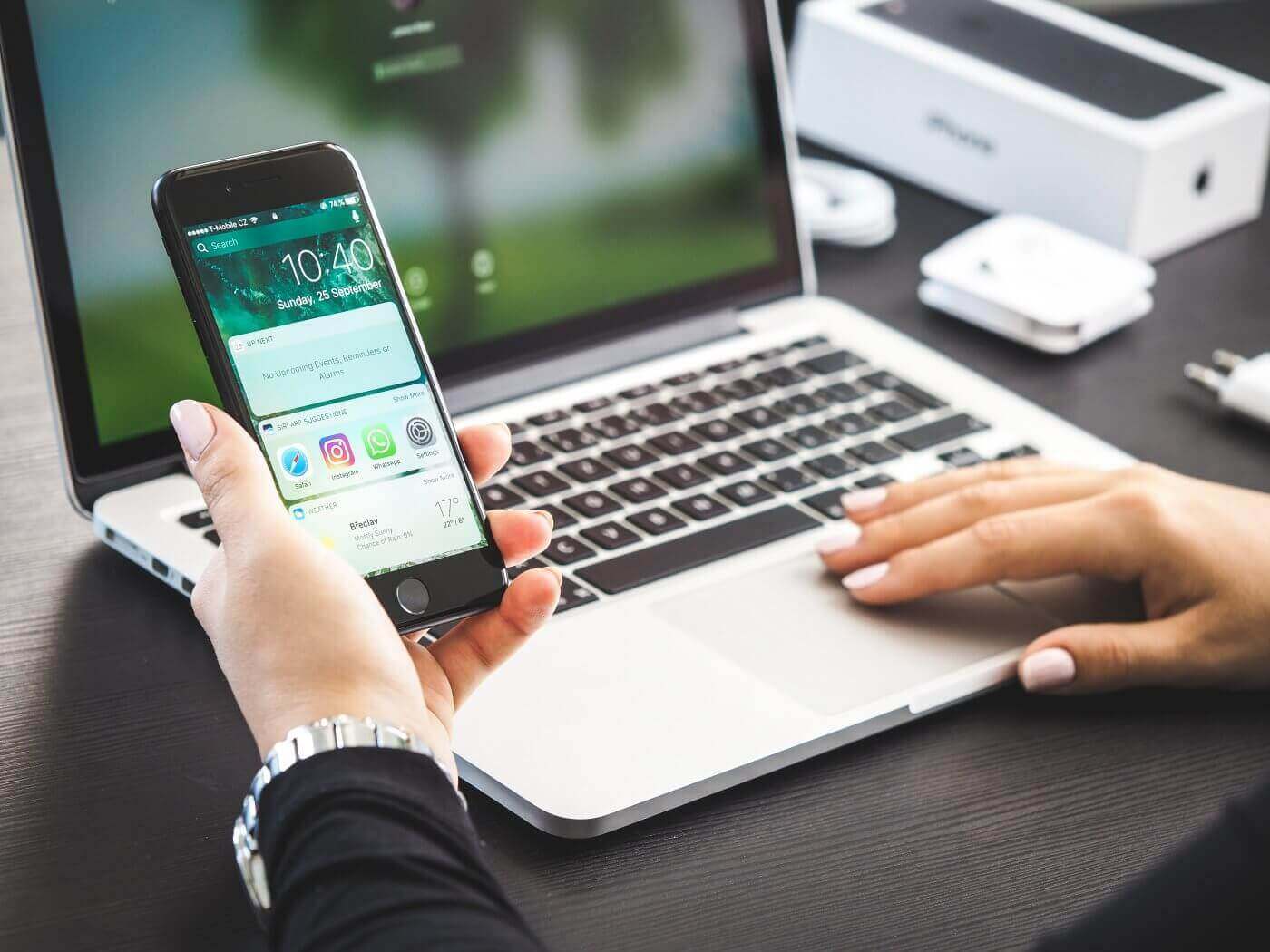
Небольшой чек-лист как настроить iPhone, чтобы продуктивнее работать
Как настроить Фокусирование на Айфоне
Мы не раз рассказывали об этой удобной функции в iOS 15, которая способна уберечь вас от засиживания в смартфоне. А мой коллега, автор AppleInsider.ru Артем Рахматуллин и вовсе посвятил ей отдельную статью — обязательно изучите. Тем не менее, многие скептически относятся к «Фокусированию», а зря: в ней можно воспользоваться встроенными планами фокусирования, а также создать собственный.
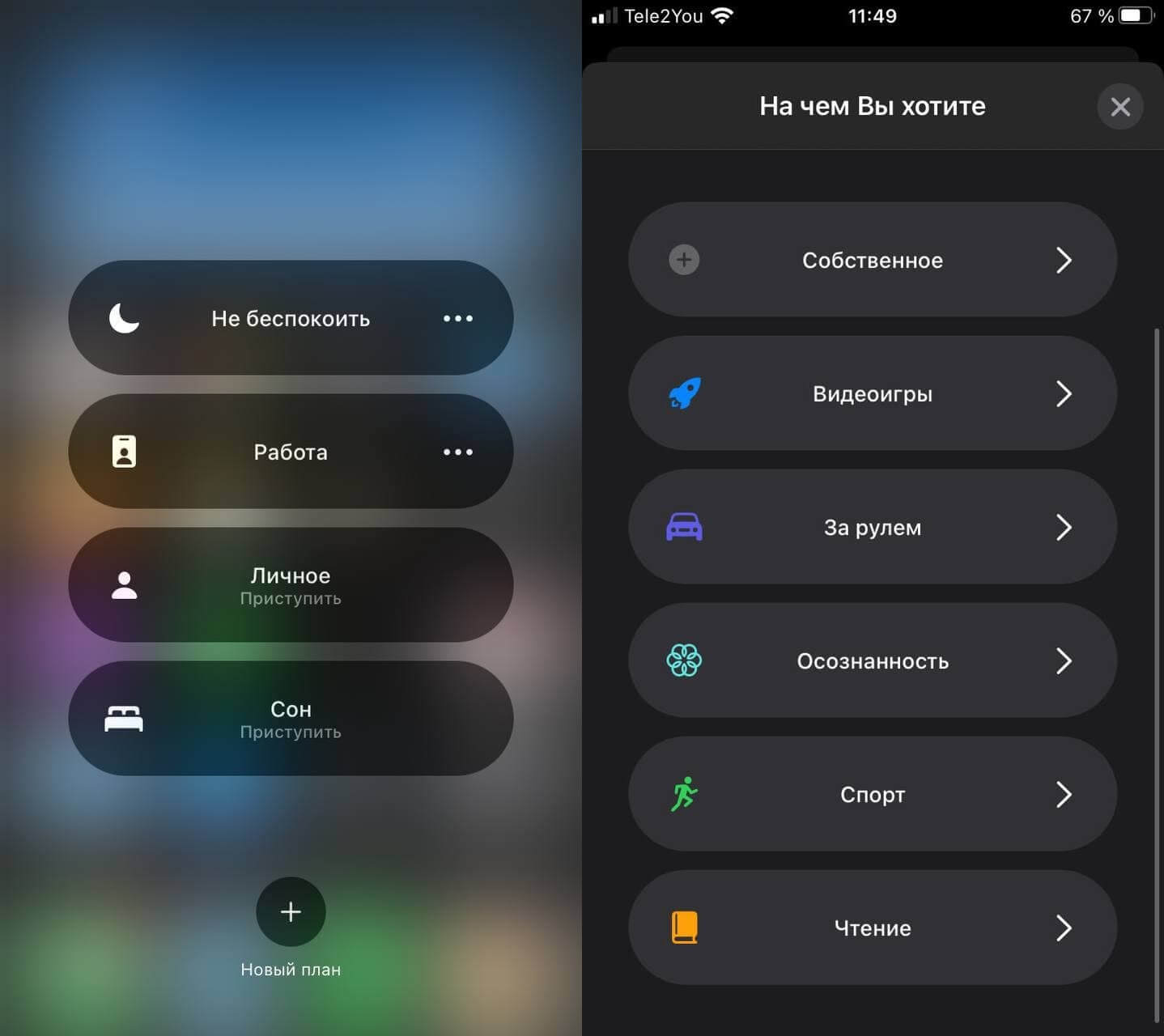
Попробуйте «Фокусирование»! Вам точно понравится
Это не только помогает сосредоточиться на работе, но и заметно снижает расход батареи. У меня с друзьями отличаются часовые пояса, в результате чего они ложатся спать намного позже. На ночь я активирую «Фокусирование» и с утра получаю все уведомления из соцсетей. Это намного проще, чем каждый раз включать/отключать уведомления или подключение к Wi-Fi.
Отключить уведомления на Айфоне
Многие пользователи нашего Telegram-чата по-прежнему остаются верны iOS 14 или не воспринимают «Фокусирование» всерьез. Несмотря на это в iOS предусмотрено множество простых, но понятных функций, помогающих сосредоточиться на работе. Одна из них — это взаимодействие с уведомлениями прямо с заблокированного экрана.
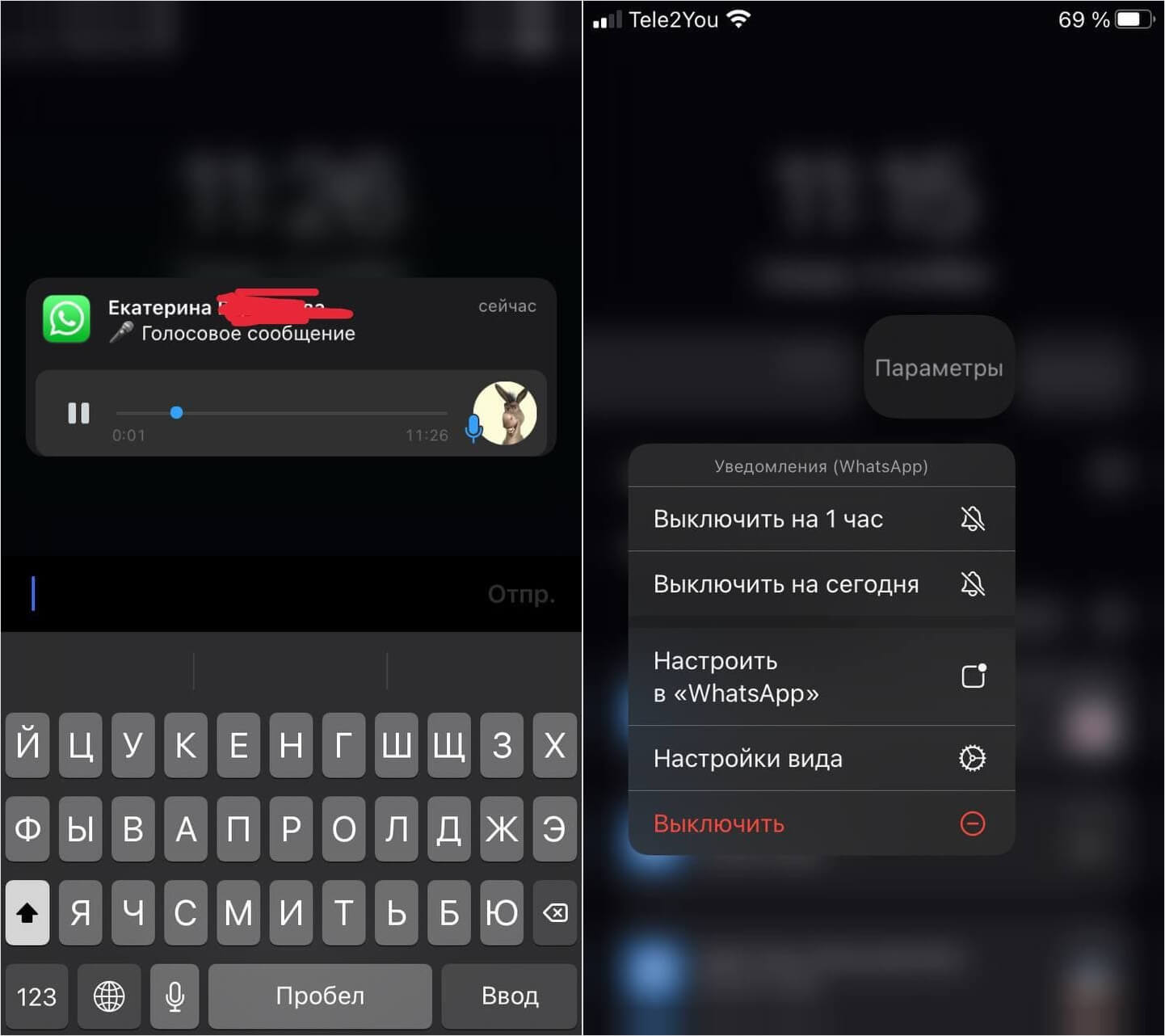
Можно отключить уведомления для пользователя прямо с заблокированного экрана
Что на iOS 14, что на iOS 15 вы можете запросто отключить их на час или на весь день, а также сразу попасть в меню настроек уведомлений, когда дело не терпит отлагательств. Это удобный вариант на тот случай, когда, например, ваш iPhone подключен по AirPlay к монитору, но кто-то из друзей написал вам что-то личное. До такого, конечно, доводить не стоит.
Авиарежим на Айфоне

Авиарежим — самый жесткий метод отключения всего, когда нет времени разбираться
В некоторых ситуациях на нас внезапно начинают сыпаться уведомления и звонки самого разного рода. Тут уже совершенно не до «Фокусирования»: авиарежим — лучший способ не отвлекаться от дел. Например, вы пришли в консульство другой страны, а там, как правило, принято отключать телефон. Не стоит забывать о том, что авиарежим помогает не только в работе, но и во время небольших перерывов. С его помощью можно избежать навязчивой рекламы в играх.
Как настроить App Store
Даже App Store со своими оценками может оказаться совершенно невовремя
В самые неподходящие моменты приходят еще и не самые нужные уведомления. Оценить приложение в App Store — одно из них. И этот пуш будет преследовать вас, пока вы не сделаете этого. Отключите его и жить станет намного проще.
- Зайдите в Настройки;
- Выберите App Store;
- Выключите ползунок возле «Оценки и отзывы».
Еще больше советов по настройке iPhone на все случаи жизни ищите в нашем Яндекс.Дзен!
Как отключить поднятие для активации
Поднятие для активации в iPhone только отвлекает
Во всех новых iPhone по умолчанию включена эта фишка: экран загорается, когда вы поднимаете это устройство. Не вижу в ней ничего полезного. А еще она разряжает аккумулятор, когда просто берешь смартфон в руки. Во время работы она и вовсе лишний раз позволяет заглянуть в заблокированный экран, а дальше все как в тумане. Итог: пока засиживаешься в приложениях, время уходит зря. Отключаем.
- Зайдите в Настройки;
- Выберите «Экран и яркость»;
- Отключите ползунок возле «Поднятие для активации».
Обои для iPhone
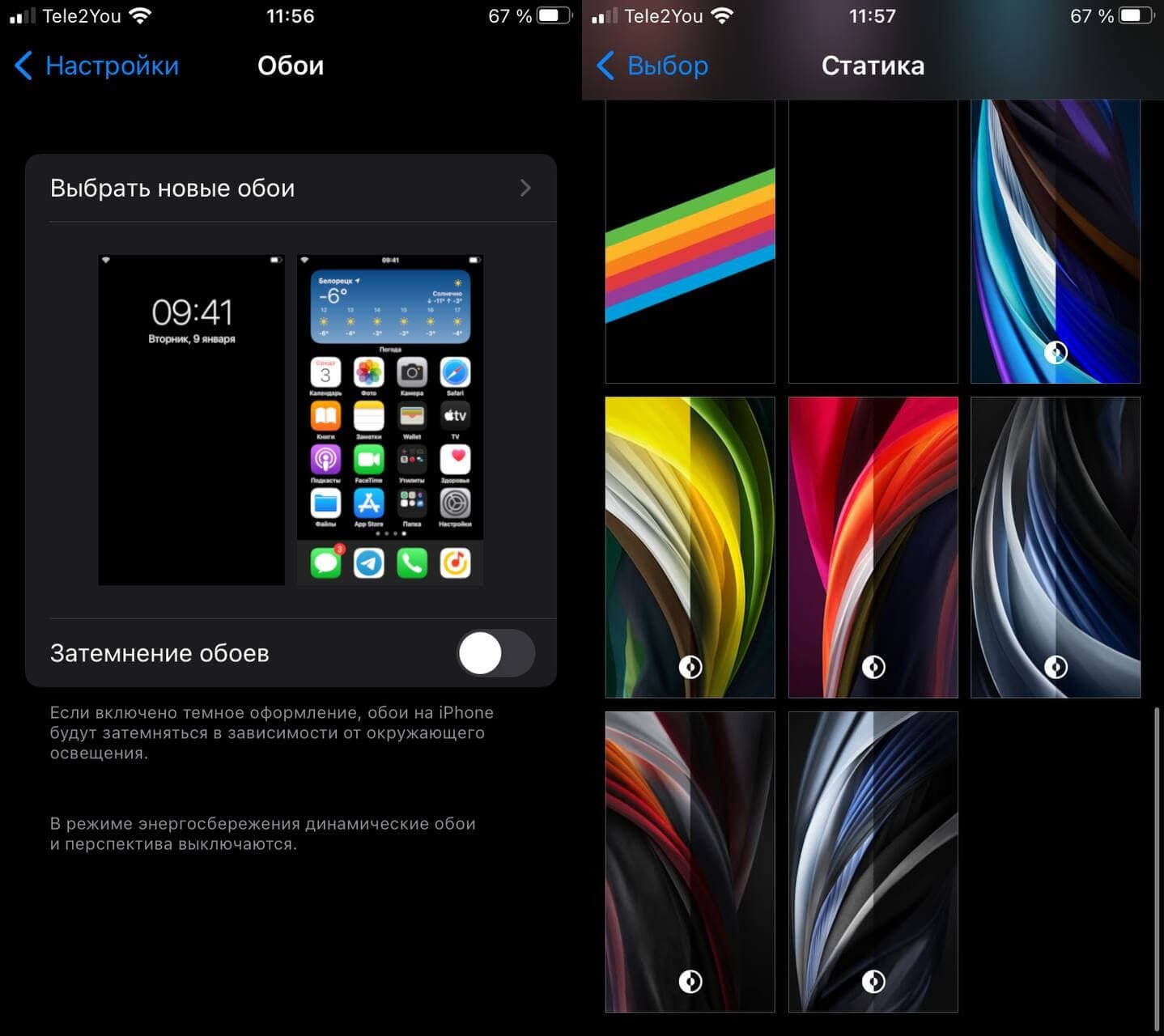
Черный фон — наше всё!
Как-то раз я жаловался на то, что разработчики iOS совершенно позабыли о классных обоях. Но это очень важно. Например, мои друзья месяцами не меняют обои на iPhone — не понимаю их. Обои в смартфоне влияют на концентрацию. Неброские обои, например, черный фон, заметно снижают желание засиживаться в смартфоне, а красивые пёстрые заставляют постоянно отвлекаться. Если хотите выдать максимум в рабочее время, то ставьте черный фон. Владельцы iPhone с OLED-экранами еще и немного сэкономят заряд аккумулятора.
Экранное время на Айфоне
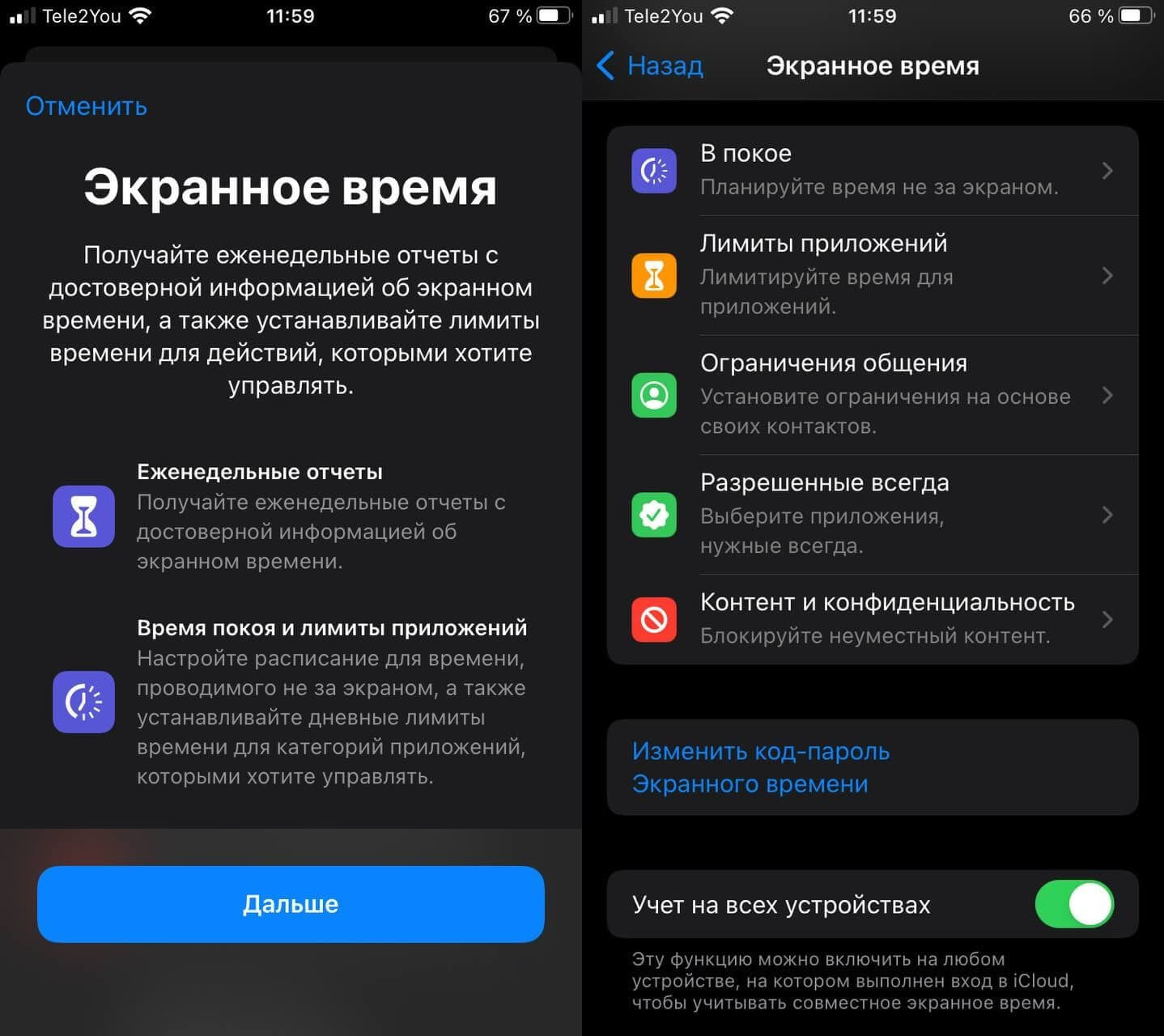
Все же от «Экранного времени» есть небольшая польза
Поначалу эту функцию полюбили и активно хвалили, но до тех пор, пока не привыкли к ней. Я и сам заметил, что в долгосрочной перспективе она не способна научить вас меньше пользоваться iPhone, лишь съедает батарею. Но если вы чувствуете, что пришло время сократить использование телефона, то обязательно попробуйте ее и добавьте виджет на экран. Если и не получится снизить время использования iPhone, то хотя бы будете знать, сколько времени за день в нем проводите.
А какими настройками iPhone пользуетесь вы, чтобы не отвлекаться лишний раз и работать продуктивнее? Поделитесь в комментариях.