Samsung 3405w как подключить к wifi
1. Если вы не уверены в правильности ответа, напишите об этом, или не отвечайте вообще, не давайте дезинформацию!
2. Не забывайте указывать полное наименование, модель, изготовителя и краткие характеристики оборудования.
3. Аргументируйте свое мнение — приводите развернутое высказывание или источник информации.
4. Прежде чем задать вопрос посмотрите, нет ли ответа на него на перечисленных ниже ресурсах:
FAQ
Полезные ссылки
www.ixbt.com
www.overclockers.ru
www.fcenter.ru
www.3dnews.ru
www.thg.ru
www.nvworld.ru
www.radeon2.ru
Здесь вы можете выразить мнение о модераторе этого раздела, ^D^ima.
Модераторы: DimA3
‘> Подключение МФУ Samsung SCX-3405W по WiFi
- Подписаться на тему
- Сообщить другу
- Скачать/распечатать тему
Сообщ. #1 , 22.06.12, 19:09
Senior Member
Рейтинг (т): 3
Весной я купил это МФУ, но пользовался довольно мало. Удалось подключить через WiFi, но IP-адрес назначался динамически, и мне пару раз приходилось искать его по IP-адресу и менять настройки принтера в Windows. После этого у меня появился смартфон Huawei, я расшарил на него интернет по WiFi, но для управления точкой доступа стал использовать Connectify. В результате, видимо, что-то сильно поменялось, потому что к этой точке доступа мне принтер подключить не удается. Потратил сегодня несколько часов, в итоге принтер появлялся в списке подключенных устройств, но надпись connecting так и оставалась, и он не получал IP-адреса.
Я уже не знаю, что делать. Пробовал также Virtual Router Manager, но эта софтинка работает еще хуже – мне не удавалось получить IP-адрес даже для смартфона, хотя в интернет он вроде бы заходил. Сейчас МФУ стоит на столе рядом с ноутом, но я планирую купить монитор, поэтому устройство приедтся убирать подальше, возможно, даже в другую комнату, поэтому WiFi и необходим, собственно, с расчетом на эту функцию и выбрал данную модель.
Может быть, кто-то имел дело? Тогда поможете делом?
P.S. Помните, что мне важно подключение не только МФУ, но и смартфона. При этом для принтера предпочтение отдам статической IP-адресации, чтобы не нужно было время от времени подкручивать IP-адрес в настройках устройства в Windows. Для телефона этот критерий, наверно, не имеет значения. Также хочется иметь крепкую уверенность в том, что мне легко удастся расширить парк устройств, подключаемых через WiFi, так как имеющийся смартфон мне предоставил работодатель, но я подымываю над покупкой собственного Android-смартфона или планшета, на который тоже нужно будет расшарить интернет. При этом я не исключаю того, что Huawei у меня, может быть, и останется – в рамках должности я пишу софт для Android-устройств, если будет возможность тестировать его на двух разных устройствах, то будет еще лучше.
P.P.S. Может ли быть проблема в том, что диапазон устройств в этой WiFi-сети теперь отличается от 192.168.137.*, при этом устройство Samsung в иных диапазонах просто не работает?
P.P.S. Если Вы сильны в теме, но Вам лень тратить свое время, я могу разумно возблагодарить эти временные затраты. Но тогда с Вас полноценная консультация по Skype или ICQ, в результате которой проблему удастся решить, а также я стану подкован против появления такой проблемы в будущем. Но с такими предложениями — только в личку! А здесь только безвозмездные советы и решения.
Обзор «беспроводного МФУ» Samsung SCX-3405W

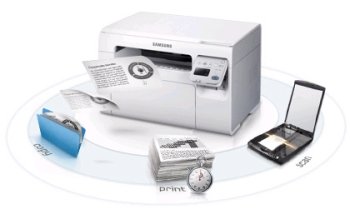
Принтер – штука полезная, а хороший современный принтер полезен вдвойне. Сегодня мы постараемся объяснить неограниченному кругу покупателей Компьютерного Супермакета НИКС, что не нужно заниматься ретроградством – достаточно обладать знаниями о новых технологиях, и возвращаться к старому уже не захочется. Речь пойдет о, так называемом, многофункциональном устройстве (МФУ), а названо оно так отнюдь не случайно. МФУ обладает возможностями сразу нескольких устройств. Количество функций у различных устройств может быть различным, но сегодня мы будем рассматривать девайс под названием Samsung SCX-3405W, поэтому набор «встроенных» функций, вполне конкретный. Основные из них – экономичная печать (принтер), цветное сканирование (сканер) и быстрое копирование (автономный копир).

Почему мы выбрали для обзора именно это МФУ от известного во всем мире корейского производителя? Да потому что оно современное и экономичное – способно полностью удовлетворить потребности небольшого офиса (читай заменить целую кучу оргтехники), а также чрезвычайно удобно для домашнего использования. К тому же, именно эта модель принтера (иногда будем называть МФУ так – не судите строго) отличается наличием встроенного модуля WiFi, который обеспечивает беспроводное подключение. При этом специалисты Samsung обеспечили «беспроводной МФУ» максимально полными гибкими настройками беспроводного интерфейса, чтобы пользователи могли настроить Samsung SCX-3405W, в соответствии со своими потребностями и конфигурацией сети. И, даже если локальной сети нет, все равно можно подключиться к этому принтеру по беспроводному каналу (об этом чуть позже).
Серия многофункциональных устройств Samsung SCX-3405 включает в себя, собственно, МФУ Samsung SCX-3405 с функциями печати, копирования и сканирования, Samsung SCX-3405W (добавлен Wi-Fi модуль), Samsung SCX-3405F с функцией факсимильного аппарата и автоматическим податчиком оригиналов (ADF), а также Samsung SCX-3405FW с полным набором функций перечисленных выше. Из всей серии мы выбрали Samsung SCX-3405W, потому что считаем, что именно это многофункциональное устройство обладает оптимальным набором возможностей и привлекательной ценой.
Визуальный осмотр и особенности конструкции
Начнем с самого начала. МФУ Samsung SCX-3405W, в первую очередь, одно из самых компактных устройств в своем классе. Его сравнительно небольшие размеры, позволят установить его даже на небольшом столе. Тут нужно отметить факт, что возможность беспроводного подключения не обязывает пользователя располагать МФУ в непосредственной близости к компьютеру – можно поставить его в любое место, где оно для него найдется.
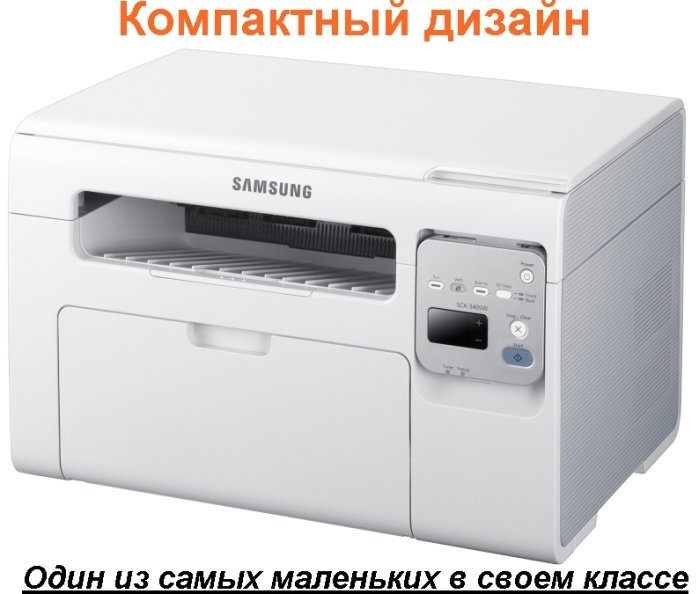
От выступающих частей принтера (выдвижная полочка выходного лотка для бумаги, откидывающаяся крышка податчика бумаги, приподнимающаяся панель управления) необходимых при работе с принтером, можно легко избавиться, когда вы закончите печатать, копировать или сканировать, а также, если МФУ нужно перенести в другое место. Кстати, сделать это будет достаточно просто, ведь принтер весит всего лишь 6 с небольшим килограммов.
Корпус принтера выполнен из высококачественного пластика универсального белого цвета, так что Samsung SCX-3405W идеально впишется в любой интерьер. Спереди имеется удобная панель управления, которая выполнена в виде отдельного подвижного блока. Несмотря на то, что регулируется только наклон по вертикали, это все равно гораздо удобнее, чем статичная панель. На панели управления расположен большой двух строчный LCD-дисплей, на котором отображается различная полезная информация о состоянии принтера и настройках, а также клавиша «ECO», нажатие которой автоматически активирует режим экономичной печати.
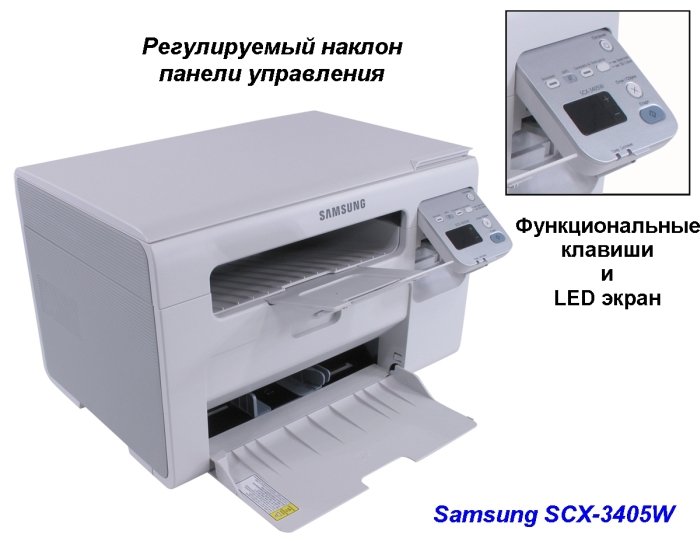
Режим экономии тонера «Eco Mode» в МФУ Samsung — весьма полезен, а тот факт, что не нужно тратить время на настройки программного обеспечения или каждый раз редактировать документы делает его незаменимым. Кстати, режим экономии поддается индивидуальной настройке, поэтому, если вы хотите экономить так, как это выгодно именно вам, то, пожалуйста, настройте один раз и по нажатию клавиши «ECO» включится именно ваш режим экономии (по умолчанию установлен режим экономии тонера и 2 копии на 1 странице при копировании).
Кроме клавиши «ECO» и LCD экрана на панели управления найдется клавиша WPS, которая позволит автоматически включить принтер в беспроводную сеть (или выполняет другие функции — подробнее об этом мы поговорим чуть позже) и клавиша сканирования, для инициации процесса непосредственно с МФУ, а не с компьютера. Еще одна клавиша предназначена для удобного копирования различных удостоверений. Кстати, любое копирование с помощью данного МФУ Samsung возможно без участия компьютера, то есть можно назвать SCX-3405W полностью «самостоятельным» копиром.
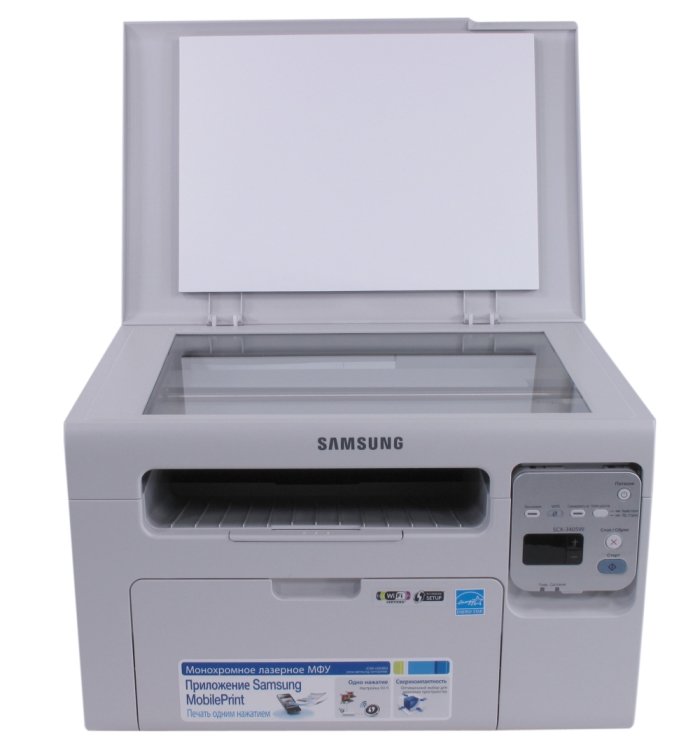
Сверху МФУ расположена крышка, закрывающая встроенный сканер.
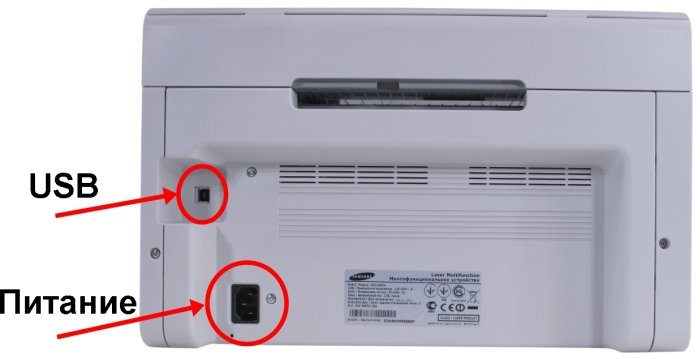
На задней панели находится разъем для подключения кабеля питания (блок питания у SCX-3405W встроенный) и USB-порт для соединения принтера с компьютером.
Менять картридж в данном МФУ Samsung очень удобно – для этого нужно просто приподнять верхнюю часть со сканером и открыть отсек для установки картриджа.
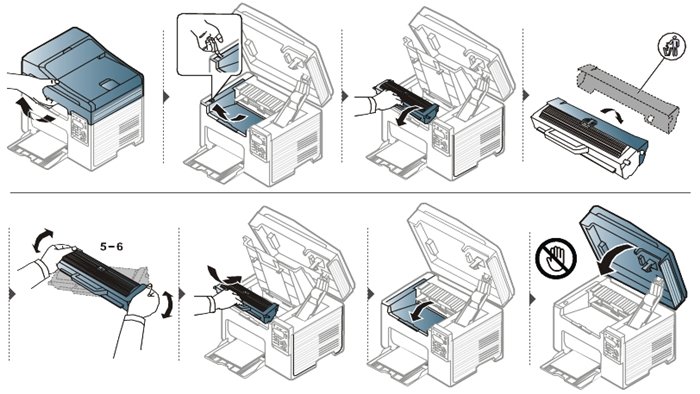
Наглядное руководство по замене картриджа
Проводное и беспроводное подключение
Этот вопрос мы рассмотрим особенно тщательно. Беспроводное подключение всего (или почти всего) оборудования дома или в офисе, это будущее, которое уже наступило. Безусловно, подключение МФУ USB-кабелем морально устарело — такое подключение сильно ограничивает возможности устройства. Именно по этой причине инженеры Samsung оснащают большинство собственноручно произведенных устройств современными WiFi адаптерами с поддержкой новейших высокоскоростных стандартов беспроводной передачи данных. И если некоторые производители печатающих устройств умудряются оставить для встроенного модуля беспроводной связи лишь какую-то одну функцию, то в SCX-3405W возможности ничем искусственно не ограничены, а лишь усовершенствованы по максиму.
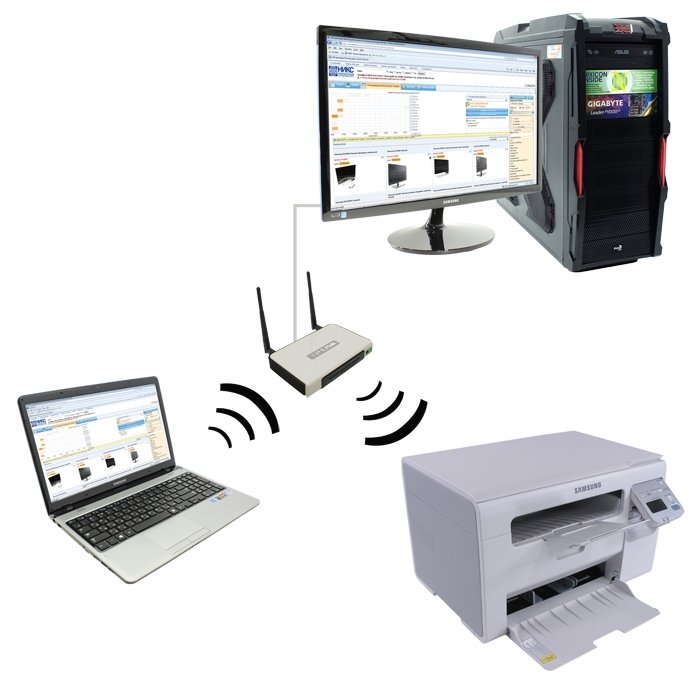
Начнем разбираться. Во-первых, Samsung SCX-3405W (где «W» как раз и обозначает наличие WiFi адаптера) способен работать в режиме инфраструктуры. В этом режиме ключевым устройством при создании сети является маршрутизатор (роутер). Если локальная сеть с роутером уже построена, то добавить туда МФУ Samsung со встроенным вайфаем не составит труда. Подключение можно осуществить с помощью программного обеспечения, входящего в комплект поставки, при условии, что МФУ присоединен к ПК с помощью USB. Однако рассматриваемое нами многофункциональное устройство оснащено LED экраном и клавишей WPS (Wireless Portected Setup), поэтому настроить его на «беспроводной лад» можно и без USB-кабеля. В русскоязычной инструкции по эксплуатации все аспекты беспроводного подключения расписаны детально, так что настроить МФУ сможет действительно кто угодно — специальной подготовки (кроме знания русского языка, конечно) Вам не потребуется.
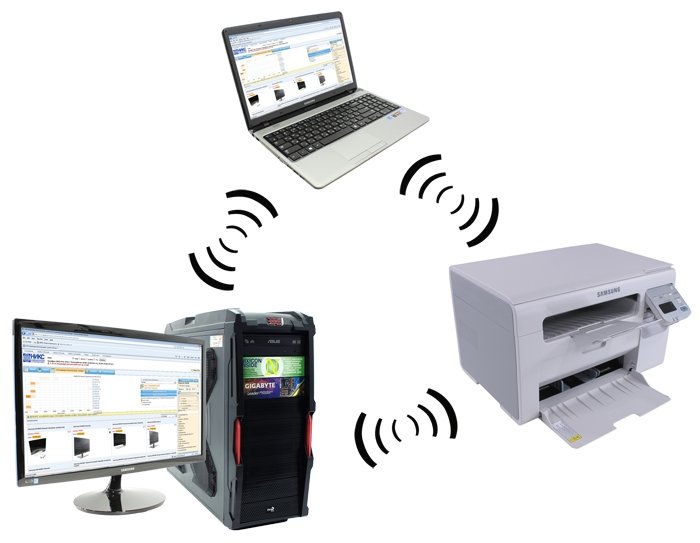
Во-вторых, МФУ Samsung, поддерживает возможность организации беспроводного подключения и при отсутствии маршрутизатора — принтер и компьютер/ноутбук можно подключить друг к другу напрямую — этот режим работы называется Ad-hoc. Чтобы настроить принтер для работы в этом режиме, вам потребуется подключить его по USB к ПК, выполнить все указания мастера, который запустится при установке компакт-диска с ПО, а также дополнительно настроить сетевые параметры каждого компьютера, которые планируется подключить к МФУ напрямую. Это не так сложно как кажется — нужно просто следовать указаниям инструкции по эксплуатации и мастера настройки. Зато в результате вы получите беспроводное подключение вместо короткого USB кабеля и возможность использовать сразу несколько компьютерных систем с одним и тем же МФУ.
И, наконец, данное МФУ поддерживает подключение по технологии WiFi Direct. Поддержкой данной технологии обладает большое количество мобильных устройств, включая смартфоны, планшеты и ноутбуки. Если ваше мобильное устройство поддерживает WiFi Direct вы легко сможете отправить на печать любой документ по WiFi, причем задание на печать будет поступать прямо на МФУ в обход любых других устройств.
Включение WiFi Direct процедура максимально простая, при условии наличия дисплея на панели управления МФУ, который, собственно, в Samsung SCX-3405W присутствует. В любом коммуникаторе Samsung вообще не придется ничего настраивать — они изначально подготовлены к печати именно на таких принтерах и МФУ Samsung.
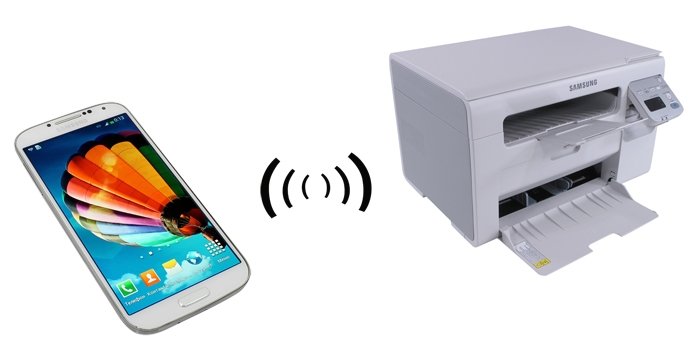
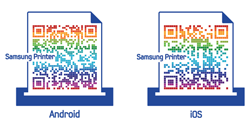
Еще, благодаря все тому же встроенному Wi-Fi адаптеру и функции MobilePrint, разработанной Samsung, пользователи мобильных устройств, работающих под управлением Android OS или iOS, могут отправлять задания на печать прямо на принтер. Это очень удобно, ведь для того, чтобы распечатать нужные документы больше нет необходимости сначала копировать их на компьютер, а затем отправлять на печать – все это можно сделать, даже не включая компьютер. К тому же, раз Вы купили многофункциональное устройство, а не обычный принтер, то с помощью MobilePrint можно получить скан какого-либо документа или фотографии прямо на смартфон — удобно, не правда ли? Приложение Samsung MobilePrint для iOS или Android можно загрузить прямо сейчас с помощью QR-кодов, которые мы разместили под этим абзацем.
Печать
Только что мы поговорили о возможности прямой печати с использованием мобильного устройства, а теперь поговорим о характеристиках самого принтера, а также о других дополнительных возможностях, любезно предоставленных пользователям компанией Samsung.
Первая и основная задача MФУ – печатать. Причем печатать лучше всего быстро и качественно. В данном МФУ используется лазерная технология печати – самая экономичная и надежная печать. В лазерной технологии в качестве расходного материала используется порошковая субстанция, которая никогда не засохнет, как чернила – это актуально, когда при использовании принтера существуют довольно длительные перерывы в его эксплуатации, что часто случается при домашнем использовании принтера.
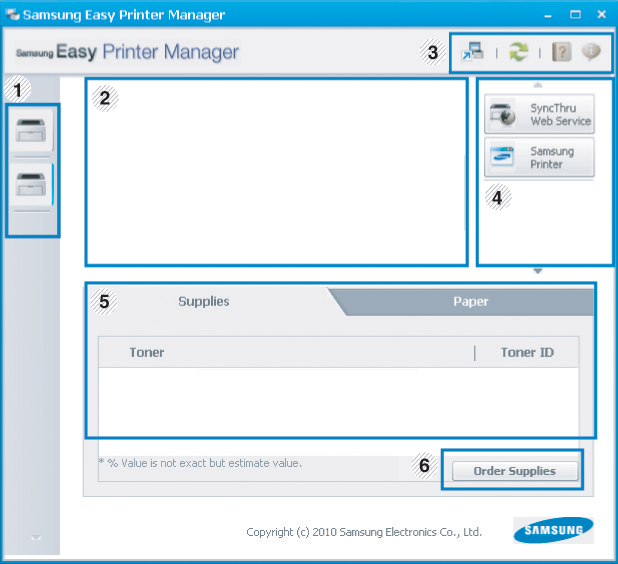
Для достижения максимального комфорта при печати на принтерах Samsung, специалистами было создано универсальное программное обеспечение Samsung Easy Printer Manager. Приложение включает в себя все настраиваемые параметры устройства, среду печати, параметры/действия и запуск печати, а также снабжено двумя пользовательскими интерфейсами на выбор: стандартным и расширенным. Пользователь может легко переключаться между этими двумя интерфейсами простым нажатием кнопки, в зависимости от количества необходимых для настройки параметров.
Принтер оснащен вместительным лотком для 150 листов бумаги формата А4. Кроме обычной бумаги, МФУ способен печатать и на бумаге других форматов, а также на конвертах и носителях из плотного, тонкого, хлопкового материала, и, даже, на картоне.
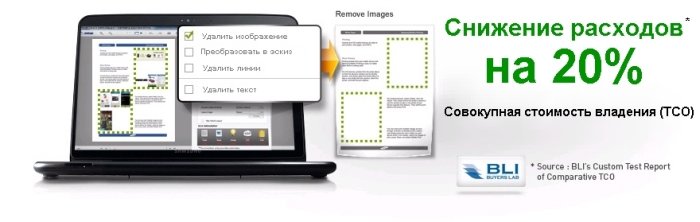
Высочайшее разрешение печати 1200 x 1200 точек на дюйм позволит печать особо важные документы, таблицы и презентации с картинками. Для экономичной печати можно использовать как кнопку ECO, переводящую принтер в режим экономии тонера, так и использовать более продвинутый инструмент – Samsung Easy Eco Driver. Эта специальная программа поможет просмотреть документ перед отправкой на печать, скорректировать уровень качества печати, изменить цвет, удалить ненужный текст и/или картинки. Также вы сможете следить за уровнем экономии, включая расходы на тонер, бумагу, затраченную электроэнергию и тому подобное. Больше не нужно распечатывать документ несколько раз, чтобы привести его в нужную кондицию – все это можно сделать заранее в Samsung Easy-Eco Driver.
При покупке принтера вы получите в комплекте картридж, рассчитанный на 700 страниц печатного текста, а полноценные картриджи рассчитаны на полторы тысячи страниц – достаточно много для домашнего использования и в самый раз для небольшого офиса. Помимо качественной и экономичной печати МФУ Samsung SCX-3405W отличается высокой скоростью печати – около 20 страниц в минуту. Благодаря такой скорости печати принтер способен быстро обслужить небольшой офис, не говоря уже о домашнем использовании.
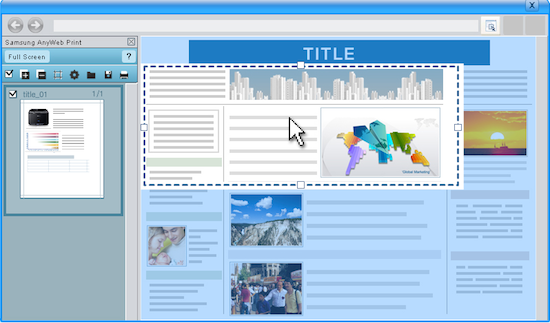
Чуть не забыл о беспрецедентно полезном он-лайн приложении Samsung AnyWeb Print – инструмент, который пригодится активным пользователям сети интернет. С помощью AnyWeb Print вы сможете распечатать нужную вам информацию сразу с нескольких сайтов. Для этого нужно выбрать, выделить и скопировать нужный фрагмент веб-страницы. Делается это очень просто – нужно открыть приложение AnyWeb Print из панели инструментов браузера и выделить нужный фрагмент простым движением мыши, при этом, в последствии размер и форму выбранного фрагмента можно изменить. Далее нужно скомпоновать несколько выбранных вами фрагментов в единый документ и отправить на печать. Отправлять на печать только нужную информацию очень удобно и экономично.
Сканирование
Несмотря на то, что Samsung SCX-3405W может печатать только черно-белые документы, его сканер цветной. Сканирующий элемент с оптическим разрешением 600 x 600 dpi способен отсканировать даже очень качественную фотографию, ведь благодаря эффекту интерполяции, разрешение сканера может достигать 4800 x 4800 точек на дюйм.
Для удобного управления сканированием можно использовать то же программное обеспечение Samsung Easy Printer Manager – оказывается это универсальный инструмент, что не может не радовать. Сканер в данном МФУ поддерживает также стандарт TWAIN – это значит, что вы можете использовать его в качестве источника изображений в TWAIN-совместимых приложениях, например в Adobe Photoshop. Кроме того, SCX-3405W поддерживает работу с драйвером загрузки рисунков Windows (WIA) – стандартный компонент Microsoft Windows 7, поэтому вы можете отсканировать изображение без использования каких-либо драйверов и программного обеспечения – сканирование можно осуществить средствами Windows 7.
Кроме того, для облегчения процесса сканирования, можно воспользоваться приложением Samsung Easy Document Creator (только для пользователей ОС Windows). Интерфейс приложения выглядит следующим образом:
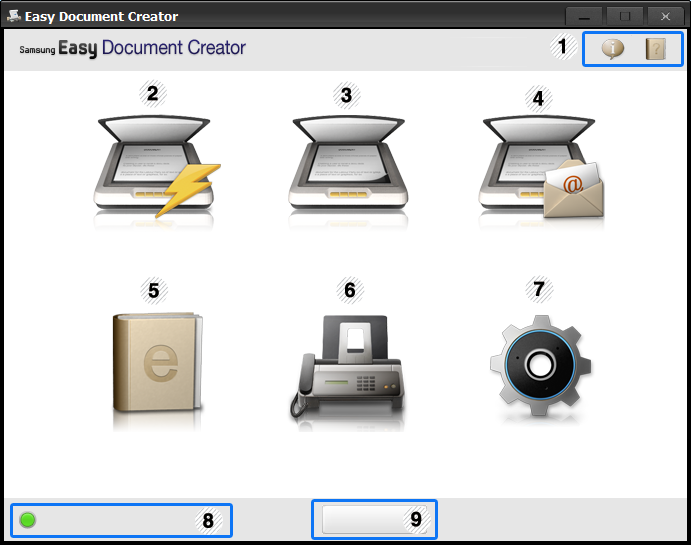
Некоторые функции могут быть недоступны (в нашем случае, это отправка по факсу), а остальные элементы будут «активны» и сразу можно начинать ими пользоваться. Итак, с помощью Easy Document Creator можно запустить быстрое сканирование, простое сканирование с выбором определенных настроек, загрузить скан в один из сервисов в сети (Facebook, Flickr, Picasa, Google Docs или Twitter) и даже, преобразовать отсканированные документы в единую электронную книгу с форматом .epub. И все это очень удобно и быстро — буквально за пару кликов мышкой.
Копирование
Мы уже упоминали о том, что многофункциональное устройство Samsung SCX-3405W является самостоятельным копиром, а также о том, что клавиша ECO автоматически переводит копир в режим печати двух отсканированных копий на одну страницу. Для еще большей экономичности можно распечатывать и больше копий на одном листе – эту функцию производитель назвал «N-up copy» (n-cтраниц на листе).
Также мы упоминали о аппаратной клавише, помогающей получать двусторонние копии всевозможных удостоверений – приятное дополнение, если многофункциональное устройство будет использоваться в коммерческих целях.
Помимо всего вышеперечисленного, вы сможете абсолютно бесплатно (спасибо, Samsung) распознать отсканированный текст, благодаря функции OCR (оптическое распознавание символов) в приложении SmarThru Office.
Итоги
Samsung SCX-3405W с поддержкой Wi-Fi, возможностью автономного копирования и печати с мобильных устройств, по функциональности идеальное устройство для дома и небольшого офиса. Небольшой размер и модный белый цвет позволяют сделать из МФУ отличный предмет интерьера.
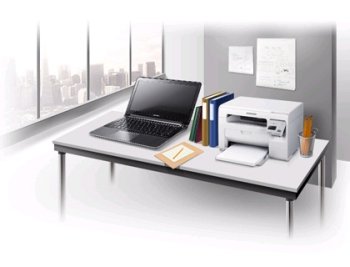
Несмотря на довольно скромный ценник, МФУ наделен внушительным функционалом, в том числе, большое количество удобных и полезных функций для администратора небольшого офиса или продвинутого пользователя с домашней сетью — функции, которые не рассматривались в нашем обзоре. Samsung дает возможность удаленного администрирования принтера с помощью SyncThru Web Service и SyncThru Admin Web Service. С помощью этих сервисов удаленного администрирования, можно раздавать права пользователям, просматривать статистику, настраивать получения уведомлений на электронную почту и много е другое.
Режим экономии тонера, а также высокое разрешение печати позволят повысить экономичность печати, а при необходимости распечатать важнейшие документы в изумительном качестве. В целом, Samsung SCX-3405W одновременно является простым в использовании устройством с большим количеством возможностей, связанных с настройкой и подключением, а также полноценным самостоятельным «существом», способным работать в автономном режиме. Современное многоцелевое устройство будет настолько же полезным, на сколько полезен ваш смартфон, персональный компьютер или ноутбук, но в своей сфере применения. Печатайте, сканируйте, копируйте в свое удовольствие и без проблем — Samsung SCX-3405W вам в этом не откажет.
Настройка wi, Fi direct, Настройка беспроводной сети – Инструкция по эксплуатации Samsung SCX-3405FW

Когда откроется окно SyncThru™ Web Service, щелкните
Параметры сети.
Выберите Беспроводной > ДРУГОЙ.
Можно также включать и выключать сеть Wi-Fi.
Настройка Wi-Fi Direct для печати с
мобильных устройств
Функция Wi-Fi Direct — это удобный способ настройки прямого
соединения между принтером и мобильным устройством, который
обеспечивает безопасное соединение и лучшую производительность,
чем метод Ad Hoc.
Функция Wi-Fi Direct позволяет подключаться к другим устройствам, не
теряя связи с точкой доступа. Кроме того, вы можете использовать
одновременно проводную сеть и сеть Wi-Fi Direct, чтобы разные
пользователи могли выполнять печать одновременно из разных
сетей.
Сеть Wi-Fi Direct не позволяет подключаться к Интернету.
Протоколы связи зависят от модели. Сети Wi-Fi Direct НЕ
поддерживают IPv6, сетевую фильтрацию, IPSec, WINS и SLP.
Настройка Wi-Fi Direct
Включить функцию Wi-Fi Direct можно одним из следующих способов.
Через компьютер, подключенный по USB-кабелю
рекомендуется)
При настройке с помощью компакт-диска поставщика,
подключайтесь к точке доступа через USB-кабель.
После установки драйвера можно настроить программу Samsung
Easy Printer Manager
и режим Wi-Fi Direct.
Программа Samsung Easy Printer Managerдоступна для
пользователей ОС Windows и Macintosh.
В меню Пуск выберите Программы или Все программы >
Samsung Printers > Samsung Easy Printer Manager >
Параметры устройств > Сеть.
Включение и выключение прямого подключения к Wi-
Fi:
Выберите Вкл., чтобы включить.
Мфу samsung scx 3405w xev
Samsung, на которые распространяются положения директивы в отношении аккумуляторов, совместимы с требованиями к аккумуляторам, которые действительны в России. В соответствии с национальным законодательством, компания SAMSUNG Electronics (UK) Ltd поддерживает схему соответствия аккумуляторов, изготовленных утвержденными производителями. Производители, входящие в эту схему, обеспечивают сбор, обслуживание и утилизацию аккумуляторов от имени Samsung. Eco. Сэкономить расходы на печать и энергопотребление можно переключением принтера в режим экономии тонера «Eco Mode». Не нужно тратить время на выбор настроек или редактирование документов, просто нажмите одну кнопку, и принтер автоматически переключится в режим экономной печати. Samsung Easy-Eco Driver. Специальная программа поможет Вам просмотреть документ перед отправкой его на печать, отрегулировать качество печати, цвет и другие настройки, удалить ненужный текст, изображения и другие элементы. Кроме того, Вы можете отслеживать уровень экономии, включая расходы на бумагу, тонер, электроэнергию и т.д. Распрощайтесь с массой пробных отпечатков и оцените экономный режим печати. Easy Printer Manager — это простой инструмент для управления печатью. Этот интегрированный пакет программ поможет Вам быстро настроить Ваш принтер и отслеживать процесс печати с помощью простого программного интерфейса. Забудьте о ситуации, когда картриджи внзеапно заканчиваются в самый неподходящий момент, теперь Вам доступны функции необходимости заказа нового картриджа, его обнаружения, оптимальной настройки режима печати и т.д., которые сосредоточены в одном простом менеджере печати — Easy Printer Manager. One Touch Wi-Fi» для МФУ SCX-3405W позволяет легко и быстро включить режим бесроводной печати. Просто выберите опцию WPS (WiFi Protected Set-up) в меню настройки точки доступа (роутера), нажмите кнопку WPS на МФУ и все! До сих пор Вам нужно было тратить массу времени для создания и настройки беспроводной сети и вручную вводить все необходимые логины и пароли для беспроводных устройств. Теперь же функция One Touch Wi-Fi автоматически конфигурирует защищеную беспроводную сеть для вашего удобства. SCX-3405W 20 страниц в минуту, Вы сможете минимизировать время печати и освободить МФУ для других пользователей. Высокие рабочие характеристики устройства позволят Вам повысить эффективность работы офиса и вашего бизнеса в целом. SCX-3405W вполне достаточно, чтобы документ выглядел наилучшим образом. Высочайшее качество печати документов, презентаций, отчетов и других отпечатков оставят незабываемое впечатление. Используйте максимальное значение разрешения для максимального качества документов. SAMSYNG и не только Wi-Fi супер. Прикольно сидя на кухне распечатывать в комнате. И размер для квартиры ооочень выгоден. USB кабелю все быстро и просто настраивается. WINDOWS 7 сама ставит необходимые драйверы, и с предлагаемого производителем диска, по сути, нужно поставить только программу для сканера и лёгкой установки Wi-Fi. Wi-Fi настроить не смог. Хотя есть программа для легкой настройки — там все просто и понятно. Но в процессе установке программа просто перестает отвечать, и настроить ни на прямую, ни через точку доступа не получается. Пробовал скачивать её отдельно с официального сайта — все установилось, но работал только сканер. При выключении и включении устройства, перезагрузке компьютера подключение снова все не работало. На форумах пишут, что проблема решается прописыванием в настройках роутера статичного адреса, и указанием их при настройке Wi-Fi на устройстве. Пока не пробовал. В целом устройство доволен, сдавать обратно не буду. SCX-3200. Его хватило на 3,5 года работы. Достаточно надёжное устройство, правда дизайн был мрачноват. SCX-3400 очень порадовал своимдизайном, но проблемы с ним начались практически сразу. PDF-файл, на компьютер необходимо установить Adobe Acrobat Reader. Эту программу можно загрузить с веб-сайта Adobe. Загрузить Adobe Acrobat Reader перейти Чтобы прочитать файлы DjVu, на компьютер необходимо установить программу DjVu Viewer. Щелкните этот баннер и установите программу просмотра. Microsoft Internet Explorer версии 9 или выше, а также в последних версиях браузеров Google Chrome и Mozila Firefox.
PIXEL GROUP 3214 отзывов из Москвы 6300 руб. В магазин Принтер-Плоттер.ру 222 отзыва из Москвы 6468 руб. В магазин КЕЙ 433 отзыва из Санкт-Петербурга 6390 руб. Samsung Xpress M2070W от 4944 руб. Samsung SCX-3400 от 3950 руб. Samsung SCX-3405FW от 6679 руб. Samsung Xpress M2070FW от 5933 руб. WiFi приходится подключать его к компу. ТП Самсунга ожидаемо ничего внятного по этому поводу не сказала. PS картридж еще менять не приходилось. Twitter Facebook Мой Мир LiveJournal Google Plus Корзина пуста Добавляйте в корзину товары из разных магазинов, чтобы оформить заказ прямо на Маркете.
A4, карточки, этикетки, конверты Совместимость Windows Есть Linux Есть Mac OS Есть Питание Тип Сеть Потребляемая мощность 30-310 Вт Интерфейсы USB Есть Wi-Fi Есть Картриджи Наименование Ч/Б картриджа MLT-D101S Комплектация Кабель USB Ч/Б картридж Есть Габариты Высота 38.9 см Ширина 27.4 см Глубина 24.9 см Вес 6. SAMSUNG SCX-3405W/XEV: характеристики, отзывы покупателей, фотографии и сопутствующие товары. Широкий выбор многофункциональных устройств Samsung (Cамсунг) на сайте интернет-магазина ЭЛЬДОРАДО.
A4, покрытие: матовое, двусторонняя печать, плотность: 80г/м 2 , количество листов: 500 листов, размер: 21×29.
WPS позволяет легко подключить МФУ к локальной сети через точку доступа или маршрутизатор всего за 2 минуты.
Samsung SCX-3405W/XEV в магазинах М.Видео по доступной цене. Лазерное МФУ Samsung SCX-3405W/XEV: описание, фото, характеристики, отзывы покупателей, инструкция и аксессуары. PC без проблем. Wi-Fi работает чётко из всех комнат квартиры. Очень понравилась опция ECO, мне приходится много распечатывать черновых вариантов, для меня это очень актуально. Для дома замечательный вариант. ECO и используйте хорошую бумагу! p.s. Листы не мнет, не рвет, все окей. Ставлю 5+ Минусов не заметил. Wi-Fi, что позволяет подключатся к устройству всевозможными гаджетами без проводов и выполнять работу. Одним словом, я очень доволен. Еще взял гарантию на три года. Ее стоимость чуть ниже разового ремонта самого устройства при поломке.
Wi-Fi Direct, простая настройка, быстрая скорость печати, компактный и маловесный. Кроме всего этого, позволяет выводить печать с мобильных устройств и сканировать на них.
USB-интерфейса позволит печатать и сканировать документы, управляя всеми действиями с помощью менеджера печати Easy Printer Manager. Это простое и удобное в использовании программное обеспечение поможет не только распечатывать и сканировать документы, но также отслеживать состояние принтера, оптимизировать параметры печати и будет предупреждать о необходимости заменить картридж или о возможных неполадках в работе МФУ. Samsung SCX-3405W является самостоятельным копиром , а также о том, что клавиша ECO автоматически переводит копир в режим печати двух отсканированных копий на одну страницу. Для еще большей экономичности можно распечатывать и больше копий на одном листе – эту функцию производитель назвал «N-up copy» (n-cтраниц на листе). Samsung) распознать отсканированный текст, благодаря функции OCR (оптическое распознавание символов) в приложении SmarThru Office. Samsung SCX-3405W с поддержкой Wi-Fi , возможностью автономного копирования и печати с мобильных устройств, по функциональности идеальное устройство для дома и небольшого офиса. Небольшой размер и модный белый цвет позволяют сделать из МФУ отличный предмет интерьера.
15 мая 2012 г. Моно лазерное МФУ Samsung SCX-3405W. НИКС: Обзор МФУ Samsung SCX-3405W. Характеристики, описание, отзывы МФУ Samsung SCX-3405W — узнайте больше на Викимарте! Покупайте с комфортом! Wikimart, ✆ 8 (495) 641-58-86. ► 3:45► 3:45. Лазерное МФУ Samsung SCX-3405W/XEV — М.Видео. мфу samsung scx-3405w/xev — Эльдорадо. МФУ Samsung SCX-3405W — Компьютеры и ПО — Wikimart