Samsung Email
Официальное приложение электронной почты от Samsung
Скачать последнюю версию
Samsung Email — это официальное почтовое приложение Samsung для смартфонов и планшетов, произведённых под маркой этой компании. С его помощью вы можете добавлять учетные записи электронной почты из различных источников, включая Gmail, Hotmail, Outlook, Yahoo, Exchange, Office365 и практически любого другого провайдера, сетевые данные которого у вас под рукой.
Благодаря Samsung Email, вы можете просматривать все свои письма в одном почтовом ящике. К тому же, все уведомления поступают на устройство сразу же после получения новых писем, благодаря пуш-технологии.
Из Samsung Email вы также можете отправлять сообщения электронной почты с любого из связанных с вами адресов. Вы также можете сохранять черновики писем, которые оставили незавершенными или хотите отправить позже.
Приложение Samsung Email поддерживает только устройства Samsung под управлением Android 7.0 или более поздней версии. Поэтому, если у вас нет устройства от компании и вы не соответствуете требованиям к Android, лучше не устанавливать его, так как вы начнете получать ошибки с предупреждением о том, что приложение постоянно закрывается. Это связано с тем, что приложения для устройств Samsung используют фреймворк компании для своего функционирования. Без него приложения не имеют кода и поэтому не могут нормально работать.
Короче говоря, если у вас есть устройство Samsung и вы хотите управлять несколькими учетными записями электронной почты из одного приложения, загрузка APK Samsung Email является лучшим вариантом для этого.
Проверено Alberto García Переведено Uptodown Localization Team
Требования (последняя версия)
- Требуется Android 8.0 или более новая версия
Samsung Email
Официальное приложение электронной почты от Samsung
Скачать
Приложения, рекомендуемые для вас

Интересная MMORPG, в которой вам необходимо спасти мир

Отправьтесь в фантастическое приключение в этой игре

Офисная утилита на вашем телефоне

Бесспорный король среди королевских битв для Android

Записывайте аудио с помощью этого инструмента Samsung

Официальное приложение для фотографий от Google

Магазин приложений Samsung

Отличный музыкальный проигрыватель для устройств Samsung
Больше информации
| Имя пакета | com.samsung.android.email.provider |
| Лицензия | Бесплатно |
| ОС | Android |
| Раздел | Дом, хобби, личное |
| Язык | Pусский |
Приложения для электронной почты

Почта Google в вашем Android-устройстве

Самый лучший почтовый клиент Yahoo! для вашего смартфона

Управляйте всеми вашими учетными записями электронной почты

Официальный клиент Microsoft Outlook для Android

Храните все свои учетные записи электронной почты в одном месте

Мощный почтовый клиент для управления всеми своими учётными записями

Упрощённая версия почтового клиента Google

Содержите свою почту в чистоте и порядке
Откройте для себя Эффективная работа приложений


28Hse.com 香港屋網


Robi Axiata Ltd

Измерьте свой пульс при помощи телефона

Приложение для чтения Корана

Полнофункциональный инструмент для заметок

Booksy International
Похожие на Samsung Email

Синхронизируйте документы и файлы с помощью Google Drive
Офисная утилита на вашем телефоне
Облачное хранилище от Яндекс
Лучший способ ни о чем не забыть
Официальное приложение Microsoft Word для Android
Невероятный менеджер файлов со множеством опций
Делайте заметки с безграничным творческим потенциалом
Версия легендарного PowerPoint для Android
Uptodown — это мультиплатформенный магазин приложений, который специализируется на Android. Наша цель — предоставить бесплатный и открытый доступ к большому каталогу приложений, а также легальную платформу для их распространения, доступную из любого браузера, вместе с официальным нативным приложением.
ПРОДУКТЫ И УСЛУГИ
- О нас
- Опубликуйте приложение
- Реклама
- Часто задаваемые вопросы и поддержка
- Работа у нас
- Корпоративный блог
- Условия предоставления услуг для пользователей
- Политика конфиденциальности
- Параметры Cookie
- Условия предоставления услуг для разработчиков
- DMCA
Как настроить электронную почту на смартфоне Samsung Galaxy
С помощью почтового клиента «Электронная почта» («Samsung Email») вы можете отправлять и получать письма с вашего смартфона Samsung Galaxy.
«Электронная почта» поддерживает различные почтовые сервисы. Вы можете добавить в приложение несколько аккаунтов электронной почты одновременно.
В приложение можно добавить только существующую почту. То есть ту, которая была создана заранее. Создать новую почту через приложение «Электронная почта» нельзя.
В магазинах приложений почтовый клиент называется «Samsung Email». Установленное на смартфон приложение называется «Электронная почта» и выглядит так:
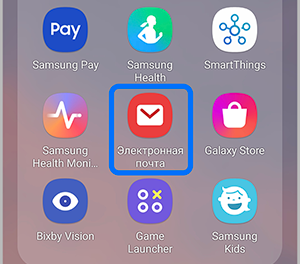
Если на вашем Samsung Galaxy нет такого приложения, вы можете скачать его вGalaxy Store или Play Market.
*Приложение «Samsung Email» («Электронная почта») поддерживается не на всех устройствах.
Как добавить электронную почту впервые


Шаг 1. Откройте приложение «Электронная почта», выберите нужный вам почтовый сервис. Если у вас нет такого приложения, вы можете скачать его в Galaxy Store.


Шаг 2. Выберите нужный вам почтовый сервис и следуйте инструкциям на экране. Если среди предложенных нет нужного, нажмите «Другие».
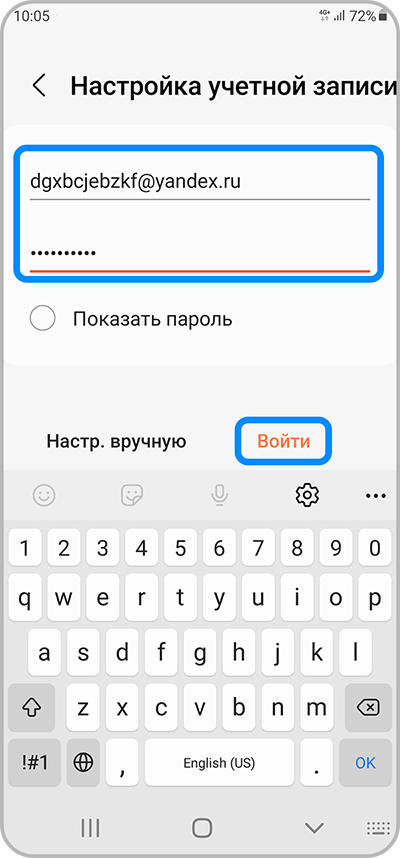
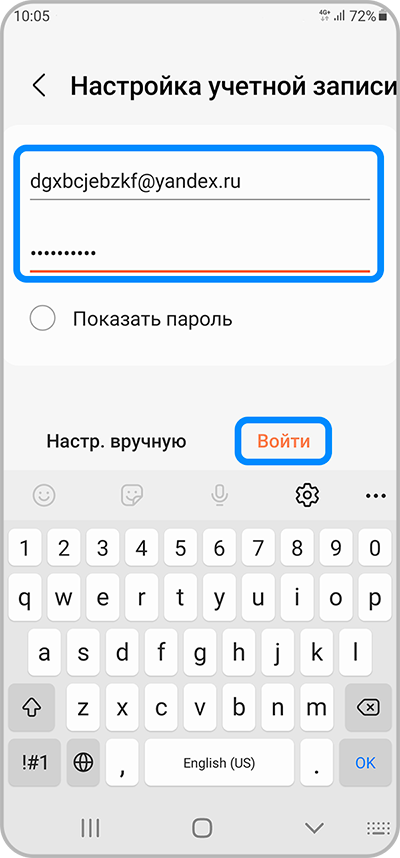
Шаг 3. Введите адрес электронной почты и пароль, нажмите «Войти». В этом случае настройка почтового сервера будет произведена автоматически.
Вы также можете настроить параметры сервера вручную, если добавляете почту через кнопку «Другие». Для этого:
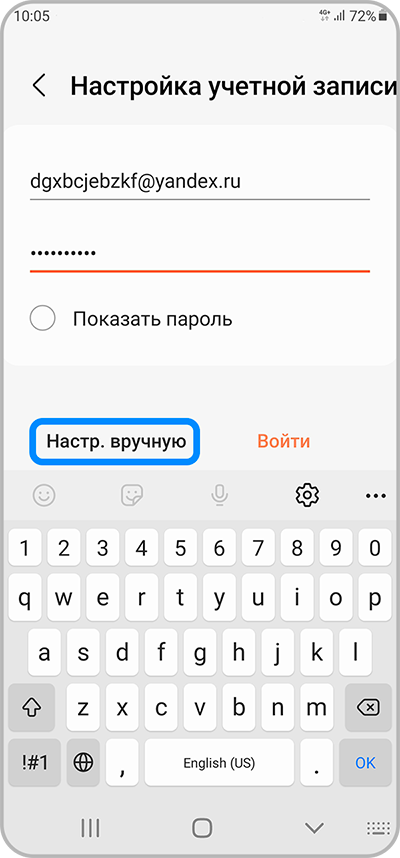
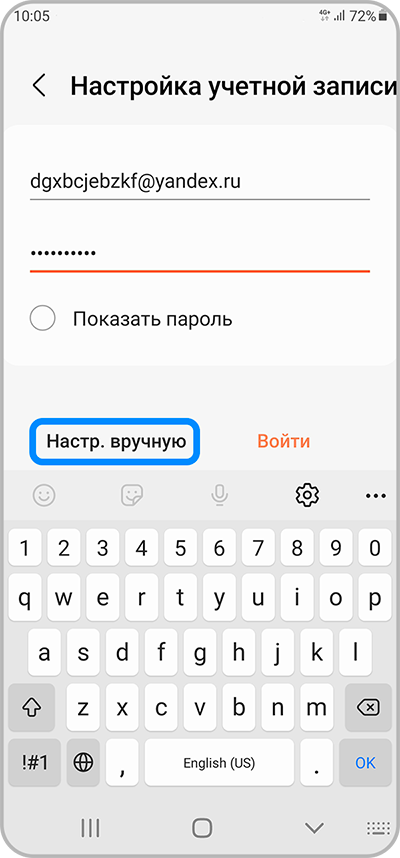
Шаг 1. В окне ввода электронной почты и пароля нажмите «Настроить вручную».
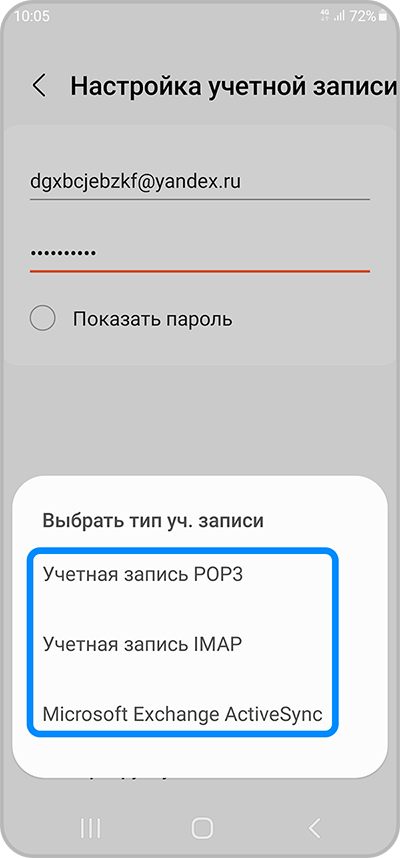
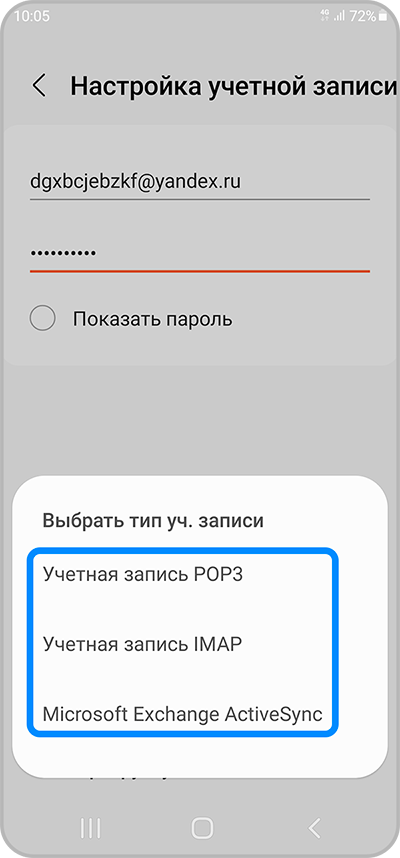
Шаг 2. Выберите тип учетной записи. Какой тип учетной записи выбирать и какие настройки почты прописывать – уточните у почтового провайдера.
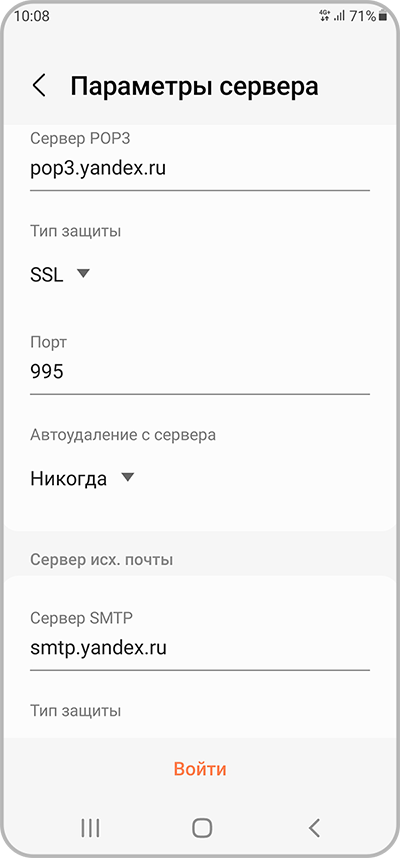
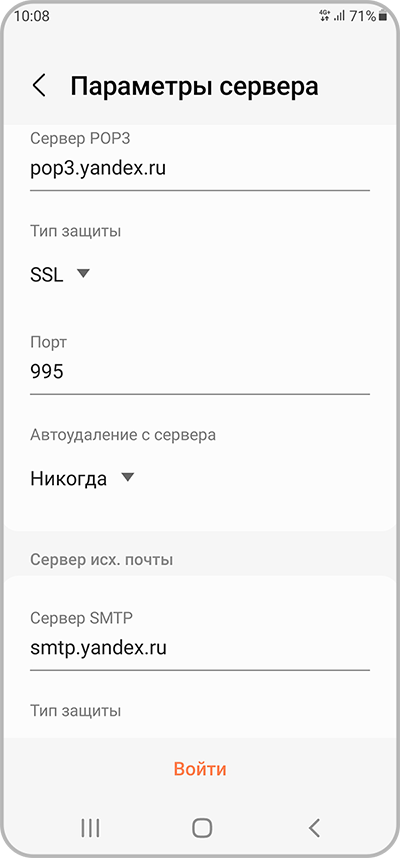
Шаг 3. Укажите настройки сервера входящей и исходящей почты.
Как добавить еще один электронный адрес
Если вы уже используете в приложении электронный адрес и хотите добавить новый:
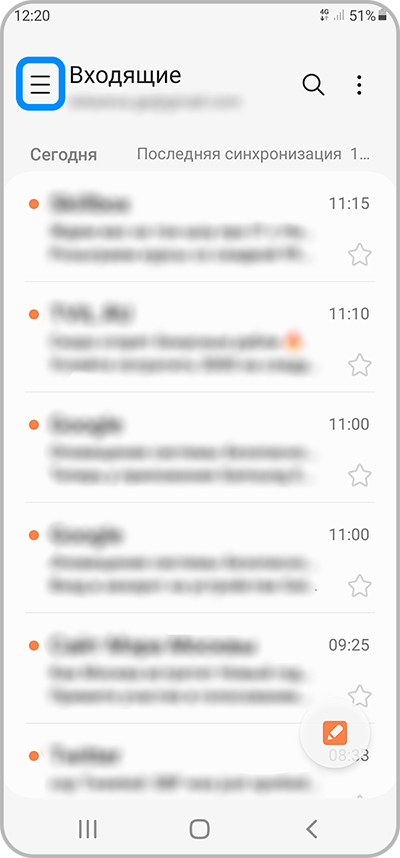
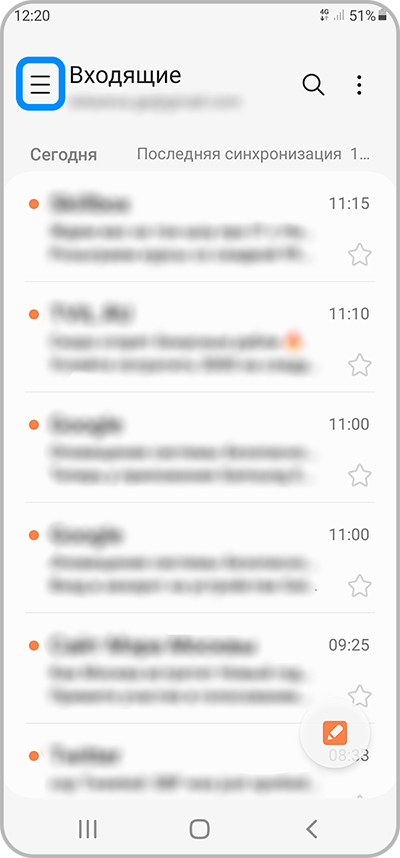
Шаг 1. Откройте приложение «Электронная почта» и зайдите в «Меню» (три полоски).
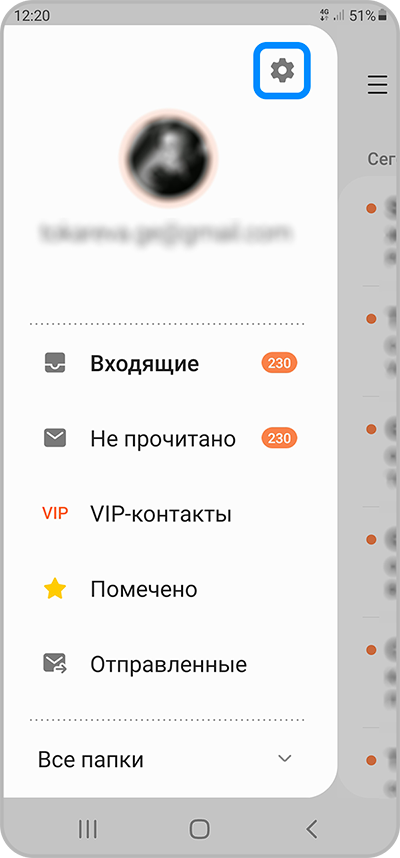
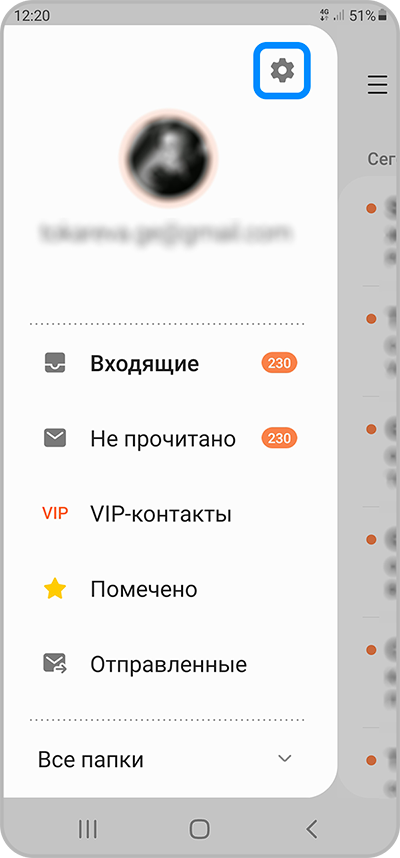
Шаг 2. Нажмите «Настройки» (иконка шестеренки)
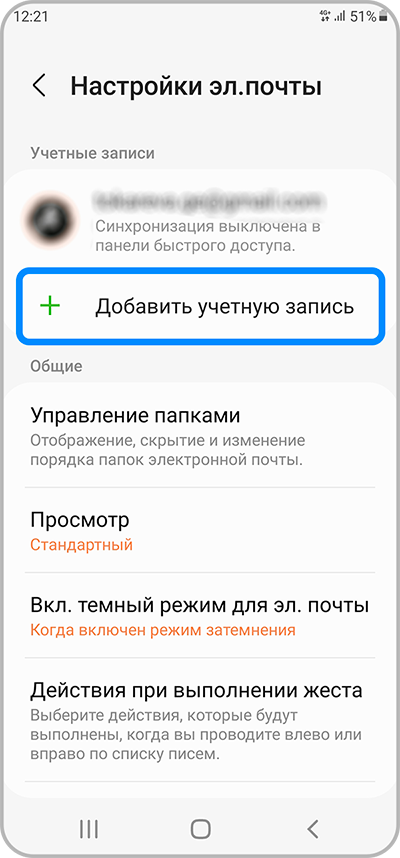
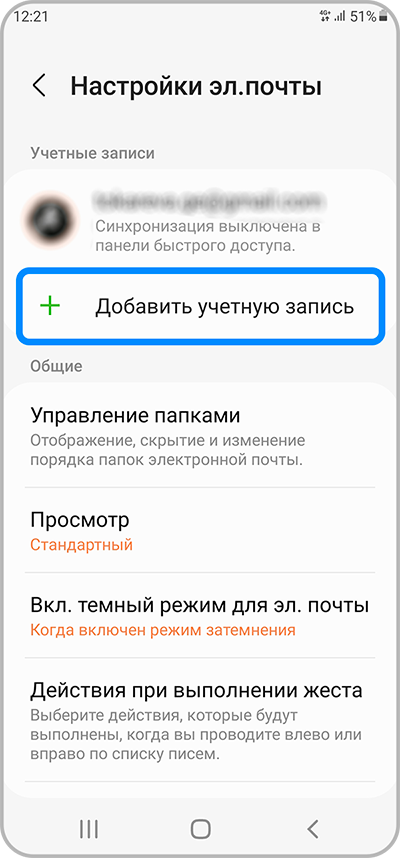
Шаг 3. Выберите «Добавить учетную запись».
Что делать, если при добавлении почты возникает ошибка
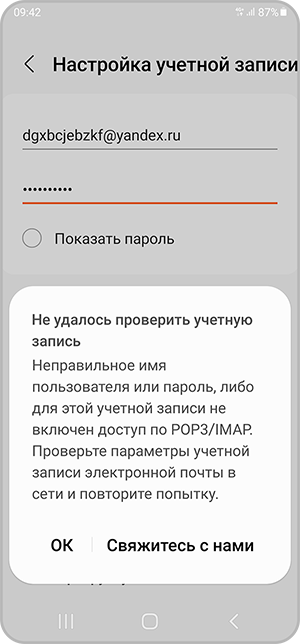
- Попробуйте внимательно ввести логин и пароль еще раз.
- Если не добавляется почта Yandex или Mail.ru, создайте пароль для внешних приложений. Как это сделать, смотрите ниже.
- Проверьте настройки почтового сервера, если настраивали почту вручную: настройки сервера входящей/исходящей почты, порт, тип защиты. Уточняйте верные настройки у почтового провайдера (на сайте, где зарегистрирована почта).
- Обратитесь к почтовому провайдеру (на тот сайт, где зарегистрирована почта).
Возможно, нет доступа к почтовому ящику для почтовых приложений по протоколам POP3/IMAP или есть другие сложности со стороны провайдера.
Если не добавляется почта Yandex или Mail.ru
При добавлении почты Yandex или Mail.ru может возникать ошибка. В таком случае нужно создать отдельный пароль для приложения и использовать его, чтобы добавить почту в Samsung Email.
Создать пароль для почты Yandex:
2. В меню слева выберите раздел «Безопасность».
3. Выберите пункт «Пароли приложений» (внизу страницы).
4. Нажмите «Включить пароли приложений» и затем «Создать новый пароль». Если вы включили двухфакторную аутентификацию, просто нажмите «Создать пароль приложения».
5. Выберите тип приложения.
6. Придумайте название пароля: например, можно указать название приложения, для которого вы создаете пароль. С этим названием пароль будет отображаться в списке.
7. Нажмите кнопку «Создать». Пароль приложения отобразится во всплывающем окне. Скопируйте его и используйте при добавлении почты в приложении «Samsung Email».
Созданный пароль можно увидеть только один раз. Если вы ввели его неправильно и закрыли окно, удалите текущий пароль и создайте новый.
Создать пароль для почты Mail.ru:
1. Войдите в свой аккаунт на mail.ru.
2. В углу экрана нажмите на свой аккаунт и перейдите в «Пароль и безопасность».
3. Выберите пункт «Пароли для внешних приложений».
4. Нажмите «Добавить» («Add») и придумайте название пароля. Например, можно указать название приложения, для которого вы создаете пароль. После этого нажмите «Продолжить» («Continue»).
5. Подтвердите создание – введите пароль от своего почтового ящика.
6. Пароль приложения отобразится во всплывающем окне. Скопируйте его и используйте при добавлении почты в приложении «Samsung Email».
Созданный пароль можно увидеть только один раз. Если вы ввели его неправильно или закрыли окно, создайте новый пароль.
Samsung Email APK для Android
Утилита электронной почты для мобильных устройств Samsung
Samsung Email — это исключительно предустановленная почтовый клиент для пользователей мобильных устройств Samsung. С помощью этого приложения вы сможете управлять несколькими личными и корпоративными учетными записями электронной почты с разных платформ, таких как Gmail, Outlook, Yahoo, Hotmail и многие другие. Кроме того, его настройки легко настраиваются, при этом каждый параметр можно изменить в соответствии с вашими потребностями.
Как пользоваться электронной почтой Samsung?
Чтобы вы могли начать использовать электронная почта, вам необходимо сначала добавить адрес электронной почты. Имейте в виду, что можно добавить несколько учетных записей, поэтому вам не нужно сильно беспокоиться о том, какие учетные записи вводить. Чтобы добавить свой адрес электронной почты, вам необходимо выбрать тип учетной записи электронной почты изначально — Gmail, Hotmail, Outlook и т. д. После этого вам потребуется заполнить необходимые поля. данные учетной записи для успешного входа в систему.
Важно отметить, что процесс может отличаться в зависимости от клиента, который вы будете использовать. Вам также будет предложено предоставить Разрешение на авторизационный доступ к настройкам. После входа в систему вы можете перейти к настройкам синхронизации и настроить автоматическую загрузку электронных писем. В том же разделе вы также сможете настроить частоту синхронизации, происхождение папки и ограничение размера загружаемых писем.
Как и в других почтовых программах, она позволяет вам писать и отправлять сообщения электронной почты из ваших существующих аккаунтов. Также возможно прикрепление файлов с вашего устройства. Вы получите уведомление по электронной почте, чтобы напомнить вам о каждом важном действии в приложении. Вы также можете полностью настроить или отключить их по своему усмотрению. Для упорядоченного просмотра папки «Входящие» вы можете создать и упорядочить ее по папкам. Входящие, Непрочитанные и Спам уже доступны по умолчанию.
Универсальная платформа электронной почты
Благодаря приложению Samsung Email все ваши учетные записи из различных почтовых клиентов объединяются на одной платформе. Это определенно более удобное решение для лучшей организации и управления вашими личными и корпоративными учетными записями электронной почты. Он легко настраивается, поэтому вы сможете настроить его в соответствии со своими предпочтениями.
- Samsung Email 2/4
- Samsung Email 3/4
- Samsung Email 4/4