Разрешение экрана
Добро пожаловать на сайт, который поможет вам определить разрешение экрана онлайн. Данный сайт определяет разрешение монитора компьютера, разрешение Android смартфона или планшета Также вы можете узнать разрешение экранов планшетов и смартфонов , можно получить информацию о разрешении экранов популярных планшетовили смартфона и других мобильных устройств, разрешение экрана iPad, iPhone.
Кроме того, вы сможете определить онлайн текущие размеры окна браузера.
Разрешение экрана — количество пикселей на единицу площади. Если ваше разрешение экрана 1024 * 768 — это значит, что ширина вашего экрана 1024 пикселя, а высота — 768 пикселей.
Так же вы сможете воспользоваться нашим онлайн калькулятором PPI — рассчитать количество пикселей на дюйм.
Примечание: Указанное разрешение экрана, считываемое с Вашего устройства может отличаться от заявленного производителем более чем на 50 пикселей. P.S. Работаем над увеличением точности.
Предложения или вопросы? Пишите: mail@myresolutionis.ru
Как узнать разрешение экрана? Этот вопрос интересует многих, и это связано с тем, что в настоящее время существах огромное количество производителей, которые выпускают абсолютно разные устройства: планшеты, смартфоны, ноутбуки, просто мониторы, которые обладают различным разрешением экрана. Так как же узнать разрешение экрана монитора ноутбука или станционарного компьютера? Для этого пройдите по этой ссылке. С этим не должно возникнуть проблем. Но как узнать разрешение экрана на планшете или смартфоне? Очень редко можно встретить устройство, производитель которого запросто откроет доступ к данной информации. Конечно, вы можете узнать разрешение экрана устройства просто посмотрев на описание на коробке. А можете узнать на нашем сайте. Вы моментально узнаете разрешение экрана устройства просто зайдя на наш сайт.
Проверить разрешение экрана онлайн

Разрешением экрана монитора называют размеры получаемого на экране изображения, соотношение ширина*высота в пикселях.
Для получения разрешения в единицах ppi данное количество пикселей необходимо
поделить на физические размеры экрана, выраженные в дюймах.
Глубина цвета — это количество бит, используемое для хранения и представления цвета
при кодировании одного пикселя растровой графики или видеоизображения.
Внешние размеры окна браузера — это размеры странички внутри браузера,
плюс размеры тулбаров и служебных панелей вашего браузера.
Внутренние размеры окна браузера — это только размеры странички внутри браузера,
не считая размеры тулбаров и служебных панелей вашего браузера.
Как узнать разрешение монитора?
Разрешение экрана монитора — это размер получаемого на экране изображения в пикселях, при этом подразумевается разрешение относительно физических размеров экрана, а не эталонной единицы измерения длины, такой как 1 дюйм. Разрешение — важный параметр экрана, который в том числе влияет на качество самого изображения. Так, если разрешение низкое, а экран при этом небольшой, то, во-первых, сама картинка будет крупной, а во-вторых, даже не напрягая зрение можно будет увидеть пиксели. На современных мониторах с большим разрешением такой проблемы нет.
Не обязательно использовать максимальное разрешение — вполне хватает оптимального, когда человек видит красивую, качественную и правильную картинку. Не все пользователи знают, где посмотреть разрешение экрана, поэтому заполним сегодня сей пробел.
Прежде, чем начать, хочу сразу сказать, что данный способ подходит для любого ПК или ноутбука — разницы нет.
Настройки Windows
Конечно же, проще всего выяснить нужную информацию можно с помощью стандартных настроек Windows. Для этого найдите неиспользуемую область на рабочем столе, нажмите на правую кнопку мыши и выберите пункт «Разрешение экрана».
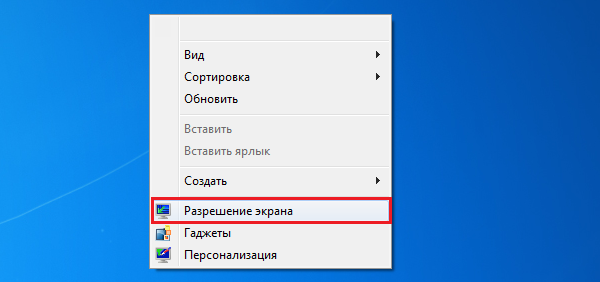
Теперь перед вами появится окно с настройками экрана. Здесь вы можете увидеть текущее разрешение своего монитора.
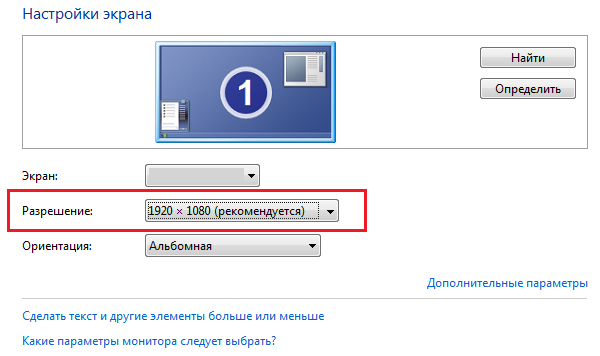
Как видите, сейчас используется рекомендуемое разрешение. Само собой, вы можете поменять его на какое-либо другое по своему желанию, но по опыту могу сказать, что рекомендуемое разрешение обычно позволяет получить наиболее качественную картинку во всех смыслах этого слова.
Кстати, вполне возможно, что рекомендуемое разрешение вашего экрана будет меньше максимального, а в некоторых случаях максимальное разрешение и вовсе недоступно. Связано это с тем, что в данный момент не используются драйвера для видеокарты или используются, но устаревшие. Вам необходимо попросту их обновить.
Сторонний софт
Увидеть разрешение монитора можно с помощью стороннего софта. Взять даже утилиты для видеокарты, которые всегда показывают текущее разрешение.
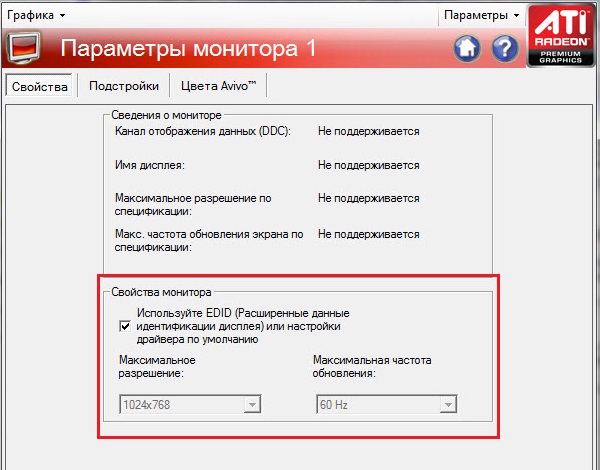
Вот, например, вы видите разрешение экрана на основе Catalist Control Center (для ATI Radeon). Здесь вы можете увидеть не только текущее разрешение, но и максимальное. Само собой, вы можете его самостоятельно изменить.
Поисковые системы
Разрешение своего монитора вы можете узнать на сайте производителя. Для этого в поисковой системе введите название модели своего монитора или ноутбука и получите исчерпывающую информацию. Только запомните, что обычно в характеристиках указывается максимальное разрешение экрана, а не рекомендуемое.
Комментарии к записи “ Как узнать разрешение монитора? ”
- Аня15 апреля 2015 в 13:21 у меня максимальное разрешение 60 гц, а должно быть больше! почему я не могу его выставить.
- Эрих11 августа 2015 в 15:33 что б монитор не сломать выставлен предел разрешения…
Как узнать разрешение матрицы ноутбука?
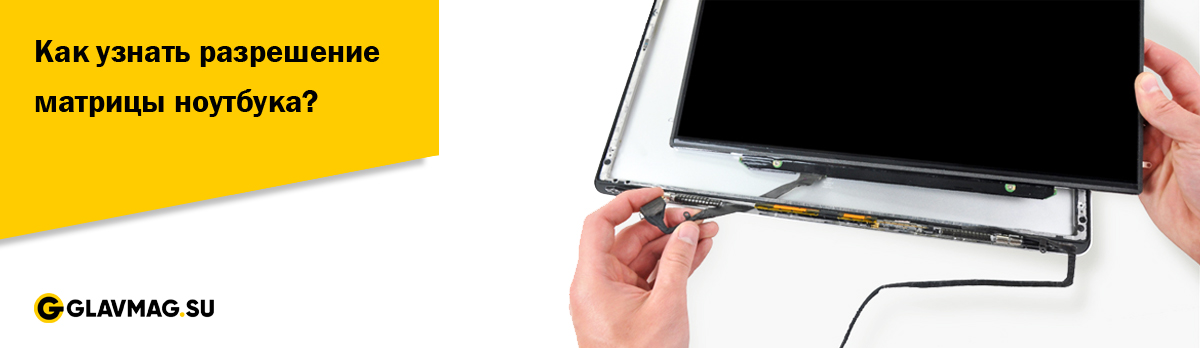
Разрешение матрицы – это поддерживаемый размер экрана. Тем больше этот показатель, тем выше качество демонстрируемого изображения. В настоящий момент пользователям ноутбуков доступен большой выбор разрешений, что позволяет найти подходящий вариант в зависимости от предпочтений, а также доступного бюджета.
К самым распространенным разрешениям можно отнести:
- XGA (1024×78).
- SXGA (1280×1024).
- WXGA (1280×720; 1280×768; 1360×768).
- WUXGA (1920×1080).
Для работы в офисе или на дому лучше подойдут ноутбуки с меньшим разрешением, в то время как киберспортсмены и просто любители компьютерных игр останавливают свой выбор на устройствах с большим размером.
Как определить разрешение матрицы ноутбука?
Проверить тип матрицы можно несколькими способами.
- Проще всего определить разрешение, изучив информацию из пользовательской инструкции, которая предусматривается при покупке любого цифрового устройства. В большинстве случаев этот показатель указывается в разделе спецификации.
- Также можно отправиться на сайт производителя ноутбука и найти искомые данные при помощи серийного номера и модели.
- Самый простой способ – запустить устройство и при выходе на рабочий стол Windows нажать на пустое поле правой кнопкой мыши. После этого в меню необходимо выбрать «Параметры экрана». В появившемся разделе в поле «Разрешение экрана» будет указано рекомендуемое значение.
Более опытные пользователи могут скачать и установить приложение Everest, которое также называется AIDA64 – в нем указывается вся ключевая информация по используемому аппаратному и программному обеспечению.
Чтобы узнать разрешение матрицы с его помощью, необходимо выполнить запуск и перейти во вкладку «Отображение». В ней будет пункт с названием монитора, а также информация о производителе матрицы и ее модели. С помощью этого приложения можно точно установить размер матрицы, а также видимую область, оптимальное соотношение сторон и максимально возможное разрешение.
Замена оригинальной матрицы
Точная информация о виде матрицы и поддерживаемом разрешении пригодится в том числе при необходимости ее замены. Особенно это важно в том случае, если найти оригинальную деталь не удается, а ее аналог должен быть 100% совместим с устройством. При выборе новой матрицы для ноутбука в первую очередь внимание обращается на ее тип: TN, MVA или IPS.
TN относится к самому распространенному виду, устанавливаясь на ноутбуках бюджетного сегмента. Такая матрица обеспечивает достаточно высокое качество изображения, однако имеет небольшой угол обзора. Модели MVA обладают лучшим углом обзора, однако предрасположены к появлению битых пикселей. Матрицы IPS отличаются детализированным изображением высокого качества, а также оптимальной контрастностью и максимальным углом обзора.
При выборе матрицы для ноутбука важно учитывать множество факторов – помимо типа детали и ее разрешения это также метод крепления и наличие подсветки. В случае возникновения сложностей с покупкой комплектующего можно обратиться к специалистам интернет-магазина Glavmag.su – здесь помогут подобрать аналог, который будет 100% совместим с используемым цифровым устройством.