Руководство пользователя iMovie

В созданный проект фильма можно добавить тему от Apple, чтобы привнести в него уникальный стиль.
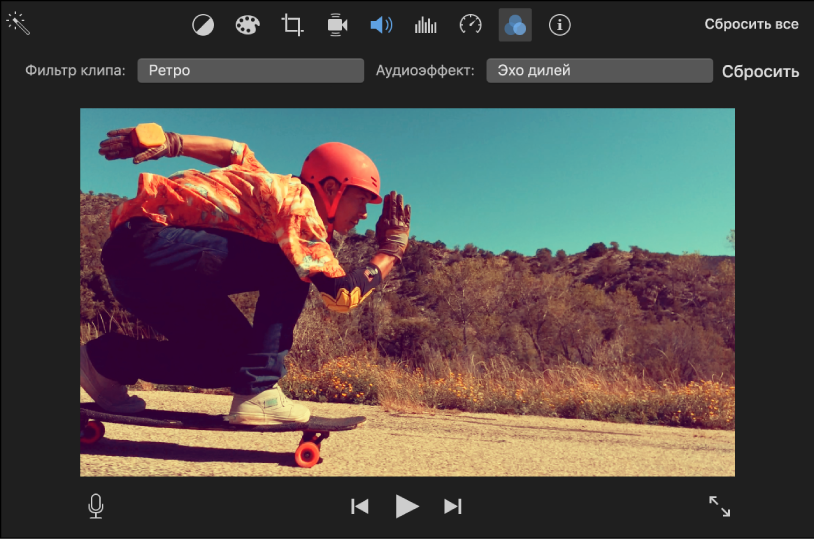
Добавление видеоэффектов
Добавьте фильму еще больше индивидуальности с помощью фильтров для клипов и фото.
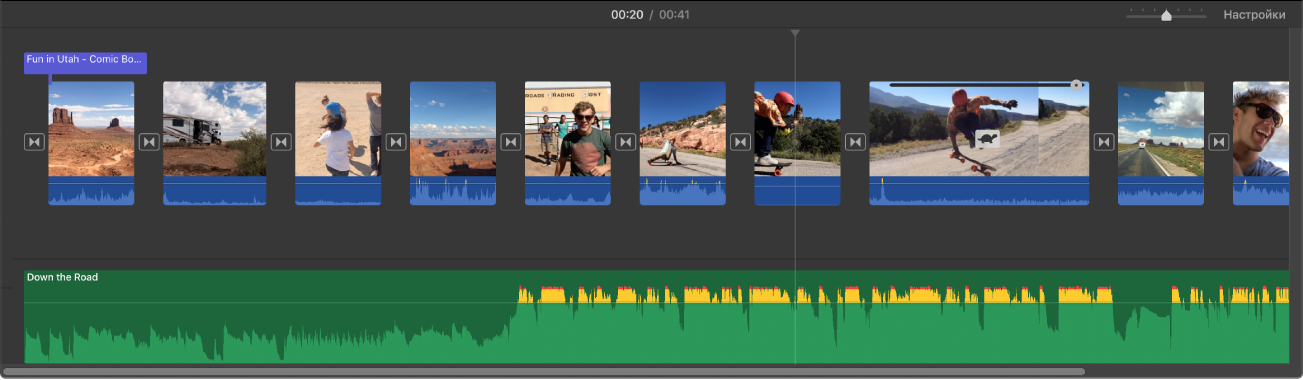
Добавление фоновой музыки
Задайте настроение, добавив фоновую музыку из музыкальной медиатеки или один из встроенных звуковых эффектов.
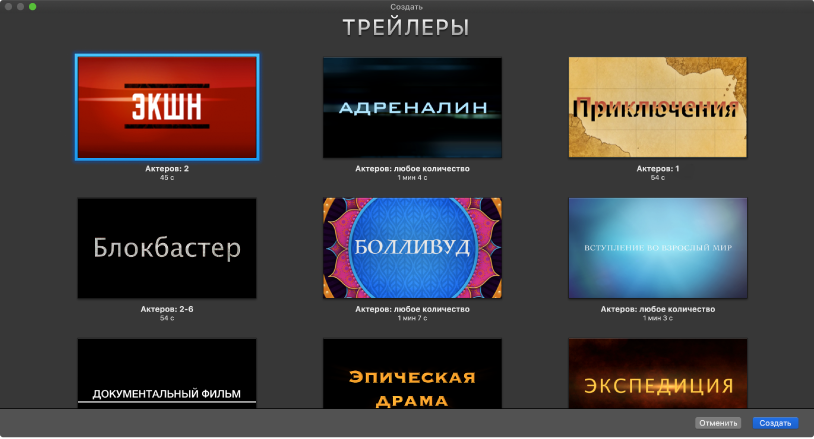
Создание трейлера профессионального уровня
Выберите один из множества шаблонов Apple в разных стилях, затем добавьте свои фото и видео в раскадровку.
Чтобы изучить Руководство пользователя iMovie, нажмите «Оглавление» вверху страницы или введите слово или фразу в поле поиска.
Работа с проектами в iMovie на Mac

Вы можете просматривать, искать и открывать проекты фильмов и трейлеров в панели проектов.
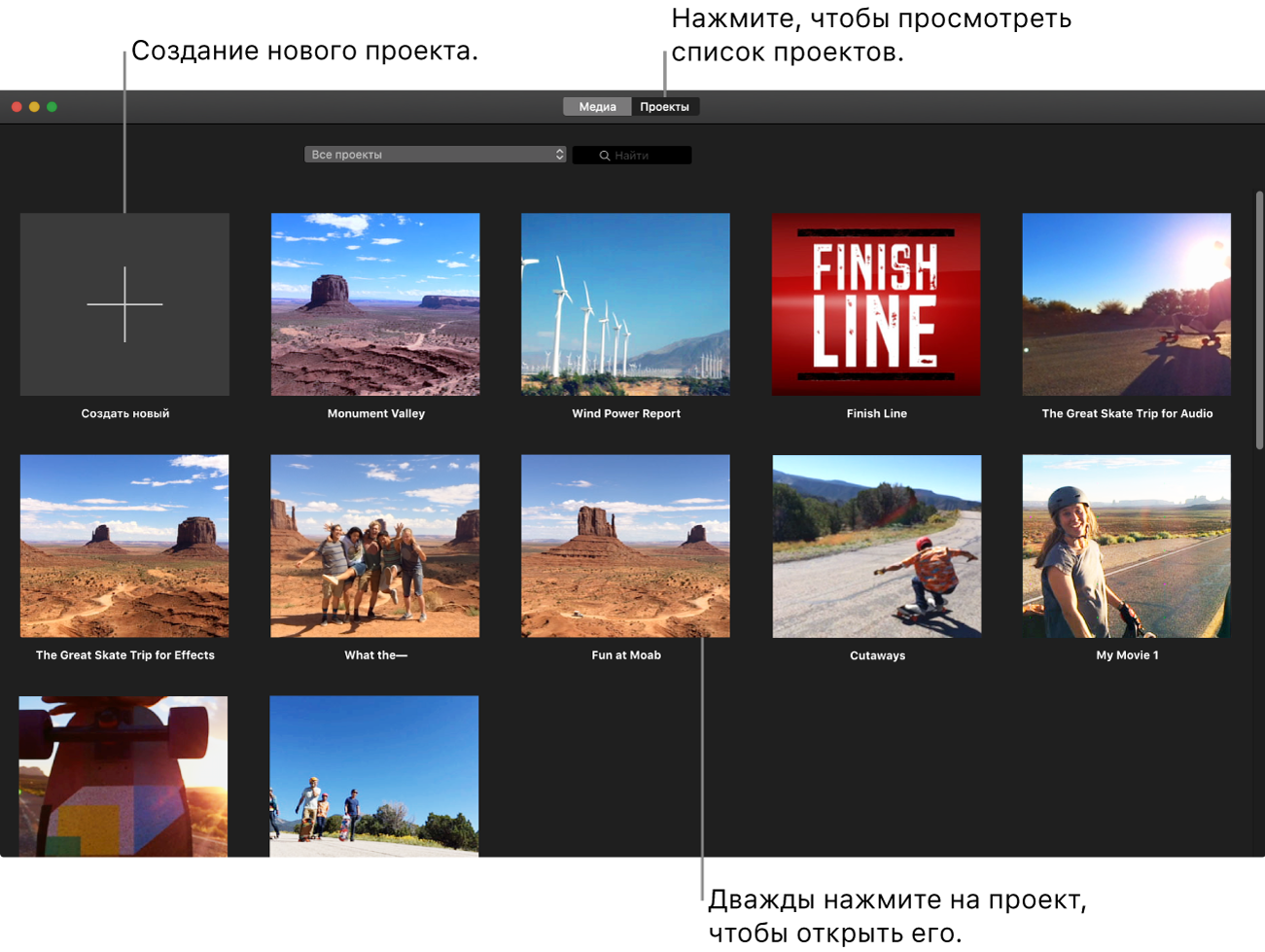
Обзор, фильтрация и поиск проектов
- В приложении iMovie
 на Mac откройте панель проектов, нажав кнопку «Проекты» в панели инструментов.
 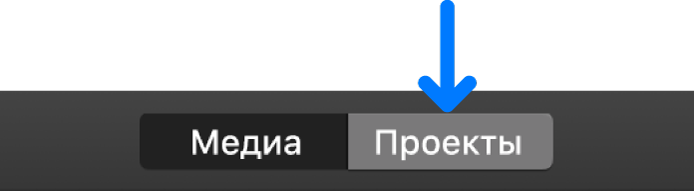 Если Вы в данный момент редактируете проект, нажмите кнопку возврата к проектам в левой части панели инструментов.
 - В поле поиска введите полностью или частично имя проекта, который хотите найти. В панели проектов отображаются проекты, имена которых содержат введенный текст. Для того чтобы снова отобразить все проекты, очистите поле поиска.
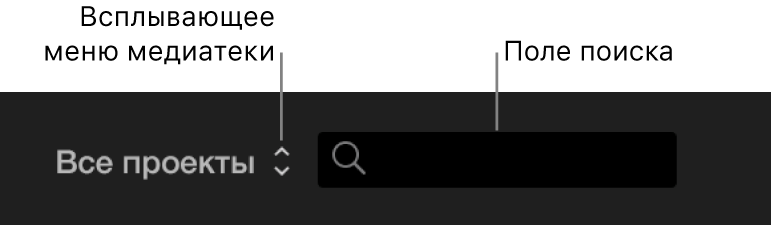
- Выполните любое из указанных ниже действий.
- Отображение проектов из другой медиатеки. Нажмите всплывающее меню «Медиатека» и выберите медиатеку.
- Отображение проектов во всех открытых медиатеках. Нажмите всплывающее меню «Медиатека» и выберите «Все проекты».
- Отображение недавно измененных проектов. Нажмите всплывающее меню «Медиатека» и выберите один из вариантов.
Открытие проекта для редактирования
- В приложении iMovie на Mac дважды нажмите проект в панели проектов. Проект открывается на временной шкале. Чтобы вернуться в панель проектов, нажмите кнопку возврата к проектам в левой части панели инструментов.
Обзор материалов проекта
Вы можете просмотреть видеоклипы и фотографии, которые используются в проекте, редактируемом на временной шкале. После открытия проекта над списком медиатек появится раздел «Материалы проекта». Если выбрать проект под разделом «Материалы проекта», все материалы этого проекта отобразятся в браузере. Эти медиафайлы также отображаются в Медиатеке iMovie. Чтобы просмотреть, в каком контексте используются медиафайлы, нажмите медиатеку iMovie.
- В приложении iMovie на Mac дважды нажмите проект в панели проектов, чтобы открыть его на временной шкале.
- Выберите название проекта в разделе «Материалы проекта» в боковом меню.
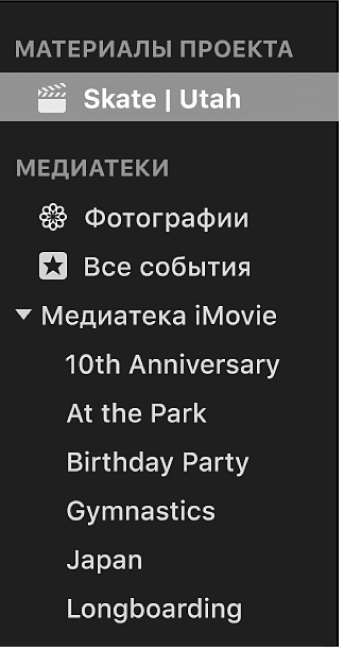 В браузере отобразятся клипы, используемые в проекте.
Управление проектами
- В приложении iMovie на Mac откройте панель проектов, затем нажмите проект, с которым хотите произвести действия.
- Нажмите кнопку справа от имени нужного проекта, затем выполните одно из указанных ниже действий.
- Воспроизведение проекта. Выберите «Воспроизвести».
- Открытие проекта. Выберите «Открыть проект».
- Экспорт проекта. Выберите «Экспортировать проект», затем выберите способ экспорта проекта.
- Копирование проекта в другую медиатеку. Выберите «Копировать в медиатеку», затем выберите имя медиатеки.
- Перемещение проекта в другую медиатеку. Выберите «Переместить в медиатеку», затем выберите имя медиатеки.
- Преобразование проекта трейлера в проект фильма. Выберите «Конвертировать трейлер в фильм».
- Переименование проекта. Выберите «Переименовать проект», затем введите новое имя.
- Дублирование проекта. Выберите «Дублировать проект».
- Удаление проекта. Выберите «Удалить проект».
Примечание. Если удаляемый проект содержит материалы, в текущей медиатеке создается новое событие, имя которого совпадает с именем проекта. В это событие перемещаются материалы из удаляемого проекта.
Работа в iMovie
Очень длинный и подробный рассказ о видео монтаже в программе iMovie с обзором основных функций и полезных деталях в работе с iMovie.
Начало работы в iMovie
Обзор интерфейса iMovie
Импорт видео, аудио и графических файлов в iMovie
Первые шаги в работе с iMovie
Метки входа и выхода
Техники монтажа в iMovie
Работа с аудио
Работа с таймлайном в iMovie
Титры в iMovie
Фоны и анимированные карты
Переходы в iMovie
Функции коррекции изображения
Замедление времени в iMovie
Фильтры и аудио эффекты
Экспорт готового проекта в файл
Поделиться:
Вам также может понравится

Установщик macOS

Обзор MacOS Sierra

Основы работы с MacOS
Добавить комментарий Отменить ответ
Этот сайт использует Akismet для борьбы со спамом. Узнайте, как обрабатываются ваши данные комментариев.
Как работать в imovie на mac
Фирменное мультимедийное приложение iMovie, разработанное компанией Apple, доступно на всех устройствах этого производителя. Оно предназначено для монтирования и сохранения проектов, добавления в них всевозможного мультимедийного контента. Подборка бесплатных видео даст возможность узнать принципы работы программы, изучить способы создания проектов.
Мы подобрали лучшие уроки для новичков, чтобы самостоятельно ознакомиться с программой на дому. Начинать онлайн обучение можно с нулевого уровня.
Обзор интерфейса
IMovie — бесплатный софт для монтирования видео. Рассчитано на начинающих пользователей компьютера. Интерфейс достаточно понятный для тех, кто первый раз открыл программу. Все начинается с открытия нового проекта. На выбор предлагается создать фильм или трейлер. Интерфейс состоит из нескольких частей: Timeline (располагаются монтируемые объекты), экран предпросмотра и динамический раздел с несколькими функциями. Затем выбираются и загружаются объекты, из которых будет состоять ролик. Это могут быть аудио, видеофайлы, снимки. Их можно резать, вставлять фрагменты с других видео, склеивать кусочки клипов, добавлять музыку и титры в нужном месте. Есть возможность добавить фон, карту мира, вставить переходы между клипами, чтобы отдельные части выглядели цельно. Кроме того, можно корректировать цвет, замедлять время, наложить фильтры и аудиоэффекты. Создавайте свои истории и делитесь ими с окружающими.
Знакомство с функциями
Каждый стремится запечатлеть яркие моменты своей жизни и для этого видеозаписи подходят как нельзя лучше. Снятый и качественно смонтированный ролик подарит массу положительных эмоций и ярких воспоминаний. Именно качественный монтаж любительских клипов была главной задачей разработчиков. Обучение конструированию фильма в программе будет интересно любителям создавать красивые проекты для социальных сетей, поздравлений, торжественных событий. Обрезать кадры, перевернуть их, наложить музыку и спецэффекты, сохранить полученный результат в цифровом формате — всему этому можно научиться, внимательно изучив ролик.
Монтируем любительское видео
Оформить фильм из домашних видеозаписей, сделать видеооткрытку или смонтировать мастер-класс по творчеству для канала YouTube или блога можно с помощью iMovie. Автор в своём видео покажет поэтапное выполнение проекта. Во-первых, импортируются аудио, фото и видеофайлы. При этом стоит помнить, что некоторые версии программы имеют ограничение по размеру добавляемых фото. Если в окошечке предварительного просмотра не отображается весь снимок, то его следует обрезать, и только потом загружать. Следующим этапом будет размещение файлов на монтажном столе в желаемой последовательности. Здесь проводятся все основные корректировки будущего видео. Можно настроить длительность отображения фотографий, добавить переходы между фото и нарезками клипов, настроить цвет, изменить скорость, удалить ненужные части клипа, вставить титры, озвучить необходимые места, вставив голосовую дорожку или музыку. Почувствуйте себя режиссером.
Приложение для iPhone
Автор познакомит с этапами монтажа в нерусифицированной версии iMovie. Расскажет о том, как выбрать файлы из телефона и загрузить их в программу. Важно учитывать, что последовательность выбора клипов должна быть такая же, как в итоговом проекте. Фишкой программы является возможность делать видеозапись в программе, которую дальше можно редактировать. Также продемонстрирует функцию добавления фото и при этом записать голосовой комментарий к ним. Готовый клип можно сразу же загрузить на YouTube или соцсети.
Видеокурс по работе с приложением
Разобраться с интерфейсом iMovie легко, однако, чтобы изучить все ее особенности потребуется время. Студия «Зайцы» подготовила шесть уроков по базовым функциям, а также применению фильтров и всевозможных примочек, которыми она снабжена.
Серия содержит следующие уроки: «Начало работы», «Работа с видео», «Работа с фото», «Титры», «Работа со звуком», «Экспорт видео», «Трейлеры», «Как ускорять и замедлять», «Новый интерфейс + ответы на вопросы». Каждая часть содержит подробный разбор конкретной функции программы и способы их использования в проектах.
Обзор iMovie 10. Редактируем на iPad
На основе собственного материала автор продемонстрирует пример монтажа на iPad. Расскажет о том, как скопировать необходимый материал с других роликов и добавить его в новый. Покажет изменение порядка расположения файлов и коррекцию изображения, даст ссылку на горячие клавиши, которые упростят и ускорят процесс. Приложение будет незаменимым в ситуации, когда необходимо быстро-быстро склеить несколько видеозаписей в один фильм или смонтировать видеоотчет для блога или канала. Вырезать неудачные моменты, вставить в начало и в конец немного текста — очень удобно и не займет много времени.
Секреты монтажа
Создавая клипы, кроме знания основных функций, пригодятся советы от пользователей по быстрому и удобному использованию программы. Ее будет легче осваивать, учась на примере других людей. Урок содержит множество рекомендаций и подсказок для начинающих. Сочетания быстрых клавиш, образка кадров, эффект приближения или отдаления камеры, добавление фильтров, переходов, наложение голосовой записи, размещение картинки в картинке или в кадре еще одного видео, наложение текста и много других особенностей можно узнать, просмотрев ролик.
Видеоклип на iPhone
Итоговый клип во многом зависит от качества материала. Снимая на iPhone помните, что камеру лучше держать горизонтально, в противном случае видео придется переворачивать. Приложение для мобильника очень похоже на версию для ПК. Видео демонстрирует последовательность действий при создании клипа на телефоне. Здесь также доступны функции наложения эффектов, титров, а также добавление музыкальных дорожек.
Подготовка трейлера
Кроме фильмов, в приложении есть возможность сделать трейлер в голливудском стиле. Множество шаблонов на различные тематики будут доступны в разделе «Медиотека» от экшена до мелодрамы с соответствующим тематическим музыкальным сопровождением. Можно предварительно просмотреть их и выбрать подходящий под проект, настроить название фильма, добавить список участников, пользовательские видеозаписи и фотографии для постановки. Шаблон невозможно поменять в процессе. Создание трейлера, его настройки, раскадровку, оформление и другие тонкости можно подробно увидеть в видео.
Как замедлять и ускорять видео
Подробный обзор всех полезных деталей для ускорения или замедления видео. Пример выполнения представлен в учебном мастер-классе. Практические рекомендации будут полезны новичкам и помогут избежать многих ошибок.
5 советов по использованию приложения
Автор ролика представит практические советы, которые помогут улучшить качество и скорость работы. Во-первых, лучше делать несколько коротких записей. Их легче редактировать, отрезая лишние кадры и объединяя с последующими частями с помощью переходов. Второй касается применения переходов между сценами. Используя их для входа и выхода можно получить более интересное и последовательное видео без резких скачков от одной части к другой. Используйте эффект Кена Бернса, который создает видимость перемещения камеры при съемке (при этом на самом деле все снимает с одного расстояния). Можно сделать эффект удаления камеры или ее приближения. Следующий — по поводу экспорта готового проекта на YouTube. При передаче файла сразу из программы, даже при выставлении качества 720 HD, конечный вариант все равно теряет качество. Поэтому проект лучше сохранить на телефон, а уже после выгружать в сеть. И последнее — используйте дополнительные приспособления для съемки селфи, так записи будут смотреться более естественно.