Если идентификатор Apple ID заблокирован или отключен
Узнайте, как восстановить доступ к своей учетной записи, если вы или кто-либо другой неправильно вводит пароль слишком много раз.
Если ваша учетная запись отключена по причинам безопасности
- «Эта учетная запись Apple ID отключена из соображений безопасности».
- «Не удалось войти в систему, так как Ваша учетная запись была заблокирована из соображений безопасности».
- «Эта учетная запись Apple ID заблокирована из соображений безопасности».
Чтобы восстановить доступ, нужно сбросить пароль. Узнайте, как сбросить пароль.
Если ваша учетная запись отключена в App Store и iTunes Store
Если появляется сообщение о том, что ваша учетная запись отключена в App Store и iTunes Store, обратитесь в службу поддержки Apple за помощью.
Если вы забыли пароль для учетной записи Apple ID
В этой статье описана процедура сброса пароля для учетной записи Apple ID и восстановления доступа к вашей учетной записи.
Самый быстрый и простой способ сбросить пароль — воспользоваться iPhone или другим доверенным устройством Apple, на котором уже выполнен вход с помощью вашего идентификатора Apple ID; так нам будет известно, что это ваше устройство. Вам потребуется код-пароль, заданный на устройстве (или пароль на компьютере Mac).
Сброс пароля для учетной записи Apple ID на iPhone или другом доверенном устройстве Apple
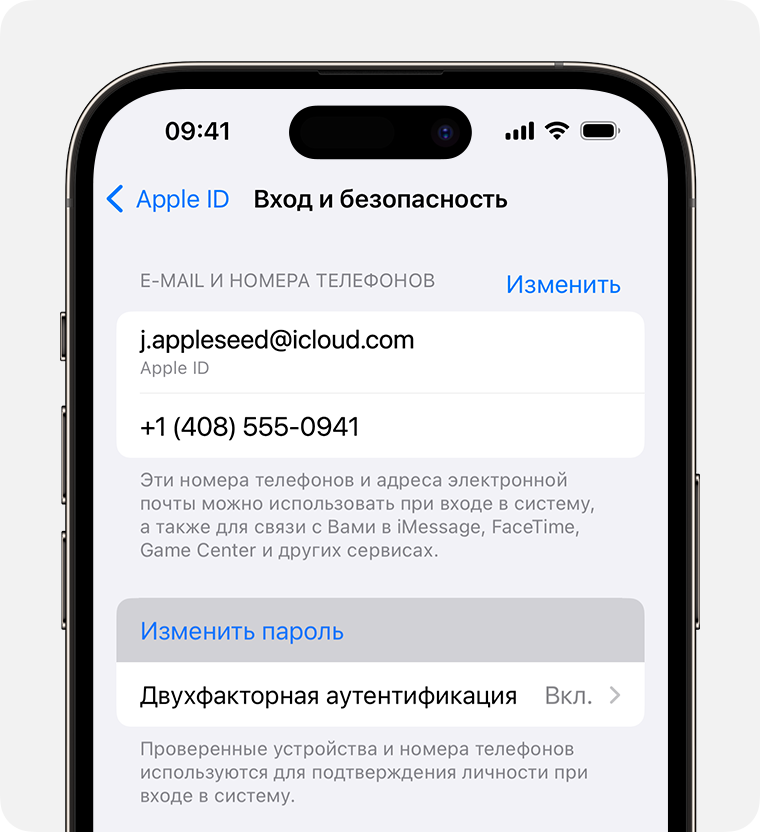
- Откройте приложение «Настройки».
- Нажмите ваше имя > «Вход и безопасность» > «Изменить пароль».
- Следуйте инструкциям на экране для сброса пароля.
Этот процесс можно также выполнить на доверенном устройстве iPad или Apple Watch.
Чтобы сбросить пароль на доверенном компьютере Mac, откройте меню Apple > «Системные настройки» > ваше имя. Затем нажмите «Вход и безопасность», «Изменить пароль» и следуйте инструкциям на экране.
Если у вас новое устройство Apple
В случае нового устройства Apple или устройства Apple, на котором не выполнялся вход с помощью идентификатора Apple ID, можно выбрать параметр «Забыли пароль или нет Apple ID?», где бы ни отображался этот вариант.
Во время настройки устройства параметр «Забыли пароль или нет Apple ID?» отображается на экране входа в учетную запись Apple ID.
После настройки параметр «Забыли пароль или нет Apple ID?» появится в приложении «Настройки».
- На iPhone или iPad перейдите в приложение «Настройки» и нажмите «Вход на iPhone». Затем нажмите «Забыли пароль или нет Apple ID?» и следуйте инструкциям на экране.
- На компьютере Mac откройте меню Apple > «Системные настройки». Нажмите «Вход с Apple ID», затем «Забыли Apple ID или пароль?» и следуйте инструкциям на экране.
Сброс пароля для учетной записи Apple ID с помощью приложения «Поддержка Apple» на устройстве, взятом на время
Если у вас нет устройства Apple, но есть доступ к доверенному номеру телефона, вы можете одолжить устройство Apple у друга или члена семьи либо воспользоваться им в магазине Apple Store.
- Откройте приложение «Поддержка Apple» на взятом на время устройстве Apple. При необходимости вы можете скачать приложение «Поддержка Apple» из App Store.
- Прокрутите вниз до пункта «Инструменты поддержки», затем нажмите «Сбросить пароль».
- Нажмите «Другой идентификатор Apple ID».
- Введите идентификатор Apple ID. Если вы не помните свой идентификатор Apple ID, можете указать адрес электронной почты или номер телефона.
- Нажмите «Далее» и следуйте инструкциям на экране для сброса пароля.
На устройстве не будут сохраняться никакие введенные вами сведения.
Сброс пароля для учетной записи Apple ID на веб-сайте
Когда это возможно, веб-процесс перенаправляет вас на доверенное устройство.
Если у вас нет доверенного устройства, вы можете сбросить пароль на веб-сайте, но процесс может занять немного больше времени. Если у вас вскоре будет доступ к одному из ваших доверенных устройств, сброс пароля с его помощью может пройти проще и быстрее.
Как отключить блокировку активации
Узнайте, что делать, если на вашем устройстве отображается экран блокировки активации или появляется запрос на снятие блокировки активации с устройства, которое работает автономно и не находится в вашем распоряжении.
Снятие блокировки активации на устройстве
Следуйте инструкциям на экране, чтобы ввести идентификатор Apple ID и пароль, которые использовались для настройки устройства, или код-пароль устройства. Если вы не помните свой идентификатор Apple ID, попробуйте войти в систему, используя адрес электронной почты или номер телефона, который вы регулярно используете для служб Apple. Узнайте, как найти свой идентификатор Apple ID или сбросить пароль Apple ID.
Снятие блокировки активации через Интернет, если устройство работает автономно
- Перейдите на сайт www.iCloud.com/find.
- Выполните вход с помощью идентификатора Apple ID, адреса электронной почты или номера телефона, и введите пароль.
- Выбрать устройство, которое требуется удалить из iCloud.
- Нажать «Удалить из учетной записи».
Отправка запроса в службу поддержки
Если вам нужна помощь со снятием блокировки активации и у вас есть документация, подтверждающая факт приобретения, вы можете отправить запрос в отношении блокировки активации в службу поддержки.
Как запросить доступ к учетной записи Apple умершего родственника
В этой статье описано, как запросить доступ к учетной записи Apple ID умершего владельца или удалить эту запись и хранимые в ней данные. Люди по всему миру ежедневно сохраняют важные документы, свои памятные моменты и многое другое на устройствах Apple и в iCloud. В компании Apple конфиденциальность считается основополагающим правом человека, и наши пользователи рассчитывают на то, что их сведения всегда будут в безопасности. Когда случается трагедия и клиент уходит из жизни, Apple предоставляет близким возможность запросить доступ к его учетной записи Apple ID или удалить эту запись и хранимые в ней данные. Компания также может помочь снять блокировку активации с устройств, использовавших идентификатор Apple ID умершего, но, чтобы использовать на устройствах iPhone, iPod и iPad другие идентификаторы Apple ID, необходимо восстановить заводские настройки. Учтите, что устройства, заблокированные код-паролем, защищены соответствующим шифрованием и Apple не сможет снять с устройства блокировку, не удалив с него все данные. Из соображений безопасности компания Apple требует предоставить ей на рассмотрение соответствующую юридическую документацию, прежде чем оказывать помощь с учетной записью покойного. Обычно необходимо свидетельство о смерти* и в некоторых случаях постановление суда или иные документы. Конкретные требования зависят от страны и региона. Мы с пониманием относимся к чувствам родственников и стараемся оказать всю посильную помощь в кратчайшие сроки.
Имеется ключ доступа цифрового наследника
Начиная с iOS 15.2, iPadOS 15.2 и macOS 12.1 пользователи Apple могут добавить цифрового наследника для своего идентификатора Apple ID. Добавление цифрового наследника — это самый простой и надежный способ обеспечить доверенным лицам доступ к хранимым в учетной записи данным после своей смерти. Если вы являетесь цифровым наследником умершего друга или родственника, у вас есть созданный им уникальный ключ доступа, а также свидетельство о его смерти*, вы можете запустить процедуру запроса прямо у себя на устройстве или на странице Запрос доступа к учетной записи покойного друга или члена семьи. Если же у вас нет ключа доступа цифрового наследника, вы все равно можете запросить удаление учетной записи или предоставление к ней доступа, воспользовавшись вариантами ниже.
Чтобы добавить цифрового наследника, сохранить ключ доступа цифрового наследника или запросить доступ к цифровому наследству со своего устройства, требуется устройство с iOS 15.2, iPadOS 15.2 или macOS 12.1 либо более поздней версией.
Требуется навсегда удалить Apple ID
Если вы запрашиваете полное удаление учетной записи Apple ID и данных умершего, потребуется предоставить ваш идентификатор Apple ID, идентификатор Apple ID удаляемой записи и юридическую документацию, необходимую в вашей стране или регионе. Запустить процедуру запроса об удалении Apple ID покойного можно на странице Цифровое наследство — удаление Apple ID.
Если вы не уверены, связан ли имеющийся у вас адрес электронной почты покойного с Apple ID, это можно проверить на странице iforgot.apple.com. Если у вас нет собственной записи Apple ID, вы можете создать ее.
Запрос доступа по постановлению суда или иным юридическим документам
- Имя и идентификатор Apple ID умершего клиента.
- Имя ближайшего родственника, который запрашивает доступ к учетной записи покойного.
- Подтверждение того, что покойный пользовался учетными записями, связанными с указанным идентификатором Apple ID.
- Подтверждение того, что лицо, обратившееся с просьбой, является официальным представителем, агентом или наследником умершего, и его полномочия представляют собой «согласие, имеющее юридическое значение».
- Подтверждение того, что компания Apple на основании судебного постановления обязана содействовать в предоставлении доступа к сведениям, хранящимся в учетных записях покойного. Постановление суда должно быть адресовано соответствующей аффилированной компании Apple.
Если у вас есть постановление суда с такими сведениями или необходима дополнительная помощь, обратитесь в службу поддержки Apple.
Сведения о планировании наследования
Компания Apple рекомендует пользователям указать цифрового наследника для своей учетной записи Apple ID* или добавить в свое завещание план наследования, который будет распространяться на личные данные, хранимые на устройствах и в iCloud.
Это может упростить процедуру получения судебного постановления и избежать задержек и расстройств в столь нелегкий для родственников период.
Дополнительная информация
- Узнайте, как указать цифрового наследника для своей учетной записи Apple ID.
- Узнайте все необходимое, если кто-то сделал вас цифровым наследником.
- Также см. сведения об удалении блокировки активации.
* Требования к документам могут отличаться в зависимости от страны или региона. Например, в Японии вам может понадобиться справка о составе семьи с записью о смерти владельца учетной записи вместо свидетельства о смерти.
Информация о продуктах, произведенных не компанией Apple, или о независимых веб-сайтах, неподконтрольных и не тестируемых компанией Apple, не носит рекомендательного или одобрительного характера. Компания Apple не несет никакой ответственности за выбор, функциональность и использование веб-сайтов или продукции сторонних производителей. Компания Apple также не несет ответственности за точность или достоверность данных, размещенных на веб-сайтах сторонних производителей. Обратитесь к поставщику за дополнительной информацией.