Как раздать интернет на хуавей
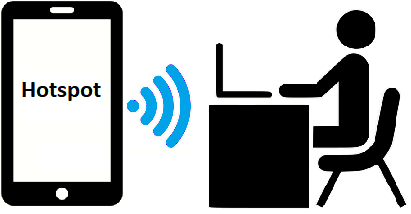
Мобильный Hotspot (хот спот) или мобильная точка доступа интернет предназначена для того, чтобы раздать интернет с телефона. Любой современный смартфон, у которого есть доступ к интернету, может стать его источником и раздать сеть по Wi-Fi или же по проводу. Смартфон генерирует вокруг себя Wi-Fi сигнал в форме сферы, и компьютер с Wi-Fi приемником или любой другой девайс с модулем Wi-Fi, находящийся внутри радиуса этой сферы, сможет выйти в интернет.
Как подключить Hotspot на HUAWEI чтобы разда ть мобильный интернет через WIFI :

- Запустите мобильные данные на своем мобильном телефоне.
- B главном меню выберите Настройки >> Еще.
- Откройте Режим модема.
- Ставьте галочку и подключите Точка доступа Wi-Fi и жмите на нее.
- Выберите и жмите Настройка точки доступа.
- Заходите в Настройки точка доступа Wi-Fi и ставте имя вашей сети “SSID/Имя сети” и “Пароль”. В конце жмите Сохранить. В режиме модема или точки доступа, смартфон быстрее разряжается. Поставьте гаджет на зарядку или подключите его к повербанку во время раздачи интернета. Чем больше пользователей подключаются к вашей точке доступа, тем медленнее скорость для всех.
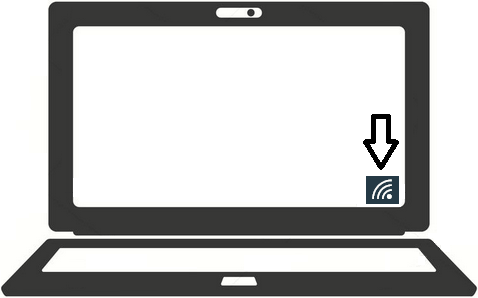
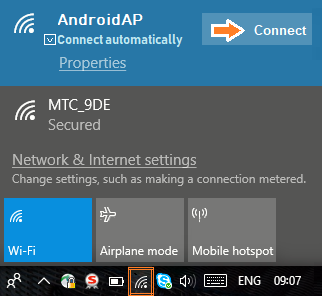
- После подключения и настройки точки доступа на телефоне, необходимо активировать Wi-Fi на компьютере, ноутбуке:
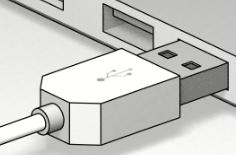
Раздача интернета через USB-кабель называется USB tethering .
Подключите опцию Tethering на своем телефоне:
- На Android: Настройки > > Сеть и подключения > > Тетеринг и персональная точка доступа > > Включите опцию «Тетеринг USB».
- На iPhone: Настройки > > Сотовая связь > > Режим «Личная точка доступа» > > Включите «Личн ая точка до ступа» и подключите телефон к устройству с помощью USB-кабеля.
Убедитесь, что подключенное устройство распознает соединение и подключено к интернету через ваш телефон.
Как раздать интернет с телефона?
Как раздать Интернет со смартфона Huawei?
Прочитав эту инструкцию, вы узнаете как раздать интернет со смартфона Huawei и начать его использовать в качестве роутера для других устройств.
Инструкция
Чтобы создать точку доступа и раздать интернет с телефона Huawei:
- Дважды потяните вниз шторку уведомлений, чтобы открылись быстрые настройки;
- Активируйте два значка «Wi-Fi» и «Передача данных» (если на смартфоне отсутствует выход в сеть, выполните подключение через основные настройки);
- Откройте стандартные настройки;
- Перейдите во вкладку «Wi-Fi» или «Беспроводные сети» (в зависимости от версии прошивки);
- Кликните по строке «Режим модема»;
- Нажмите на пункт «Точка доступа Wi-Fi»;
- Выберете опцию «Настроить точку доступа Wi-Fi»;
- Введите имя сети;
- Задайте тип шифрования (рекомендуется «WPA2 PSK»);
- Придумайте пароль сети Wi-Fi (не менее 8 символов);
- Подтвердите действие, нажав «Сохранить»;
- Сдвиньте галочку в активное положение напротив названия созданной беспроводной сети.
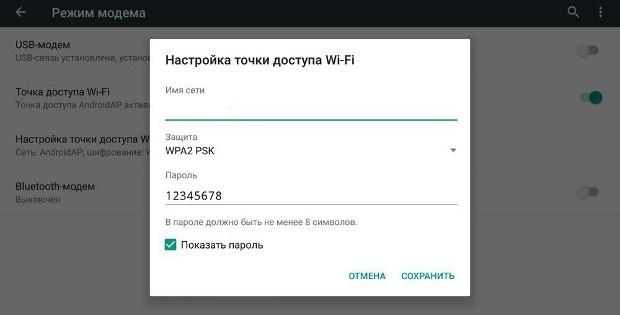
Если процедура выполнена правильно, к точке доступа смогут подключиться любые устройства, имеющие Wi-Fi (в том числе планшеты и ноутбуки). Телефон будет раздавать беспроводной интернет, пока на нем включена «Передача данных» и имеется выход в сеть.
Аналогичным образом можно раздать интернет на смартфонах Honor. Возможно будут немного отличаться пункты меню, в зависимости от версии операционной системы Android.
? Как раздать мобильный интернет с Huawei

Функция раздачи мобильного интернета позволяет выйти в глобальную паутину с другого гаджета. А как раздать интернет со смартфона Huawei, читайте в данной инструкции.

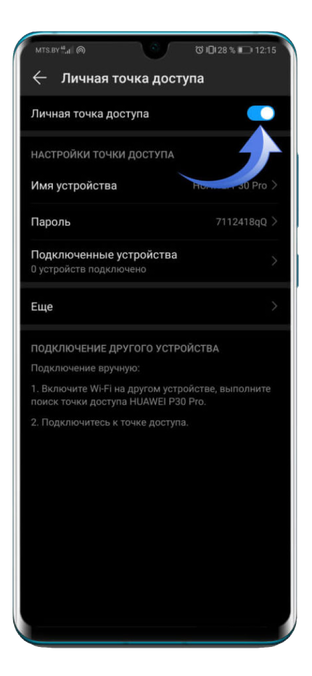
Первый шаг — открыть «Настройки» и выбрать «Беспроводные сети».
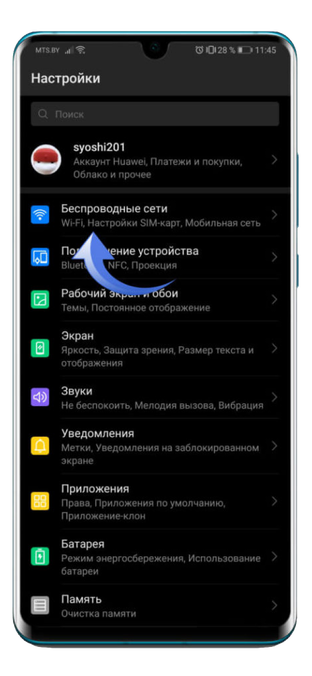
Здесь необходимо нажать на пункт «Личная точка доступа».
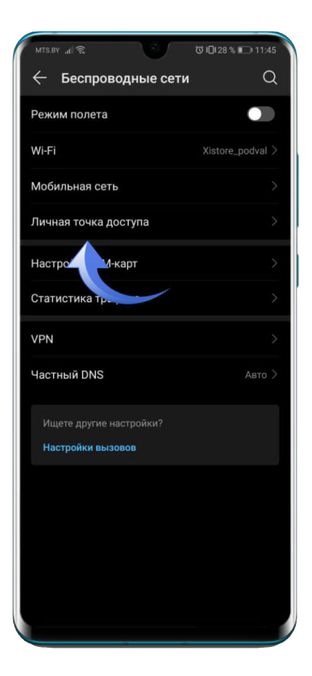
В открывшемся меню необходимо указать данные в полях «Имя устройства» и «Пароль», а также выставить активное значение в пункте «Личная точка доступа».
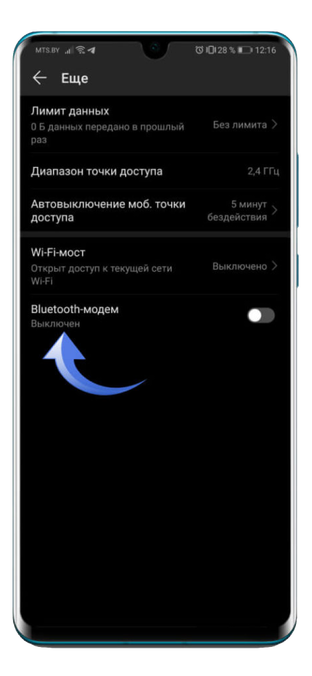
Имеется возможность активации точки доступа Wi-Fi по Bluetooth-соединению. Для этого необходимо открыть пункт «Еще» и активировать чекбокс «Bluetooth-модем».
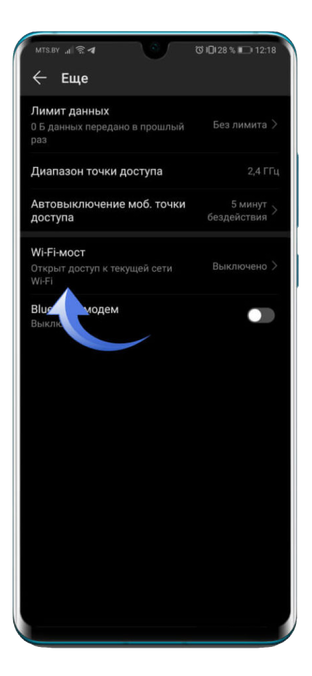
Также вы можете увеличить радиус действия Wi-Fi. Сперва нужно подключиться к Wi-Fi и включить функцию «Wi-Fi-мост» в пункте «Еще».
Также вы можете посмотреть, как это сделать:
Как раздать Wi-Fi на Huawei (HONOR): полная инструкция

Привет друзья! Сегодня мы поговорим, про то – как раздать вай-фай на Хуавей или Хонор. На самом деле ничего сложно нет и включить точку доступа можно за несколько секунд. На сегодняшний момент почти все телефоны обладают этой функцией. Для начала давайте включим мобильный интернет. Для этого смахните верхнее меню и включите мобильную передачу данных.
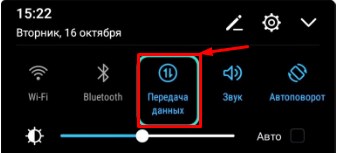
После этого можете проверить, чтобы интернет работал. Ведь именно его мы и будем раздавать на другие устройства. Теперь нужно зайти в настройки и включить точку доступа, к которой и можно будет подключиться. В самом конце я расскажу, как включить передачу интернета по Bluetooth или USB на стационарный компьютер, у которого нет WiFi приёмника. Инструкции подходит для всех видов телефонов компании Huawei (Honor): 7, 9, 10 и другие.
ПРЕДУПРЕЖДЕНИЕ! Если при раздаче интернета вы увидите банер с оплатой или блокировкой инета – не переживайте её можно обойти. По этому поводу можете прочесть наши статьи: МТС, Yota, Билайн. Если вы не нашли своего оператора, можете зайти на любую статью – инструкции там одинаковые для всех провайдеров.
Инструкция – как раздавать Wi-Fi
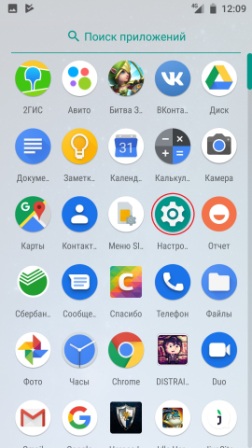
- Заходим в настройки в главном меню.
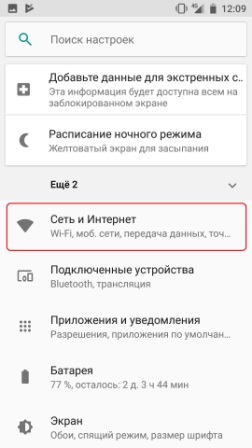
- Перейдите в раздел, где у вас находится подключение по Wi-Fi.
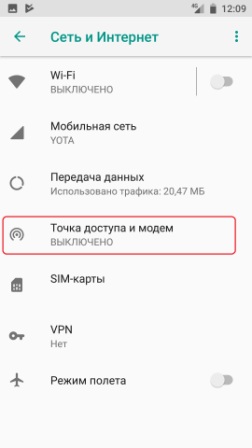
- Теперь нажимаем на «Точка доступа и модем».
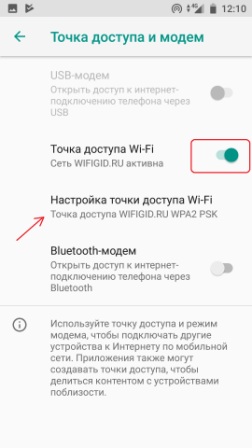
- Сначала включите верхний бегунок, чтобы активировать режим, а далее нажмите на кнопку ниже для настроек, как на картинке выше.
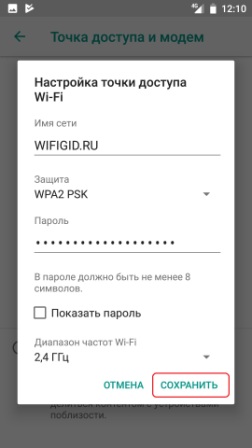
- Теперь в самом начале устанавливаем имя сети и тип защиты – как на картинке сверху. А далее вводим пароль. Чтобы не ошибиться можете поставить галочку «Показать пароль». После этого нажимаем «Сохранить».
По Bluetooth
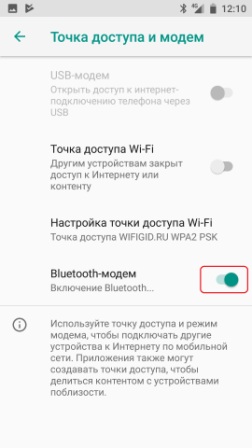
Все делается аналогично в том же меню. Для этого нажимаем «Bluetooth-модем». После этого просто включаем Блютус на другом устройстве и подключаемся к этому телефону или планшету. После использования не забудьте выключить функцию, чтобы она не тратила батарею.
На компьютер через USB

- Представим, что интернета на компьютере нет, и вы видите красный крестик на подключении, или жёлтый треугольник.
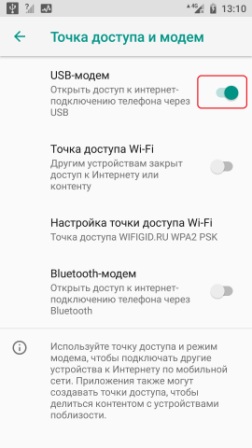
- Сначала нужно подключить устройство по USB к компьютеру или ноутбуку. После этого заходим в тоже меню как в прошлых инструкциях и включаем первый режим.
- На компе вы должны увидеть, что сеть начнёт подключаться.
- Через несколько секунд интернет будет доступен.
Если вы увидели жёлтый треугольник, то это обозначает, что ваш провайдер заблокировал раздачу интернета. По этому поводу я писал в самом начале ститьи в строке «Предупреждение» – там есть ссылка на статью по обходу этой блокировки.