Разборка и чистка ноутбука Lenovo IdeaPad B50-10
[quote=»Tim6434″:46f7e6c9]А этот процессор поддерживает функцию вертуализация[/q.
Дата: 04.10.23
Пользователь: Chetkiy
Dell Inspiron 3595: предельно просто
Это говнище не стоит вобще никаких денег,(брал чисто фильмы в дороге посмотреть).
Дата: 03.03.23
Пользователь: staruxa
HP Compaq 530
У ноутбуков с номерами KD092AA, KE666AA, KP477AA, KP479AA процессоры Intel Core.
Дата: 19.02.23
Пользователь: STEPAn_2
Acer Extensa 5620
У меня полетела матрица, какие видеовыходы можно использовать?
Дата: 19.02.23
Свежие обзоры
HP ProBook 455 G8 – классика на службе у бизнеса
Dell XPS 9510 — стремиться к идеальности
Lenovo P11 Pro – оправданная цена
ASUS ROG Zephyrus S17 GX703 — дельная игровая машина
Honor MagicBook 16 – к сотрудничеству готов
NOTEBOOK-CENTER — ноутбуки © 2006-2024
Полное или частичное использование материалов сайта возможно только после согласия автора или администрации сайта.
Инструкция по разборке ноутбука Lenovo IdeaPad Z580
При помощи данного обзора ноутбука, вы сможете самостоятельно разобрать ноутбук Lenovo IdeaPad Z580, выполнить самостоятельно техническую чистку и замену термоинтерфейса, самостоятельно произвести замену жесткого диска, DVD — привода, оперативной памяти, АКБ, клавиатуры, системы охлаждения.
К нам ноутбук Lenovo IdeaPad Z580 поступил на техническую чистку и замену термоинтерфейса.
Перед началом разбора обесточиваем ноутбук, отключаем блок питания снимаем аккумуляторную батарею.
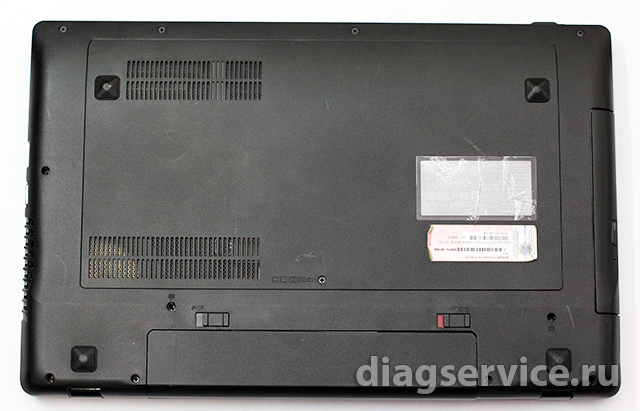
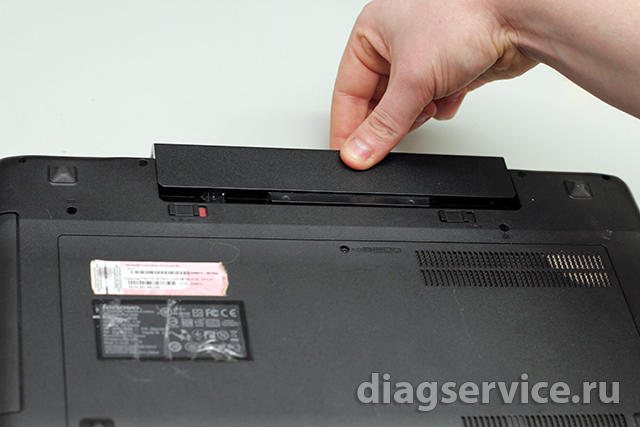
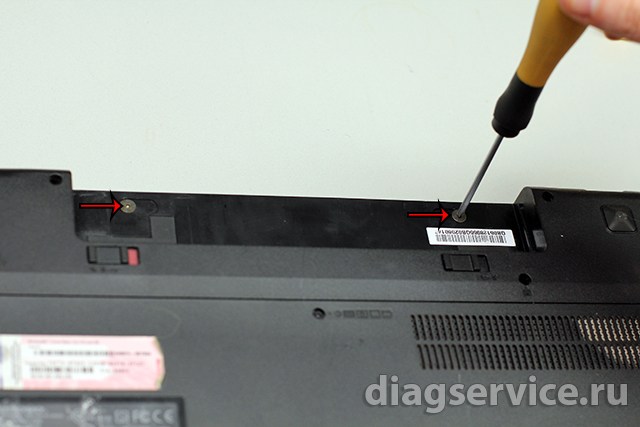
Отворачиваем два коротких винта с плоской шляпкой под аккумулятором на крышке корпуса ноутбука.
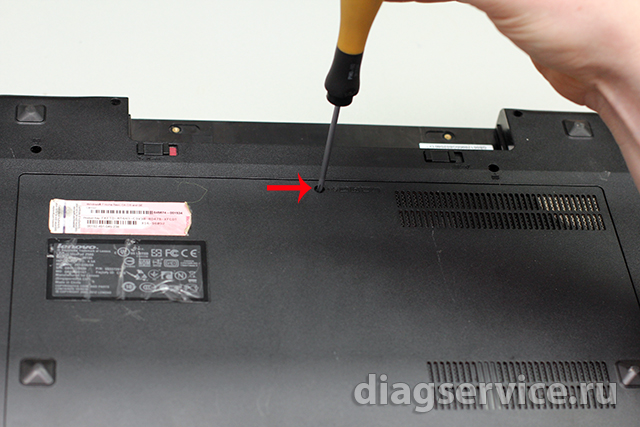
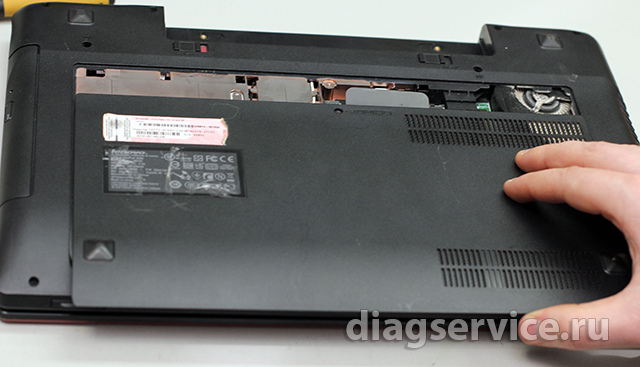
Отворачиваем один винт, который крепит панель, закрывающую отсек с HDD, модулями памяти и Wi-Fi модулем.
Снимаем панель, потянув на себя вниз.
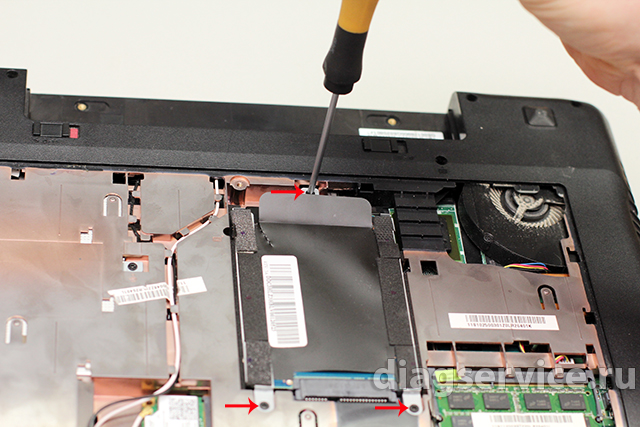
Отворачиваем три винта, которые держат салазки жесткого диска ноутбука Lenovo IdeaPad Z580.>
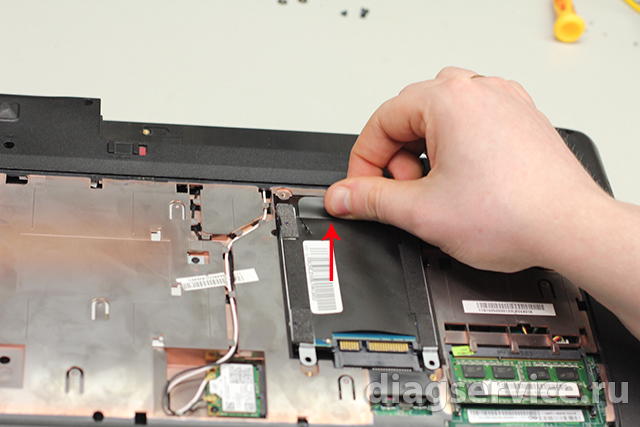
Сдвигаем за черный язычок вверх и подцепив инструментом в нижней части, рядом с SATA разъемом, извлекаем HDD
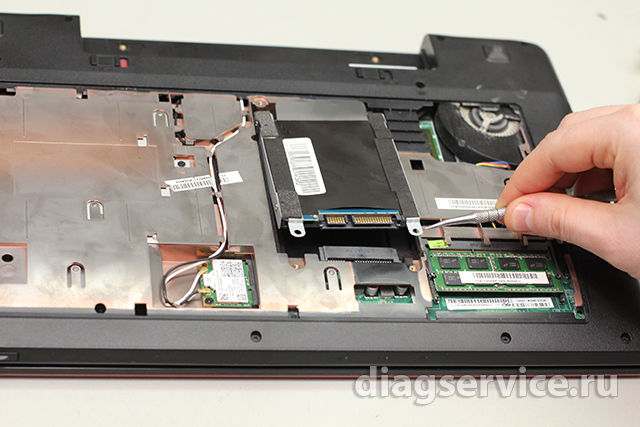
Отворачиваем один винт, который крепит DVD — привод.
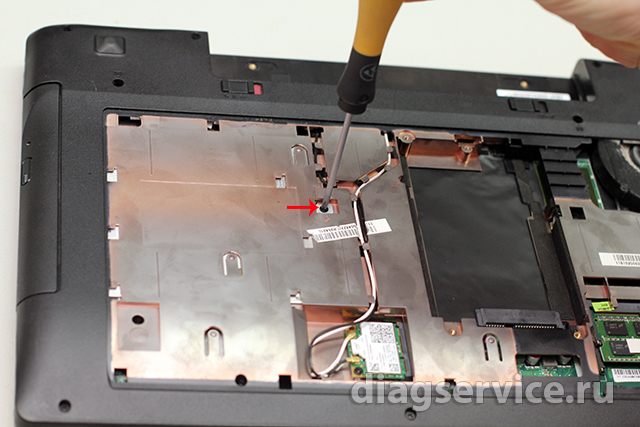
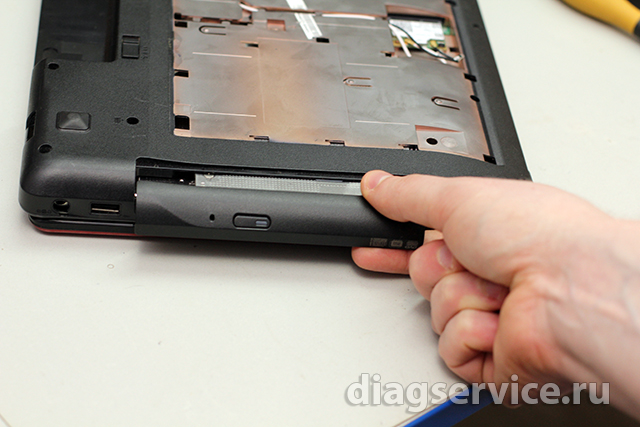
Извлекаем DVD — привод потянув на себя за переднюю панель привода.
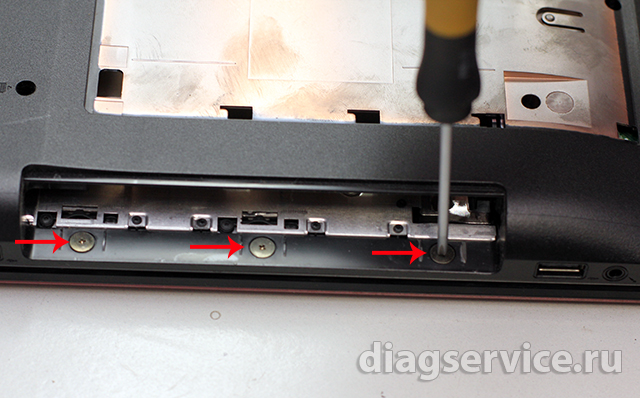
Откручиваем три винта под DVD — приводом на корпусе ноутбука Lenovo IdeaPad Z580.
Отключаем два кабеля (черный и белый) от Wi-Fi модуля.
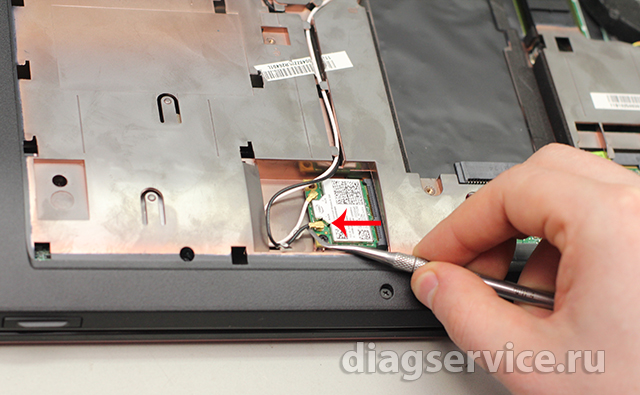
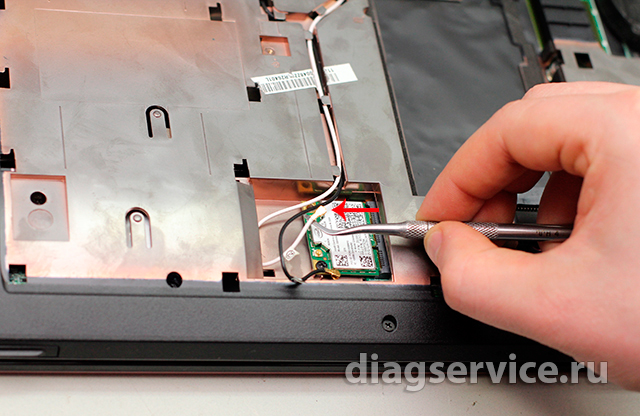
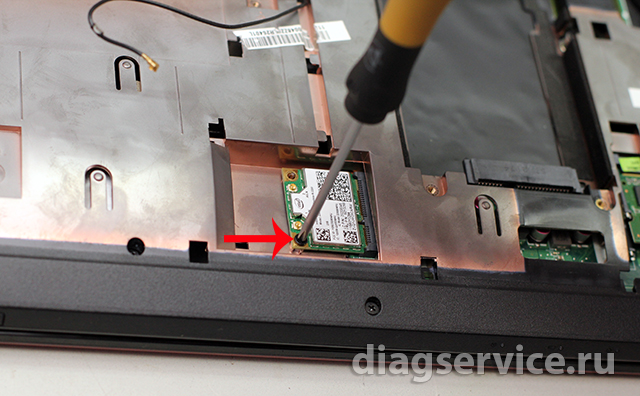
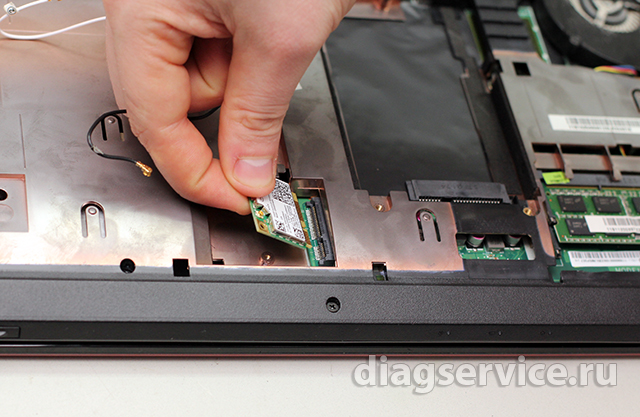
Отворачиваем один винт, который держит Wi-Fi модуль и извлекаем модуль.
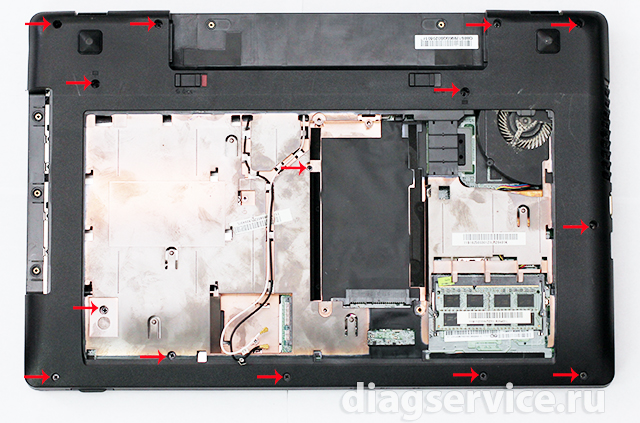
Отворачиваем оставшиеся 14 винтов на корпусе ноутбука.
Переворачиваем ноутбук и снимаем клавиатуру, подцепив инструментом и отщелкнув 10 защелок (6 защелок в верху, 2 справа и 2 слева). Будьте внимательны, под клавиатурой находится шлейф и отстегнув все защелки не снимайте ее резко, поднимите и переверните, чтобы не порвать шлейф клавиатуры.
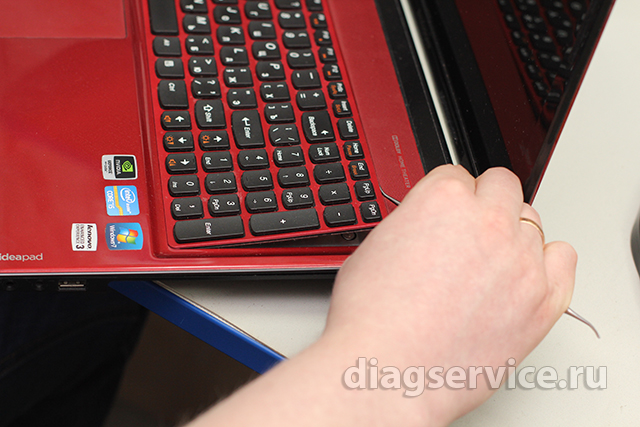
Переворачиваем клавиатуру и отстегиваем шлейф клавиатуры ноутбука Lenovo IdeaPad Z580.
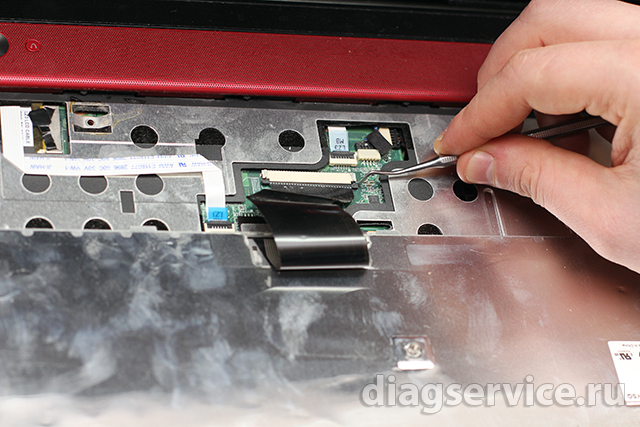
Отстегиваем шлейф кнопки включения.
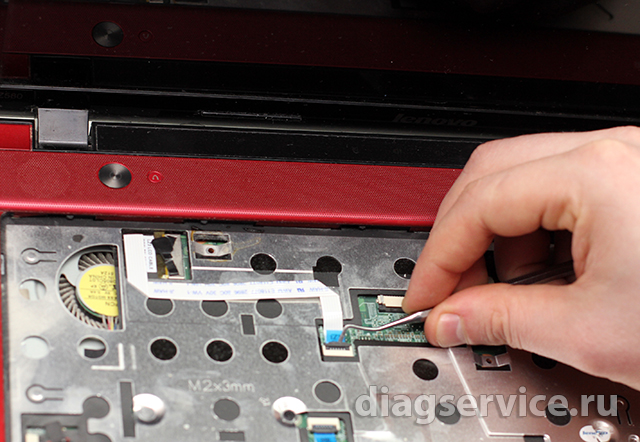
Отстегиваем шлейф динамиков и рядом с ним слева шлейф верхней панели с индикаторами.
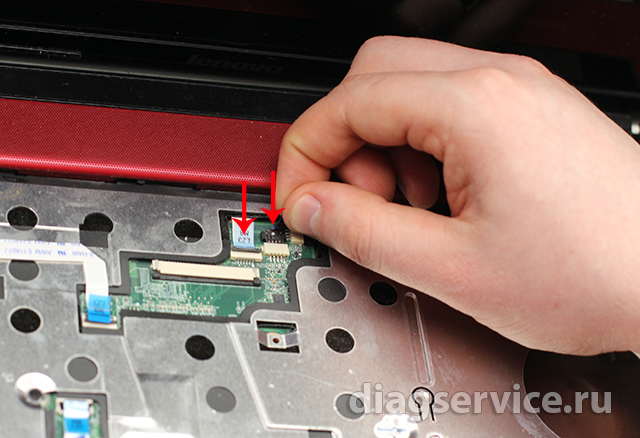
Отключаем шлейф татчпада.
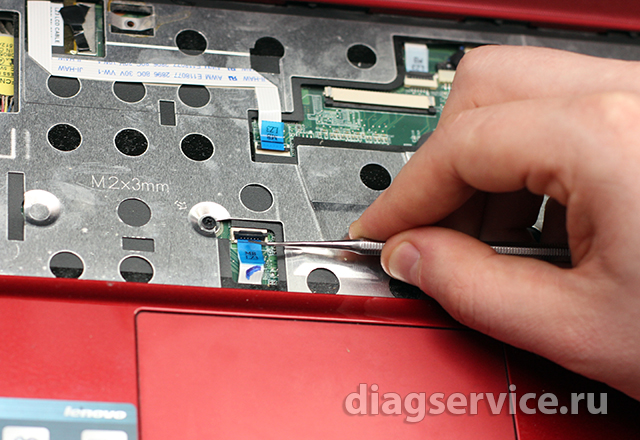
Отключаем шлейф микрофона.
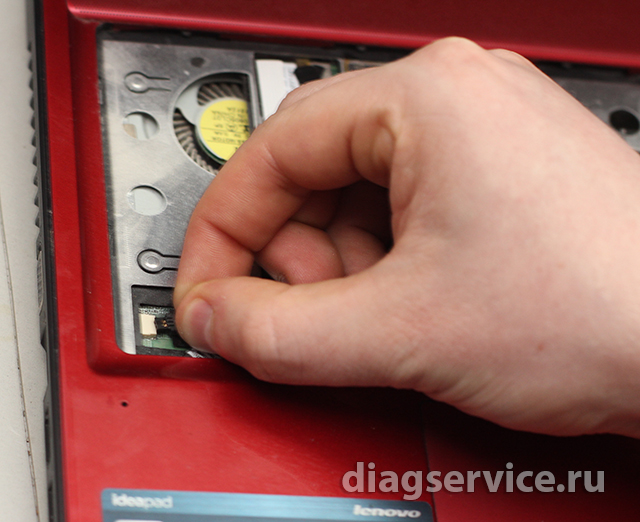
Отворачиваем два винта M2 x3 mm
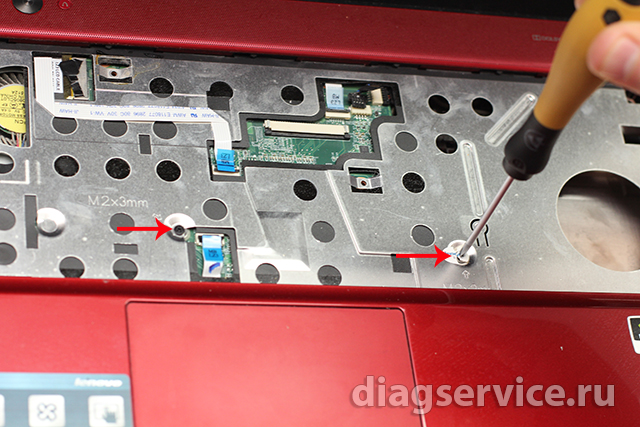
Располовиниваем корпус ноутбука Lenovo IdeaPad Z580, подцепив инструментом.
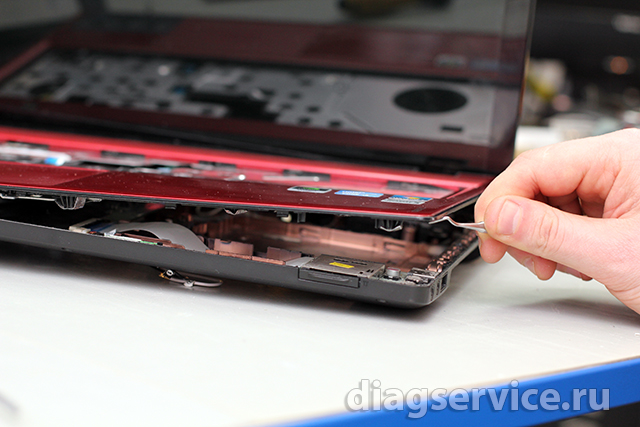
Отстегиваем шлейф USB панели с картридером.
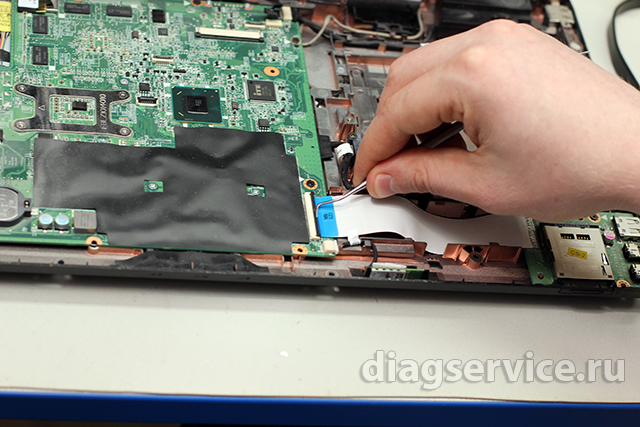
Отстегиваем шлейф матрицы, потянув за черный язычок кверху.
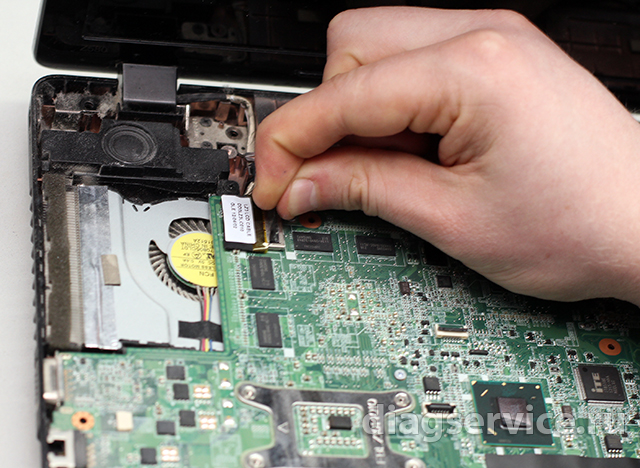
Отворачиваем один винт кулера.
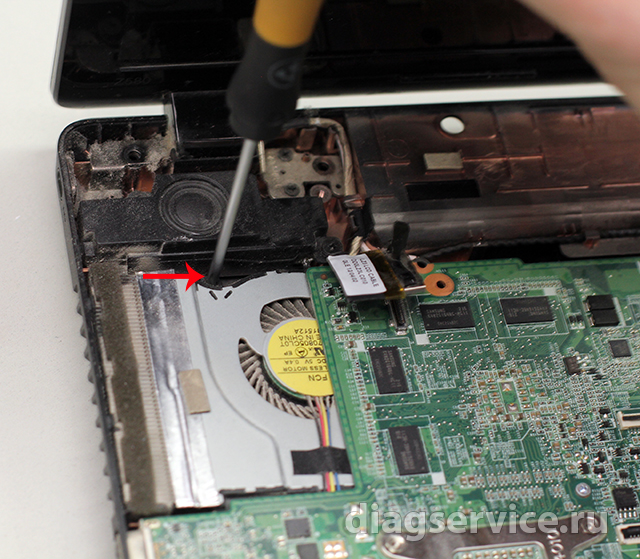
Отстегиваем шлейф Web-камеры.
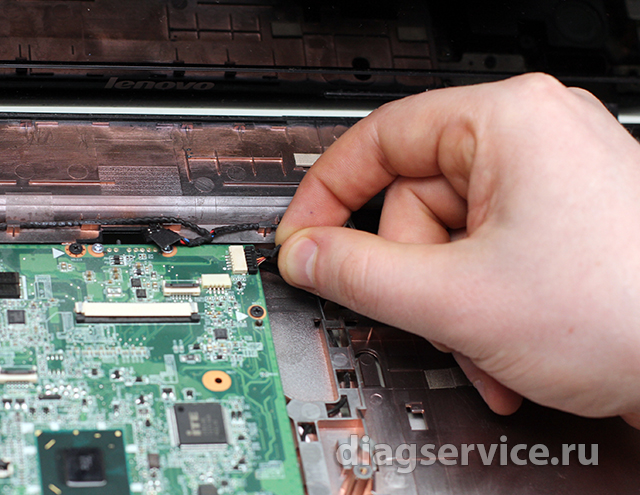
Отключаем в правом нижнем углу шлейф bluetooth-модуля.
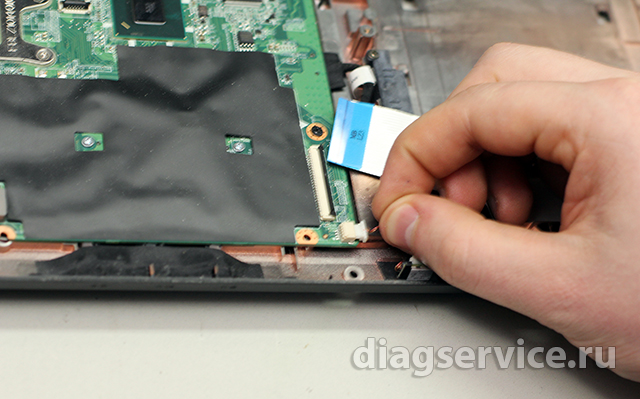
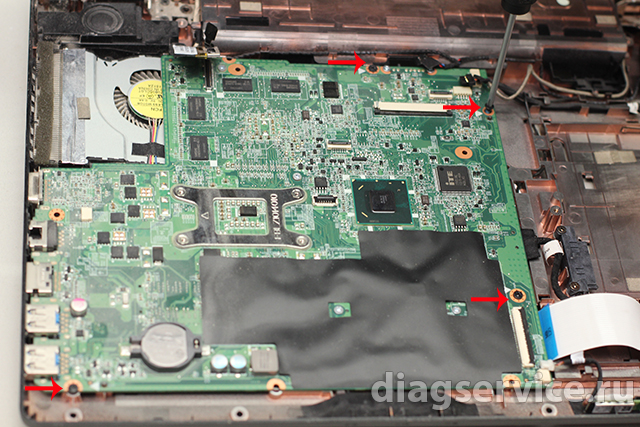
Отворачиваем четыре винта, на плате они отмечены белыми стрелочками (мы отметили так же дополнительно для наглядности красными).
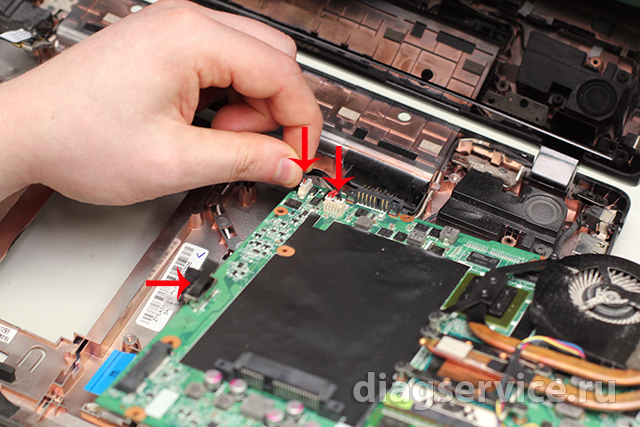
Переворачиваем материнскую плату ноутбука Lenovo IdeaPad Z580 и отключаем оставшиеся на ней 2 кабеля (кабель USB панели и справа от него кабель питания) и шлейф DVD — привода. Извлекаем материнскую плату.
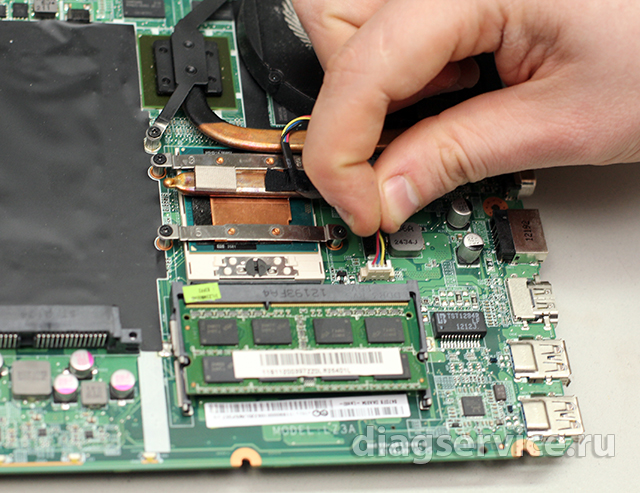
Отключаем кабель кулера системы охлаждения.
Отворачиваем шесть винтов радиатора системы охлаждения (согласно нумерации рядом с винтами) и извлекаем его.
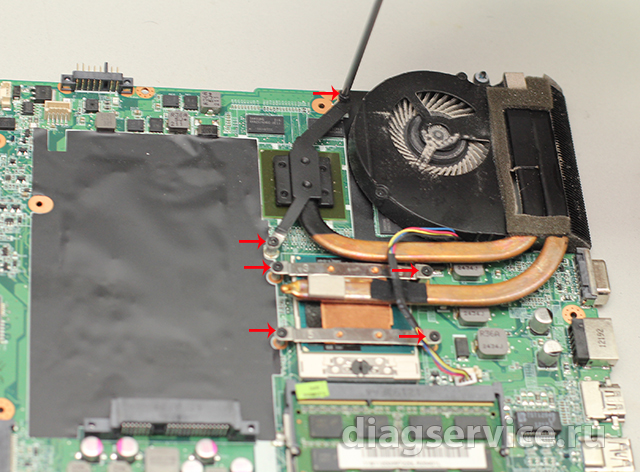
Далее чистим систему охлаждения ноутбука Lenovo IdeaPad Z580, смазываем кулер силиконовой смазкой и меняем термоинтерфейс. Собираем ноутбук в обратном порядке.
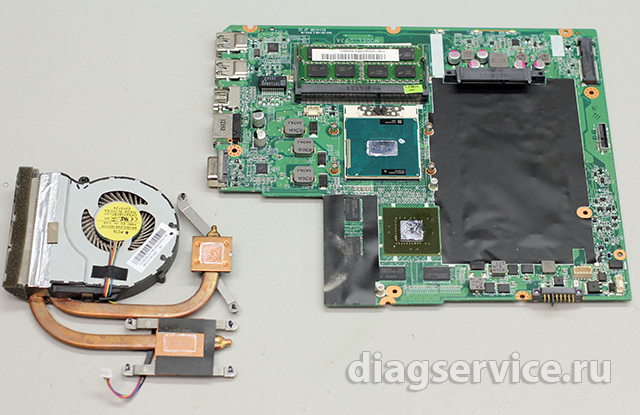
Данную процедуру стоит повторять регулярно, чтобы не потребовался более дорогостоящий ремонт ноутбука Lenovo по устранению последствий перегрева.
Будем рады любым дополнениям к данной инструкции по разбору ноутбука Lenovo IdeaPad Z580 и комментариям.
Все материалы, размещенные на данном сайте, являются интеллектуальной собственностью СЦ DiagService. Использование материалов, их копирование и распространение без разрешения правообладателя преследуется по законам РФ. По вопросам обращайтесь на contacts@diagservice.ru. Телефон в г. Ярославль +7(4852)94-03-63.
Разборка ноутбука Lenovo B590
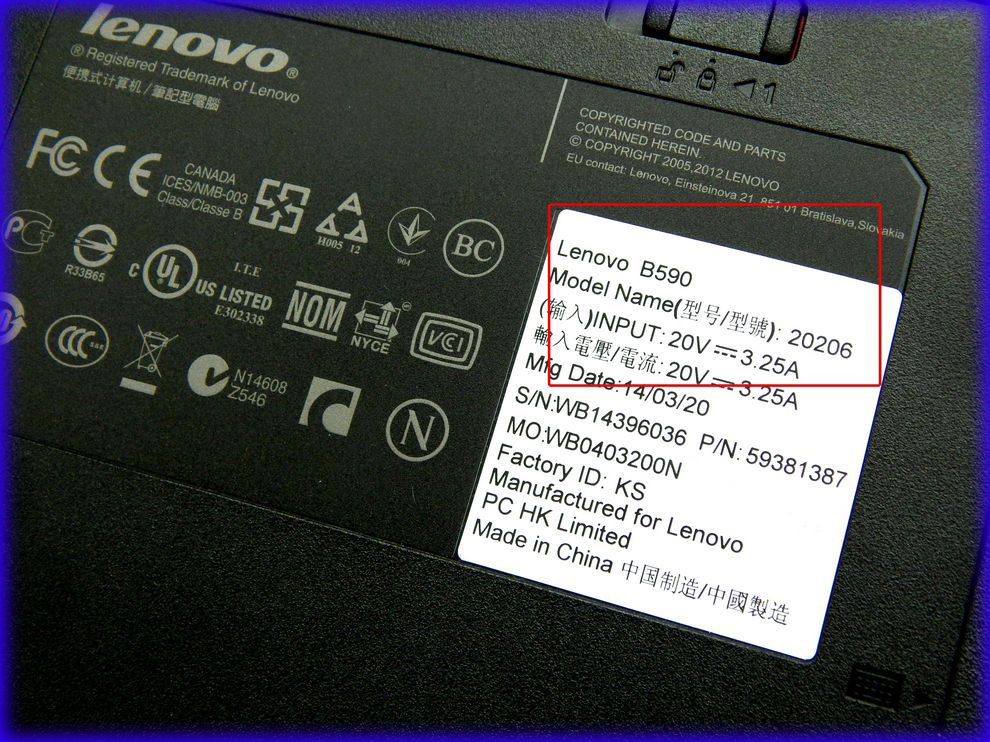
Для разборки нам потребуется:
отвертка, пластиковая штучка и емкость для выкрученных болтов.
В качестве емкости мы используем магнитную тарелку Tactix.
Выкручиваем все помеченные на фото болты.
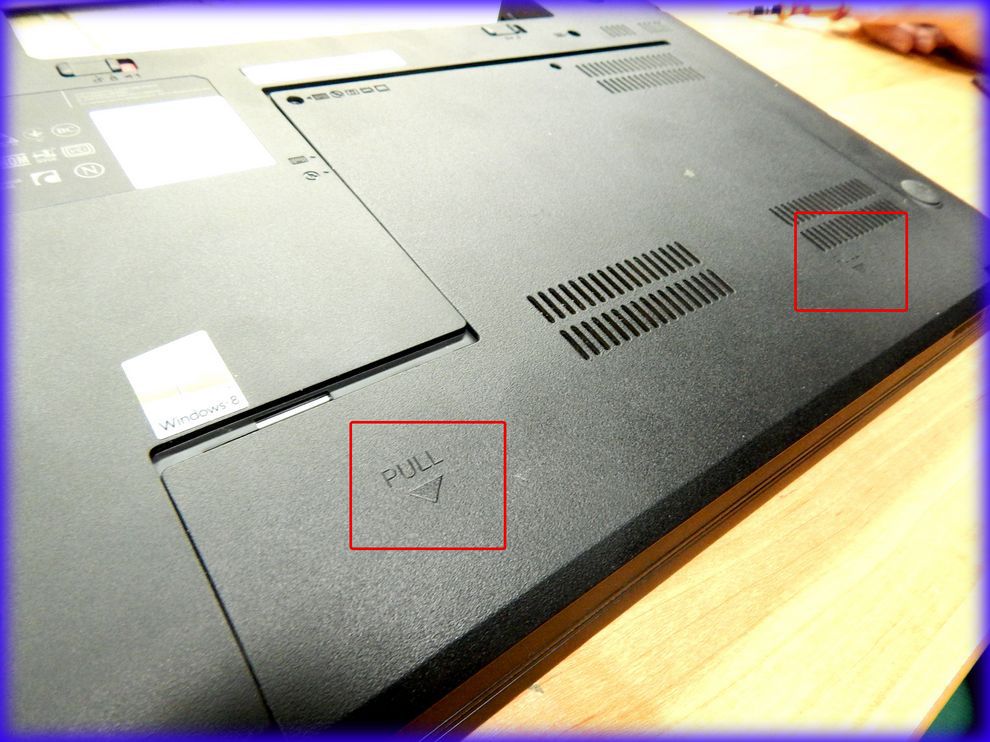
Легким движением руки смещаем заглушку жесткого диска и оперативной памяти вниз в сторону указанной стрелкой.
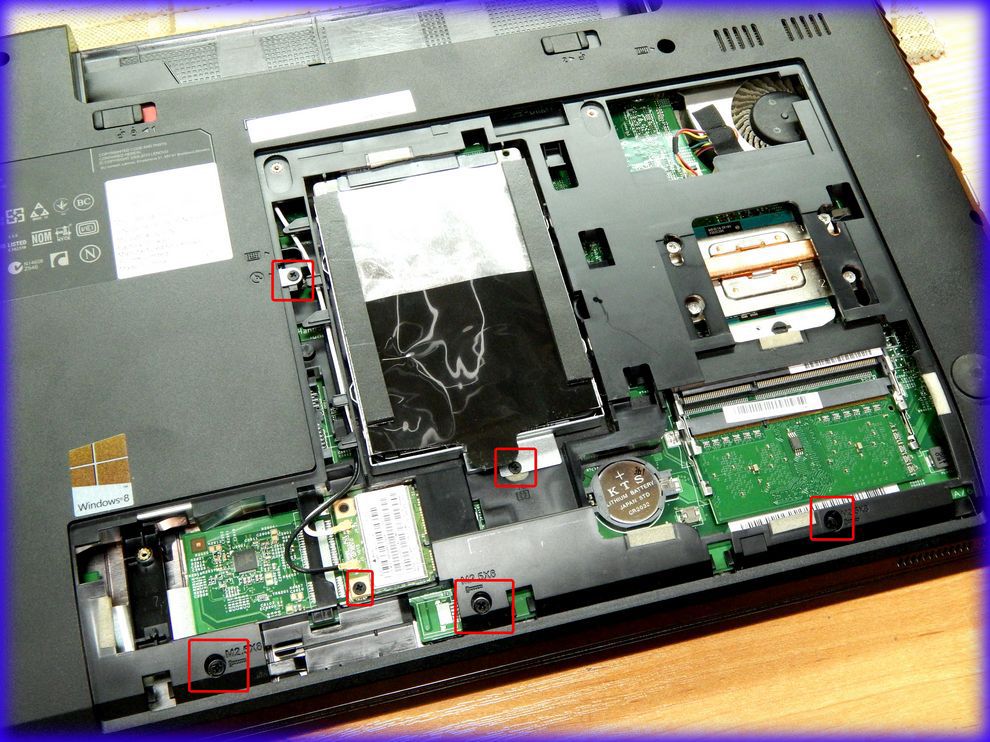
Откручиваем все видимые болты, отстегиваем кабели антенны Wi-Fi
Снимаем жесткий диск, извлекаем привод DVD
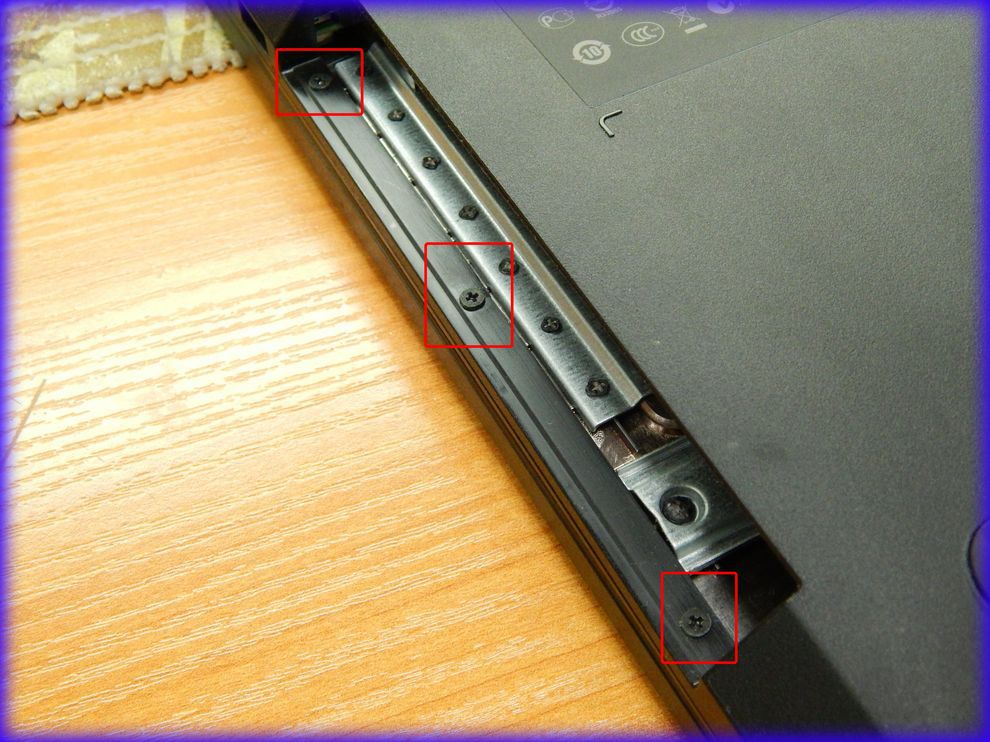
После того как извлекли привод ноутбука
незабудьте открутить скрывающиеся под ним болты
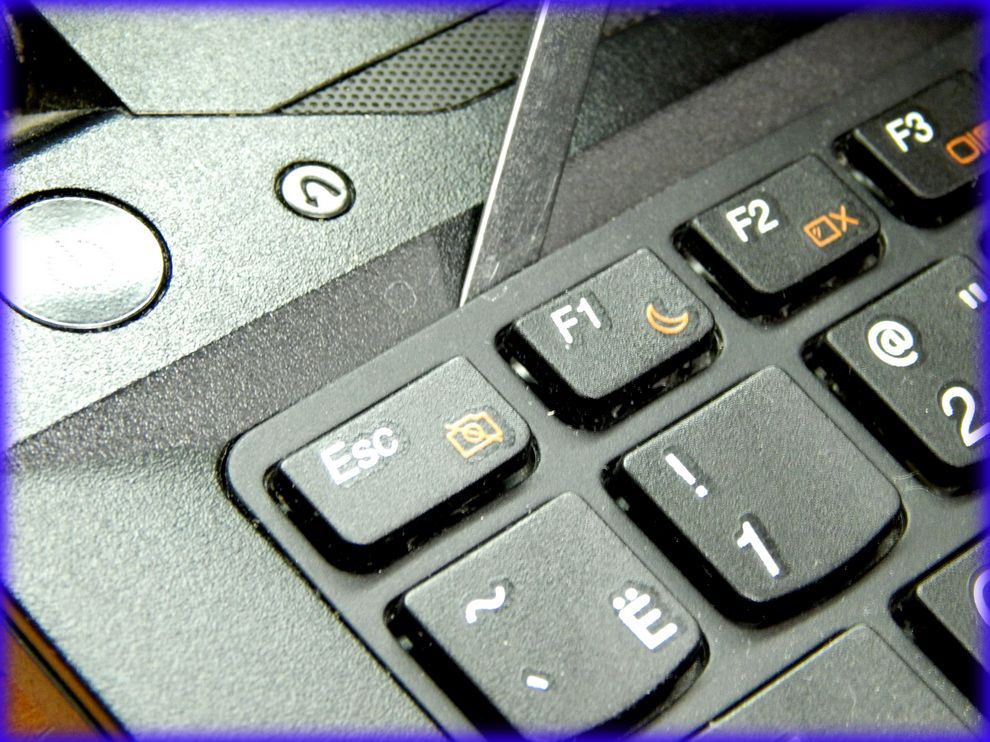
Лопаткой поддеваем клавиатуру и если вы выкрутили все болты, клавиатуры легко выйдет из пазов.
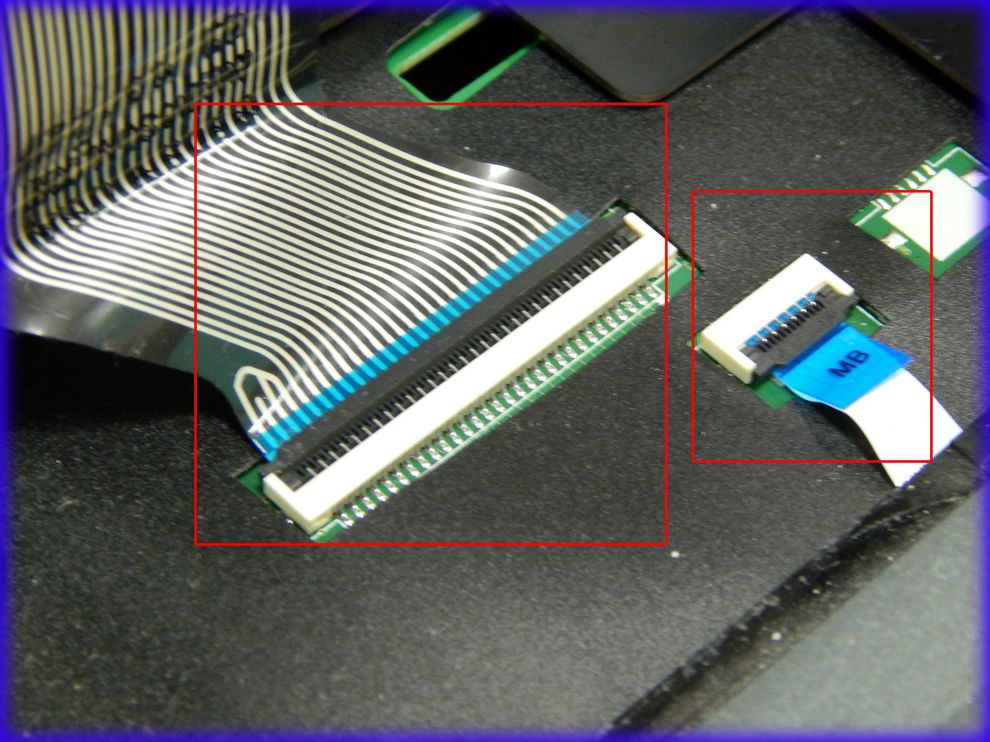
Перед снятием клавиатуры незабудьте отсоеденить шлейф соеденения с материнской платой.
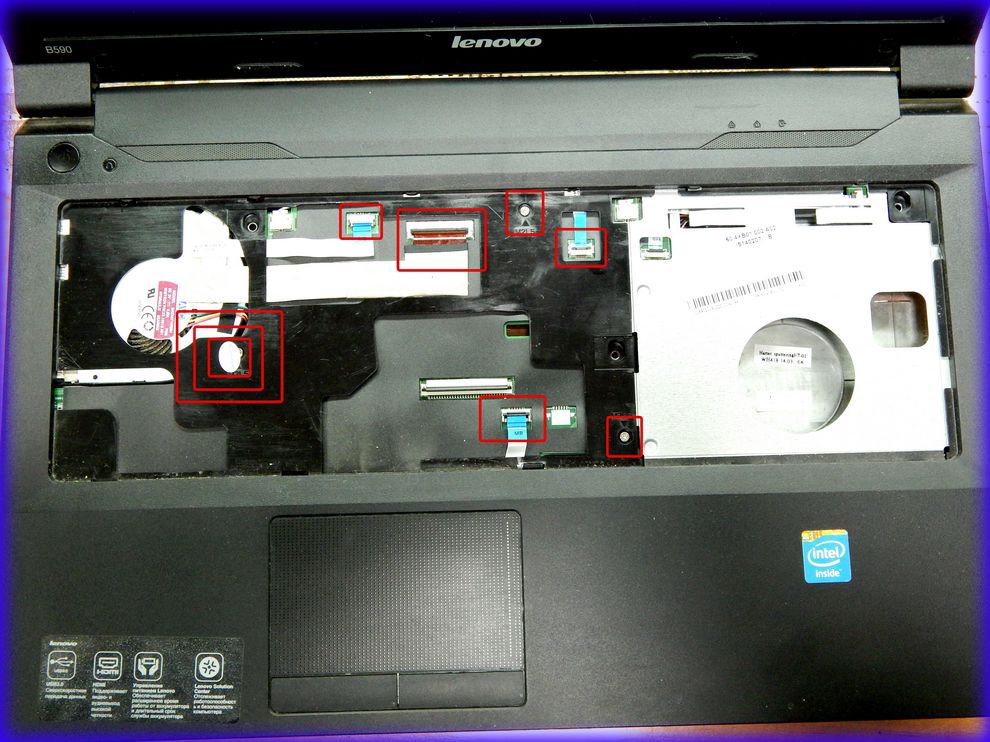
Отщелкиваем все видимое шлейфы и выкручиваем помеченные болтики.
Обратите внимание! Если до этого ноутбук не разбирался, один болт спрятан под наклейкой Lenovo рядом с аккумулятором.
Просто проткните ее отверткой и выкрутите болт
Как разобрать ноутбук Lenovo 320-15
Если вы впервые приступаете к разборке ноутбука, рекомендуем обратить внимание на статью «впервые приступая к ремонту ноутбука». В этой статье есть рекомендации, которые помогут избежать типичных ошибок в процессе разборки.
Серия Lenovo IdeaPad 320-15 основан на таком же корпусе как и модели Lenovo IdeaPad 320E, Lenovo 320-15ISK, Lenovo 320-15IAP — эти модели имеют одинаковый процесс разборки.
Как почистить ноутбук от пыли Lenovo 320-15
Если ноутбук перегревается во время работы и резко выключается — это скорей происходит из-за перегрева системы охлаждения. Причиной этому является скопление пыли на радиаторе. Если вовремя не произвести чистку системы охлаждения, это приведет к поломке материнской платы в ноутбуке. Эту проблему можно устранить самостоятельно, повторив все этапы показанные на видео ниже. Информация предоставленная в наших видео инструкциях дает возможность почистить ноутбук от пыли самостоятельно в домашних условиях. Необходимые инструменты для ремонта, можно приобрести в конце страницы.
Как увеличить оперативную память на ноутбуке Lenovo 320-15
В данной видео инструкции вы сможете самостоятельно добавить оперативную память в ноутбук Леново 320-15. Прежде чем купить оперативную память для компьютера, вам необходимо знать какой именно тип памяти, DDR3 или DDR4, установлен в вашей модели. Максимальный объем у каждого ноутбука индивидуален. Как правило, производитель указывает какой максимум объем оперативной памяти можно добавить в ноутбук. Так же, это еще зависит от количества слотов под планки DDR распаянные на материнской плате. У каждой модели это тоже индивидуально. Как увеличить объем оперативной памяти, вы сможете узнать из нашей видео инструкции ниже.
Установка SSD в ноутбук Lenovo 320-15 как поменять жесткий диск
Видео инструкция, по которой вы сможете самостоятельно произвести замену HDD на SSD в ноутбуке Леново 320-15. Так же вы узнаете, как поменять неисправный жесткий диск на новый HDD. Классические магнитные диски (HDD) более хрупкие и намного медленней, чем современные SSD накопители. Следственно замена HDD на SSD приведет к приросту скорости ноутбука в разы. В нашем видео ниже, показана пошаговая инструкция как установить SSD в ноутбук.
Как поменять батарею в ноутбуке Lenovo 320-15
Если в ноутбуке не заряжается батарея, скорее всего, емкость одного из элементов упала до минимума или сломан контроллер батареи. Аккумуляторная батарея не вечна и ей свойственно со временем терять свою заводскую емкость. Это может быть связано с рядом факторов, например, как низкого качества элементов, так и банальной неработоспособности одного из элементов 18650, который тянет за собой неисправность всего аккумуляторного блока. Если батарея ноутбука подключена, но не заряжается, значит ее необходимо заменить. В нашем видео показано как установить батарею в ноутбук Леново 320-15.
Замена Wi-Fi адаптера в ноутбуке Lenovo 320-15
Если в ноутбуке Леново 320-15 не работает Wi-Fi, вполне вероятно, что сам модуль беспроводной сети сломан и нуждается в его замене. Бывает такое, что в ноутбуке пропадает wi fi или не видит вай фай — это также может быть проблемой в самом модуле. Чтобы решить эту неисправность, необходимо переподключить wi-fi карту. Не стоит забывать, что если пропал вай фай в компьютере — это может быть связано с драйверами или программным обеспечением. Первоначально стоит исключить вероятность с неисправными драйверами, а только потом заменять вай-фай адаптер.
Как сбросить биос на ноутбуке Lenovo 320-15
Если компьютер постоянно сбрасывает дату и время, вам необходимо поменять батарейку биоса в ноутбуке. В этом видео будет продемонстрировано как это сделать. При съеме батарейки биоса, происходит автоматический сброс «настроек bios» на заводские настройки, во многих случаях это помогает убрать ошибки биоса. Если снять батарейку биоса на 15 минут, это может помочь, в случае если компьютер вообще не запускается и проблема была в CMOS.
Похожие статьи

Обзор ноутбука Lenovo IdeaPad 320-15ISK
Обзор и мои отзывы про бюджетный ноутбук Lenovo IdeaPad 320-15ISK (80XH00ECRA) 15.6» FullHD / Intel Core i3 -6006U / GeForce GT 920MX 2Gb / SSD: 256Gb / 8GB DDR4
Рекомендуемые

Набор отверток How-Fixit
Что входит в набор отверток: 1. Алюминиевый кейс — 1шт. 2. Ручка-отвертка — 1шт. 3. Сменные насад..

Антистатические пинцеты
Набор антистатических пинцетов для ремонта и обслуживания электронной техники. Незаменимая вещь при ..

Инструменты для разборки ноутбука
Что входит в набор инструментов для разборки ноутбука: Сменные насадки — 50шт. Отвертка — 1ш..

Инструменты для разборки ноутбука
Набор вспомогательных инструментов для разборки ноутбуков, игровых консолей, таких как PS4 (playstat..

Набор инструментов 20 в 1
Что входит в набор отверток: 1. Сменные насадки — 14шт. 2. Ручка отвертка — 1шт. 3. Пластиковый м..