Как реагировать на сообщения с смайликами в Telegram
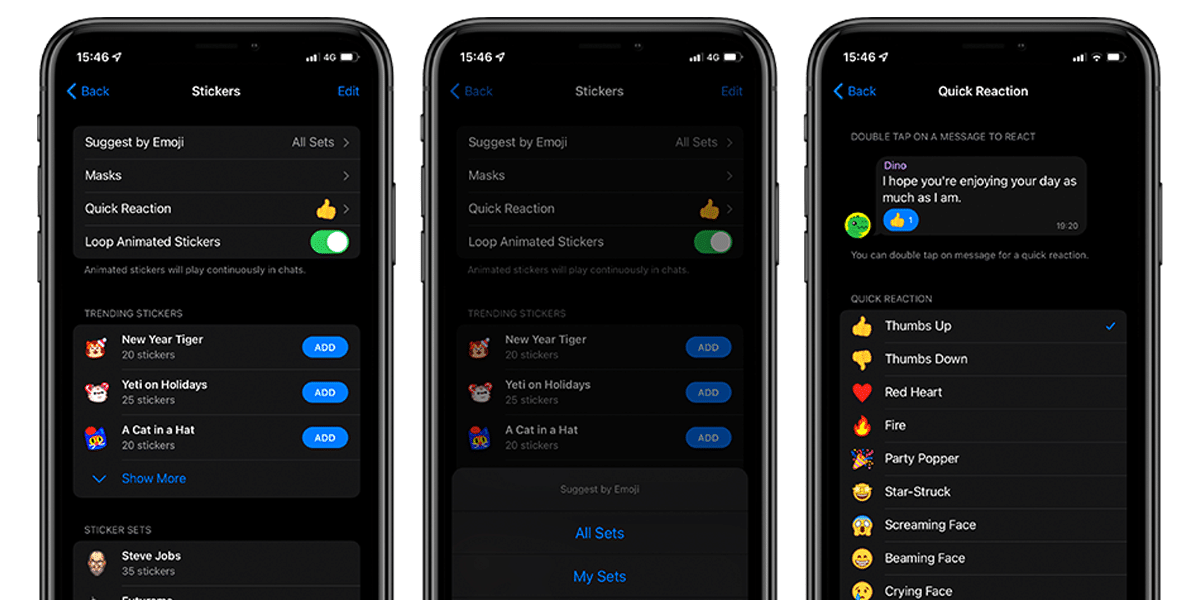
Настал конец года, а вместе с ним и последнее крупное обновление Telegram в году. В услуги обмена мгновенными сообщениями Им необходимо обновить свои приложения, чтобы предоставлять пользователям новости и предлагать им улучшенные функции. Фактически, это приложение выделяется своими отличными обновлениями, наполненными изменениями и новостями. В этот раз реакции на сообщения вводятся в чатах, сообщения в режиме «спойлера», перевод сообщений, новые интерактивные смайлы и многое другое. В этом посте мы расскажем, как добавлять и настраивать реакции на сообщения о новом обновлении Telegram.
- 1 Реакции на сообщения поступают в приложение для обмена сообщениями Telegram
- 2 По умолчанию реакции отключены в группах и каналах
- 3 Больше новостей в обновлении Telegram
Реакции на сообщения поступают в приложение для обмена сообщениями Telegram
Отправка сообщений стала обязательной в течение дня. Десятки и десятки сообщений — это те, которые мы печатаем ежедневно с разными целями: работа, развлечение, общение и т. Д. Иногда эти сообщения предназначены только для того, чтобы оставить отзыв о разговоре или дать отзыв о том, что они написали нам. Однако часто нам не хочется ничего писать, мы просто делаем это для обратной связи. Для этого они были созданы реакции на сообщения на нескольких платформах, таких как Facebook Messenger или Apple Messages.
Лас- смайлики реакции на сообщения позволяют пользователю оставлять отзыв на определенное сообщение с помощью смайлика без необходимости писать. Потому что, как вы говорите, изображение стоит тысячи слов, и в этом случае смайлики сделают изображение более привлекательным. С большим обновление Декабрь Telegram Реакции приходят в Telegram, предоставляя пользователям новый инструмент для взаимодействия с сообщениями, с аудиторией или со своими друзьями.

мы имеем два варианта реагировать:
- Нажмите на сообщение, о котором идет речь, на несколько секунд. Когда отображается меню, мы увидим список из 12 смайликов, выбранных Telegram для реакции на определенное сообщение.
- прессование дважды в рассматриваемом сообщении Мы отреагируем смайликами, которые настроили по умолчанию.
Действие этих реакций имеет ряд правил. Между ними: вы можете реагировать только смайликами. То есть, если мы выберем сердце, но затем захотим превратиться в огонь, сердце перестанет существовать, чтобы оставлять только огонь. Изменение может быть выполнено двумя разными способами, упомянутыми выше: двойным щелчком по сообщению, удалением предыдущего смайлика или входом в контекстное меню сообщения, выбрав новый смайлик.
El Меню реакции со смайлами на сообщения Это в «Настройки»> «Стикеры и эмодзи»> «Быстрая реакция». В этом меню Мы можем выбрать смайлик, которым будем реагировать по умолчанию. То есть смайлик, которым мы будем реагировать на двойной щелчок по сообщению. Мы можем выбирать из длинного списка из 12 различных смайликов с их конкретной анимацией.

Теме статьи:
Групповые видеозвонки пришли в Telegram с большим обновлением
По умолчанию реакции отключены в группах и каналах

Если вы в группе или на канале Вы не сможете реагировать на сообщения с помощью смайлов, если администратор не настроил это. По умолчанию реакции для каналов и групп отключены. Для их активации нам нужно будет ввести описание группы или канала, будучи администратором, нажать на «Реакции» и активировать их. Более того, мы можем настроить, какими смайликами позволить аудитории реагировать. Возможно, мы будем избегать смайлов, таких как «какашки» или «блевотины» на серьезных каналах, активизируя всех в группе с друзьями. Это решение остается за администратором.
Когда пользователи будут реагировать на разные сообщения, их лица будут отображаться рядом с разными смайликами. Каждый пользователь вы можете увидеть, кто на какое сообщение отреагировал и какими смайликами, чтобы каждый мог знать вашу реакцию на сообщение.
Больше новостей в обновлении Telegram
Помимо реакций на сообщения, Telegram добавил новости в своей новой версии для iOS, среди которых можно выделить:
- Сообщения-спойлеры: Если вы хотите поговорить о чем-то, связанном со спойлером или о чем-то, что, возможно, кто-то не хочет знать, почему были представлены сообщения спойлера. Эта функция уже давно была в приложении Apple Messages. Он заключается в том, что сообщение при отправке выглядит размытым, и вам нужно щелкнуть по нему, чтобы раскрыть его содержание. Чтобы написать этот тип сообщения, просто выберите часть сообщения перед его отправкой и нажмите «Спойлер» в появившемся меню.
- Переводы: Telegram также был интегрирован в переводы iOS 15, с помощью которых мы можем переводить сообщения, выбрав и нажав «Перевести» в верхнем меню.
- Новые интерактивные смайлы: чья анимация появляется в тот момент, когда их отправляют в разговор с другим человеком. Чтобы снова воспроизвести анимацию, щелкните смайлик.
- Тематический QR: QR-код, который дает нам имя пользователя Telegram и прямой доступ для кого-то, кто может добавить нас в свой список контактов, теперь может быть персонализирован с использованием различных цветовых тем. Но с той же целью: поделиться нашим профилем с другими людьми.
Телеграмма Посланник бесплатно Скачать приложение
Содержание статьи соответствует нашим принципам редакционная этика. Чтобы сообщить об ошибке, нажмите здесь.
Полный путь к статье: Новости iPhone » Приложения для iPhone » Как реагировать на сообщения с смайликами в Telegram
Будьте первым, чтобы комментировать
Как добавить реакции (смайлики) под постами в телеграм-канале
Фейсбук уже несколько лет применяет смайлики не только как элемент общения, но и средство выражения мнения, отношения, позиции читателей к опубликованным постам. То же самое и даже больше того можно использовать в Телеграме. Если вы хотите получать обратную связь от своих читателей самым простым способом и знать, понравился ли им ваш пост или раскрываемая вами тема, то смайлики могут быть полезными в этом деле.
В телеграме эта возможность носит название “Реакции”. То есть то, как реагируют ваши читатели на публикуемый вами контент. Кроме непосредственно самих смайликов (или эмотиконов, если использовать более правильное их название), можно использовать короткие слова или аббревиатуры. Давайте добавим новый пост и настроим под ним ряд эмотиконов, чтобы наши читатели могли выразить своё отношение к нему. Для этого перейдите в чат со своим ботом (если вы еще не настроили его, то начните процесс вот с этого поста).


Всё, этого достаточно, чтобы под этим вашим постом появились введенные вами смайлики. Как только ваши читатели начнут нажимать по ним, рядом с каждым эмотиконом под постом на канале появится число – оно показывает, сколько человек оценили ваш пост этим смайликом. Прочитайте другие наши инструкции, чтобы узнать как добавить к посту картинку или комментарии. Давайте теперь опубликуем ваш пост.


По этой ссылке вы найдете инструкцию с описанием того, как запланировать публикацию поста на другую дату.
Если вы хотите настроить набор смайликов, которые будут по умолчанию появляться под каждым вашим постом, то следует перейти в чат своего бота и в начальном меню, которое появляется после ввода команды /start, выбрать пункт “Настройки”.


Таким образом, вы сохраните набор реакций, которые будут появляться под постами и нет теперь необходимости каждый раз настраивать их вручную для каждого поста.
Независимый медиа-тренер и консультант, блоггер, сооснователь первой фактчек-платформы Таджикистана Factcheck.tj и блогплатфоры Blogiston.tj. Веду данный авторский проект Alifbo.Media — образовательный ресурс о новых медийных технологиях, трендах, онлайн-сервисах для подготовки мультимедийных материалов. В свободное время читаю, веду канал на Телеграм, создаю сайты, программирую.
Как включить реакции в Телеграм: как посмотреть кто поставил, настроить/поменять

Чуть меньше года назад Telegram запустил реакции на сообщения в виде эмодзи. Это что-то вроде лайков, с большим количеством вариантов. Фишка в том, что реакции для каналов можно настраивать самому и даже отключать. Недавно появилась возможность добавлять свои реакции. Также, из-за того, что в Телеграм отсутствует лента рекомендаций, реакции не служат сигналом ранжирования, но тем не менее являются показателем вовлечённости. Поэтому, если вы ведёте канал, то рекомендуем подключить и настроить реакции для него.

Реклама: Реклама. Erid 2VtzqwsYycM

Реклама. Erid 2VtzqwsYycM
В статье расскажем, как пользоваться реакциями, если вы обычный пользователь, и как их правильно настроить, если вы являетесь администратором канала. Читайте также: Как раскрутить канал в Телеграм
Реакции в Телеграм — как включить, настроить и узнать кто ставил
Как поставить реакцию на сообщение
Чтобы отправить быструю реакцию на пост в Телеграм (поставить лайк), дважды нажмите на сообщение. Для выбора других реакций — нажмите на сообщение один раз (для iOS: зажмите его пальцем). Если вы хотите убрать реакцию — нажмите на неё под сообщением ещё раз. Чтобы поменять быструю реакцию в ТГ — меняем эмодзи основной реакции. Зайдите в настройки приложения. Далее выберите реакцию. Android: «Настройки чатов — Быстрая реакция». На Айфоне (iOS): «Оформление — Стикеры и эмодзи».  Затем «Быстрая реакция — Выбрать быструю реакцию».
Как узнать кто поставил реакцию
Узнать, кто оставил реакцию, можно только у комментариев (если они подключены). Чтобы посмотреть список пользователей, поставивших реакцию — зажмите комментарий и в появившемся меню нажмите на список реакций.  Откроется окно, где вы увидите список людей и реакцию, которую они поставили на комментарий.
  Также, пока не появился раздел, где можно найти публикации, на которые вы ставили реакции.
Как включить/отключить реакции в группе/канале Телеграм
В личных чатах реакции всегда включены. В группах и каналах администраторы могут выбрать, разрешить ли реакции и какие именно эмодзи будут доступны в чате. Для настройки реакций в группе или канале Телеграм, откройте профиль и нажмите «Изменить». Далее выберите пункт «Реакции».  На открывшейся странице вы можете включить и выключить реакции под постами, а также настроить какие реакции будут доступны подписчикам. Например, можно включить только палец вверх/вниз или настроить реакции на свой вкус. Для доступа к большему количеству реакций требуется подписка Telegram-премиум.
  Готово! Теперь подписчики вашего канала смогут оставлять реакции на ваши публикации в ТГ. А это очень ценный инструмент для сбора обратной связи, плюс для настройки лайков не потребуется использовать сторонние боты. Чтобы убрать реакции просто нажмите «Выключить реакции» в этом же окне сверху.
  Больше полезной и актуальной информации вы найдёте в нашем Телеграм-канале — подписывайтесь.
Как использовать реакции для развития канала
- Мотивируйте подписчиков оставлять реакции. В конце публикаций пишите призыв к действию оставлять реакции под постом.
- Собирайте обратную связь. Например, попросите подписчиков оценить пост с помощью позитивных или негативных эмодзи. Голосовать с помощью реакций за лучшие публикации.
- Следите за обновлениями Телеграм и появлением новых эмодзий для реакций. При появлении новых, сразу активируйте их в настройках канала.
Заключение
Когда пользователь видит реакцию на сообщение в ТГ, чаще всего, он тоже ее ставит. Это увеличивает вовлеченность аудитории, а вы можете проследить, как она реагирует на подачу контента.
Полезные ссылки:
- Как накрутить подписчиков на канал в Телеграме
- 10 лучших курсов по SMM
- Как красиво оформить Телеграм-канал
- ТОП-11 конструкторов чат-ботов в Телеграм
Настройка реакций в Телеграм: как включить, отключить и добавить

Эмодзи-реакции – относительно новая опция в мессенджере Telegram, введенная в конце 2021 года. Она дает возможность пользователям выразить отношение к посту с помощью анимированных смайлов. Реакции – удобный инструмент для владельцев каналов и групп, позволяющий получить быструю обратную связь от подписчиков без отправки сообщений. Из статьи вы узнаете, как включить реакции в Телеграм, а также как настроить или убрать эту функцию.
Как настроить реакции для личного профиля

Функция доступна для всех пользователей Telegram с двенадцатой версией обновления и выше. В личных чатах опция подключена по умолчанию. Персонализировать ее и сделать удобнее позволит настройка профиля.
iOS
- Зайдите в раздел «Настройки» в мессенджере.
- Найдите пункт «Стикеры и эмодзи».
- Нажмите на строку «Быстрые реакции» и выберите смайл, который хотите для этого использовать.
Android
Для настройки функции на смартфоне:
- Откройте главное меню Telegram.
- Выберите «Настройка чатов».
- Найдите пункт «Быстрые реакции» и выберите эмодзи, который предпочитаете использовать для быстрых откликов.

Бесплатно Электронная книга
23 действующих способа сделать свой маркетинг круче, быстрее, эффективнее, чем сейчас Получить бесплатно
Desktop
Для выбора эмодзи на компьютере наведите на сообщение стрелку курсора, не кликая клавишами мыши. В правом нижнем углу приложения появится первый смайл. Для просмотра всех эмодзи переведите курсор на его значок и задержите. При щелчке правой кнопкой по смайлику появится функция «Выбрать по умолчанию».
Чтобы клиенты быстро находили вас в мессенджерах и соцсетях, установите мультикнопку на сайт. Виджеты Calltouch – многофункциональные инструменты лидогенерации, которые помогут увеличить конверсию, количество подписчиков и реальных сделок.
Виджеты Calltouch
Увеличьте конверсию сайта на 30%
Как поставить реакцию
Для выражения отношения к посту нажмите на него и выберите эмодзи из превью над контекстным меню. Чтобы увидеть все доступные смайлики, пролистните строку влево. Смайл появится под сообщением, и его увидит автор публикации либо все участники группы.
Если пост в публичном чате уже оценили другие подписчики, вы увидите внизу все добавленные реакции. В таком случае можно не кликать на само сообщение, а нажать сразу на подходящий эмодзи. Для удаления ошибочно поставленной реакции повторно нажмите на смайлик.
При двойном касании на телефоне будет автоматически выставлен смайл в виде поднятого вверх большого пальца, установленный по умолчанию для быстрых реакций.
Как включить на канале, в чате и группе
Если в личной переписке опция доступна по умолчанию, то в группах и Телеграм-каналах ее параметрами управляет администратор. Он имеет право подключить или отменить функцию, а также выбрать список разрешенных эмодзи.

Процесс настройки реакций в групповых чатах и на ТГ-каналах идентичен.
Подключение опции на Android
Откройте приложение на смартфоне и зайдите на свой канал либо в чат. Для настройки:
- Нажмите на аватар профиля для входа в информационный раздел.
- Кликните на значок карандаша в правом верхнем углу.
- В появившемся меню найдите строку «Реакции».
- Войдите в раздел для включения опции и выберите из списка доступные для пользователей смайлики.
Включение реакций на iOS
Нажмите на название чата или Telegram-канала. После входа:
- Откройте раздел с информацией.
- Выберите функцию «Изменить» в верхнем правом углу экрана.
- После открытия меню перейдите к пункту «Реакции».
- По умолчанию опция отключена. Зайдите в раздел, передвиньте переключатель в активное состояние. Здесь же выберите разрешенные для использования вашими подписчиками эмодзи.
Как узнать, кто поставил реакцию
В личном чате или публичной группе виден аватар того, кто выразил отношение к сообщению с помощью эмодзи. Значок находится рядом со смайлом. Однако в ТГ-канале вы увидите лишь число подписчиков, оставивших реакцию к публикации. Просмотр их имен недоступен.
Отслеживайте результаты продвижения с помощью сквозной аналитики Calltouch. Система соберет подробные отчеты о работе всех маркетинговых площадок в одном окне и поможет сократить расходы компании. Адаптируйте аналитику под конкретные задачи и вовремя корректируйте бизнес-стратегию без лишних трат.
Сквозная аналитика
Оценивайте эффективность всех рекламных кампаний в одном окне от клика до ROI
Вкладывайте в ту рекламу, которая приводит клиентов
Как отключить реакции
Для отмены опции откройте раздел с информацией о группе и зайдите в настройки параметров. На всех устройствах раздел находится справа в верхнем углу дисплея. Когда откроется дополнительное меню, найдите строку «Реакции». Нажмите на этот пункт, чтобы войти в подраздел, и переведите верхний переключатель в неактивное положение.
Коротко о главном
Реакции в Телеграм расширяют возможности владельцев групп, каналов и чатов. Они позволяют:
- получить обратную реакцию от подписчиков и узнать их отношение к содержимому постов;
- провести опрос, используя эмодзи-реакции для голосования;
- определить, какие публикации пользуются успехом и вызывают живой отклик, чтобы эффективнее подбирать контент;
- заинтересовать пользователей: посты с большим количеством реакций служат ориентиром для людей, их охотнее просматривают и читают;
- увеличить активность в чате или на канале и привлечь новых участников.
Новая опция мессенджера – ценный инструмент для взаимодействия с подписчиками, стимулирующий развитие и продвижение группы.

Маркетинг
Читайте также:
Обзор лучших сервисов-антиплагиатов
Обзор лучших сервисов-антиплагиатов