Использование функции «Разметка» на iPhone, iPad или iPod touch
С помощью функции «Разметка» можно редактировать снимки экрана и фотографии, регулировать уровень прозрачности и толщину текста, а также подписывать документы в формате PDF.
Программы и функции, в которых используется функция «Разметка»
Ниже перечислены некоторые программы, в которых используется функция «Разметка», и инструкции по началу работы с ней.
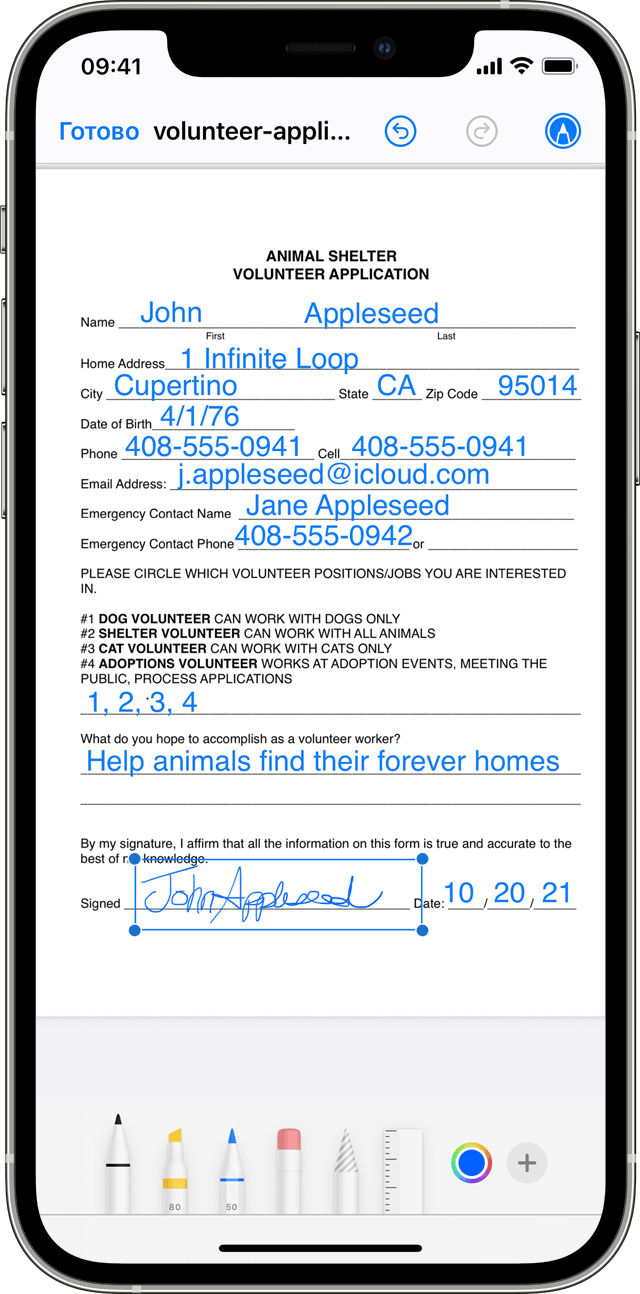
Почта
- Откройте программу «Почта» и нажмите кнопку создания сообщения
 , чтобы написать новое сообщение, или ответьте на любое другое.
 - Нажмите в любой части сообщения и коснитесь значка в виде серой стрелки
 или нажмите «Ввод», чтобы открыть панель форматирования. Вы можете также нажать в любой части сообщения, коснуться курсора и выбрать «Вставить фото/видео» или «Добавить документ». Может потребоваться нажать значок в виде стрелки
  , чтобы прокрутить доступные варианты.
 - Нажмите кнопку камеры
 или документа
  , а затем выберите фотографию или файл PDF, которые нужно вложить или разметить.
 - Нажмите вложение, затем нажмите значок в форме серой стрелки . Нажмите кнопку разметки
 для добавления разметки. Нажмите кнопку плюса
  , чтобы добавить подпись, текст и т. д.
 - Нажмите «Готово» и отправьте сообщение.

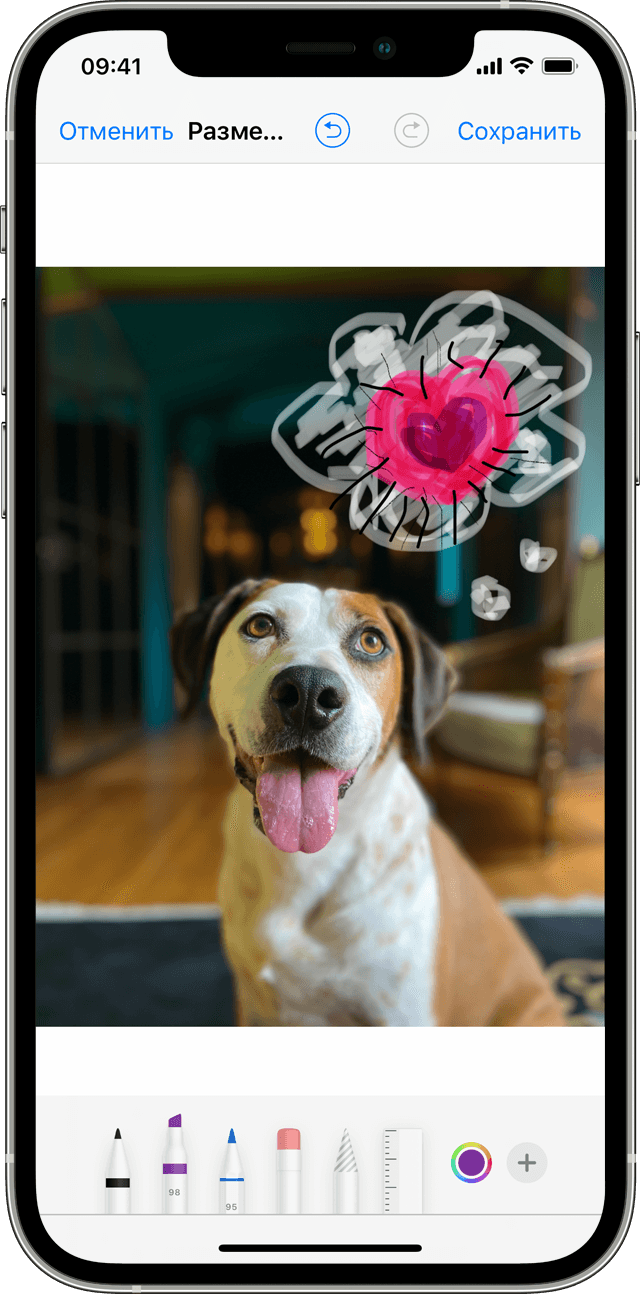
Сообщения
- Откройте программу «Сообщения» и нажмите кнопку составления сообщения , чтобы написать новое сообщение. Или выберите существующий разговор.
- Коснитесь кнопки фотографий
 и выберите фотографию.
 - Коснитесь фотографии в сообщении, а затем нажмите «Разметка». В этом меню можно добавить набросок к фотографии или нажать кнопку плюса , чтобы выбрать другие возможности функции «Разметка».
- Нажмите «Сохранить», а затем — «Готово».
- Коснитесь кнопки «Отправить»
 .
.
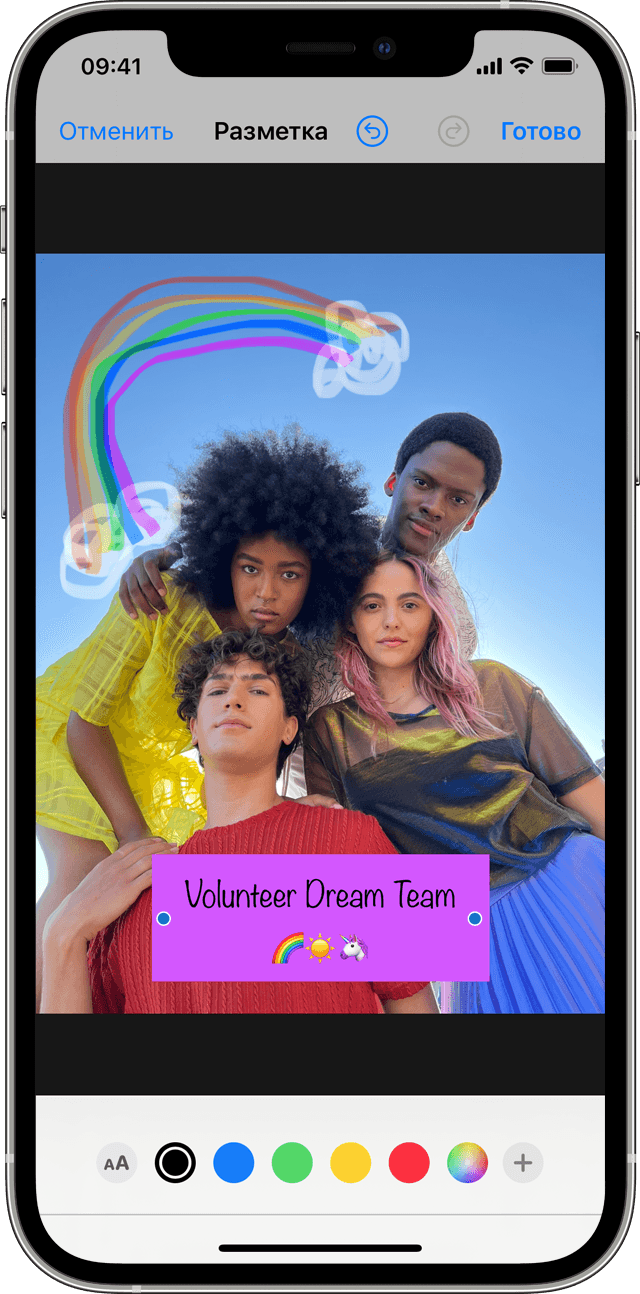
Фото
- Откройте программу «Фото» и выберите нужную фотографию.
- Нажмите «Изменить», затем нажмите кнопку разметки . Нажмите кнопку добавления , чтобы добавить текст, фигуры и другие элементы.
- Нажмите «Готово», а затем — снова «Готово».

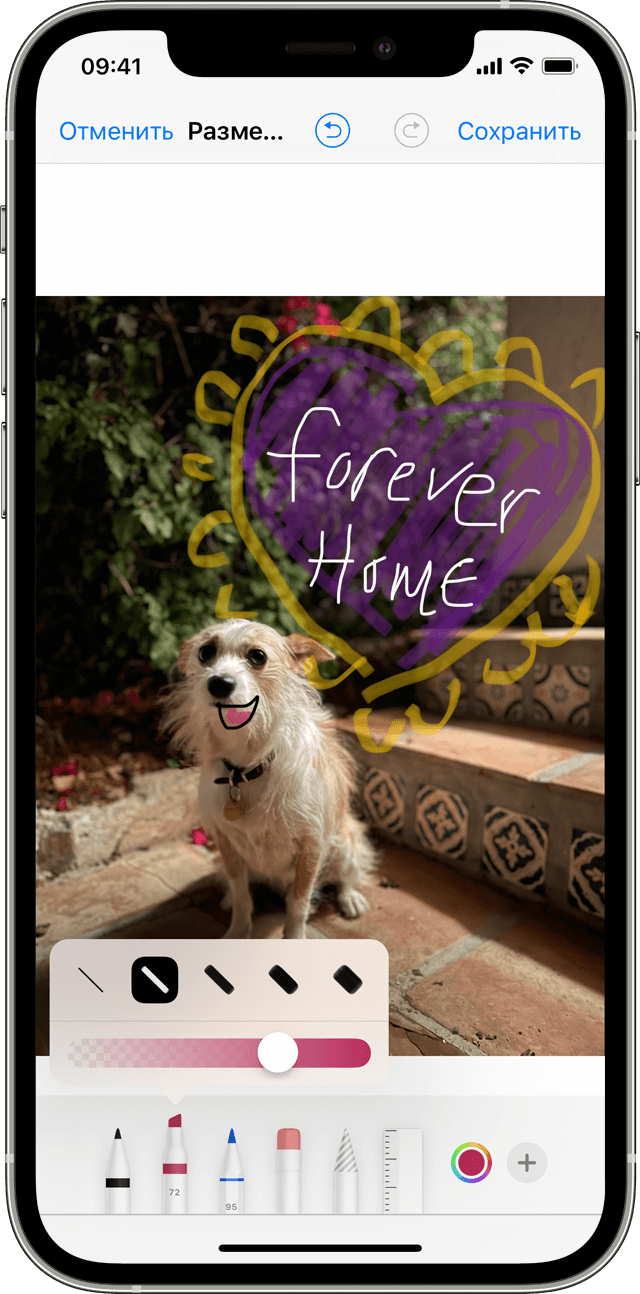
Рисуйте с помощью функции «Разметка»

Выбрав инструмент «Разметка», например ручку, маркер или карандаш, можно выбрать цвет и начать рисовать. Чтобы изменить прозрачность цвета, выберите тот же инструмент, а чтобы изменить толщину линий — другой. Можно также нажать кнопку цвета , чтобы изменить оттенок цвета.
Перемещайте рисунок

Нарисовав что-либо, вы можете переместить рисунок. Нажмите кнопку лассо , обведите рисунок, который нужно переместить, и перетащите его в нужное место.
Стирайте и редактируйте рисунки
Чтобы изменить рисунок, нажмите кнопку ластика  и потрите пальцем область, которую необходимо стереть. Можно также отменить любое действие разметки с помощью кнопки отмены действия
  . Если вы случайно отменили разметку, можно встряхнуть устройство и нажать кнопку «Повторить».
Добавляйте текст, подписи, лупы и фигуры
Нажмите кнопку добавления для выбора других инструментов разметки:


Нажмите кружок, чтобы выбрать цвет текста, затем нажмите кнопку форматирования , чтобы выбрать шрифт, размер и расположение текста.

Быстро добавляйте или создавайте подписи в документах.

Перетяните лупу на нужное место и измените ее размер с помощью синей точки, а затем передвигайте зеленую точку, чтобы увеличить или уменьшить степень увеличения.

Нажмите фигуру, чтобы добавить ее в снимок экрана, на фотографию или файл PDF. Затем перетащите фигуру в нужное место и с помощью синих точек измените ее размер и форму. Чтобы изменить изгиб стрелки и вид текстового облачка, перемещайте зеленые точки.
Как рисовать на фотках на айфоне
Почитать похожее по теме

Как рисовать на Айфоне
Рисовать на Айфоне можно стилусом или пальцем, добавлять рисунки или надписи от руки в заметках и на фото, редактировать скриншоты или скачанные изображения. В статье рассказываем, как рисовать на Айфоне, чем удобнее это делать, а также составили список лучших приложений для рисования на iPhone.
Как рисовать на iPhone
Рисовать на iPhone можно в заметках, на скриншотах, фотографиях, разрабатывать схемы, чертежи, эскизы. Вы можете использовать разные стили рисования, инструменты, выбирать и смешивать цвета, добавлять надписи, фоны, использовать готовые шаблоны или изобретать собственные с помощью специальных приложений.
Создавать рисунки можно только с помощью пальцев, к сожалению, подключить оригинальный стилус Apple Pencil к Айфону нельзя. Он предназначен исключительно для работы на iPad с указанными на сайте Apple моделями, а использовать альтернативные варианты или лайфхаки из интернета для оригинальной техники Эпл — дело рискованное. Возможно, новый iPhone 14 получит поддержку фирменного карандаша Apple Pencil и тогда творчество в смартфоне выйдет на новый уровень. А пока что расскажем, как рисовать на Айфоне без стилуса.
Как рисовать на экране Айфона пальцем
Чтобы рисовать на Айфоне пальцем, нужно открыть необходимое приложение (стандартное или дополнительно установленное), выбрать инструмент рисования, цвет и толщину кисти. Затем просто водите по экрану пальцем. Можно регулировать прозрачность цвета и другие параметры инструментов в зависимости от функциональности приложения.
Как рисовать на фото в Айфоне от руки
Чтобы рисовать на Айфоне на фото, нужно:
- Войти в приложение «Фото».
- Выбрать интересующее изображение.
- Нажать кнопку «Править» и значок разметки в правом верхнем углу экрана.
Внизу появится панель с инструментами: кисть, карандаш, маркер, добавление текста и пр. Можно выбрать подходящий цвет и толщину линии, удалять и отменять последние изменения. Чтобы переместить нарисованное, коснитесь его пальцем и перетащите.
После завершения работы нажмите кнопку «Готово» для сохранения результата. Фото можно переслать друзьям по почте, в мессенджере или сообщением.
Рисование на iPhone
Как рисовать в заметках на Айфоне
Чтобы рисовать в заметках iPhone, следуйте нашей инструкции:
- Откройте приложение.
- Откройте существующую заметку или создайте новую.
- Нажмите на значок «Разметка».
Далее выберите инструмент рисования, толщину кисти и цвет. Удалить ненужное можно с помощью ластика. По окончанию рисования нажмите «Готово», чтобы сохранить результат.
Чтобы рисовать на экране Айфона было комфортнее, страницу заметки можно превратить в блокнот в клетку или линейку. Для этого в приложении нажмите на три точки («Еще») в верхнем правом углу экрана, в контекстном меню выберите пункт «Линии и клетки». В появившемся меню выберите стиль для рукописного ввода.
Также в заметках можно создавать список покупок, важных дел, таблицы, фиксировать мысли и конспектировать важную информацию. Нарисованные элементы можно перемещать, удалять и копировать.
Как рисовать в сообщениях
В приложении «Сообщения» на Айфоне можно рисовать таким образом:
- откройте «Сообщения» и выберите необходимый диалог;
- нажмите на иконку «А» (Магазин) слева в нижнем углу и выберите Digital Touch;
- выберите цвет и нарисуйте пальцем послание;
- отправьте сообщение.
Для удобства рисования телефон можно перевернуть в горизонтальное положение.
Также инструмент Digital Touch позволяет создавать анимированные надписи на видео. Для этого в диалоге нажмите на значок Digital Touch и в открывшемся окне нажмите на значок видео. Далее запишите видео или сделайте фото и добавьте свое рукописное послание. Отправьте сообщение. В итоге получается интересный эффект анимационной надписи на только что отснятом ролике.
Digital Touch в Айфоне
ТОП-6 приложений для рисования на iPhone
Специальные программы помогут рисовать на iPhone с максимальным удобством и расширенным набором инструментов. Предлагаем вам список лучших платных и бесплатных приложений для рисования на Айфоне, которые можно скачать в фирменном магазине App Store .
MyBrushes Pro
Платное — 3,49 долл.
Приложение представляет собой уникальный набор инструментов для создания рисунков и набора текста. Имеет простой интерфейс и легкое управление. Можно создавать картинки без ограничения в размере, предлагается 100 видов кистей, а также 50 фонов на выбор. Кроме того, поддерживается операция отмены, дублирования и очистка. Можно импортировать изображения, публиковать в соцсетях и пр. Поддерживается рисование кистями, карандашами, ручкой, распылителем, мелом, углем разной толщины и пр.
Sketchbook
Программа подходит для создания быстрых эскизов и картин. Рисовать на iPhone с помощью такого приложения одно удовольствие. Полный набор кистей включает маркеры, карандаши, аэрографы и прочее. Инструменты легко настраиваются, есть вспомогательные направляющие, линейки, слои с полным набором режимов.
Приложение Sketchbook
Picsart Color
Приложение позволяет с легкостью делать привлекательные цифровые иллюстрации, отличается своей простотой и лаконичностью. Есть полностью настраиваемые кисти и оттенки. С помощью Picsart Color можно рисовать на только что сделанном селфи или чистом полотне, раскрашивать картинки.
Draw.AI
Программа Draw.AI понравится детям, ведь она позволяет рисовать различные цветы, животных, аниме. Анимированные подсказки помогут создать контур и раскрасить картинку. Чтобы разнообразить рисунок, можно использовать сияющие ручки и стикеры.
Drawing Desk
Приложение подходит для iPhone и iPad, включает в себя более 25 инструментов для создания шедевров. Поддерживается настройка холстов, слоев с расширенными параметрами. Установлена библиотека с несколькими сотнями готовых фигур, палитры, инструменты заливки и текстуры. Можно создавать шедевры с имитацией живописи акварелью, гуашью, маслом или графики тушью, карандашом. Кроме того, можно экспортировать файлы PSD, чтобы рисовать в Айфоне на фото или скачанной картинке.
Приложение Drawing Desk
Infinite Painter
Это приложение для рисования на Айфоне для опытных художников. Качественный алгоритм рисования позволяет создавать шедевры на экране смартфона или планшета. Для кистей используются пресеты, текстура выглядит натурально. Поддерживается создание слоев, масок. Можно изображать точные линии, фигуры, трехмерные пейзажи или портреты с помощью направляющих и разных инструментов. Есть элементы для пластики, создания бесшовных текстур, заливки градиентом и многое другое. Эта программа выделяется обширным набором функций, лаконичным интерфейсом и возможностью добавления своих элементов.
Теперь вы знаете, как рисовать на Айфоне и какое приложение для этого выбрать. Делитесь информацией с друзьями и не забудьте подписаться на рассылку новостей. Мы готовим еще очень много лайфхаков и полезных статей!
Автор: Татьяна Сулима, копирайтер Stylus
- ТОП-7 приложений для рисования на iPad
- ТОП-30 игр для iPhone
- Как скачать и поставить обои на iPhone: живые, видео, анимированные
- Какой Айфон лучше купить в 2022: ТОП-11 моделей
- Стилус для графического планшета: советы по выбору, настройке, использованию
Как рисовать поверх изображений в «Заметках» на iPad или iPhone
Начиная с iOS 11 стандартное приложение «Заметки» стало намного удобнее, чем в предыдущих версиях, однако мы расскажем о функции, которая непременно приведет вас в неописуемый восторг. Отныне с помощью Apple Pencil (или без него) вы можете рисовать прямиком поверх изображений!
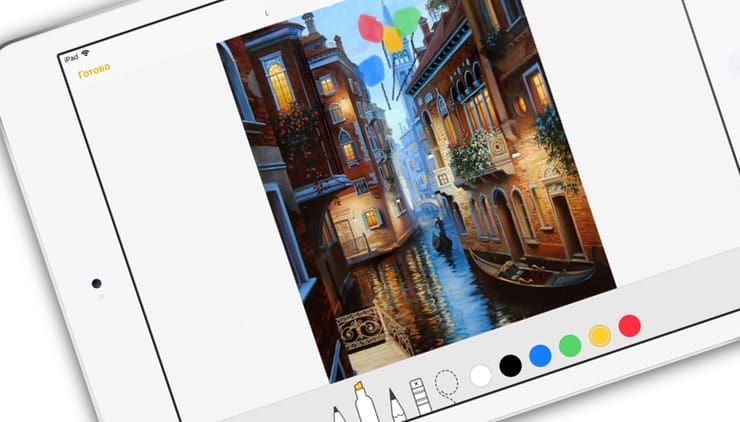
Раньше изображения и наброски существовали рука об руку, но никогда не пересекались. Теперь же, благодаря новой функции, можно делать все, что угодно. К примеру, вы храните разлинованные для гитарной табулатуры чистые листы в папке «Файлы». Теперь вы можете перетащить их в «Заметки» и, используя Apple Pencil (можно и без него), зарисовывать аккорды прямиком на соответствующих линейках. Кроме того, это отличная возможность подрисовать усы на фотографии вашего коллеги по работе.
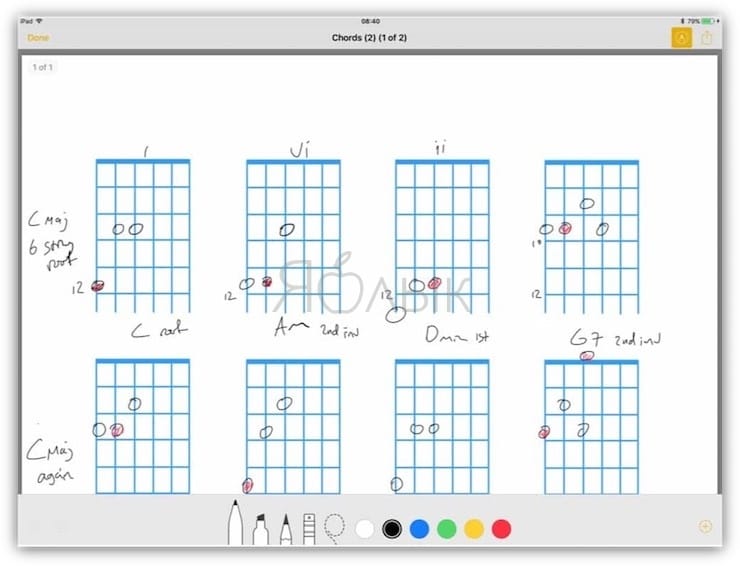
Как рисовать поверх изображений в «Заметках»
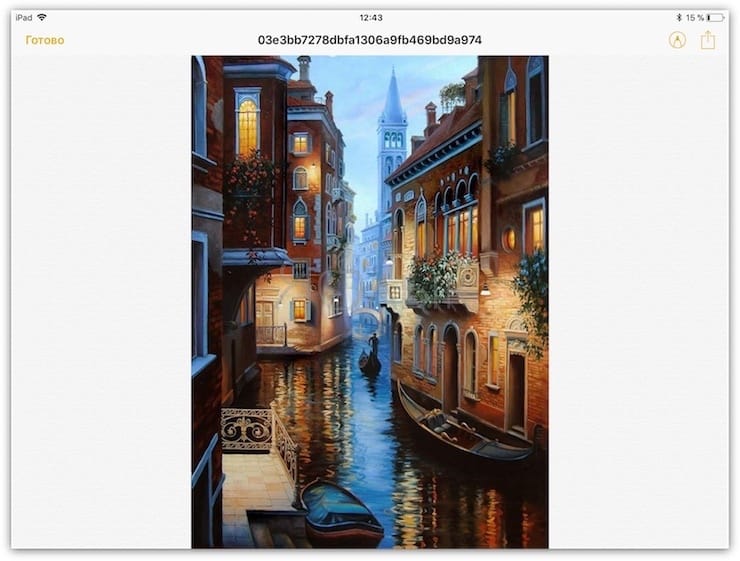
Рисовать поверх изображений в «Заметках» очень просто. Все что для этого нужно – открыть изображение в заметке и нажать на значок с изображением карандаша.
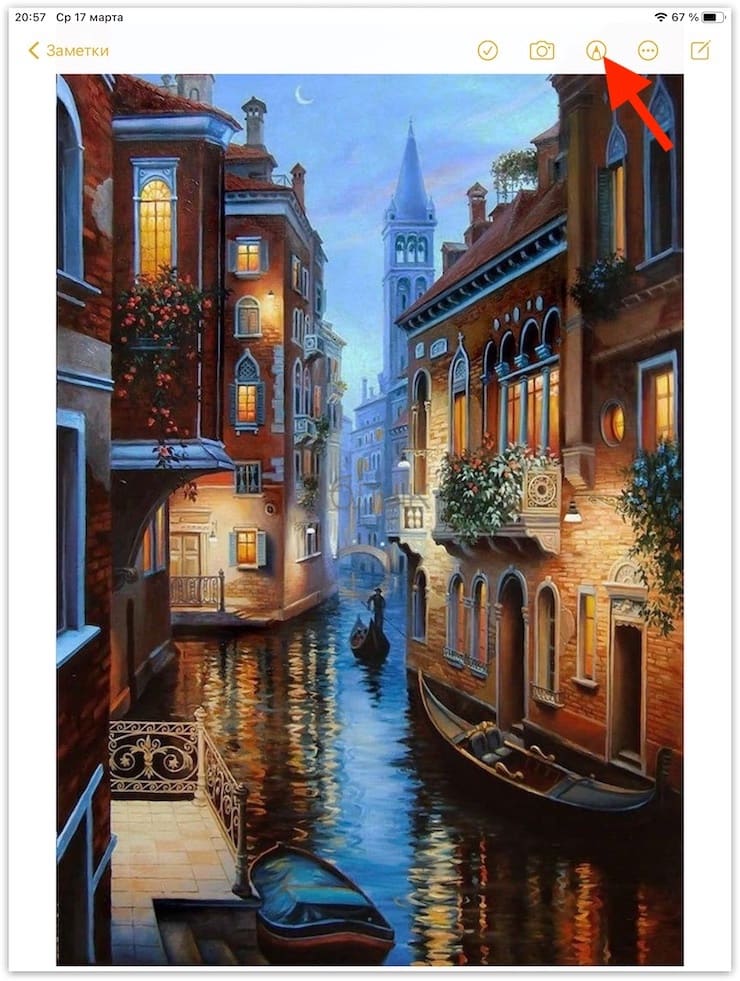
Когда инструменты Разметки откроются, изображение заполнит собой весь экран, как если бы вы маркировали PDF-документ. На практике ощущения, будто вы перешли в какой-то другой режим редактирования, отсутствуют. Кажется, будто изображение просто приблизилось, чтобы вам легче было его редактировать.
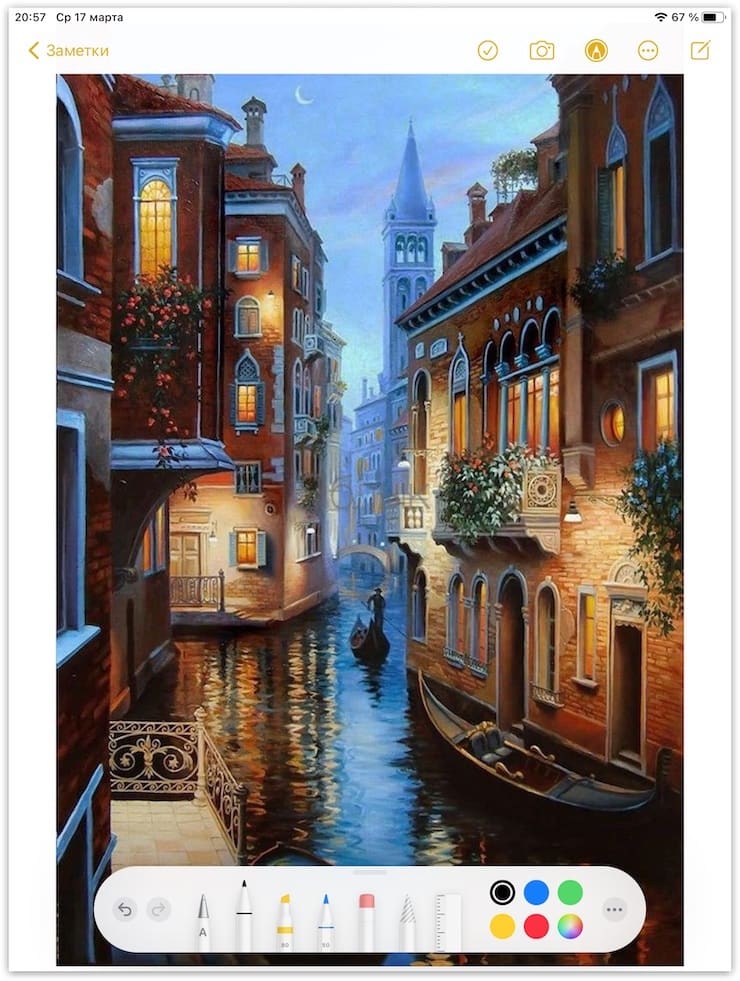
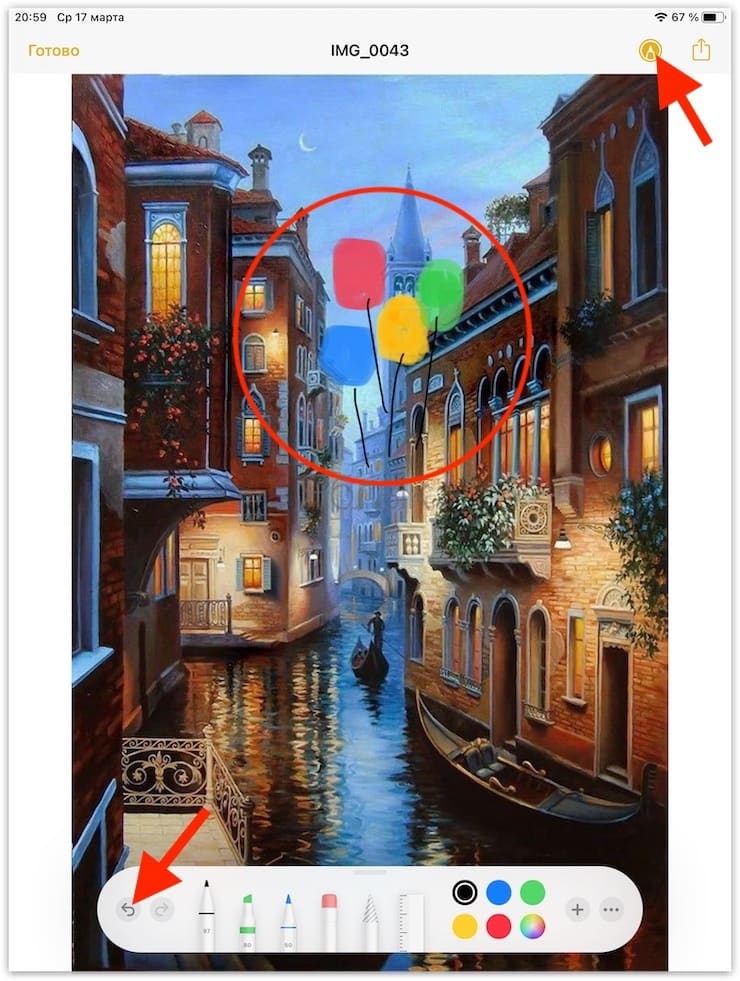
К слову, о PDF. В «Заметках» вы можете рисовать поверх как изображений, так и PDF-документов. Более того, в любой момент изменения можно отменить. Когда вы открываете картинку для редактирования, по умолчанию используется черный тонкий маркер. Это не очень удобно в случаях, если вам, например, нужно отметить что-то фломастером другого цвета сразу на нескольких изображениях.
Как добавить фото (изображение) в заметку на iPad или iPhone
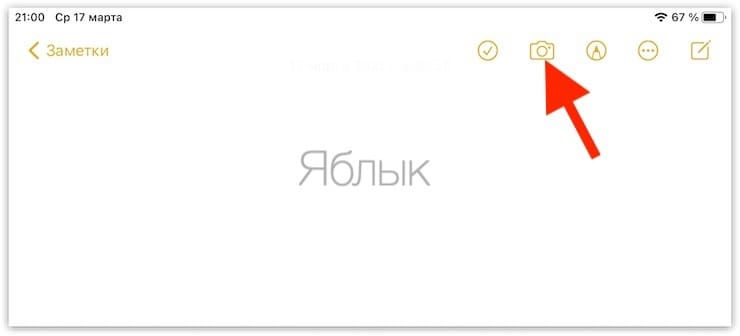
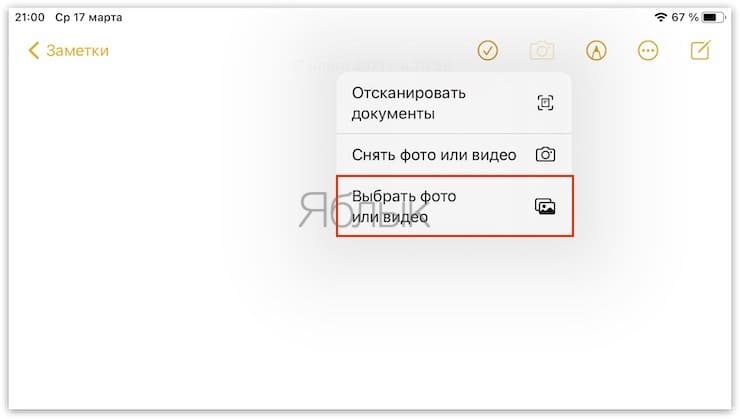
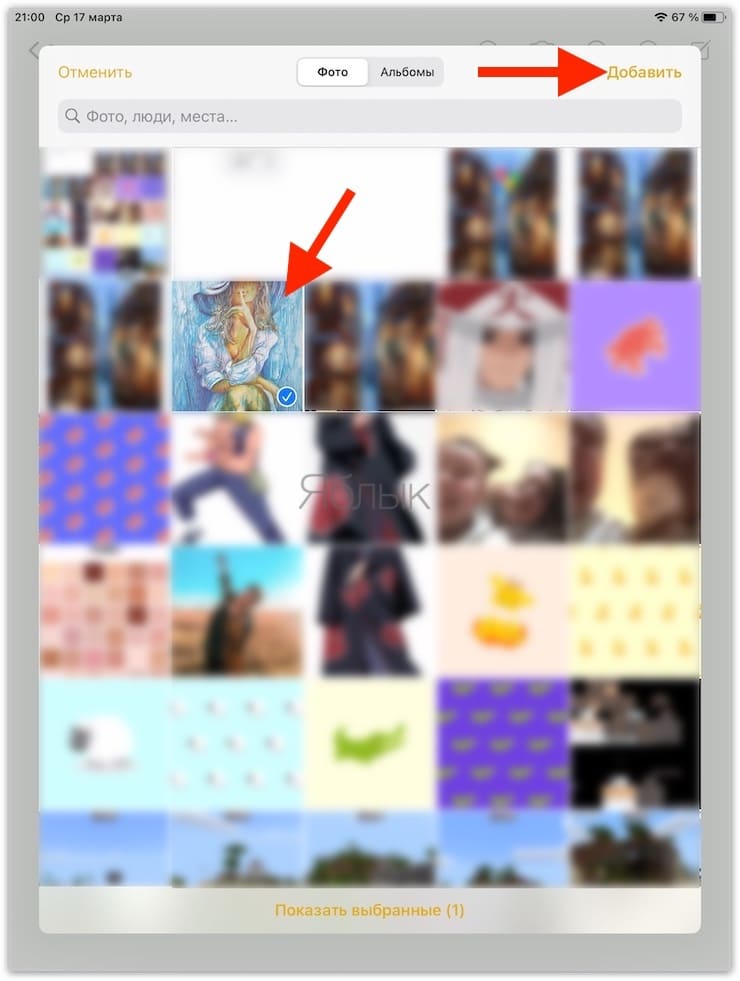
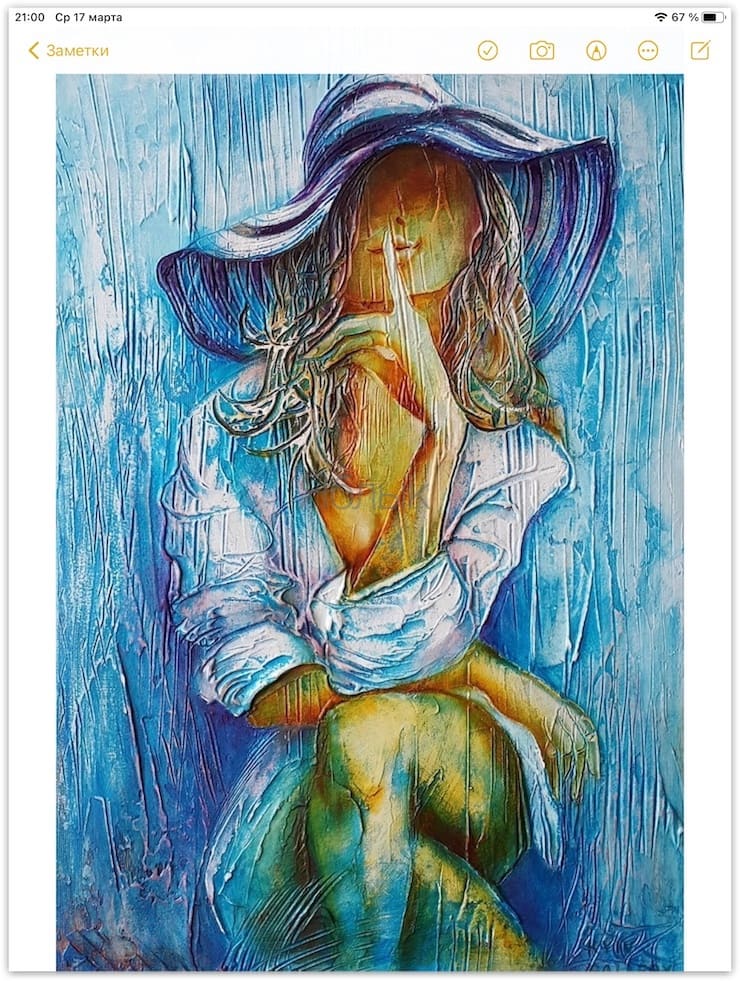
Существует два способа перенесения картинки в приложение «Заметки». Например, вы можете нажать на значок с изображением камеры, в появившемся контекстном меню тапнуть по пункту «Выбрать фото или видео», затем выбрать нужное изображение и нажать на «Добавить».
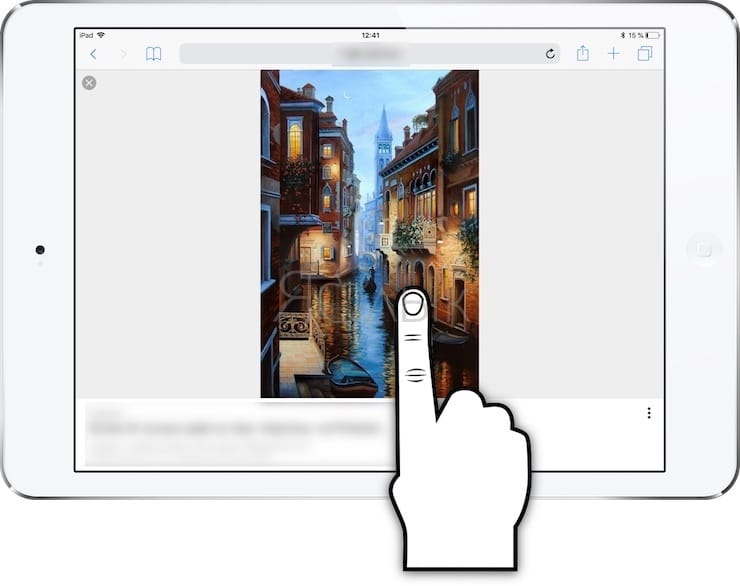
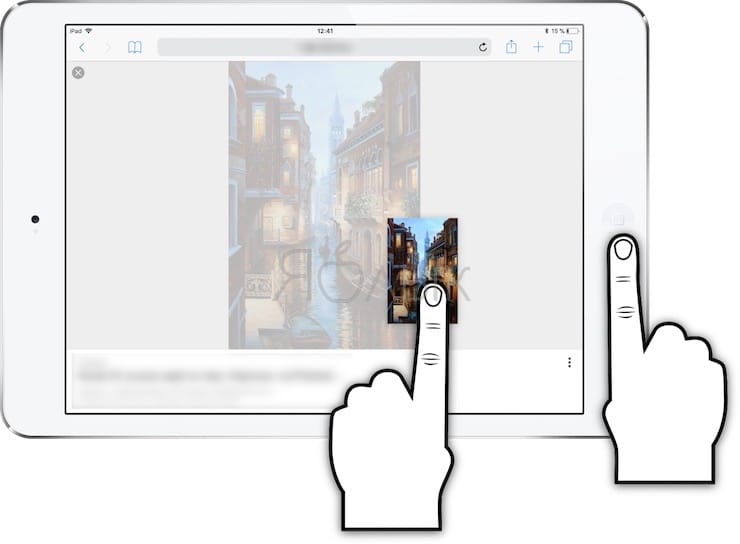
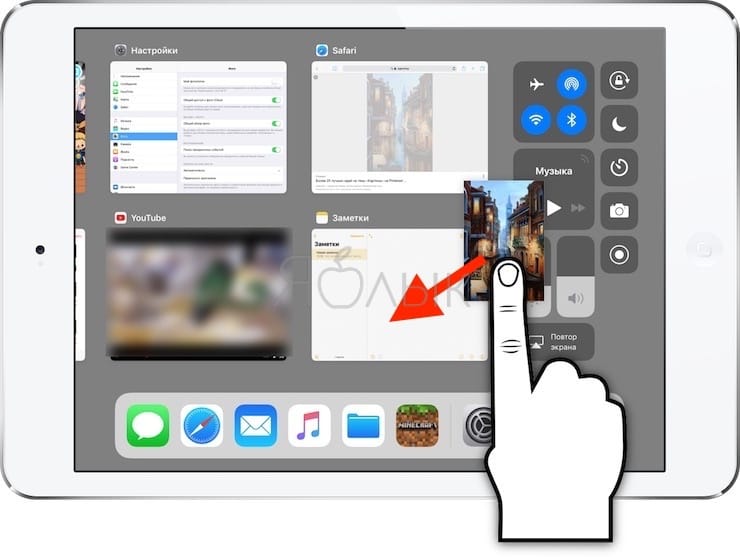
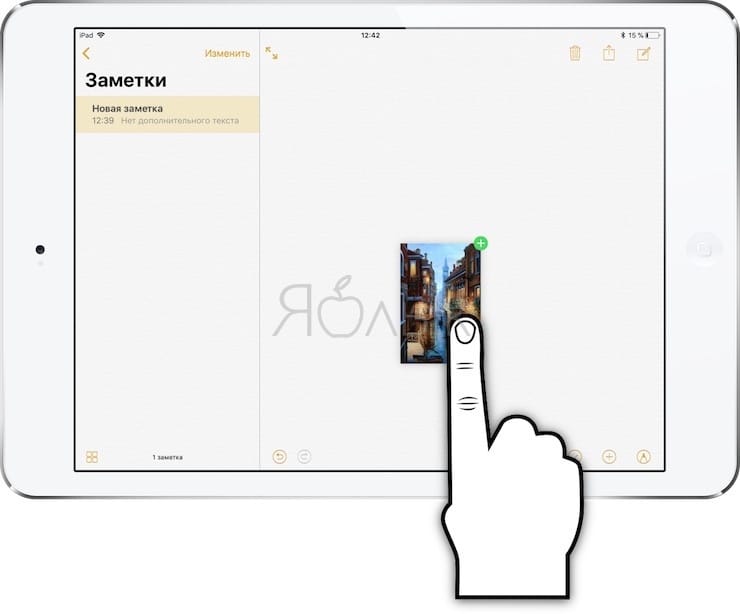
Однако, куда проще просто взять и перетащить картинку в существующую заметку. Перетаскивать изображение можно практически откуда угодно, в том числе с web-страниц в браузере Safari, из приложения «Фото», из другой заметки, а также из превью, созданного с помощью инструмента для создания скриншотов. Где бы вы ни увидели картинку, ее можно перетащить в «Заметки».
Как изменить «бумагу» в заметке (в линейку или клетку) на iPad или iPhone
В «Заметках» имеется функция, позволяющая выбирать тип «бумаги» для заметок. Эта функция окажется очень полезной владельцам Apple Pencil. По умолчанию открывается просто чистый лист, однако, зайдя в Настройки → Заметки → Линейка и клетка, вы можете выбрать бумагу «в линеечку» или « в клеточку». Причем для каждой опции предлагается по три варианта (с клеткой или линейкой разного размера).
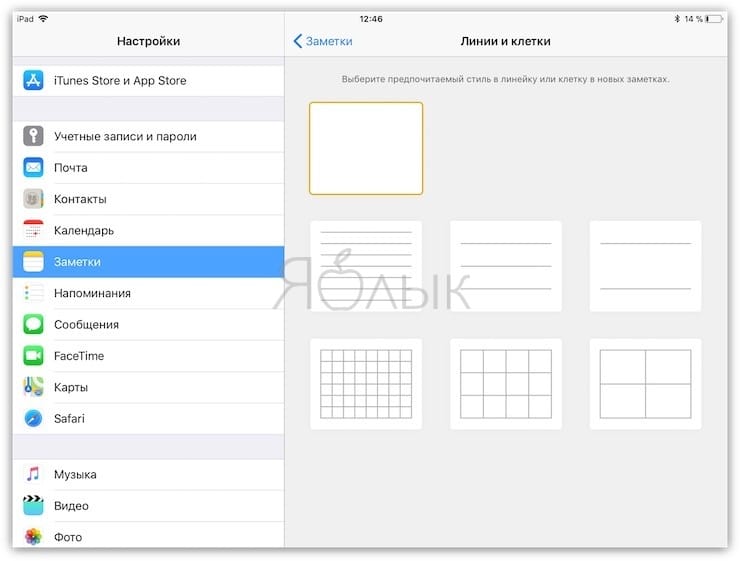
При выборе «бумаги» для новой заметки с уже существующими заметками ничего не происходит. При желании, можно изменить фон для любой заметки, но это потребует времени. Теперь, когда в «Заметках» появилась возможность выбирать канцелярские принадлежности, пользователи наверняка захотят добавлять свои собственные. Пока что такая опция не предусмотрена, но кто знает, может, она появится в каком-нибудь из следующих релизов iOS.
- Для чего на клавишах клавиатуры iPad нанесено сразу несколько символов? Как этим пользоваться?
- Сканер документов и редактор заметок на iPhone и iPad – новые возможности Заметок.
- Какие QR-коды считывает камера iPhone в iOS: 10 примеров использования.