Восстановление заводских настроек колонки
Чтобы восстановить на колонке заводские настройки, выполните следующие действия.
Подключите колонку к источнику питания, одновременно нажмите и удерживайте многофункциональную кнопку  и кнопку уменьшения громкости
  примерно 5 секунд.
После восстановления заводских настроек все настроенные вами параметры будут удалены. Вам придется повторно настроить для колонки параметры сети.
Как сбросить настройки беспроводной колонки Bluetooth до заводских
В последнее время Bluetooth-колонки стали очень-очень популярны. Причём не только у молодёжи, но и старших поколений. И действительно: это очень удобное и практичное решение для всех любителей послушать музыку — хоть в одиночестве, хоть с друзьями, хоть дома, хоть на улице. Но, что делать, когда приходит время продать колонку и нужно сбросить её до заводских настроек. Или наоборот — Вы купили Bluetooth-динамик на Авито и не знаете теперь как сделать сброс старых настроек. Сейчас расскажу.
В принципе, в инструкции по эксплуатации устройства написано способ сброса, но не все хранят коробки и инструкции. Потому, даже если Вы её выбросили — один из советов ниже обязательно должен Вам помочь.
Включаем режим сопряжения блютуз-колонки
В большинстве случаев, сопряжение колонки с новым телефоном или планшетом, автоматически удаляет старые настройки и выставляет их значения по умолчанию. Но для этого её ещё надо переключить в этот режим. Как это сделать?
Вот Инструкция, актуальная для большинства моделей:
На корпусе колонки есть кнопка с логотипом «Bluetooth», которая включает режим сопряжения с другими гаджетами. Нажмите его:
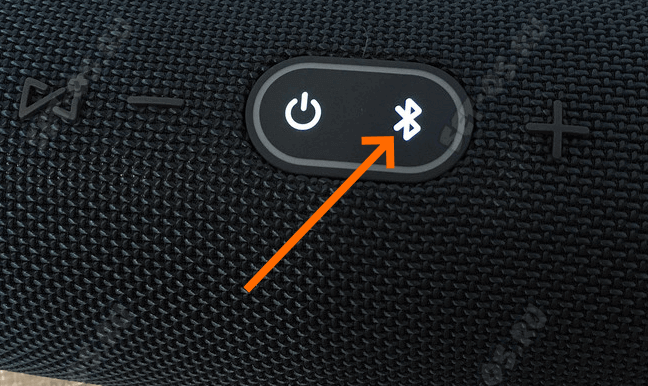
После этого на своём телефоне или планшете зайдите в настройки устройства. Что на Android-смартфонах, что на Apple iPhone алгоритм действий будет одинаков. Надо будет зайти в настройки телефона и найти раздел с подключением Bluetooth.
На Android-смартфонах можно сделать это быстрее — надо в панели уведомлений нажать и подержать несколько секунд кнопку Bluetooth.
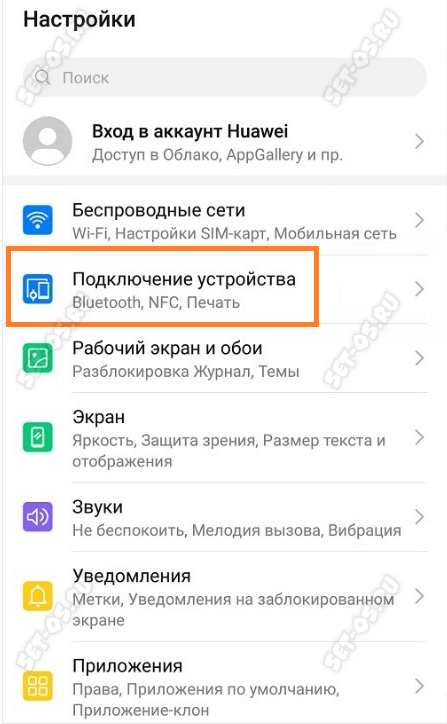
Далее надо будет в настройки самого модуля Bluetooth:
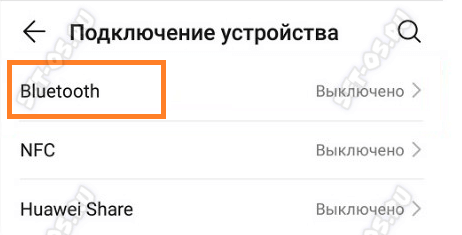
Переведите переключатель включения функции в положение «Включено». После этого телефон запустит поиск готовых к сопряжению устройств:
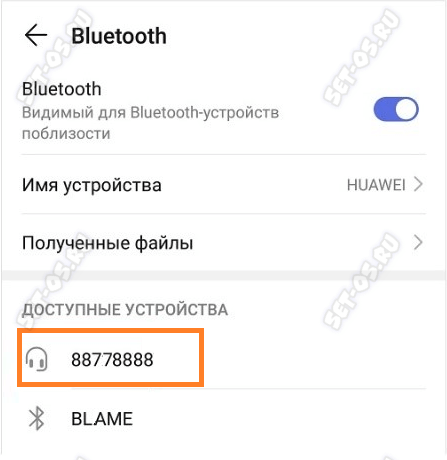
Находим в этом списке свою блютуз-колонку по названию или номеру и подцепляемся к ней.
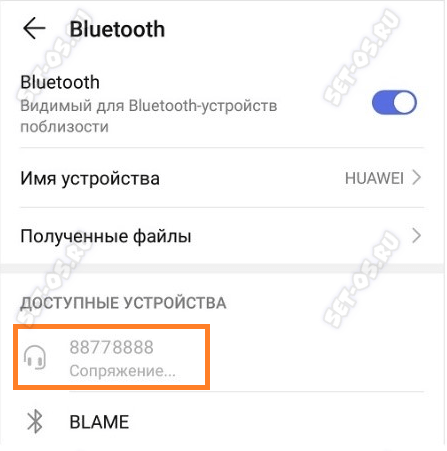
После того, как успешно пройдёт процесс сопряжения, старая конфигурация динамика будет сброшена и можно будет настраивать его заново.
Данный способ не подходит для «умных» колонок с голосовым помощником типа «Алиса», «Маруся» или «Салют», которые привязываются к Интернет-аккаунту через приложение.
Сброс настроек через жесткую перезагрузку устройства — Reset
Начинаем с того, что выключаем динамик по питанию. Затем надо разорвать его сопряжение по Bluetooth со смартфоном — в настройках находим подключенные устройства и в их параметрах выбираем пункт «Отменить сопряжение»(unpair) или «Забыть устройство»:
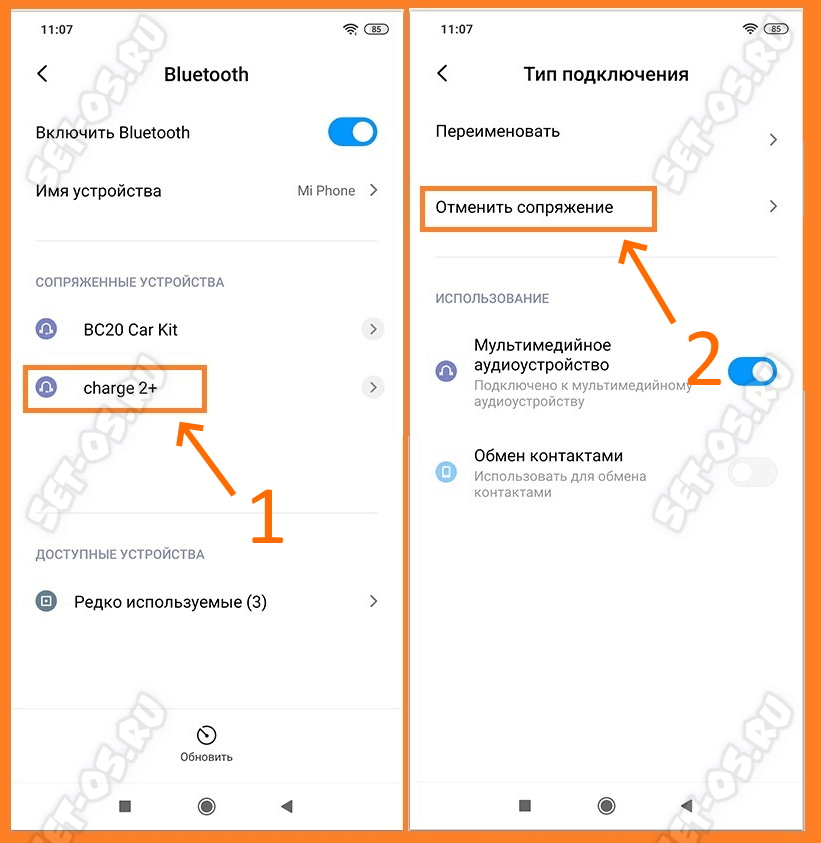
После этого включаем блютуз колонку. После того, как она запустится — найдите на ней кнопку сброса «Reset».
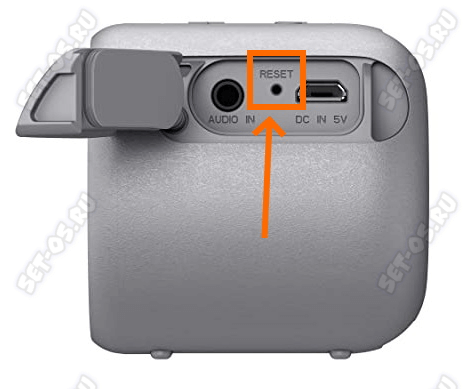
Её надо нажать чем-то остреньким, типа зубочистки, и подержать 10-15 секунд, после чего отпустить. После этого все её сохранённые параметры конфигурации будут удалены и произойдёт возврат к заводским настройкам.
Если кнопки «Reset» нет, то скорее всего сброс выполняется длинным нажатием одной из имеющихся кнопок или их комбинацией. Тут без инструкции не обойтись!
Возврат к заводским настройкам для моделей от конкретных производителей
Теперь я хочу показать как сбросить настройки самых популярных производителей и моделей Bluetooth-колонок. В том числе я рассмотрю и «умные» колонки с голосовыми помощниками — Алиса от Яндекса, Маруся от Mail.ru и Салют от Сбер.
Сброс Капсулы Маруся до заводских настроек
Чтобы сбросить настройки Маруси, сначала отключите её питание и включите снова. После включения положите два пальца на сенсорную панель «умной» колонки так, чтобы расстояние между ними было 1-2 сантиметра. Пример на фото:
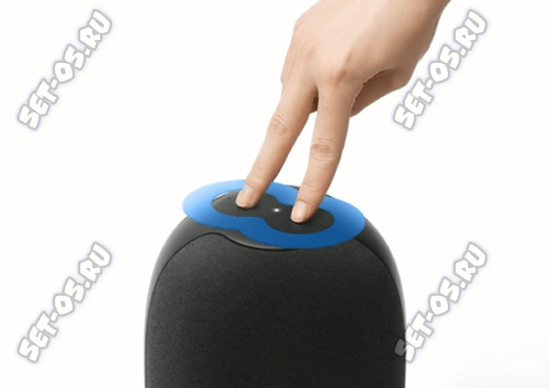
Если всё сделано верно, то начнёт гореть красное светодиодное кольцо.
Если кольцо горит желтым цветом, то скорее всего Вы не перезагружали колонку или положили пальцы на сенсор слишком поздно.
Ну а дальше нужно будет дождаться голосового сообщения «Маруси» с предложением начать подключение колонки.
Яндекс Станция с Алисой
Сброс настроек Яндекс Станции Мини и Лайт легко выполняется аппаратно, то есть без приложения. Для этого на включенной колонке зажмите кнопку со значком микрофона на корпусе на 5-10 секунд.
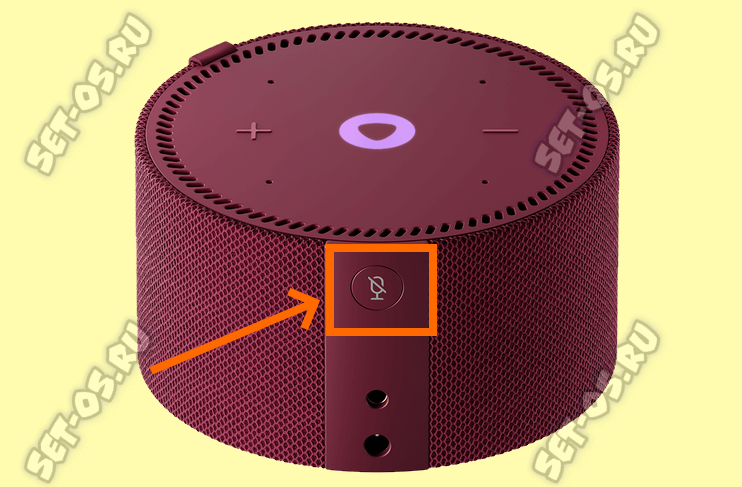
Чтобы сбросить Яндекс Станция Макс до заводских настроек надо необходимо найти на корпусе кнопку вызова Алисы и зажать её на 5-10 секунд.
После того, как Вы отпустите кнопку, Станция отключится от аккаунта, сотрёт конфигурацию и перезагрузится. Дальше Вы услышите предложение Алисы по дальнейшей настройки гаджета.
Как сбросить SberBox Time
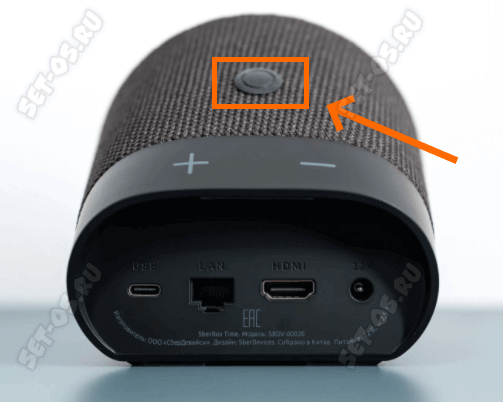
Отключите «умную» колонку SberBox Time от электросети — выньте вилку из розетки. После этого нажмите и удерживайте кнопку отключения микрофонов, которая находится на верхней панели устройства. Не отпуская эту кнопку, вновь подключите SberBox Time к электричеству.
Теперь нужно подождать, пока индикатор на экране не загорится зелёным цветом, после чего кнопку можно отпустить. Теперь её можно настроить заново.
Колонки JBL разных моделей
За несколько лет компания JBL выпустила достаточно широкий модельный ряд Bluetooth колонок. Я расскажу как сбросить самые распространённые модели JBL.
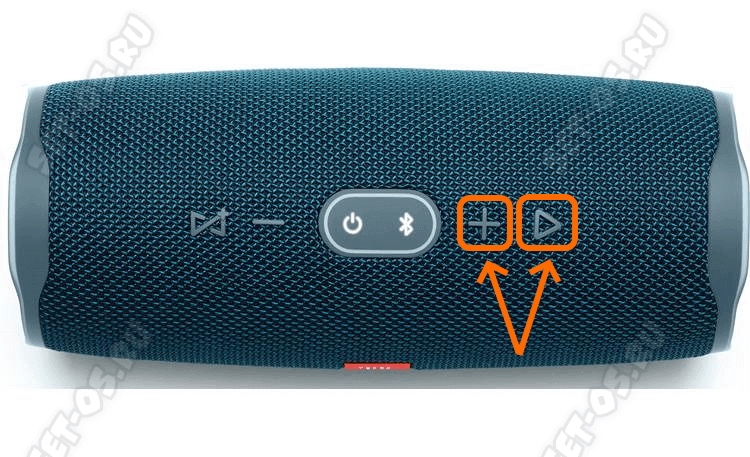
У полноразмерной модели JBL Charge cброс выполняется нажатием комбинацией клавиш «Play/Pause» и «плюс». Включите колонку как обычно и нажмите на эти клавиши одновременно. Держите их нажатыми 10-15 секунд, пока лампочки на колонке не мигнут и она выключится.
Сброс выполнен — настройки колонки сброшены до заводских.
Модель Clip 3 . Найдите световой индикатор сверху, который светится во включённом состоянии. Зажмите одновременно кнопки «плюс» и «блютуз» и держите их нажатыми до тех пор, пока индикатор не погаснет. Включаем её снова — все сопряжения уже удалены. Сброс настроек колонки JBL выполнен!
JBL Go 3 . Сбросить настройки спикера можно с помощью сочетания клавиш «плюс» и «блютуз». Зажмите их на 10 секунд, после чего устройство должно издать звук и выключится. Вся техническая информация удалена, настройки сброшены. Включите JBL Go 3 снова, теперь её можно подключать и работать, как будто она только из коробки.
JBL Flip 3 . Для сброса необходимо использовать сочетание «Play/Pause» и «плюс». Включите колонку, зажмите эти кнопки и держите их 10 секунд, пока она не выключится. Включите гаджет снова.
JBL Xtreme сбрасывается комбинацией кнопок «плюс» и «блютуз», путём нажатия и удержания их в течение 10-15 секунд.
Sony (проводные и беспроводные спикеры)
На большинстве проводных и беспроводных колонок Sony есть специальная кнопка сброса — «Reset», спрятанная под защитной заглушкой:
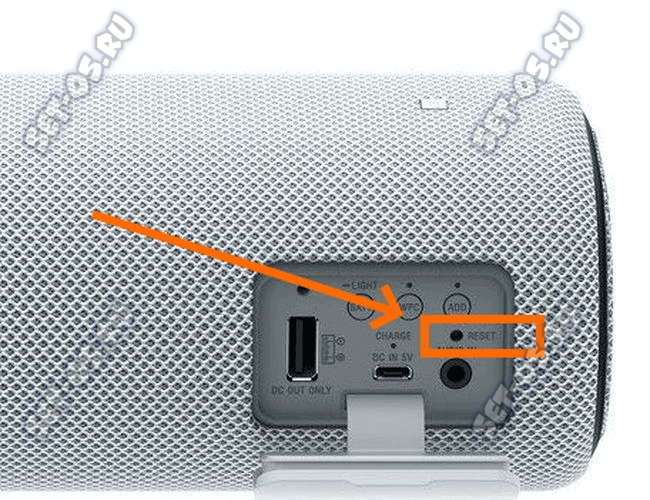
На включенном динамике нажмите тонким острым предметом на эту кнопку один раз. Гаджет должен перезапуститься и теперь колонку Sony можно снова подключать к телефону к своему гаджету.
Anker Soundcore
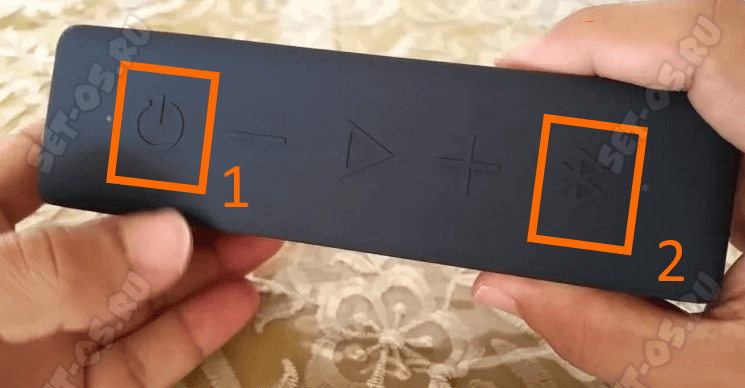
Нажмите на колонке кнопку включения и держите её нажатой 10-15 секунд.
После этого отпустите её и нажмите кнопку «Bluetooth» на две секунды.
После этого светодиод должен начать мигать — это значит, что динамик вошёл в режим сопряжения и его можно связывать с телефоном или планшетом.
Ultimate Ears
На корпусе, обычно где-под резиновой заглушкой, есть кнопку с надписью «Reset». Её надо нажать и держать нажатой 10 секунд, пока не услышите звук выключения блютуз-колонки.
Включите её снова, как обычно, после чего можно сделать сопряжение со смартфоном и снова настраивать.
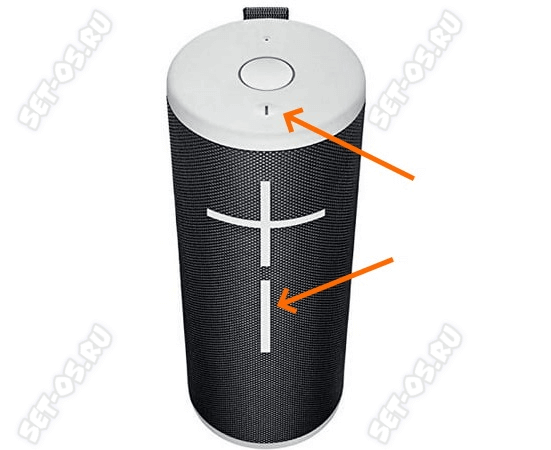
Если на Вашей модели нет кнопки «Ресет», то сбрасывать нужно будет нажатием комбинации клавиш включения и уменьшения громкости. Удерживать их нажатыми надо не менее 10 секунд.
Bose
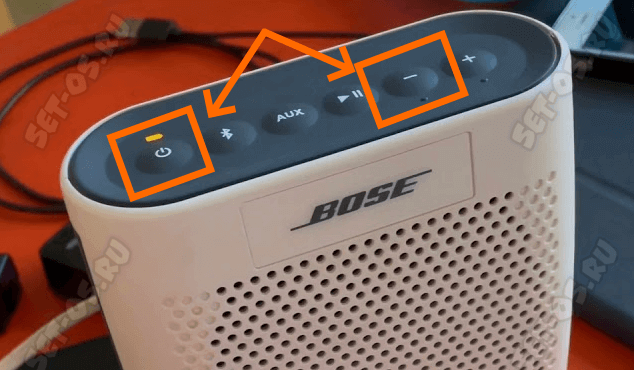
Включите Bluetooth-колонку. Далее нажмите и держите одновременно кнопку включения/отключения питания и кнопку уменьшения громкости на протяжении 11 секунд. Как только включится голосовой помощник, кнопки можно отпускать.
Потом выберите нужный язык и подключите гаджет со сброшенными до заводских настройками к смартфону.
Sonos (проводные и беспроводные динамики)
Если блютуз-колонка подключена к устройству — отключите её, разорвав сопряжение с телефоном или планшетом.
Затем, в зависимости от модели, надо нажать и держать кнопку сопряжения (с логотипом Bluetooth) либо кнопку «Play»/«Pause» примерно 10-15 секунд, до тех пор, пока светодиод не начнет мигать белым или оранжевым цветом. После этого можно кнопку отпускать.
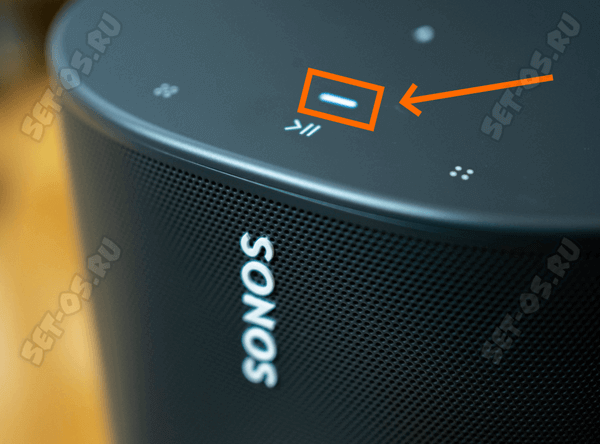
Если Ваша колонка Sonos использует для зарядки базу Sonos Roam или какую-либо альтернативную, то вместо её включения, просто поставить на зарядку.
После того, как сброс колонки Sonos пройдёт успешно, светодиод должен гореть зеленым цветом. Теперь ей можно пользоваться, как новой.
Bang & Olufsen
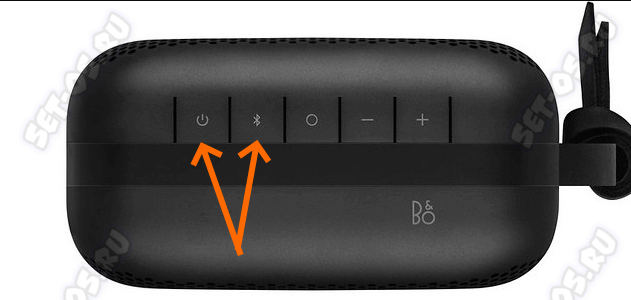
На включенной колонке Bang & Olufsen нужно нажать и удерживать кнопку включения питания и кнопку с логотипом Bluetooth в течении 10-15 секунд, до тех пор, пока красный светодиод не станет гореть белым цветом. Это будет означать, что сброс настроек колонки B&O выполнены.
P.S.: После того, как Вы сбросили свою колонку до заводских настроек — зайдите на своём смартфоне в настройки подключения Bluetooth и удалите старое сопряжение, чтобы оно более не мешалось.
Сбросить колонку до заводских настроек и подключить к смартфону
Чтобы сбросить колонку до заводских настроек:
- Отключите её от источника питания и подключите снова.
- Сразу же положите два пальца на сенсорную панель сверху колонки так, чтобы расстояние между ними было 1–2 см.
- Подождите, пока прокрутится белое световое кольцо, заполнится красное и прозвучит звук сброса.
- Дождитесь голосового сообщения и следуйте дальнейшей инструкции.
Если на колонке не красное световое кольцо, а жёлтое, значит, она вы не отключили её от питания или слишком поздно положили пальцы на сенсорную панель. Попробуйте отключить её от питания ещё раз, включить и снова положить пальцы на панель.
Чтобы подключить колонку к смартфону:
- Откройте приложение Маруси, нажмите ☰, пролистайте до раздела «Мои устройства» и выберите «Подключить колонку». Или скажите Марусе в приложении: «Подключи колонку».
- Авторизуйтесь в приложении через VK ID: перейдите ☰ → и следуйте дальнейшим указаниям. Если приложение уже авторизовано в VK ID, пропустите этот шаг.
Если на вашем смартфоне разрешён доступ к Bluetooth для приложения Маруси, то дальнейшая настройка выполняется по Bluetooth.
- Нажмите на изображение колонки в приложении и следуйте инструкциям на экране.
Если на смартфоне выключен Bluetooth или не разрешён доступ к нему для приложения Маруси, либо возникли сложности с подключением по нему, то вы увидите предупреждение об этом. Попробуйте активировать Bluetooth на смартфоне и настроить колонку по нему. Либо настройте по звуку.
- Чтобы активировать Bluetooth на смартфоне и настроить колонку по нему: нажмите «Включить», активируйте Bluetooth, вернитесь в приложение Маруси, нажмите на изображение колонки и следуйте инструкциям на экране. Чтобы настроить колонку звуком, нажмите «Настроить звуком» и следуйте инструкциям на экране.
Если вам не удалось настроить колонку по этой инструкции и у вас двухдиапазонный Wi-Fi-роутер (доступны две сети Wi-Fi), то попробуйте подключить колонку к сети на частоте 2,4 ГГц. Если это не помогло или у вашего роутера один диапазон (доступна одна сеть Wi-Fi), раздайте колонке мобильный интернет: активируйте на смартфоне режим модема и подключите колонку к сети, которую создал смартфон.
Чтобы сбросить колонку до заводских настроек:
- Отключите колонку от питания и подключите снова.
- Дождитесь световой индикации.
- Сразу же зажмите кнопки «Плюс» и «Минус» и держите их 5 секунд. Прозвучит прозвучит звук сброса.
- Дождитесь голосового сообщения и следуйте дальнейшей инструкции.
Если на колонке световой спот горит не красным, а жёлтым, значит, она не отключилась от питания или вы слишком поздно зажали кнопки. Попробуйте отключить её от питания ещё раз, включить и снова зажать кнопки.
Чтобы подключить колонку к смартфону:
- Откройте приложение Маруси, нажмите ☰, пролистайте до раздела «Мои устройства» и выберите «Подключить колонку». Или скажите Марусе в приложении: «Подключи колонку».
- Авторизуйтесь в приложении через VK ID: перейдите ☰ → и следуйте дальнейшим указаниям. Если приложение уже авторизовано в VK ID, пропустите этот шаг.
Если на вашем смартфоне разрешён доступ к Bluetooth для приложения Маруси, то дальнейшая настройка выполняется по Bluetooth.
- Нажмите на изображение колонки в приложении и следуйте инструкциям на экране.
Если на смартфоне выключен Bluetooth или не разрешён доступ к нему для приложения Маруси, либо возникли сложности с подключением по нему, то вы увидите предупреждение об этом. Попробуйте активировать Bluetooth на смартфоне и настроить колонку по нему. Либо настройте по звуку.
- Чтобы активировать Bluetooth на смартфоне и настроить колонку по нему: нажмите «Включить», активируйте Bluetooth, вернитесь в приложение Маруси, нажмите на изображение колонки и следуйте инструкциям на экране. Чтобы настроить колонку звуком, нажмите «Настроить звуком» и следуйте инструкциям на экране.
Если вам не удалось настроить колонку по этой инструкции и у вас двухдиапазонный Wi-Fi-роутер (доступны две сети Wi-Fi), то попробуйте подключить колонку к сети на частоте 2,4 ГГц. Если это не помогло или у вашего роутера один диапазон (доступна одна сеть Wi-Fi), раздайте колонке мобильный интернет: активируйте на смартфоне режим модема и подключите колонку к сети, которую создал смартфон.
Чтобы сбросить колонку до заводских настроек:
- Отключите колонку от питания и подключите снова.
- Дождитесь световой индикации.
- Сразу же зажмите кнопки «Плюс» и «Минус» и держите их, пока не заполнится красное световое кольцо и не прозвучит звук сброса.
- Дождитесь голосового сообщения и следуйте дальнейшей инструкции.
Если на колонке не красное световое кольцо, а жёлтое, значит, она не отключилась от питания или вы слишком поздно зажали кнопки. Попробуйте отключить её от питания ещё раз, включить и снова зажать кнопки.
Чтобы подключить колонку к смартфону:
- Откройте приложение Маруси, нажмите ☰, пролистайте до раздела «Мои устройства» и выберите «Подключить колонку». Или скажите Марусе в приложении: «Подключи колонку».
- Авторизуйтесь в приложении через VK ID: перейдите ☰ → и следуйте дальнейшим указаниям. Если приложение уже авторизовано в VK ID, пропустите этот шаг.
Если на вашем смартфоне разрешён доступ к Bluetooth для приложения Маруси, то дальнейшая настройка выполняется по Bluetooth.
- Нажмите на изображение колонки в приложении и следуйте инструкциям на экране.
Если на смартфоне выключен Bluetooth или не разрешён доступ к нему для приложения Маруси, либо возникли сложности с подключением по нему, то вы увидите предупреждение об этом. Попробуйте активировать Bluetooth на смартфоне и настроить колонку по нему. Либо настройте по звуку.
- Чтобы активировать Bluetooth на смартфоне и настроить колонку по нему: нажмите «Включить», активируйте Bluetooth, вернитесь в приложение Маруси, нажмите на изображение колонки и следуйте инструкциям на экране. Чтобы настроить колонку звуком, нажмите «Настроить звуком» и следуйте инструкциям на экране.
Если вам не удалось настроить колонку по этой инструкции и у вас двухдиапазонный Wi-Fi-роутер (доступны две сети Wi-Fi), то попробуйте подключить колонку к сети на частоте 2,4 ГГц. Если это не помогло или у вашего роутера один диапазон (доступна одна сеть Wi-Fi), раздайте колонке мобильный интернет: активируйте на смартфоне режим модема и подключите колонку к сети, которую создал смартфон.
Чтобы сбросить колонку до заводских настроек:
- Отключите колонку от питания и подключите снова.
- Дождитесь световой индикации.
- Удерживайте кнопки «Плюс», «Минус» и «Плей/пауза» до тех пор, пока световой индикатор не станет жёлтым.
- Дождитесь голосового сообщения и следуйте дальнейшей инструкции.
Чтобы подключить колонку к смартфону:
- Откройте приложение Маруси, нажмите ☰, пролистайте до раздела «Мои устройства» и выберите «Подключить колонку». Или скажите Марусе в приложении: «Подключи колонку».
- Авторизуйтесь в приложении через VK ID: перейдите ☰ → и следуйте дальнейшим указаниям. Если приложение уже авторизовано в VK ID, пропустите этот шаг.
Если на вашем смартфоне разрешён доступ к Bluetooth для приложения Маруси, то дальнейшая настройка выполняется по Bluetooth.
- Нажмите на изображение колонки в приложении и следуйте инструкциям на экране.
Если на смартфоне выключен Bluetooth или не разрешён доступ к нему для приложения Маруси, либо возникли сложности с подключением по нему, то вы увидите предупреждение об этом. Попробуйте активировать Bluetooth на смартфоне и настроить колонку по нему. Либо настройте по звуку.
- Чтобы активировать Bluetooth на смартфоне и настроить колонку по нему: нажмите «Включить», активируйте Bluetooth, вернитесь в приложение Маруси, нажмите на изображение колонки и следуйте инструкциям на экране. Чтобы настроить колонку звуком, нажмите «Настроить звуком» и следуйте инструкциям на экране.
Если вам не удалось настроить колонку по этой инструкции и у вас двухдиапазонный Wi-Fi-роутер (доступны две сети Wi-Fi), то попробуйте подключить колонку к сети на частоте 2,4 ГГц. Если это не помогло или у вашего роутера один диапазон (доступна одна сеть Wi-Fi), раздайте колонке мобильный интернет: активируйте на смартфоне режим модема и подключите колонку к сети, которую создал смартфон.
Если инструкция не помогла, напишите нам, заполнив форму. Мы постараемся решить проблему.
Как сбросить настройки Bluetooth-колонок до заводских
Быстрый способ сброса настроек Bluetooth-динамиков.
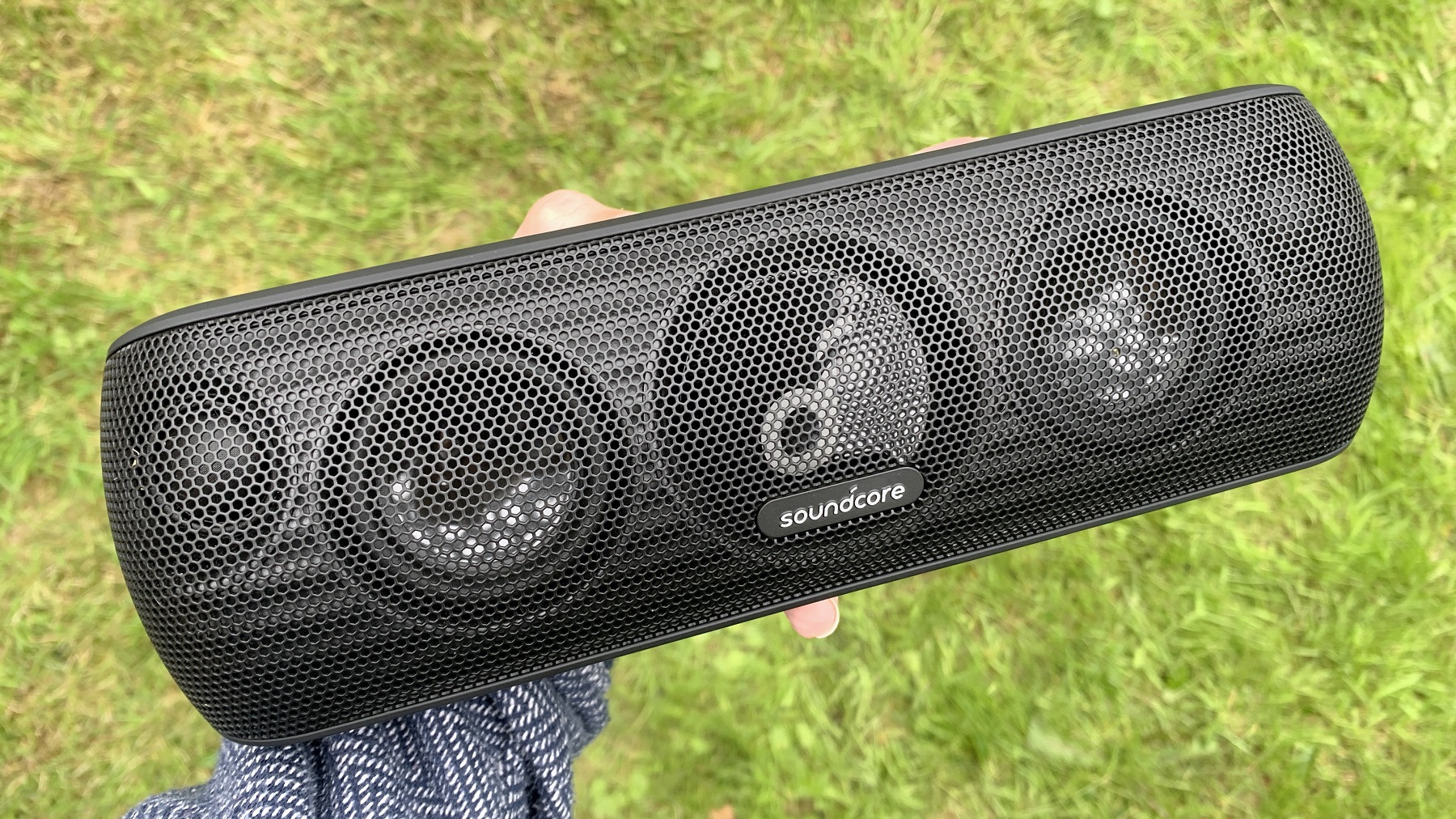
Беспроводные Bluetooth-колонки – это современный компактный гаджет, который позволяет слушать музыку с отличным звуком без подключения к внешнему источнику питания. Bluetooth-динамик работает по беспроводной технологии Bluetooth и подключается к смартфону или планшету.
Блютуз-колонки получили широкое распространение благодаря небольшому размеру, возможности носить устройство с собой повсюду, высокому качеству звучания и независимости от проводного электропитания.
Иногда возникает необходимость сбросить настройки динамиков Bluetooth до заводских. Это может понадобиться, если устройство перестало работать должным образом или вы захотите использовать его с другой системой.
Мы в 1Gai.Ru изучили, как это сделать для беспроводных колонок Bluetooth разных производителей.
Что важно знать

tampatra / iStock / Getty Images Plus
Сначала отключите динамики: меню Bluetooth > (найдите имя динамика или номер модели) > найдите пункт меню «забыть устройство» («forget device») или «разорвать пару» («unpair»).
Затем выполните сброс: удерживайте комбинацию кнопок – например, кнопку питания, кнопку Bluetooth или кнопку громкости. Какие именно кнопки используются для сброса, смотрите в Руководстве пользователя колонок.
Существует альтернатива, если комбинация кнопок не сработает. Найдите на корпусе колонки кнопку в маленьком отверстии с надписью «сброс» («Reset»). Некоторые производители используют этот метод в качестве сброса настроек своих динамиков.
Как перевести динамик Bluetooth в режим сопряжения
В некоторых случаях вам не нужно полностью перезагружать Bluetooth-динамик, вместо этого достаточно принудительно переключить его в режим сопряжения. Прежде чем перейти в режим полного восстановления заводских настроек, мы рекомендуем сначала попробовать следующие шаги:
1. Нажмите кнопку с логотипом Bluetooth, чтобы войти в режим сопряжения.
2. Перейдите в меню Bluetooth вашего устройства. В iOS, Mac и Windows вы можете найти его в системных настройках. На Android вы попадете в меню путем длительного нажатия кнопки Bluetooth на панели уведомлений.
3. Найдите и выберите в списке название или номер модели вашей Bluetooth-колонки.
4. Если после этого проблема не исчезнет, тогда, возможно, поможет сброс настроек до заводских.
Как восстановить заводские настройки Bluetooth-динамика

Почти все колонки Bluetooth имеют средства для полного сброса настроек до заводских, при этом стираются все связи колонок с устройствами Bluetooth. Это позволяет вам «начать с нуля» работу с динамиками, как если бы вы только что вытащили их из упаковочной коробки.
Лучше сначала «забыть» или «разорвать пару» динамика со всеми устройствами. Вы можете сделать это, перейдя в меню Bluetooth, как указано выше, найдя имя динамика или номер модели и выбрав опцию разрыва пары.
Теперь все готово к обнулению настроек динамика до заводских. Чаще всего сброс к заводским настройкам представляет собой кнопку в небольшом углублении на корпусе, четко обозначенную «Reset». Нужно использовать карандаш или любой острый и тонкий предмет, которым удобно добраться до кнопки, и нажать, чтобы принудительно сбросить настройки.
Если этого отверстия не существует, значит, есть комбинация кнопок, которые вам нужно удерживать одновременно, чтобы достичь желаемого результата. В статье ниже приведены инструкции для популярных брендов Bluetooth-динамиков, но если вы все-таки сомневаетесь, то лучше обратиться к руководству, прилагаемому к вашему устройству.
Как сбросить Bluetooth-динамик Anker Soundcore
1. Нажмите и удерживайте кнопку питания около 10 секунд.
2. Теперь нажмите кнопку Bluetooth, чтобы войти в режим сопряжения.
3. Подключите новые устройства так же, как и новый динамик.
Как сбросить настройки Bluetooth-динамика JBL
1. Включите динамик JBL.
2. Нажмите и удерживайте кнопки воспроизведения и увеличения громкости в течение 5-10 секунд, пока динамик не выключится автоматически.
Как сбросить настройки Bluetooth-динамика Ultimate Ears
1. В области управления устройством (часто под резиновой заглушкой) есть небольшая кнопка с отверстием под названием «Reset». Чтобы нажать на эту кнопку, воспользуйтесь карандашом или другим острым предметом.
2. Нажмите и удерживайте кнопки питания и уменьшения громкости около 6 секунд, пока не услышите, что устройство выключилось.
3. Включите динамик и используйте его, как новый.
Как сбросить настройки беспроводного динамика Sony
1. В области управления устройством (часто под резиновой заглушкой) есть небольшая кнопка с отверстием под названием «Reset». Чтобы нажать на эту кнопку, воспользуйтесь карандашом или другим острым предметом.
2. Теперь настройки вашего динамика сброшены, и его можно использовать, как если бы это был новый динамик. Обратите внимание: сброс настроек динамика Sony не приводит к автоматической очистке списка сопряженных устройств Bluetooth, поэтому лучше всего выполнить шаг, описанный выше: найти в меню настроек пункт «забыть устройство» («forget device») или «разорвать пару» («unpair»).
Как сбросить Bluetooth-динамик Bose
1. Включите динамик Bose.
2. В зависимости от вашего устройства Bose нажмите и удерживайте кнопку питания или кнопку отключения звука в течение примерно 10 секунд, пока голосовая подсказка не отключит динамик или не попросит вас выбрать новый язык.
3. Включите динамик или выберите новый язык и используйте его как новый используемый.
Как сбросить настройки динамика Sonos (проводного или Bluetooth)
1. Если ваш динамик Sonos подключен, отключите устройство. Затем, в зависимости от вашего устройства, удерживая нажатой кнопку подключения или кнопку воспроизведения/паузы, подключите динамик и подождите, пока индикатор не замигает оранжевым и белым.
2. Если ваш динамик Sonos заряжается через базу (например, Sonos Roam), выполните указанные выше действия, за исключением того, что поместите динамик на базу вместо того, чтобы подключать и отключать его.
3. Когда сброс будет завершен, индикатор должен загореться зеленым, что позволит вам использовать динамик, как если бы он был новым.
Как сбросить настройки Bluetooth-динамика Bang & Olufsen
1. Включите динамик B&O.
2. Одновременно нажмите и удерживайте кнопки питания и Bluetooth в течение нескольких секунд, пока цвет индикатора не сменится с красного на белый.
3. Включите динамик и используйте его как новый.
Как сбросить Bluetooth-динамик Tribit
1. Включите динамик Tribit.
2. Одновременно нажмите и удерживайте кнопки увеличения и уменьшения громкости около 5 секунд.
3. Включите динамик и используйте его, как новый.