Как сбросить Chromecast
wikiHow работает по принципу вики, а это значит, что многие наши статьи написаны несколькими авторами. При создании этой статьи над ее редактированием и улучшением работали авторы-волонтеры.
Количество просмотров этой статьи: 10 625.
В этой статье:
Chromecast позволяет транслировать окно Chrome на телевизор или иной дисплей. Как и у всей прочей электроники у устройства могут быть сбои. Обычно самым простым способом исправления любых проблем служит сброс устройства до заводских настроек. После сброса потребуется настроить Chromecast заново, но это не займет много времени.
Метод 1 из 3:
Сброс Chromecast через приложение для настольного компьютера

- Если у вас на компьютере не установлено приложение Chromecast, то вы можете скачать его по адресу cast.google.com/chromecast/setup/ .
- Данный метод работает только в том случае, если вы в состоянии подключить свой Chromecast к компьютеру, и он отображается в качестве отдельного устройства.

Выберите нужный Chromecast. Если у вас не одно устройство Chromecasts в сети, то вам необходимо выбрать то из них, которое нуждается в исправлении.

Кликните по кнопке . Settings (Настройки).

Кликните по кнопке . Factory Reset (Заводской сброс). Для подтверждения кликните по кнопке Reset (Сброс). Это сбросит устройство до заводских настроек. Для дальнейшего использования вам потребуется заново настроить Chromecast. [1] X Источник информации
Метод 2 из 3:
Сброс Chromecast через мобильное приложение

- Данный метод работает только в том случае, если вы в состоянии подключить свой Chromecast к компьютеру, и он отображается в качестве отдельного устройства.

Нажмите на кнопку меню, расположенную в верхнем левом углу.

Нажмите «Settings/Настройки». Откроется меню настроек Chromecast.

Выберите «Factory reset Chromecast / Заводской сброс Chromecast». После подтверждения ваше устройство Chromecast сбросится до заводских настроек. Вам придется настроить его заново.
Метод 3 из 3:
Сброс Chromecast кнопкой сброса

Подключите Chromecast к телевизору. Убедитесь в том, что устройство действительно подключено. Chromecast нельзя сбросить, если он ни к чему не подключен.

Нажмите и удерживайте кнопку сброса. Кнопка расположена рядом с портом микро-USB на конце устройства.

Удерживайте кнопку сброса в течение 25 секунд. Светодиод на устройстве Chromecast начнет мигать, а на телевизоре должен появиться логотип Chromecast с сообщением о том, что идет сброс до заводских настроек.

Настройте Chromecast заново. После сброса устройства вам предстоит заново настроить его перед дальнейшим использованием.
Как перезапустить или восстановить заводские настройки Google Chromecast
Устройства Chromecast, в том числе Chromecast с Google TV, известны своей простотой, но это не значит, что они не требуют время от времени перезагрузки или сброса настроек. Мы покажем вам, как это сделать разными способами.
«Перезагрузка» устройства просто означает его выключение и повторное включение. «Сброс к заводским настройкам» удалит все с устройства и восстановит его до состояния, в котором оно было при первом включении. Оба могут быть использованы для решения проблем.
Как перезапустить Chromecast
Чтобы перезапустить Chromecast, мы можем использовать приложение Google Home для iPhone, iPad или Android. Найдите свой Chromecast в списке устройств и коснитесь его.
Коснитесь значка шестеренки в правом верхнем углу.

Теперь нажмите значок меню из трех точек в правом верхнем углу и выберите «Перезагрузить».

Выберите «ОК» для подтверждения.

Если по какой-то причине Chromecast не отвечает, вы также можете просто отключить его от источника питания и подождать минуту, прежде чем снова подключить.
Как перезапустить Chromecast с Google TV
Сначала возьмите пульт и используйте крестовину, чтобы выбрать значок своего профиля в правом верхнем углу главного экрана.

В меню выберите «Настройки».

Перейдите в раздел «Система» и выберите его.

Прокрутите вниз до нижней части системных настроек и выберите «Перезагрузить».

Наконец, снова выберите «Перезагрузить», чтобы подтвердить перезапуск.

Если Chromecast с Google TV не принимает сигналы от пульта дистанционного управления, вы также можете просто отключить устройство от источника питания и подождать минуту, прежде чем снова подключить его.
Как сбросить Chromecast
Чтобы выполнить сброс настроек на вашем Chromecast, мы можем использовать приложение Google Home для iPhone, iPad или Android. Найдите свой Chromecast в списке устройств и коснитесь его.

Коснитесь значка шестеренки в правом верхнем углу.
Теперь нажмите на значок меню из трех точек в правом верхнем углу и выберите «Сброс настроек».

На следующем экране объясняется, что делает сброс к заводским настройкам. Нажмите «Сброс к заводским настройкам», чтобы продолжить.

Если приложение Google Home не может связаться с Chromecast, вы можете нажать и удерживать кнопку сбоку Chromecast. Светодиод начнет мигать оранжевым. Отпустите кнопку, когда индикатор станет белым, и устройство перезагрузится.
Как сбросить настройки Chromecast с помощью Google TV
Используйте крестовину на пульте дистанционного управления, чтобы выбрать значок своего профиля в правом верхнем углу главного экрана.
В меню выберите «Настройки».
Перейдите в раздел «Система» и выберите его.
Теперь выберите «О программе».

Выберите «Сброс настроек».

Выберите «Factory Reset» еще раз, чтобы продолжить.

Наконец, выберите «Стереть все», чтобы подтвердить, что вы хотите выполнить сброс настроек.

Если вы не можете перемещаться по интерфейсу Google TV с помощью пульта дистанционного управления, вы можете выполнить сброс настроек с помощью самого устройства. Нажмите и удерживайте кнопку на задней панели Chromecast. Светодиод начнет мигать желтым цветом. Отпустите кнопку, когда индикатор станет постоянно белым. Затем Chromecast должен перезагрузиться.
Вы готовы ! Иногда достаточно простой перезагрузки, в других случаях для устранения проблем требуется полный сброс настроек. Устройства Chromecast просты, но очень удобны.
В ОТНОШЕНИИ: Как транслировать рабочий стол Windows 11 на Chromecast
Tremplin Numérique
Написание Tremplin Numérique, французское веб-агентство. Наши авторы ежедневно и бесплатно предоставляют вам последние технологические и цифровые новости во Франции и во всем мире.
Как перезагрузить Chromecast, если он не работает должным образом
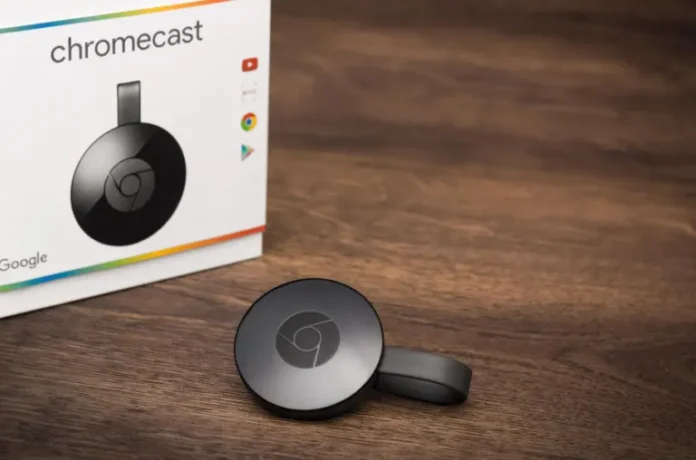
Многие слышали о Google Chromecast, но не все знают, что это такое и как им пользоваться. Если кратко, то это HDMI-устройство, позволяющее превратить обычный телевизор в полноценную медиаприставку для удобного просмотра видео и фотографий из глобальной сети, а также с подключенного смартфона или планшета. Самое главное, что нужно знать, — для полноценной работы устройства вам понадобится домашняя сеть Wi-Fi, желательно безлимитная.
Конечно, Google старается выпускать устройства, которые работают без проблем, но, как и все технологии, они не совершенны. В какой-то момент ваш Chromecast может зависать или лагать, и хотя простая перезагрузка устройства может помочь, если это не поможет, вам, возможно, придется попробовать более сложные способы устранения проблемы.
Если вы пытаетесь устранить технические неполадки или подключить устройство к новому беспроводному маршрутизатору в вашем доме, сброс настроек Chromecast на заводские значения может быть правильным решением.
Сделать это относительно просто и займет всего несколько минут. Итак, в этой статье мы расскажем вам, как сбросить настройки Google Chromecast, если он не работает должным образом.
Как перезагрузить Chromecast, используя возможности устройства
Если вы хотите сбросить настройки Google Chromecast на устройстве, необходимо выполнить следующие действия:
- Прежде всего, нажмите и удерживайте маленькую круглую кнопку сброса, расположенную рядом с портом micro USB, не менее 25 секунд, или пока индикаторы устройства не начнут мигать;
- Затем отсоедините кабель питания от USB-устройства и подождите несколько секунд, прежде чем снова подключать Chromecast.
Это завершит процесс сброса Chromecast к заводским настройкам, и вы сможете начать настройку устройства как нового.
Как перезагрузить Chromecast с помощью приложения Google Home
Если вы хотите сбросить настройки Google Chromecast с помощью приложения Google Home, необходимо выполнить следующие действия:
- Прежде всего, откройте приложение Google Home на смартфоне или планшете;
- После этого нажмите кнопку «Аккаунт», расположенную в правой нижней части экрана;
- Нажмите на опцию, которая подскажет вам, сколько устройств подключено в вашем доме;
- Затем выберите устройство, которое вы хотите сбросить, из списка локальных устройств;
- На экране выбранного устройства нажмите значок «Настройки» в правом верхнем углу экрана, чтобы открыть «Настройки устройства«;
- Нажмите на значок «три точки» в правом верхнем углу экрана, чтобы открыть меню опций;
- Наконец, выберите в меню пункт «Сброс», чтобы вернуть устройство к заводским настройкам.
Вы также должны знать, что этот способ сброса к заводским настройкам доступен только в том случае, если вы все еще можете подключиться к своему устройству через WiFi.
Как исправить, что Google Chromecast не подключается к Wi-Fi?
Chromecast не подключается к Wi-Fi из-за сбоев. Проблема с подключением обычно возникает по многим причинам, таким как проблемы с подключением, VPN, неправильная частота маршрутизатора или внутренние сбои и многое другое.
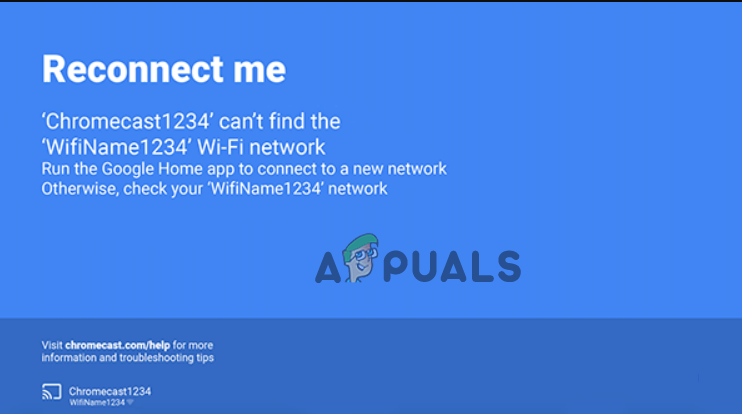
Google Chromecast не подключается к Wi-Fi
Программы для Windows, мобильные приложения, игры — ВСЁ БЕСПЛАТНО, в нашем закрытом телеграмм канале — Подписывайтесь:)
Мы рассмотрели эту обширную статью, которая включает необходимые решения, которые помогут вам избавиться от этой проблемы.
1. Перезагрузите устройство Chromecast
Перезагрузка даст вашему устройству новый старт, решив все текущие проблемы на устройстве. Для этого выполните следующие простые шаги:
- Отключите шнур питания от устройства Google Chromecast.
- Теперь подождите 10-15 секунд.
- Снова подключите шнур питания к устройству.
2. Повторно подключитесь к сети Wi-Fi.
Проблема с подключением также может вызвать эту проблему. Итак, вам нужно проверить соединение Wi-Fi в таком случае. Вы должны убедиться, что маршрутизатор или исходное устройство расположены ближе или ближе к устройству Chromecast.
Если устройство находится в зоне Wi-Fi, но по-прежнему сталкивается с проблемой, это может быть связано с тем, что устройство Chromecast не может найти сеть Wi-Fi. Здесь простое повторное подключение к сети Wi-Fi решит проблему. Вы можете сделать это, следуя приведенным ниже инструкциям:
- Отключите передачу данных на исходном устройстве. И отключить службу точки доступа.
- Подождите 30 секунд.
- Теперь снова включите службу передачи данных и точки доступа на исходном устройстве, подключитесь к устройству Chromecast и проверьте, на этот раз оно подключается или нет.
3. Проверьте пароль Wi-Fi
Возможно, что неправильный пароль может вызвать такие проблемы с подключением. Итак, если вы недавно изменили свой пароль Wi-Fi, но попытались подключить устройство Chromecast к Wi-Fi с сохраненным старым паролем, оно не подключится.
Поэтому мы предлагаем вам проверить пароль один раз и убедиться, что вы используете правильный пароль для подключения к Wi-Fi.
4. Обновите программное обеспечение устройства Google Chromecast.
В большинстве случаев устаревшее программное обеспечение в Google Chromecast может вызывать такие проблемы с подключением. Поэтому было бы лучше, если бы вы всегда обновляли программное обеспечение, чтобы не сталкиваться с такими проблемами. Вы можете выполнить следующие шаги, чтобы обновить Chromecast с помощью Google TV:
- Включите Chromecast и не выключайте Google TV.
- Перейдите в Настройки.
- Теперь перейдите к опции «Система» и нажмите «О программе».
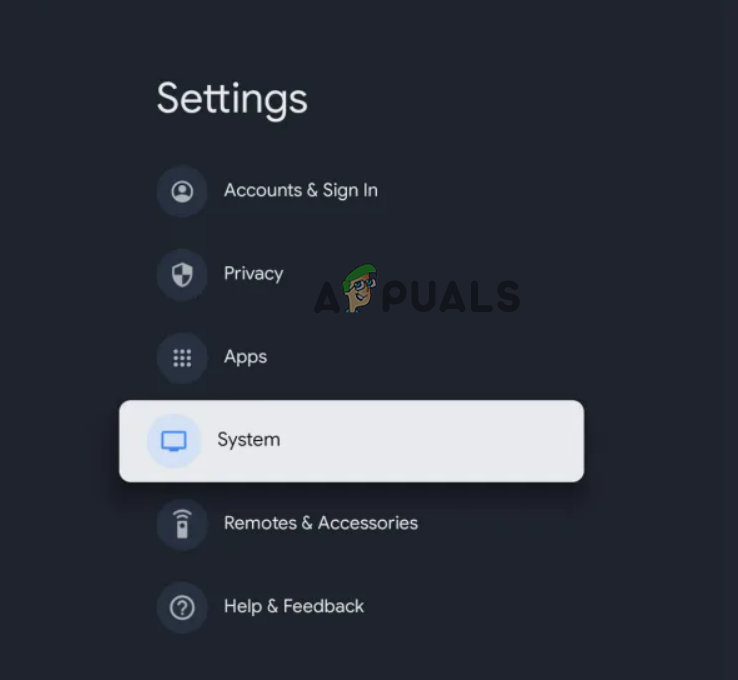 Нажмите на систему
 - Выберите параметр «Обновление системы» и проверьте наличие последних доступных обновлений.
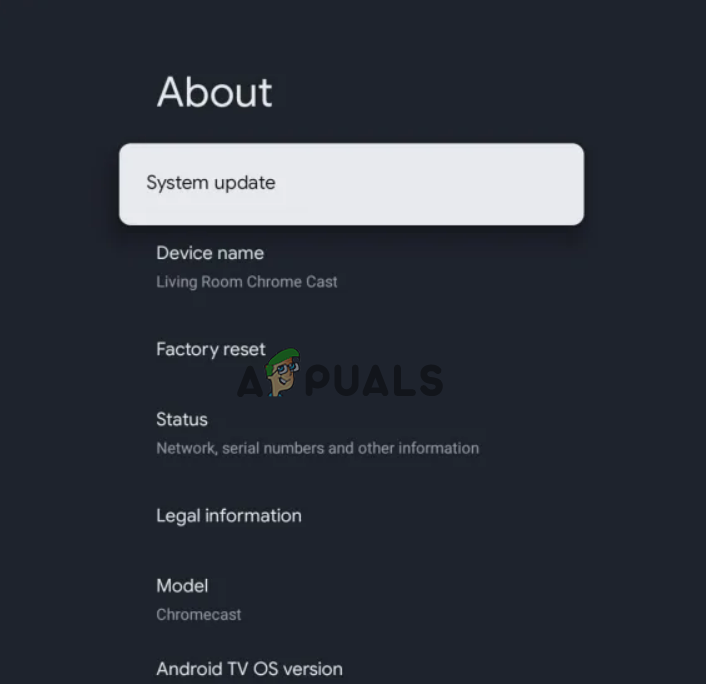 Выберите вариант обновления системы
 - Если они доступны, перейдите к загрузке и установке обновления.
5. Восстановите заводские настройки Chromecast
Большинству пользователей удалось решить проблему с подключением, сбросив настройки устройства Chromecast до заводских. Итак, если ни одно из вышеперечисленных решений не помогло вам решить проблему с неработающим Chromecast, попробуйте выполнить сброс настроек к заводским. Это полностью перезагрузит ваше устройство Chromecast, удалив все его сохраненные данные и вернув его в состояние, в котором оно снова будет выглядеть как совершенно новое устройство. Выполните следующие шаги в соответствии с вашими предпочтениями, чтобы выполнить сброс настроек.
5.1: Использование голосового пульта Chromecast
- Перейдите в свой профиль в правом верхнем углу экрана телевизора.
- Затем перейдите к опции «Настройки».
- Теперь выберите «Система» и нажмите «О программе».Нажмите на систему
- Выберите опцию «Сброс к заводским настройкам».
5.2: С устройством Chromecast
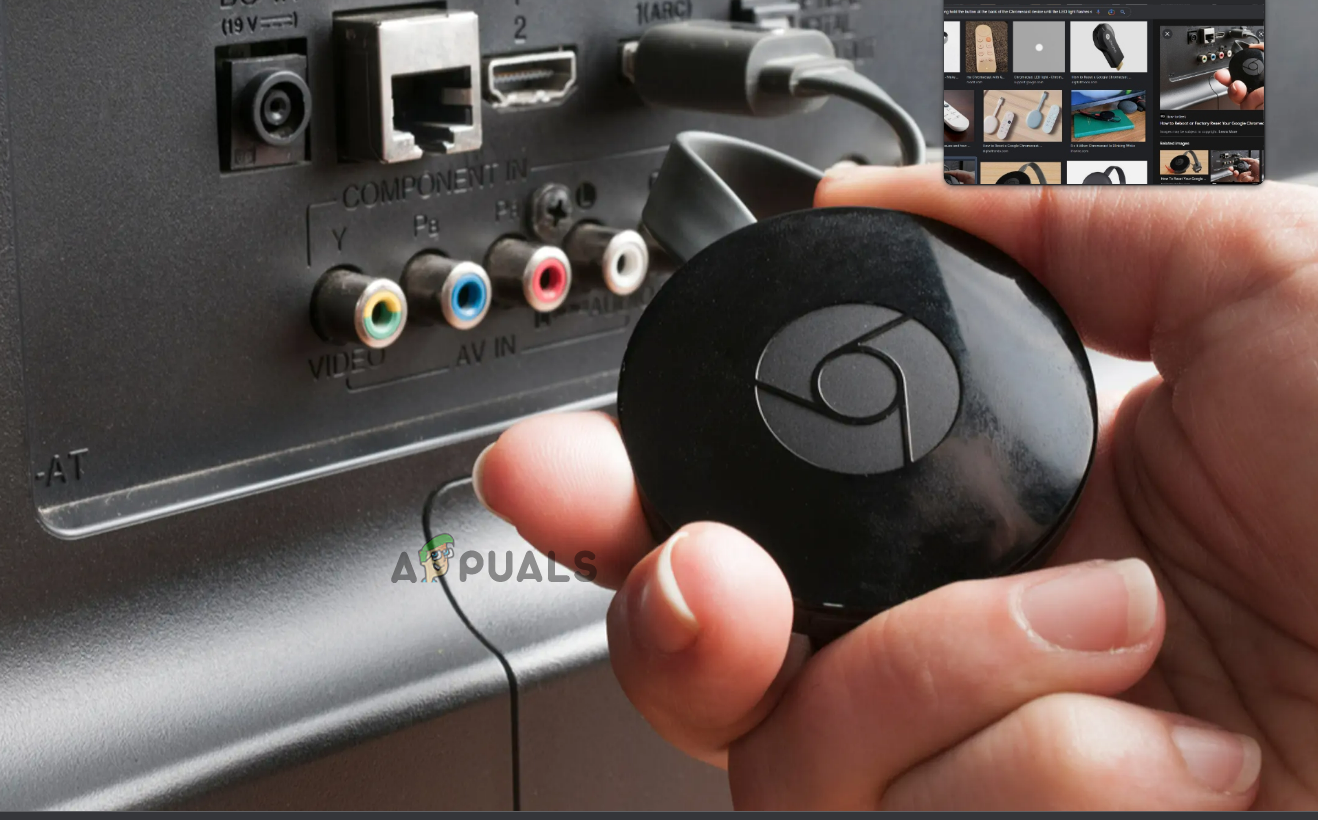
- Держите Chromecast подключенным к телевизору и включенным.
- Длительно удерживайте кнопку на задней панели устройства Chromecast, пока светодиодный индикатор не начнет мигать белым светом, а экран телевизора не станет черным.Нажмите кнопку на задней панели устройства Chromecast.
- Как только он начнет мигать белым светом, отпустите кнопку.
- Теперь устройство Chromecast начнет процесс сброса и перезапустится.
- Подождите, пока он перезапустится. После перезагрузки включите Wi-Fi и попробуйте установить соединение.
5.3: Использование приложения Google Home
Вы также можете выполнить сброс настроек с помощью приложения Google Home. Для этого следуйте приведенным ниже инструкциям:
- Откройте приложение Google Home на своем устройстве.
- Перейдите в «Настройки» и выберите «Дополнительно».
- Теперь нажмите кнопку «Сброс к заводским настройкам», чтобы начать процесс.
- После этого включите Wi-Fi на устройстве Chromecast и попробуйте подключиться к Wi-Fi.
Я надеюсь, что статья хорошо послужит своей цели, и проблема Google Chromecast, не подключающаяся к Wi-Fi, будет решена с помощью упомянутых обходных путей.