Как раздать Wi-Fi (интернет) с iPhone?
Если вы находитесь вне диапазона Wi-Fi, вы все равно можете подключиться к Интернету настроив режим модема на iPhone. Режим модема позволяет использовать подключение к мобильной сети передачи данных Apple iPhone или iPad (Wi-Fi + Cellular) для подключения к Интернету.
Выполните следующие действия, чтобы настроить режим модема.
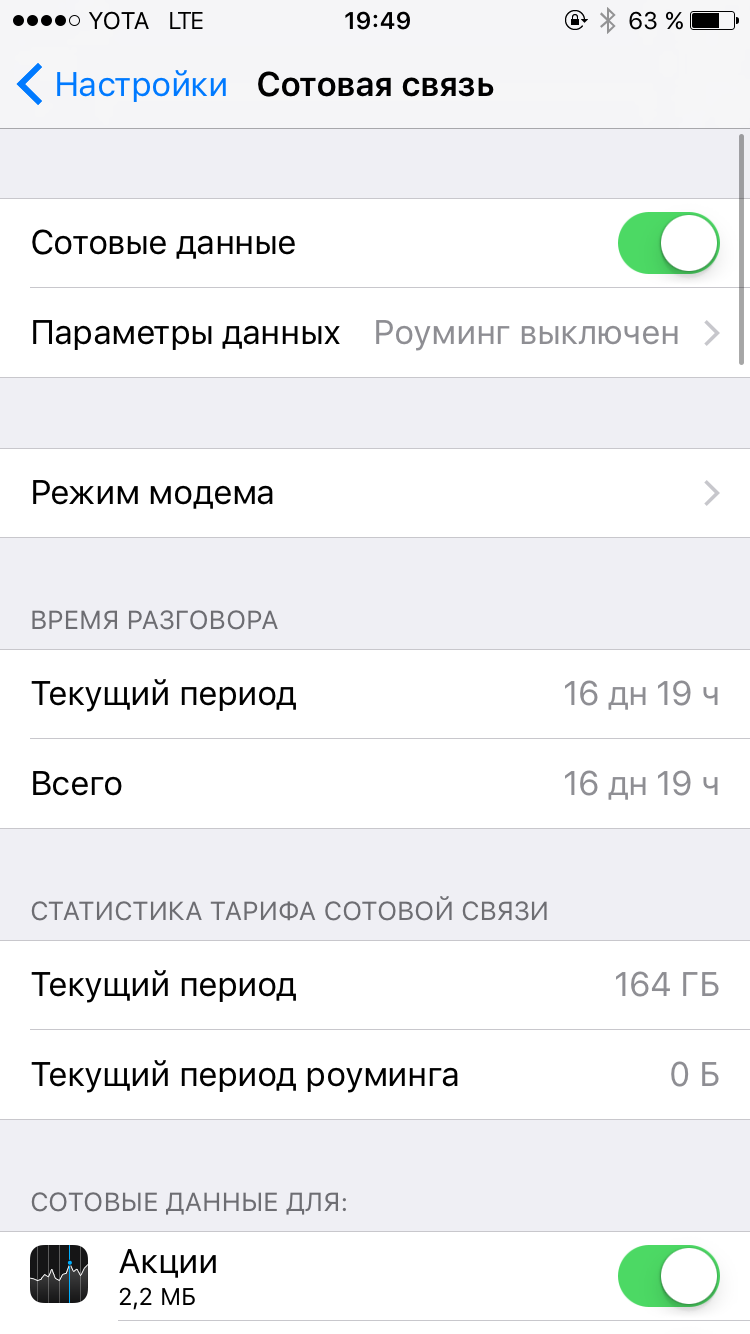
- Нажмите “Настройки” > “Сотовая связь”.
- Нажмите пункт “Режим модема” и включите его.
После настройки точки доступа в режим модема можно перейти на экран “Настройки” > “Режим модема”, чтобы включать и выключать его или менять пароль.
Необходимо установить пароль Wi-Fi, чтобы настроить режим модема.
Чтобы изменить пароль Wi-Fi, выберите “Настройки” > “Режим модема” или “Настройки” > “Сотовая связь” > “Режим модема” и укажите пароль для Wi-Fi.
Выберите пароль Wi-Fi, при этом следуйте следующим правилам:
- не менее восьми символов
- используйте только буквы английского языка, верхнего и нижнего регистра
- используйте цифры от 0 до 9
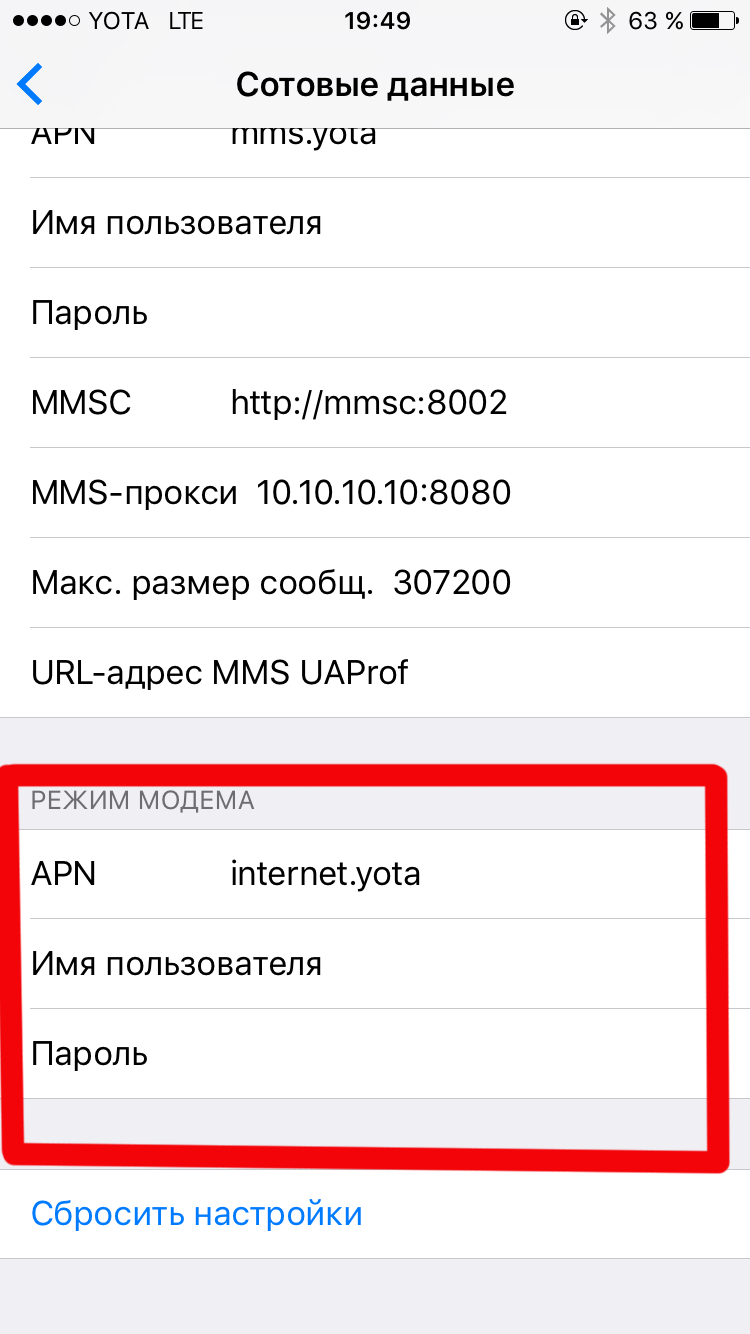
Обратите внимание, что настройка точки доступа APN вашего сотового оператора для режима модема осуществляется отдельно. Для того чтобы вписать точку доступа (уточнить её можно у вашего оператора мобильной связи) сделайте следующее:
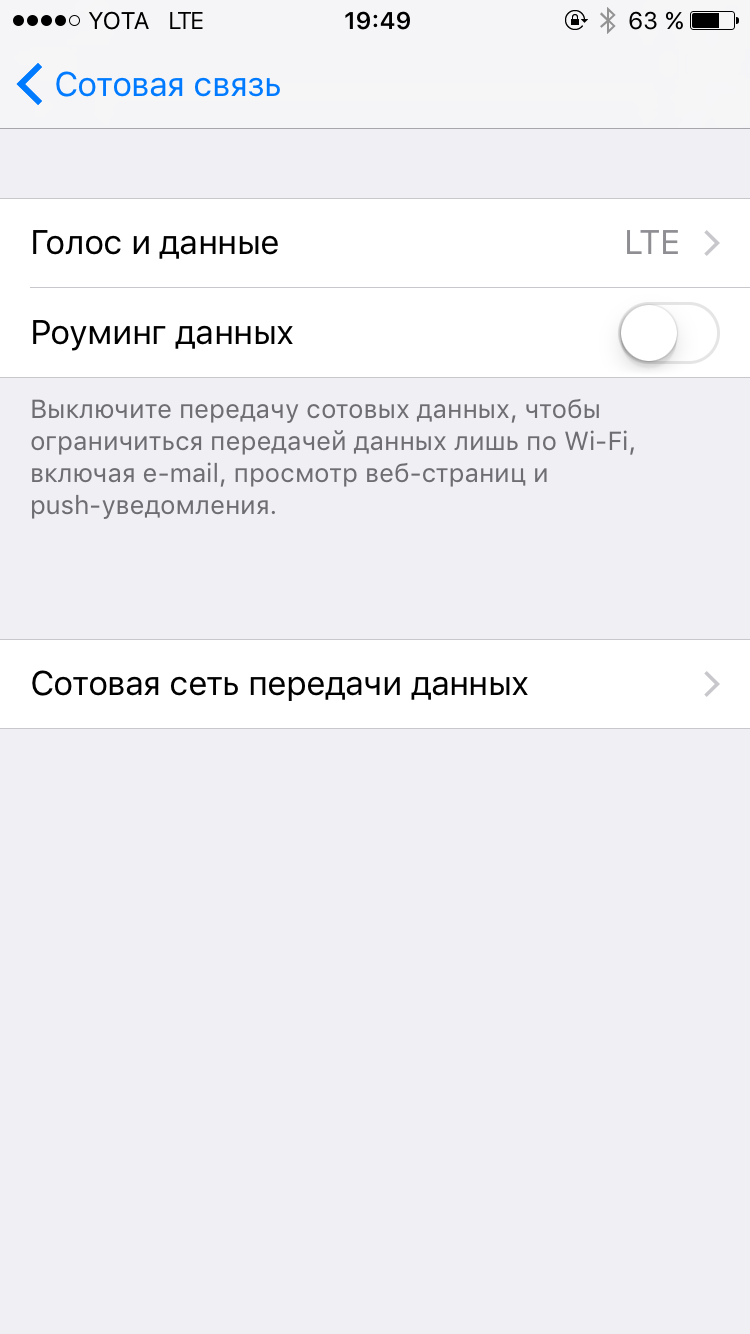
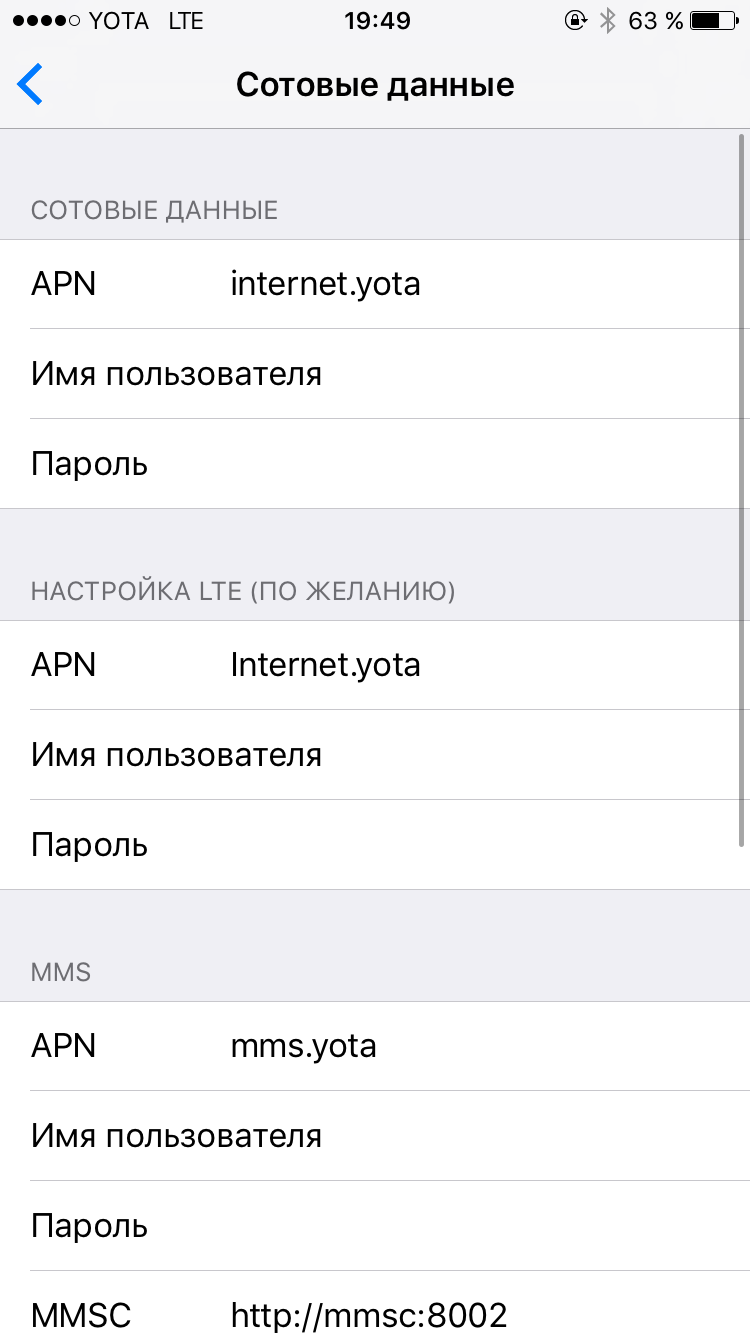
Выберите “Настройки” > “Сотовая связь” > “Сотовая сеть передачи данных”.
Этот раздел содержит три блока заполняемых полей: “Сотовые данные”, “MMS” и “Режим модема”. Впишите данные точки доступа в раздел “Режим модема”.
Если функция «Режим модема» не работает на iPhone или iPad (Wi-Fi + Cellular)
Функция «Режим модема» позволяет использовать подключение iPhone или iPad (Wi-Fi + Cellular) к сотовой сети передачи данных совместно с другим устройством. Если вам требуется помощь по использованию функции «Режим модема», выполните следующие действия.
Базовые действия
- Убедитесь, что параметр Режим модема включен в разделе «Настройки» > «Режим модема». Если найти или включить параметр «Режим модема» не удается, проверьте, поддерживает ли ваш оператор сотовой связи этот режим и включен ли он в ваш тарифный план.
- Выполните перезапуск iPhone или iPad, который работает в режиме модема, и другого устройства, которое необходимо подключить к устройству, работающему в режиме модема.
- Убедитесь, что на устройстве установлена актуальная версия iOS или iPadOS.
- На устройстве iPhone или iPad, работающем в режиме модема, перейдите в раздел «Настройки» > «Основные» > «Перенос или сброс [устройства]» > «Сброс» и нажмите «Сбросить настройки сети». При этом сбрасываются сети и пароли Wi-Fi, настройки сотовой сети, а также параметры VPN и APN, которые использовались ранее.
Выполните указанные ниже действия, чтобы получить дополнительную помощь по использованию функции «Режим модема» через Wi-Fi или USB.
- Доступ к функции «Режим модема» через Wi-Fi
- Доступ к функции «Режим модема» через USB
Если не удается подключиться к устройству в режиме модема через Wi-Fi
На устройстве, работающем в режиме модема, перейдите в раздел «Настройки» > «Режим модема» и выполните указанные ниже действия.
- Убедитесь, что параметр «Разрешать другим» включен.
- Запомните имя и пароль созданной устройством сети Wi-Fi, которые вы увидите на этом экране. Если вы хотите изменить имя сети Wi-Fi, узнайте, как изменить имя устройства.
- Если вы используете iPhone 12 или более позднюю модель, iPad Pro 11 дюймов (3-го поколения или новее), iPad Pro 12,9 дюйма (5-го поколения или новее) или iPad mini (6-го поколения), включите функцию «Максимальная совместимость».* Затем попробуйте снова подключить устройства к устройству в режиме модема.
- Оставайтесь на этом экране до подключения другого устройства к сети Wi-Fi.
На устройстве, которое необходимо подключить к устройству в режиме модема, выполните указанные ниже действия.

- Выключите и снова включите Wi-Fi.
- Убедитесь, что устанавливается подключение к нужной сети Wi-Fi. Имя сети совпадает с именем устройства iOS, работающего в режиме модема, и рядом с ним может отображаться значок режима модема .
- Если при попытке подключения через функцию «Режим модема» появляется сообщение о неправильном пароле, проверьте пароль сети Wi-Fi. Для этого на устройстве, работающем в режиме модема, перейдите в раздел «Настройки» > «Режим модема».
* При включении параметра «Максимальная совместимость» для устройств, подключенных к точке доступа, скорость подключения к Интернету и уровень безопасности в сети Wi-Fi могут снизиться.

Если не удается подключиться к устройству в режиме модема через USB
- Обновите macOS на компьютере Mac.
- При помощи кабеля USB подключите к компьютеру Mac устройство iPhone или iPad, работающее в режиме модема. Если потребуется, сделайте устройство доверенным.
- Убедитесь, что iPhone или iPad можно найти и просмотреть в приложении iTunes или Finder.
- На компьютере Mac выберите меню Apple > «Системные настройки», а затем нажмите «Сеть». Появится список сетевых служб, включая Wi-Fi.
- Если iPhone USB не отображается в списке сетевых служб, добавьте iPhone USB, выполнив шаги для настройки сетевой службы. Если iPhone USB появляется в списке сетевых служб:
- macOS Ventura: нажмите iPhone USB. Нажмите «Деактивировать», затем нажмите «Активировать».
- Более ранние версии macOS: нажмите iPhone USB. Нажмите кнопку «Еще» под списком служб, выберите «Деактивировать службу», а затем нажмите «Применить». Снова нажмите кнопку «Еще», выберите «Активировать службу», а затем нажмите «Применить».
Во избежание дополнительных трат за передачу данных выключайте функцию «Режим модема», когда она вам не нужна. Иначе компьютер может использовать «Режим модема» каждый раз, когда вы будете подключать к нему устройство iOS с этой включенной функцией.
Дополнительная помощь
Если все еще не удается подключиться, обратитесь в службу поддержки Apple, чтобы получить помощь со своим iPhone или iPad (Wi-Fi + Cellular).
Информация о продуктах, произведенных не компанией Apple, или о независимых веб-сайтах, неподконтрольных и не тестируемых компанией Apple, не носит рекомендательного или одобрительного характера. Компания Apple не несет никакой ответственности за выбор, функциональность и использование веб-сайтов или продукции сторонних производителей. Компания Apple также не несет ответственности за точность или достоверность данных, размещенных на веб-сайтах сторонних производителей. Обратитесь к поставщику за дополнительной информацией.
Как включить режим модема на iphone?
Для большинства пользователей техники Apple не секрет, что в мобильном телефоне iphone xr, 12 (или 13, 14 — не имеет значения) имеется крайне полезная функция — «режим модема». Данная функция превращает ваш гаджет в мобильную wi-fi точку доступа в интернет. Используя режим модема в iphone, вы сможете с легкостью раздавать интернет с айфона на компьютер, ноутбук, планшет или другой телефон (например телефон друга).
Как включить режим модема на iphone?
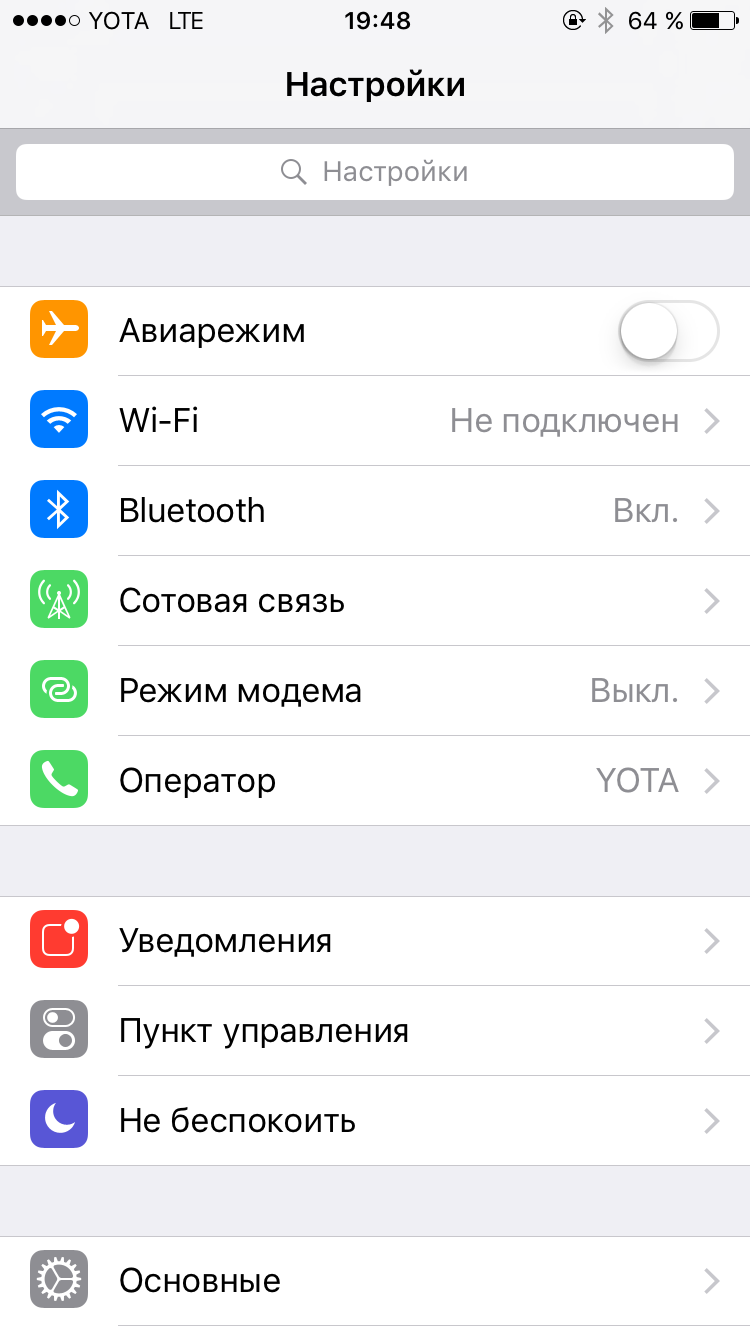
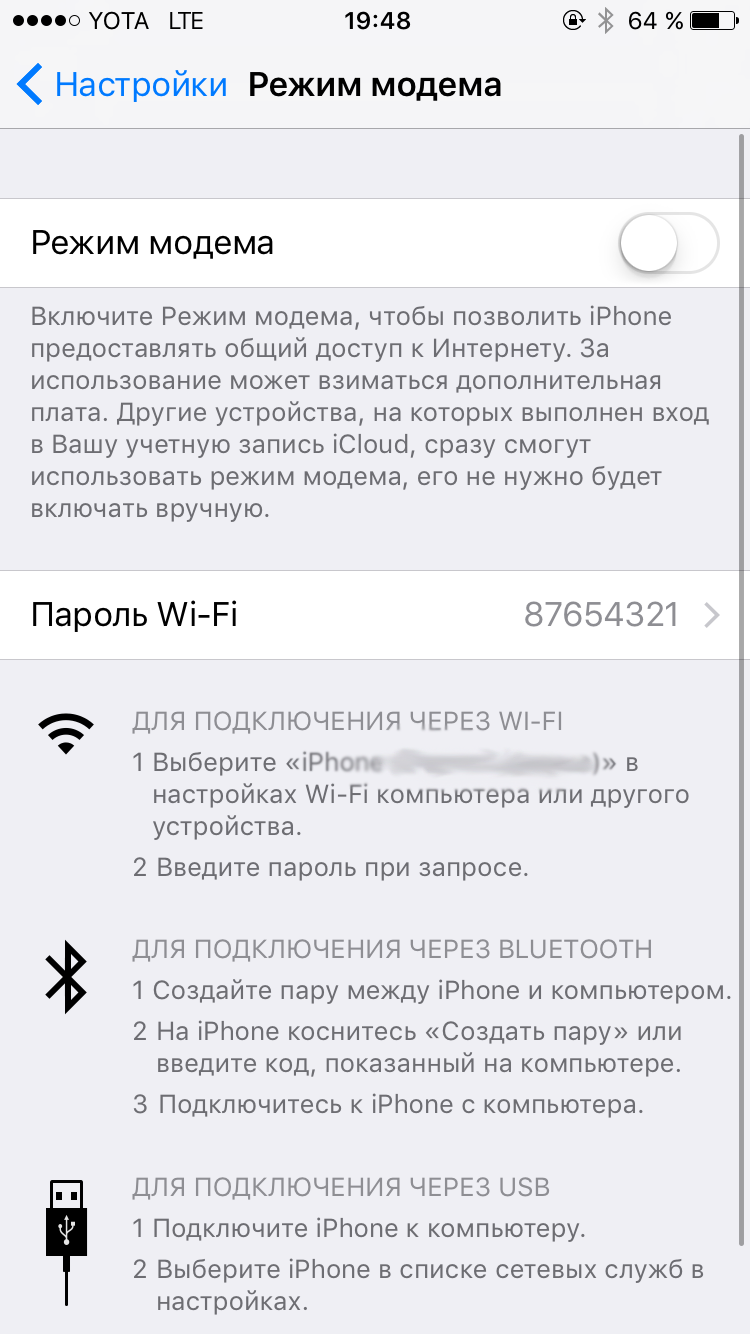
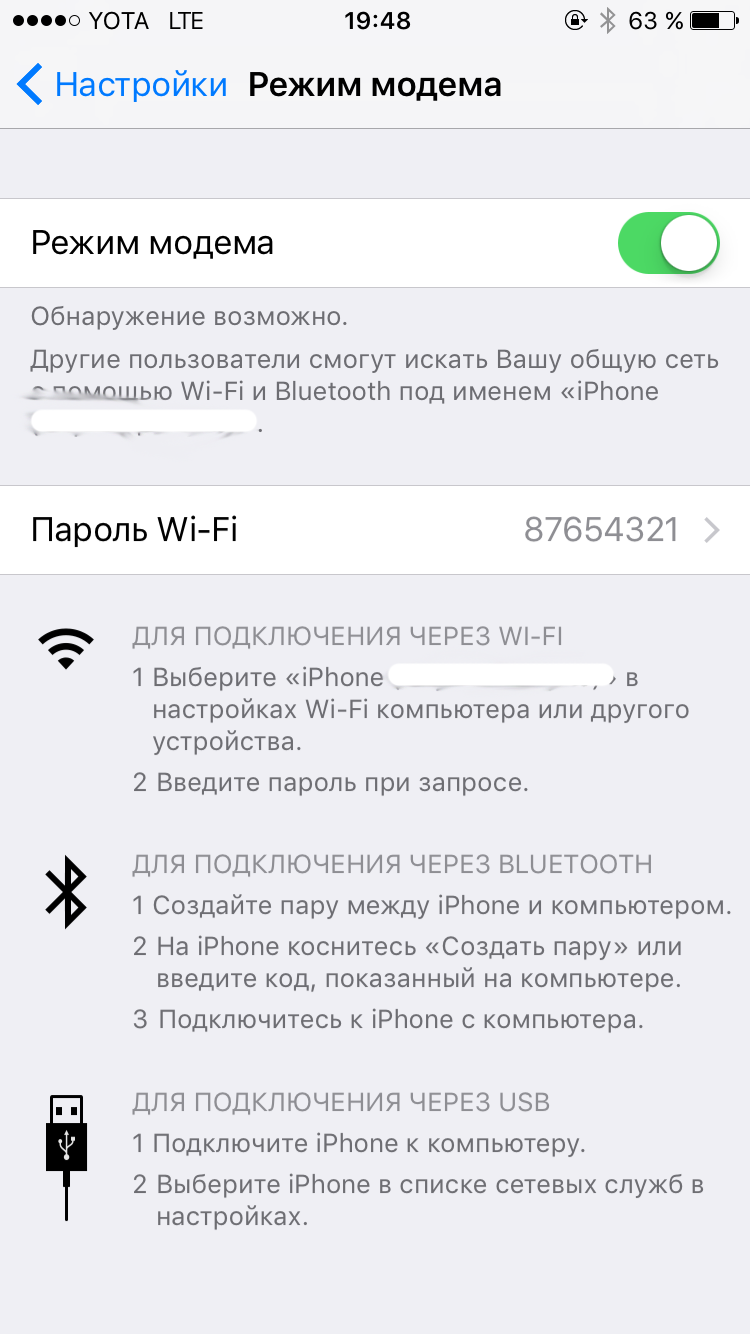
Для того, чтобы включить режим модема на айфон, необходимо зайти в пункты меню: НАСТРОЙКИ -> РЕЖИМ МОДЕМА и активировать ползунок. Далее ваш айфон начнёт раздавать интернет и каждый, кому будет известен пароль вашей wi-fi сети, сможет к нему подключиться.
Что делать если пропал режим модема на iPhone
Иногда случается так, что зайдя в настройки своего айфона вы не обнаруживаете пункт меню РЕЖИМ МОДЕМА, это очень популярная проблема, с ней сталкиваются пользователи c операционной системой iOS 8 и выше. Корпорация Apple удалила эту функцию сознательно, сославшись на то, что по внутреннему исследованию компании, функция режим модема на iphone, пользуется крайне низкой популярностью у пользователей.
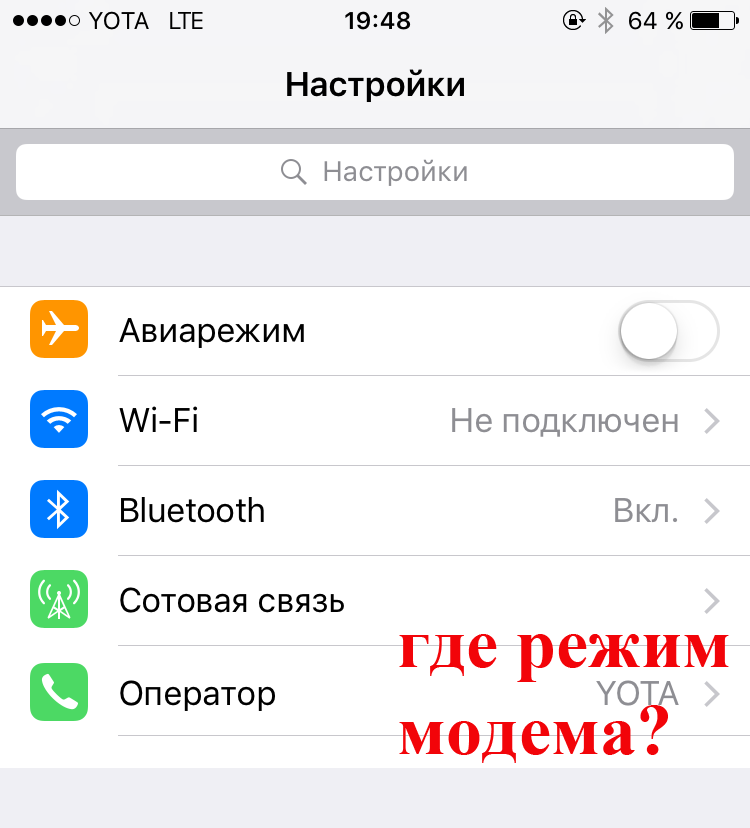
Спорное решение, не правда ли? Давайте разберёмся — как же сделать так, чтобы появился режим модема на нашем айфоне?
Как включить режим модема на своём айфоне?
Для того, чтобы включить режим модема переходим в пункты меню: НАСТРОЙКИ -> СОТОВАЯ СВЯЗЬ -> РЕЖИМ МОДЕМА и активировать ползунок, но это ещё не всё. Далее необходимо будет ввести настройки вашего оператора вручную, пролистав ниже до поля «режим модема» в пункте НАСТРОЙКИ -> СОТОВАЯ СВЯЗЬ -> ПАРАМЕТРЫ ДАННЫХ -> СОТОВАЯ СЕТЬ ПЕРЕДАЧИ ДАННЫХ.
Настройки, которые нужно вводить (все операторы)
Режим модема TELE2
Тут всё просто: в поле APN вводим tele2.ru, поля с именем и паролем заполнять не нужно!
Режим модема Билайн
APN: beeline.ru
Имя пользователя: beeline
Пароль: beeline
Режим модема Yota
APN: yota
Имя пользователя: не заполнять
Пароль: не заполнять
Режим модема МТС
APN: internet.mts.ru
Имя пользователя: mts
Пароль: mts
Режим модема Мегафон
APN: internet
Имя пользователя: gdata
Пароль: gdata

После обновления IOS пропал режим модема iPhone?
Не беда — прочитайте нашу подробную статью, с пошаговыми инструкциями и всё появится! В результате несложных манипуляций режим модема на айфон должен заработать. Если по каким-либо причинам у вас не появляется «режим модема», то опишите свою проблему в комментариях — постараемся вам помочь!
Вам может быть интересно:
Если нужны качественные сантехнические работы в Санкт-Петербурге без дополнительной наценки
Как вызвать мастера на подключение посудомоечной машины и не стать обманутым?
Как iphone сделать точкой доступа wifi
Далее речь пойдет о том, как получить из iPhone hotspot, то есть Wi-Fi точку доступа, в итоге вы можете использования мобильного интернета на вашем ПК.
Во всемирной паутине есть множество инструкций по превращению iPhone в точку доступа, однако многие из них не являются рабочими, для них нужен jailbrake либо следует приобрести специальное платное приложение, к примеру, MyWi. Следует забыть о всех этих способах, потому что в iOS имеется встроенная функция под названием «Режим модема», позволяющая производить все указанное выше бесплатно и не нужно выполнять какого-то стороннего действия с вашим сотовым.
В меню вы можете найти персональную точку доступа. Эта возможность iPhone подключает к режиму раздачи сотового интернета с помощью Wi-Fi, Блутуда либо USB. К тому же вы можете в одно и то же время сделать подключением одновременно трех вайфай точек.
Рассмотрим этапы создания персональной Wi-Fi точки для подключения iPhone hotspot:
- Вначале следует зайти в Настройки. В меню находим Режим Модема.
- Чтобы активировать ее, изменяем положение ползунка на Вкл. Тут вы можете добавить пароль, чтобы создать сеть Wi-Fi.
- После того как активировался режим, возникнет уведомление о желательном включении Wi-Fi либо Bluetooth, если вы безусловно не хотите подключиться к USB.
- На последнем шаге занимаемся активацией точки доступа, берем ваш ПК. Нужно отыскать в Wi-Fi подключениях лишь недавно созданную сеть. Вводится пароль и ждем подключения устройств друг с другом.
- Если был удачный исходе на дисплее вашего сотового возникнет мигающая строка, где указывается количество подключенного оборудования.
Такими шагами вы сможете сделать из вашего обыкновенного iPhone точку доступа с Wi-Fi. До сегодняшнего дня большинство пользователей даже не подозревали, что имеется такая полезная функция. Этим приложением можно пользоваться вполне спокойно и не забываем платить за сотовый интернет.