Добавление гиперссылки в документ Office на мобильном устройстве
Excel для iPad Word для iPad PowerPoint для iPad Excel для iPhone Word для iPhone PowerPoint для iPhone Word для планшетов c Android Excel для планшетов с Android PowerPoint для планшетов с Android Excel для телефонов с Android Excel Mobile PowerPoint для телефонов с Android PowerPoint Mobile Word для телефонов с Android Word Mobile Еще. Меньше
Примечание: Мы стараемся как можно оперативнее обеспечивать вас актуальными справочными материалами на вашем языке. Эта страница переведена автоматически, поэтому ее текст может содержать неточности и грамматические ошибки. Для нас важно, чтобы эта статья была вам полезна. Просим вас уделить пару секунд и сообщить, помогла ли она вам, с помощью кнопок внизу страницы. Для удобства также приводим ссылку на оригинал (на английском языке) .
Основные гиперссылки можно вставить в любой документ Office на мобильном устройстве. В Word можно также ввести отображаемый текст для любого можно вставить URL-адреса.
PowerPoint также можно вводить отображаемый текст для любого можно вставить URL-адреса.
Чтобы просмотреть эту функцию в PowerPoint, должен быть изнутри Office
Участники программы предварительной оценки — это подписчики Microsoft 365, которые раньше всех знакомятся с новыми возможностями каждый месяц и помогают команде Office оценить свою работу. Примите участие в программе предварительной оценки Office
В любом документе Office
Основные гиперссылки можно добавить в документ Office на мобильном устройстве, просто введите допустимый URL-адрес, за которым следует возврата каретки. Например введите www.wikipedia.com или http://wikipedia.com и затем нажмите кнопку Вернуть. Office распознает текст как URL-адрес и вставка гиперссылки.
В Word и PowerPoint
Помимо команды создания веб-ссылку основные «http», можно также использовать синтаксис «mailto» для создания связи, который можно будет открыть сообщения электронной почты. (Пример: mailto:info@contoso.com)
На планшете или телефоне с Android
- На планшете с Android откройте вкладку Вставка.
 На телефоне с Android нажмите значок «Правка»
  в верхней части экрана, выберите Главная и нажмите Вставка.
 - Нажмите Ссылка.

- Введите отображаемый текст и адрес ссылки.
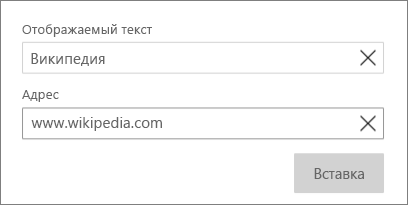
- Выберите Вставка.
На iPhone или iPad
Помимо команды создания веб-ссылку основные «http», можно также использовать синтаксис «mailto» для создания связи, который можно будет открыть сообщения электронной почты. (Пример: mailto:info@contoso.com)
- На iPhone в верхней части экрана нажмите кнопку Правкаи выберите Главная.
- Коснитесь элементов Вставка >Ссылка.
- Введите отображаемый текст и адрес ссылки.
- На iPhone нажмите Готово. На iPad просто коснитесь экрана за пределами диалогового окна, чтобы закрыть его.
На планшете или телефоне с Windows
- На планшете с Windows откройте вкладку Вставка.
 На телефоне с Windows нажмите Дополнительно
 в нижней части экрана, откройте вкладку Главная и нажмите Вставка.
 - Нажмите Ссылка.
- Введите отображаемый текст и адрес ссылки.
- Выберите Вставка.
Как сделать кликабельный телефон на сайте
С каждым годом стремительно растет количество интернет-пользователей, использующих мобильные платформы. И чтобы не потерять своего клиента, необходимо предоставить посетителю возможность позвонить прямо сейчас.
Современные мобильные браузеры могут автоматически делать номер телефона на сайте кликабельным, но это работает не всегда (из-за разных написаний номера телефона).
Наверное, многие из вас сталкивались с такой ситуацией, когда, заказывая какой-либо товар в интернет-магазине, приходилось уточнять некоторые вопросы по телефону. И для этого приходилось записывать номер телефона магазина на листочек / телефон друга, потом снова набирать в свой телефон, и только после этих манипуляций удавалось позвонить. А если телефон поддержки вдруг оказывался недоступен, приходилось всё это проделывать заново.
Именно для того, чтобы решить эту проблему, был разработан способ, который отвечает на вопрос «Как правильно указывать номер телефона на сайте». Давайте разберемся, как разместить телефон на сайте и сделать его кликабельным.
Сделать номер телефона кликабельным можно с помощью обыкновенной ссылки, но со специальным адресом:
То есть в атрибуте href должно быть указано: tel: и номер телефона в формате, который вам нужен.
Выглядеть это будет так:
После этого пользователи мобильных устройств смогут просто кликнуть на ссылку и, не совершая дополнительных действий, позвонить вам. Теперь можно добавлять номер телефона в блок контактов на вашем сайте.
Кроме кликабельного номера телефона, есть возможность добавить кликабельную ссылку на ваш Skype:
Или можно добавить ссылку для звонка со Skype на телефон:
Как добавить ссылку в Telegram: на сайты, каналы, чаты и профили

Сегодня разбираемся, как делать гиперссылки в Телеграме. Узнаем, как посмотреть ссылку на свой профиль, давать ссылки на сайты, Телеграм-каналы и чаты, а также отдельные посты в группах и каналах. Рассмотрим возможность сокращения длинных ссылок, добавления ссылки к слову или фразе в публикации и создания специальной кнопки со ссылкой.
Как добавить ссылку в Телеграме
Чтобы сослаться на группу, канал или профиль пользователя внутри мессенджера Telegram достаточно ввести символ «@», а после него написать имя пользователя, чата или канала. При вставке в пост текста вида @username, он автоматически превратится в выделенную синим цветом активную ссылку.
Узнать это имя для своего профиля можно следующим образом:
- На компьютере нажмите на кнопку с тремя полосками в левом верхнем углу окна и выберите в меню пункт «Настройки». Под номером телефона вы увидите свое имя пользователя. При щелчке на него, оно будет скопировано в буфер обмена. Если публичное имя еще не было задано, указать его можно через пункт «Изменить профиль» –> «Имя пользователя». Минимальная длина имени – 5 символов, вы можете использовать английские буквы, цифры и знак подчеркивания.
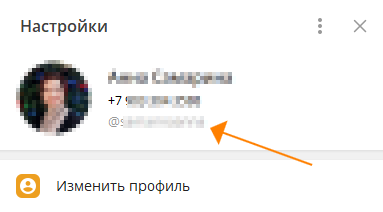
- На смартфоне нажмите на три полоски, затем кликните по своей аватарке. Если удержать палец на строке «Имя пользователя», ваш никнейм будет скопирован.
Ссылка на профиль, которой можно поделиться, должна иметь вид https://t.me/username, где «username» – это ваше имя пользователя без знака @.
Чтобы узнать ссылку на профиль другого человека, на Телеграм-канал либо группу, нажмите на аватар пользователя или название чата/канала в верхней части экрана, а затем скопируйте имя. Сделать это можно в десктопной версии, кликнув на имени правой кнопкой мыши и выбрав «Копировать ссылку», а в мобильном приложении Telegram – нажав на имя и указав соответствующую команду в нижней части экрана.
Комьюнити теперь в Телеграм
Подпишитесь и будьте в курсе последних IT-новостей
Как сделать ссылку на пост в Телеграме
Чтобы скопировать ссылку на пост или сообщение в публичных чатах или каналах, нужно проделать такие шаги:
- Открыть канал или группу.
- Нажать на пост или сообщение (либо кликнуть на нем правой кнопкой мыши, если вы работаете на компьютере) и в появившемся меню выбрать пункт «Копировать ссылку» (в десктопной версии «Копировать ссылку на сообщение»).
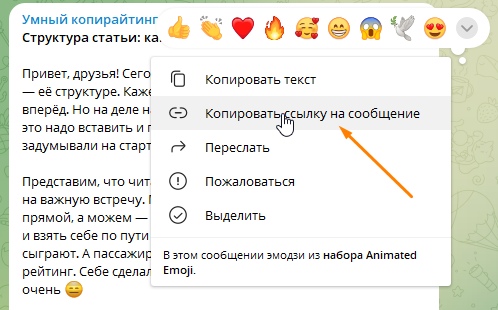
Ссылка скопируется в буфер обмена, после чего ей можно будет поделиться.
Следует учесть, что в соответствии с политикой приватности мессенджера Телеграм поделиться ссылкой на пост, опубликованный в закрытом канале, не получится, так же как и ссылками на сообщения из личной переписки.
Как вставить ссылку в текст в Телеграме
URL-адрес, вставленный в текст поста в Телеграм-канале отдельной строкой, выглядит не слишком привлекательно. Есть возможность добавлять ссылки на сайты, а также группы или каналы в Телеграме к выделенному слову или фразе в тексте сообщения.
Для этого в десктопной версии выделите нужный фрагмент текста в поле для ввода сообщения, кликните по нему правой кнопкой мыши и выберите команду «Форматирование», а затем – «Добавить ссылку». В открывшемся окне в поле URL вставьте нужный адрес и нажмите кнопку «Добавить».
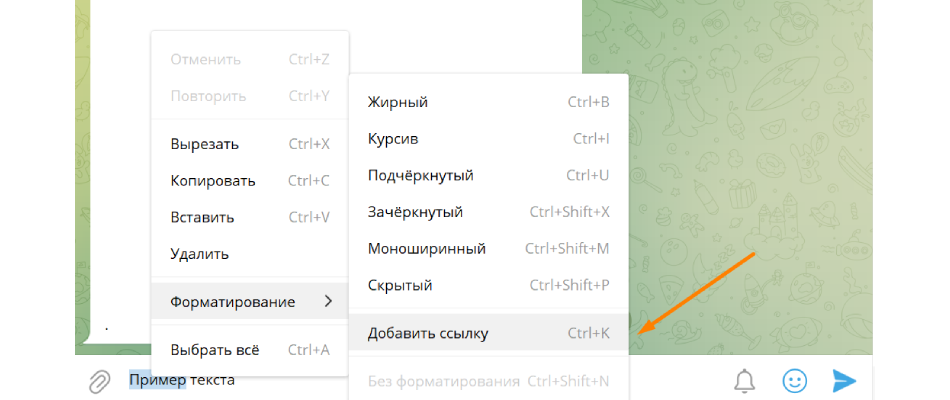
Если вы пользуетесь смартфоном, при выделении текста на экране появится срока меню. Нажмите на три точки справа и прокрутите список до пункта «Добавить ссылку».
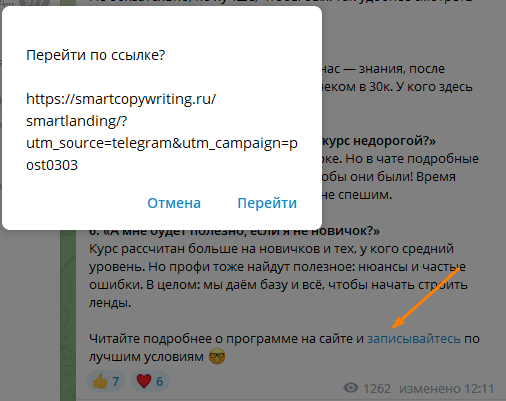
При переходе по такой встроенной в текст сообщения ссылке Телеграм покажет окно с адресом, таким образом пользователь будет знать, куда именно ему предлагают перейти. Ссылка откроется после подтверждения действия нажатием на кнопку «Перейти» или «Открыть».
Как сократить ссылку в Телеграме
Если ссылка на ресурс слишком объемная или ее требуется замаскировать, можно воспользоваться одним из сервисов по сокращению ссылок. Примерами таких инструментов могут служить сервис от Яндекса Сlck.ru или минималистичный сервис U.to, которые генерируют короткие ссылки в том числе для использования внутри Телеграма.

Когда пользователь переходит по сокращенной ссылке, запрос отправляется сервису сокращения URL-адресов, а он перенаправляет его на реальный адрес.
Как сделать кнопку со ссылкой в Телеграме
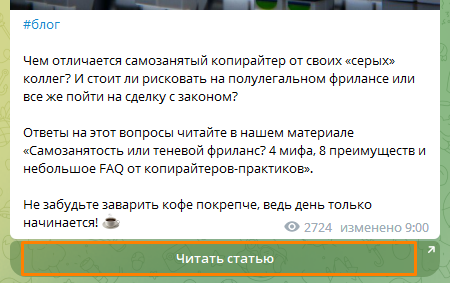
Также у автора канала есть возможность добавлять кнопки-ссылки на любые ресурсы под публикуемыми постами. Для создания таких кнопок используются два бота: @ControllerBot и @BotFather.
Введите название бота @ControllerBot в строку поиска в компьютерной или мобильной версии мессенджера Telegram, войдите в диалог с ним и нажмите кнопку «Запустить».
Затем выберите команду /addchanel для добавления нового канала и следуйте появившейся инструкции:
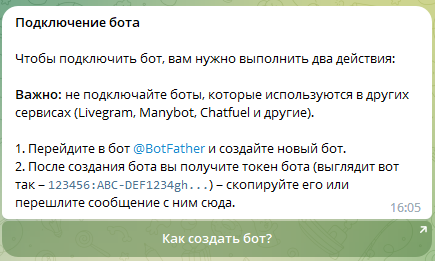
После перехода в бот @BotFather нажмите кнопку «Запустить» и выберите из предложенных команд /newbot. Далее нужно ввести имя для вашего бота, например, PostiumPost_Bot.
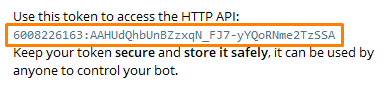
На следующем шаге после задания уникального имени пользователя для нового бота появится сообщение с токеном созданного бота, который нужно скопировать в бот @ControllerBot. Копирование в буфер обмена происходит при щелчке по токену.
@ControllerBot выдаст инструкцию о том, что созданный бот необходимо добавить в администраторы вашего канала. Для этого нужно кликнуть на кнопку с тремя точками в правом верхнем углу в вашем канале, выбрать в меню пункт «Управление каналом», затем «Администраторы» и «Добавить администратора».
Находим созданный нами бот по имени через поиск. На вопрос «Пригласить его и назначить администратором?» отвечаем утвердительно. Далее даем все разрешения новому администратору и нажимаем кнопку «Сохранить».
Напишите новое сообщение в своем канале или перешлите в @ControllerBot любое ранее опубликованное. Заключительный этап настройки – определение тайм-зоны: отправьте название своего города и подтвердите выбор, нажав кнопку «Верно».
Настройка ботов завершена, теперь можно добавлять кнопки со ссылками к постам. Для этого переходим в диалог с ранее созданным нами ботом и нажимаем кнопку «Запустить», а затем «Создать пост» и выбираем канал, в котором он будет опубликован.
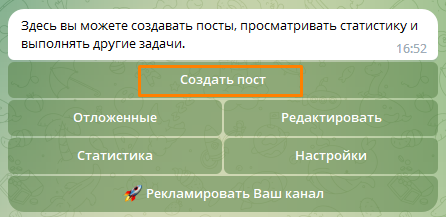
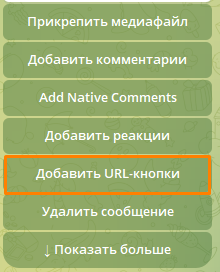
Введите текст поста и кликните на «Добавить URL-кнопки».
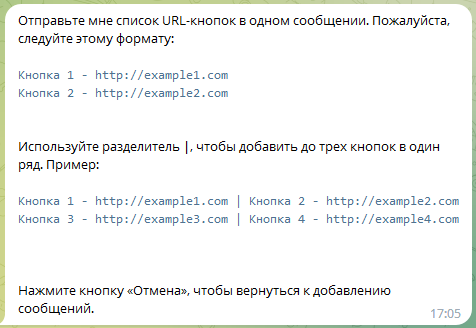
Бот покажет инструкцию, в каком формате следует отправлять ему список URL-кнопок: «Название кнопки – ссылка на сайт». Можно добавить до трех кнопок в ряд, разделяя их вертикальной чертой.
После отправки боту названия кнопки и нужного URL-адреса следует нажать кнопку «Далее», а затем «Опубликовать». Перейдите в ваш канал и убедитесь, что под постом отображается кнопка со ссылкой.
Добавить ссылку на телефон
В конструкторе можно сделать так, чтобы читателю не пришлось копировать номер телефона, а он мог позвонить вам прямо из письма.
Разберем, как добавить ссылку на телефон в виде:
Как добавить телефон в виде номера
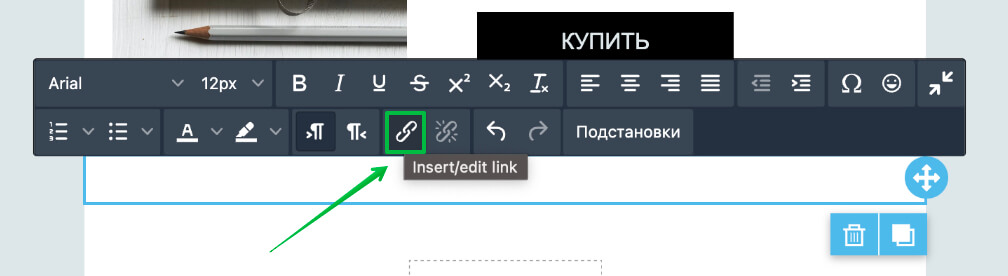
Поставьте курсор на то место в тексте, куда хотите добавить телефон, и на панели инструментов нажмите на иконку «Insert/edit link».
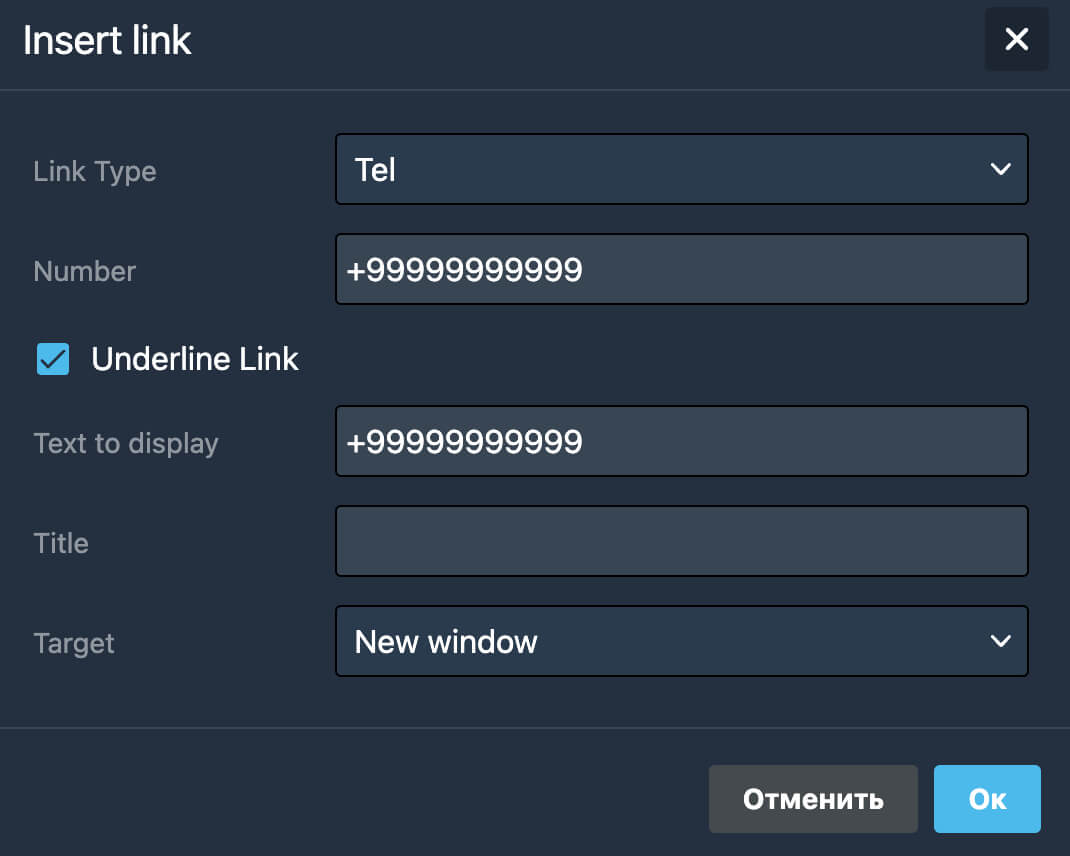
В поле «Link Type» укажите тип ссылки Tel, в поля «Number» и «Text to display» добавьте номер телефона. Нажмите «Ок».
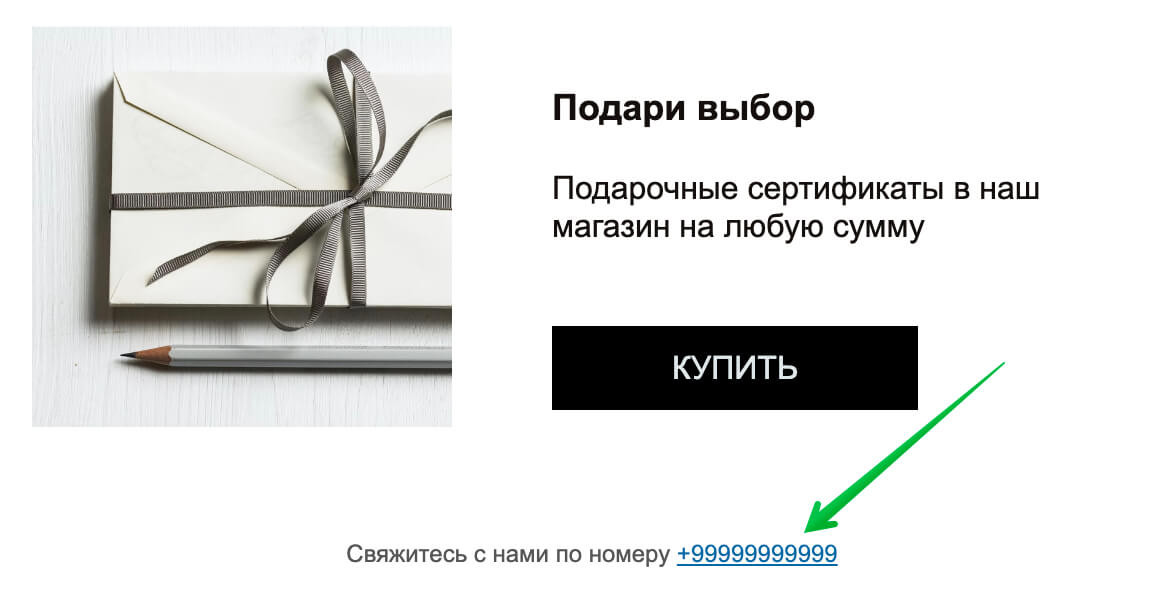
Телефон добавится в письмо в виде номера.
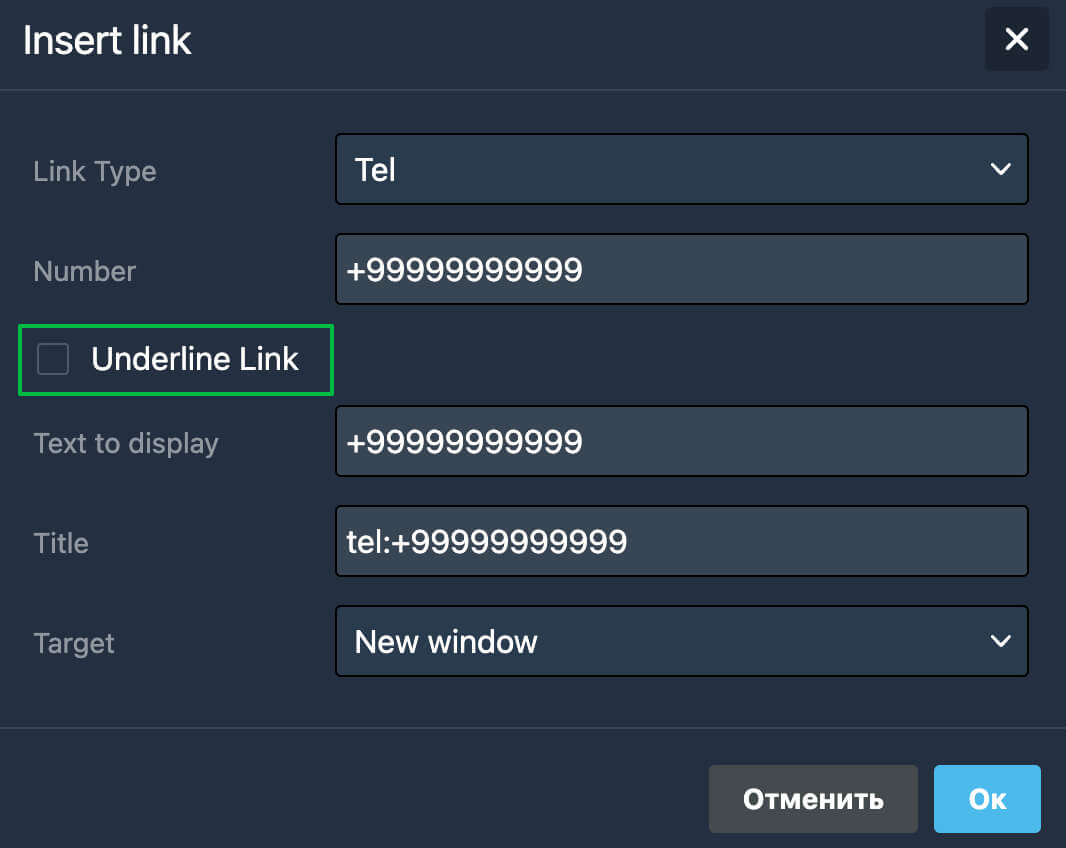
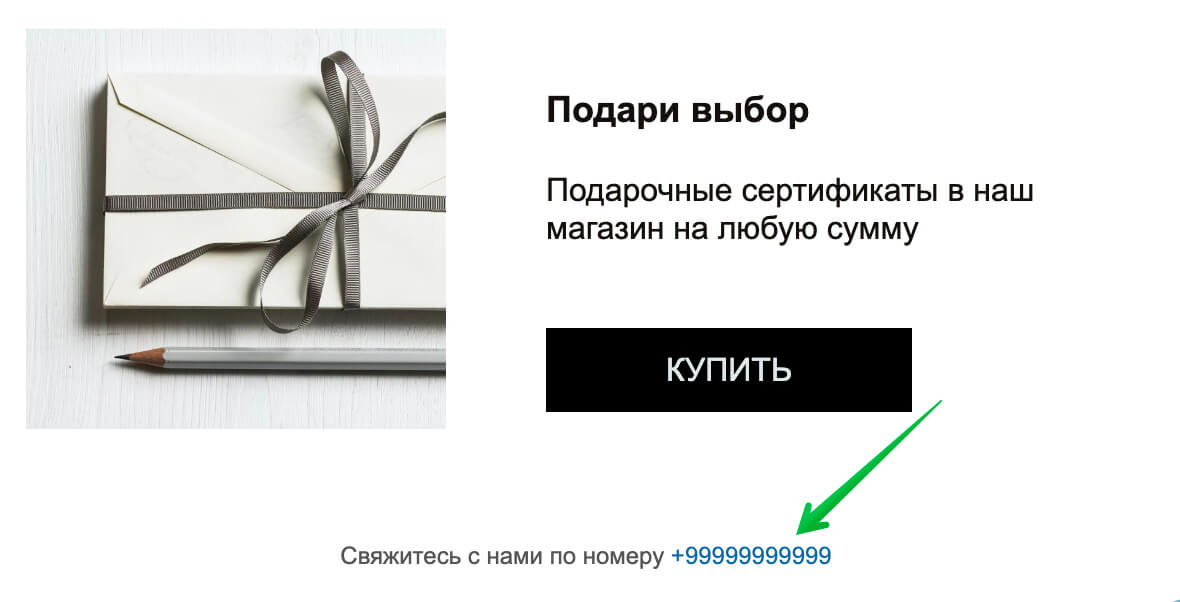
Если хотите убрать подчеркивание, нажмите на значок редактирования ссылки и в настройках снимите галочку рядом с «Underline Link».
Как добавить телефон в виде текста
Напишите в текстовом блоке слово или фразу, на которую вы хотите добавить ссылку на телефон. Например, «Позвонить».
Выделите текст, который должен стать ссылкой, и на панели инструментов нажмите на иконку «Insert/edit link».
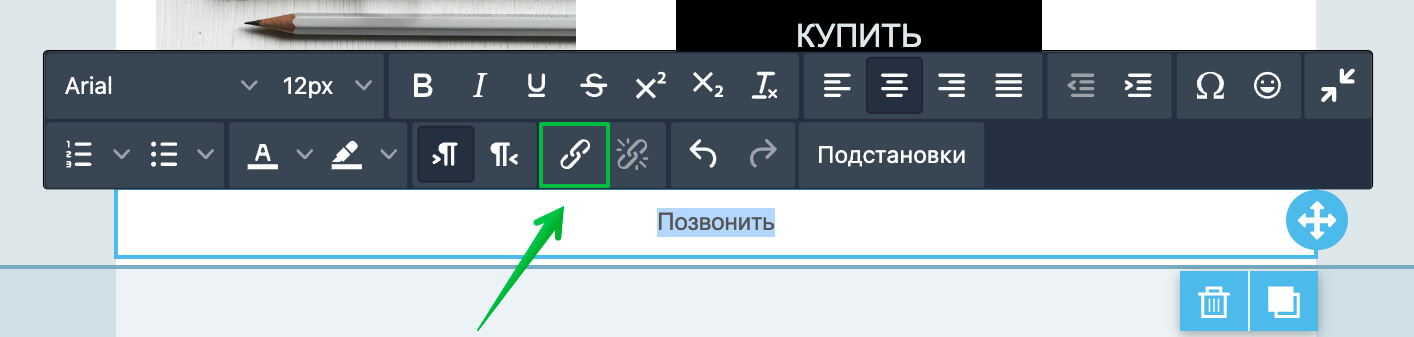
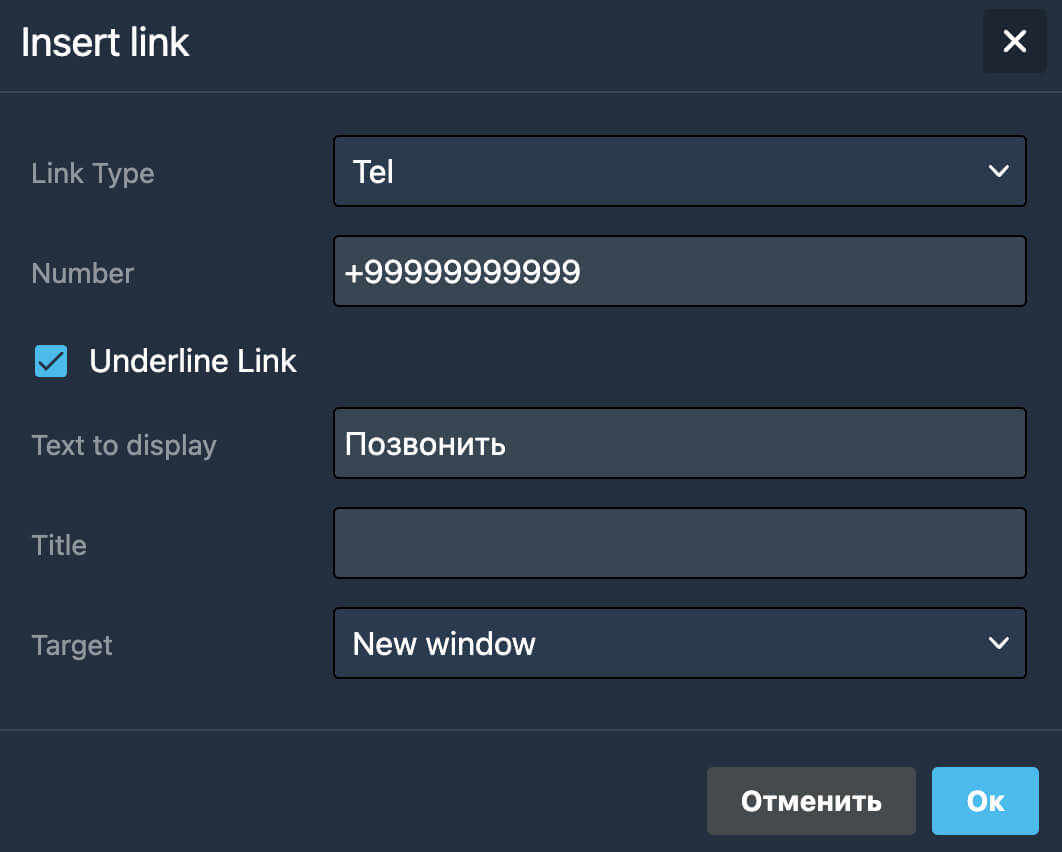
В поле «Link Type» укажите значение Tel, а в поле «Number» впишите номер телефона. При необходимости снимите галочку рядом с «Underline Link», чтобы убрать подчеркивание текста. Нажмите «Ок».
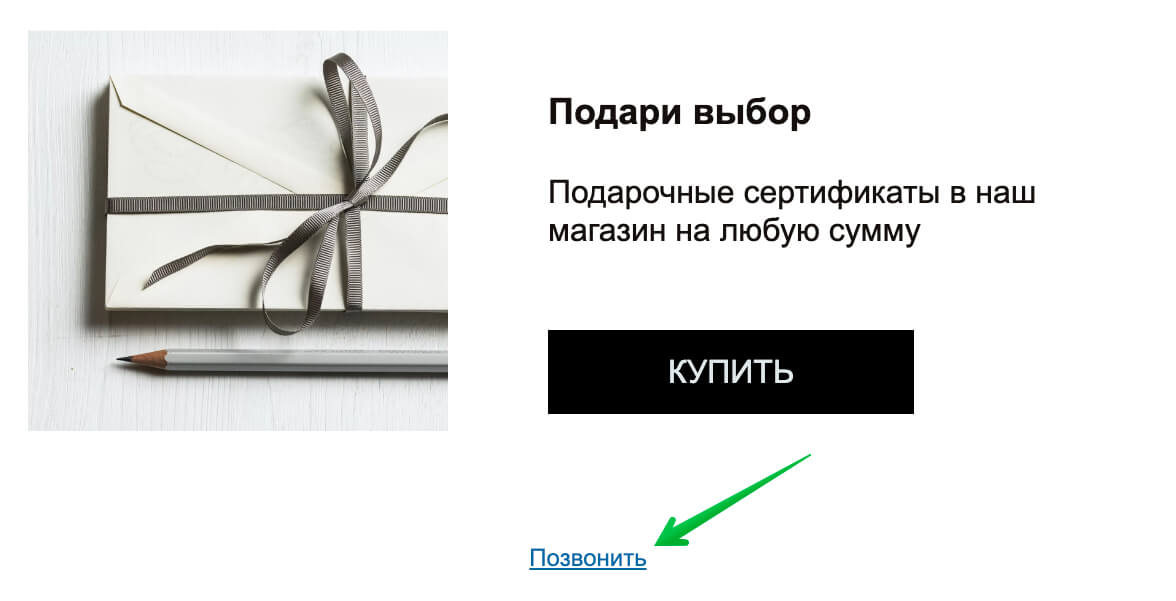
Теперь при клике на текст «Позвонить» у читателей на мобильных будет открываться телефон с набранным номером.
Как добавить телефон в виде кнопки
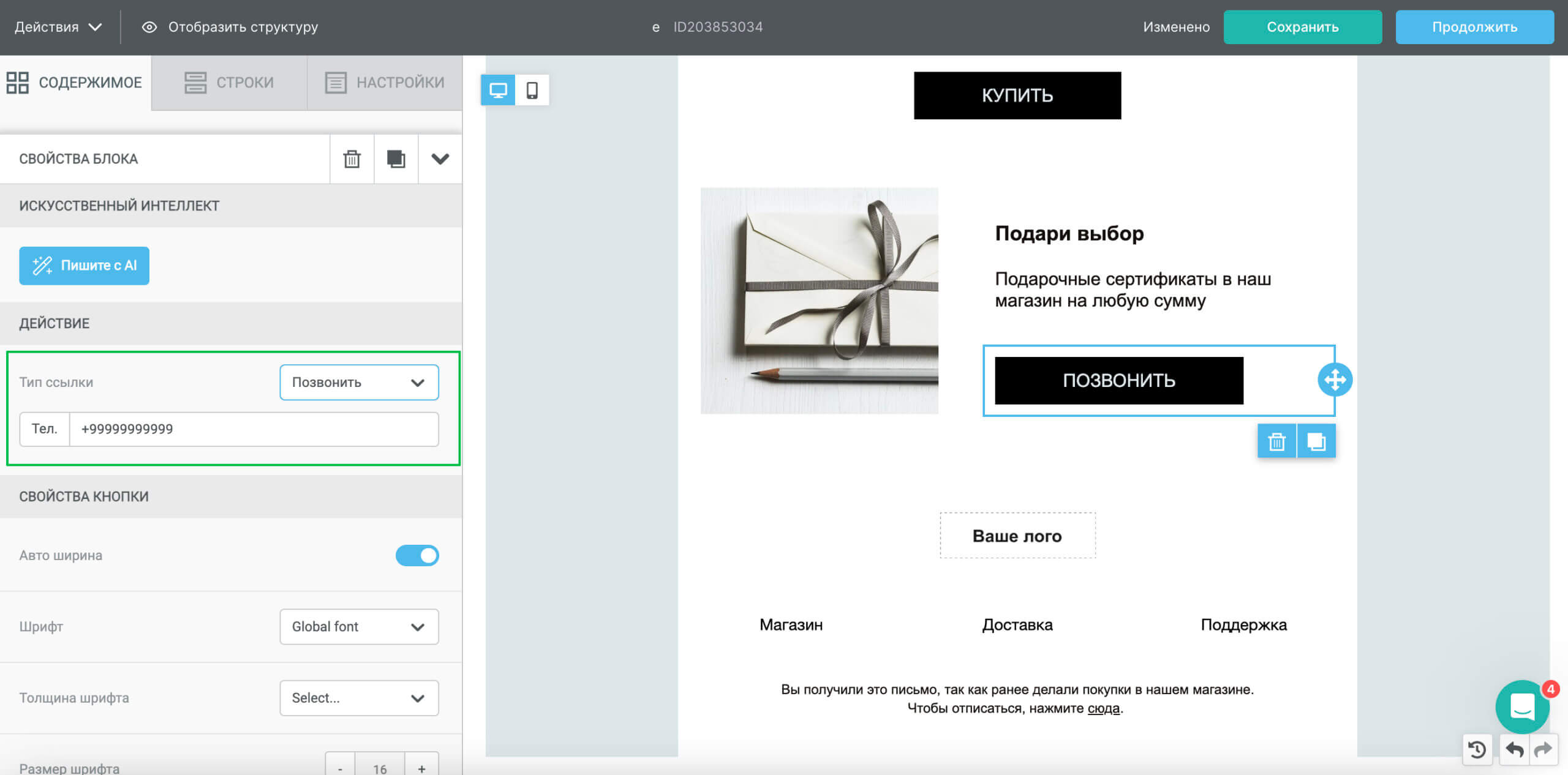
Для начала добавьте в письмо блок «Кнопка». Затем нажмите на блок и в свойствах выберите нужный тип ссылки — «Позвонить».
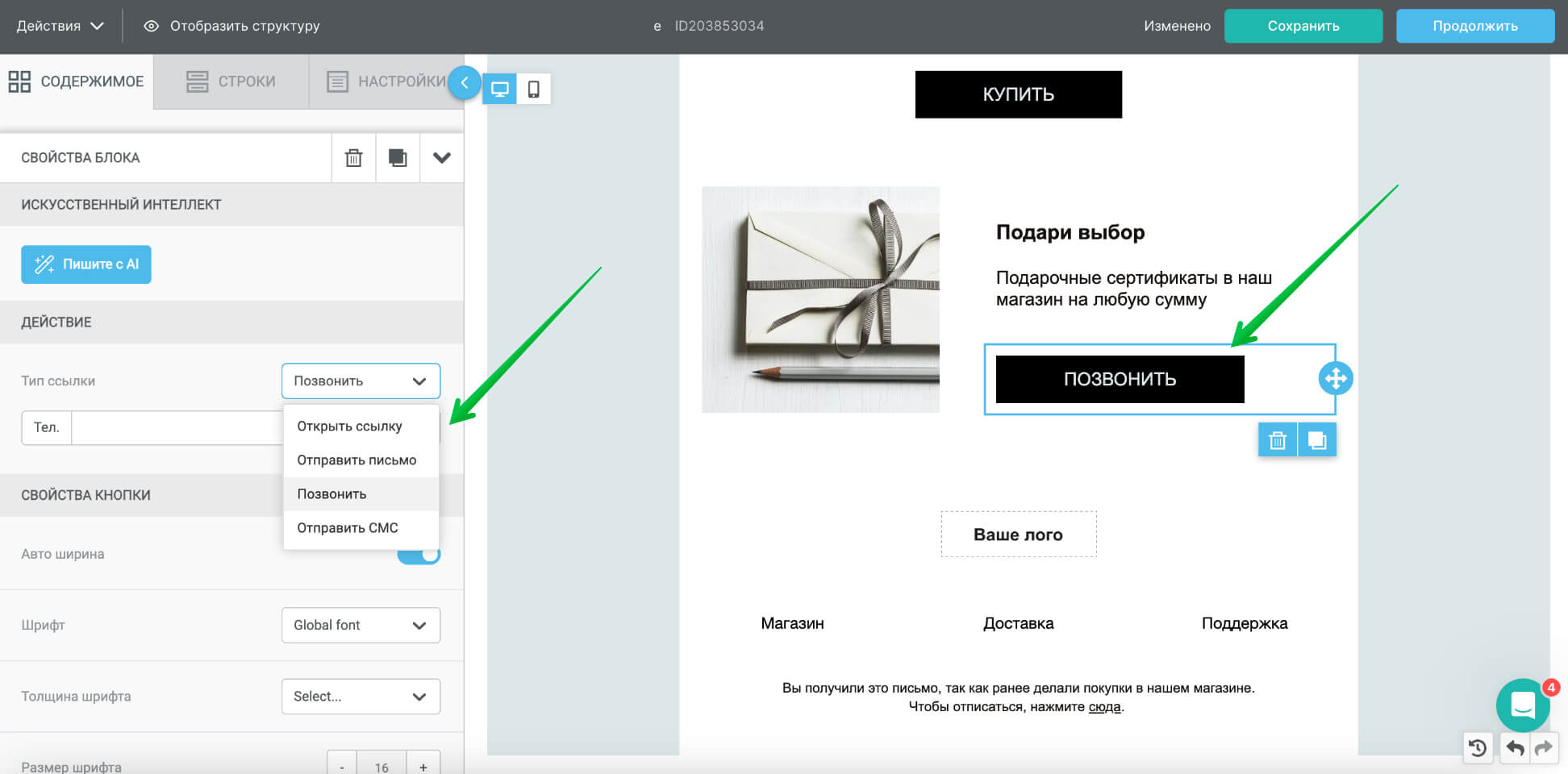
Укажите номер телефона в формате +9999999999. На самой кнопке можете написать любой текст.
Как добавить телефон в виде иконки
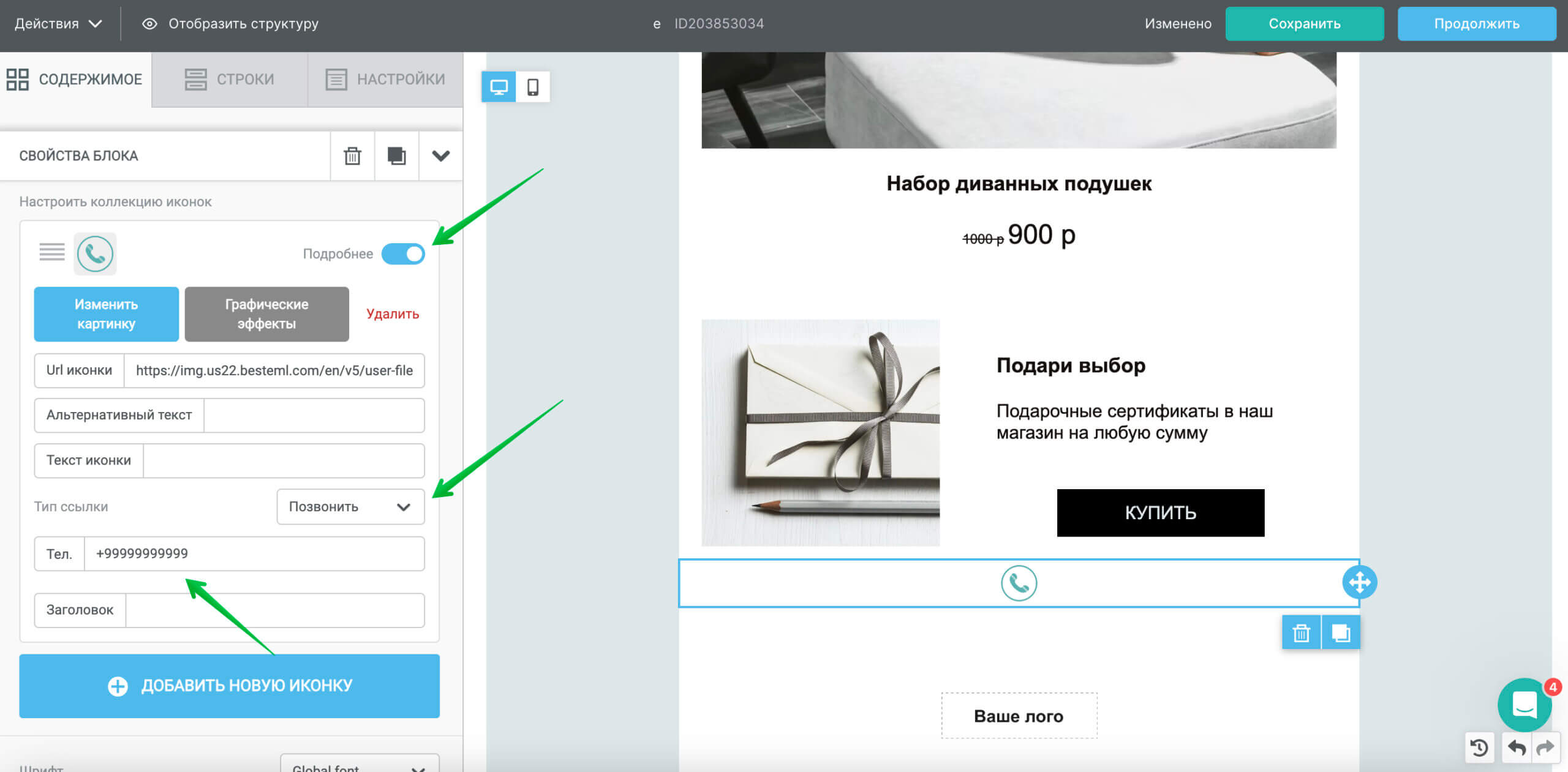
Добавьте блок «Иконка» и выберите изображение телефонной трубки. Вы можете загрузить иконку в сервис или добавить ссылку на нужную картинку в свойствах блока слева.
Активируйте переключатель «Подробнее». Выберите тип ссылки «Позвонить» и укажите номер телефона.
К иконке можно добавить любой текст и разместить его в нужном месте с помощью выравнивания.
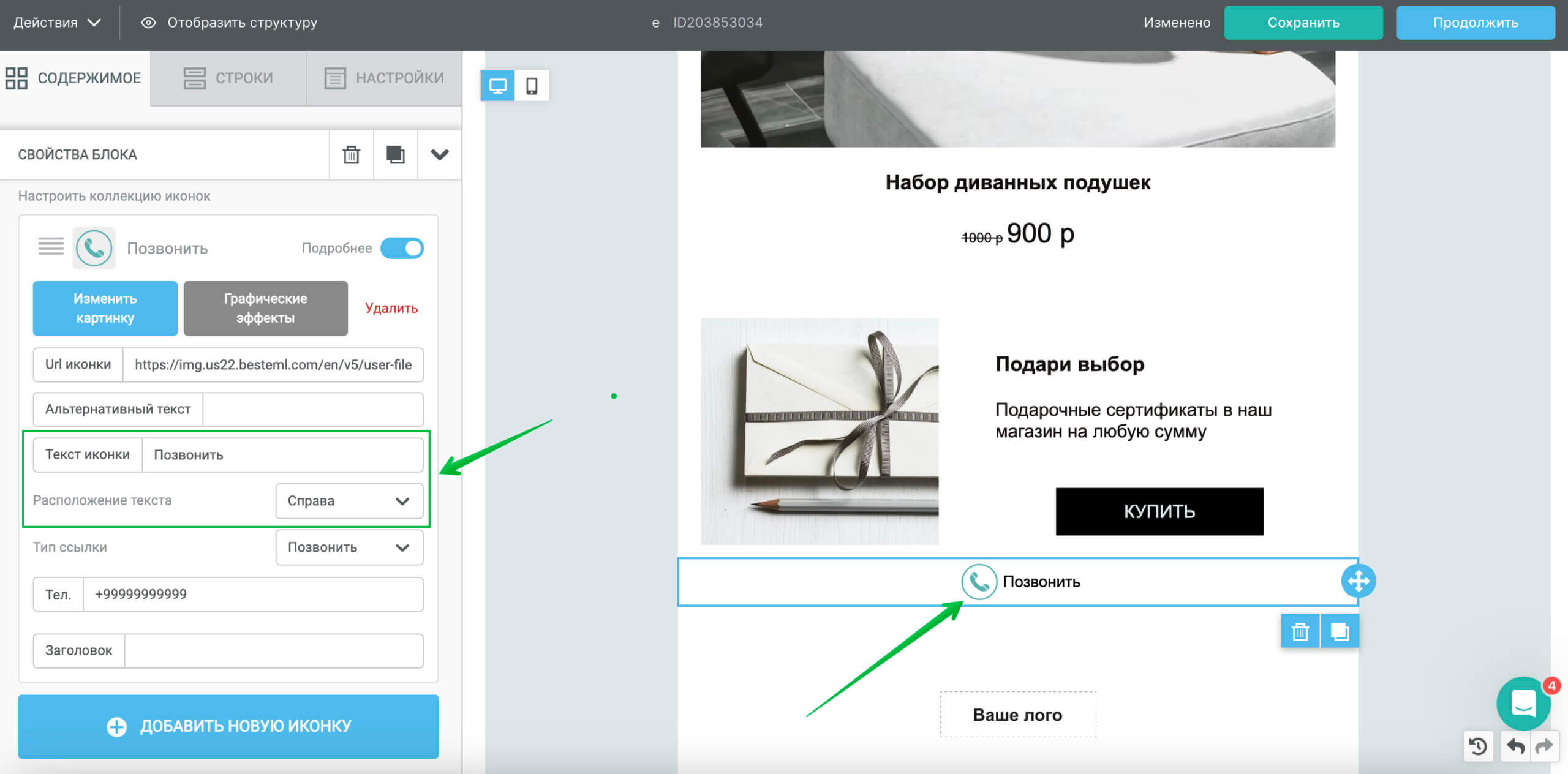
Мы добавили ссылку на телефон в письмо. Теперь клиент сможет быстро набрать ваш номер, нажав на слово, кнопку, картинку или телефон в тексте. По ссылке откроется приложение телефон с уже введенным в него номером, останется лишь нажать кнопку вызова.
Как скрыть блок для десктопной версии
Как правило, звонить можно только с телефона и мало у кого на компьютере установлено приложение для звонков, поэтому блок со ссылкой на телефон лучше скрыть для пользователей ПК. Чтобы это сделать, выберите блок, который надо скрыть, и в свойствах блока укажите «скрыть — ПК». При таких настройках блок будет отображаться только на телефонах.