Как сделать группировку строк в excel с плюсом сверху
Argument ‘Topic id’ is null or empty
Сейчас на форуме
© Николай Павлов, Planetaexcel, 2006-2023
info@planetaexcel.ru
Использование любых материалов сайта допускается строго с указанием прямой ссылки на источник, упоминанием названия сайта, имени автора и неизменности исходного текста и иллюстраций.
| ООО «Планета Эксел» ИНН 7735603520 ОГРН 1147746834949 |
ИП Павлов Николай Владимирович ИНН 633015842586 ОГРНИП 310633031600071 |
Многоуровневая группировка строк в Excel
Структурирование данных – необходимое условие работы с электронными таблицами, если человек хочет эффективно обрабатывать большие объемы информации. Один из методов, как это сделать – использование группировки. Он не только позволяет упорядочить большое количество информации, но и скрыть те элементы, которые не нужны в данный момент. В результате, человек может полностью сосредоточиться только на значимых фрагментах, не отвлекаясь на то, что не так важно в данный момент. Какие же действия нужно предпринять, чтобы группировать информацию в Excel?
Как настроить группировку
Настройка – очень важный подготовительный этап. Без него невозможно сделать так, чтобы итоговый результат устроил человека. Для правильной настройки группировки, точно следуйте этой инструкции:
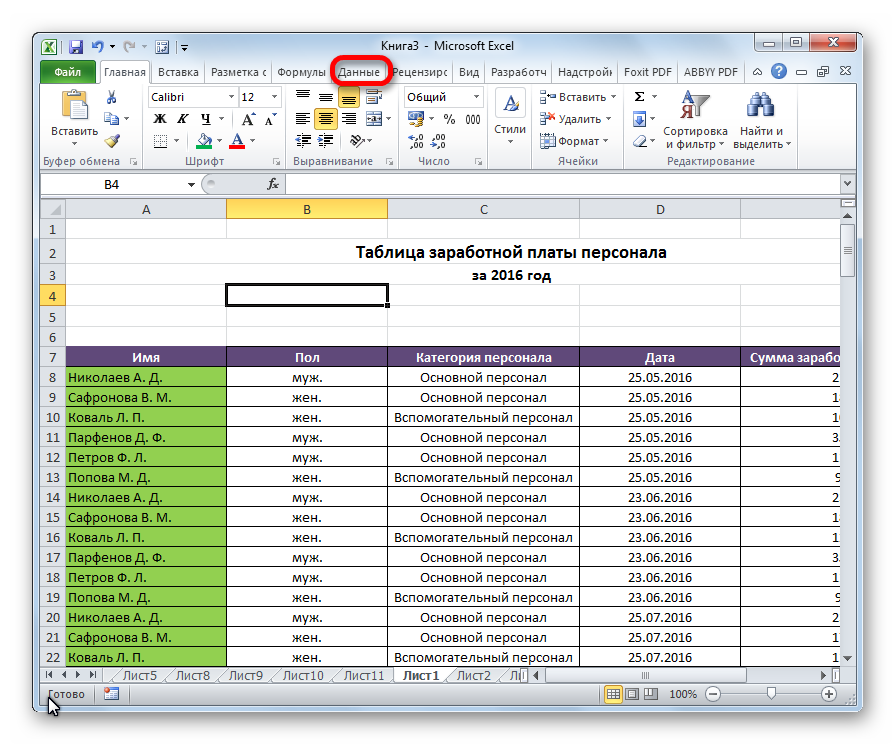
- Развернуть вкладку «Данные» в том документе, котором надо сгруппировать информацию.
- Открываем раздел «Структура», в котором разворачиваем набор инструментов.
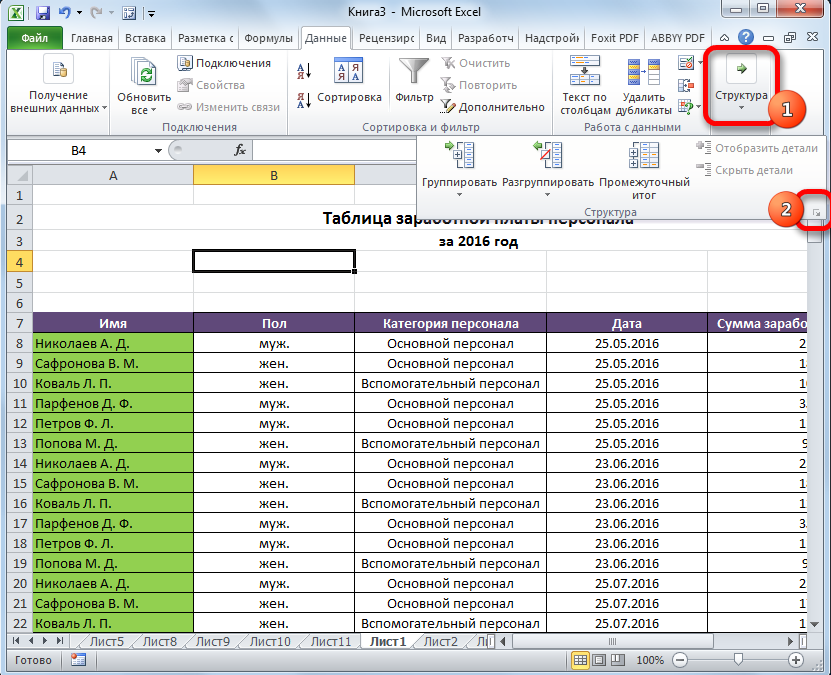
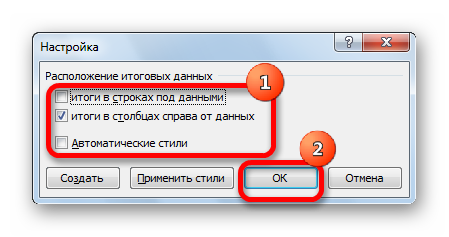
- Всплывет окно, в каком надо задать настройки группировки. Предустановленные параметры следующие: результаты по колонкам записываются непосредственно в правой части от колонок, а по рядам – внизу. Часто людям не нравится эта идея, поскольку по их мнению расположение наименования сверху позволяет значительно сэкономить время. Чтобы это сделать, надо убрать флажок с чекбокса, который находится непосредственно возле соответствующего параметра. В целом, всем пользователям доступна настройка группировки таким способом, чтобы она подходила именно им. Но также можно сделать формирование стиля автоматическим, включив соответствующий пункт.
- Подтверждаем свои действия после того, как в параметры будут внесены нужные изменения, нажатием клавиши ОК.
На этом подготовительный этап можно считать оконченным.
Группировка по строкам в Excel
Осуществим группировку информации по рядам.
Для начала нам нужно добавить дополнительный ряд над группой колонок или под ней. Все зависит от того, где мы хотим размещать имя и выводы. После этого переходим на новую ячейку, в которой присваиваем название группе. Рекомендуется выбирать то имя, которое будет максимально подходить по контексту.

Далее ряды, которые надо объединить, выделяем и открываем вкладку «Данные». При этом итоговая строка не включается в диапазон, который следует группировать.
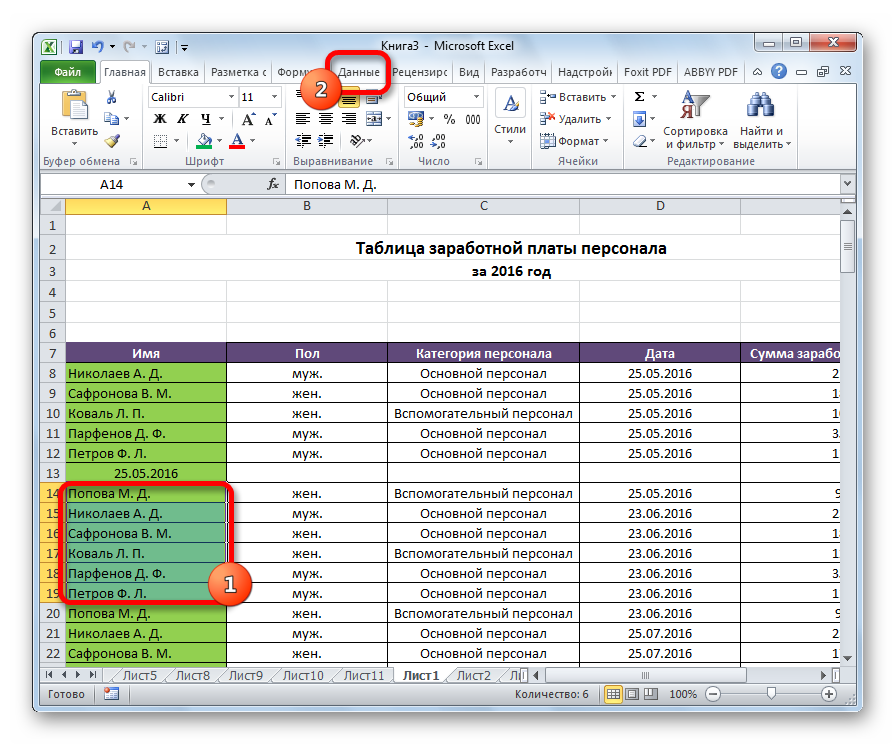
Теперь переходим в раздел «Структура». Для этого надо сделать клик по соответствующей кнопке, располагаемой в правой части ленты. Кликаем по кнопке «Группировать». Там появится специальное меню, в котором и нажимаем эту кнопку.
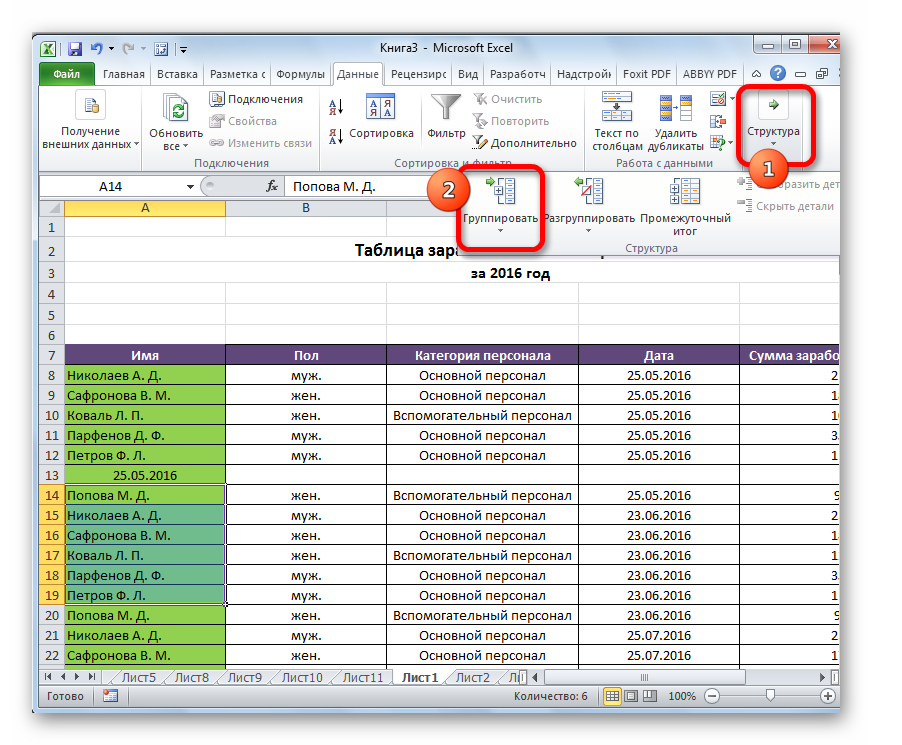
После этого программа предложит метод группировки – по рядам или колонкам. Нужно выбрать тот, который подходит больше всего в конкретной ситуации. То есть, в нашем случае, по строкам. Подтверждаем свои действия путем нажатия клавиши «ОК». После этого процесс создания группы может считаться законченным. Свернуть ее можно с помощью знака минуса.
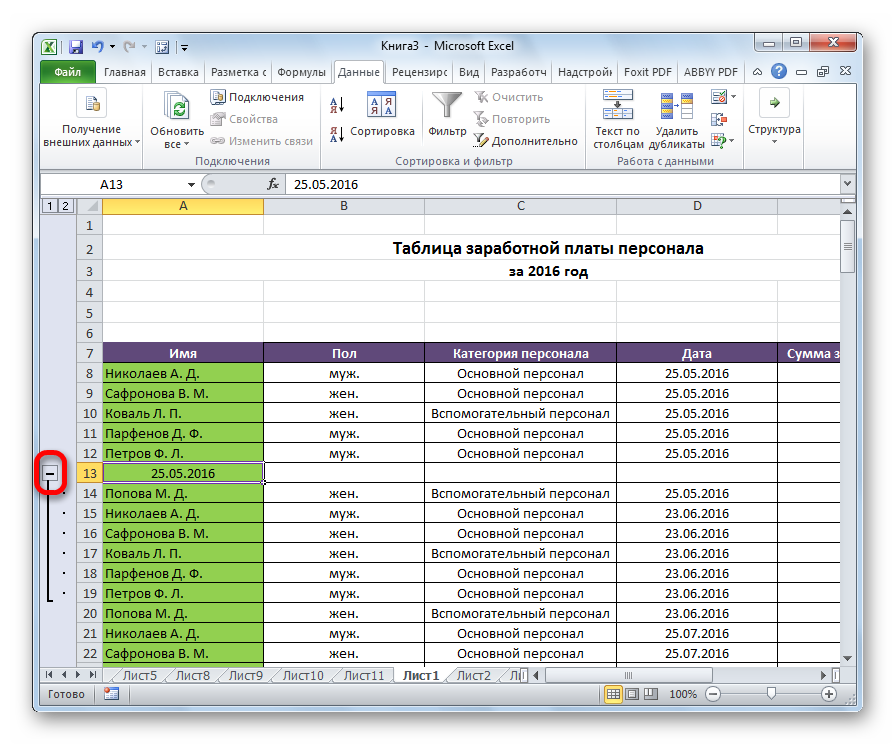
После того, как группа спрячется, знак минуса будет заменен на плюс. Клик на него позволит развернуть группу.
Группировка по столбцам в Excel
Группировка по колонкам осуществляется аналогично, как и по строкам, только тип группировки нужно выбрать другой в соответствующем диалоговом окне. Но все же, давайте по порядку.
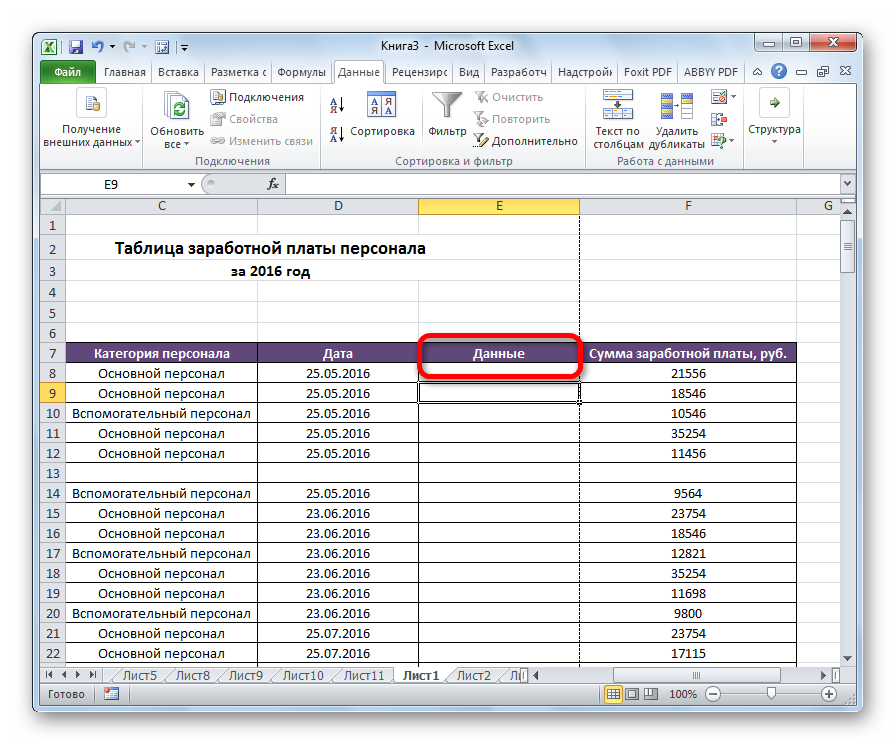
- Определяемся с тем, какие данные нам нужно группировать. После этого вставляем новую колонку, в которой будет записываться заголовок группы.
- Далее выделяем те ячейки, которые предстоит группировать. Аналогично предыдущему примеру, заголовок не выделять.
- Переходим на «Данные» и там находим пункт «Структура». После клика на эту кнопку развернется меню, в котором выбираем «Группировать».
- В появившемся диалогово окне выбираем пункт «Столбцы». Подтверждаем наши действия.
На этом группирование данных завершена. Точно так же, как и в предыдущем случае, можно сворачивать и разворачивать элементы группы с помощью клавиши минус или плюс соответственно.
Создание вложенных групп
На описанных выше пунктах меню группировка не заканчивается. Пользователь вполне может создавать вложенные группы, которые позволяют более четко структурировать информацию. Логика действий, в целом, та же самая. Только все описанные выше шаги нужно совершать в рамках материнской группы. Последовательность действий следующая:
- Если материнская группа была свернута, ее нужно развернуть.
- Те ячейки, которые надо отнести к подгруппе, надо выделить.
- После этого открываем вкладку «Данные», переходим в раздел «Структура» и там нажимаем «Группировать».
- Затем выбираем способ группировки – по строкам или по колонкам, после чего подтверждаем свои действия.
После этого у нас появится дополнительная вложенная группа. Сколько максимально подгрупп может создавать пользователь? Количество неограниченное. Мы можем увидеть, что сверху над значками минуса появились цифры. Они позволяют быстро переключаться между разными уровнями вложенности.
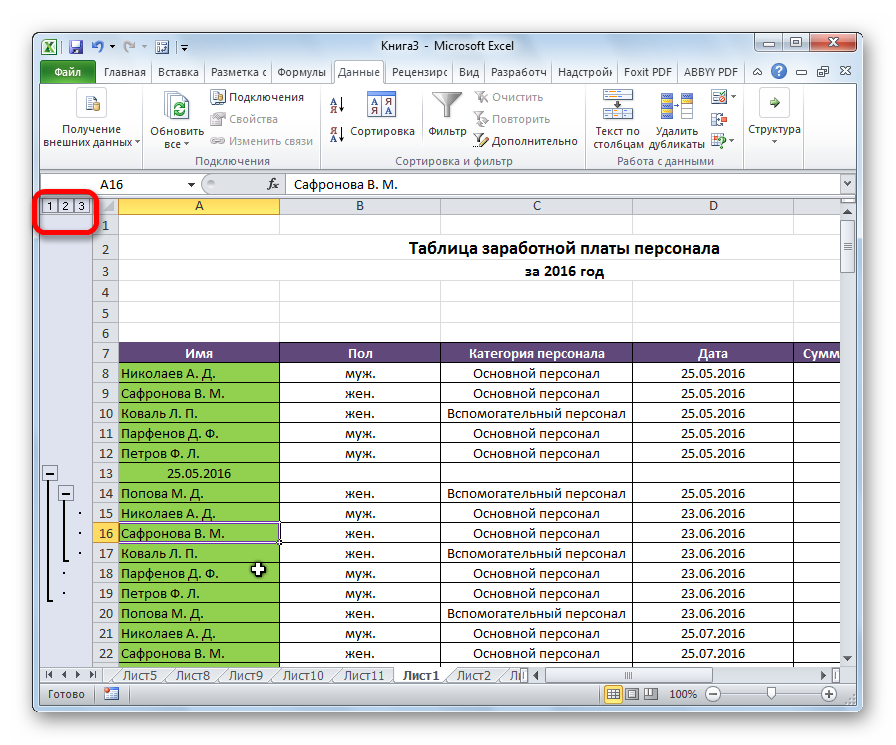
Если же группировка осуществляется по строкам, а не столбцам, а не строкам, то эти цифры будут располагаться слева от листа (или знаков минуса/плюса).
Разгруппирование в Эксель
Предположим, нам группа уже не нужна. Что делать в такой ситуации? Есть ли возможность ее удалить? Да, конечно. Эта операция называется разгруппированием. Для начала выделяем все элементы группы, которую нужно расформировать. После этого переходим во вкладку «Данные» и там ищем раздел «Структура». После того, как мы нажмем на соответствующую кнопку, и в этом меню появится кнопка «Разгруппировать». Нажимаем на нее.
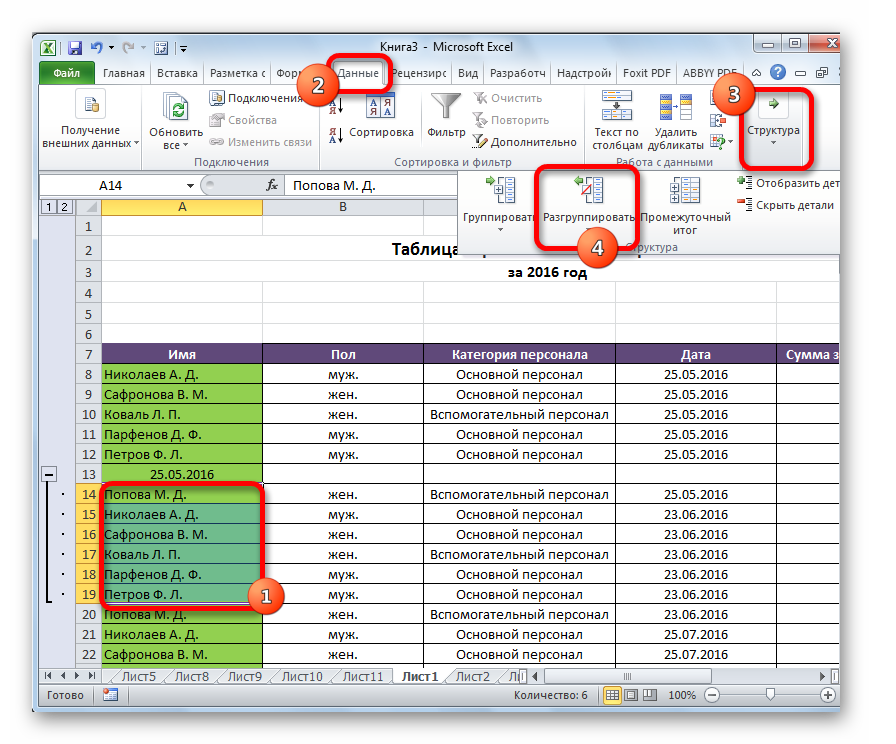
После этого появится диалоговое окно, в котором будет похожий набор настроек на тот, который был когда мы хотели группировать ячейки. Только в этот раз Эксель будет спрашивать, что именно нам нужно разгруппировать: столбцы или строки. Выбираем то, что нужно и нажимаем на клавишу «ОК». После этого лист будет выглядеть так же, как и до того, как была сделана соответствующая группа.
Многоуровневая группировка — пошаговая инструкция
Давайте теперь немного систематизируем полученную выше информацию и приведем готовую пошаговую инструкцию по тому, как осуществлять многоуровневую группировку данных:
- Сначала осуществляем настройку, соответствующую первому разделу этой статьи.
- После этого создаем заголовок группы. Для этого делаем дополнительную строку или колонку в зависимости от того, какие данные мы хотим сгруппировать.
- Присваиваем в этой колонке или строке название группы.
- Выделяем ячейки, которые нужно объединить в одну группу.
- Переходим во вкладку «Данные», и там находим группу инструментов «Структура».
- Затем нажимаем на кнопку «Группировать», выбираем тип группировки, который нужен в конкретной ситуации и нажимаем на кнопку ОК.
- После этого определяемся с тем, как должна называться вторая группа и создаем дополнительную строку с этими данными.
- Выделяем ячейки подгруппы, которую нужно выделить. Заголовок, как и в предыдущем примере, не включаем в группу.
- Повторяем шаги 5 и 6 применительно ко второму уровню группы.
- Повторяем шаги 7-9 применительно к каждому следующему уровню группы.
Как видим, инструкция эта довольно простая для понимания, и умещается в 10 пунктов. Как только ее почувствовать интуитивно, сразу не будет проблемы с тем, чтобы выполнить все эти действия на практике. А теперь давайте разберем некоторые важные аспекты группировки данных.
Автоматическая структуризация в Excel
Весь описанный выше метод – пример ручной группировки данных электронной таблицы. Но есть способ автоматизировать деление информации на группы. Правда, выборку для группировки будет создавать сама программа. Но во многих ситуациях Excel осуществляет структурирование информации правильно.
Самое большое преимущество автоматической структуризации данных в Эксель – экономия времени. Хотя нужно всегда быть готовым к тому, что придется некоторые правки вносить самостоятельно. К сожалению, роботы пока не научились читать мысли.
Когда оптимальнее всего использовать автоматическую группировку? Лучше всего она работает, когда пользователь работает с формулами. В этом случае ошибок, как правило, не возникает.
Что же нужно делать для того, чтобы сгруппировать данные автоматически? Нужно открыть раздел «Группировать» и там выбрать пункт «Создание структуры». Все остальное Эксель сделает за пользователя.
Отмена автоматической группировки осуществляется несколько иным образом. Нужно выбрать пункт «Разгруппировать», но нажать на меню «Очистить структуру». После этого таблица вернется в первоначальный вид.
Как сортировать данные таблицы
С помощью сортировки данных можно особо мастерски осуществлять сортировку информации, которая содержится в электронной таблице. Ее возможно осуществлять по целому набору критериев. Давайте опишем самые ключевые моменты, на которые нужно обратить внимание.
Цветовое деление
Один из способов осуществления сортировки данных – окрашивать информацию, которая относится к одной группе, специальным цветом. Для этого нужно открыть вкладку «Данные» и там найти раздел «Сортировка и фильтр». Дальнейшие действия зависят от используемой версии офисного пакета. Нужная нам функция может называться или «Настраиваемая» или «Сортировка». После того, как мы сделаем клик по соответствующему пункту, у нас должно появиться всплывающее окно.
Затем переходим в раздел «Столбец». Там находим группу «Сортировать по», и далее выбираем ту колонку, которая нужна в нашей ситуации. Далее задаем критерий, по которому должна осуществляться сортировка данных. Например, им может выступать цвет ячеек. Если мы планируем его использовать, надо предварительно окрасить подходящие ячейки соответствующим цветом.
Чтобы определить цвет, необходимо в разделе «Порядок» сделать клик по изображению стрелочки. Рядом будет располагаться пункт, с помощью которого можно определить, куда будут направляться данные, которые программа отсортировала в автоматическом режиме. Если вам нужно, чтобы они были размещены сверху, надо нажать соответствующую кнопку. Если же требуется, чтобы смещение осуществлялось по направлению по строке, надо выбрать пункт «Влево».
Эти же действия можно выполнить и с другими критериями, создав еще один уровень. Для этого нужно найти пункт «Добавить уровень» в диалоговом окне. Далее мы сохраняем документ, после чего можно снова объединить данные, нажав на кнопку «Применить повторно».
Объединение значений
Excel дает возможность осуществлять группировку значений, основываясь на значении, содержащемся в определенной ячейке. Это нужно, например, когда надо осуществить поиск полей, в которых содержатся определенные имена или данные другого типа (например, коды). Как это сделать? Первые два шага соответствуют предыдущему разделу, только вместо критерия в виде цвета нужно настроить значение, по которому будет осуществляться группировка.
Нас в группе «Порядок» интересует пункт «Настраиваемый список», кликнув по которому, пользователь может как сделать собственный перечень условий для сортировки, так и воспользоваться предустановленным в Excel. Так можно осуществлять объединение данных по любому критерию, включая дату, дни недели и так далее.
Как упростить большую таблицу Эксель
Excel дает возможность осуществлять сразу несколько видов группировки в Excel, основываясь на разных критериях. Чтобы это сделать, надо следовать этой инструкции:
- В начале каждого диапазона должен быть заголовок и не должно быть пустых ячеек. Заголовки должны включать одинакового типа данные.
- Предварительно рекомендуется отсортировать данные в алфавитном порядке.
- Воспользуемся командой «Промежуточные итоги», которая находится в том же разделе – «Группировать».
После этого выполняем группировку столбцов так же, как было описано ранее. В результате должна получиться многоуровневая таблица.
Группировка данных в Excel: строки и столбцы

Приветствую вас снова на WiFiGid! В этой инструкции мы поговорим про то, как можно сгруппировать строки в Excel (а заодно и столбцы и другие данные). Надеюсь, объяснять «ЗАЧЕМ» все это, вам не нужно – чтобы было удобнее понимать таблицу. Поэтому предлагаю сразу же перейти к настройкам. Выбираем ситуацию под себя и сделаем. Статья будет в наших лучших традициях – коротко, по шагам, с картинками.
Но если вдруг остались вопросы или есть чем дополнить – добро пожаловать в комментарии!
Вариант 1 – Группировка по строкам

Приступаем к самому простому – группировке по строкам. Допустим, у нас есть вот такая симпатичная табличка с расчетом заработных плат моих коллег:
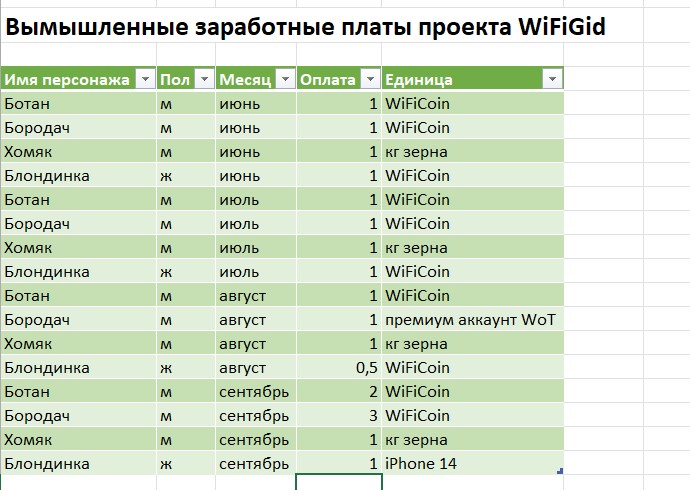
Предлагаю для примера сгруппировать отдельно зарплаты за июнь.
- Добавляем пустую строку выше первой строки, в которой встречается «июнь» и прописываем название группировки – «июнь». На самом деле эту строку можно и не добавлять – используется исключительно для наглядности, а в своей таблице вы и без того можете все спокойно понимать.
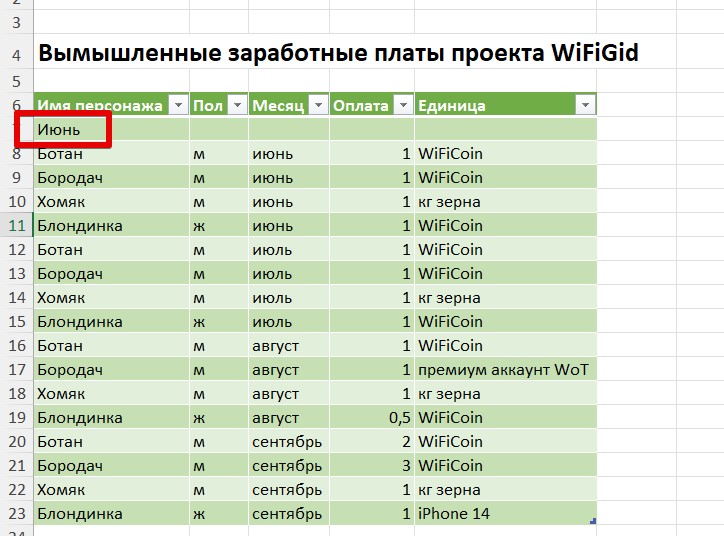
- Прекрасно! Теперь выделяем вручную (да-да, никакой автоматизации, для автоматизаций лично я предпочитаю работать с таблицами через тот же pandas) строки, которые мы хотим сгруппировать. Далее переходим на вкладку «Данные» и там нажимаем на кнопку «Группировать» (раньше была спрятана в разделе «Структура», так как по сути мы создаем структуру таблицы, сейчас так названа вся группа этих кнопок).
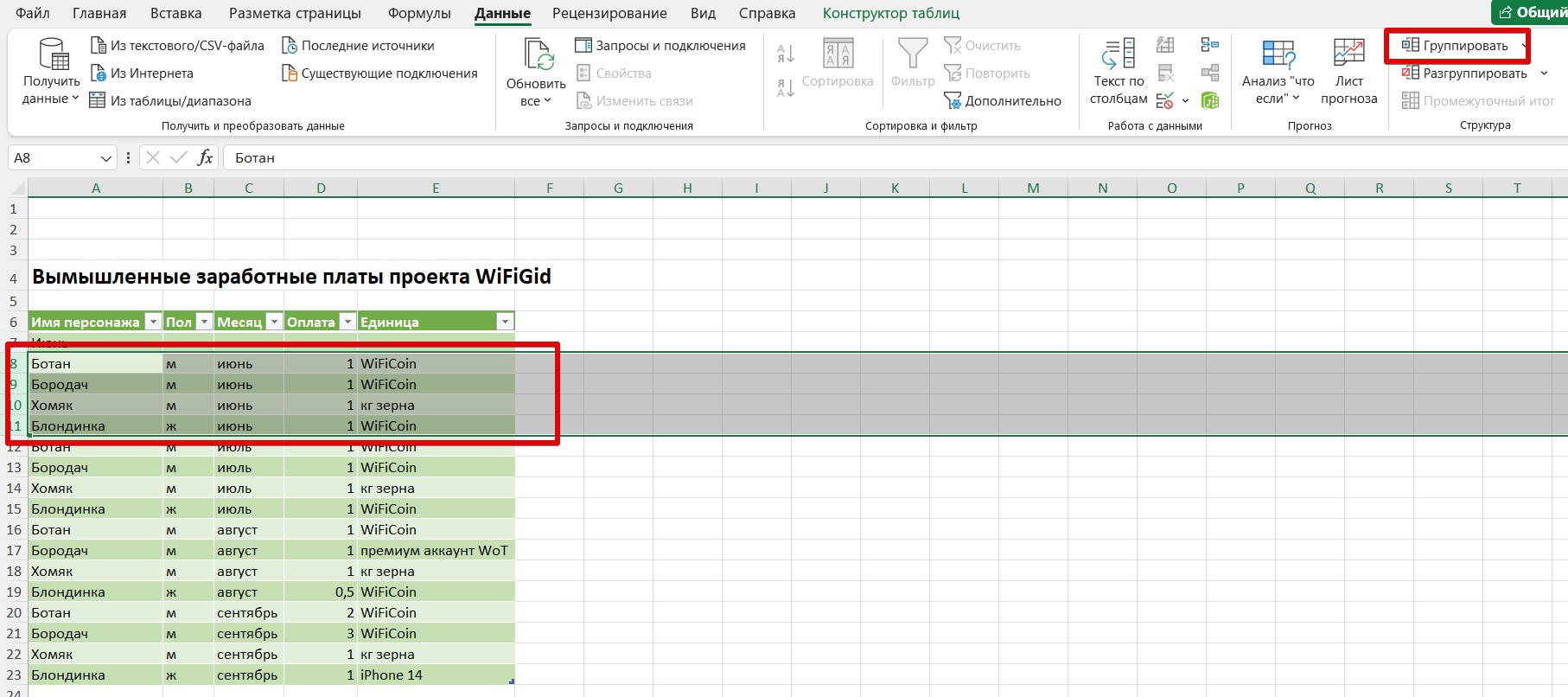
- Так как строки сразу были выделены верно, они сгруппируются, а слева отобразится кнопка для сворачивания группы:
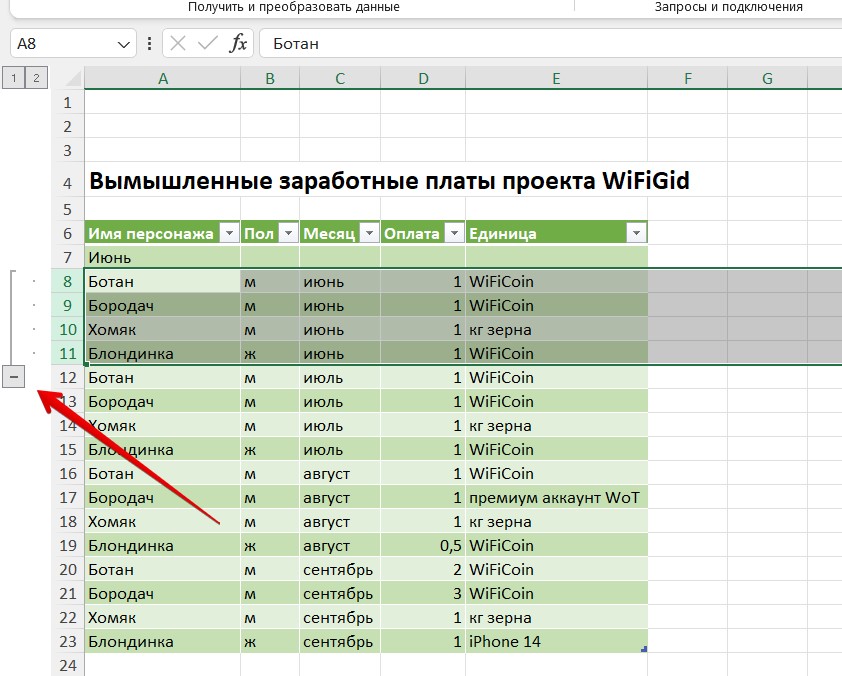
Нажимаем на знак «минус» – свернуть группу. Нажимаем на знак «плюс» – развернуть группу.
Вариант 2 – Группировка по столбцам
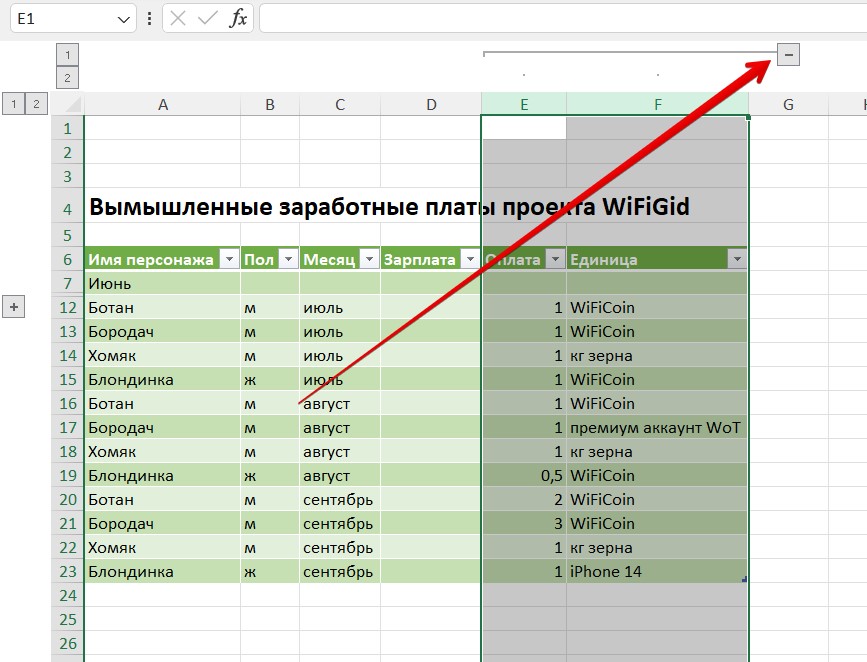
Здесь все аналогично предыдущему способу, только вместо выделения строк мы выделяем столбцы. А алгоритм тот же:
- Вставляем пустой столбец и прописываем ему название группы (чтобы потом группа не потерялась).
- Выделяем нужные для группировки столбцы.
- На вкладке «Данные» нажимаем «Группировать».
- Наслаждаемся результатам своей прекрасной работы!
Вариант 3 – Вложенные группировки
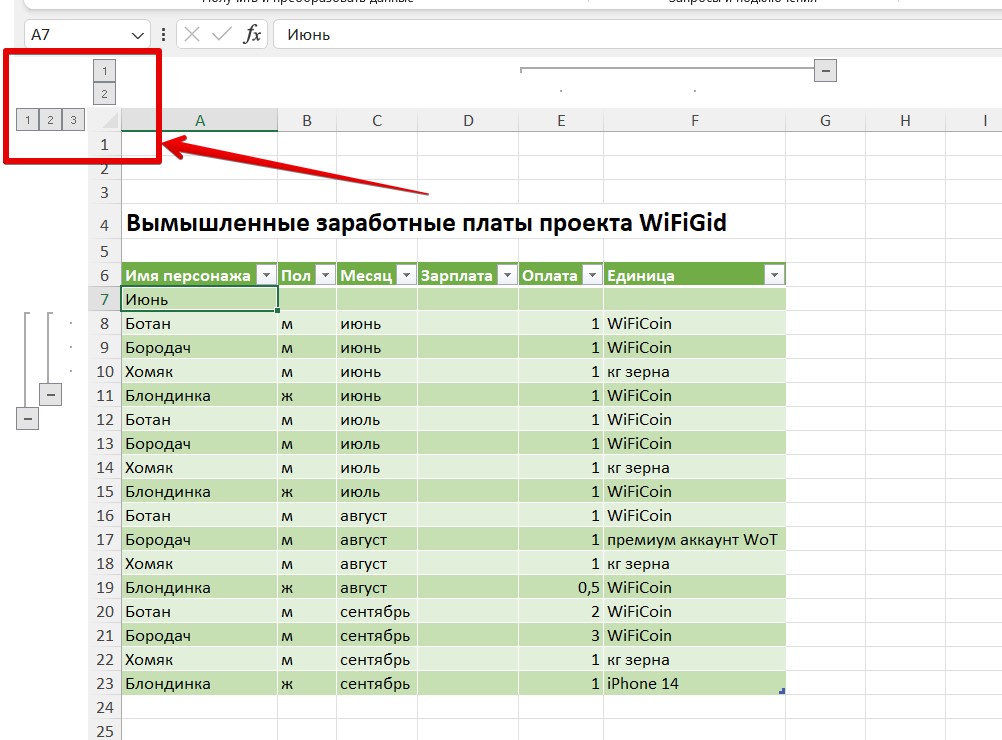
Просто дополню, т.к. наверняка вы и сами бы до этого догадались. Иногда нужно сделать группировку внутри другой группировки – так вот это в Excel возможно. А главное делается все так же – выделяем, группируем, радуемся. А перемещаться между уровнями вложенности можно будет через вот эти кнопки с цифрами (на скриншоте кроме кнопок с цифрами обратите внимание на второй уровень группировки по стоблцам):
Как разгруппировать данные?
Очень похоже на предыдущий вариант, но используется другая кнопка:
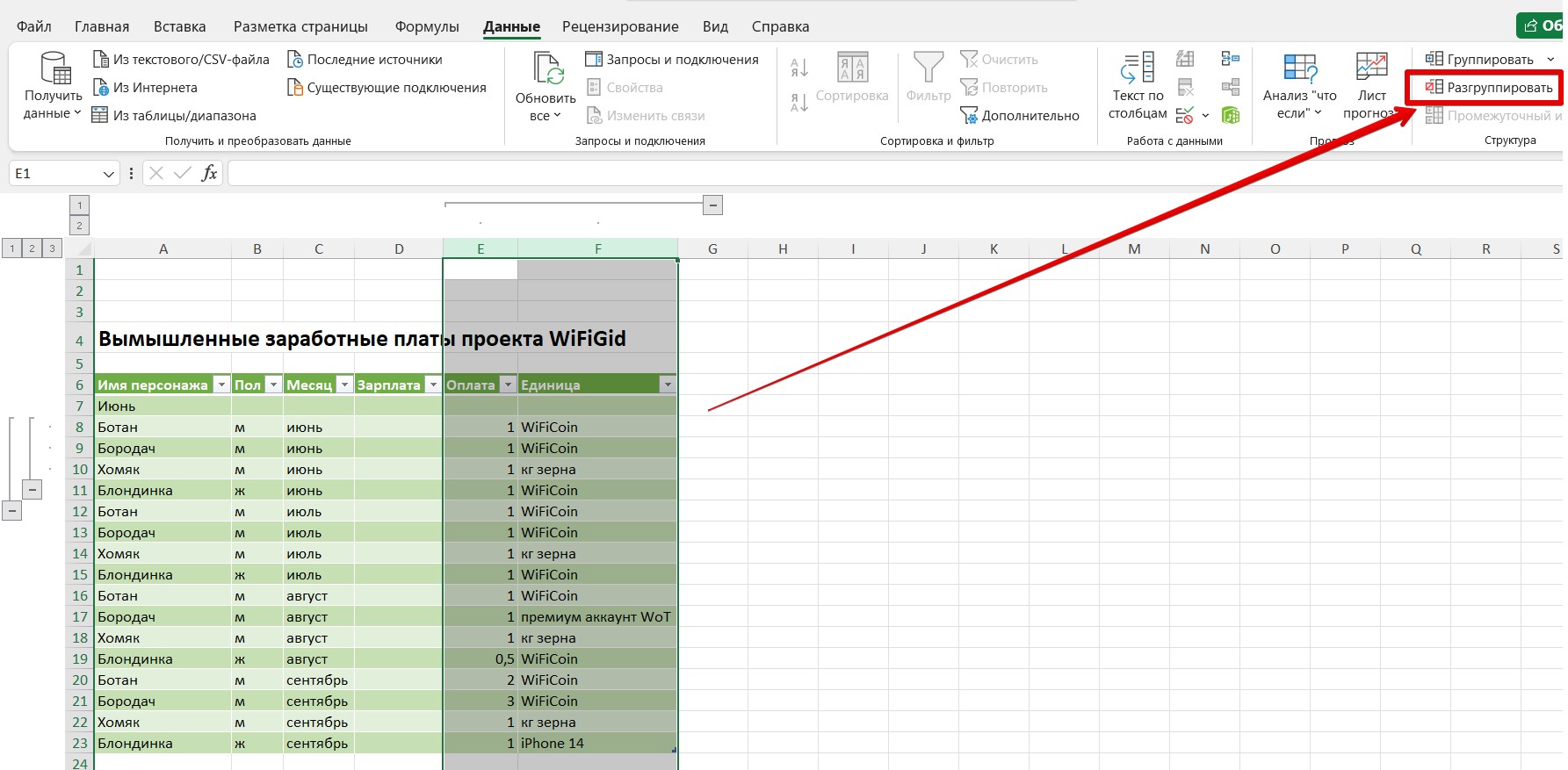
- Выделяем те строки или столбцы, которые мы хотим разгруппировать (на этом примере я будут разгруппировывать столбцы).
- На вкладке «Данные» становится активна кнопка «Разгруппировать» – щелкаем по ней:
Как сделать плюсик и минус сверху?
Если вы обратили внимание, то кнопка «плюсика» и «минусика» по умолчанию расположены снизу (а для столбцов справа). Это поведение можно изменить.
- Все в той же группе «Структура» щелкаем вот по этой незаметной кнопке:
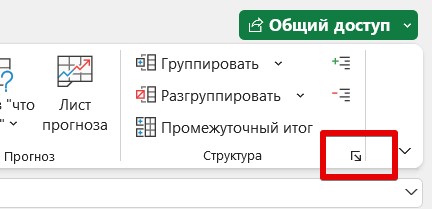
- В открывшемся окне «Параметры» снимаем галочки для строк или столбцов.
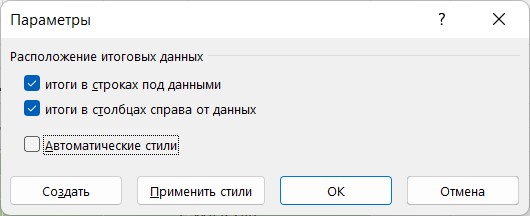
- Расположение «плюсика» автоматически поменяется на противоположное.
Развертывание, свертывание и отображение сведений в сводной таблице или сводной диаграмме
Сводную таблицу и сводную диаграмму можно развернуть и свернуть до любого уровня детализации данных; можно даже свернуть или развернуть все уровни детализации за одну операцию. В Windows и Mac можно также развернуть или свернуть до уровня детализации за пределами следующего уровня. Например, начиная с уровня страны или региона можно развернуть отчет до уровня городов, что приведет к развертыванию уровней областей или краев и городов. Это может сэкономить время при работе с множеством уровней детализации. Кроме того, можно развернуть или свернуть все элементы каждого поля в источнике данных OLAP. Также можно просмотреть сведения, используемые для объединения значений в поле значений.
Развертывание и свертывание уровней в сводной таблице
В сводной таблице выполните одно из указанных ниже действий.
-
Нажмите кнопку развертывания или свертывания для элемента, который нужно развернуть или свернуть.
Примечание: Если кнопки развертывания и свертывания не отображаются, см. раздел Отображение и скрытие кнопок развертывания и свертывания в сводной таблице в этой статье.
- Чтобы просмотреть сведения о текущем элементе, щелкните пункт Развернуть.
- Чтобы скрыть сведения о текущем элементе, щелкните пункт Свернуть.
- Чтобы скрыть сведения обо всех элементах в поле, щелкните пункт Свернуть все поле.
- Чтобы просмотреть сведения обо всех элементах в поле, щелкните пункт Развернуть все поле.
- Чтобы просмотреть данные за следующим уровнем детализации, щелкните пункт Развернуть до «».
- Чтобы скрыть данные за следующим уровнем детализации, щелкните пункт Скрыть до «».
Развертывание и свертывание уровней в сводной диаграмме
В сводной диаграмме щелкните правой кнопкой мыши подпись категории, для которой нужно отобразить или скрыть сведения уровня, выберите команду Развернуть или свернуть и выполните одно из следующих действий.
- Чтобы просмотреть сведения о текущем элементе, щелкните пункт Развернуть.
- Чтобы скрыть сведения о текущем элементе, щелкните пункт Свернуть.
- Чтобы скрыть сведения обо всех элементах в поле, щелкните пункт Свернуть все поле.
- Чтобы просмотреть сведения обо всех элементах в поле, щелкните пункт Развернуть все поле.
- Чтобы просмотреть данные за следующим уровнем детализации, щелкните пункт Развернуть до «».
- Чтобы скрыть данные за следующим уровнем детализации, щелкните пункт Скрыть до «».
Отображение и скрытие кнопок развертывания и свертывания в сводной таблице
По умолчанию кнопки развертывания и свертывания отображаются, но их можно скрыть (например, при печати отчета). Чтобы можно было использовать эти кнопки для свертывания и развертывания уровней детализации отчета, они должны быть отображены.
В Excel 2016 и Excel 2013: на вкладке Анализ в группе Показать щелкните элемент Кнопки +/-, чтобы отобразить или скрыть кнопки свертывания и развертывания.
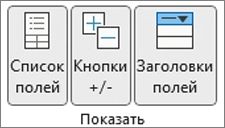
Примечание: Кнопки развертывания и свертывания доступны только для полей, в которых есть данные для детализации.
Отображение и скрытие сведений для поля значений в отчете сводной таблицы
Вы можете отобразить или скрыть сведения, а также отключить или включить соответствующий параметр.
Отображение сведений поля значений
- В сводной таблице выполните одно из указанных ниже действий.
- Щелкните правой кнопкой мыши поле в области значений сводной таблицы и выберите команду Показать детали.
- Дважды щелкните поле в области значений сводной таблицы. Подробные данные, на которые основано поле значения, размещаются на новом листе.
Скрытие сведений поля значений
- Щелкните правой кнопкой мыши ярлычок листа с данными поля значений и выберите команду Скрыть или Удалить.
Отключение и включение параметра отображения сведений поля значений
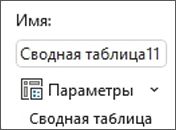
- Щелкните в любом месте сводной таблицы.
- На вкладке Параметры или Анализ (в зависимости от используемой версии Excel) ленты в группе Сводная таблица нажмите кнопку Параметры.
- В диалоговом окне Параметры сводной таблицы откройте вкладку Данные.
- В разделе Данные сводной таблицы снимите или установите флажок Разрешить отображение деталей, чтобы отключить или включить этот параметр.
Примечание: Этот параметр недоступен для источника данных OLAP.
Развертывание и свертывание уровней в сводной таблицеВ сводной таблице выполните одно из указанных ниже действий.
-
Нажмите кнопку развертывания или свертывания для элемента, который нужно развернуть или свернуть.
Примечание: Если кнопки развертывания и свертывания не отображаются, см. раздел Отображение и скрытие кнопок развертывания и свертывания в сводной таблице в этой статье.
- Чтобы просмотреть сведения о текущем элементе, щелкните пункт Развернуть.
- Чтобы скрыть сведения о текущем элементе, щелкните пункт Свернуть.
- Чтобы скрыть сведения обо всех элементах в поле, щелкните пункт Свернуть все поле.
- Чтобы просмотреть сведения обо всех элементах в поле, щелкните пункт Развернуть все поле.
- Чтобы просмотреть данные за следующим уровнем детализации, щелкните пункт Развернуть до «».
- Чтобы скрыть данные за следующим уровнем детализации, щелкните пункт Скрыть до «».
Развертывание и свертывание уровней в сводной диаграмме
В сводной диаграмме щелкните правой кнопкой мыши подпись категории, для которой нужно отобразить или скрыть сведения уровня, выберите команду Развернуть или свернуть и выполните одно из следующих действий.
- Чтобы просмотреть сведения о текущем элементе, щелкните пункт Развернуть.
- Чтобы скрыть сведения о текущем элементе, щелкните пункт Свернуть.
- Чтобы скрыть сведения обо всех элементах в поле, щелкните пункт Свернуть все поле.
- Чтобы просмотреть сведения обо всех элементах в поле, щелкните пункт Развернуть все поле.
- Чтобы просмотреть данные за следующим уровнем детализации, щелкните пункт Развернуть до «».
- Чтобы скрыть данные за следующим уровнем детализации, щелкните пункт Скрыть до «».
Отображение и скрытие кнопок развертывания и свертывания в сводной таблице
По умолчанию кнопки развертывания и свертывания отображаются, но их можно скрыть (например, при печати отчета). Чтобы можно было использовать эти кнопки для свертывания и развертывания уровней детализации отчета, они должны быть отображены.
В Excel 2016 и Excel 2013: на вкладке Анализ в группе Показать щелкните элемент Кнопки +/-, чтобы отобразить или скрыть кнопки свертывания и развертывания.
Примечание: Кнопки развертывания и свертывания доступны только для полей, в которых есть данные для детализации.
Отображение и скрытие сведений для поля значений в отчете сводной таблицы
Вы можете отобразить или скрыть сведения, а также отключить или включить соответствующий параметр.
Отображение сведений поля значений
- В сводной таблице выполните одно из указанных ниже действий.
- Щелкните правой кнопкой мыши поле в области значений сводной таблицы и выберите команду Показать детали.
- Дважды щелкните поле в области значений сводной таблицы. Подробные данные, на которые основано поле значения, размещаются на новом листе.
Скрытие сведений поля значений
- Щелкните правой кнопкой мыши ярлычок листа с данными поля значений и выберите команду Скрыть или Удалить.
Отключение и включение параметра отображения сведений поля значений
- Щелкните в любом месте сводной таблицы.
- На вкладке Параметры или Анализ (в зависимости от используемой версии Excel) ленты в группе Сводная таблица нажмите кнопку Параметры.
- В диалоговом окне Параметры сводной таблицы откройте вкладку Данные.
- В разделе Данные сводной таблицы снимите или установите флажок Разрешить отображение деталей, чтобы отключить или включить этот параметр.
Примечание: Этот параметр недоступен для источника данных OLAP.
Развертывание и свертывание уровней в сводной таблицеВ сводной таблице выполните одно из указанных ниже действий.
-
Нажмите кнопку развертывания или свертывания для элемента, который нужно развернуть или свернуть.
Примечание: Если кнопки развертывания и свертывания не отображаются, см. раздел Отображение и скрытие кнопок развертывания и свертывания в сводной таблице в этой статье.
- Чтобы просмотреть сведения о текущем элементе, щелкните пункт Развернуть.
- Чтобы скрыть сведения о текущем элементе, щелкните пункт Свернуть.
- Чтобы скрыть сведения обо всех элементах в поле, щелкните пункт Свернуть все поле.
- Чтобы просмотреть сведения обо всех элементах в поле, щелкните пункт Развернуть все поле.
Отображение и скрытие кнопок развертывания и свертывания в сводной таблице
По умолчанию кнопки развертывания и свертывания отображаются, но их можно скрыть (например, при печати отчета). Чтобы можно было использовать эти кнопки для свертывания и развертывания уровней детализации отчета, они должны быть отображены.
На вкладке Сводная таблица в группе Показать нажмите кнопку +/- Кнопки , чтобы отобразить или скрыть кнопки развертывания и свертывания.
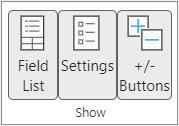
Примечание: Кнопки развертывания и свертывания доступны только для полей, в которых есть данные для детализации.
Отображение и скрытие сведений для поля значений в отчете сводной таблицы
Отображение или скрытие сведений поддерживается для сводных таблиц, созданных из таблицы или диапазона.
Отображение сведений поля значений
- В сводной таблице выполните одно из указанных ниже действий.
- Щелкните в любом месте сводной таблицы. На вкладке Сводная таблица щелкните Показать сведения.
- Щелкните правой кнопкой мыши поле в области значений сводной таблицы и выберите команду Показать детали.
- Дважды щелкните поле в области значений сводной таблицы. Подробные данные, на которые основано поле значения, размещаются на новом листе.
Скрытие сведений поля значений
- Щелкните правой кнопкой мыши ярлычок листа с данными поля значений и выберите команду Скрыть или Удалить.
Сводная таблица на iPad постепенно развертывается для пользователей, использующих Excel на iPad версии 2.80.1203.0 и выше.
Развертывание и свертывание уровней в сводной таблице
В сводной таблице нажмите и удерживайте элемент, который нужно развернуть или свернуть.

Выполните одно из следующих действий:
- Нажмите Развернуть поле , чтобы просмотреть сведения о текущем элементе.
- Нажмите Свернуть поле , чтобы скрыть сведения о текущем элементе.
Дополнительные сведения
Вы всегда можете задать вопрос эксперту в Excel Tech Community или получить поддержку в сообществах.