Как сделать данные в таблице неизменными
Argument ‘Topic id’ is null or empty
Сейчас на форуме
© Николай Павлов, Planetaexcel, 2006-2023
info@planetaexcel.ru
Использование любых материалов сайта допускается строго с указанием прямой ссылки на источник, упоминанием названия сайта, имени автора и неизменности исходного текста и иллюстраций.
| ООО «Планета Эксел» ИНН 7735603520 ОГРН 1147746834949 |
ИП Павлов Николай Владимирович ИНН 633015842586 ОГРНИП 310633031600071 |
Использование относительных и абсолютных ссылок
По умолчанию ссылка на ячейку является относительной. Например, если вы ссылаетесь на ячейку A2 из ячейки C2, вы указываете адрес ячейки в том же ряду (2), но отстоящей на два столбца влево (C минус A). Формула с относительной ссылкой изменяется при копировании из одной ячейки в другую. Например, вы можете скопировать формулу =A2+B2 из ячейки C2 в C3, при этом формула в ячейке C3 сдвинется вниз на один ряд и превратится в =A3+B3.
Если необходимо сохранить исходный вид ссылки на ячейку при копировании, ее можно зафиксировать, поставив перед названиями столбца и строки знак доллара ($). Например, при копировании формулы =$A$2+$B$2 из C2 в D2 формула не изменяется. Такие ссылки называются абсолютными.
В некоторых случаях ссылку можно сделать «смешанной», поставив знак доллара перед указателем столбца или строки для «блокировки» этих элементов (например, $A2 или B$3). Чтобы изменить тип ссылки на ячейку, выполните следующее.
- Выделите ячейку со ссылкой на ячейку, которую нужно изменить.
- В строка формул щелкните ссылку на ячейку, которую вы хотите изменить.
- Для перемещения между сочетаниями используйте клавиши +T. В следующей таблице огововодятся сведения о том, что происходит при копировании формулы в ячейке A1, содержаной ссылку. В частности, формула копируется на две ячейки вниз и на две ячейки справа, в ячейку C3.
Текущая ссылка (описание):
Новая ссылка
$A$1 (абсолютный столбец и абсолютная строка)
$A$1 (абсолютная ссылка)
A$1 (относительный столбец и абсолютная строка)
C$1 (смешанная ссылка)
$A1 (абсолютный столбец и относительная строка)
$A3 (смешанная ссылка)
A1 (относительный столбец и относительная строка)
C3 (относительная ссылка)
Excel: Ссылки относительные и абсолютные
Часто при использовании формул в Excel после ввода формулы в одну ячейку необходимо скопировать или распространить ее на блок ячеек.
При копировании формул возникает необходимость управлять изменением адресов ячеек или ссылок.
Ссылка в Excel — адрес ячейки или связного диапазона ячеек.
Адрес ячейки определяется пересечением столбца и строки, например: A1, C16.
Адрес диапазона ячеек задается адресом верхней левой ячейки и нижней правой, например: A1:C5.
Ссылки в Excel бывают 3-х типов:
- Относительные ссылки (пример: A1);
- Абсолютные ссылки (пример: $A$1);
- Смешанные ссылки (пример: $A1 или A$1).
Относительные ссылки
«Относительность» ссылки означает, что из данной ячейки ссылаются на ячейку, отстоящую на столько-то строк и столбцов относительно данной.
Пример.

В ячейке А6 формула ссылается на две ячейки (С3 и С4), отстоящие от данной на два столбца вправо и на три (С3) и две (С4) ячейки выше.
При копировании или «протаскивании» c помощью Маркера заполнения формулы, например, в ячейку А7 формула изменяется (Excel пересчитывает адреса всех относительных ссылок в ней в соответствии с новым положением ячейки).

Теперь формула в ячейке А7 ссылается на ячейки С4 и С5. Названия ссылок изменились, но осталось неизменным их положение относительно ячейки, в которой находится формула (два столбца вправо и на три (С4) и две (С5) ячейки выше).
Относительные ссылки целесообразно использовать в формулах в двух случаях:
- Если формулу не предполагается копировать в другие ячейки.
- Если формулу необходимо скопировать в идентичные ячейки.
Абсолютные ссылки
Если формула требует, чтобы адрес ячейки оставался неизменным при копировании, то должна использоваться абсолютная ссылка. Для этого перед символами ссылки устанавливаются символы «$» (формат записи $А$1).
Абсолютные ссылки в формулах используются в случаях:
- Необходимости применения в формулах констант.
- Необходимости фиксации диапазона для проведения расчетов.
Пример.
В диапазоне А1:А5 указаны зарплаты сотрудников отдела, а в С1 – процент премии, установленный для всего отдела. Подсчитаем премию каждого сотрудника и поместим в диапазоне В1:В5.
Для расчета премии первого сотрудника введем в ячейку В1 формулу =А1*С1.
Если мы с помощью Маркера заполнения протянем формулу вниз, то получим в ячейке В2 формулу =А2*С2, в ячейке В3 — =А3*С3 и т.д. Так как в ячейках диапазона С2:С5 нет значений, то в диапазоне В2 : В5 получаем нули.
Для исправления ошибки, необходимо зафиксировать в формуле ссылку на ячейку С1, т.е. заменить относительную ссылку С1 на абсолютную $C$1.

- выделите ячейку В1
- в Строке формул поставьте знак «$» перед буквой столбца и адресом строки $С$1. Более быстрый способ — в Строке формул поставьте курсор на ссылку С1 (можно перед С, перед или после 1) и нажмите один раз клавишу «F4». Ссылка С1 выделится и превратится в $C$1.
- нажмите ENTER
Формула приняла вид « =А1*$С$1».
Маркером заполнения протяните полученную формулу вниз.
Теперь диапазон В2: В5 заполнен значениями премий сотрудников.

Быстрый способ сделать относительную ссылку абсолютной — выделить относительную ссылку и нажать один раз клавишу «F4», при этом Excel сам проставит знаки «$».
Как в таблице Google Docs задать формулу, чтобы одна из переменных бралась всегда из одной и той же ячейки?
В таблицах Google Docs есть очень полезное свойство: при копировании формулы в другую ячейку, те переменные, которые в ней имеются, автоматически заполняются данными из новых ячеек, связанных с новой ячейкой тем же относительным расположением, что и со старой.
Но часто нужно одну из переменных зафиксировать, чтобы при копировании формулы ее значение всегда бралось бы из одной и той же ячейки.
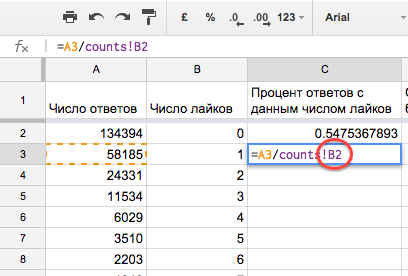
Например, у нас есть табличка: у скольки ответов какое число лайков. Мы пишем формулу, высчитывающую, какой процент ответов с каждым данным числом лайков. Для этого мы должны делить число ответов на общее число ответов (хранящихся в другой табличке или в отдельной ячейке). Как написать формулу, чтобы вот это общее число ответов всегда бралось бы из одной и той же ячейки и не менялось при копировании формулы?
На картинке видно, что при копировании формулы во вторую ячейку меняется ячейка, откуда берется новое число ответов с данным числом лайков (вместо A2 поставляется A3 ), но также меняется и ячейка, откуда берется общее число ответов (вместо counts!B1 подставляется counts!B2 ). Как бы сделать, чтобы это второе число всегда бралось бы из одной ячейки при копировании формулы? (Чтобы всегда оставалось бы counts!B1 ?)

- Вопрос задан более трёх лет назад
- 87993 просмотра
Комментировать
Решения вопроса 1

Наверное как в Excel. Попробуйте поставить знак доллара перед каждой осью ячейки, то есть в вашем случае нужно В1 в формуле заменить на $B$1. Доллар фиксирует ось, перед которой написан.