Добавление рисунка в документ
К основным типам графики, которые можно использовать в документах Word, относятся объекты-рисунки, графические объекты SmartArt, диаграммы, изображения и картинки. Рисунками называются объекты-рисунки или их группы.
Объекты-рисунки включают в себя фигуры, диаграммы, блок-схемы, кривые и прямые линии, а также объекты WordArt. Эти объекты являются частью документа Word. Вы можете изменять цвета, узоры, границы и другие эффекты этих объектов.
Примечание: Больше не нужно вставлять полотно для работы с объектами-рисунками в Word. Однако вы можете использовать полотно в качестве организационной помощи при работе с несколькими объектами-рисунками или при добавлении соединители между фигурами. Чтобы вставить полотно, на вкладке Вставка нажмите кнопкуФигуры и выберите новое полотно.
В этой статье
- Добавление рисунка в документ
- Удаление всего рисунка или его части
Добавление рисунка в документ
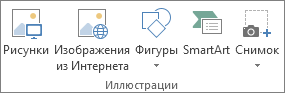
- Щелкните в том месте документа, где вы хотите создать рисунок.
- На вкладке Вставка в группе элементов Иллюстрации нажмите кнопку Фигуры.
- При вставке полотна появляется вкладка Формат, на которой можно:
- Вставить фигуру. На вкладке Формат в группе Вставка фигур выберите фигуру и щелкните в нужном месте документа.
- Изменить фигуру. Щелкните фигуру, которую вы хотите изменить. На вкладке Формат в группе Вставка фигур нажмите кнопку Изменить фигуру, выберите Изменить фигуру и щелкните новую фигуру.
- Добавить текст в фигуру. Щелкните фигуру и введите текст.
- Сгруппировать выделенные фигуры. Чтобы выделить несколько фигур одновременно, щелкните их, удерживая нажатой клавишу CTRL. На вкладке Формат в группе Упорядочить щелкните Группировать, чтобы все фигуры рассматривались как один объект.
- Рисовать в документе. На вкладке Формат в группе Вставка фигур разверните список фигур, щелкнув стрелку. В разделе Линии щелкните Полилиния или Рисованная кривая.
Совет: Прервать рисование с помощью линий типа «Полилиния» или «Рисованная кривая» можно двойным щелчком мыши.
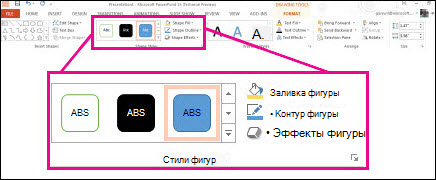
Примечание: Если вы хотите использовать цвет или градиент, которые недоступны в группе Стили фигур, сначала подберите цвет, а затем примените градиент.
Удаление всего рисунка или его части
- Выделите объект-рисунок, который вы хотите удалить.
- Нажмите клавишу DELETE.
Дополнительные сведения
В этой статье
- Добавление рисунка в документ
- Удаление всего рисунка или его части
Добавление рисунка в документ
- Щелкните в том месте документа, где вы хотите создать рисунок.
- На вкладке Вставка в группе элементов Иллюстрации нажмите кнопку Фигуры.
- Когда вы найдете фигуру, которая вы хотите вставить, дважды щелкните, чтобы вставить ее автоматически, или щелкните и перетащите, чтобы нарисовать ее в документе. При вставке полотна появляется вкладка Формат, на которой можно:
- Вставить фигуру. На вкладке Формат в группе Вставка фигур выберите фигуру и щелкните в нужном месте документа.
- Изменить фигуру. Щелкните фигуру, которую вы хотите изменить. На вкладке Формат в группе Стили фигур нажмите кнопку Изменитьфигуру и выберите другую фигуру.
- Добавление текста в фигуру. Щелкните фигуру правой кнопкой мыши, выберите добавить тексти введите текст.
- Сгруппировать выделенные фигуры. Чтобы выделить несколько фигур одновременно, щелкните их, удерживая нажатой клавишу CTRL. На вкладке Формат в группе Упорядочить щелкните Группировать, чтобы все фигуры рассматривались как один объект.
- Рисовать в документе. На вкладке Формат в группе Вставка фигур разверните список фигур, щелкнув стрелку. В разделе Линии щелкните Полилиния или Рисованная кривая.
- Изменить размер фигур. Выделите фигуры, размер которых вы хотите изменить. На вкладке Формат в группе Размер щелкните стрелки или введите новые размеры в поля Высота фигуры и Ширина фигуры.
- Применить стиль к фигуре. Наведите указатель мыши на стиль в группе Стили фигур, чтобы увидеть, как будет выглядеть фигура, если применить к ней этот стиль. Щелкните стиль, чтобы применить его. Кроме того, можно выбрать нужные параметры, нажав кнопку Заливка фигуры или Контур фигуры.
Примечание: Если вы хотите использовать цвет или градиент, которые недоступны в группе Стили фигур, сначала подберите цвет, а затем примените градиент.
Удаление всего рисунка или его части
- Выделите объект-рисунок, который вы хотите удалить.
- Нажмите клавишу DELETE.
Как нарисовать дом в Ворде
Если вам понадобилось нарисовать дом в Ворде, это сделать совершенно не сложно. Переходим в раздел меню: «Вставка», затем «Фигуры». Перед нами откроется масса готовых фигур для рисования. Вот, с помощью этих фигур мы можем нарисовать вот такой дом в программе Word.

У вас могут возникнуть трудности при выравнивании фигур. Чтобы выровнять фигуру автоматически, ее нужно выделить и зайти в раздел меню: «Формат», затем «Выравнивание». Данный дом, который вы можете видеть на изображение выше, можно скачать DOCx файлом.
Если вам пригодились наши шаблоны, вы всегда можете поддержать сайт 3mu.ru через следующую форму:
Добавление фигур
Excel для Microsoft 365 Word для Microsoft 365 Outlook для Microsoft 365 PowerPoint для Microsoft 365 Классический клиент Project Online Excel для Microsoft 365 для Mac Word для Microsoft 365 для Mac PowerPoint для Microsoft 365 для Mac Excel для Интернета PowerPoint для Интернета Excel 2021 Word 2021 Outlook 2021 PowerPoint 2021 Project профессиональный 2021 Excel 2021 для Mac Word 2021 для Mac PowerPoint 2021 для Mac Excel 2019 Word 2019 Outlook 2019 PowerPoint 2019 Project профессиональный 2019 Excel 2019 для Mac Word 2019 для Mac PowerPoint 2019 для Mac Excel 2016 Word 2016 Outlook 2016 PowerPoint 2016 Project профессиональный 2016 Excel 2016 для Mac Word 2016 для Mac PowerPoint 2016 для Mac Excel 2013 Word 2013 Outlook 2013 PowerPoint 2013 Project профессиональный 2013 Project стандартный 2013 Excel 2010 Word 2010 Outlook 2010 PowerPoint 2010 Еще. Меньше
Вы можете добавлять фигуры, например прямоугольники, круги и стрелки, в свои документы, сообщения электронной почты, слайд-шоу и электронные таблицы.
Чтобы добавить фигуру, выполните приведенные далее действия.

- На вкладке Вставка выберите Фигуры.
- Выберите фигуру из коллекции, а затем щелкните и перетащите фигуру, чтобы нарисовать ее.
После добавления одной или нескольких фигур вы можете добавить к ним текст, маркеры и нумеровку, а также изменить их заливку, структуру и другие эффекты на вкладке Формат фигуры или Формат .
Совет: Вы можете добавлять отдельные фигуры в диаграмму или фигуры поверх Графический элемент SmartArt для настройки диаграммы или рисунка.
Добавление фигуры в Excel, Outlook, Word или PowerPoint
- На вкладке Вставка щелкните Фигуры.
- Выберите нужную фигуру, щелкните рабочую область и перетащите фигуру, чтобы нарисовать ее.
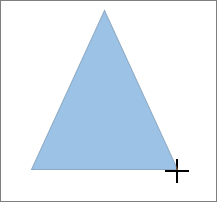 Чтобы получить квадрат или круг (или ограничить размеры других фигур), удерживайте при перетаскивании клавишу SHIFT.
Добавление фигуры в Project
Перед дальнейшими действиями следует открыть или создать отчет. Для этого на вкладке Отчет нажмите кнопку Последние, чтобы открыть существующий отчет, или выберите команду Другие отчеты, чтобы в диалоговом окне Отчеты выбрать доступный отчет или создать новый.
- В открытом отчете на вкладке Конструктор нажмите кнопку Фигуры.

- Выберите фигуру, щелкните в любом месте рабочей области, а затем перетащите указатель, чтобы нарисовать фигуру нужного размера. Чтобы получить квадрат или круг (или ограничить размеры других фигур), удерживайте при перетаскивании клавишу SHIFT.
Добавление текста в фигуру
Вставьте фигуру или выделите существующую фигуру, а затем введите текст.
-
Щелкните фигуру правой кнопкой мыши и выберите команду Добавить текст или Изменить текст или просто начните вводить текст.
Примечание: Добавленный текст станет частью фигуры — при вращении или отражении фигуры текст будет вращаться и отражаться соответствующим образом.
Преобразование одной фигуры в другую
Примечание: Эти команды недоступны в Project.
- Выберите фигуру, которую нужно изменить. 8226; Чтобы изменить несколько фигур, нажимайте клавишу CTRL, выбирая фигуры для изменения.
- На вкладке Формат фигуры или Формат выберите
 Изменить фигуру.
 - Выберите Изменить фигуру и выберите новую фигуру из коллекции.
Многократное добавление одной фигуры
Если требуется несколько раз добавить в документ одну фигуру, это можно быстро сделать с помощью команды «Зафиксировать режим рисования».
Примечание: Вместо добавления отдельных фигур для создания документа может потребоваться выбрать графический элемент SmartArt. В Графический элемент SmartArt расположение фигур и размер шрифта в этих фигурах обновляется автоматически при добавлении или удалении фигур и изменении текста.
- На вкладке Вставка выберите Фигуры.
- Щелкните правой кнопкой мыши добавляемую фигуру, а затем выберите Блокировать режим рисования.
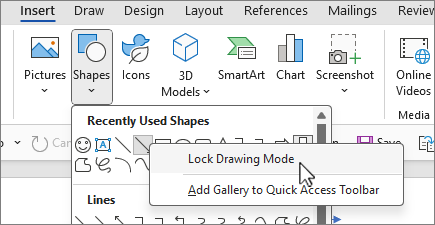
- Щелкните в любом месте рабочей области и перетащите фигуру.
- Повторяйте шаг 3, чтобы добавить необходимое число фигур.
Совет: Чтобы получить квадрат или круг (или ограничить размеры других фигур), удерживайте при перетаскивании клавишу SHIFT.
Добавление маркированного и нумерованного списка к фигуре
Примечание: Эта возможность недоступна в Project.
- Выберите текст в фигуре, к которому нужно добавить маркеры или нумерацию.
- Перейдите на вкладку Главная на ленте и в группе Абзац выберите пункт
 маркеры или
  Нумеровка.
 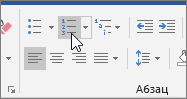 Вы можете найти различные стили маркеров и форматы нумеров, щелкнув стрелку вниз рядом с Маркеры или Нумеровка.
Добавление экспресс-стиля в фигуру
Экспресс-стили позволяют применить стиль к фигуре одним щелчком. Вы найдете их в коллекции экспресс-стилей. При наведении указателя мыши на эскиз быстрого стиля можно увидеть, как стиль влияет на фигуру.
- Щелкните фигуру, которую вы хотите изменить.
- Перейдите на вкладку Формат фигуры или Формат, а затем в группе Стили фигур выберите нужный быстрый стиль.
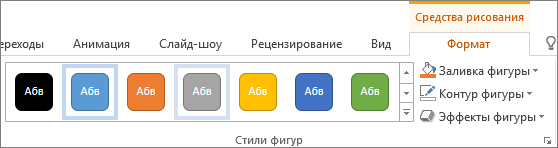 Чтобы просмотреть другие быстрые стили, выберите
  Быстрые стили илиДополнительно.
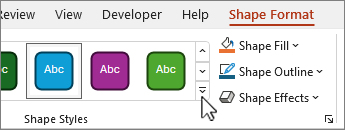
Изменение цвета фигуры
Сведения о том, как изменить цвет заливки, границы и текста, см. в статье Изменение цветов текстового поля или фигуры.
Удаление фигуры
Выберите фигуру, которую нужно удалить, и нажмите клавишу DELETE. Чтобы удалить несколько фигур, выделите фигуры, которые нужно удалить, и нажмите клавишу CTRL.
См. также
После добавления фигуры в документ ее можно изменить, добавив линии соединителя, изменив стиль, добавив зеркало изображение, изменив цвет и применяя различные другие эффекты, такие как тени, свечение и трехмерное изображение.
Добавление фигуры

- На вкладке Вставка выберите Фигуры.
- Выберите нужную фигуру, щелкните в любом месте рабочей области, а затем перетащите фигуру, чтобы поместить фигуру.
Добавление текста в фигуру
- Щелкните фигуру правой кнопкой мыши и выберите команду Добавить текст или Изменить текст или просто щелкните внутри фигуры и начните вводить .
Примечание: Добавленный текст станет частью фигуры: при вращении или отражении фигуры текст будет вращаться и отражаться соответствующим образом.
Преобразование одной фигуры в другую
- Щелкните фигуру, которую вы хотите изменить. Чтобы изменить несколько фигур, нажимайте , щелкая фигуры, которые нужно изменить.
- На вкладке Формат фигуры щелкните , наведите указатель мыши на пункт Изменить фигуру и выберите нужный объект.
Многократное добавление одной фигуры
- Выберите фигуру, которую нужно скопировать.
- Нажмите клавишу OPTION и перетащите фигуру в нужное место. Отпустите мышь и создайте копию фигуры. Фигуру можно перетаскивать и освобождать столько раз, сколько это необходимо.
Добавление маркированного и нумерованного списка к фигуре
Примечание: Добавление списков недоступно в Excel 2016 для Mac.
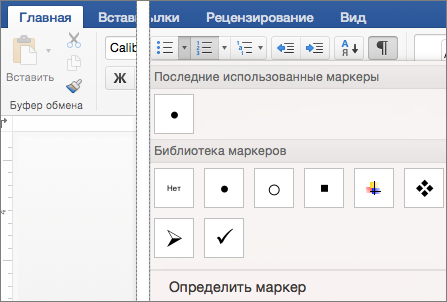
- Выберите текст в фигуре, к которому нужно добавить маркеры или нумерацию.
- На вкладке Главная щелкните стрелку рядом с полем Маркеры или Нумеровка.
- Нажимайте клавишу ВВОД каждый раз, когда требуется новый маркер или номер, или нажмите клавишу ВВОД дважды, чтобы завершить список.
Изменение стиля фигуры
- Щелкните фигуру, которую вы хотите изменить.
- Перейдите на вкладку Формат фигуры и в коллекции стилей выберите нужный стиль.
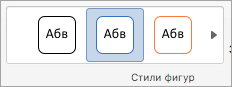 Чтобы просмотреть другие стили, выберите
  под коллекцией стилей.
Изменение цвета фигуры

- Щелкните фигуру, которую вы хотите изменить.
- Перейдите на вкладку Формат фигуры и выберите Заливка фигуры.
- Выполните одно из указанных ниже действий.
- Чтобы использовать другой цвет заливки, в разделе Цвета темы или Стандартные цвета выберите нужный цвет.
- Чтобы удалить цвет из выбранного элемента диаграммы, выберите Нет заливки.
- Чтобы использовать цвет заливки, которого нет в разделе Цвета темы или Стандартные цвета, щелкните Другие цвета заливки. В диалоговом окне Цвета используйте доступные параметры, чтобы выбрать цвет, а затем нажмите кнопку ОК.
- Чтобы заполнить фигуру рисунком, выберите Рисунок. В диалоговом окне Вставка рисунка выберите рисунок, который вы хотите использовать, а затем нажмите кнопку Вставить.
- Чтобы использовать эффект градиента для выбранного цвета заливки, выберите Градиент, а затем выберите нужный стиль градиента. Для дополнительных стилей градиента выберите Другие градиенты, а затем в области Формат области диаграммы в разделе Заливка выберите нужные параметры градиента.
- Чтобы использовать заливку текстуры, выберите Текстура, а затем выберите нужную текстуру.
Добавление отражения, свечения, тени, трехмерного или другого эффекта
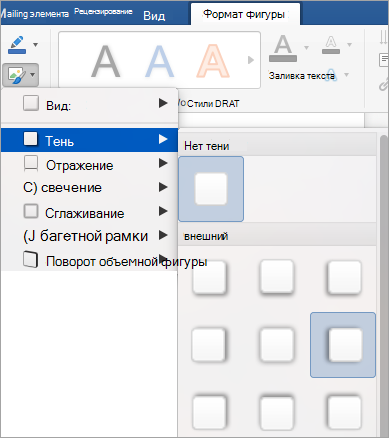
- Выберите фигуру, а затем перейдите на вкладку Формат фигуры .
- В группе Стили фигур выберите Эффекты фигуры, наведите указатель на категорию эффектов и выберите нужный эффект.
Изменение прозрачности фигуры
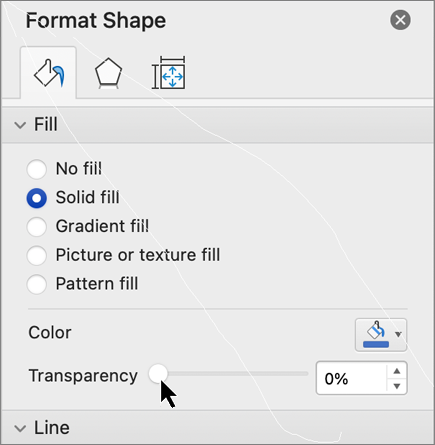
- На вкладке Формат фигуры выберите
 область форматирования.
 - На панели Формат фигуры выберите вкладку Заливка & линия , а затем выберите Заливка или Линия.
- Перетащите ползунок Прозрачность , чтобы добиться нужного эффекта.
Удаление фигуры
Выберите фигуру, которую нужно удалить, и нажмите клавишу DELETE. Чтобы удалить несколько фигур , выберите фигуры, которые нужно удалить, а затем нажмите клавишу DELETE.
См. также
В книги и презентации можно добавлять фигуры, например прямоугольники, круги и стрелки. (Word в Интернете не поддерживает фигуры.) Чтобы добавить фигуру, нажмите кнопку Вставить на ленте, выберите Фигуры, а затем выберите фигуру.
После добавления фигуры можно переместить ее и изменить ее размер; добавление текста, маркеров или нумеров; и можно изменить цвет заливки или контур.
Добавление фигуры

- На вкладке Вставка выберите Фигуры.
- Выберите нужную фигуру из раскрывающейся коллекции. Фигура по умолчанию сразу же вставляется в середине видимой страницы.
- Выберите маркер изменения размера по периметру фигуры и перетащите фигуру вовнутрь или наружу, чтобы изменить размер фигуры. Чтобы получить квадрат или круг (или ограничить размеры других фигур), удерживайте при перетаскивании клавишу SHIFT.
- Чтобы переместить фигуру, наведите указатель мыши на нее, пока указатель не превратится в четырехглавую стрелку. Затем щелкните и перетащите фигуру, чтобы переместить фигуру в нужное место. При выборе фигуры в документе на ленте панели инструментов появляется вкладка Фигура . Он содержит кнопки для действий с фигурой, таких как добавление цвета заливки или контура или выбор предопределенного стиля фигуры.
Примечание: Если упрощенная лента отключена, имя вкладки на шаге 4 — Формат. Дополнительные сведения об упрощенной ленте см. в статье Новый внешний вид Microsoft 365.
Добавление текста в фигуру в PowerPoint в Интернете
Вставьте фигуру или выделите существующую фигуру, а затем введите текст следующим образом:
- Щелкните фигуру правой кнопкой мыши и выберите команду Изменить текст. В центре фигуры появится мигающий курсор.
- Введите текст, который нужно добавить в фигуру.
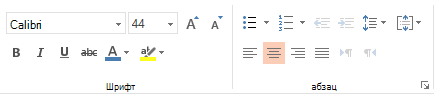
- Чтобы отформатировать и выровнять текст, перейдите на вкладку Главная , а затем выберите параметры в группах Шрифт, Абзац или Выравнивание .
Изменение фигуры с помощью предопределенного быстрого стиля
Быстрые стили позволяют применять стиль к фигуре одним щелчком мыши. Стили находятся в коллекции Фигур.
- Выделите фигуру, которую нужно изменить.
- На вкладке Фигура откройте коллекцию Стили фигур и выберите нужный стиль.
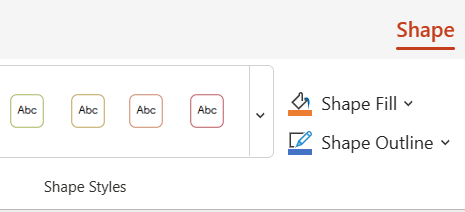 Щелкните стрелку вниз в конце коллекции, чтобы открыть ее и просмотреть полный список параметров:
  Вы можете навести указатель мыши на параметр в коллекции, чтобы увидеть его краткое описание.
Изменение цвета фигуры
- Выделите фигуру, которую нужно изменить.
- На вкладке Фигура щелкните стрелку вниз рядом с полем Заливка , чтобы открыть коллекцию цветов заливки.
- Выберите цвет.
- Чтобы сделать фигуру прозрачной, выберите Нет заливки в нижней части коллекции цветов.
Изменение контура фигуры
- Выделите фигуру, которую нужно изменить.
- На вкладке Фигура щелкните стрелку вниз рядом с элементом Структура, чтобы открыть коллекцию цветов контура.
- Выберите цвет.
- В нижней части коллекции также есть варианты толщины (вес) контура, а также сплошная, пунктирная или пунктирная линия. Наведите указатель на пункт Вес или Тире , чтобы просмотреть всплывющий список параметров.
Удаление фигуры
Выберите фигуру, которую нужно удалить, и нажмите клавишу DELETE. Чтобы удалить несколько фигур, выделите фигуры, которые нужно удалить, и нажмите клавишу CTRL.


Нужна дополнительная помощь?
Нужны дополнительные параметры?
Изучите преимущества подписки, просмотрите учебные курсы, узнайте, как защитить свое устройство и т. д.




В сообществах можно задавать вопросы и отвечать на них, отправлять отзывы и консультироваться с экспертами разных профилей.
Как сделать дом в ворде
Работа проектировщика связана с постоянными трудностями, лишениями, невзгодами и маразмом. Порой ситуация доходит до состояния, когда срочно нужно сделать проект, но на чем и как, того кто требует, не волнует.
Что делать, когда необходимо чертить и ничего «чертильного» нет?
На выручку нам придет плоская поверхность, карандаш с бумагой. Кому это нужно (прошлый век в самом деле)? Старый, добрый ворд-Word Microsoft имеющийся практически на любом даже самом древнем компе будет самый раз. Решение всех проблем для находчивых проектировщиков. Особо одаренные личности увлекаясь созданием проектов с использованием ворда, в последствии удаляют Автокад, Ревит, и другое специализированное ПО за ненадобностью, пересаживаясь полностью на формат DOCX.
Как начертить проект в Word?
Стандартные инструменты, встроенные внутри программы, позволяют чертить практически векторную графику, задавая точные размеры, положение точек на заранее подготовленном листе нужного формата. Минусов такой работы полно, это будет лютое испытание нервной системы, при долгой, кропотливой работе. Привычка устранит все нюансы, результате может удивить полученным довольно сносным проектом.

Проект дома в ворде
Что нам нужно для черчения в ворде? В первую очередь электронный лист, который можно подогнать под размер нужного формата. Затем понадобится линия с задаваемой толщиной, фигуры с возможностью заливки, текст размещаемый в любой части листа при помощи все тех же фигур. Все это есть. Неудобно, непривычно, грубо, работает надежно.
Еще один плюс проектирование в Word – ни у кого не будет проблем “не открывается чертеж”. Листов можно создавать сколько угодно, возможность печатать комплект чертежей примитивными методами, приносит неописуемое удовольствие.
Как вставить чертеж в ворд-Word
Классический метод вставки копипастом (Ctrl +С, Ctrl +V) работает безотказно. Все что выделено мышкой Автокадовского рабочего пространства, перемещается в текстовый документ растром, а далее вам остается только подогнать размеры.

как вставить ворд
Старые версии Word имеют функцию «Вставка/рисунки» с помощью которой можно интегрировать практически любое растровое изображение и подогнать его под размер листа. Проект загруженный профессиональном ПО для векторной графики, профессионалу без труда переделать в растровое изображение, как встроенными функциями, так и средствами операционной системы (ножницы, принтскрин).
Работа 11. Рисуем в редакторе Word
1. Откройте текстовой процессор MS Word.
2. Выполните команды [Вкладка Вставка -> Фигуры].
3. По всплывающим подсказкам узнайте назначение каждого элемента этой панели.
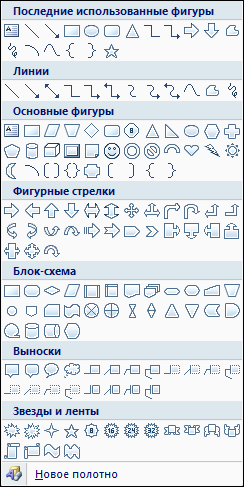
4. С помощью инструмента Прямоугольник нарисуйте прямоугольник:
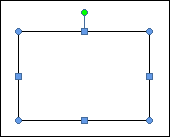
5. Измените размеры прямоугольника; удалите прямоугольник; попытайтесь изобразить небольшой квадрат (вспомните, как строили квадраты в графическом редакторе Paint).
6. Скопируйте квадрат в буфер обмена. Разместите три копии квадрата рядом с оригиналом:
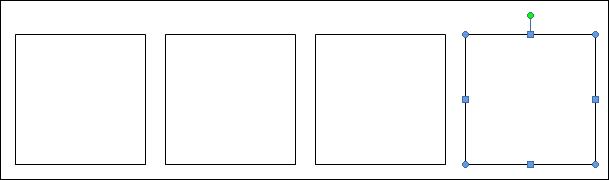
7. Поочередно выделяя каждый из квадратов, подбирайте по своему усмотрению цвет заливки и закрашивайте его.
8. Инструментом Выбор объектов (или зажми кнопку shift) выделите все четыре квадрата:
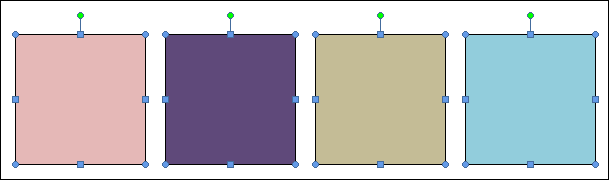
9. Скопируйте выделенный фрагмент в буфер обмена. Четыре копии фрагмента (рядов квадратов) разместите под оригиналом.
10. Измените тип и цвет линии границы каждого из четырех квадратов первого ряда так:
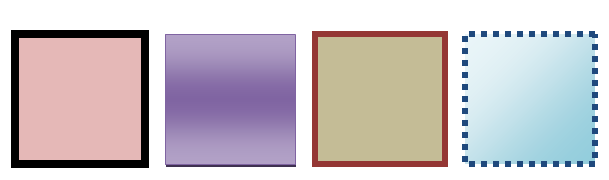
11. Поэкспериментируйте с инструментами Тень и Объём на втором ряду квадратов:
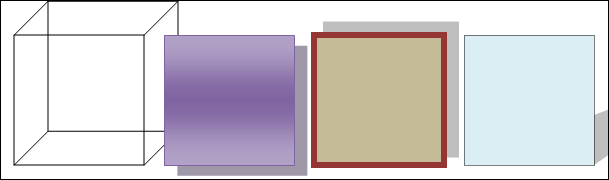
12. Опробуйте инструмент Свободное вращение на третьем ряду квадратов:
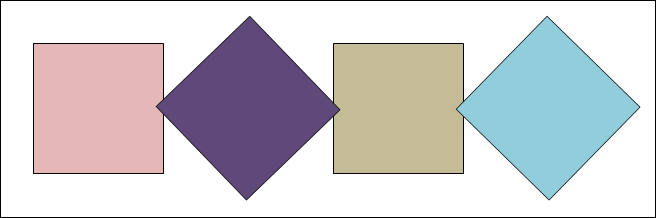
13. Измените положение и наложение квадратов четвертого ряда по образцу:
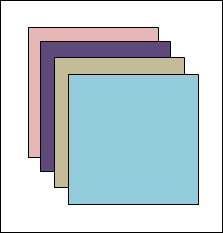
14. Сохраните результат в собственной папке под именем Квадраты.
1. На чистой странице с помощью инструмента Овал выполните рисунок:

2. Сохраните результат в собственной папке под именем Овалы.
1. Откройте файл Домик.doc (Щёлкни на этой ссылке). На экране появится рисунок:
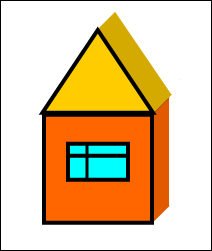
2. Выделите рисунок — щелкните левой кнопкой внутри области рисунка. Выполните команду [Действия — Разгруппировать]. Рисунок «рассыплется» на несколько составных частей, каждая из которых будет окружена белыми маркерами.
3. Щелкните вне области рисунка — все маркеры исчезнут. поочередно щелкните на крыше, окне и стенах домика и, удерживая нажатой левую кнопку мыши, растащите их в разные стороны.
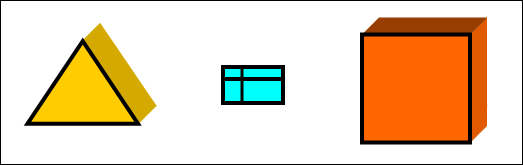
4. Из полученных частей, как деталей конструктора, соберите большой дом.
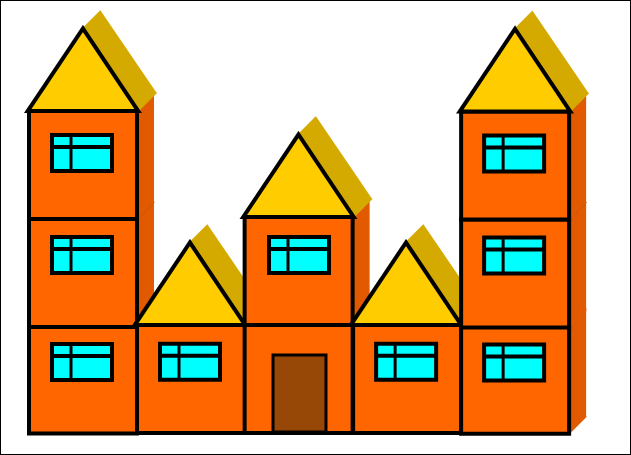
Для этого:
1) скопируйте фрагмент «стена» в буфер обмена и разместите на экране 9 таких копий;
2) разместите в нужных местах 9 копий фрагмента «окно» и 5 копий фрагмента «крыша»;
3) с помощью инструмента Прямоугольник и Цвет заливки нарисуйте закрашенный прямоугольник — дверь;
4) для правильной компоновки фрагментов используйте команду [ Действия — Порядок — На передний план ].
5. Зажмите кнопку shift и выделите все фрагменты рисунка. Затем выполните команду «Действия — Группировать»;
6. По своему усмотрению измените размеры рисунка.
7. Сохраните результат в собственной папке под именем Дом и закройте программу.
1. Откройте текстовой процессор MS Word.
2. Рассмотрите имеющиеся варианты автофигур ([Вкладка Вставка -> Фигуры]). Из них вы будете «собирать» орнамент.
Орнамент — это узор, состоящий из ритмически упорядоченных одинаковых элементов; предназначается для украшения различных предметов, архитектурных сооружений, произведений декоративно-прикладного искусства и т.п.
3. Для создания орнамента продумайте, соберите и раскрасьте повторяющийся фрагмент, например, такой:
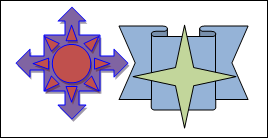
Чтобы закрасить автофигуру, её следует выделить и указать цвет заливки в вкладке Формат .
4. Сгруппируйте созданный фрагмент.
5. В случае необходимости уменьшите создаваемый вами фрагмент так, что бы его можно было в 3-4 раза разместить по ширине страницы.
6. Скопируйте фрагмент в буфер и вставьте нужное количество его копий так, что бы получилось 2-3 ряда по 3-4 фрагмента в каждом ряду.
7. С помощью инструмента Прямоугольник изобразите большой прямоугольник (Нет заливки, Тип линии — 6 пт), так чтобы орнамент оказался внутри него:
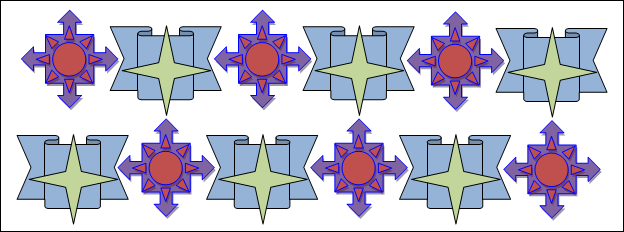
8. Сохраните результат в собственной папке под именем Орнамент и закройте программу.
Задание 5.
1. Откройте текстовой процессор MS Word.
2. Откройте файл Конструктор.doc (Щёлкни на этой ссылке)
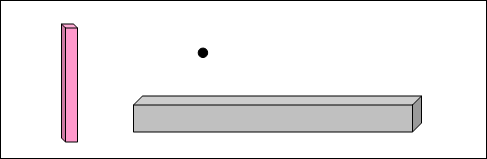
3. С помощью операций поворота ([Действия — Повернуть / отразить]), копирования и вставки соберите из имеющихся деталей лестницу:
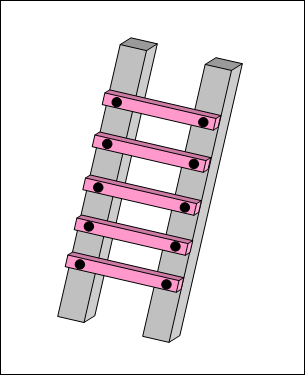
4. Сохраните результат в собственной папке под именем Лестница и закройте программу.
1. Откройте текстовой процессор MS Word.
2. Среди вариантов автофигур есть группа Блок-схемы .
3. Используя автофигуры, начертите следующую блок-схему:
Урок 9
Система и окружающая среда. Система как черный ящик
Практическая работа №5
«Знакомимся с графическими возможностями текстового процессора» (задания 4–5)
1. В текстовом процессоре откройте файл Домик.doc для  или Домик.odt для
  из папки Заготовки. На экране появится рисунок:

2. Выделите рисунок — щёлкните левой кнопкой внутри области рисунка. В контекстном меню рисунка выполните команду Группировка — Разгруппировать. Рисунок «рассыплется» на несколько составных частей, каждая из которых будет окружена маркерами.
3. Щёлкните вне области рисунка — все маркеры исчезнут. Поочерёдно щелкните на крыше, окне и стенах домика и, удерживая нажатой левую кнопку мыши, растащите их в разные стороны.
4. Из полученных частей, как из деталей конструктора, соберите большой дом.

Для этого:
1) скопируйте фрагмент «стена» в буфер обмена и разместите на экране еще 9 таких копий;
2) разместите в нужных местах 9 копий фрагмента «окно» и 5 копий фрагмента «крыша»;
3) с помощью инструментов Прямоугольник и Заливка фигуры нарисуйте закрашенный прямоугольник — дверь;
4) для правильной компоновки фрагментов используйте возможности их перемещения на задний план, назад, вперёд, на передний план.
5. Сгруппируйте созданный объект.
6. По своему усмотрению измените размеры рисунка.
7. Сохраните результат в личной папке под именем Дом и закройте программу.

При выполнении практической работы вы научились
— вставлять в текстовые документы рисунки и изменять их свойства;
— создавать, изменять и перемещать декоративные надписи в текстовом процессоре;
— создавать простые графические объекты (фигуры) в текстовом процессоре;
— выделять графические объекты (фрагменты), перемещать и удалять их;
— редактировать графические объекты: изменять размеры и поворачивать, изменять цвет заливки, тип и цвет линии границы;
— копировать и размножать графические фрагменты;
— собирать сложные объекты из простых: устанавливать порядок следования, группировать;
— разделять сложные объекты на составные части.

Cкачать материалы урока
Похожие публикации:
- Как работать в lightroom
- Как разобрать разъем h11
- Как разогреть суп
- Как распечатать все листы в excel сразу