Как создать загрузочный USB-накопитель для MacOS Big Sur
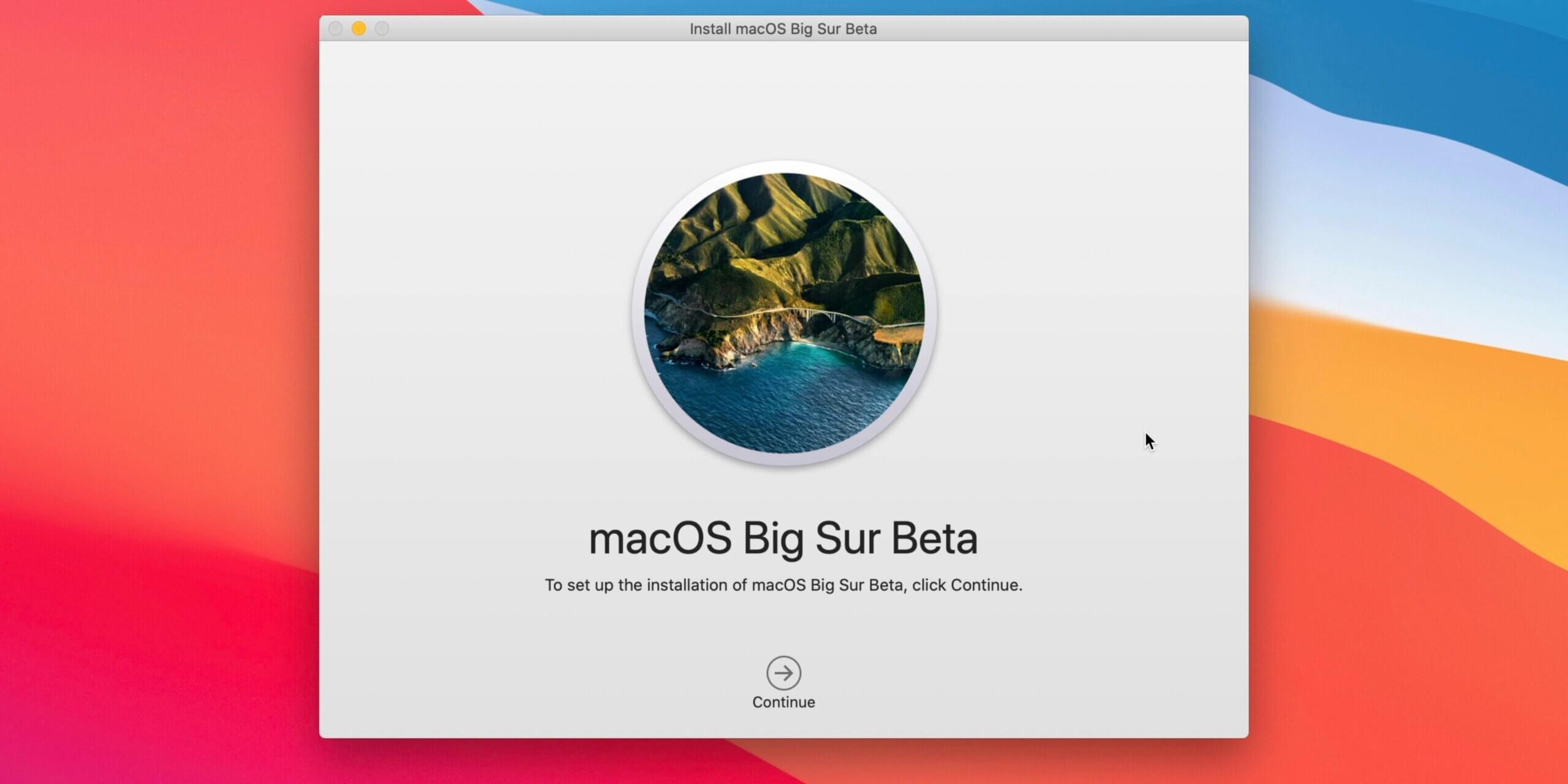
Создание загрузочного USB-накопителя MacOS Big Sur — это быстрый и чистый способ установить новую копию macOS на ваш Mac. Это практическое руководство действительно как для общедоступной бета-версии macOS Big Sur, так и для бета-версии для разработчиков, а также будет работать с финальной версией Big Sur после ее выпуска в конце этого года. Просто следуйте нашему пошаговому руководству для получения полной информации.
Флешка
Перед тем, как начать, вам понадобится USB-накопитель. Поскольку каждый современный Mac поддерживает USB-C, а некоторые Mac имеют только USB-C, я рекомендую приобрести USB-накопитель с разъемом USB-C.
Во-вторых, нужно иметь в виду, что вам понадобится USB-накопитель с объемом памяти не менее 8 ГБ. Конечно, наличие большего объема памяти не повредит. Я по-прежнему рекомендую этот USB-накопитель SanDisk Ultra Dual Drive USB Type-C. Он не только сверхдоступен, но и имеет разъемы USB-A и USB-C, что позволяет легко подключать накопитель к любому Mac.
Убедитесь, что на диске нет ничего важного, потому что все содержимое будет удалено. Я рекомендую проверить содержимое, а затем отформатировать диск как macOS Extended Journaled (HFS +) с помощью Дисковой утилиты. Помните, что диски в формате APFS нельзя использовать для создания установщика MacOS Big Sur USB.
Как создать загрузочный установочный USB-накопитель macOS Big Sur
Шаг 1. Загрузите macOS Big Sur. После запуска Big Sur в конце этого года вы сможете скачать его прямо из Mac App Store. А пока вы можете загрузить бета-версию macOS Big Sur для разработчиков с портала разработчиков Apple или загрузить общедоступную бета-версию macOS Big Sur через веб-сайт общедоступной бета-версии Apple.
Шаг 2. После загрузки macOS Big Sur программа установки запустится автоматически. Закройте установщик.
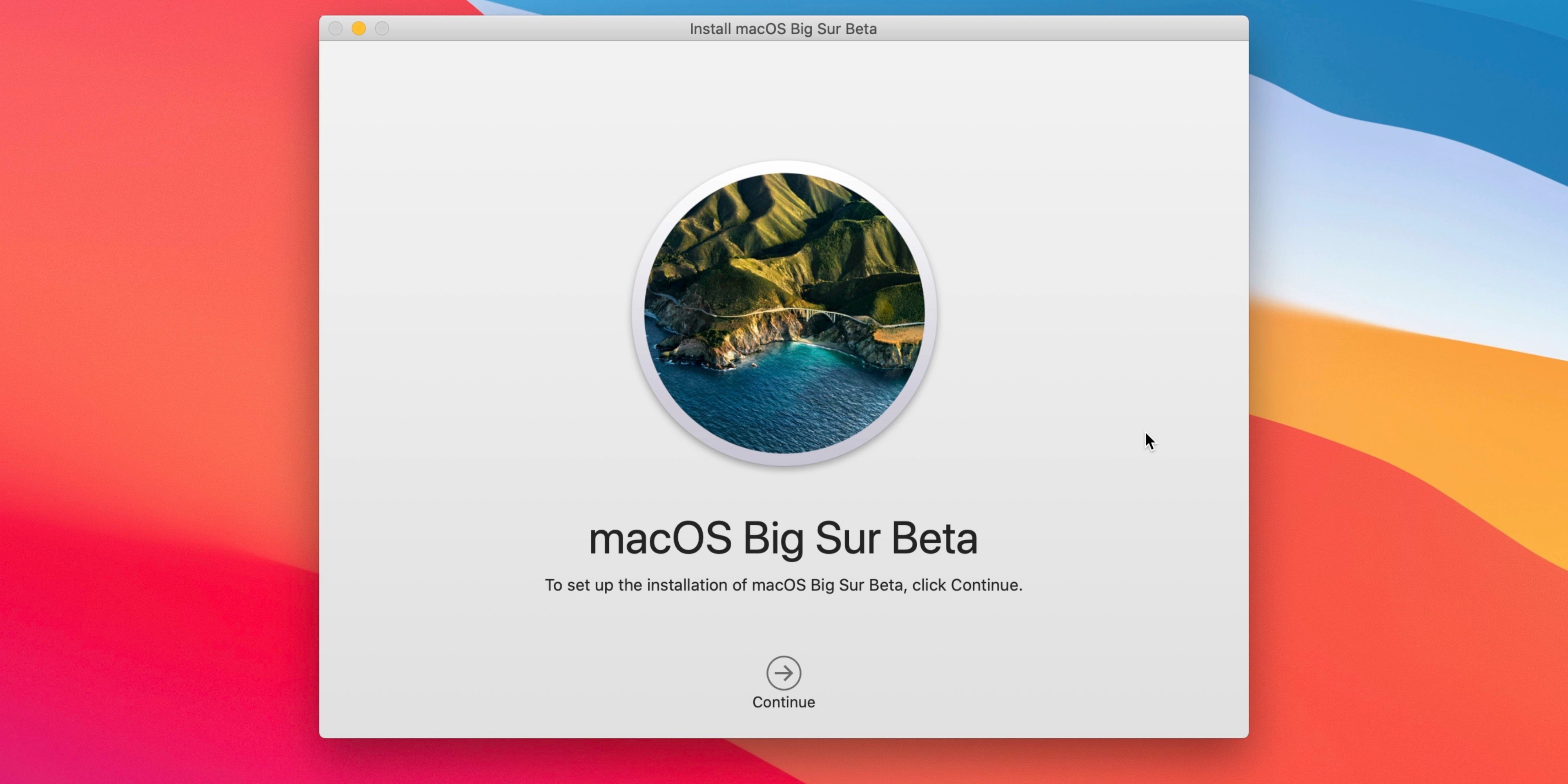
Закройте установщик macOS Big Sur после его полной загрузки.
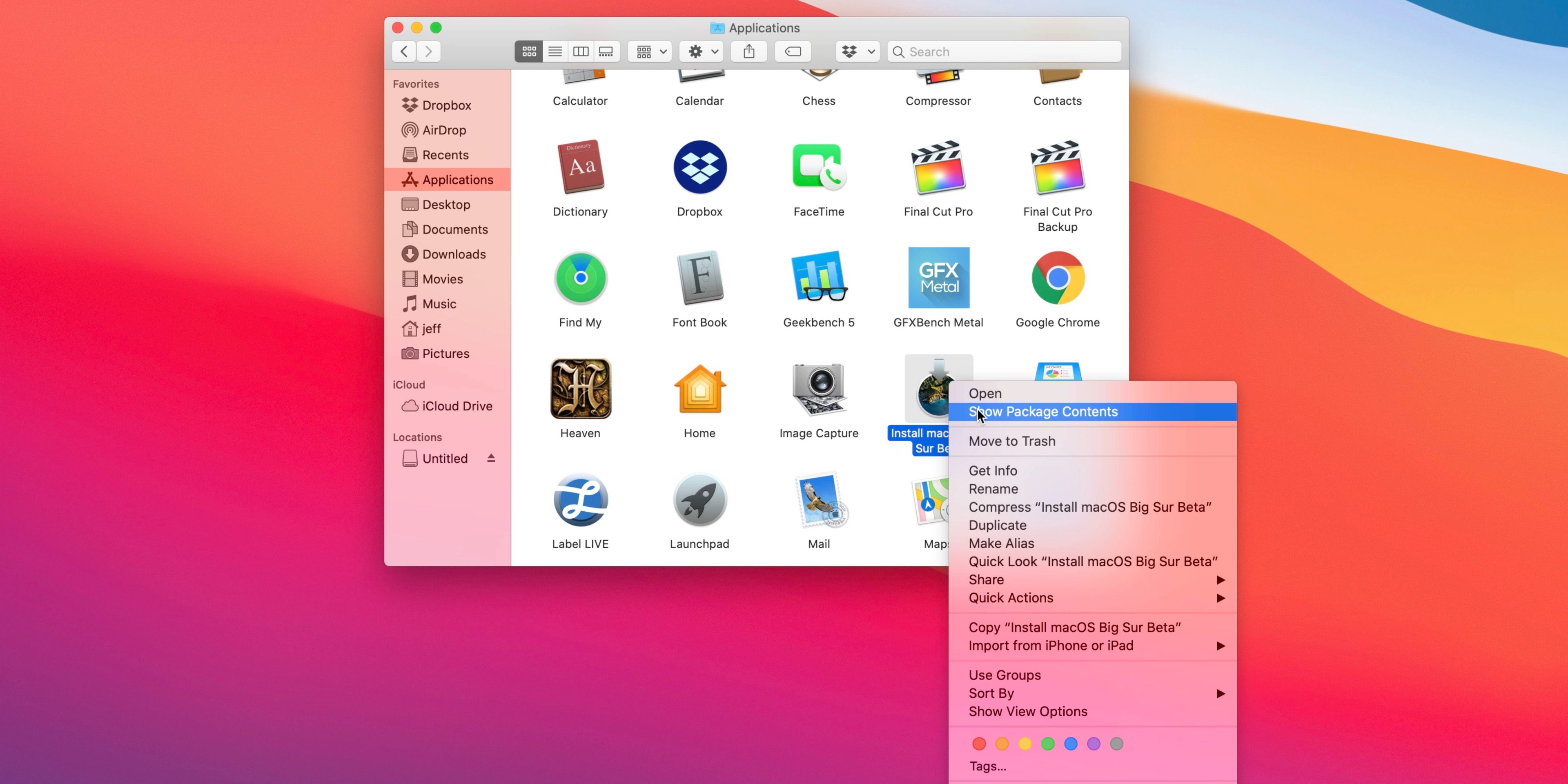
Шаг 3: Откройте Finder → Приложения. Щелкните правой кнопкой мыши Установить macOS Big Sur → Показать содержимое пакета.
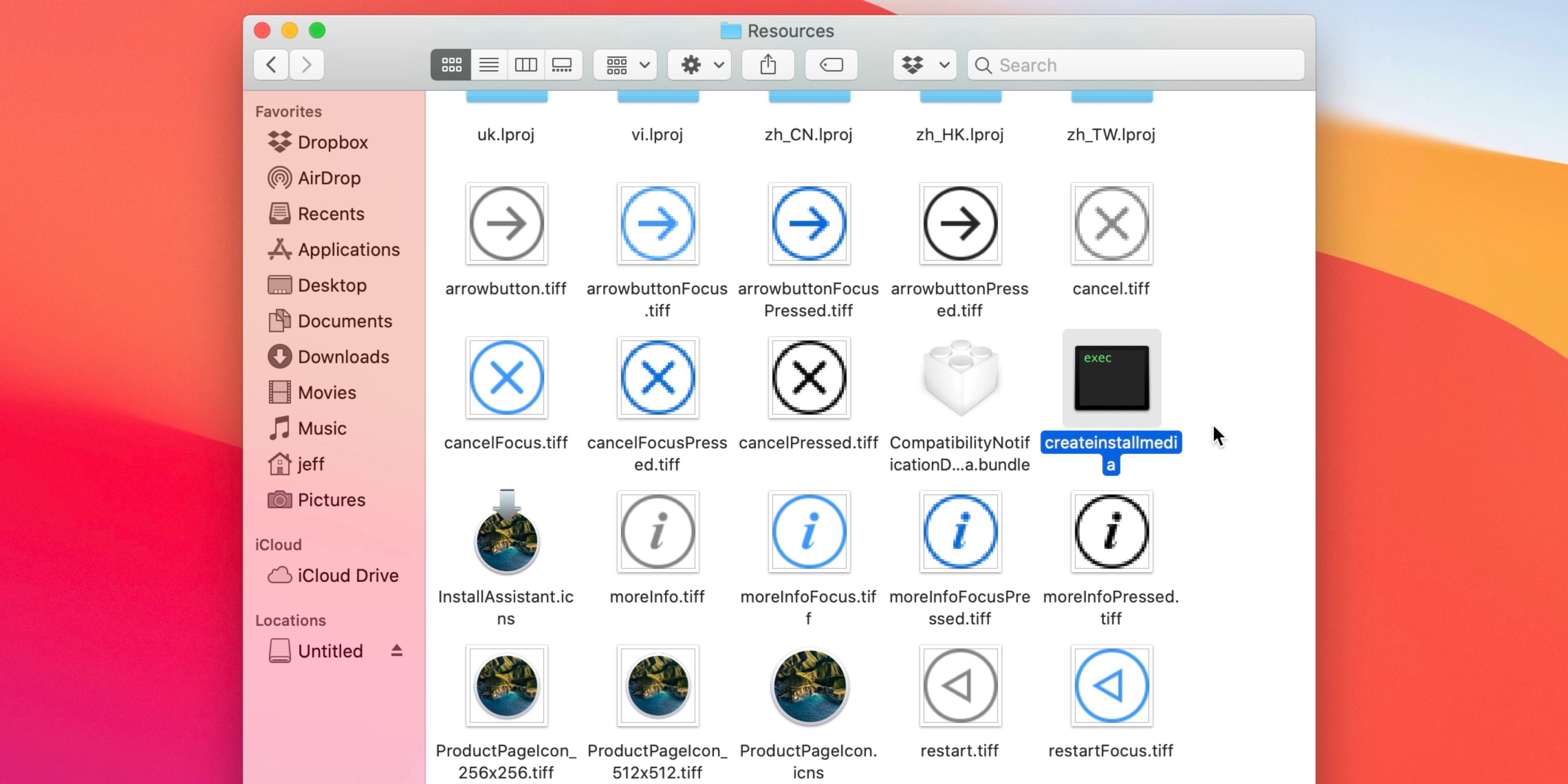
Шаг 4: Откройте «Содержание» → «Ресурсы».
Шаг 5: Запустите новое окно Терминала, перейдя в Приложения → Утилиты → Терминал.
Шаг 6: Введите sudo и пробел в окне Терминала.
Шаг 7: Перетащите createinstallmedia в окно терминала из папки ресурсов, указанной на шаге 4.
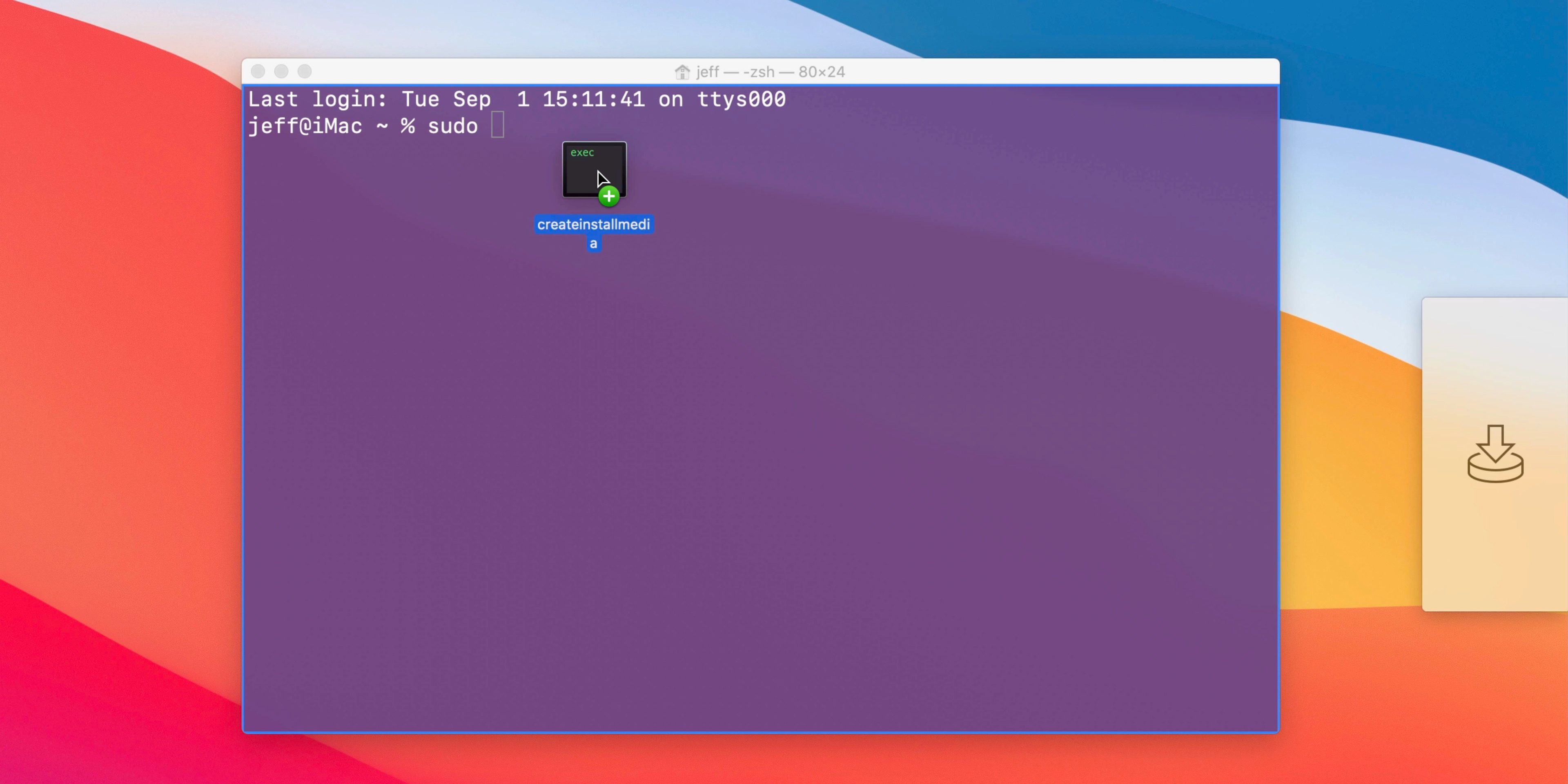
--volumeШаг 9: Откройте Finder → Перейти → Перейти к папке…
Шаг 10: В поле «Перейти к папке» введите / Тома и нажмите кнопку «Перейти».
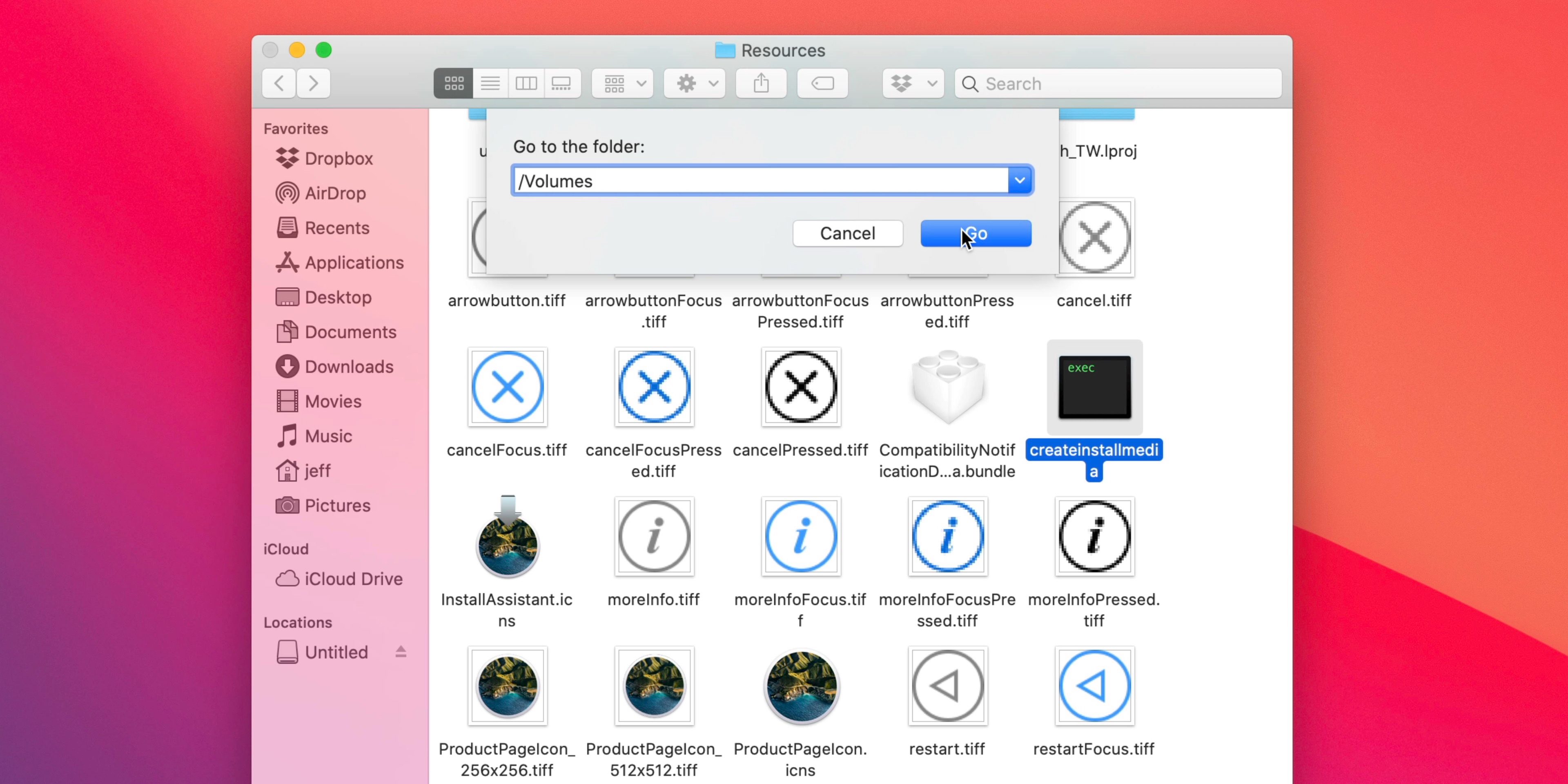
Шаг 11: Подключите USB-накопитель к Mac; он должен появиться в окне Finder.
Шаг 12: Перетащите том USB-накопителя в окно Терминала.
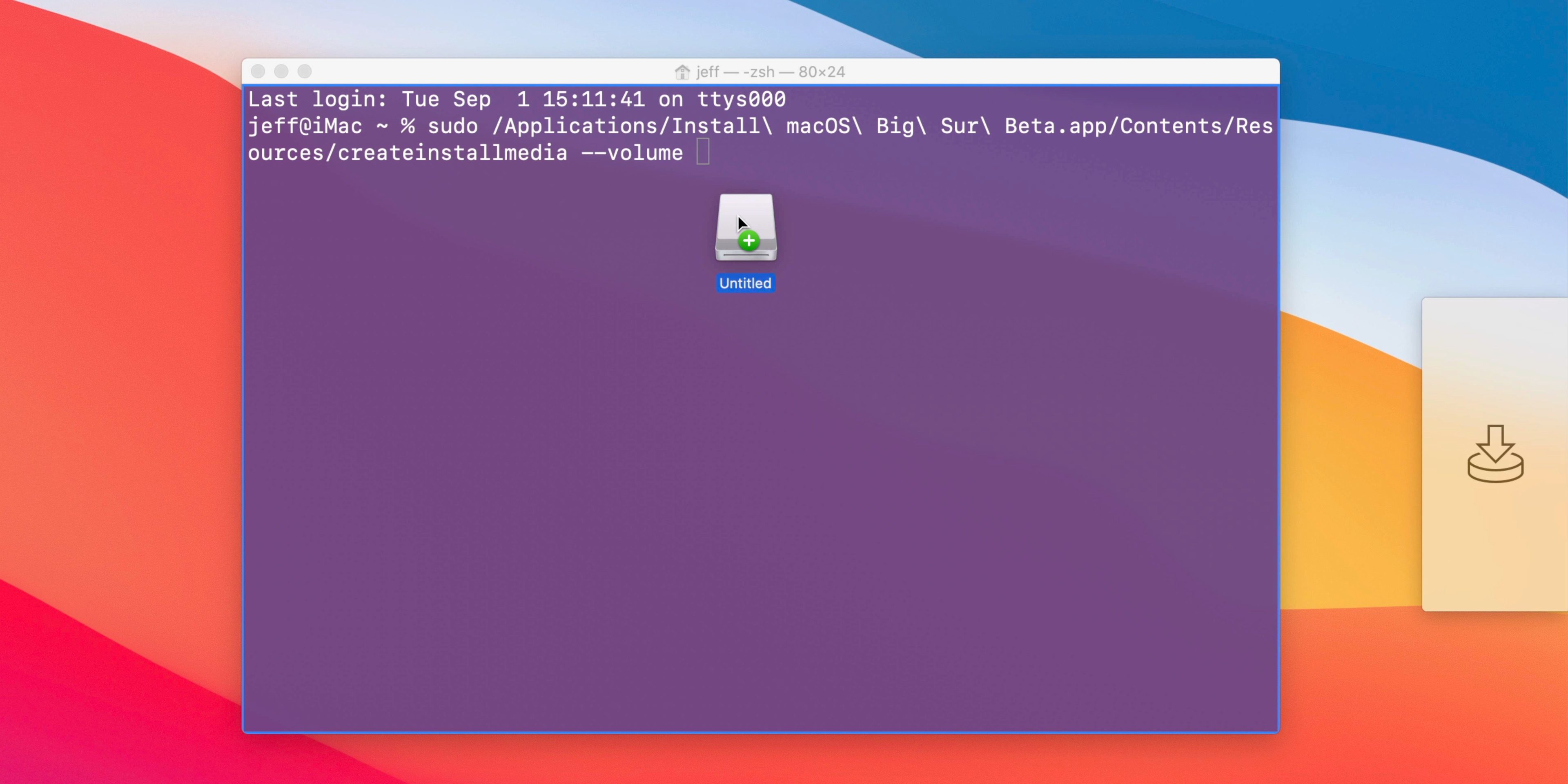
Шаг 13: Нажмите клавишу Return на клавиатуре, чтобы отправить полную команду терминала, и при появлении запроса введите свой пароль.
Шаг 14: При появлении запроса введите «y» и нажмите клавишу Return на клавиатуре, чтобы отправить.
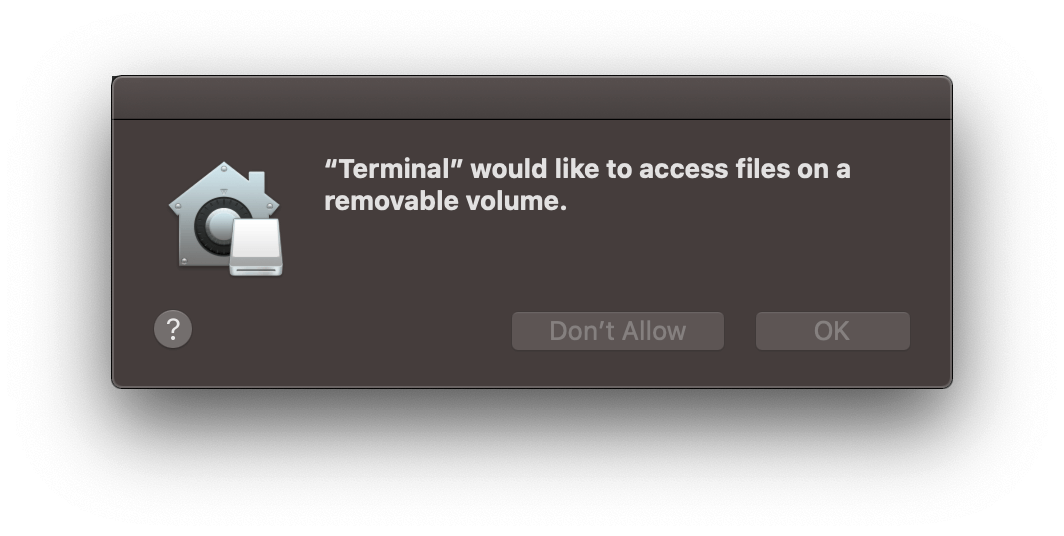
Терминал может запросить доступ к файлам на съемном томе.
Шаг 15: Процесс установки начнется с очистки содержимого подключенного USB-накопителя. После этого файлы установщика будут скопированы на диск. Поскольку этот процесс занимает несколько минут, вам нужно проявлять терпение на протяжении всего процесса установки.
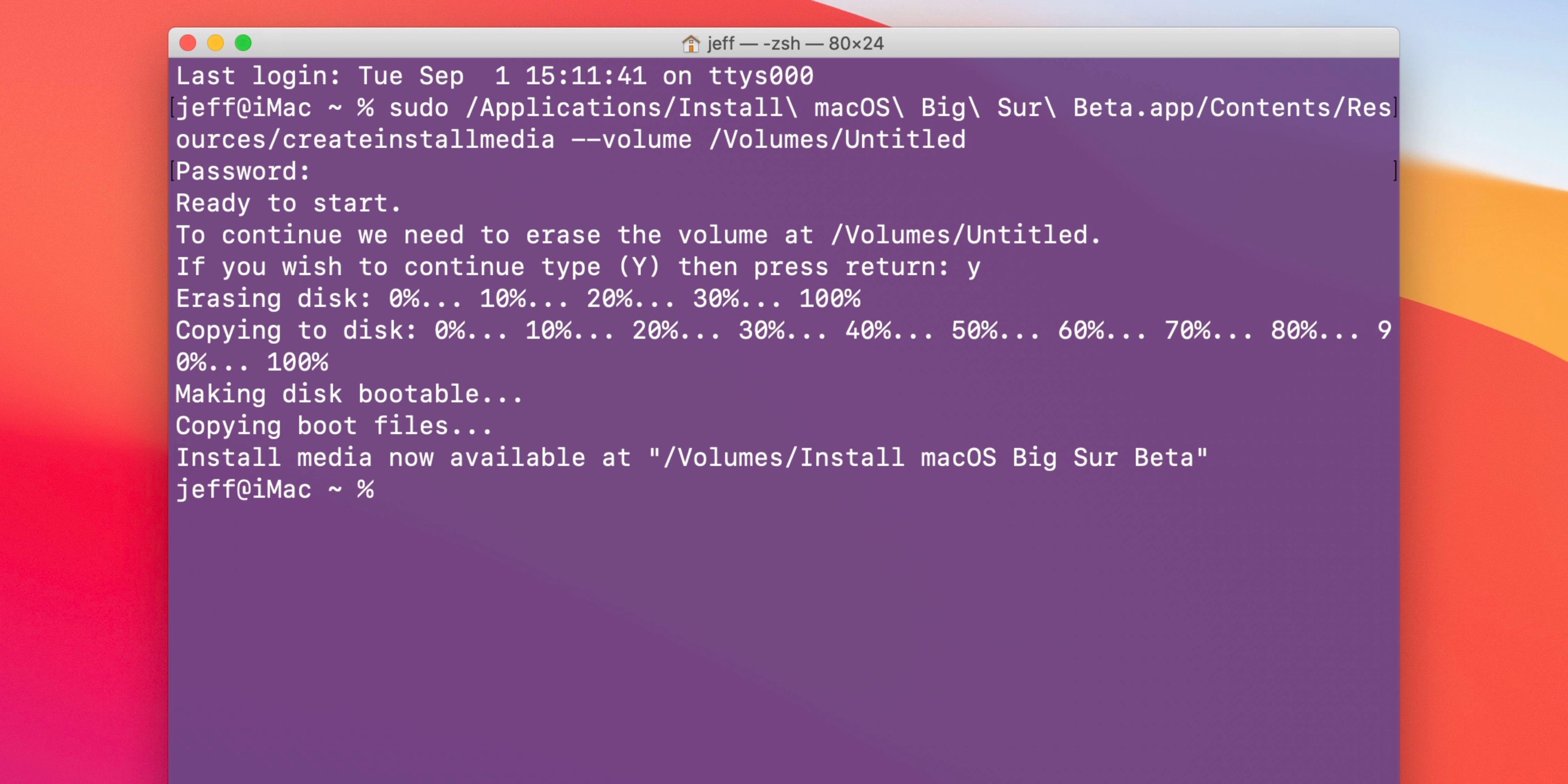
Создан установочный носитель macOS Big Sur
Использование установщика macOS Big Sur USB
Создать USB-накопитель с установщиком просто, но на самом деле его использование может быть сложной задачей для пользователей Mac с чипами Apple T2 Security. Вышеупомянутые шаги проведут вас через базовый процесс создания установщика, но видео-пошаговое руководство будет еще более подробным.
Объясняются подробности того, как включить загрузку с внешнего / съемного носителя через режим восстановления, а также указания по настройкам безопасной загрузки, которые я нашел полезными. Обязательно посмотрите полное видео с пошаговыми инструкциями по использованию USB-установочного диска после его создания, выполнив действия, описанные выше.
При установке macOS Big Sur в вашем распоряжении будет несколько вариантов.
Вы можете обновить существующую установку macOS, перейдя с macOS Catalina или предыдущих версий macOS на Big Sur. Вы можете стереть существующую установку и начать с нуля. Вы можете создать отдельный том APFS и установить там macOS Big Sur, если хотите сохранить macOS Catalina. Прочтите и просмотрите наше руководство по созданию отдельных томов APFS для macOS Big Sur, чтобы узнать больше.
Как сделать установочную (загрузочную) флешку macOS Big Sur
У любого продвинутого пользователя Mac всегда должна быть под рукой установочная флешка с macOS. С выходом macOS Big Sur придется обновлять загрузочную флешку, для того чтобы в любой момент можно было загрузиться с нее и установить macOS Big Sur на любой совместимый Mac.

Загрузочная флешка macOS может пригодиться для чистой установки macOS Big Sur, для обновления до macOS Big Sur или для установки macOS Big Sur на любой Mac без повторного скачивания через интернет. Также с помощью установочной флешки можно отформатировать Mac через дисковую утилиту для дальнейшего восстановления из резервной копии Time Machine.
Если вы хотите сделать установочную флешку macOS Big Sur, то эта инструкция вам поможет сделать это.
Что нужно для создания загрузочной флешки macOS Big Sur
Для создания установочной флешки macOS Big Sur вам понадобится:
- Любая USB-флешка объемом минимум 16 Гб (вся информация с этой флешки пропадет).
- В папке Программы скачанный установщик “Установка бета-версии macOS Big Sur.app”. Чтобы он там появился необходимо скачать macOS Big Sur из AppStore и прервать установку, как только появится окно установщика.
- Компьютер Mac, совместимый с macOS Big Sur.
- Умение работать с командной строкой.
Если вы еще не скачали установщик macOS Big Sur, то вам понадобится интернет соединение. Запись установочной флешки будет происходить через “Терминал” (командная строка), поэтому вам необходимо немного в ней разбираться. Также необходимо выполнить резервную копию вашего компьютера, поскольку через командную строку легко ввести неправильную команду и потерять все данные.
Как сделать установочную флешку macOS Big Sur Beta
Прежде чем вводить какие-либо команды в терминал проверяйте дважды, что вы ввели все правильно. Все действия вы выполняете на свой страх и риск.
- Подключите флешку к Mac.
- Откройте “Терминал” (через Spotlight нажав CTR+пробел или кликнув иконку лупы в правом верхнем углу рабочего стола. Также терминал можно запустить из Launchpad или /Программы/Утилиты/)
- Введите в терминал одну из следующих команд, в зависимости от версии macOS Big Sur. Также в команде вам необходимо заменить “UNTITLED” на имя вашей флешки, либо же просто переименовать флешку на “UNTITLED”.
MacOS Big Sur финальная версия из Mac App Store
sudo /Applications/Install\ macOS\ Big\ Sur.app/Contents/Resources/createinstallmedia --volume /Volumes/UNTITLED --nointeraction
MacOS Big Sur public beta
sudo /Applications/Install\ macOS\ Big\ Sur\ Beta.app/Contents/Resources/createinstallmedia --volume /Volumes/UNTITLED --nointeraction
MacOS Big Sur Beta 2 и новее
sudo /Applications/Install\ macOS\ 11\ Beta.app/Contents/Resources/createinstallmedia --volume /Volumes/UNTITLED --nointeraction
MacOS Big Sur Developer Beta 1
sudo /Applications/Install\ macOS\ Beta.app/Contents/Resources/createinstallmedia --volume /Volumes/UNTITLED
Несколько раз проверьте правильность введенной команды. После чего нажмите клавишу Enter и введите пароль от macOS пользователя.
Процесс займет некоторое время, в зависимости от скорости вашего Mac и USB-диска. После записи загрузочной флешки в терминале вы увидите сообщение об успешном окончании. Если процесс прошел успешно, то загрузочный диск macOS Big Sur 11.0 автоматически смонтируется на ваш Mac и будет готов к использованию.
Теперь вы можете использовать диск macOS Big Sur на любом Mac совместимом с Big Sur.
Если вы столкнулись с ошибкой “command not found” это скорее всего значит что в команде вы допустили ошибку и выбрали не тот образ macOS Big Sur. Убедитесь что в папке Программы присутствует файл “Install macOS Beta.app”, “Install macOS 11 Beta.app” или “Install macOS Big Sur Beta.app”.
Как загрузиться с установочной флешки macOS Big Sur
Загрузка с флешки в большинстве случаев проходит просто:
- Вставьте загрузочную флешку с macOS Big Sur beta в Mac.
- Перезагрузите Mac, либо включите, если он выключен.
- Когда Mac начнет загружаться сразу же зажмите клавишу OPTION/ALT и продолжайте держать пока не увидите загрузочное меню. Внимание! Если у вас компьютер на процессоре M1, этот процесс немного отличается.
- Выберите раздел macOS Big Sur installer, чтобы загрузиться с него.
Если Mac не загружается с установочного диска macOS Big Sur?
- Перезагрузите Mac и зажмите клавиши Command + R для перехода в режим восстановления (Recovery Mode).
- Выберите “Утилита безопасной загрузки” из меню утилиты и введите пароль администратора.
- Выберите “Разрешить загрузку с внешних носителей”.

Это позволит Mac загрузиться с установочной флешки macOS Big Sur.
Если у вас Mac на процессоре M1, то изменить уровень безопасности загрузочного диска вы можете воспользовавшись этой инструкцией.
Когда Mac загрузится с флешки вы сможете форматировать его, разбивать разделы жесткого диска, создавать и редактировать APFS-разделы, восстанавливаться из копии TimeMachine, обновляться до macOS Big Sur и многое другое.
Rescue Mac | Свежие IT новости
Настраиваем компьютеры Apple и Windows, IT аутсорсинг компаний
macOS Big Sur: как создать загрузочную флешку

Как создать загрузочную USB-флешку с macOS Big Sur?
Скачайте macOS Big Sur из магазина Mac App Store.
Скачивание выполняется в папку «Программы» одним файлом, имя которого начинается с Install (например: Install macOS Big Sur).
Когда установщик откроется, закройте его, не продолжая установку.
Затем используйте команду createinstallmedia в программе «Терминал»
После скачивания установщика подключите флэш-накопитель USB или другой том, используемый для загружаемого установщика. Убедитесь, что на используемом носителе доступно не менее 12 ГБ.
Откройте программу «Терминал» в подпапке «Утилиты» папки «Программы».
Введите в программе «Терминал» следующую команду. В примере предполагается, что установщик находится в папке «Программы», а том, используемый для загружаемого установщика, называется MyVolume.
Если используется том с другим именем, замените MyVolume на имя используемого тома.
sudo /Applications/Install\ macOS\ Big\ Sur.app/Contents/Resources/createinstallmedia --volume /Volumes/MyVolumeПосле ввода команды нажмите клавишу «Ввод».
При появлении запроса введите пароль администратора и нажмите клавишу «Ввод» еще раз. При вводе пароля программа «Терминал» не отображает вводимые символы.
При появлении запроса нажмите клавишу Y, чтобы подтвердить удаление всех данных на томе, затем клавишу «Ввод». Во время создания загружаемого установщика программа «Терминал» отображает индикатор выполнения.
По завершении процесса закройте программу «Терминал». Теперь загружаемый установщик готов для использования на совместимых компьютерах Mac.
Как создать загрузочную флешку macOS Big Sur

Установочная флешка macOS может понадобиться, если нужно установить ПО на пустой системный диск, отформатировать компьютер перед продажей, или установить систему на несколько устройств. Для того чтобы создать загрузочную флешку macOS Big Sur, достаточно следовать пунктам в этой статье.
Для создания загрузочной флешки macOS Big Sur нужны
- USB-накопитель с 16ГБ свободного места (минимум 14ГБ), отформатированный в Mac OS Extended через Дисковую Утилиту. На накопителе не должно быть нужных файлов, все они будут удалены.
- Загруженный установщик macOS Big Sur в папке «Программы». Он появляется в виде приложения «Установка macOS Big Sur» после скачивания macOS Big Sur из App Store. Когда загрузка ПО завершена и появилось окно установщика, закройте его.
Как создать загрузочную флешку macOS Big Sur
Перед работой лучше выполнить резервное копирование компьютера через Time Machine на внешний жесткий диск.
- Подключаем подготовленный USB-накопитель.
- Идем в «Программы» → «Утилиты» → «Терминал».
- Убедитесь, что установщик macOS находиться в папке «Программы».
- Вставьте в «Терминал» указанную ниже команду, заменив UNTITLED на имя вашего накопителя или переименуйте флешку в UNTITLED. Нажмите ENTER.
sudo /Applications/Install\ macOS\ Big\ Sur.app/Contents/Resources/createinstallmedia —volume /Volumes/UNTITLED —nointeraction
Какие модели Mac поддерживают macOS Big Sur
- MacBook Air 2013 и более новые;
- MacBook Pro 2013 и более новые;
- Mac Pro 2013 и более новые;
- Mac mini 2014 и более новые;
- iMac 2014 года и более новые;
- MacBook 2015 года и более новые;
- iMac Pro 2017 года и более новые.
Если нужен ремонт Mac, обращайтесь к мастерам СЦ iPROFIX.