Настройки TLauncher
Сейчас мы опишем все настройки, которые можно изменить под себя в лаунчере. Конечно их не сильно много, но некоторые действительно очень полезные, отнеситесь к настройке очень серьёзно и аккуратно, ведь можно вообще сломать лаунчер неправильные установками. Если такое случилось, нажмите на кнопку «По умолчанию», чтобы все настройки вернулись к стандартным значением.
Директория: Если у вас не хватает места на стандартном диске C, то можно изменить местоположение файлов игры.
Можно выбрать стандартное разрешения запускаемой игры или же сразу запускать в полноэкранном режиме
Список версий: В лаунчере есть множество версий игры, если вы хотите некоторые сборки отключить, то используйте эти пункты.
Аргументы: Можно установить некоторые дополнительные аргументы при запуске, например подключение к серверу —server 192.0.0.1
Выделение памяти: Количество оперативной памяти выделяемой игре (Чем больше, тем лучше).
Переключив вкладку на «Настройки TLauncher«, там можно увидеть следующие настройки:
Консоль разработчика: установив значение в «Общая», включается специальная консоль, в которую записываются все команды которые выполняет лаунчер. Причём как команды самого лаунчера, так и игры. Переключив в значение «Только Minecraft», включится консоль при запуске игры, в которую записывается всё что происходит в игре.
Качество соединения: Чем лучше соединение вы установите, тем меньше будет количество раз переподключений при загрузке данных игры.
При запуске Minecraft: Скрывать TLauncher, Закрывать TLauncher, нечего не делать — с этим наверное и так всё ясно.
Язык: так же можно установить на каком языке будут все надписи в лаучнере — английский, русский и украинский.
Решение проблем в TLauncher
Если у вас появились вопросы при использовании нашего TLauncher, то в этой новости мы собрали наиболее частые проблемы и их решения.
— А это платно?
Нет, это бесплатно.
— Что делать, если TLauncher или Minecraft отказывается работать?
1) Переустановить Java с сайта http://java.com
2) Скачать последнюю версию TLauncher:
3) Удалить файл настройки ~/.tlauncher/ru-minecraft.properties
4) Удалить папку ~/.minecraft/ (см. пункт 5)
5) Пути к нужным папкам:
— В Windows: . \%Папка пользователя%\AppData\Roaming\
— В Linux: /home/%Имя пользователя%/
— В MacOS: /home/%Имя пользователя%/Library/Application Support/
(!) Если у Вас есть важные файлы в папке Minecraft, сделайте их резервную копию.
— Не запускается игра, в консоли последние строки:
Error occurred during initialization of VM
Could not reserve enough space for 1048576KB object heap
Java HotSpot (TM) Client VM warning: using incremental CMS
[. ]
Ошибка связана с выделением оперативной памяти лаунчеру. Для решения, нажимаем «Настройки» -> «Дополнительно», находим надпись «Выделением памяти», пробуем изменять значения до тех пор, пока игра не запустится, конечно после каждого изменения сохраняя и пробуя запускать.

* на скриншоте количество выделяемой памяти стоит для примера, у вас может запуститься только на других значениях.
— Что делать, если TLauncher не запускается?
1) Скачайте лаунчер заново, так как это может быть связано с ошибкой при скачивании/обновлении исполняемого файла.
2) Переместите исполняемый файл TLauncher в папку, в пути которой нет спец. символов (!, ?, @. ) и символов, которых не поддерживает стандарт ASCII (то бишь кириллицы, иероглифов и других не латинских букв).
3) Удалите Java и скачайте более новую версию. Если таковой нет, просто переустановите имеющуюся.
— Как установить 32-битную / 64-битную Java на Windows?
1) Откройте страницу загрузки:
Java 7: ТУТ .
Java 8: ТУТ .
2) Жмакните «Accept License Agreement»
3) Выберите и скачайте нужную версию
Для Java 7: Windows xAA jre-7uNN-windows-xAA.exe
Для Java 8: Windows xAA jre-8uNN-windows-xAA.exe
. где AA – разрядность (32 или 64, выберите нужный), NN – номер апдейта (чем больше, тем лучше и новее).
4) Установите как обычную программу.
5) Готово!
— Как установить скин?
Купить игру и установить в профиле на официальном сайте.
— Почему мой скин отображается криво?
Начиная с версии 1.8 используется другой формат скинов, который не поддерживается в более ранних версиях.
— Почему мой скин — баба Алекс?
Скин вычисляется по идентификатору вашего ника. Тип скина может быть сменён только из личного кабинета на Minecraft.net , то есть для этого нужно купить игру.
— Я поставил скин по нику, почему он не отображается?
С введением новой системы скинов (с версий 1.7.5+), скин перестал отображаться у пиратов.
— Где взять моды?
У нас на сайте, в разделе Моды.
— Как установить моды?
Читайте инструкцию в новости с модом.
— Где папка «bin», файл «minecraft.jar»?
После выхода Minecraft 1.6 (которая вышла больше года назад, слоупоки) папка «bin» заменена на папку «versions/Номер_версии/», а «minecraft.jar» на «versions/Номер_версии/Номер_версии.jar» соответственно.
— Версии с Forge (до 1.7.10) не запускаются вообще. Или при их запуске лаунчер перезапускается (закрывается и снова открывается).
Возможно, у тебя установлен один из апдейтов Java 8, который имеет известный баг сортировщика.
Установка специального мода-костыля.
1) Скачай мод: ТУТ .
2) Кинь его в папку /mods/
3) Готово!
Патчинг Forge
1) Скачай один из перечисленных файлов:
– Для Forge 1.6.4 #965: ТУТ .
– Для Forge 1.7.2 #1121 / #1147: ТУТ .
– Для Forge 1.7.10 #1208: ТУТ .
(!) Для новых версий Forge 1.7.10 патч не требуется.
2) Открой папку Minecraft, кликнув на иконку папки в главном меню TLauncher.
3) Последовательно перейди в папку libraries/net/minecraftforge/minecraftforge/
4) Найди папку, окончание имени которого совпадает с номером патча.
Например, ты скачал патч для Forge 1.7.2 #1121 / #1147: тебе нужно открыть папку 1.7.2-10.12.2.1121 (или 1.7.2-10.12.2.1147, как там будет; если есть обе папки, применяй патч к обоим)
5) Открой JAR-файл, находящийся в этой папке любым архиватором. Удали папку META-INF/. Открой папку cpw/mods/fml/relauncher/ и скопируй в неё файл, который ты скачал. Согласись на замену и закрой архиватор.
6) Готово 🙂
Установка Java 7.
1) Удали Java 8:
– Панель управления -> Программы и компоненты -> Java 8 Update xx -> Удалить
2) Установи Java 7, если она не установлена:
– Перейди по этой ссылке: http://www.oracle.com/technetwork/java/javase/downloa..
– Нажмите «Accept License Agreement»
– Если у тебя 64-битная система, выбери «Windows x64 (jre-7uXX-windows-x64.exe)». Если нет, то выбери «Windows x86 Offline (jre-7uXX-windows-i586.exe)».
* На месте XX любое двузначное число от 51 до 99.
– Запусти загруженный файл
— Не могу играть на сервере!
1) Если выходит ошибка «связанная чем-то там с java», то попробуйте отключить антивирус и/или брандмауэр и проверьте подключение к Интернету.
2) Если выходит ошибка «Bad Login» или «Invalid session» («Недопустимая сессия»), то ошибка связана с тем, что сервер использует премиум-модель авторизации, то есть пиратов (или просто людей с другими лаунчерами), на этот сервер не пустят. Попробуйте войти на этот сервер с использованием лаунчера, который предлагается на сайте/странице этого сервера, либо используйте официальный.
— Не могу играть по локальной сети: пишет «Недопустимая сессия»
«Открыть» сервер для сети могут только премиум-пользователи. Создайте отдельный сервер (У нас есть статья как создать сервер Майнкрафт) и в его настройках пропишите online-mode=false
— Антивирус avast! блокирует трафик TLauncher. Что делать?
Настройки -> Активная защита -> Веб-экран -> Сканировать трафик только через известные браузеры
— Антивирус Касперского блокирует загрузку ресурсов. Что делать?
Добавьте в белый список Анти-баннера адрес: http://resources.download.minecraft.net/ad/ad*
— Что делать при «Minecraft closed with exit code: -805306369»?
Лаунчер сам консультирует Вас по этому вопросу
У этой ошибки нет строго определённой причины.
Но мне известно, что она имеет место:
— Преимущественно на версиях >1.6.4
— При попытке сломать стекло
— После установки текстур-пака (с сервера)
— Техническая причина: из-за ошибки выделения памяти (PermGen, все дела).
Возможные решения:
— Нажмите галочку «Обновить клиент» и нажмите «Переустановить». Таким образом Вы даёте лаунчеру шанс обнаружить поврежденные файлы и скачать их заново.
— Удалите моды и ресурс-паки. Да, они тоже могут наложить свои лапы на сложившуюся ситуацию
— Можете отключить звук в настройках самого Minecraft. Вы будете играть без звука, зато без вылетов.
— Как установить Forge самостоятельно?
1. Перейдите на этот сайт: http://files.minecraftforge.net/
2. Найдите нужную версию Forge
3. Скачайте «Installer» выбранной версии
4. Запустите его, нажмите «OK»
5. .
6. Profit! Установленные таким образом версии Forge обычно находятся в конце списка версий.
— Как установить OptiFine самостоятельно?
1. Перейдите на этот сайт: http://optifine.net/downloads
2. Найдите нужную версию OptiFine и скачайте её. Рекомендуется редакция «Ultra»
3. Запустите файл, нажмите «Install»
4. .
5. Profit!
— Как установить LiteLoader самостоятельно?
1. Перейдите по этой ссылке: http://www.liteloader.com/download
2. Найдите нужную Вам версию и скачайте её
3. Запустите загруженный файл и выберите версию, на которую надо установить LiteLoader. Примечание: если Вы устанавливали Forge способом выше, то установщик автоматически найдет её. Таким образом, если Вы хотите совместить Forge и LiteLoader, то либо выберите Forge в списке версий, либо щёлкните по галочке «Chain to Minecraft Forge».
— Как установить ForgeOptiFine (и/или OptiForgeLiteLoader) самостоятельно?
1. Скачайте Forge, OptiFine и LiteLoader (при желании) нужных Вам версий (см. выше)
2. Установите и запустите Forge (обязательно), LiteLoader (при желании)
3. Положите OptiFine в папку mods/
4. .
5. Profit! При запуске Forge, OptiFine и LiteLoader (если есть) включат режим взаимной совместимости (или нет)
— Я обновил лаунчер, а у меня пропали все аккаунты/сохранения/сервера/плюшки. Что делать?
Начнём с того, что ничего не пропало. Обновился ТОЛЬКО лаунчер и ТОЛЬКО файл его конфигурации.
Скорее всего, ты поместил папку Minecraft не в стандартную директорию, а в какое-то другое место. Вспомни, где всё это дело лежало, и в настройках лаунчера в поле «Директория» укажи на него. Ничего трудного. Лаунчер снова начнёт работать по старому пути.
Как сообщить о проблеме:
0) Прочитайте FAQ выше и попробуйте все варианты решения наиболее частых проблем. Если же не помогло, читаем дальше.
1) Запустите TLauncher.
1. Скачайте последнюю версию TLauncher.jar и сохраните её на Рабочий стол.
2. Откройте блокнот и введите в него:
java -jar TLauncher.jar
pause
3. Сохраните файл на рабочем столе под именем «TLauncher.bat». Предварительно не забудьте указать «Тип файла → Все файлы (.*)»
4. Попробуйте запустить только что сохранённый файл. Если лаунчер не запустится, скопируйте (или, на худой конец, сделай скриншот) всё содержимое командной строки.
2) Соберите информацию о проблеме.
1. Откройте настройки:
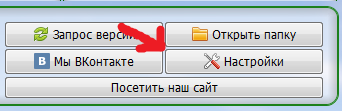
2. Открой вкладку «Дополнительно».
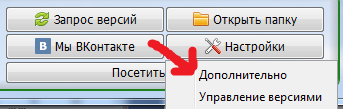
3. Перейдите во вкладку «Настройки TLauncher». 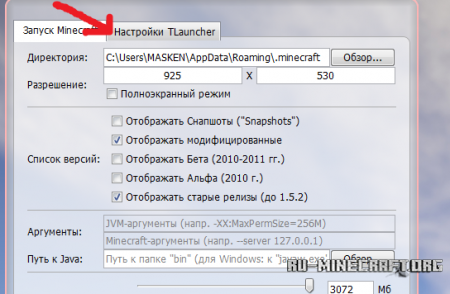
4. Выбери общую консоль разработчика. 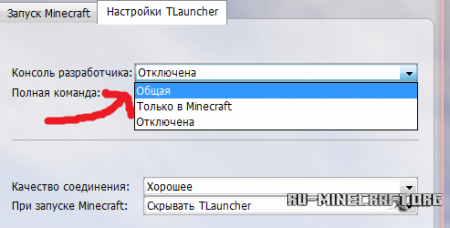
5. Сохраните изменения. 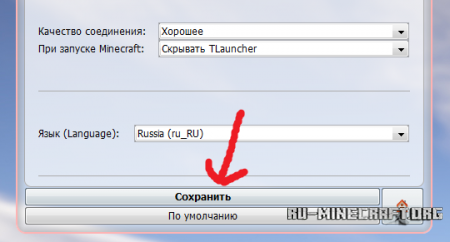
Результат: 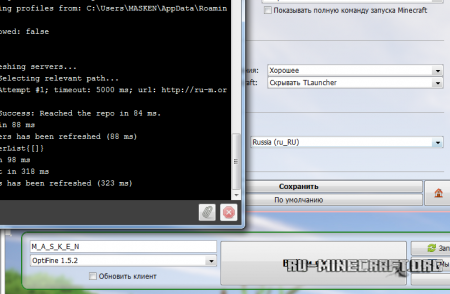
Это уже Вы сами, да.
1. Кликните правой кнопкой мыши по содержимому консоли и выберите «Сохранить всё в файл. ». 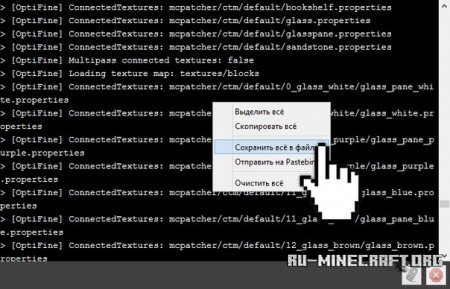
2. Выберите удобное место и сохраните файл там. 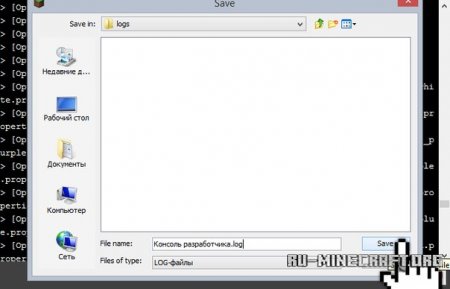
3. Залейте файл как документ ВКонтакте или сохраните его на каком-либо файлообменном сервисе.
1. Нажмите на иконку скрепки в консоли. 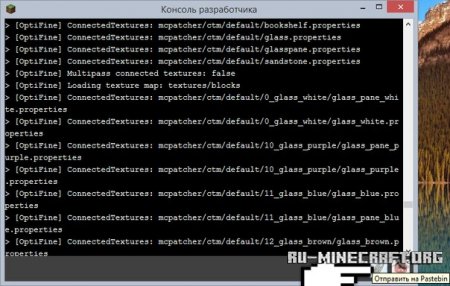
2. Подождите, пока данные отправляются. 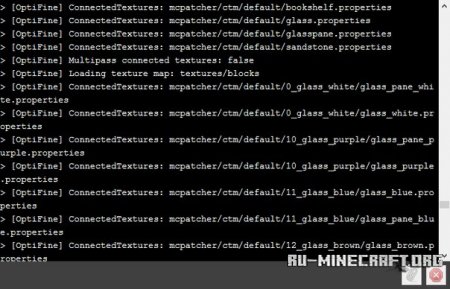
3. После успешной отправки появится сообщение. Нажмите «Да». 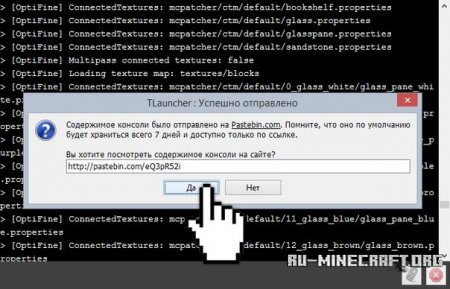
4. Откроется браузер. Если попросит, введите капчу и нажми «Submit». 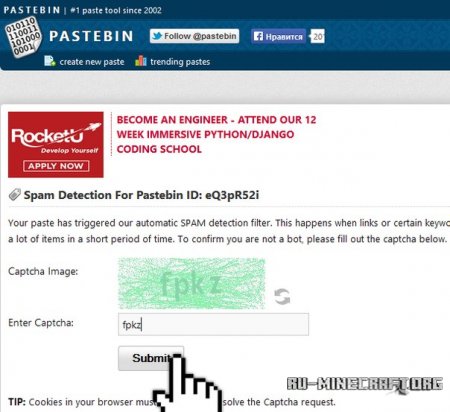
5. Готово! Можно передавать ссылку на эту страницу тем, кто может помочь. 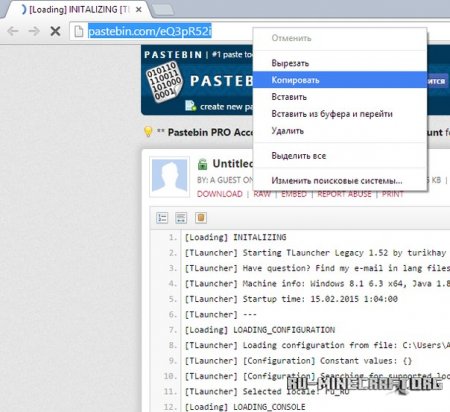
3) Опишите проблему и отправьте просьбу.
1. Откройте тему « Решение проблем »
2. Подробно опишите проблему, например: «При запуске 1.8 лаунчер выдаёт ошибку, и игра не запускается», вопросы типа «ААААА МАЙН НЕ РОБИТ ПАМАГИТЕ» будут игнорироваться.
Примеры как писать:
«При запуске 1.8 лаунчер выдаёт ошибку, и игра не запускается. Содержимое консоли прикрепляю в виде документа.
Консоль разработчика.log»
или
«Лаунчер просто блокируется после того, как я нажму «Войти в игру». Вот консоль: http://pastebin.com/eQ3pR52 «
Помните, что администраторы тоже люди, и у них не всегда есть время и силы отвечать на каждую просьбу о помощи.
Не всегда есть звук в TLauncher Minecraft (не кидайте тапками)
Добрый день, господа. Я люблю иногда сыграть в Майнкрафт. Моя ось — Убунту 22.04. И обычно когда я играю в какие-то игры, то я фоном включаю на ПК какой-нибудь фильм или сериал, либо слушаю музыку. Но я столкнулся с такой проблемой, что я должен выбирать, либо я слушаю что-то фоном, но без звуков игры, либо я ничего не могу слушать (музыка, видео просто не проигрываются дальше, то есть, они просто встают и «грузятся»), но слышу звуки из игры. Наверное, это связано с каналами звука. Пробовал с Римворлд и Факторио, но они не мешали вочпроизведению звука. Версия TLauncher последняя, Майнкрафт, если важно, 1.19.2. Джава тоже самой последней версии. Я не смотрел, что будет с, допустим, дискордом при таких условиях (будет ли слышно собеседника и наоборот). Голосовые сообщения в Телеграм записывать я не могу, пока запущена игра.
Diphenylamin
02.10.22 14:30:31 MSK
- Ответить на это сообщение
- Ссылка
Создаем установщик для своей сборки + портативный клиент на основе tLauncher [Guide]
![Создаем установщик для своей сборки + портативный клиент на основе tLauncher [Guide]](https://img.ru-minecraft.ru/OcLOXQQ.jpg)
Итак, для начала начнём с подготовки нашего рабочего места. Наливаем чай, включаем музыку и начинаем творить.
Начало работы
- Качаем данный архив с программой, картинками и портативным лаунчером —
installer.zip [7,49 Mb] - Создаем где-нибудь новую папку (рабочий стол, например) и скидываем туда всё, что есть в архиве
- Устанавливаем программу, находящуюся в папке «Smart Install Maker«.
Заметка: На сайте запрещено выкладывать пиратский софт, поэтому стоит пробная версия. Как активировать программу можно найти в интернете. Исходники скачаны, программа установлена — значит можно приступать к созданию портативного клиента.
Создание и подготовка клиента
В папке «tLauncher» находится чистый портативный клиент без каких-либо модов и версий. Запускаем лаунчер, выбираем нужную версию и устанавливаем её.
Далее уже вы сами — устанавливаете нужные моды, ресурспаки и настраиваете конфиги. Если у вас уже есть готовый клиент — просто перекиньте в данную папку нужные папки (config, mods, versions и т.д.).
Заметка: Обязательно проверяйте свой клиент на работоспособность! Запускайте клиент, создайте мир, зайдите в него и немного поиграйте. Заметка: Что бы при запуске лаунчера всегда выбиралась нужная вам версия открываем любым текстовым редактором файл tlauncher.args и в конце прописываем: (не забываем о наличии пробелов между аргументами) --version "Test" где Test - название требуемой версии.- logs
- saves (если нет специальной карты под клиент)
- server-resource-packs
- fonts
- mod-config ( не config )
- launcher_profiles.json
- servers.dat ( если клиент не под специальный сервер )
- tlauncher_profiles.json
![Создаем установщик для своей сборки + портативный клиент на основе tLauncher [Guide]](https://img.ru-minecraft.ru/jttQVst.png)
Примерно так будет выглядеть папка клиента после очистки
Заметка: Некоторые моды могут произвольно создавать некоторые файлы или папки. (например: OptiFine и BetterFPS в скриншоте) Если вы не знаете для чего они (а это плохо), то лучше не трогайте их. Программа установлена, клиент создан — а значит можно приступать к созданию установщика!
Создание установщика
![Создаем установщик для своей сборки + портативный клиент на основе tLauncher [Guide]](https://img.ru-minecraft.ru/b3RH8GG.jpg)
- Имя программы — собственно, название вашего клиента
- Версия — версия вашего клиента
- Имя компании — будет показываться внизу установщика
- Интернет-сайт — толком ничего не делает
- Поддержка — ваши контакты (e-mail)
- Сохранить как — путь, где будет созданный установщик
![Создаем установщик для своей сборки + портативный клиент на основе tLauncher [Guide]](https://img.ru-minecraft.ru/SGt6ZM1.png)
Здесь нам требуется добавить свою сборку в установщик. Нажимаем на кнопку «Добавить файлы из папки» и в появившимся диалоговом окне выбираем папку, где находится наша сборка.
![Создаем установщик для своей сборки + портативный клиент на основе tLauncher [Guide]](https://img.ru-minecraft.ru/C5se5BT.png)
Далее переходим в подраздел «Диалоги» и ищем там пункт «Каталог установки» — «Путь:«.
По умолчанию стоит
%ProgramFiles%\%CompanyName%\%ProductName%Отсюда мы убираем \%CompanyName%, что бы наше сомнительное название компании не оказалось в путях.
В этом же подразделе, во вкладке «Завершение» находим «Показать флажок «Запустить установленное приложение«, включаем его и выбираем наш файл лаунчера tLauncher.exe. В итоге, в конце установки инсталлятор нам предложить запустить саму игру.
![Создаем установщик для своей сборки + портативный клиент на основе tLauncher [Guide]](https://img.ru-minecraft.ru/8bfJcmz.png)
В подразделе «Интерфейс» поменяем дефолтные картинки на связанные с minecraft’ом. В скачанном архиве уже есть заголовок ( logo.png ), логотип ( main.jpg ) и значок инсталлятора ( icon.ico ). Просто меняем на наши. Не забудьте подкорректировать положение картинок для исключения кривизны их положения.
Заметка: Я бы еще посоветовал убрать создание деинсталлятора в "Деинсталлятор-Настройки" что бы не захламлять ПК пользователей Заключение
В итоге, когда все дела сделаны, всё настроено и проверено, начинаем компиляцию (Ctrl+F9 или на панели зеленый значок стрелочки вниз). Если ошибок нет — установщик успешно создастся.
Вуаля! Мы создали простой установщик для нашей очередной сборки, все рады, все счастливы.