Использование SD-карты в качестве внутренней памяти Android
Илья – главный редактор сайта softdroid.net. Является автором нескольких сотен руководств и статей по настройке Android. Около 15 лет занимается ремонтом техники и решением технических проблем iOS и Android. Имел дело практически со всеми более-менее популярными марками мобильных смартфонов и планшетов Samsung, HTC, Xiaomi и др. Для тестирования используется iPhone 12 и Samsung Galaxy S21 с последней версией прошивки.
Объемы информации, потребляемой пользователями устройств, растет. Многим не хватает внутренней памяти смартфонов для хранения всего необходимого. Большим спросом пользуются карты памяти, позволяющие увеличить пространство на смартфоне. Зачастую sd карты имеют больший объём, нежели внутренняя память.
Cегодня мы расскажем, как преобразовать SD-карту во внутреннее хранилище телефона.
Содержание:
Как отформатировать SD-карту как внутреннее хранилище на Android 12
- Вставьте SD-карту в мобильный телефон.
- Перейдите в Настройки устройства и нажмите на пункт Хранилище.
- Выберите SD-карту, а затем выберите опцию «Форматировать как внутреннюю».
- Появится предупреждение о том, что форматирование SD-карты приведет к удалению всех данных на ней. Нажмите «Стереть и отформатировать», чтобы продолжить.
- Теперь SD-карта будет отформатирована как внутреннее хранилище. Вам будет предложено перезагрузить устройство. Нажмите «Перезагрузить сейчас», чтобы завершить процесс.
- После перезагрузки устройства вернитесь к настройкам хранилища.
- Вы увидите только что отформатированную SD-карту в разделе «Внутреннее хранилище».
- Вы можете переместить приложения и другие данные на SD-карту. Нажмите на приложение, а затем нажмите на «Хранилище». Появится запрос, хотите ли вы переместить приложение на SD-карту. Нажмите «Переместить», чтобы сделать это.
- Повторите этот процесс для других приложений или данных, которые вы хотите переместить на SD-карту.
- Когда закончите, вернитесь к настройкам хранилища. Теперь вы должны увидеть SD-карту в списке Внутреннее хранилище и Переносное хранилище.
- Готово! Теперь SD-карта отформатирована как внутреннее хранилище и может использоваться для хранения приложений и других данных.
Как объединить sd-карту и внутреннюю память на Samsung Galaxy
Одной из самых полезных функций Samsung Galaxy является возможность объединения SD-карты и внутренней памяти, что позволяет хранить больше данных на устройстве, не беспокоясь о нехватке места. Вот как это сделать:
Шаг 1. Во-первых, убедитесь, что ваша SD-карта совместима с Galaxy.
Шаг 2. Если она совместима, то вставьте ее в слот на боковой стороне устройства.
Шаг 3. После этого перейдите в Настройки > Уход за устройством > Хранилище > Дополнительные параметры и выберите «Объединить SD-карту и внутреннюю память».
Шаг 4. Затем вам будет предложено подтвердить свой выбор, выбрав «Объединить».
Шаг 5. После этого начнется процесс объединения SD-карты и внутренней памяти. Этот процесс может занять несколько минут, в зависимости от объема данных, хранящихся на устройстве.
Шаг 6. После завершения процесса SD-карта и внутренняя память будут объединены, и вы сможете получить доступ ко всем своим данным из любого места.
Вы также сможете более эффективно использовать внутреннюю память устройства, поскольку она больше не будет ограничена только приложениями и медиафайлами.
Объединение SD-карты и внутренней памяти — это отличный способ расширить объем памяти и быть уверенным в том, что свободное место никогда не закончится. Кроме того, это невероятно просто сделать, поэтому если вы хотите максимально эффективно использовать память вашего устройства, вам стоит воспользоваться этим способом.
SD-карта в качестве внутренней памяти на Android 6 >
Настройка SD-карты в качестве внутреннего хранилища на Android — это простая задача. Обратите внимание, что SD-карта будет отформатирована во время процесса, поэтому не забудьте сделать резервную копию данных, скопировав их на ПК.
Вполне возможно, что функция Adoptable Storage отсутствует, даже если телефон оперирует под управлением Android 6 >. Возможно, производитель устройства форсированно отключил эту функцию в целях безопасности.
Однако существуют методы с использованием командной строки, которые позволяют принудительно заставить устройство использовать носитель в качестве внутреннего хранилища.
Вот инструкция по адаптации SD-карты как внутренней:
- Вставьте SD-карту в телефон Android и дождитесь ее обнаружения.
- Теперь откройте Настройки.
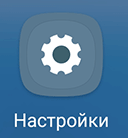
- Прокрутите вниз и перейдите в раздел «Хранилище» (или Обслуживание устройства >Память).
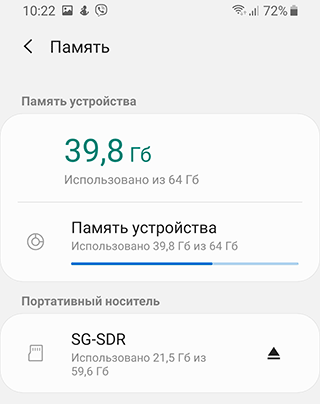
- Нажмите на название вашей SD-карты.
- Нажмите на три вертикальные точки в правом верхнем углу экрана.
- Нажмите на пункт Настройки хранения.
- Выберите опцию Форматировать как внутреннюю.
Нажмите на «Стереть и отформатировать», если вы хотите отформатировать SD-карту как внутреннюю память. - Если Android обнаружит, что ваша SD-карта работает медленно, Андроид сообщит об этом. Нажмите OK, чтобы продолжить.
- Вы можете начать переноса данных сейчас или сделать это позже.
- Нажмите Готово, чтобы завершить адаптацию хранилища для вашей SD-карты.
Меры предосторожности. После завершения форматирования вы можете свободно использовать съемную SD-карту в качестве постоянного “внутреннего” хранилища. Но имейте в виду, что карта памяти, отформатированная как внутренняя, не поддерживает горячую замену, как портативные SD-карты. Поэтому не удаляйте ее без использования опции «Извлечь».
SD карта как основная память: достоинства и недостатки
- SD-карта не заменяет внутреннее хранилище полноценно, а лишь расширяет его объём.
- SD-карты, являясь подключаемым устройством хранения, неминуемо будут работать медленнее, чем «родной» внутренний диск.
- Работоспособность SD-карт напрямую будет зависеть от производительности смартфона.
- Если скорость работы с накопителем несовместима со скоростью работы устройства, то ваш смартфон просто не будет использовать потенциал накопителя на 100%.
- Ваш ПК будет видеть исключительно один модуль памяти и лишь тот, который установлен в качестве основного, несмотря на то, что в настройках, непосредственно, самого смартфона внутреннее хранилище и SD-карта разделены.
- Некоторые программы и данные будут устанавливаться на «родной» для телефона носитель памяти, даже если как основной будет указана карта памяти.
Инструкция для Android 7 – 8
Чтобы установить SD-карту как основное запоминающее устройство на Android 7 – 8, необходимо:
- Установить SD-карту в телефон правильно (опционально)
- Проверить совместимость носителя с вашим смартфоном (опционально)
- Перейти во вкладку «Хранилище» в настройках.
- Убедиться, что в качестве съёмного накопителя используется вставленная sd карта.
- Выбрать непосредственно SD-карту, тапнув по ее названию.
- Тапнуть на три точки в правом верхнем углу экрана.
- Перейти в подпункт «Настройки».
- Здесь вы уже сможете установить носитель в качестве основного хранилища, предварительно отформатировав карту памяти.
Данные инструкции наиболее актуальны для Android 7 – 8, однако и на более поздних версиях ОС различия в алгоритме установки карты незначительны.
Инструкция для Android 9 – 10
- Найти в настройках Android раздел «Обслуживание устройства».
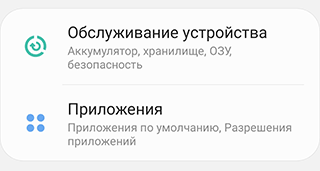
- Нажать на кнопку Память, — здесь собрана информация о внутреннем и внешних носителях.
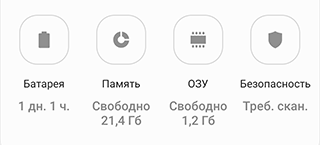
- Тапнуть по необходимой SD-карте.
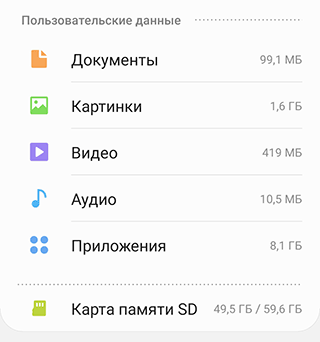
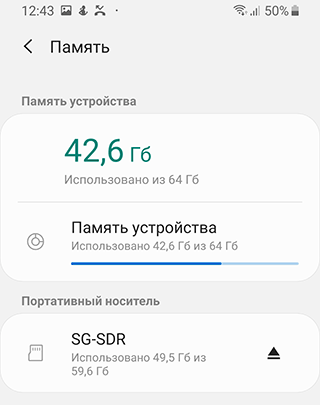
- На следующем экране, нажать на кнопку меню справа сверху (три точки), перейти в настройки хранилища.
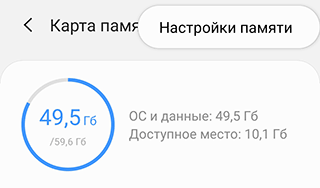
- Установить данное хранилище как устройство по умолчанию
- Отформатировать карту памяти (опционально).
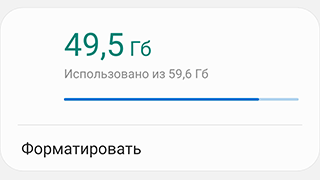
Нужно ли форматировать карту памяти перед использованием?
Обратите внимание, что процесс привязки карты к смартфону в качестве основного хранилища необратим без потери данных, поскольку устройство, в целях безопасности, передаёт данные на накопитель, используя коды шифрования, уникальные для конкретного девайса. Таким образом, вы лишаетесь возможности использовать эту SD-карту с любыми другими смартфонами и читать данные с неё до тех пор, пока она привязана к смартфону как основной накопитель.
Что делать, если функция Adoptable Storage недоступна
Существует ряд смартфонов, на которых данные функции могут быть недоступны. Со сложностями при попытке использования SD-карты как основного хранилища информации на смартфоне могут столкнуться, например, владельцы устройств от LG, а также пользователи Samsung Galaxy S7-S9, и серии Galaxy Note. На данных моделях смартфонов также существует способ установить и отформатировать внешнюю память в качестве внутренней с использованием ADB Shell. Будьте аккуратны, данный способ подходит исключительно для опытных пользователей, поскольку может грозить серьезными проблемами с вашим смартфоном, поскольку предполагает настройку операционной системы вручную через командную строку.
После подключения смартфона с SD-картой, выполнения необходимых действий по установке ПО, отладке по USB и запуска командной строки с помощью софта, для установки внешнего носителя в качестве внутреннего необходимо ввести следующие:
скопировать или записать идентификатор диска, выглядящий как disk:NNN,NN
sm partition disk:NNN,NN private
По выполнении этих действий карта должна быть отформатирована, закройте приложение ADB Shell, а на смартфоне в разделе параметров хранилища перейдите к SD-карте и вызвав меню, нажав на три точки в верху экрана и перенесите данные на носитель со смартфона. Без этого шага, данные продолжат устанавливаться на внутренний диск. После этого SD-карта должна начать восприниматься вашим смартфоном как устройство внутренней памяти.
Существует ещё один путь, благодаря которому можно сменить приоритеты по установке данных на телефоне это использование прав Root-доступа через приложения по типу Root Essentials, однако данный метод является довольно рискованным и строго противопоказан, если вы владелец устройства на старой версии Android.
Делаем SD-карту расширителем основной памяти
Использовать полноценно можно лишь встроенный модуль памяти. Добавление SD-карты не добавит объем основному модулю, а лишь послужит ему альтернативой.
Если использовать SD-карту не в качестве основного хранилища, а как расширитель памяти для хранения определенных приложений и файлов, вам понадобится приложение Link2SD из официального магазина Google Play.
Link2SD позволит в несколько шагов переносить приложения (даже те, которые не переносятся стандартными методами) с внутреннего хранилища на внешнее. Для этого необходимо:
- Установить Link2SD и открыть приложение.
- В главном меню выбрать то устройство, которое необходимо использовать как основное по умолчанию.
- Тапнуть по кнопке «Перенести на SD-карту».
Сохраняем файлы из Интернета на карту памяти
Если вы используете телефон Samsung с ОС Android 9,
- Перейдите в приложение «Интернет».

- Перейдите в секцию «Настройки».
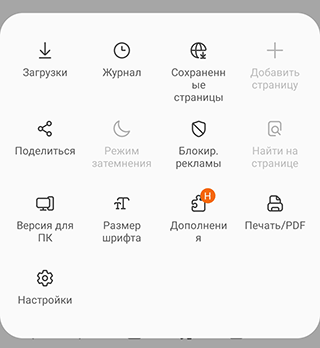
- Тапните по пункту «Веб-сайты и загрузки».
- Укажите «Место сохранения файлов».
- Тапните по пункту «Карта памяти».
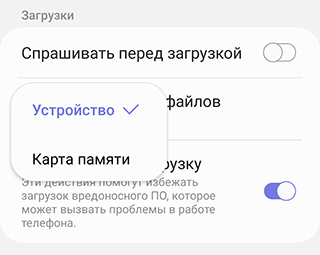
- Настройки применены.
В некоторых устройствах данные настройки отсутствуют. Связано это с тем, что
- вы открыли не приложение Интернет, а браузер Chrome или другой сторонний.
- карта памяти не читается либо не предусмотрена в данном мобильном устройстве.
Sd карта — это внутреннее или внешнее хранилище?
Ответ на этот вопрос зависит от типа используемой SD-карты. Вообще говоря, SD-карта считается внешним устройством хранения данных, но некоторые SD-карты могут использоваться как внутреннее устройство хранения данных.
SD-карты обычно используются как внешние устройства хранения, то есть для хранения данных вне компьютера, например, в фотоаппаратах или других портативных устройствах. Этот тип SD-карт обычно вставляется в устройство или слот для использования в качестве съемного или вторичного устройства хранения. SD-карты, используемые в качестве внешних накопителей, обычно намного меньше, чем внутренние накопители, такие как жесткие диски. Они предназначены для хранения больших объемов данных, но не таких больших, как жесткий диск.
Однако некоторые SD-карты можно использовать в качестве внутреннего накопителя. С помощью адаптера SD-карту можно вставить в слот оперативной памяти компьютера и использовать в качестве основного устройства хранения данных. Этот тип SD-карты обычно намного больше, чем типичная внешняя SD-карта, и может вмещать гораздо больше данных.
SD-карта как внутренняя память на Samsung Galaxy
Как я уже говорил ранее, производители устройств могут контролировать эту функцию. Samsung давно отключила доступное хранилище на своих устройствах Android. Причина: компания не может контролировать быстродействие аппарата при такой модификации.
Для тестирования, я вставил SD-карту в Galaxy S8, чтобы узнать, изменилось ли что-нибудь в новом интерфейсе в Android One. Оказывается, что нет.
Кроме того, Samsung создала соответствующую веб-страницу которой подтверждается, что планшеты и телефоны Galaxy не поддерживают Adoptable Storage, поскольку это «снизит общую производительность» устройства.
Тем не менее, ходят слухи, что Samsung рано или поздно внедрит эту функциональность на свои устройства.
Работает ли Adoptable Storage в 2020 году в Android 9 и 10?
Функция адаптивного хранилища появилась в Android Marshmallow и предназначена для устройств Android с небольшим внутренним пространством. На дворе 2020 год, и внутреннее хранилище в наши дни не столь существенная проблема. Тем не менее, проверим некоторые устройства на возможность форматирования карты памяти под внутренней формат. Функция будет проверяться на Android 9 и Android 10.
Для Android 9 я использовал Motorola и смог использовать опции «Форматировать как внутренний» для карты microSD.
Я установил ту же карту microSD на Nokia 8.1 под управлением Android 10, но подходящей функции хранения там не было.
У меня есть другие устройства Android 10, но ни на одном из них нет слота для карт памяти microSD. Это регулярная проблема, с которой я сталкиваюсь. В любом случае, я постараюсь протестировать Adoptable Storage на других устройствах Android 10 и обновлю результаты здесь.
Устанавливаем SD карту как внутреннюю память Андроид
Впервые возможность использования внешнего накопителя MicroSD в качестве внутренней памяти мобильного устройства появилась в Android 6.0 Marshmallow. Не все более поздние версии операционной системы поддерживают эту функцию. Все зависит от модели телефона. Хотя, и для таких устройств существуют обходные пути. При выборе смартфона, обратите внимание, что технически слот для SD-карты может быть отдельным, либо совмещен с гнездом для второй карты SIM. Также существуют ограничения по максимальному объему памяти для внешнего носителя. В статье рассмотрим, как сделать, чтобы SD-карта как внутренняя память Андроид, заменяла или дополняла встроенный накопитель.
Обратите внимание. Изменение формата MicroSD в целях использования как внутренней памяти не позволит считывать информацию на других устройствах — картридере при подключении к компьютеру или при установке в другой смартфон. Для этого понадобится ее полное форматирование.
- Настройка SD-карты в качестве внутреннего накопителя на андроид-устройстве
- Перенос данных из внутренней памяти на СД-карту
- Проблемы с форматированием карты MicroSD
- Использование SD-карты для выборочного хранения данных
- Извлечение карты SD
- Особенности использования SD карты как внутренней памяти на Андроиде
Настройка SD-карты в качестве внутреннего накопителя на андроид-устройстве
Если вы используете новую СД-карту, то задача подготовить ее в качестве дополнительного носителя к внутренней памяти упрощается. В моем случае у меня есть внешняя карта, на которой уже записана информация. Соответственно, предварительно необходимо перенести ее в другое хранилище. Например, ПК или ноутбук.
- Подключаю карту одним из трех способов:
- устанавливаю в специальный слот на ноутбуке, планшете напрямую или используя адаптер;
- через картридер;
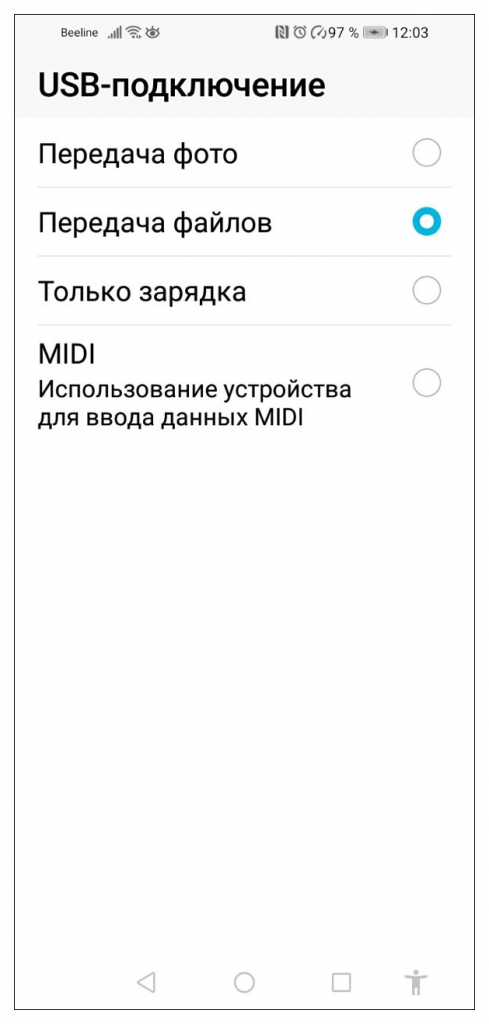
- присоединяю смартфон к ПК с помощью USB-кабеля, включаю режим «Передача файлов».
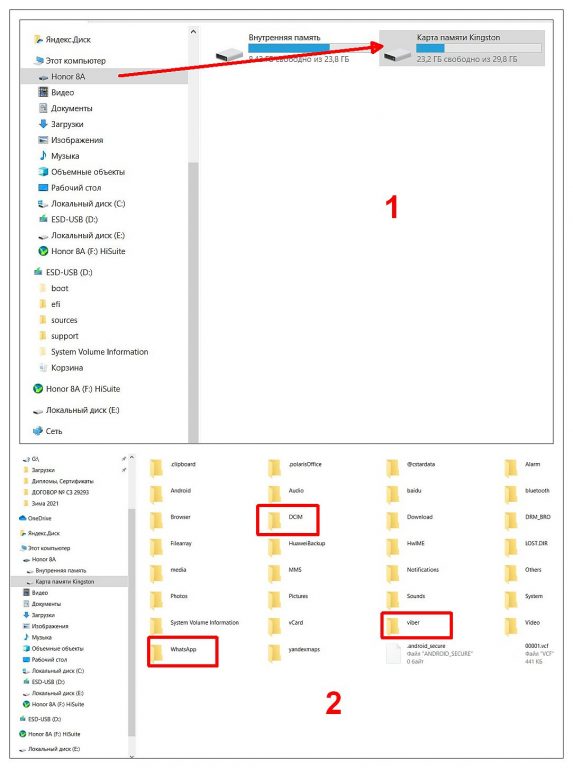
- Создаю на диске компьютера папку, куда буду переносить данные с карты. Нахожу в Проводнике новое устройство по названию смартфона. Копирую нужные папки и файлы, переношу их на компьютер. Чаще всего на внешнем накопителе хранятся медиафайлы. По умолчанию видео и фото с камеры сохраняются в папке DCIM, но проверьте и остальные каталоги. Например, у себя на карте я обнаружил медиафайлы в папках Viber и WhatsApp. Скорость переноса зависит от объема информации. Используйте качественный USB-кабель для соединения, лучше всего идущий в комплекте со смартфоном.
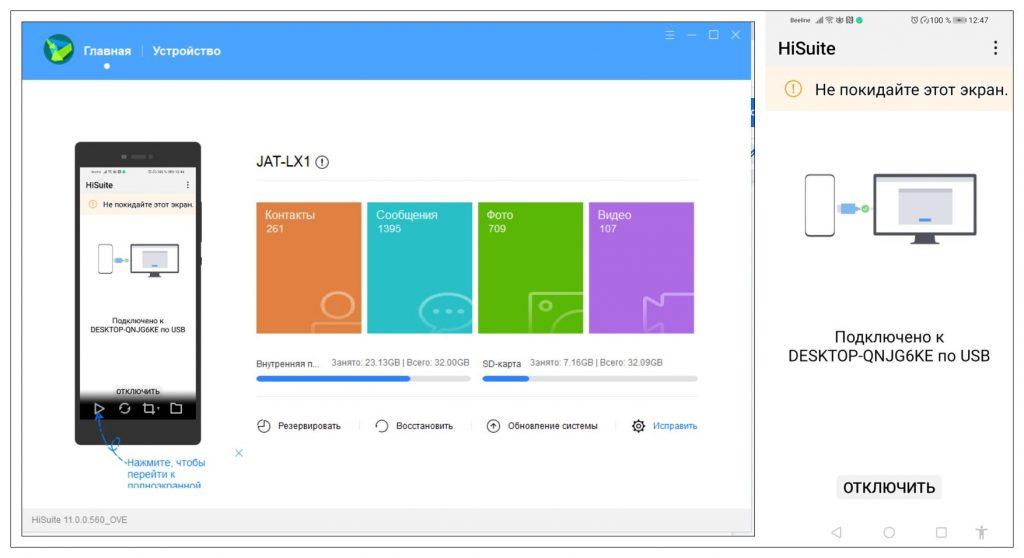
Примечание. Для синхронизации смартфона и компьютера с использованием расширенного функционала, установите и настройте специальную программу HiSuite.
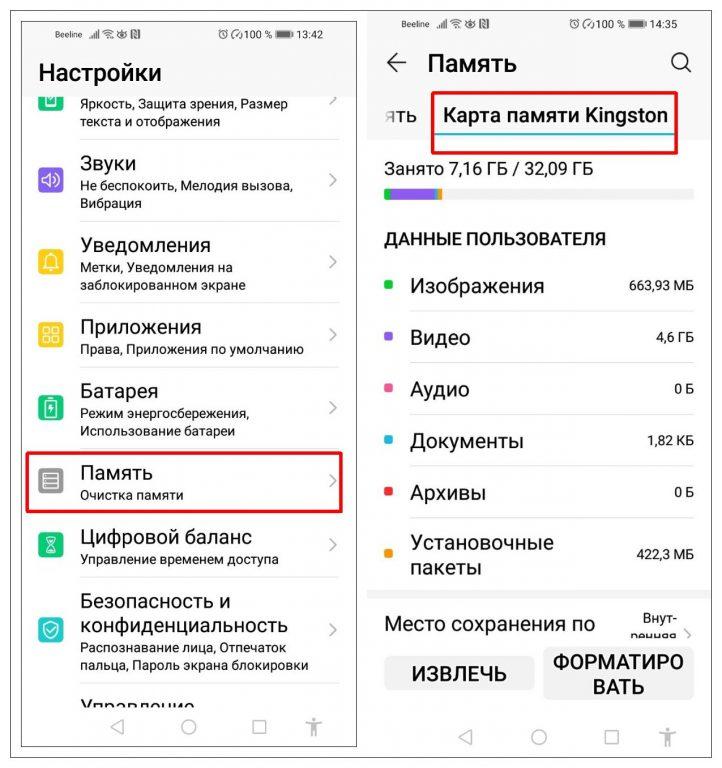
После того как все важные данные сохранены на ПК, приступаем к подготовке MicroSD к использованию в качестве внутренней памяти смартфона. Для этого ее необходимо отформатировать. Порядок действий приведен для смартфона Honor 8А с ОС Андроид 9. Для других моделей телефонов и версий операционной системы последовательность действий может отличаться, но незначительно.
- Войдите в «Настройки» и выберите пункт «Память» («Хранилище»), затем перейдите на вкладку «Карта памяти».
- Нажмите «Форматировать», подтвердите действие.
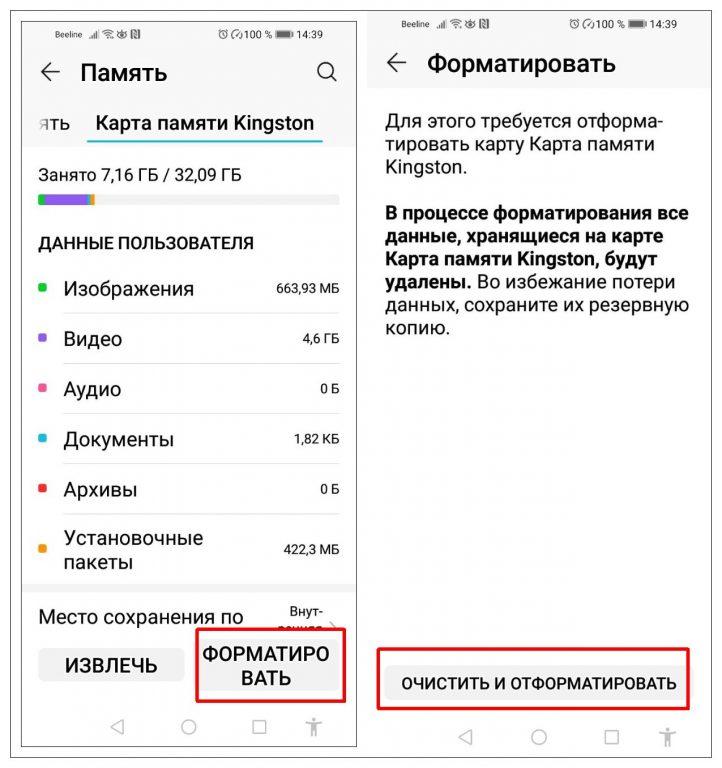
- Карта очищена и готова к дальнейшему использованию.
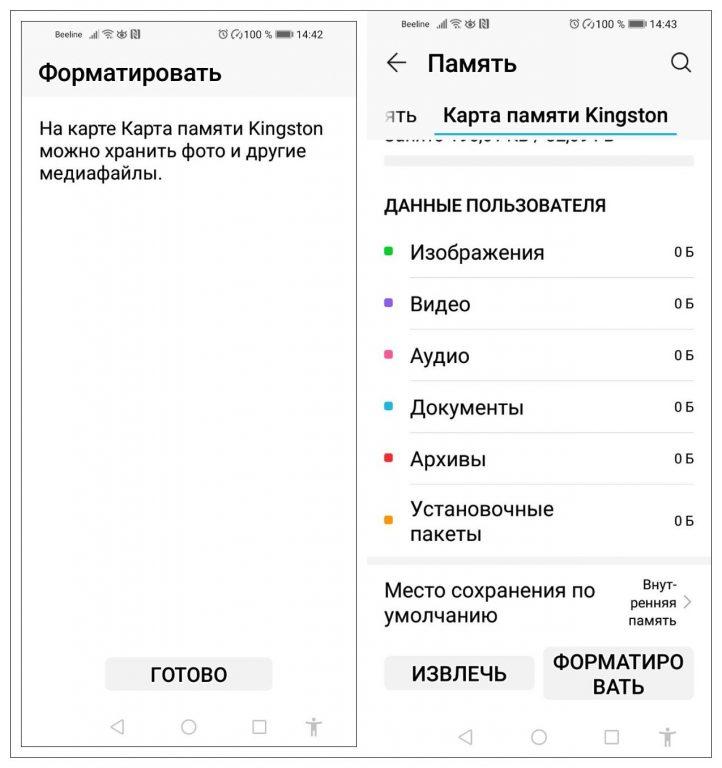
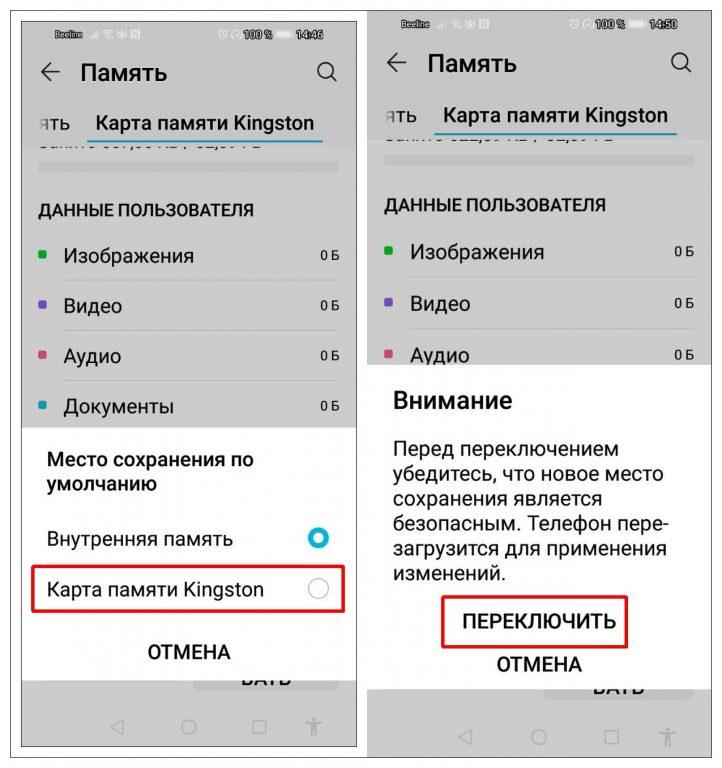
- Откройте вкладку «Место сохранения по умолчанию» и выберите вариант «Карта памяти». После подтверждения изменения места записи данных, телефон перезагрузится. Теперь вся информация будет автоматически записываться на SD-карту. Для отката к прежним настройкам, повторите процедуру и установите местом хранения по умолчанию «Внутреннюю память телефона».
Перенос данных из внутренней памяти на СД-карту
После изменения настроек на приоритет сохранения, на внешней памяти будут записываться данные, поступающие в смартфон с момента переключения. Вы также можете вручную перенести ранее записанную информацию, хранящуюся во внутренней памяти, на карту SD. При этом сама операционная систем Андроид, оболочка останутся в основной памяти.
- В «Настройках» — «Память» выберите «Внутренняя память» и нажмите «Очистить».
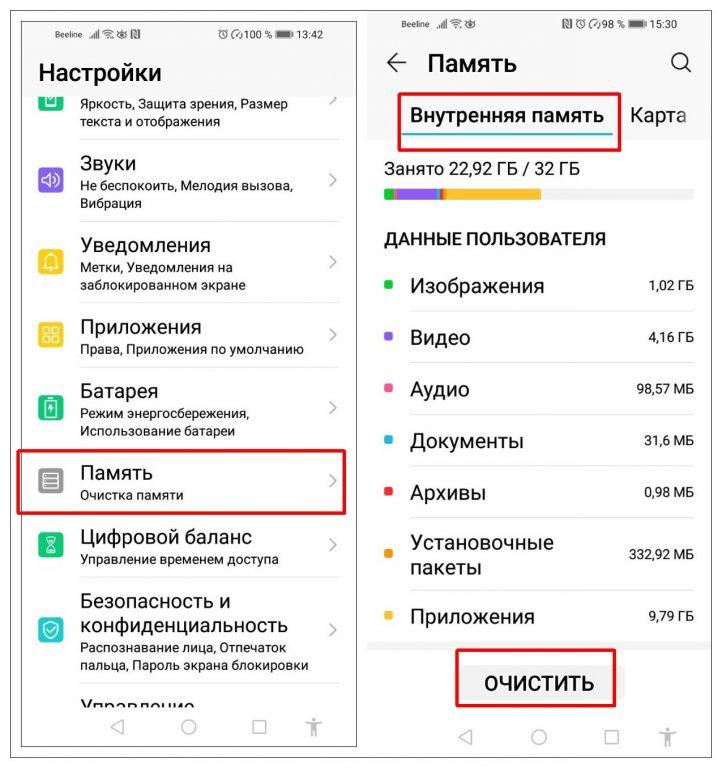
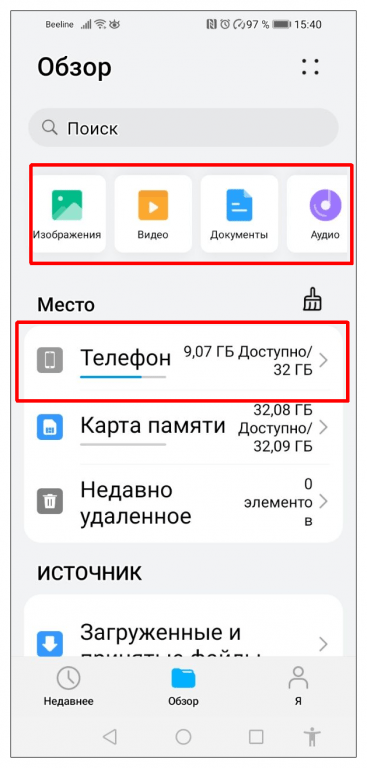
- Нажмите на изображение карты MicroSD в правом верхнем углу.
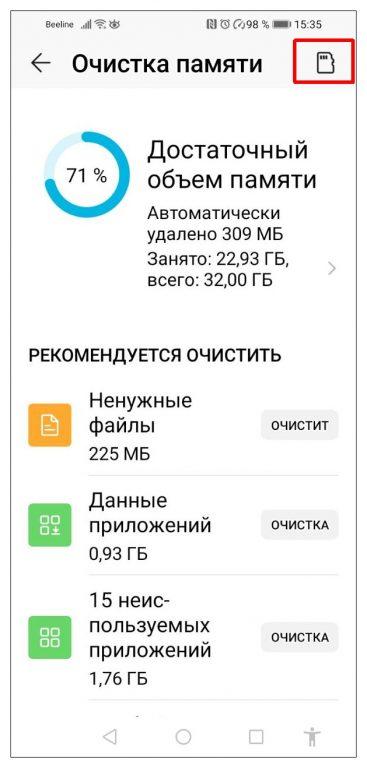
- В следующем окне доступен выбор файлов для переноса по типу: «Изображения», «Видео» «Документы». Воспользуйтесь групповой обработкой, либо откройте менеджер файлов во внутренней памяти телефона.
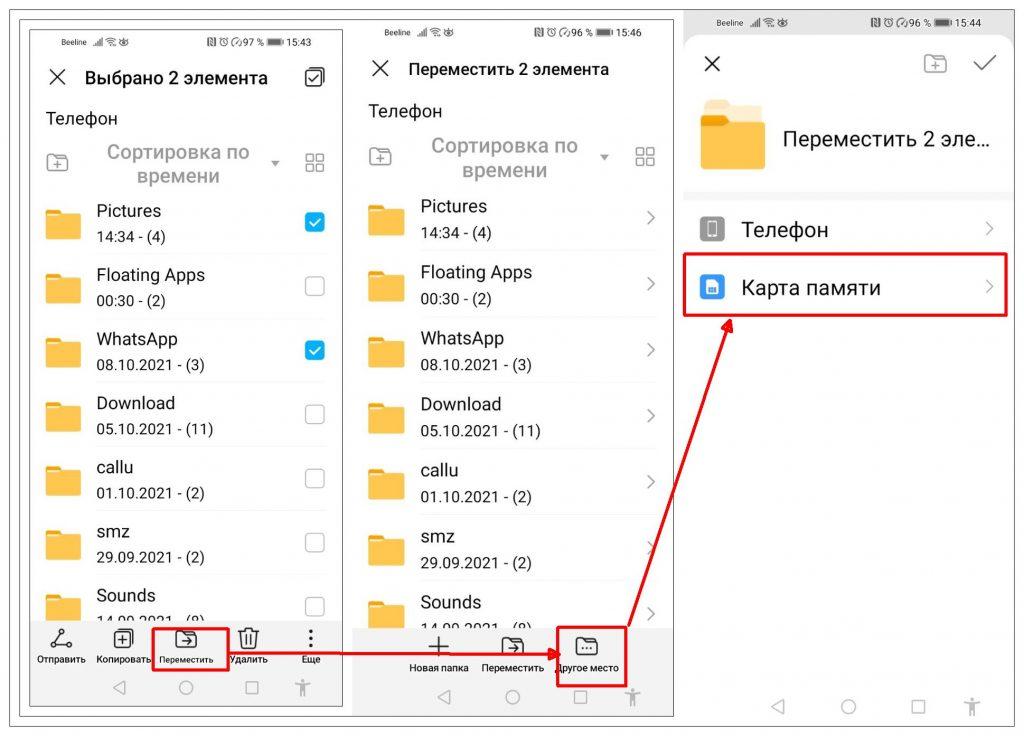
- В Проводнике пометьте папки, файлы, которые хотите перенести на внешний носитель SD. Нажмите значок «Переместить» и «Другое место» в нижней части окна, затем «Карта памяти».
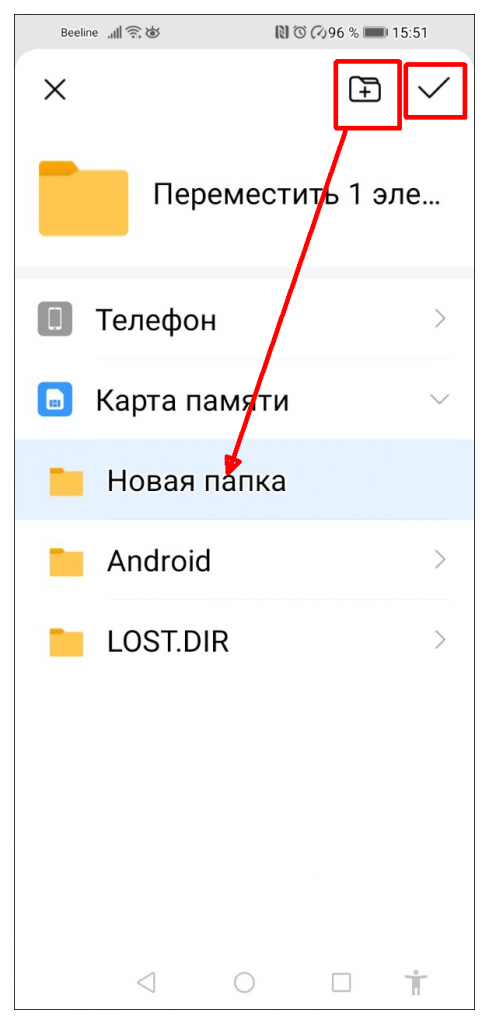
- Подтвердите перемещение выбранной папки, файлов на SD-карту. Предварительно можете создать новый каталог для хранения данных.
Проблемы с форматированием карты MicroSD
Не все модели телефонов дают возможность отформатировать внешний накопитель встроенными инструментами Андроид. Чтобы решить эту задачу, используются три альтернативных метода:
- отладка по ADB через командную строку;
- с помощью приложения Root Essentials через включение Adoptable Storage;
- с использованием специальных утилит.
Первый и второй вариант довольно сложны, доступны не на всех устройствах и могут привести к сбоям в работе системы. Поэтому подробнее о них я здесь рассказывать не буду. Кому интересно, найдите советы в интернете.
Существуют специальные утилиты, которые решают проблемы с форматированием флеш-накопителей, к которым относятся SD-карты. Нужная программа скачивается на компьютер, после чего карта подключается через картридер или адаптер. Разные утилиты обладают различным функционалом, могут менять формат записи данных, восстанавливают работу проблемных флеш-карт. Самый простой вариант — воспользоваться встроенными инструментами Windows.
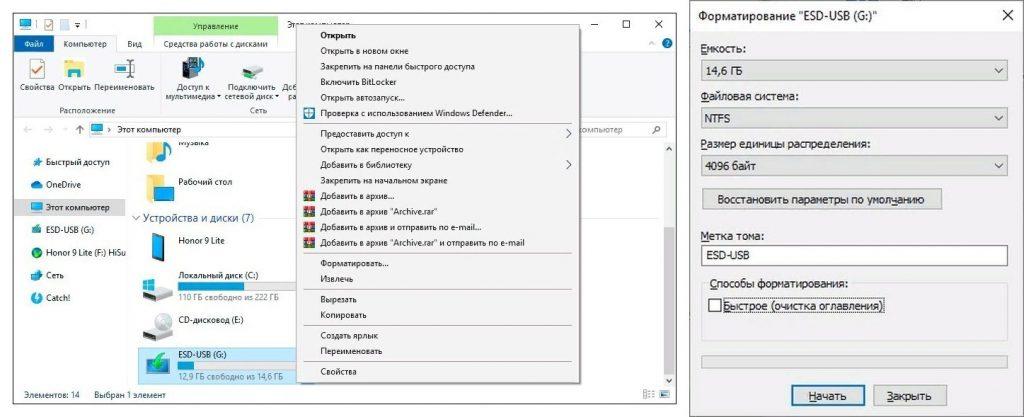
Следует учитывать, что если с вашей СД-картой начались проблемы, то использовать ее для хранения важных данных не рекомендуется, даже после исправления сторонними программами. Со временем накопитель будет все больше деградировать, и в конечном итоге вы рискуете потерять всю находящуюся на нем информацию.
Использование SD-карты для выборочного хранения данных
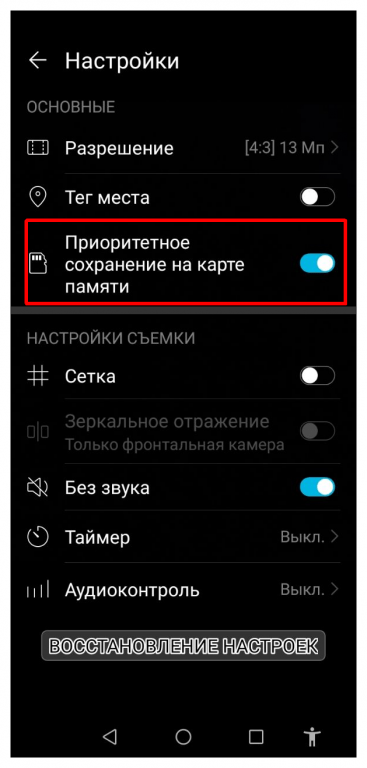
Внутреннюю память телефона быстрее всего заполняют объемные файлы, к которым относятся снимки, видео- и аудиозаписи. Для того чтобы не менять хранение всех данных на флеш-карте, можно настроить запись фотографий и видеороликов сразу на карту в самом приложении для съемки. Сделать это достаточно просто. Запустите приложение для фотографирования и видеозаписи. Откройте настройки, передвиньте ползунок в положение «Приоритетное сохранение на карте памяти». Теперь все фотографии и видео, сделанные встроенной камерой, будут сохраняться на внешней карте. При этом они останутся доступны для просмотра в Галерее.
Извлечение карты SD
Внешний носитель, используемый для записи данных по умолчанию, следует корректно извлекать из устройства. Лучше всего это делать, когда смартфон выключен. Если с картой проблемы и есть вероятность, что восстановить ее не удастся, обязательно сохраните информацию на внешнем носителе. Также верните настройки записи данных по умолчанию с внешней памяти на внутреннюю. Для этого повторите операции, описанные в соответствующем разделе статьи.
Основная информация, касающаяся работы ОС Андроид и встроенных приложений, даже при их изменении, обновлении и перезаписи сохраняется во внутренней памяти телефона. Поэтому как минимум откат к заводским настройкам и начало корректной работы устройства можно произвести, даже когда SD-карта, используемая по умолчанию, полностью вышла из строя. Если этого не сделать, то приложения, установленные во внешнюю память, как минимум станут недоступны.
Особенности использования SD карты как внутренней памяти на Андроиде
Твердотельный накопитель довольно капризен и относительно ненадежен. Отсутствие защитного корпуса, как у флешки, приводит к механическим повреждениям. Частая перестановка может служить причиной поломки, истирания контактов. Да и работает данный накопитель намного медленнее, чем внутренняя память телефона, долгая эксплуатация может привести к деградации карты. Поэтому использовать ее как основное место хранения важной системной информации, приложений довольно рискованно. Как минимум, при таком варианте записи данных по умолчанию, рекомендуется делать регулярное резервирование на более надежный накопитель — компьютер или облачное хранилище.
Некоторые разработчики приложений блокируют возможность их установки и использования на СД-накопителе. Производитель софта имеет право включать или отключать поддержку принятого хранилища в приложении, добавляя в код скачиваемой программы соответствующие атрибуты.
При использовании накопителя, будь то SD-флешка или USB-накопитель, важно знать, в каком формате находится данный девайс и поддерживает ли его операционная система Android. Всего существует четыре основных формата файловой системы: FAT32 или exFAT, ext4 или f2fs. Изменить тип в процессе простого переформатирования накопителя довольно сложно. Для этого придется использовать специальное ПО без гарантированного удачного результата.
Если вы установили чистую SD-карту емкостью 64 Гб, а в памяти телефона свободны, например, еще 24 Гб, то это не означает чистое суммирование незанятого объема памяти. Не все системные данные и приложения будут полностью записываться в новую внутреннюю память на SD. Часть из них по-прежнему будет занимать встроенное хранилище. При этом доступа к этим записям у пользователя не будет. Если предположить, что собственная внутренняя память устройства была больше чем память MicroSD, то объем доступной внутренней памяти после рокировки не увеличится, а уменьшится.
Резюмируя, можно сделать вывод, что наиболее правильным будет гибридное использование систем хранения данных на устройстве Андроид. Во внутренней памяти телефона следует оставить все системные записи и важные приложения. А объемные файлы, как-то фотографии, видеоролики, фильмы и музыку сохранять на SD-карте.
Как настроить карту памяти и правильно ей пользоваться
Многие смартфоны (как правило, бюджетного и среднебюджетного класса) обладают специальным слотом для установки карт памяти, которые помогают расширить внутреннее хранилище устройства. Обычно пользователи не уделяют должного внимания SD-картам, из-за чего в их работе возникают проблемы (исчезают файлы, или накопитель не распознается). Чтобы не столкнуться с подобного рода трудностями, нужно узнать, как настроить карту памяти. И мы вам в этом поможем.
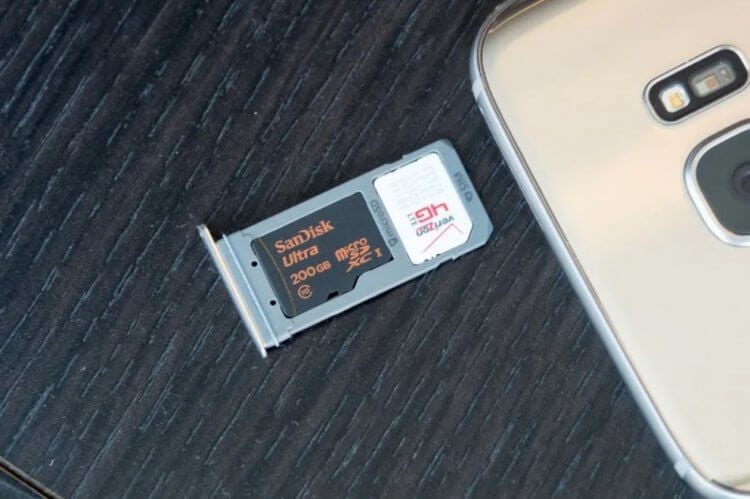
Если не настроить карту памяти правильно, совсем скоро она перестанет работать
Как установить карту памяти
Прежде всего нужно сказать несколько слов о том, как установить карту памяти. Сначала требуется извлечь SIM-лоток, воспользовавшись комплектным ключом. Вставьте его в специальное отверстие до щелчка, а затем — достаньте площадку.
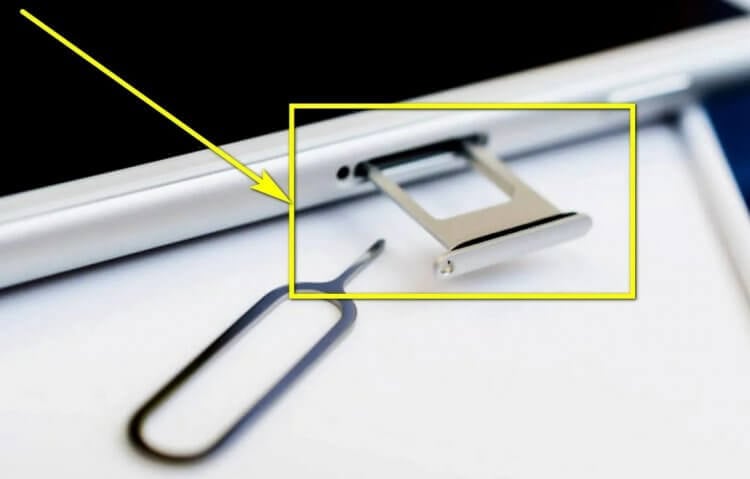
Главное — не перепутать отверстие для ключа с микрофоном. Это особенно важно, если лоток располагается на нижнем торце корпуса
Обратите внимание, что лотки бывают разные:
- полноценные (2xSIM + 1xSD);
- комбинированные (2xSIM/1xSIM + 1xSD);
- на 2 SIM-карты;
- на 1 SIM-карту.
Установить карту памяти можно только через лоток первых двух типов. Причем во втором случае придется пожертвовать одной СИМкой для установки SD-карты. Вам нужно положить карту памяти на подложку, рядом с которой красуется надпись «TF» или «SD» и вставить лоток обратно в смартфон.
⚡ Подпишись на Androidinsider в Дзене, где мы публикуем эксклюзивные материалы
Как отформатировать карту памяти
Скорее всего, при первом подключении SD-карты на экране вашего смартфона появится уведомление с информацией о том, что устройство обнаружило внешний накопитель. Нажмите на него для форматирования карты памяти под собственные нужды. Если у вас чистый Android, то можно использовать MicroSD-карту даже как память телефона, чтобы устанавливать на нее приложения.
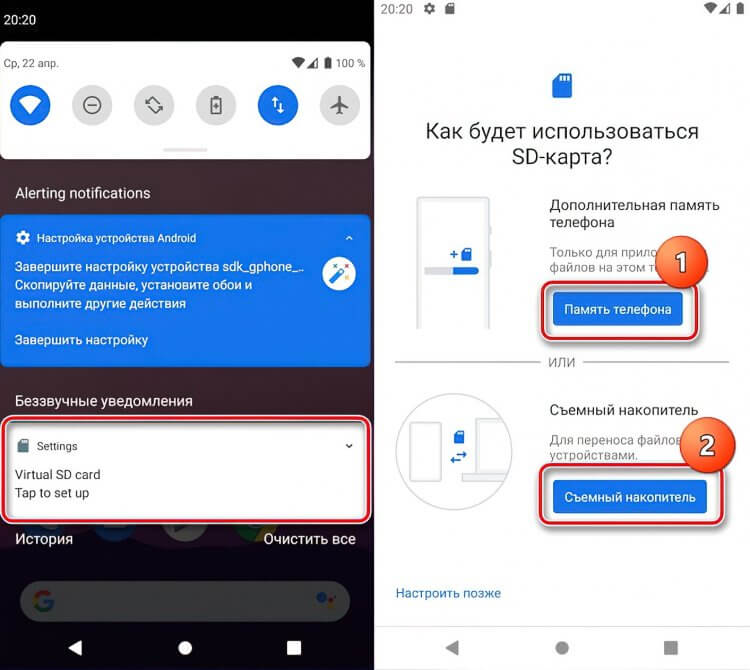
Чистый Андроид сразу предлагает отформатировать карту
Если никакое уведомление после установки карты памяти не появилось, то вам все равно нужно ее отформатировать, действуя по инструкции:
- Откройте настройки устройства.
- Перейдите в раздел «О телефоне», а затем — «Хранилище».
- В пункте «SD-карта» нажмите кнопку «Форматировать SD-карту» и подтвердите выполнение операции.
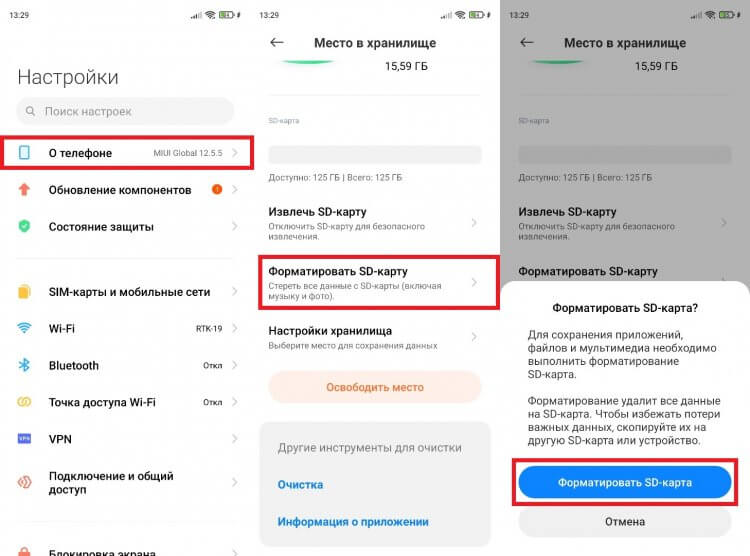
В процессе форматирования с карты будут удалены все файлы
И здесь важно сделать 2 уточнения. Первое — форматирование приведет к полному удалению всех файлов, сохраненных на карте, поэтому заранее позаботьтесь об их временном перемещении на другой накопитель. Второе — отформатировать SD-карту для использования в качестве внутреннего хранилища разрешают далеко не все производители, из-за чего на внешнем накопителе не получается разместить приложения.
❗ Поделись своим мнением или задай вопрос в нашем телеграм-чате
Приложение на карту памяти
Если вы являетесь владельцем смартфона, который в ходе форматирования не позволяет выбрать SD-карту как внутреннюю память, то для того, чтобы поместить приложения на карту памяти Андроид, придется воспользоваться сторонним средством — Activity Launcher. Установите его через магазин Google Play и действуйте по инструкции:
- Откройте настройки гаджета.
- В разделе «Для разработчиков» активируйте опцию «Разрешить сохранение на внешний накопитель». Если этот раздел скрыт — узнайте, как его открыть.
- Выдайте Activity Launcher все разрешения. Желательно сделать это через раздел настроек «Приложения».
- Запустите Activity Launcher.
- Откройте вкладку «Файлы».
- Тапните по файлу «com.android.documentsui.ViewDownloadsActivity».
- В открывшемся приложении «Файлы» нажмите на кнопку с тремя полосками, а затем — на название SD-карты (скорее всего, будет отмечена как «android»).
- Перейдите в «Настройки хранилища» через 3 точки.
- Нажмите кнопку «Внутренняя память» и подтвердите форматирование.
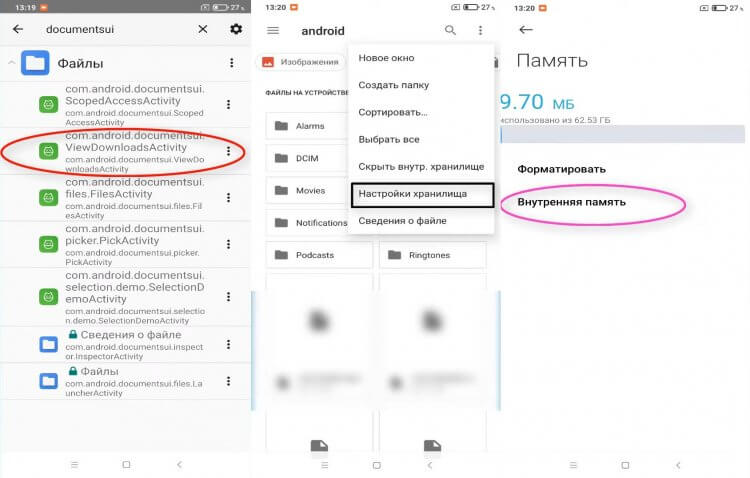
Внимательно выполняйте каждый шаг. В противном случае не получится правильно выполнить форматирование
Теперь карта памяти будет объединена с внутренним накопителем, и вы сможете устанавливать приложения на SD-карту. При этом работать внешнее хранилище будет только в связке с вашим смартфоном, а на другом оно просто не распознается. Если в процессе выполнения операции у возникнут проблемы, ознакомьтесь с дополнительными способами, как перенести приложения на карту памяти.
�� Загляни в телеграм-канал Сундук Али-Бабы, где мы собрали лучшие товары с АлиЭкспресс
Сохранение на карту памяти
Не ошибусь, если предположу, что вы планируете использовать SD-карту для экономии места на внутреннем накопителе. Поэтому не лишним будет настроить ее таким образом, чтобы файлы сохранялись на карту памяти:
- Откройте настройки устройства.
- Перейдите в раздел «О телефоне», а затем — «Хранилище».
- Нажмите кнопку «Настройки хранилища».
- В каждой имеющейся вкладке выберите «Внешний накопитель».
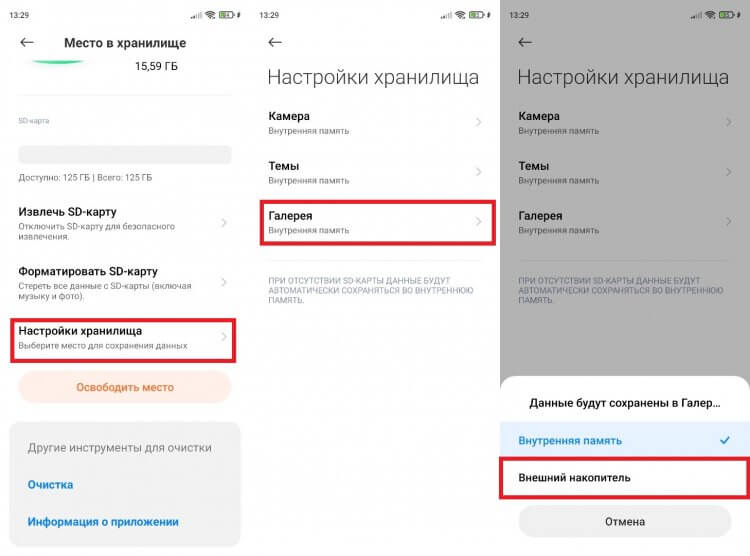
То же самое можно сделать в настройках отдельно взятого приложения
Возможно, в настройках вашего телефона данный пункт меню отсутствует. Тогда придется выбирать карту памяти в качестве места для сохранения файлов в каждом приложении по отдельности. Вот, как настроить сохранение на карту памяти в Google Chrome:
- Запустите приложение.
- Нажмите на «3 точки» и перейдите в «Настройки».
- Во вкладке «Скачанные файлы» выберите «SD-карту» как место сохранения.
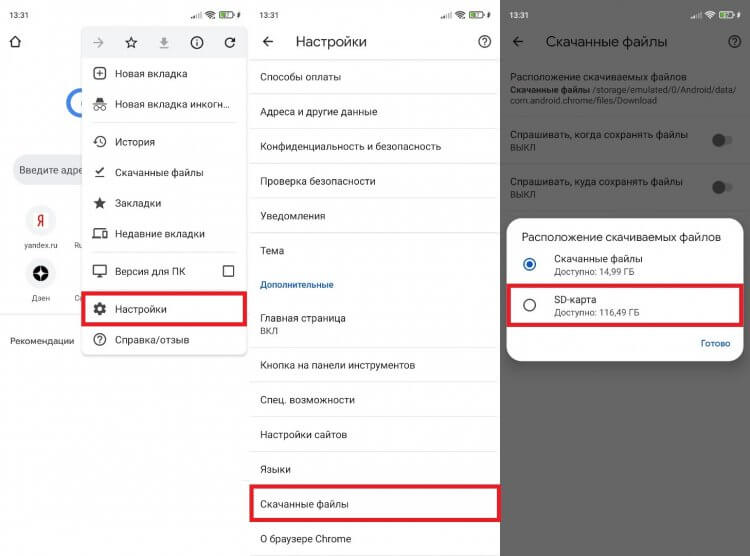
Теперь файлы будут автоматически загружаться на карту памяти
Рекомендую сделать то же самое во всех приложениях, которые позволяют скачивать и создавать файлы. Это касается браузеров, видеохостингов, онлайн-кинотеатров и, конечно же, программы «Камера».
Безопасное извлечение
Если вы часто извлекаете карту памяти и переставляете ее в другой смартфон, необходимо задуматься о сохранности накопителя. В противном случае MicroSD быстро выйдет из строя. Чтобы этого не произошло, нужно безопасно извлечь карту памяти:
- Откройте настройки гаджета.
- Перейдите в раздел «О телефоне», после чего — «Хранилище».
- Во вкладке «SD-карта» нажмите кнопку «Извлечь SD-карту» и дождитесь появления сообщения «Отключение SD-карты завершено».
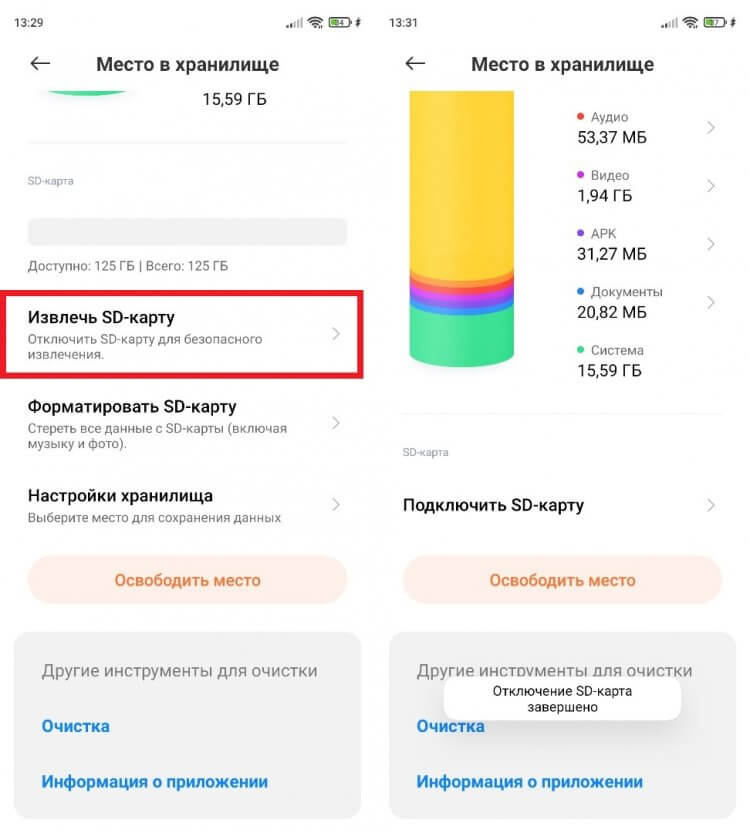
Обязательно выполняйте безопасное извлечение
После выполнения описанных выше действий извлеките карту памяти физически, достав ее из лотка. Делайте безопасное извлечение всякий раз, как переставляете SD-карту, и никогда не забывайте о столь важной процедуре.
⚡ Подпишись на Androidinsider в Пульс Mail.ru, чтобы получать новости из мира Андроид первым
Телефон не видит карту памяти
В процессе использования внешнего накопителя вы можете столкнуться с проблемой, когда телефон не видит карту памяти. Она проявляется по-разному. У кого-то хранилище просто не отображается, а у кого-то — исчезают файлы. Мы подробно отвечали на вопрос, почему телефон не видит карту памяти, в отдельном материале, поэтому сейчас лишь несколько основных рекомендаций касательного того, что нужно делать для решения проблемы:
- извлеките карту памяти и вставьте ее обратно;
- перезагрузите смартфон.
- проверьте работоспособность накопителя на другом устройстве;
- выполните форматирование карты памяти на другом смартфоне или компьютере.
Если SD-карта не отображается ни на одном из имеющихся в вашем распоряжении устройств, то, скорее всего, накопитель вышел из строя, и вы не сможете его починить. Чтобы не столкнуться с проблемой в будущем, изучите информацию о том, как правильно выбрать карту памяти.

Теги
- Китайские гаджеты
- Новичкам в Android
Как Форматировать SD Карту как Внутреннюю Память?
Вероятно, некоторые из вас только что осознали, что можно форматировать SD карту внутреннюю память. С какой целью? ДА, для создания большего объема памяти и снижения задержек на вашем Android-телефоне. Некоторые даже думают, что в Android нет опции форматирования SD карты в качестве внутренней памяти. Так что, если вы заинтересованы в этом хаке, вы нашли правильную статью, так как этот гид расскажет подробности этого хака и, конечно же, практические советы, которые вы можете выполнить у себя за столом.
- Часть 1: Почему вам нужно Форматировать SD карту как Внутреннюю Память?
- Часть 2: Как Форматировать SD карту Внутреннюю Память?
- Часть 3: Что Происходит, когда вы Форматируете SD карту как Внутреннюю Память?
- Часть 4: Как Вернуть мою SD карту из Внутреннего Хранилища в Исходное Состояние?
- Бонус: Как Восстановить Потерянные Данные с Отформатированной SD Карты? HOT
- Часто Задаваемые Вопросы по SD-картам
Часть 1: Почему вам нужно Форматировать SD карту как Внутреннюю Память?
Это блестящее решение для тех, кто хочет проще управлять памятью на своем Android. Представьте, что вам больше не придется беспокоиться о том, куда сохранять приложения и файлы, так как ваша SD карта и внутренняя память будут объединены в одну систему. Использование SD карты с форматированием как внутренней памяти Android определенно стоит попробовать.
Часть 2: Как Форматировать SD карту Внутреннюю Память?
Прежде чем переходить к руководству, важно знать, что этот хак хорошо работает как минимум на Android «Marshmallow» (6.0). Для более новых версий Android есть версии, в которых нет опции форматировать SD карту как внутреннюю память; Android 10 — один из примеров. Еще один совет: всегда начинайте с пустой SD карты, так как она будет отформатирована и закодирована.
Вариант 1
Шаг 1: Перейдите в «Настройки» устройства и выберите «Память».
Шаг 2: Выберите вашу «SD карту», затем нажмите на меню «три точки» (в верхнем правом углу) и выберите «Настройки».
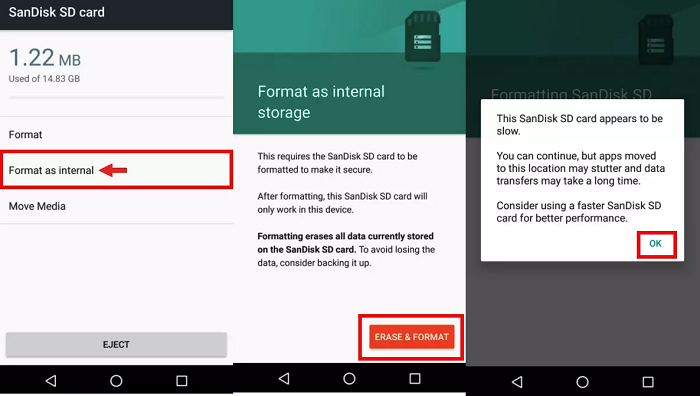
Шаг 3: Теперь выберите «Форматировать как внутреннюю», а затем «Стереть и форматировать».
Шаг 4: Ваша SD карта теперь будет отформатирована как внутренняя память.
Шаг 5: Перезагрузите ваш телефон (не пропускайте этот шаг для успешного результата).
Вариант 2
Шаг 1: Перейдите в «Настройки», затем выберите «Память и USB».
Шаг 2: В нижней части списка вы должны увидеть детали SD карты, включая возможность её форматирования и преобразования в «Внутреннее» хранилище.
Шаг 3: Как только это будет сделано, перезагрузите устройство и вы сможете начать запускать приложения с карты (не пропускайте этот шаг для успешного результата).
Часть 3: Что Происходит, когда вы Форматируете SD карту как Внутреннюю Память?
Цель форматирования SD карты как внутреннего хранилища Android — облегчить управление файлами. Но вам нужно знать, что происходит, когда Android форматирует SD карту как внутреннюю память. Вот факты:
Шаг 1: После преобразования SD карты во внутреннюю память, вы, вероятно, сможете использовать эту единицу хранения только в определенном мобильном телефоне, если только вы не будете её переформатировать.
Шаг 2: Ваш Android будет работать только при наличии этой SD карты. Если вы ее удалите, это приведет к сбросу заводских настроек.
Шаг 3: Существует вероятность, что производительность вашего Android упадет. Поэтому важно использовать качественную SD карту.
Шаг 4: После форматирования вашей SD карты все содержимое на ней будет стерто. Поэтому важно сделать резервную копию всех данных заранее.
Часть 4: Как Вернуть мою SD карту из Внутреннего Хранилища в Исходное Состояние?
Решение форматировать SD карту Android как внутреннее хранилище может вызвать сожаление после возникновения проблем. Не говоря уже о том, многие из нас думают, возможно ли отменить это изменение? Хорошая новость: это возможно. Взгляните на следующие шаги, как вернуть SD карту Android в исходное состояние:
Шаг 1: Переместите все приложения, установленные на SD карту, во внутреннюю память. Сделайте это в меню Настройки / Память / SD карта / Приложения. Перемещайте каждое приложение по отдельности.
Шаг 2: Перенесите данные с SD карты во внутреннюю память, если ранее вы хранили данные на SD карте. В меню Настройки / Память / Внутренняя память откройте меню из трех точек и выберите «Перенести данные».
Шаг 3: После этого ваша SD карта должна быть пустой. Если вы хотите удалить ее навсегда, вам нужно отформатировать ее как портативное хранилище перед ее извлечением.
Бонус: Как Восстановить Потерянные Данные с Отформатированной SD Карты?
Потеря файлов после форматирования SD карты — распространенная проблема. Это происходит, потому что операционная система не может обратиться к данным на диске. К счастью, восстановление все еще возможно, пока ваши данные не перезаписаны. Важно прекратить использование внешнего жесткого диска, как только вы потеряли файлы, и восстановить файлы как можно скорее после постоянной потери данных. В этом случае требуется помощь программного обеспечения для восстановления данных.
Почему программное обеспечение? Потому что вам нужен инструмент, который способен обнаружить ваши данные, скрытые в системе, чтобы вы могли восстановить их. Например, Восстановление данных Tenorshare 4DDiG, обладающий передовыми технологиями, это одно из лучших и надежных программных обеспечений, которое стоит своих денег. Итак, что же хорошего в этой программе?
- Восстановление в различных сценариях потери: удаление, форматирование, RAW и т.д.
- Поддержка восстановления утерянных или удаленных данных с SD карты, USB флешек, жестких дисков, карт памяти, цифровых камер и других устройств хранения данных.
- Восстановление данных с компьютеров на Windows и Mac.
- Ремонт поврежденных файлов с SD карты и других съемных устройств.
- Совместимость с более чем 1000 типами файлов и файловыми системами, включая фотографии, видео, документы, аудио и другие.