Как создать новую информационную базу 1С:Предприятия из имеющейся с помощью файла конфигурации cf
Как сделать чистую копию имеющейся информационной базы 1С:Предприятие с помощью файла cf
Иногда возникает необходимость создать новую чистую информационную базу на основе уже имеющейся.
Это может потребоваться, например, в случае, когда у вас используется какая-то нетиповая конфигурация 1С с уникальными изменениями и вам необходимо создать чистую информационную базу с точно такой же конфигурацией, но без данных.
Естественно, таким способом можно сделать копию и типовой конфигурации, но при создании новой базы из cf файла в результате вы получаете абсолютно чистую конфигурацию, пустыми будут даже те данные, которые при создании новой базы стандартной установкой из шаблона заполняются автоматически, например, в типовой конфигурации «Бухгалтерия предприятия» не заполняются номенклатурные группы.
Данный вариант создания информационный базы мы не рекомендуем использовать неподготовленными пользователями. Для создания новых информационных баз типовых конфигураций мы советуем производить установку штатными методами из шаблона.
Как добавить новую чистую базу данных 1С:Предприятия из шаблона конфигурации.
Где взять дистрибутивы?
Зарегистрированные пользователи базовых версий конфигураций «1С:Зарплата и Управление Персоналом» (ред.3), «1С:Управление торговлей» (ред.11) могут бесплатно скачать актуальные версии полных установочных дистрибутивов конфигураций на сайте тех.поддержки https://releases.1c.ru. Пользователи базовых версий «1С:Бухгалтерия предприятия», «1С:Управление нашей фирмы», «1С:Розница и др. могут запросить установочные дистрибутивы по email непосредственно в фирме 1С (бесплатно) или обратиться к партнерам 1С, но в этом случае услуга может быть платной. Например, в нашей компании стоимость отправки актуального дистрибутива базовой версии на email пользователя стоит 500 руб. (потребуется подтверждение лицензионности программного продукта). Для пользователей ПРОФ версий программ 1С актуальные установочные дистрибутивы типовых конфигураций предоставляются только при наличии действующего договора на информационно-технологическое сопровождение (Договор ИТС).
Минимальный вариант договора ИТС на 1 месяц — 5493 руб.
Вы можете оформить подписку ИТС в нашей компании даже если Вы находитесь в другом регионе РФ и саму программу 1С приобретали в другом месте! Единственное условие — программа должна быть лицензионной.
Итак приступим.
Имеется исходная рабочая информационная база конфигурации «Бухгалтерия предприятия» редакция 3.0 (3.0.46.16).
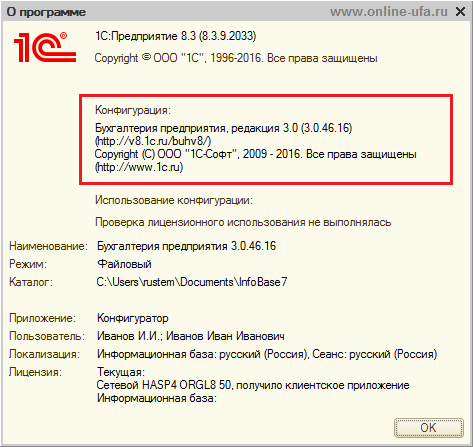
Необходимо создать копию этой базы, с точно такой же конфигурацией, но чистую без каких либо данных.
Процедура состоит из трех основных этапов:
1. Сохранение конфигурации в файл 1Cv8.cf
2. Создание новой информационной базы без конфигурации
3. Загрузка в новую информационную базу конфигурации из файла 1Cv8.cf
Этап 1. Сохранение конфигурации в файл 1Cv8.cf
Запускаем исходную базу в режиме «Конфигуратор».
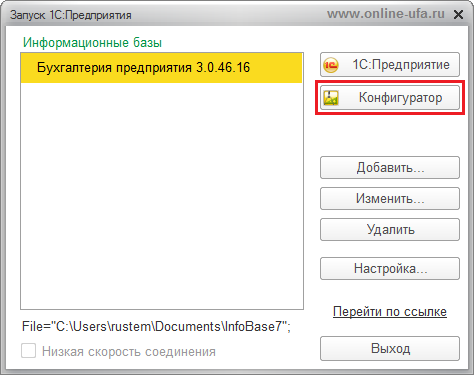
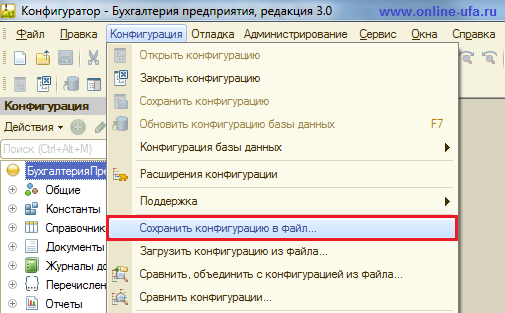
Нажимаем «Конфигурация» > «Сохранить конфигурацию в файл. «.
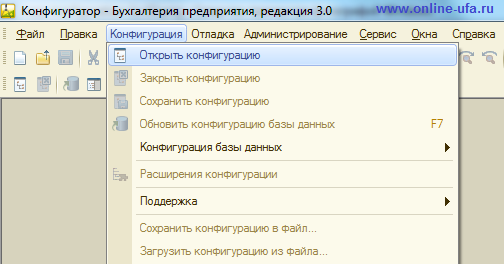
Если эта строка недоступна, то сначала выполняем «Конфигурация» > «Открыть конфигурацию».
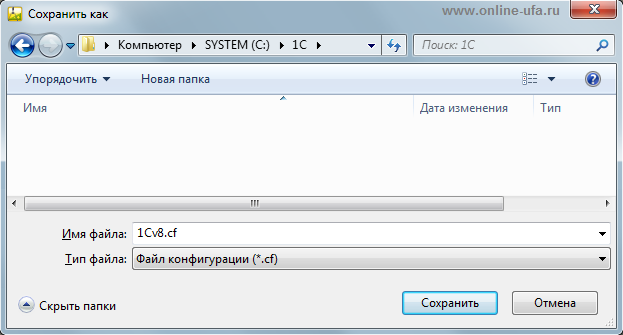
С помощью проводника выбираем на компьютере место, куда будем сохранять файл конфигурации 1Cv8.cf. Запоминаем куда.
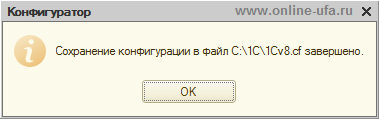
Через несколько секунд получаем подтверждение, что сохранение конфигурации в файл 1Cv8.cf выполнено успешно.
Этап 2. Создание новой информационной базы без конфигурации
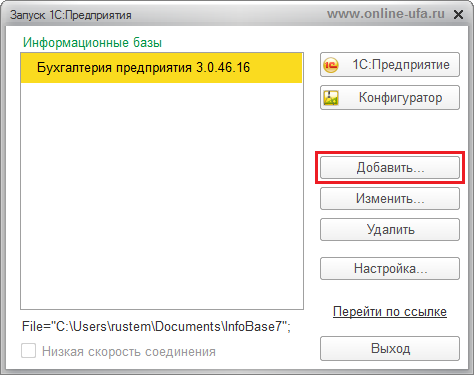
Запускаем 1С. В окне запуска со списком информационных баз нажимаем кнопку «Добавить».
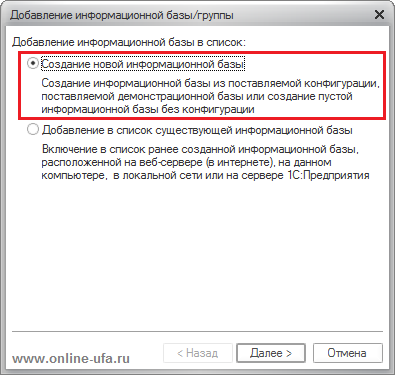
В открывшемся окне выбираем пункт «Создание новой информационной базы» и нажимаем «Далее».
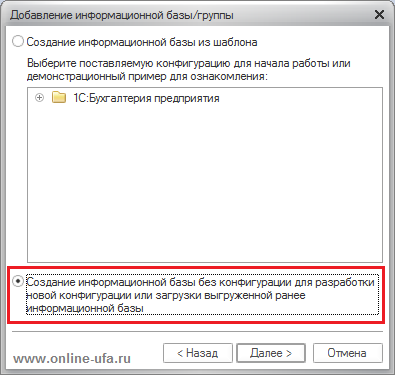
На следующем шаге выбираем вариант «Создание информационной базы без конфигурации для разработки новой конфигурации или загрузки выгруженной ранее информационной базы».
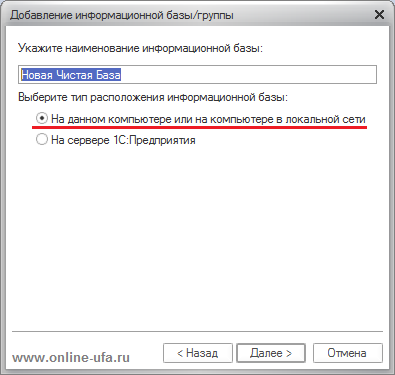
Далее указываем наименование вашей новой базы (в примере: Новая Чистая База) и выбираем место расположения информационной базы «На данном компьютере или на компьютере в локальной сети».
Указываем путь к каталогу, в котором будет располагаться новая информационная база. При необходимости создаем новый чистый каталог в выбранном месте на компьютере.
Будет создана новая чистая информационная база, пока без конфигурации и каких-либо данных.
Внимание!
Данный вариант создания информационной базы возможен только в программах 1С версии ПРОФ. Если новую базу создать подобным способом в базовой версии 1С, то при первом ее запуске программа сообщит, что лицензия не обнаружена и предложит получить лицензию с помощью пин-кода из 15 символов, как для ПРОФ версии. При использовании базовых версий программ 1С новые чистые информационные базы необходимо создавать из шаблона конфигурации.
Как создать новую информационную базу 1С:Предприятия из шаблона конфигурации.
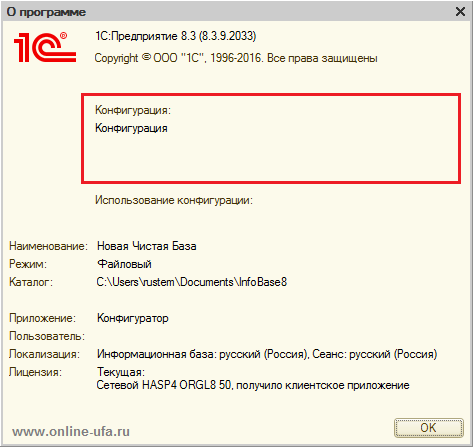
В справке «О программе» можно увидеть, что конфигурация отсутствует.
Этап 3. Загрузка в новую информационную базу конфигурации из файла 1Cv8.cf
Запускаем новую чистую базу в режиме «Конфигуратор».
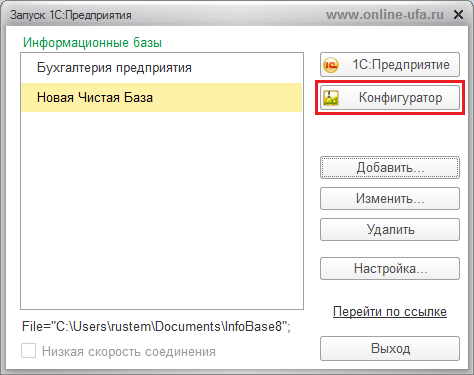
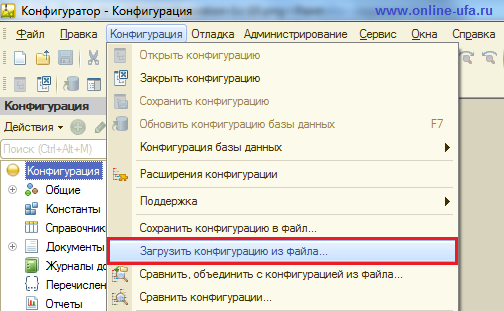
Выбираем «Конфигурация» > «Загрузить конфигурацию из файла». Если эта строка недоступна, то сначала выполняем «Конфигурация» > «Открыть конфигурацию».
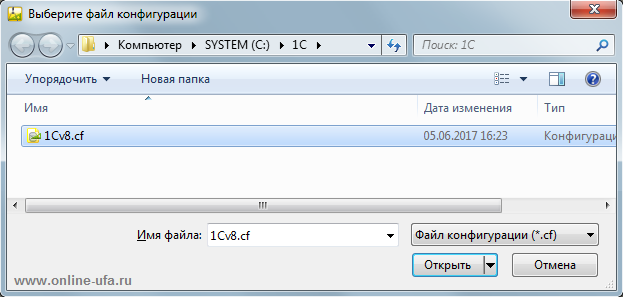
С помощью проводника выбираем файл 1Cv8.cf, который сохранили на первом этапе.
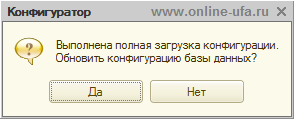
Начнется загрузка конфигурации, после чего будет предложено обновить базу данных. Нажимаем «Да».
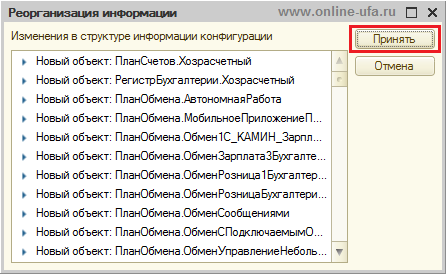
Будет запущена процедура реорганизации информации, в окне «Изменения в структуре информации конфигурации» появится список новых объектов конфигурации. Нажимаем «Принять».
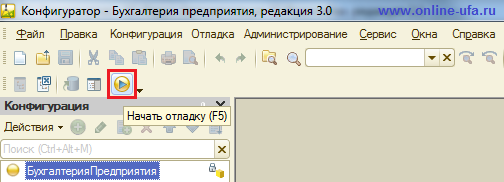
Нажимаем F5 или кнопку «Начать отладку» (см.рис.).
Программа запускается в режиме «1С:Предприятие».
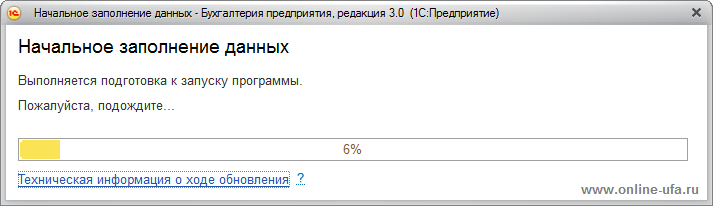
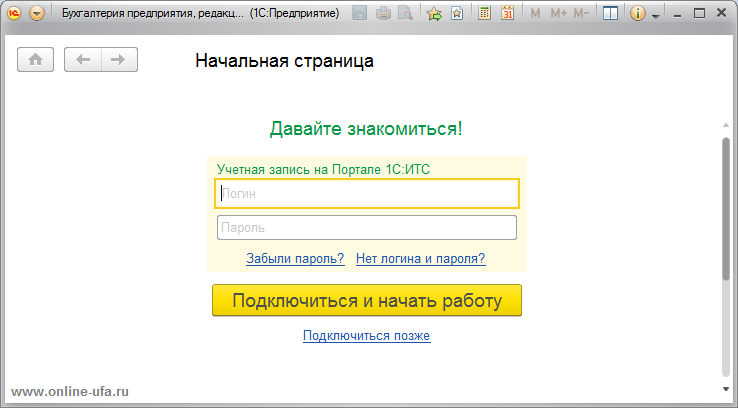
После заполнения начальных сведений откроется стандартная начальная страница, на которой будет предложено ввести логин и пароль на портале 1С.
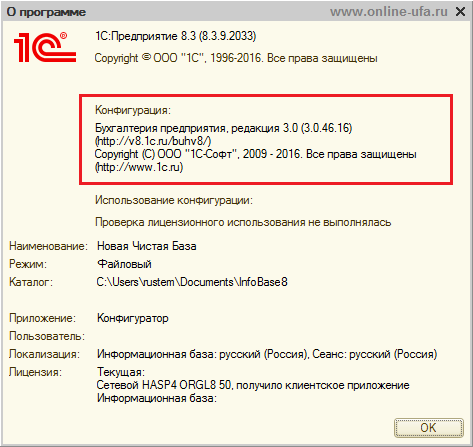
Проверяем в свойствах «О программе» — Конфигурация «Бухгалтерия предприятия редакция 3.0 (3.0.46.16)», что нам и требовалось.
Если данная информация оказалась для вас полезной, то лайкаем статью в соцсетях и делимся ссылкой на любимых форумах ))).
Компания «Онлайн», 2017
www.online-ufa.ru
Как оставить отзыв о данной статье
Если данная статья была для Вас полезной, то Вы можете поддержать авторов нашего сайта, оставив свой отзыв. Если у Вас установлен Яндекс.Браузер, то в левом верхнем углу браузера нажмите на кнопку с «замочком» и выберите пункт «Отзывы о сайте«.
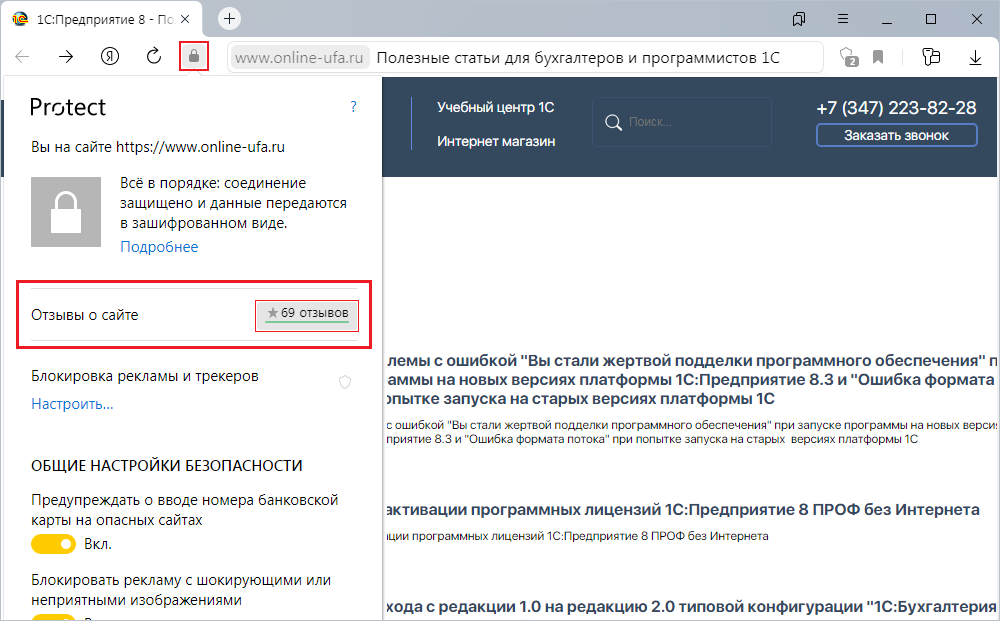
Вы можете оценить сайт по пятибальной шкале, выбрав соответствующее количество звезд, а при желании написать несколько слов со своим мнением о данной статье.
Если же Яндекс.Браузер не установлен, то Вы можете оставить свой отзыв на странице нашей компании в сервисах Яндекс.Бизнес, Google Карты или Flamp.ru.
Подробная инструкция есть здесь.
Как сделать копию информационной базы 1С:Предприятие через файл cf, Как создать новую базу 1С:Предприятие с помощью cf файла, Как создать чистую базу данных 1С:Предприятия из файла конфигурации cf, Как сделать чистую копию имеющейся нетиповой конфигурации 1С:Предприятия, Как создать новую чистую информационную базу 1С:Предприятие из имеющейся измененной конфигурации, Как скопировать конфигурацию 1С:Предприятие через cf файл, 1С:Предприятие 8.3 создать новую информационную базу из файла с расширением cf, Создание новой чистой конфигурации 1С 8.3 из файла cf, Как сделать копию базы 1С 8.2 из файла конфигурации с расширением cf, Как загрузить конфигурацию 1С:Предприятие и cf файла, Как сохранить измененную конфигурацию 1С Предприятие в файл cf, Есть файл конфигурации cf 1С 8.3 как создать новую базу, Как загрузить cf файл в 1С, что такое cf в 1с, как установить файл cf в 1с, как выгрузить cf из 1с, как сделать cf файл в 1с
Теги: Как сделать копию информационной базы 1С:Предприятие через файл cf, Как создать новую базу 1С:Предприятие с помощью cf файла, Как создать чистую базу данных 1С:Предприятия из файла конфигурации cf, Как сделать чистую копию имеющейся нетиповой конфигурации
Как сделать конфигурацию в 1с предприятие
Использован релиз 3.0.83
Создание чистой копии информационной базы может потребоваться для ведения учета во вновь созданной или реорганизованной организации, для использования в тестовых целях, в других случаях.
Если конфигурация типовая, то достаточно скачать полный дистрибутив конфигурации на странице обновления программ портала 1С, установить конфигурацию и создать новую информационную базу из шаблона.
Если в конфигурацию вносились изменения (даже самые минимальные), то для создания новой информационной базы с такой же конфигурацией нужно воспользоваться конфигурацией рабочей информационной базы.
Этап 1. Сохранение конфигурации в файл (рис. 1)
- Откройте окно запуска программы и выделите информационную базу, на основе которой должна быть создана новая чистая информационная база.
- Запустите программу в режиме «Конфигуратор».
- Меню: Конфигурация – Сохранить конфигурацию в файл. Если этот пункт меню неактивный, сначала откройте конфигурацию меню: «Конфигурация» – «Открыть конфигурацию».
- В открывшемся окне выберите диск и каталог, куда будет сохранен файл 1Cv8.сf. Имя файлу программа присваивает автоматически (1Cv8.сf), но его можно изменить, тип файла – *.cf.
- Кнопка «Сохранить».
- После окончания процесса появится сообщение об успешном сохранении конфигурации в файл.

Этап 2. Создание новой информационной базы без конфигурации (рис. 2)
- Откройте окно запуска программы.
- Кнопка «Добавить».
- В открывшейся форме установите переключатель в положение «Создание новой информационной базы»и перейдите к следующему шагу по кнопке «Далее >».
- Установите переключатель в положение «Создание информационной базы без конфигурации . » (нижнее положение переключателя) и перейдите к следующему шагу по кнопке «Далее >».
- Укажите наименование информационной базы и выберите ее тип расположения, по кнопке «Далее >» перейдите к следующему шагу.
- Укажите каталог, где будет физически располагаться информационная база, по кнопке «Далее >» перейдите к следующему шагу.
- Укажите параметры запуска информационной базы. Эти параметры для рабочих баз обычно устанавливают специалисты. Оставьте настройки, предложенные программой по умолчанию – оба переключателя в положении «Выбирать автоматически».
- Кнопка «Готово».

Этап 3. Загрузка конфигурации из файла (рис. 3)
- Откройте окно запуска программы и выделите информационную базу, созданную на этапе 2.
- Запустите программу в режиме «Конфигуратор».
- Меню: Конфигурация – Загрузить конфигурацию из файла. Если этот пункт меню неактивный, сначала откройте конфигурацию меню: «Конфигурация» – «Открыть конфигурацию».
- В открывшемся окне выберите файл с типом *.cf, в который была сохранена конфигурация на этапе 1.
- Кнопка «Открыть». В окне будет выдано предупреждение, что загрузка приведет к полной замене конфигурации. Кнопка «Да».
- После окончания процесса появится сообщение об успешной загрузке. Кнопка «Да».
- Откройте программу в пользовательском режиме по клавише F5 и дождитесь, пока будет выполнено начальное заполнение данных. После этого новая (чистая) информационная база готова к работе.

Смотрите также
- Как в «1С:Бухгалтерии 8» (ред. 3.0) выгрузить информационную базу в файл в режиме «Конфигуратор»?
- Как в «1С:Бухгалтерии 8» (ред. 3.0) создать резервную копию (архив) информационной базы в пользовательском режиме?
- Как в «1С:Бухгалтерии 8» (ред. 3.0) восстановить резервную копию (архив) информационной базы в пользовательском режиме?
Подпишитесь на новости
Не пропускайте последние новости — подпишитесь
на бесплатную рассылку сайта:
- десятки экспертов ежедневно мониторят изменения законодательства и судебную практику;
- рассылка бесплатная, независимо от наличия договора 1С:ИТС;
- ваш e-mail не передается третьим лицам;
Как добавить новую чистую информационную базу 1С:Предприятия с типовой конфигурацией из шаблона конфигурации
Порядок создания новой чистой информационной базы 1С:Предприятие из шаблона типовой конфигурации . Пошаговая инструкция
Внимание!
В данной статье описывается вариант создания файловой информационной базы типовой конфигурации программы системы 1С:Предприятие 8.* в операционной системе Windows без ее публикации на веб-сервере. Если необходимо создать клиент-серверную информационную базу, или создать информационную базу с измененной конфигурацией, или создать информационную базу на компьютере с другой операционной системой, или опубликовать ее на веб-сервере, то обратитесь к вашему системному администратору или к специалистам обслуживающего вас партнера 1С.
При реальной эксплуатации программных продуктов системы 1С:Предприятие 8.* у пользователей иногда возникает необходимость создать новую чистую информационную базу для ведения учета еще одной организации, для начала ведения учета «с чистого листа», для загрузки информационной базы из облака 1С:Фреш или каких-то других случаев.
Данный вариант создания новой чистой информационный базы из шаблона конфигурации является основным и рекомендуемым для создания новых информационных баз типовых конфигураций, а для базовых версий является единственно возможным, который можно рекомендовать для самостоятельной установки неподготовленными пользователями.
Описаный в статье способ предназначен для зарегистрированных пользователей лицензионных программных продуктов системы 1С:Предприятие с действующей подпиской на информационно-технологическое сопровождение (1С:ИТС). Если у вас еще нет легальной программы 1С или программа есть, но закончилась действующая подписка ИТС, то вы можете оставить заявку на приобретение программы или продление договора ИТС через нашу компанию:


Если необходимо создать новую информационную базу с нетиповой конфигурацией 1С с уникальными изменениями см.статью:
Как создать новую чистую базу данных 1С:Предприятия из имеющейся с помощью файла конфигурации cf.
Итак приступим.
Чтобы создать новую чистую информационную базу, в окне запуска 1С:Предприятие 8.* со списком информационных баз нажмите кнопку Добавить.
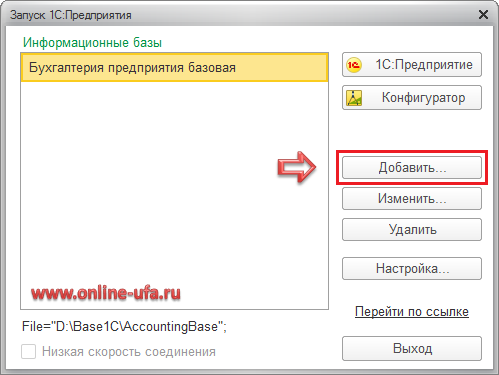
В открывшемся окне будет предложено два варианта добавления информационной базы:
- Создание новой информационной базы
- Добавление в список существующей информационной базы
Выберите пункт «Создание новой информационной базы» и нажимаем кнопку «Далее«.
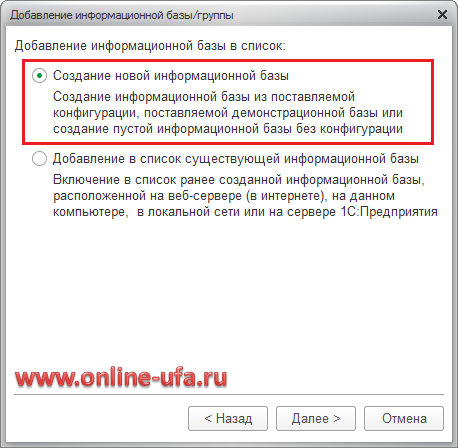
На следующем шаге также будет предложено два варианта создание информационной базы:
- Создание информационной базы из шаблона
- Создание информационной базы без конфигурации для разработки новой конфигурации или загрузки выгруженной ранее информационной базы.
Выберите вариант: Создание информационной базы из шаблона.
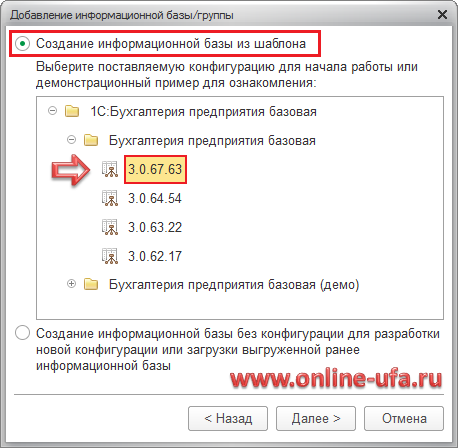
В окне со списком доступных шаблонов нужно выбрать необходимую конфигурацию (в примере: Бухгалтерия предприятия базовая) и номер релиза конфигурации, из шаблона которой необходимо будет создать новую информационную базу (в примере 3.0.67.63).
Естественно рекомендуется выбирать самую старшую версию из доступных. Если список шаблонов пуст или версия доступного шаблона устарела, то рекомендуем установить новый шаблон актуального релиза. Подробнее см. ниже Как установить шаблон конфигурации.
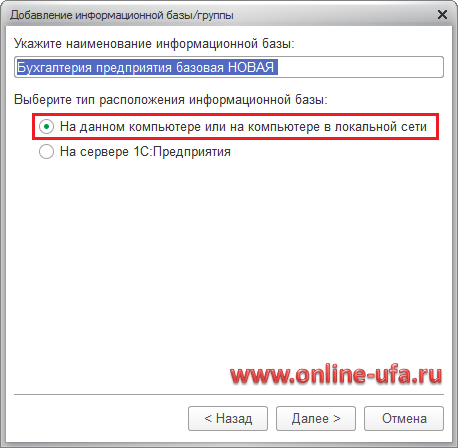
В следующем окне указываем наименование вашей новой информационной базы (в примере: Бухгалтерия предприятия базовая НОВАЯ) и выбираем место расположения информационной базы На данном компьютере или на компьютере в локальной сети.
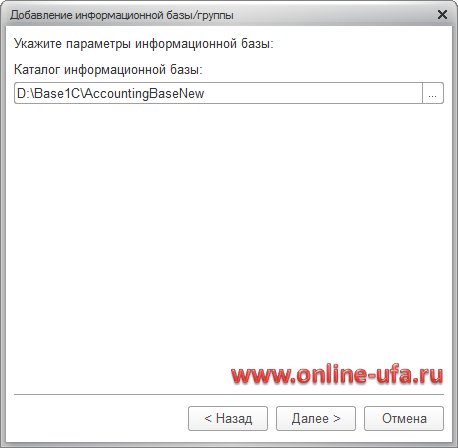
Указываем путь к каталогу, в котором будет располагаться новая информационная база. При необходимости создаем новый чистый каталог в выбранном месте на компьютере (в примере создали новый каталог по адресу D:\Base1C\AccountingBaseNew).
На следующем шаге можете указать параметры запуска информационной базы:
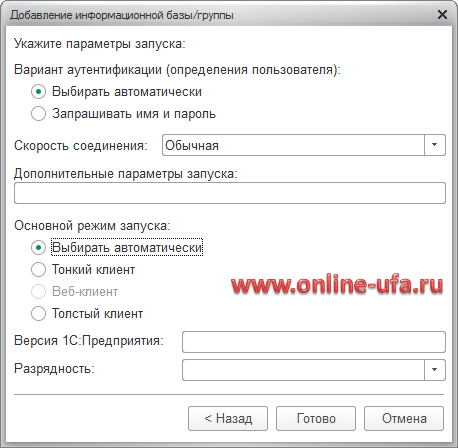
Параметр Вариант аутентификации может принимать следующие значения:
- Выбирать автоматически – в этом случае вначале будет предпринята попытка выполнить аутентификацию средствами ОС, а в случае неудачи – предложено ввести логин/пароль для доступа к информационной базе.
- Запрашивать имя и пароль – в этом случае аутентификация будет всегда выполняться в диалоге ввода имени пользователя и пароля.
- Обычная – обычная скорость. При работе системы не будет никаких особенностей.
- Низкая – низкая скорость соединения. В этом режиме работа программы «1С:Предприятие» будет сопровождаться некоторыми особенностями, которые описаны в главе «Режим низкой скорости соединения». Данный режим рекомендуется использовать только при работе через интернет по медленным каналам связи, например, при подключении через GPRS-модем.
- Выбирать при запуске – в этом режиме выбирать скорость соединения можно будет при каждом запуске информационной базы с помощью флага Низкая скорость соединения в нижней части окна запуска 1С:Предприятия. Если в свойствах информационной базы указано конкретное значение (Обычная или Низкая), то флаг скорости соединения будет недоступен для изменения.
Параметр Основной режим запуска определяет, какой клиент будет использоваться при работе с данной информационной базой:
- Выбирать автоматически – в этом режиме вид клиентского приложения будет определяться автоматически;
- Тонкий клиент – для запуска будет использоваться «Тонкий клиент 1С»;
- Веб-клиент – для запуска будет использоваться веб-клиент (например, Chrome);
- Толстый клиент – для запуска будет использоваться «Толстый клиент 1С».
Параметр Разрядность позволяет указать разрядность приложения для работы с базой:
- 32 (x86) – запуск 32-разрядного приложения,
- Приоритет 32 (x86) – поиск самой актуальной версии, и если для найденной версии доступны приложения в обоих вариантах разрядности, выбирается версия с разрядностью 32,
- 64 (x86_84) – запуск 64-разрядного приложения,
- Приоритет 64 (x86_64) – поиск самой актуальной версии, и если для найденной версии доступны приложения в обоих вариантах разрядности, выбирается версия с разрядностью 64.
Если не знаете, какой из параметров на что влияет, то можете оставить все значения по умолчанию.
Нажмите Готово.
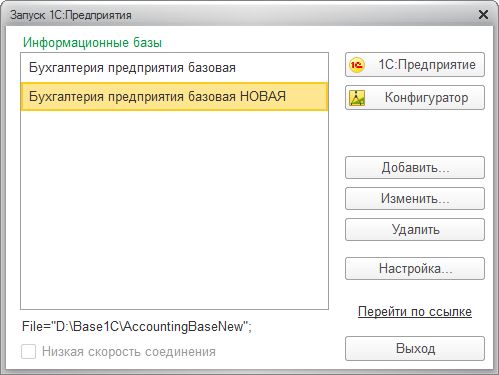
В указанном каталоге будет создана новая чистая информационная база с конфигурацией из выбранного шаблона.
Если данная информация была для Вас полезной, то Вы можете поддержать авторов, поставив оценку в панели инструментов Яндекс.Браузера, или оставить свой отзыв на нашей странице в сервисе Яндекс.Бизнес
Запускайте новую информационную базу в режиме 1С:Предприятие.
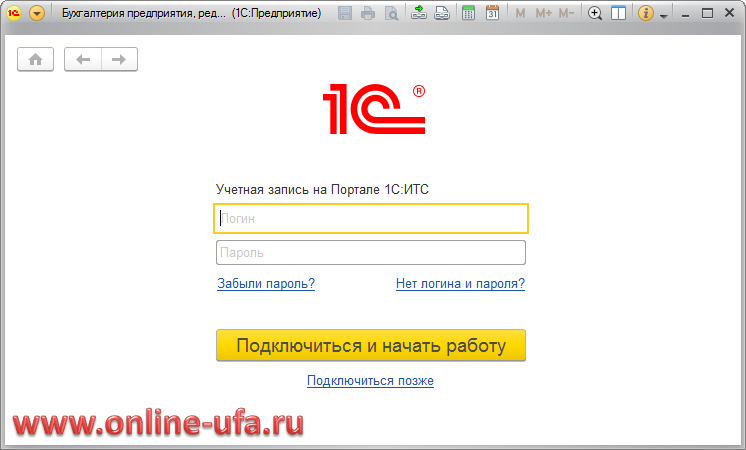
При первом запуске программа предложит ввести данные учетной записи на Портале 1С:ИТС.
Если указать логин и пароль от портала, то автоматически будет подключена интернет-поддержка с данными указанной учетной записи.
При необходимости можете пропустить данный шаг, нажав на Подключиться позже.
Запустится стандартный интерфейс программы.
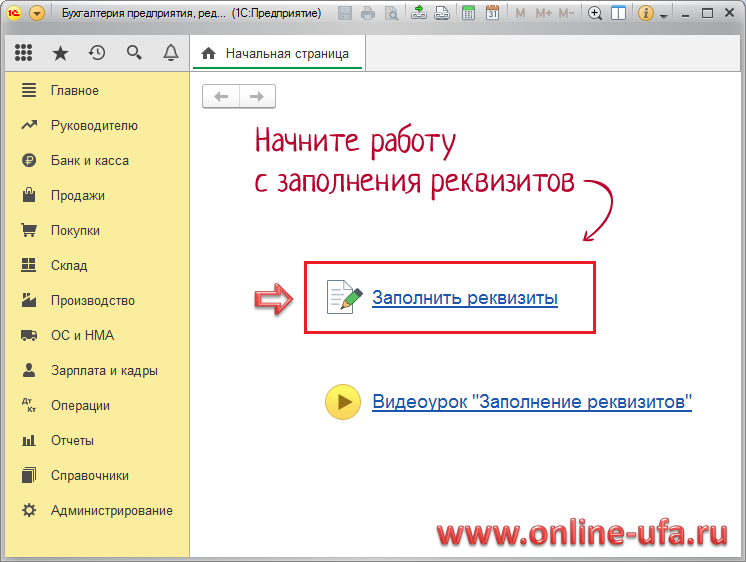
Начинайте работать с заполнения реквизитов организации, настройки учетной политики, параметров учета и необходимой функциональности.
Далее заполняйте справочники, вводите начальные остатки и можете начинать работать в программе.
Как установить шаблон конфигурации если список шаблонов пуст?
При создании информационной базы у пользователей может возникнуть проблема, что в списке шаблонов конфигурации нет ни одного шаблона конфигурации.
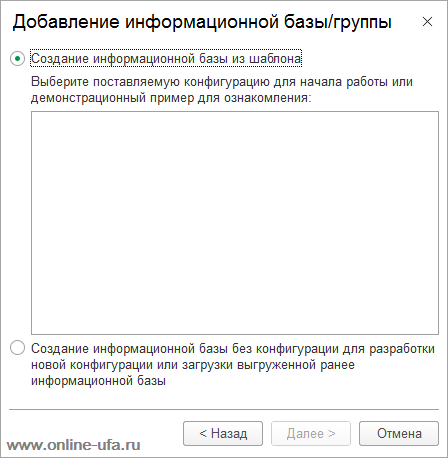
Данная проблема особенно актуальна для пользователей базовых версий программ 1С, т.к. при попытке создания информационной базы без конфигурации программа начинает запрашивать пинкод из 15 цифр, как для версии ПРОФ.
Если в списке нет ни одного доступного шаблона базовой конфигурации, то его необходимо установить с помощью полного установочного дистрибутива конфигурации.
Важно!
Если программа приобреталась давно и установочные дистрибутивы устарели, то устанавливать шаблон конфигурации с помощью изначального дистрибутива из комплекта поставки не имеет никакого смысла, т.к. после установки потребуется обновлять конфигурацию до актуального релиза, что может потребовать значительно больших усилий, чем получить дистрибутив актуальной версии.
Порядок установки шаблона конфигурации зависит от того, на каком носителе и в каком виде у вас есть полный установочный дистрибутив конфигурации.
Если приобреталась «коробочная» поставка программы 1С
Дистрибутив коробочных версий поставляется на диске и входит в комплект поставки программы.
В корневом каталоге диска откройте папку configs8 или configs83.
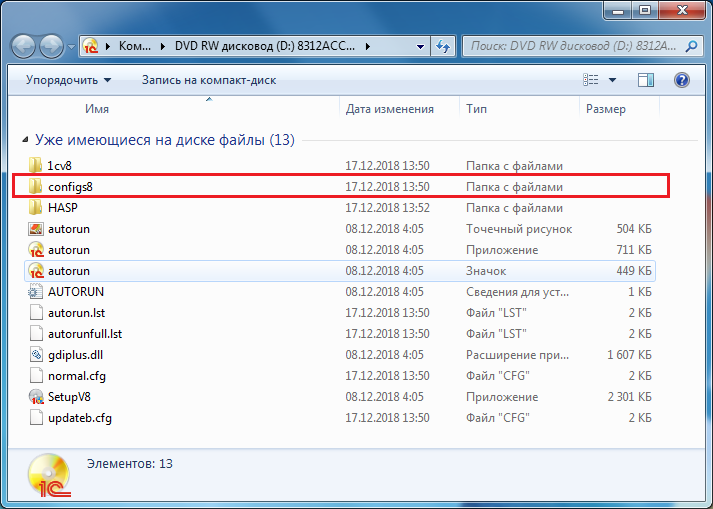
В зависимости от конфигурации внутри каталога будет папка с именем Accounting (1С:Бухгалтерия 8 ПРОФ), HRM (1С:ЗУП), SmallBusiness (1С:УНФ), Trade (1С:УТ), StateAccounting (1С:БГУ) и т.д.
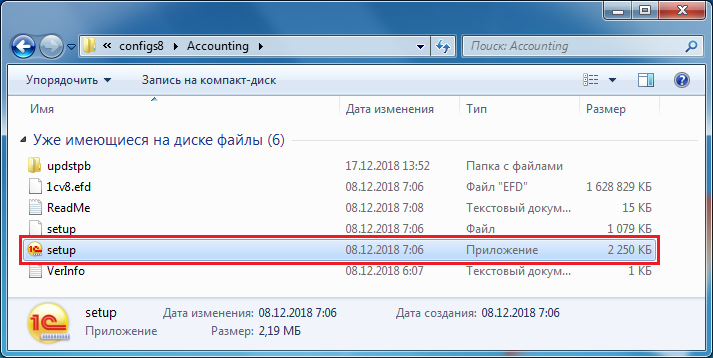
Запустите setup.exe из данной папки и дождитесь установки шаблона конфигурации.
Если приобреталась «электронная» поставка программы 1С
В при покупке электронной поставки полный дистрибутив скачивается одним файлом в виде zip-архива. Состав каталогов и файлов архива аналогичен составу на диске «коробочной» поставки.
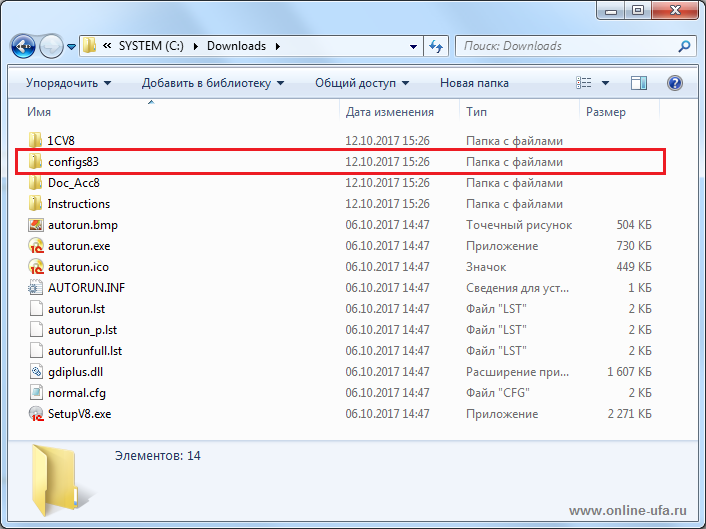
Дистрибутив конфигурации также содержится в каталоге configs83.
Если полный дистрибутив конфигурации был скачан с сайта техподдержки 1С
При скачивании полного дистрибутива с сайта техподдержки он сохраняется на компьютере в виде архивного файла вида AccountingBase_3_0_94_17_setup1c.zip (для конфигурации «Бухгалтерия предприятия (базовая)» релиз 3.0.94.17). Обратите внимание, что нужен именно полный дистрибутив, а не обновление (файл с обновлением будет иметь вид AccountingBase_3_0_94_17_updsetup1c.zip), поэтому проверьте имя файла — оно должно заканчиваться «. _setup1c.zip», а не «. _updsetup1c.zip».
Важно!
Если программа приобреталась давно и установочные дистрибутивы устарели, то устанавливать шаблон конфигурации устаревшего релиза не имеет никакого смысла, т.к. после установки потребуется обновлять конфигурацию до актуального релиза, что может потребовать значительно больших усилий, чем получить дистрибутив актуальной версии.
Где взять дистрибутивы?
Для большинства типовых конфигураций полные установочные дистрибутивы для установки шаблона публикуются на официальном сайте сайте техподдержки 1С https://releases.1c.ru, но проблема в том, что полные дистрибутивы публикуются для большинства, но не для всех конфигураций, например для самой распространенной конфигурации «Бухгалтерия предприятия» на сайте доступны только обновления.
Зарегистрированные пользователи базовых версий конфигураций могут запросить установочные дистрибутивы по email непосредственно в фирме 1С или у обслуживающего партнера 1С при предъявлении регистрационной анкеты от программы, но партнеры не обязаны делать это бесплатно, поэтому мы рекомендуем предварительно уточнить порядок и стоимость отправки дистрибутива.
Вы можете запросить полный установочный дистрибутив актуальной версии конфигурации «Бухгалтерия предприятия, редакция 3.0» напрямую в нашей компании даже если Вы приобретали программу в другом месте (потребуется подтвердить лицензионность программного продукта). Стоимость отправки актуального дистрибутива базовой версии на email составит 500 руб.
Если же Вы приобретали программу «1С:Бухгалтерия 8 Базовая версия» в нашей компании, то дистрибутив мы вышлем Вам бесплатно.
Для пользователей ПРОФ версий программ 1С актуальные установочные дистрибутивы типовых конфигураций предоставляются только при наличии действующего договора на информационно-технологическое сопровождение (Договор ИТС).
Льготный договор 1С:КП ИТС на 3 месяца — 9894 руб.
Стоимость ИТС
Вы можете оформить подписку ИТС напрямую с нашей компанией даже если Вы находитесь в другом регионе РФ и саму программу 1С приобретали в другом месте! Единственное условие — программа должна быть лицензионной. Также вы можете перейти к нам на обслуживание и в случае если ранее обслуживались в другой фирме. Доступ к скачиванию обновлений на официальном сайте технической поддержки https://releases.1c.ru/ будет открыт через несколько часов после оплаты договора ИТС.
Обратите внимание, что стоимость ИТС при непрерывном продлении ниже. Если с момента окончания предыдущего договора ИТС прошло более 1 месяца, то стоимость ИТС рассчитывается по колонке «Восстановление после перерыва».
Восстановление после перерыва
Непрерывное продление
* Не оферта! Цены могли быть изменены после публикации. Актуальную стоимость уточняте в отделе продаж по телефону +7 (347) 223-82-28, емайл: soft@online-ufa.ru или у онлайн-консультанта на сайте.
Если после окончания срока действия предыдущей подписки ИТС прошло более 1 месяца, то в целях экономии средств мы рекомендуем сначала оформить подписку ИТС по колонке «Восстановление после перерыва» на 3 месяца, а потом продлевать уже на льготных условиях по колонке «Непрерывное продление».
Легализация
Если ранее Вы использовали нелицензионную версию «1С:Бухгалтерии» или какой-то другой программы «1С», то для получения доступа к официальным обновлениям мы настоятельно рекомендуем легализовать программу путем приобретения лицензионной версии.
Вы можете приобрести лицензионные версии программ системы «1С:Предприятие» напрямую в нашей компании. Мы рекомендуем приобретение электронных поставок, т.к. это максимально быстрый способ легализации программы — уже через 3-4 часа после оплаты клиент может скачать установочные дистрибутивы, коды активации и документацию в электронном виде в личном кабинете на официальном портале 1С https://portal.1c.ru.
* Не оферта! Цены могли быть изменены после публикации. Актуальную стоимость уточняте в отделе продаж по телефону +7 (347) 223-82-28 , емайл: soft@online-ufa.ru или у онлайн-консультанта на сайте.
Компания «Онлайн», 2017
www.online-ufa.ru
Ответы на вопросы пользователей (FAQ)
1. Вопрос: У нас приобретена «1С:Бухгалтерия 8. Базовая версия. Электронная поставка», в комплекте которой пинкод из 16 цифр. При создании информационной базы выходит пустое окно с шаблонами конфигурации, а при создании базы без шаблона программ запрашивает пинкод из 15 цифр. Как установить программу?
Ответ: При продаже программы вам должны были предоставить дистрибутивы как технологической платформы 1С:Предприятие 8.3, так и конфигурации «Бухгалтерия предприятия (базовая), редакция 3.0» для установки шаблона, актуальных версий на момент приобретения. Полный дистрибутив конфигурации содержится в папке configs8. Для многих конфигураций полный дистрибутив также можно скачать на сайте технической поддержки https://releases.1c.ru. Обратите внимание, что полный дистрибутив конфигурации «Бухгалтерия предприятия (базовая)» можно скачать только по прямой ссылке.
Как скачать полные дистрибутивы конфигураций 1С:Бухгалтерия предприятия, 1С:Управление торговлей и 1С:Управление нашей фирмой
2. Вопрос: При создании новой базы в окне с шаблонами можно выбрать только очень древнюю версию, хотя мы постоянно устанавливаем обновления. Почему у нас нет шаблона актуальной версии?
Ответ: При установке обновления не создается шаблон для создания новой базы. Для того что бы в этом окне появился актуальный шаблон конфигурации необходимо скачать и установить полный установочный дистрибутив конфигурации актуальной версии. Для многих конфигураций полный дистрибутив можно скачать на сайте технической поддержки https://releases.1c.ru. В зависимости от конфигурации от может называться Полный дистрибутив или Дистрибутив создания новой базы. Советуем проверить полное название архивного файла с дистрибутивом — у полного установочного дистрибутива конфигурации он заканчивается на «_setup1c.zip» , а у обновления « _updsetup1c.zip» (например, у конфигурации «Бухгалтерия предприятия (базовая)» версии 3.0.106.101 файл с полным дистрибутивом будет будет называться AccountingBase_3_0_106_101_setup1c.zip, а файл с обновлением AccountingBase_3_0_106_101_updsetup1c.zip ). При этом необходимо учитывать, что полные дистрибутивы отображаются не у всех конфигураций, например для конфигурации «Бухгалтерия предприятия» всех версий на странице конфигурации видно только обновления. В этом случае его можно скачать по прямой ссылке. Ссылка на инструкцию, как скачать полный установочный дистрибутив конфигурации для создания шаблона, есть в предыдущем ответе.
3. Вопрос: На компьютере уже установлена и запускается одна база, но при создании новой информационной базы у меня программа сообщает, что лицензия не обнаружена и предлагает ввести пинкод из 15 цифр, а у меня пинкод из 16 цифр, который не влазит и при его вводе программа выдает ошибку «Пинкод не укомплектован». Базу создавала из шаблона по вашей инструкции, ЧЯДНТ?!
Ответ: Скорее всего у вас на компьютере установлена базовая версия, а шаблон от версии ПРОФ, т.к. при создании новой информационной базы, конфигурация которой соответствует уже ранее установленной на компьютере лицензии, лицензия не должна запрашиваться вовсе. Убедитесь, что вы скачали дистрибутив именно от базовой версии. Файл с дистрибутивом базовой версии должен содержать в своем названии «Base» (например, файл с дистрибутивом конфигурации «Бухгалтерия предприятия (базовая)» версии 3.0.106.101 должен называться AccountingBase_3_0_106_101_setup1c.zip, а файл с дистрибутивом версии ПРОФ Accounting_3_0_106_101_setup1c.zip). Скачайте дистрибутив с официального сайта. Ссылка на инструкцию, как скачать полный установочный дистрибутив конфигурации для создания шаблона, есть в первом ответе.
4. Вопрос: Создала новую базу по вашей инструкции, получила лицензию с помощью пинкода, запустила Конфигуратор, пытаюсь загрузить архив из файла 1Cv8.dt и программа начинает ругается, что лицензия не обнаружена и просит ввести пинкод из 15 цифр, а он у меня из 16. Программа лицензионная, как загрузить из архива?
Ответ: Скорее всего у вас на компьютере установлена базовая версия программы 1С (например, 1С:Бухгалтерия 8. Базовая версия), а файл архива 1Cv8.dt был выгружен из версии ПРОФ. Дело в том, что лицензия базовых версий «привязана» к какой-то конкретной базовой конфигурации и позволяет запускать информационные базы ТОЛЬКО с данной конфигурацией базовой версии, а при загрузке из файла 1Cv8.dt текущая базовая конфигурация заменяется конфигурацией той информационной базы, из которой данный файл был выгружен — в результате при запуске программа требует лицензию от версии ПРОФ. Есть три способа решения проблемы:
- Сделать апгрейд используемой программы с базовой версии до ПРОФ (стоимость апгрейда от 7750 руб.)
Подробнее: Варианты апгрейда 1С:Бухгалтерии 8. Базовая версия до версии ПРОФ
5. Вопрос: Создала новую базу по вашей инструкции, но при первом запуске программа требует ввести логин и пароль от учетной записи на портале 1С. При вводе логина и пароля выходит ошибка «Для учетной записи нет ни одной зарегистрированной поставки» (см.скрин). Куплена лицензионная версия программы, как можно решить проблему?
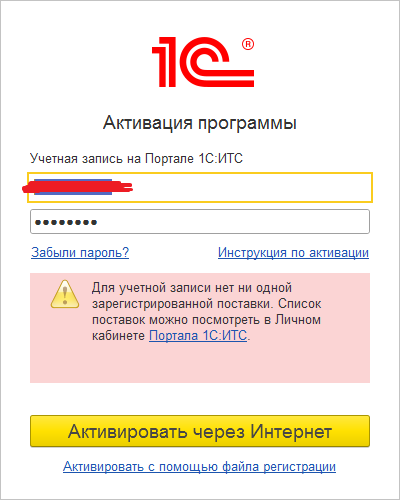
Ответ: Сообщение «Для учетной записи нет ни одной зарегистрированной поставки» говорит о том, что вы запускаете информационную базу с конфигурацией Бухгалтерия предприятия (базовая для 1), которая входит в комплект поставки «акционных» программных продуктов 1С:Бухгалтерия для 1 или 1С:БизнесСтарт, но под учетной записью Портала 1С, от которой вы вводите логин и пароль, еще не зарегистрирован ни один из указанных продуктов. Если вами действительно был приобретен комплект 1С:Бухгалтерия для 1 или 1С:БизнесСтарт, то сначала его необходимо зарегистрировать в личном кабинете портала 1С.
Как зарегистрировать программный продукт 1С в личном кабинете Портала 1С (portal.1c.ru)
Если же у вас приобретена какая-то другая версия программы 1С (например, 1С:Бухгалтерия 8 Базовая версия или 1С:Бухгалтерия ПРОФ), то создать новую чистую базу с данной конфигурацией вы не сможете.
Если база создается для загрузки файла data_dump.zip при переходе из облака 1С:БизнесСтарт, то советуем ознакомиться со статьей:
Как перенести на свой компьютер информационную базу конфигурации «Бухгалтерия предприятия (базовая для 1)» приложения 1С:БизнесСтарт из облачного сервиса «1cbiz.ru»
Типовые конфигурации 1С: Предприятие
Задумались о внедрении 1С? Первым делом вам необходимо определиться со списком задач, которые должна решать система и исходя из этого делать выбор в пользу той или иной версии продукта.
Однако перед внедрением лучше подробнее ознакомиться с перечнем типовых конфигураций 1С: какие версии продукта существуют и какой функциональностью они обладают.
Типовые конфигурации 1С Предприятие — это программные продукты, разработанные непосредственно самой фирмой 1С, с помощью которых клиент сможет выстроить учёт своей компании с нуля. Правильно выбранная типовая конфигурация 1С зачастую закрывает до 80% потребностей компании в ведении учета.
На данный момент компанией 1С реализован широкий спектр различных продуктов, но хотя типовые конфигурации 1C пользуются большим спросом, их не так уж и много.
Типовые конфигурации 1С классифицируются не только по перечню инструментов для ведения учёта, но и по уровням:
- «Базовый»;
- «Профессиональный»;
- «Корпоративный».
Далее мы кратко опишем функционал наиболее распространенных типовых конфигураций 1С.
1С: Управление небольшой фирмой (УНФ)
Данная конфигурация подойдёт малым и средним компаниям с производственной сферой деятельности.
УНФ предназначена для автоматизации комплексного учёта, однако для полноценной работы требуется интеграция с типовой конфигурацией 1С: Бухгалтерия так как в функционал не входит ведение бухгалтерского учёта.
1С: Бухгалтерия
Одна из самых распространённых конфигураций — это 1С: Бухгалтерия.
Потребность в качественном ведении бухгалтерского учёта есть у каждой компании, вне зависимости от её сферы деятельности или оборота.
Данный вид конфигурации открывает большой спектр возможностей, направленный на построение и ведение бухгалтерского учёта по всем актуальным правилам законодательства Российской Федерации. А при совершении своевременного и оперативного обновления 1С — функционал всегда будет отвечать всем требованиям законов о ведении налогового и бухгалтерского учёта.
В обязанности компании входит периодическое предоставление регламентированных отчётностей, которые представляют собой комплект отчётов, с обязательным порядковым заполнением, установленным нормативными документами.
Типовая конфигурация 1С Бухгалтерия включает в себя встроенный сервис «1С-Отчётность», максимально облегчающий этот нелёгкий процесс.
«1С-Отчётность» — это отдельное рабочее пространство, включающее в себя весь необходимый набор функций, предназначенный для создания отчётов и взаимодействия с контролирующими органами через Интернет.
Типовая конфигурация 1С: Зарплата и управление персоналом
У данной конфигурации есть несколько блоков, которые позволяют решать следующие задачи:
- Производить полный расчёт зарплаты;
- Начислять налоги и отчисления;
- Вести кадровый учёт.
С помощью данной версии 1С вы сможете не только осуществлять ведение кадровых документов, формирование отчётов для государственных органов, но и выполнять калькуляцию зарплаты и других выплат для сотрудников.
1С: Управление торговлей (УТ)
1С: УТ — это конфигурация, предназначенная для автоматизации различных бизнес-процессов, направленных на построение оперативного управленческого учёта, складского контроля и планирования продаж, совместно с анализом различных данных вашего бизнеса.
Отличительная черта оперативной управленческой отчётности от регламентированного среза учета, подающегося в соответствующие органы — это возможность отображения реальных показателей в компании на текущий момент, с учетом данных, которые зачастую не учитываются в бухгалтерском и налоговом учете.
1С: Розница
Конфигурация 1С: Розница — это упрощенная версия 1С: УТ для ведения розничных продаж и автоматизации торговых точек. Главное преимущество данной версии продукта является возможность автоматизации процессов по ведению розничной торговли.
1С: Розница идеально подходит для ведения учёта в любых продовольственных магазинах, вне зависимости от их классификации.
Большой плюс данной конфигурации — это возможность интеграции не только с другими продуктами 1С, но и с различным оборудованием, которое задействовано в сфере розничных продаж, например:
- Кассы;
- Фискальные регистраторы;
- Сканеры штрих-кодов.
1С: Документооборот
Вместе с развитием любой организации всегда ощущается прирост напряжённых моментов и интенсивности процессов по документообороту, протекающему не только между сотрудниками, но и при взаимодействии с внешними контрагентами.
1С: Документооборот — это набор инструментов, направленных на автоматизацию процессов по созданию, регистрации и архивации различных документов.
С помощью данной версии продута «1С: Предприятие» вы сможете усовершенствовать процессы по прохождению документов по различным стадиям, начиная с момента получения указания на создание документа, его корректировок, согласования и окончательного оформления.
Вы сможете оперативно их отслеживать, что позволит сделать процесс максимально прозрачным и прогнозируемым. Также у вас больше не будет необходимости в ведении внутреннего документооборота вашей организации на бумажных носителях.
Комплексный учет в конфигурациях 1С: Предприятие
Мы познакомились с наиболее часто используемым перечнем не дорогих типовых конфигураций, выпущенных фирмой «1С». Все они предназначены для автоматизации каких-либо процессов в компании или в учете ее деятельности. Но помимо этих типовых версий программных продуктов существуют комплексные конфигурации, которые обычно применяются для учета на средних и крупных предприятиях или на производстве.
1С: Комплексная автоматизация (КА)
Конфигурация подойдёт среднему бизнесу с любой сферой деятельности. Отличие данной версии продукта от более простых и недорогих типовых решений в том, что в неё входит функционал сразу нескольких типовых конфигураций:
- 1С: Бухгалтерия;
- 1С: Управление торговлей;
- 1С: Зарплата и управление персоналом.
Помимо вышеперечисленных преимуществ данной конфигурации в неё также входит функционал, позволяющий вести производственный учёт и осуществлять упрощенный финансовый учёт в плане бюджетирования. Также вы сможете частично планировать и контролировать различные производственные процессы. В случае же серьезных требований к планированию и бюджетированию — у компании 1С предусмотрена конфигурация ERP.
1С: ERP (ранее 1С: Управление производственным предприятием (УПП)
Данная версия — это флагманская разработка компании 1С. Конфигурация подходит для крупного бизнеса с различными сферами деятельности.
Главное преимущество заключаются в сочетании функционала, предназначенного для ведения различного учёта, например:
- Зарплатного учёта;
- Торгового и складского учёта;
- Производственного учёта.
Итак, мы рассмотрели наиболее недорогие и востребованные типовые системы 1С и углубились в понятие типовых комплексных конфигураций. Если у вас имеются вопросы по внедрению 1С — наши специалисты с радостью проконсультируют вас по номеру, указанному на сайте.