Добавление переходов между слайдами
Переход слайдов — это визуальный эффект, возникающий при переходе от одного слайда к другому во время презентации. Вы можете задавать скорость, добавлять звук и настраивать внешний вид эффектов перехода.

Добавьте переходы, чтобы сделать слайд-шоу более интересным.
- Выберите слайд, в который нужно добавить переход.
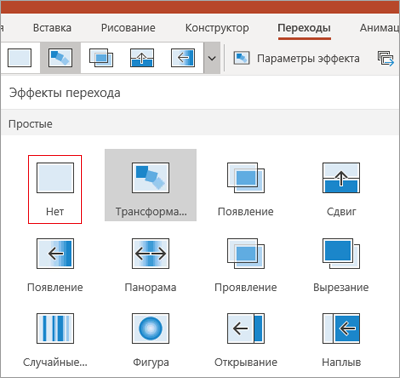
- На вкладке Переходы выберите эффект перехода. Выберите переход, чтобы посмотреть, как он будет выглядеть.
- Нажмите кнопку Параметры эффекта, чтобы выбрать направление и тип перехода.
- Нажмите кнопку Просмотр, чтобы просмотреть, как выглядит переход.
Выберите Применить ко всем, чтобы добавить переход ко всем слайдам презентации.
Удаление перехода
Переход определяет, как появляется новый слайд, и как исчезает предыдущий. Поэтому, если (например) вам не нужен эффект перехода между слайдами 2 и 3, вам нужно удалить переход со слайда 3.
- Выберите слайд с переходом, который вы хотите удалить.
- На вкладке Переходы в галерее переходов выберите Нет. Если вы хотите удалить все переходы из презентации, после выбора Нет выберите Применить ко всем.
Изменение перехода
Одновременно к слайду можно применить только один эффект перехода. Поэтому, если к слайду уже применен эффект перехода, можно изменить его на другой, перейдя на вкладку Переходы и просто выбрав нужный эффект.
Если вы хотите изменить существующий эффект, изменив время или направление, это можно сделать с помощью параметров на вкладке Переходы ленты в дальнем конце:
- Выберите слайд с переходом, который требуется изменить.
- На вкладке Переходы выберите Параметры эффектов, а затем выберите нужный параметр в появившемся меню.
- В группе Время на вкладке Переходы можно изменить длительность эффекта. Вы также можете указать, происходит ли эффект после щелчка мышью или по истечении определенного времени. Существуют также варианты добавления звука в эффект перехода или применения перехода ко всем слайдам в слайд-шоу.
См. также
Добавление перехода на слайд
- В области эскизов выберите слайд, к которому нужно применить переход. Параметр перехода определяет способ появления этого слайда и исчезания предыдущего. В примере ниже добавление перехода «Выцветание» к слайду 3 означает, что этот эффект применяется к исчезанию слайда 2 и появлению слайда 3.
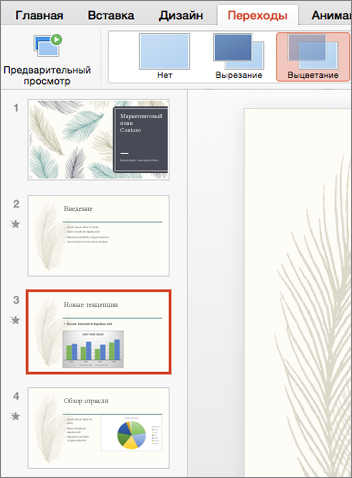
- Выберите нужный эффект в коллекции переходов на вкладке Переходы. Нажмите стрелку вниз, чтобы увидеть всю коллекцию. Щелкните нужный эффект, чтобы просмотреть его.
- Выберите пункт Переходы >Параметры эффектов, чтобы изменить способ перехода, например его направление.
- Введите значение времени в поле Длительность, чтобы установить скорость перехода. Чем больше значение, тем медленнее выполняется переход.
- Нажмите кнопку Просмотр, чтобы просмотреть слайды с настроенным переходом.


Совет: Чтобы применить один и тот же эффект перехода ко всем слайдам презентации, нажмите на ленте кнопку Применить ко всем.
Удаление перехода

- Щелкните слайд с переходом, который нужно удалить. Затем в коллекции переходов на вкладке Переходы нажмите кнопку Нет.
Помните, что параметр перехода определяет способ появления текущего слайда и исчезания предыдущего. Поэтому, если вы не хотите добавлять эффект исчезания для слайда 2, удалите переход из слайда 3.
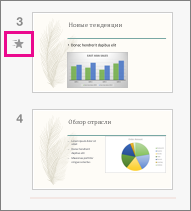
Совет: Узнать, к каким слайдам применен эффект перехода, можно по соответствующему значку в области эскизов.
См. также
Добавление или изменение перехода между слайдами
- В области эскизов выберите слайд, в котором вы хотите добавить или изменить переход. Переход начнется с предыдущего слайда и завершится на выбранном слайде.

- На вкладке Переходы найдите нужный эффект в коллекции переходов.
- Нажмите кнопку Параметры эффектов, чтобы настроить способ осуществления перехода.
- Необязательно:
- Чтобы задать скорость перехода, введите время в поле Длительность на ленте. Чем больше введенное значение, тем медленнее выполняется переход. Дополнительные сведения о времени перехода см. в статье Настройка скорости и времени перехода.
- Чтобы применить один и тот же эффект перехода ко всем слайдам презентации, нажмите кнопку Применить ко всем.
- Чтобы увидеть переход в действии, выберите слайд, с которого начинается переход, а затем в правом нижнем углу окна браузера щелкните значок Слайд-шоу
 .
. 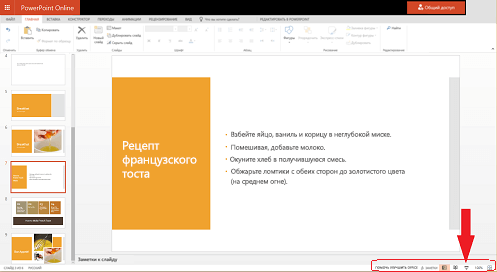 (При нажатии этой кнопки слайд-шоу начинается с текущего слайда, а не с начала презентации.)
Удаление перехода
Помните, что переход применяется при входе на слайд. Поэтому если вы хотите удалить, например, эффект выхода для слайда 2, удалите переход со слайда 3.
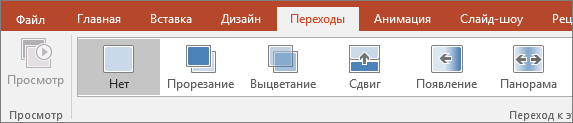
- Щелкните слайд, с которого нужно удалить все переходы. Затем в коллекции переходов на вкладке Переходы выберите вариант Нет. В нашем случае, если на слайде 3 нет переходов, этот слайд выводится сразу после исчезновения слайда 2. Если вы хотите удалить переходы со всех слайдов, после выбора варианта Нет нажмите на ленте кнопку Применить ко всем.
Изменение перехода
Одновременно к слайду можно применить только один эффект перехода. Поэтому, если к слайду уже применен эффект перехода, можно изменить его на другой, перейдя на вкладку Переходы и просто выбрав нужный эффект.
Если вы хотите изменить существующий эффект, изменив время или направление, это можно сделать с помощью параметров на вкладке Переходы ленты в дальнем конце:
- Выберите слайд с переходом, который требуется изменить.
- На вкладке Переходы выберите Параметры, а затем выберите нужный параметр в появившемся меню.
- Вы также можете изменить длительность эффекта. Время измеряется в секундах.
Добавление эффекта анимации на слайд
Если вам нужны сведения о том, как добавить анимацию к текстовым элементам или объектам на одном слайде, см. статью Анимация текста и объектов.
См. также
Добавление перехода
- Откройте презентацию.
- На планшете с Android коснитесь вкладки Переходы.
 На телефоне с Android нажмите значок «Правка»
  в верхней правой части экрана, выберите Главная и нажмите Переходы.
 - Нажмите стрелку вниз, чтобы развернуть Эффекты перехода. Появится коллекция эффектов перехода с категориями Простые, Сложные и Динамические.
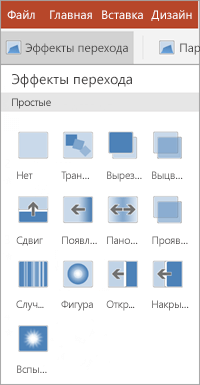
- Выберите переход. Например, нажмите Трансформация, чтобы один слайд постепенно превращался в другой.
- Нажмите Параметры эффектов, чтобы выбрать направление перехода.
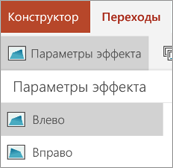
- (Необязательно.) Коснитесь Применить ко всем, чтобы применить этот эффект перехода ко всем слайдам в презентации.
Удаление перехода
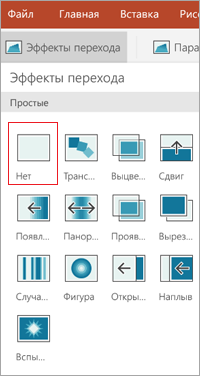
- На планшете с Android коснитесь вкладки Переходы. На телефоне с Android нажмите значок «Правка» в верхней правой части экрана, выберите Главная и нажмите Переходы.
- Разверните Эффекты перехода.
- Коснитесь Нет.
Добавление перехода
- Откройте презентацию.
- На iPad коснитесь вкладки Переходы.
 (На iPhone коснитесь значка «Правка»
  , нажмите Главная, а затем — Переходы.)
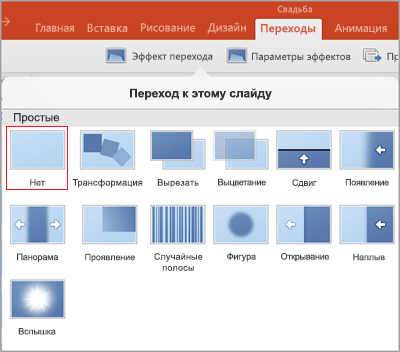
 - Нажмите Эффект перехода. Появится коллекция эффектов перехода с категориями Простые и Сложные.
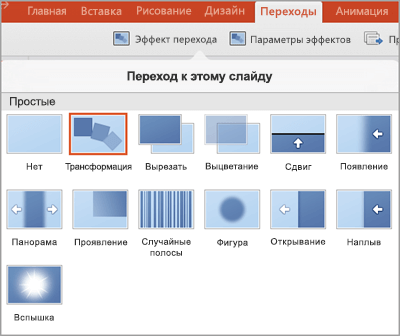
- Выберите переход. Например, нажмите Трансформация, чтобы один слайд постепенно превращался в другой.
- Нажмите Параметры эффектов, чтобы выбрать эффект. (Доступные параметры зависят от выбранного перехода.)
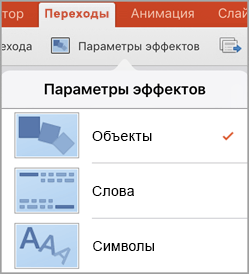
- (Необязательно.) Коснитесь Применить ко всем, чтобы применить этот эффект перехода ко всем слайдам в презентации.
Удаление перехода
- На iPad коснитесь вкладки Переходы. (На iPhone коснитесь значка «Правка» , нажмите Главная, а затем — Переходы.)
- Нажмите Эффект перехода.
- Коснитесь Нет.
Добавление перехода
- Откройте презентацию.
- Нажмите вкладку Переходы.
 На телефоне с Windows дважды коснитесь нужного слайда, затем нажмите Дополнительно
 в правой нижней части экрана, откройте вкладку Главная и нажмите Переходы.
 - Нажмите стрелку вниз, чтобы развернуть Эффекты перехода. Появится коллекция эффектов перехода с категориями Простые, Сложные и Динамические.
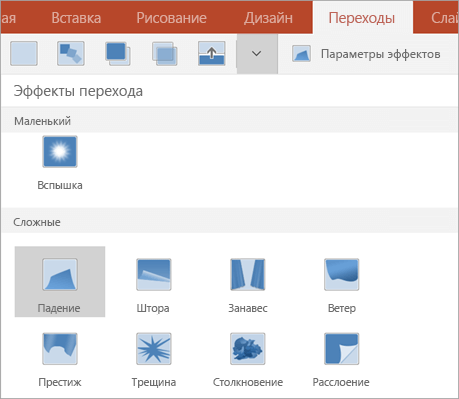
- Выберите переход. Например, нажмите Трансформация, чтобы один слайд постепенно превращался в другой.
- Нажмите Параметры эффектов, чтобы выбрать направление перехода.
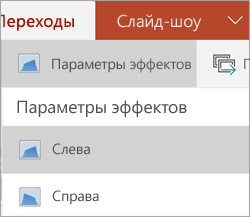
- Нажмите Просмотр, чтобы увидеть результат применения эффекта к слайду.

- (Необязательно.) Коснитесь Применить ко всем, чтобы применить этот эффект перехода ко всем слайдам в презентации.
Удаление перехода
- Нажмите вкладку Переходы. На телефоне с Windows дважды коснитесь нужного слайда, затем нажмите Дополнительнов правой нижней части экрана, откройте вкладку Главная и нажмите Переходы.
- Разверните Эффекты перехода.
- Коснитесь Нет.
18 лучших видеопереходов [+бесплатные шаблоны]

Когда вы снимаете видео, скорее всего, оно состоит не только из одной нарезки. Конечно, бывают исключения. Например, в силу своей природы вебинары и живое видео часто снимаются одним дублем.
Однако большинство видеороликов состоит из нескольких строительных блоков или клипов. Есть одна вещь, которая поможет вам «склеить» их вместе и создать ощущение, что ваше видео — это одна история, а не просто набор случайных фрагментов.
То есть — видеопереходы .
Что такое видеопереходы ?
В видеомонтаже переход — это то, что отображается между двумя видеоклипами . Это техника, используемая в постпродакшне для соединения видеоклипов вместе.
Иногда видеопереход может быть простым: один видеоклип следует за другим. Это отлично подходит для фильмов, где режиссер хочет сосредоточить внимание зрителей на содержании, а не на визуальных эффектах .
Видеопереходы используются в постпродакшне для соединения видеоклипов вместе.
Более сложные анимированные видеопереходы — отличный способ создания видеорекламы, видеороликов для социальных сетей, промо-роликов и объясняющих видео.
Конечная цель любого видеоперехода — плавно провести зрителя от одной сцены к другой.
18 лучших видеопереходов для использования в ваших видеороликах
Когда дело доходит до выбора лучших переходов для ваших маркетинговых видеороликов, у вас нет выбора. Существуют сотни переходов , которые можно попробовать: от тонких анимаций до более сложных техник. Единственная проблема заключается в том, что большинство из них требуют серьезных знаний таких инструментов, как Adobe Premiere Pro или After Effects.
К счастью, с такими онлайн видеомейкерами, как Wave.video, вы можете освоить производство видео без особых навыков дизайна.
Совсем недавно мы удвоили количество видеопереходов в редакторе, чтобы вы могли еще более творчески подойти к созданию видеоистории из нескольких блоков.
Добавьте удивительные переходы в ваши видео
Легко и бесплатно с Wave.video Попробуйте сейчас
Совет: если ваше видео короткое (например, видео в социальных сетях может быть всего 15 секунд), вы также можете сделать его за один дубль, т.е. только с одной сценой. Чтобы они не казались однообразными, попробуйте использовать различные анимированные текстовые эффекты или добавить в видео стикеры/GIF.
Вот 18 видеопереходов , которые вы можете попробовать для своего следующего видео.
1. Видео переход: Дверной проем
Дверной проем» — это видеопереход, когда новая сцена сменяет предыдущую, как будто через открытые двери. Этот прием отлично подходит для видео о путешествиях или влогов. В какой-то момент предыдущая сцена становится видна вместе с новой. Таким образом, этот видеопереход отлично подходит для видеороликов с одной сюжетной линией, без резких сокращений или внезапных изменений в сюжете.
2. Круговой видеопереход
Название перехода вполне объяснимо. Одна сцена «проглатывается» круглой формой, и появляется следующая. Этот переход отлично смотрится, если в видео присутствуют круглые объекты или формы, как на этом видео.
3. Переход видео к черному цвету
Эффект перехода от затухания к черному отлично смотрится с темными видео. Под этим я подразумеваю видеоролики с более темной цветовой палитрой. Использование одной цветовой схемы в видео помогает сохранить последовательность и приятность для глаз зрителей.

Вы также можете использовать этот видеопереход, когда хотите создать напряженную атмосферу в своем видео.
4. Видеопереход: Перемещение
Этот плавный и быстрый переход хорошо подходит для коротких динамичных видеороликов, например, видеорекламы или видеоистории Instagram. Сам переход напоминает движение, которое вы совершаете при перелистывании страницы книги.
5. Перекрестный переход растворения
При использовании перехода cross-dissolve сцены плавно » растворяются » друг в друге. То есть следующая сцена следует за предыдущей, как бы незаметно сливаясь с ней.
Этот переход отлично подходит для видеороликов, связанных с историей.
6. Спиновый переход
Этот закрученный видеопереход немного гипнотизирует и особенно хорошо работает с круглыми объектами в центре, как, скажем, пицца.
7. Размытие видеоперехода
Техника размытия помогает создать спокойную и расслабляющую атмосферу в ваших видео. Используйте его для безмятежной рекламы путешествий или видеороликов о йоге в блоге.

Советы профессионалов
Совет профессионала: чтобы создать правильный тон, сопровождайте видео соответствующей музыкой. Визуальные эффекты важны, но именно музыка поможет вам добавить последний штрих.
8. Выцветание до белого цвета
Видеопереход «fade to white» похож на » fade to black», только здесь одна сцена следует за следующей с легким эффектом отбеливания вместо черного цвета (отсюда и название).
Используйте этот тип перехода, когда вы делаете видео из изображений или постановочных клипов. Это придаст конечному видео четкий эффект фотовспышки.
9-10. Увеличение/уменьшение
Увеличение/уменьшение масштаба следующей сцены — это креативный видеопереход. Он позволяет соединить две сцены , где следующий слайд появляется от увеличения предыдущего.
Этот переход идеально подходит для длинных видео, где вам нужно немного больше времени, чтобы рассказать историю и связать ее воедино.
Совет: сочетайте анимационный эффект увеличения/уменьшения масштаба изображения с переходом к увеличению/уменьшению масштаба видео. Это придаст вашему видео динамичный вид, как в примере ниже.
11. Входной видеопереход
Ваше видео не обязательно должно состоять только из видеоклипов или изображений. Чтобы освежить видеоконтент, попробуйте использовать однотонные цвета в качестве фона. Это лучше всего подходит для видео с большим количеством текста или видеоцитат.
Анастасия Васильева
Креативный директор в Wave.video
Если вы используете однотонные цвета в качестве фона, хорошо использовать геометрические переходы (Doorway, Swipe left, Entrance), чтобы видео выглядело так, будто его анимировали профессионалы.
Вот пример видео с переходом входного видео:
12. Отсутствие видеоперехода
Иногда лучший видеопереход — это вообще отсутствие перехода. Если вы опустите переход между клипами, это поможет вам создать динамичный видеоэффект или даже придать вашим видео кинематографический вид.
Многонаправленные видеопереходы
С последним обновлением появилась возможность изменять направление некоторых переходов , поэтому количество опций стало еще более впечатляющим, умножившись на 4.
Если вы видите маленькие стрелочки на предварительном просмотре (кстати, теперь их можно просматривать, ура!), это означает, что данный переход можно использовать в 4 различных направлениях:
- слева направо
- справа налево
- вверх
- сверху вниз.
13. Свайп видеоперехода
Этот тип видеоперехода напоминает слайд-шоу. Одна сцена следует за другой со слайдом в левую/правую сторону, а также в направлении вверх или вниз. Используйте этот тип перехода для списков или любых других видео, где нужно упомянуть несколько элементов, один за другим.
Совет: чтобы призыв к действию в конце видео выделялся, используйте другой тип перехода, как в видео выше. Кроме того, используйте одно и то же фоновое видео или изображение для первой и последней сцен , чтобы поддержать свою точку зрения.
14. Wipe , близкий родственник swipe
Переход видео со стиранием очень похож на предыдущий. Разница в том, что скольжение происходит немного более плавно и быстро. Также отлично подходит для видео со списками.
15. Видео переход: Обои
Обои видеоперехода делят сцены на равные полосы, которые постепенно сменяют одну визуальную сцену на другую. Эта опция выглядит очень здорово, когда сцены имеют контрастные цвета, как в видео ниже.
16. Масштабирование видеоперехода
Это еще один вариант видеоперехода, напоминающего слайд. Переход застывает в центре холста на долю секунды, что создает очень привлекательный эффект.
17. Зеркальный переход
Возможно, самый интаграмный видеопереход, напоминающий мерцание зеркала. Используйте этот вариант для создания модного захватывающего впечатления. Возьмите шаблон ниже и посмотрите, как он впишется в вашу историю.
18. Дуговой видеопереход
Вот еще одна вариация скользящих переходов. В данном случае линия, разделяющая две сцены , изогнута и напоминает дугу. Посмотрите, как это выглядит на шаблоне ниже.
Как добавить видеопереходы в Wave.video
Чтобы использовать переходы в видео, не обязательно обладать выдающимися дизайнерскими способностями. Вот как их можно использовать одним нажатием кнопки в Wave.video.
Шаг 1. Откройте любой видеошаблон или создайте новое видео с нуля.
Выберите один из предварительно разработанных шаблонов или создайте свой собственный дизайн.
Шаг 2. Добавьте несколько видеоклипов
Чтобы добавить переходы между клипами, сначала нужно добавить в видео не один клип, а несколько. В конце концов, именно для этого и нужны переходы — «склеить» строительные блоки вашей истории.
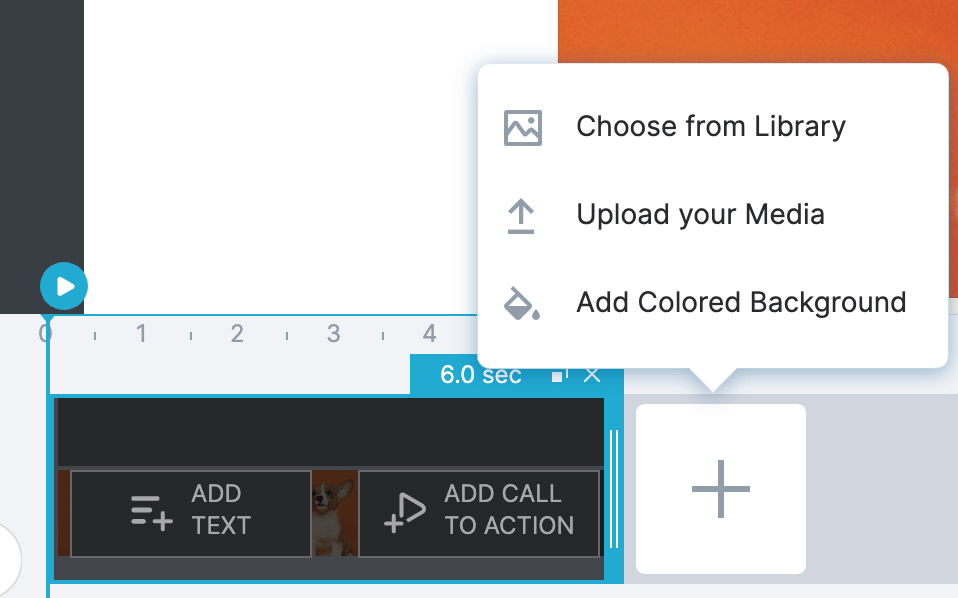
Чтобы добавить еще один видеоклип к своему видео, просто нажмите знак «+» на временной шкале. Прочтите эту статью, чтобы узнать больше.
Шаг 3. Выберите переход
Теперь, когда у вас есть несколько клипов (или сцен , как их еще можно назвать), вы можете добавить видеопереходы между ними. Для этого просто нажмите на маленький знак плюс («+») между сценами .
Вы можете выбрать один из 18 различных переходов (плюс различные направления) или обойтись вообще без них. Как уже говорилось, теперь вы можете увидеть анимированный предварительный просмотр для каждого перехода, что облегчает выбор.
Советы по использованию видеопереходов
Узнав, как легко использовать переходы в видео, вы, возможно, захотите довести их до ума в своем следующем ролике.
Когда дело доходит до переходов , «чем меньше, тем лучше» — это ваше золотое правило. Не пытайтесь поразить зрителей всеми причудливыми анимациями, которые вы теперь знаете, как добавить в видео. Вместо этого придерживайтесь этих трех простых правил.
Правило 1. Будьте последовательны.
В одном видео можно сочетать несколько типов переходов . Однако мы рекомендуем не торопиться и придерживаться последовательности в использовании видеопереходов . Лучше не перегружать аудиторию различными визуальными эффектами .
Правило 2. Соотнесите переход с типом видео, которое вы снимаете
Некоторые переходы более динамичны и больше подходят для энергичных видео. Это может быть, например, в видеорекламе. Другие переходы более медленные и хорошо сочетаются с более спокойными видео.
Как бы то ни было, попробуйте найти баланс и сопровождайте свои ролики видеопереходами соответствующего стиля и характера.
Правило 3. Не нужно использовать переходы вообще
Не знаете, какой тип переходов использовать? Не волнуйтесь: можно вообще не использовать переходы в видео, тем более что есть и другие способы брендирования ваших видео.

К вашим услугам
Отличный переход в видеоролике может завести очень далеко, тем более что добавление переходов не должно быть сложным или требовать особых дизайнерских навыков. Придерживайтесь только одного типа перехода или экспериментируйте, чтобы увидеть, что подходит для разных видео — решать вам.
Присоединяйтесь к нашей рассылке — это бесплатно!
Мы публикуем только хорошее
Связанные

Как вести прямую трансляцию в Instagram на компьютере

5 лучших советов по получению привлекательных миниатюр YouTube для большего количества просмотров
12 лучших бесплатных конвертеров YouTube в MP4
5 ключевых статистических показателей TikTok, которые нужно знать в 2022 году [на основе анализа 600 тыс. видео]
Мы будем держать вас в курсе событий!
Присоединяйтесь к 5 000 маркетологов, которые читают наши статьи первыми
Как делать переходы в TikTok

Многие пользователи социальных сетей удивляются эффектам и переходам в видео, не понимая как они создаются. На самом деле, чтобы создавать переходы, нужно тщательно продумать последовательность действий. Кроме того, чтобы создать переход во время прыжка, нужно сделать резкое движение в первом кадре. В этот момент нужно вырезать видео, и приклеить второй кадр, но уже в другой одежде. Именно последовательность действий и качественная съемка дают идеальный результат.
Как делать видео переходы в TikTok
Прежде чем начать снимать свои ролики, стоит обратить внимание на людей, у которых уже есть большое количество подписчиков. И понаблюдать как они делают и редактируют свои видео. Потому что даже самые известные художники всех времён в начале своего пути подражали своим кумирам, тем самым учась рисовать шедевры. Не стоит также забывать, что не все звёзды сразу стали снимать видео на профессиональные камеры, они так же как и все начинали с чистого листа. Просто нужно создавать что-то новое, чего люди еще не видели, именно это и привлекает людей. Невозможно привлечь чей-то взгляд, делаю то же самое что и миллионы людей вокруг.
Как сделать видео с переходом в TikTok
Чтобы делать переходы сначала нужно понять, для чего они нужны и почему они так привлекают пользователей социальных сетей. Плавные и красивые переходы — это всегда залог успеха и повышенная вероятность того, что видео попадет в рекомендации. Есть несколько советов, которые помогут решить популярные вопросы: как сделать крутые переходы в TikTok или как сделать переход в видео TikTok?
- Первое, что вам нужно для эффектного перехода, — это умение работать с эффектами, которые помогут создать тот самый переход. Есть много способов сделать переходы, каждый день люди придумывают новые и показывают, как их делать. Тем самым обучая людей создавать такие же уникальные и захватывающие ролики на своей странице.
- После того как человек разобрался с переходами, ему нужно понять, как работать с таймером и дублями. Потому что при переходе человек склеивает два разных ролика в один, чтобы изменения были практически незаметны. Поэтому важной частью в этом умении является таймер, который вам нужен чтобы тщательно соединить разные видео в одно.
Как создавать переходы в TikTok 2022
В настоящее время существует множество удобных приложений, помогающих создавать уникальные переходы и с их помощью человеку намного проще создать эффектное видео. На Iphone или телефонах с ОС Android есть множество приложений, позволяющих добавлять различные эффекты, которых в TikTok просто нет. Но все же у многих возникают вопросы, как сделать видео, которое попадет в рекомендации? На самом деле все гораздо проще, чем кажется, просто в каждом деле нужно иметь смекалку и желание, которые приведет к желаемому результату. Просто нужно выполнять определенные действия, которые обязательно приведут к цели.
Как сделать красивый переход в TikTok
Даже если у человека есть приложение, которое поможет сделать переход, ему все равно нужно знать правильную последовательность действий. А чтобы сделать максимально качественный переход или видео, нужно соблюдать важные правила, описанные ниже:
- Качественное освещение.
- Грамотно подобранная музыка.
- Качественная склейка перехода, которая не будет заметна.
Как сделать трендовый переход в TikTok
Во всех соцсетях есть тренды, которые разлетаются по сети, именно благодаря трендам многие люди могут проявить себя и заполучить желаемые просмотры. В первую очередь важно, насколько люди увлечены просмотром видео, именно тренды могут помочь привлечь как можно больше аудитории. Поэтому люди стараются подражать им, но получить большую известность и большую аудиторию удается не всегда. Это связано с тем, что не видно на первый взгляд, а именно, что популярные люди соблюдают множество правил, чтобы быть популярными. Большую роль играет качество видео, а также звук, который должен идеально сочетаться с клипом. Это комбинация множества факторов может помочь поднять ваше видео в рекомендации.
Как сделать переходы в CapCut на видео – крутые и красивые переходы

Переходы в CapCut – одна из основных функций редактора. Их используют для того, чтобы соединять фотографии и отдельные видео в единый ролик. С помощью программы можно избежать резких переключений с одного кадра на другой. Добавив переходы между сценами, можно легко сделать качественный ролик для рилс, шортс или сторис. Разберем, как делать разные варианты переходов в CapCut.

Реклама: Реклама. Erid 2VtzqwsYycM

Реклама. Erid 2VtzqwsYycM
Читайте также: 12 способов увеличить просмотры в Reels
Как делать переходы в CapCut
CapCut имеет простой и интуитивно понятный интерфейс, поэтому не возникнет проблем с освоением редактора.
Где найти переходы
При работе в CapCut многие пользователи сталкиваются с трудностями во время поиска нужных функций. Обычно это возникает при работе с мобильной версией редактора. Разработчики «спрятали» кнопки и функции, чтобы не перегружать интерфейс на небольшом экране. Если пользователь работает в мобильном редакторе, то сначала нужно разрезать ролик на фрагменты. Между ними автоматически появятся белые квадраты.  Нажав на них, пользователь увидит коллекцию переходов и настройки. Также в CapCut есть функция с готовыми шаблонами. Пользователю нужно только выбрать готовый фильтр и музыку. При желании можно немного отрегулировать шаблон.
  В компьютерной версии все намного проще. CapCut визуально похож на OpenShot, Movavi и другие видеоредакторы.
  Чтобы посмотреть переходы и вставить их в ролик, нужно нажать на Transitions в верхнем левом углу, предварительно разделив видео на части в том месте, где будет переход. Статья в тему: Как добавить субтитры в CapCut
Как сделать переход на видео в приложении CapCut
Приложение для Android и iOS имеет разный интерфейс, из-за чего могут возникнуть трудности с поиском нужных функций. Как добавить переход на iPhone: 1. Откройте редактор и кликните на кнопку «Новый проект», чтобы добавить ролик или несколько видео на монтажный стол. 2. Нажмите на «Изменить».  После этого в нижней части экрана появятся инструменты для монтажа.
  3. Поставьте белый ползунок в месте, где планируете разрезать файл. Нажмите на «Разделить».
  Нажмите на кнопку «Добавить переход».
  5. Выберите один из переходов в коллекции. Разработчики предусмотрели анимации, показывающие, как работают переходы. Настройте длительность перехода. Чем она больше, тем плавнее и медленнее будут меняться кадры.
  6. Кликните на стрелку в верхнем правом углу и сохраните файл.
Как сделать резкую смену кадра
В социальных сетях популярны переходы, когда происходит резкая смена кадра. Он позволяет придать динамичности видео. Переход со сменой кадра часто используется стилистами, когда они показывают, как меняют образы в кадре. Небольшой рывок камерой также позволяет создать смаз на картинке и отвлечь внимание зрителя, так что он точно не заметит резкой перемены одежды на людях. Благодаря переходу получится цельное и неразрывное движение. Как использовать переход: 1. Снова открыть меню «Переходы» и пролистать до раздела «Движение». 2. Перетянуть эффект «Тряска». Он подходит для танцев, как в нашем примере.  3. Настроить длительность.
  Время перехода стоит настраивать с учетом движения в кадре (если оно есть). Для статичных фотографий оптимально – 1–2 секунды.
Как сделать переход глитч

Глитч — это целое направление в искусстве, который поможет создать эффект виртуальной реальности. Разного рода спецэффект встречается в музыкальных клипах кино и играх. В CapCut есть несколько переходов для создания эффекта помех. Из них лучше всего реализован Color Glitch. Он создает эффект графических помех, который часто используют в футуристичном кино и играх. Отметим, что не стоит выставлять максимальную длительность, иначе картинка станет несмотрибельной. Идеальный период — 1,5–2 секунды. Если не хотите добавлять в кадр красный цвет, то используйте чистый Glitch в CapCut. Тогда на картинке появятся помехи, но оригинальные цвета сохранятся. Это интересно: Как попасть в рекомендации Reels
Как сделать необычный переход

Если хотите удивить зрителя нестандартными и мультяшными переходами, то стоит открыть раздел MG. Здесь представлены 11 переходов, из которых стоит выделить:
- Curling Wave.
- Flame.
- Lightning.
- Cloud.
Они достаточно специфичны и подходят только ярким кадрам. На темных они будут смотреться чужеродно, как на скриншоте. Для клипа рок-группы этот эффект точно не подойдет, но для социальных сетей Curling Wave – отличное решение.
Как сделать переходы в CapCut на компьютере
Если вы хотите получить простое и минималистичное видео, то стоит попробовать переход Black Fade. При смене сцен или фотографий картинка будет плавно затухать.
Используйте этот вариант перехода, когда делаете видео из картинок или нескольких постановочных клипов. Black Fade придаст конечному видео четкий эффект проявления фотографий.
Как сделать переход Black Fade по шагам:
1. Запустите программу и перетащите видео на монтажный стол.

2. Разделите ролик. Для этого следует поставить вертикальную линию между 2 фрагментами, которые хотите разрезать и нажать на кнопку Split. Чтобы точно разделить файл на 2 части, стоит растянуть видеоряд, покрутив колесо мыши.
3. Откройте коллекцию переходов. Откройте меню Transitions и перетащите Black Fade в область между 2 файлами.

4. Настройте время действия эффекта. В зависимости от этой настройки зависит плавность. Чем больше время, тем медленнее будут меняться кадры.

5. Посмотрите результат и сохраните видео. Если переход смотрится гармонично, нажмите на Export, чтобы закончить работу над роликом.

Останется выбрать место сохранения готового проекта и его название. Стоит отметить, что после экспорта нельзя откатить изменения, поэтому стоит пересмотреть ролик и удостовериться в качестве и уместности переходов.
Заключение
В CapCut есть большая коллекция готовых переходов. Здесь есть эффекты для разных проектов: свадебные видео, музыкальные клипы, ролики для социальных сетей и Stories. При этом пользователь может детально настроить их, чтобы переходы гармонично вписывались в видеоряд и дополняли его.
Полезные ссылки:
- Как сделать эффект слоумо в CapCut
- 10 лучших программ для монтажа видео на YouTube
- Лучшие курсы по видеомонтажу