Яндекс.Навигатор: как начать пользоваться и проложить маршрут для грузовика
Отличия построения маршрутов для грузовиков в Яндекс.Навигаторе состоят в том, что это популярное приложение позволяет учитывать параметры транспортного средства и ограничения движения по городу. Это позволит избежать штрафов и оптимизировать путь следования.
Обновлено: 2023-06-03 20:18:58 АБ Анастасия Бондаренко автор материала
Как включить определение геопозиции на мобильном устройстве?
Чтобы построить маршрут с помощью навигатора от Яндекса и определить точное местоположение, на смартфоне должны быть включены геоданные. Для этого необходимо:
- Провести пальцем по дисплею сверху вниз, чтобы открылось меню быстрых настроек.
- Нажать на значок « Геоданные », чтобы активировать соответствующую функцию.
- Если подобная опция отсутствует, необходимо открыть системные настройки.
- Добавить в список « Быстрые параметры » пункт « Геоданные ».
Прокладываем маршрут в Яндекс.Навигаторе
Процесс построения маршрута между двумя пунктами (отправления и назначения) с помощью Яндекс.Навигатора выглядит следующим образом:
- Укажите точку отправления, найдя ее на карте или вписав в поисковую строку. Также можно задействовать « Мое местоположение ».
- Нажмите на кнопку « Отсюда » после долгого тапа.
- Аналогичным способом укажите точку прибытия.
- Кликните по кнопке « Сюда ».
- Среди предложенных вариантов выберите наиболее подходящий маршрут.
- Запустите процесс, нажав кнопку « Поехали ».
Яндекс.Навигатор определит расстояние и приблизительное время прибытия в конечную точку построенного маршрута.

Ручной ввод
Наиболее привычный способ прокладывания маршрута в Яндекс.Навигаторе – ввод пунктов назначения в поиск с помощью клавиатуры. После обнаружения нужного объекта следует тапнуть по кнопке « Поехали ».
Голосовой поиск
С помощью голосового помощника « Алиса » удобно управлять навигатором от Яндекса, не отвлекаясь от движения. Помимо возможности построения маршрутов, подобным образом можно добавить дорожное событие или найти парковочное место.
Для активации голосового управления можно нажать на соответствующую кнопку со значком микрофона или сказать « Слушай, Алиса! ». После этого останется разборчиво произвести необходимую команду.
Управление навигатором с помощью встроенного голосового помощника включено в программе по умолчанию. Если же данная функция была отключена пользователем, включить ее можно, перейдя к расширенным настройкам. Далее нужно будет перейти к пункту « Звуки и оповещения », после чего – активировать опцию « Голосовая активация ».

Поиск по категориям
Начать вводить точку маршрута можно, кликнув по пиктограмме с лупой. После этого высветится перечень категорий, среди которых можно будет выбрать то, что интересует пользователя. Найдя подходящий адрес, нужно нажать на кнопочку « Поехали », чтобы маршрут начал прокладываться.

Использование истории поездок
Чтобы посмотреть историю поездок, потребуется пройти процедуру авторизации в Яндекс.Навигаторе. Кроме того должна быть активирована опция « Сохранение поездок ».
После этого можно будет раскрыть раздел « Мои поездки », чтобы вспомнить свои путешествия и узнать время в пути и расстояние, которое было преодолено. Данная опция находится в меню (иконка с тремя полосками). Здесь же можно удалить историю поездок.
Корректируем маршрут
Во время движения можно изменить маршрут, если он был построен неправильно. Чтобы это исправить, необходимо указать другой адрес. Навигатор построит другой путь следования.
Выбор наиболее подходящего маршрута
Яндекс.Навигатор предлагает несколько различных вариантов маршрута. Пользователь может выбрать тот, который ему больше всего подходит. Это позволяет преодолеть расстояние в кратчайшее время и автоматически скорректировать путь, если изменилась ситуация на дороге.
Меняем маршрут, используя «Заезд»
В процессе движения может возникнуть потребность в добавлении промежуточных точек. Их можно задать, используя контекстное меню, путем нажатия на значок с плюсом или же с помощью поиска.
Как построить маршрут по координатам
В Яндекс.Навигаторе доступна функция построения маршрута с помощью географических координат. Для ее использования необходимо сделать следующее:
- Нажать на значок лупы.
- Ввести в поиск широту и долготу объекта через запятую.
- Тапнуть по кнопке « Найти ».
- Нажать на наименование объекта и раскрыть его карточку.
- Далее, удерживать нажатой кнопку « Отсюда » и кликнуть по кнопке « Поехали ».
Как проложить маршрут для грузовиков
Т.к. карта для грузовых автомобилей отличаются от карт для легкового транспорта, чтобы проложить маршрут для грузового автомобиля, необходимо сделать следующее:
- Зайти в параметры Яндекс.Навигатора и перейти к настройкам.
- Выбрать пункт « Навигация », далее – « Маршруты для грузовиков ».
- Далее необходимо открыть раздел « Параметры грузовика », что позволит учитывать габариты, вес, наличие прицепа и другие особенности транспортного средства.
Заключение
Таким образом, функционал Яндекс.Навигатора позволяет выстраивать маршруты сразу несколькими способами. Также пользователям предоставляется возможность добавления промежуточных точек маршрута, выбора подходящего пути и поиска парковки. А теперь доступна и функция построения маршрута для грузовиков.
«Яндекс» добавил в «Карты» бесплатную функцию планирования маршрутов для малого бизнеса Статьи редакции
Например, небольшие магазины и химчистки, развозящие заказы, смогут оптимизировать работу курьеров и водителей.
- «Яндекс.Карты» добавили в веб-версию сервиса инструмент «Маршруты для малого бизнеса», с помощью которого небольшие компании с собственной доставкой смогут составлять и оптимизировать маршруты для водителей и курьеров, рассказали vc.ru в «Яндексе».
- Инструмент доступен для всех пользователей, дополнительно подключать ничего не нужно, уточнили в компании. Пользователь должен добавить на карту в любом порядке до 50 адресов, а затем нажать в меню построения маршрутов кнопку «Оптимизировать». Алгоритм рассчитает, какой путь короче и займёт меньше времени, используя данные о прогнозе загруженности дорог.
- Также можно спланировать доставку на нужный день и переслать готовый маршрут на телефон курьера — он откроется в приложении «Карт». Базовая версия доступна бесплатно. В 2020 году «Яндекс» планирует протестировать дополнительные платные функции — например, добавить учёт временного интервала, в котором курьер должен быть в одной из промежуточных точек.
- Инструмент работает на технологиях логистической платформы «Яндекс.Маршрутизация», которую используют крупные транспортные компании и курьерские сервисы. Она также позволяет планировать маршруты и отслеживать выполнение заказов с учётом более 50 параметров.
- По данным «Яндекса», ежедневно маршруты по нескольким адресам в «Картах» строят 10 тысяч пользователей. Большая часть из них — предприниматели и логисты. До этого они могли построить маршрут максимум из десяти точек.
41K открытий
49 комментариев
Написать комментарий.
Поднимем щиты за Яндекс.
Развернуть ветку
Это все и раньше делалось довольно простым скриптом, даже я в свободный доступ такой выкладывал
Данный скрипт легко установить на свой хостинг, поддерживающий PHP, или использовать локально с…
Развернуть ветку
Тоже запиливал свой велосипед (https://github.com/grybakov/MerchRoutes). Правда, с ориентацией на пеших (мерчендайзеров) и используя Google API.
Развернуть ветку
Кладмены считаются малым бизнесом?
Развернуть ветку
Первый укол бесплатно. Потом подсядешь и будешь платить как миленький.
Развернуть ветку
Сразу будешь платить — просмотром рекламы.
Развернуть ветку
А что такого и дальше будет понятно есть ди резон писать свое. Говорите прикидываеьесь нищиеми, но ведь если инструмент приносит прибыл, то чего бы и не поделиться.
Развернуть ветку
мне нужно было закольцевать маршрут, то есть точка А точки Б1,Б2,Б3 и снова точка А. Я сам сделал норм маршрут, но решил нажать оптимизировать. И Вуаля. Сначала точка А, потом точка А, и Б1,Б2,Б3. Ну да так быстрее,зачем два раза ездить.
Развернуть ветку
Аккаунт удален
Развернуть ветку
Было бы круто, если бы под каждым комментатором была бы написана его должность/профессия. Тогда ценность комментария была бы в разы выше.
Развернуть ветку
Не уменьшит ли это количество комментов?
Развернуть ветку
Это повысит скорость подачи машин в яндекс.такси и безопасность поездок
Развернуть ветку
Индивидуальные особенности каждого клиента в автомат не засунешь.
Появление CRM не привело к исчезновению «продажников».
Развернуть ветку
Просто теперь воронка стала видна. )
Развернуть ветку
логистика это немного сложнее чем просто составление маршрута )
Развернуть ветку
Сразу видно человека, которому 12 раз в день звонят клиенты «Где мой заказ?». Хоть раз бы побывали на складе какой-нибудь федеральной ТК. Лицо-рука.
Развернуть ветку
Развернуть ветку
Со вчерашнего дня мне много раз переслали этот пост, потому что это вроде как касается моей компании Relog (https://getrelog.com/), которая занимается разработкой облачной TMS (Transport Management System) для оптимизации транспортной логистики. Мне хотелось бы дать развернутый комментарий по данной новости.
Для начала стоит отметить, что с практической точки зрения данный инструмент в картах Яндекс практически не несет никакой пользы, имеет больше презентационный характер. Потому что нельзя поставить никаких ограничений по времени доставки, распределить можно только на одного курьера(машину), а также есть ограничение – максимум 50 точек. Но думаю, ребята в Яндексе это учтут и исправят недочеты.
Теперь вопрос – для чего Яндекс добавил возможность планирования маршрутов в свои карты?
Итак, есть подразделение Яндекса — «Яндекс.Маршрутизация», которая занимается разработкой облачной TMS и делает схожий с нашим продукт. Есть функция планирования маршрутов, с учетом многих параметров, есть мониторинг транспорта. Яндекс.Маршрутизация (далее ЯМ) добавила функцию планирования маршрутов в маркетинговых целях, для того чтобы получать потенциальных клиентов (лиды) из числа тех, кто пользуется их картами. Это их основная цель. Но помимо этого, существуют еще ряд других эффектов, которые есть для рынка в целом:
1) Этот инструмент обучает рынок и воспитывает культуру пользования такими логистическими программами. Сейчас компании не знают, что их проблемы можно решить такими программами. Пользователи будут пробовать, изучать аналоги и тем самым выбирать лучших, и скорее всего это будет не ЯМ.
2) Этот инструмент позволяет компаниям «дозревать» быстрее. В целом, пользуясь такими программами компании будут быстрее принимать решение о покупке подобного решения.
3) В целом для венчурного рынка это позитивный прецедент, потому что если Яндекс пошел в это направление, то рынок там большой и перспективный. Годами я пытаюсь объяснить всем, насколько это большой рынок и какие перспективы здесь есть. Теперь это стало проще. По моим подсчетам, в СНГ как минимум 100 тыс наших целевых компаний. И пользуется подобными решениями лишь доли одного процента рынка.
Почему ЯМ никогда не будут лидером и почему в долгосрочной перспективе я не считаю их конкурентами?
Во-первых, сейчас ЯМ в основном ориентированы на сегмент крупных компаний, от 100 машин в парке (и ценник у них соответствующий). А внедрение в такие компании могут идти годами.
Во-вторых, свои карты одновременно являются для них проклятием. В регионах, большую долю рынка занимают карты 2ГИС. Скорее всего политика компании не позволит ЯМ в полной мере использовать другие карты. Например, если бы ЯМ зашел на рынок Казахстана без карт 2ГИС –он уже проиграл. Поэтому мы в Relog написали свой движок карт, который позволяет интегрировать все виды карт и геосервисов, а с 2ГИС у нас официальное партнерство.
В-третьих, ЯМ будут искать самый масштабируемый путь, а именно через предоставление алгоритма планирования маршрутов через api. Я думаю, что долгосрочно быть интегратором ПО (программного обеспечения) – это не путь Яндекса. Яндекс – это про b2c проекты. Рекламные сервисы не в счет, потому что там компания зарабатывает на рекламных бюджетах, а не на ежемесячной подписке.
В-четвертых, в этом виде бизнеса не очень важно какой у тебя продукт, гораздо важнее – как хорошо ты его будешь внедрять, интегрировать и обучать. Навряд ли Яндекс будет этим заниматься.
В-пятых, я тут насчитал у Яндекса сейчас 106 активных проектов и направлений (106 Карл!). И очень повезет если ЯМ будет в первой 20-ке приоритетных проектов в рамках всей корпорации.
Как итог – это не совсем весомая, но позитивная новость для всего рынка. Удачи команде ЯМ!
Развернуть ветку
Сейчас компании не знают, что их проблемы можно решить такими программами.
Бред. Все все знают, очень много опенсурсных решений и они появились задолго до яндекса. Да и в проф среде никто яндексом не пользуется, ибо дорого и очень хуево, да и буквально год назад, ни tsp, ни vrp яндекс решать не умел.
Развернуть ветку
Имеется в виду, что некоторые работники логистики не знают про такие программы. Во-первых потому что пришли из другой сферы — например, лучший водитель стал диспетчером. Во-вторых, если выйдите за пределы Москвы и изучите рынок, то выясните, что в основном компании не пользуются никакими системами для планирования маршрутов либо TMS.
Развернуть ветку
Сервис, вроде, под названием «Муравей» прекрасно справлялся с такими задачами и еще с ориентиром на время, к которому курьер должен быть на точке
Развернуть ветку
добавить учёт временного интервала, в котором курьер должен быть в одной из промежуточных точек.
да, о да!
настраивал как-то работу отдела продаж одной конторе по торговле . ну, не важно. так там доставка именно так и работала: менеджер отзванивался покупателю и проговоривал временной интервал, в который покупатель будет дома. и вот это было самое сложное, а не собственно сам бизнес. свести воедино время и место. это был головняк и для менеджера, и для водителя. постоянный стресс. искал сервисы, но то, что нашёл, на 100% не отрабатывало. хотя были интересные проекты.
«ждём-с» (с)
Развернуть ветку
Забавно бывает когда утром договариваешься о доставке с 16 до 17, допустим, а перед самой доставкой покупатель такой: не могу, давайте через час? И весь график летит.
Развернуть ветку
Да, именно так, увы.
Развернуть ветку
Мы как раз недавно впилили в свой софт подобную функцию. Радует, что она может оказаться востребованной =)
Как настроить «Яндекс.Карты» — 13 самых важных функций
Они сберегут память вашего телефона — дополнительные приложения можно уже не загружать!

Дата публикации: 10 марта 2023
Время чтения: 13 минут

Сергей Ломакин Редакция «Текстерры»
Оглавление:
Оглавление:
Посмотрите, какой объем памяти занимают приложения, позволяющие, например, припарковать автомобиль, оплатить заправку, не выходя из машины, найти подходящий городской транспорт и даже арендовать самокат. Все их можно снести со своего телефона и освободить место — достаточно лишь грамотно использовать заложенные в «Яндекс.Картах» функции. Сначала рассказываем про функции, которые точно пригодятся и пешеходам, и автомобилистам, а затем разберем «по классовому признаку» — для пешеходов, автомобилистов, предпринимателей.
Как использовать «Яндекс.Карты» без интернета
Пользоваться приложением можно без подключения к интернету. При этом вы сможете находить любые адреса и точки на карте, строить маршруты (не только в городе, но и за его пределами).
Чтобы использовать приложение без интернета, нужно скачать оффлайн-карту. На главном экране нажмите на свой аватар (в левом верхнем углу):

Тапните по кнопке загрузки карт и выберите город, оффлайн карту которого необходимо получить.
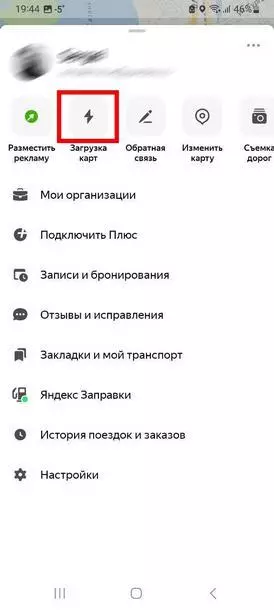
Приложение покажет города поблизости, но можно найти любой другой город при помощи поисковой строки.
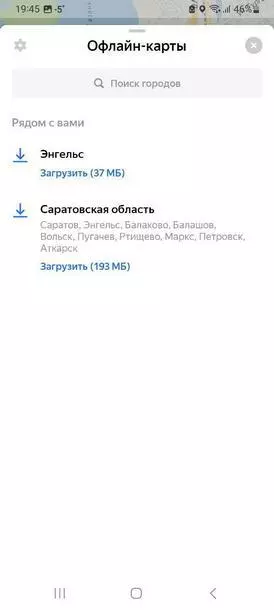
Все. Теперь, даже если интернет отключится во время следования к точке назначения, вы сможете продолжить поездку — маршрут не собьется, включая метку GPS, отражающую ваше местоположение. Единственное, что не работает в оффлайн-картах — это оценка дорожной ситуации, трафик и пробки, наличие камер.
Продвинем ваш бизнес
В Google и «Яндексе», соцсетях, рассылках, на видеоплатформах, у блогеров
Как узнать свои координаты и передать их в сообщении
Эта функция может пригодиться как в обычной жизни, так и для продвижения бизнеса — вы можете отправлять координаты своего магазина, студии. Действия зависят от того, какой у вас телефон — Android или IOS.
На iOS
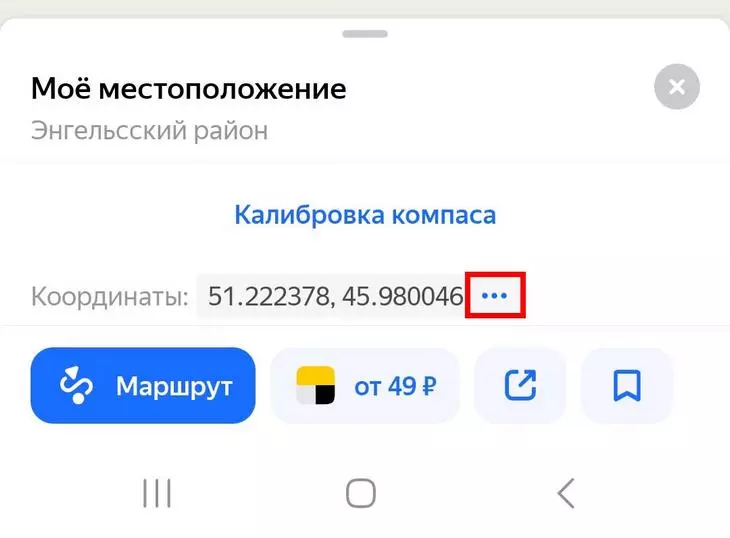
Нажмите на синюю иконку стрелки, а затем — сразу же на красную:
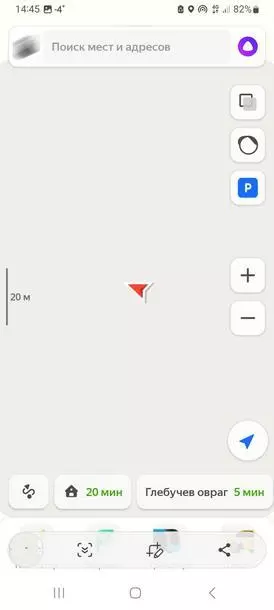
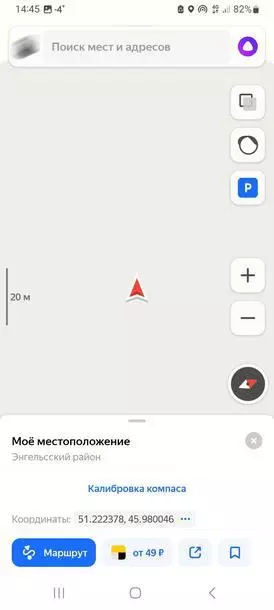
Теперь нажмите на три точки, чтобы скопировать координаты места и при необходимости вставить их в сообщение, которое хотите кому-то отправить, например, на вотсап.
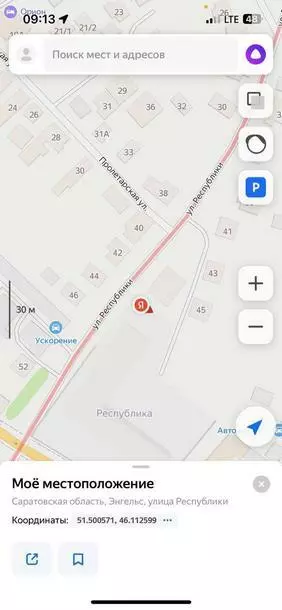
На Андроид
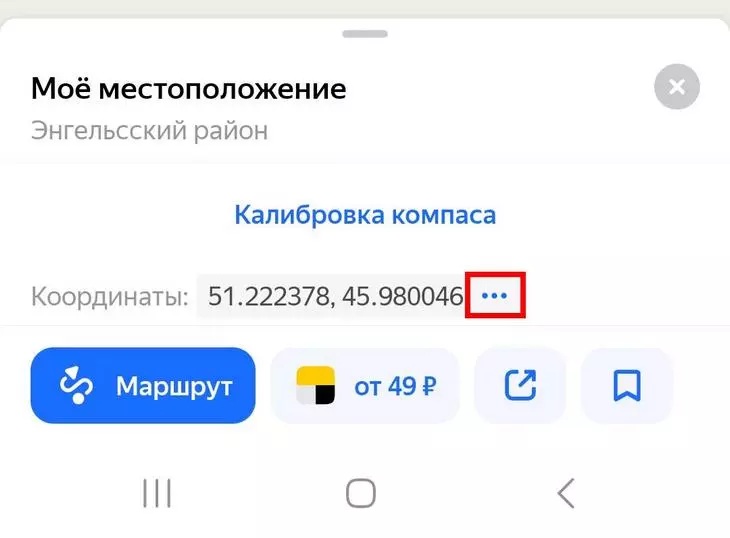
Чтобы узнать координаты, нажмите на красную точку. Откроется карточка текущего местоположения:
Скопируйте координаты, нажав на три точки. Теперь вы сможете вставить их в сообщение в любом мессенджере и переслать нужному человеку.
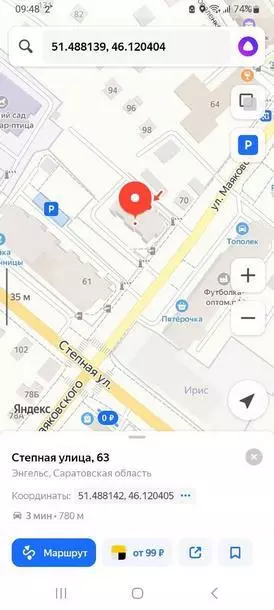
Чтобы другой человек мог открыть переданными вами координаты, у него также должны быть установлены «Яндекс.Карты» (или Google Maps). Нужно вставить координаты в поисковой строке и сразу получит точное местоположение:
Как узнать координаты какого-то объекта и передать в сообщении
Внимание: в приложении «Яндекс.Карты» узнать координаты организации невозможно. Сделать это можно только десктопной версии карт.
В приложении вы можете посмотреть только координаты не-организации. Находим интересующий объект на карте. Пусть это будет жилой многоквартирный дом. Нажимаем на него. Откроется карточка объекта.
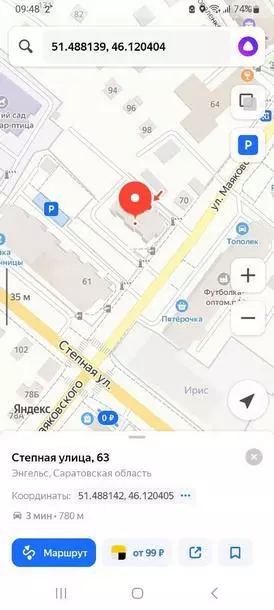
Копируем их, нажав на три точки и передаем другому человеку любым удобным образом. Чтобы другой человек смог открыть переданными вами координаты, у него также должны быть установлены «Яндекс.Карты» (или Google Maps).
Как отправить маршрут или нужную точку на свой смартфон
Эта функция может понадобиться в следующем случае: вы построили маршрут или нашли какой-либо нужный вам объект в десктопной версии карт и затем хотите перенести эти данные на свой телефон.
Нажмите на кнопку «Поделиться» и затем кликните по кнопке «Отправить на телефон»:
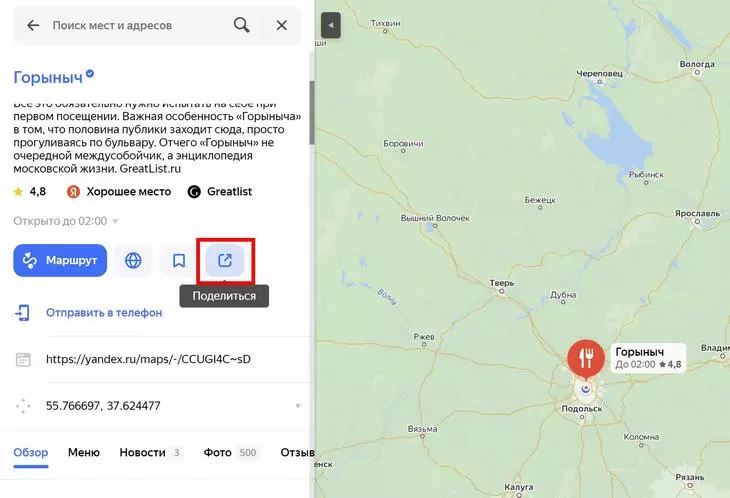
Для отправки уведомления на телефон вы также можете также воспользоваться QR-кодом. Чтобы открыть QR-код, нажмите кнопку «Поделиться» и затем выберите «Отправить в телефон». Нажмите на иконку с телефоном, чтобы сгенерировать QR-код.
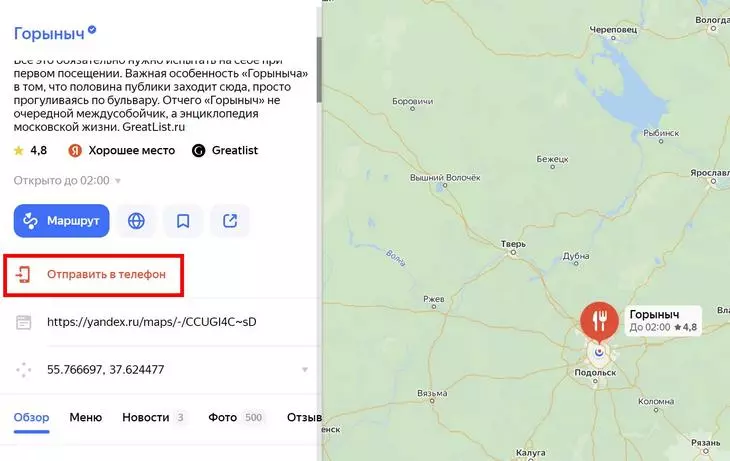
Уведомление со ссылкой автоматически будет отправлено на устройство, которое привязано к вашему аккаунту «Яндекс».
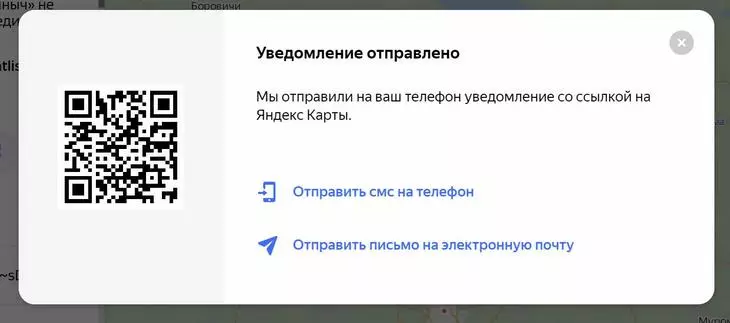
С этого же экрана с QR-кодом можно отправить SMS на свой телефон, либо отправить email на любую электронную почту. При этом ссылка с маршрутом или карточкой объекта придет на ваше устройство даже в том случае, если у вас не установлено приложение «Яндекс.Карты».
Как использовать «Яндекс.Карты» на Apple Watch
Если у вас есть устройство Apple Watch, вы можете загрузить приложение «Яндекс.Карты» и на него (для «умных часов» samsung, honor, huawei и пр. эта функция пока не работает). Вот что нужно сделать после установки приложения на телефон:
- Соедините iPhone и умные часы Apple Watch. Для этого необходимо создать новую пару между двумя устройствами.
- Откройте основной экран часов.
- Тапните по иконке приложения «Яндекс.Карты».
Все, теперь вы можете пользоваться упрощенной версией «Яндекс.Карт». На умных часах отображаются:
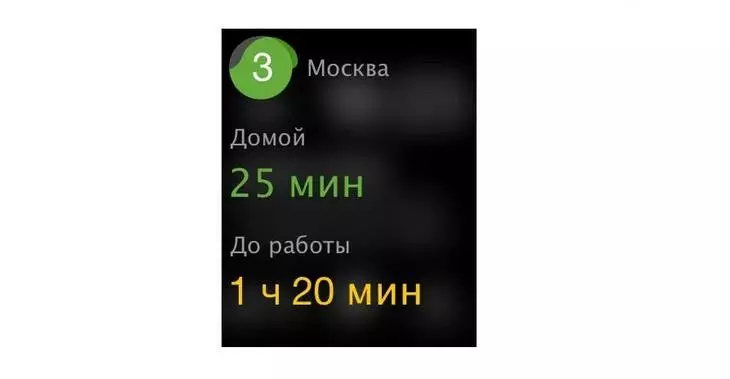
- Блок остановок общественного транспорта.
- Блок дорожной ситуации (выводится только информация о пробках).
- Точное время до точки назначения (при условии, что они настроены в аккаунте «Яндекс.Карт», в разделе «Дом» или в разделе «Работа»).
«Яндекс.Карты» для пешеходов
Пользоваться «Яндекс.Картами» удобно не только автомобилистам. Здесь есть функции, которые улучшат жизнь и пешехода. Можно вызвать такси, арендовать самокат и отправить координаты своего местонахождения в сообщении, например, в вотсапе (так вас сможет быстро найти человек на машине).
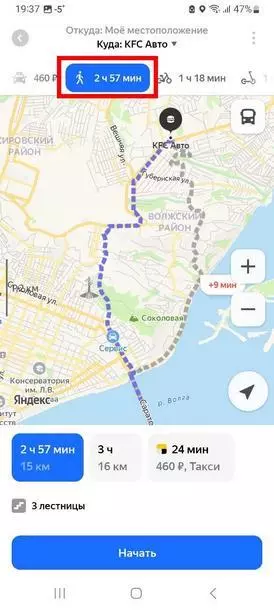
Как проложить самый быстрый маршрут
Обозначьте начальную точку своего местоположения (или нужного вам адреса) и адрес пункта назначения, выберите режим «без автомобиля». Так приложение проложит маршрут, учитывая пешеходные зоны, закрытые для автомобилей дороги, переходы и лестницы.
Как вызвать такси
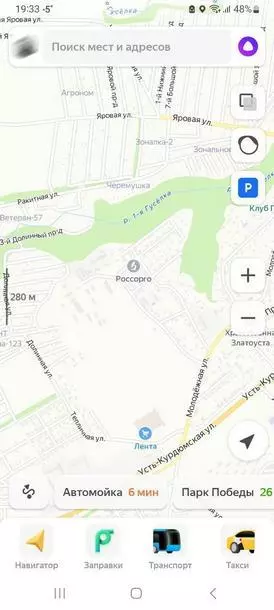
- Откройте приложение «Яндекс.Карты», чтобы попасть на главный экран. Тапните по иконке такси внизу экрана:
- Нажмите на строку «Откуда» и укажите место, куда нужно подать вам машину:
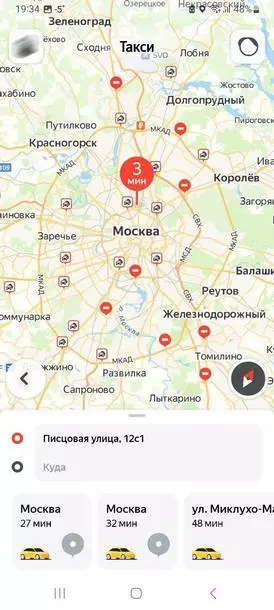
- Тапните кнопку «Куда» и укажите место назначения (можно сразу выбрать адрес из истории прошлых своих маршрутов) :
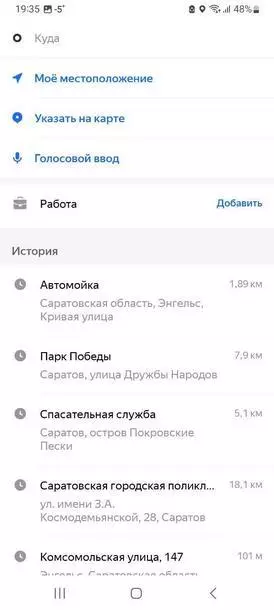
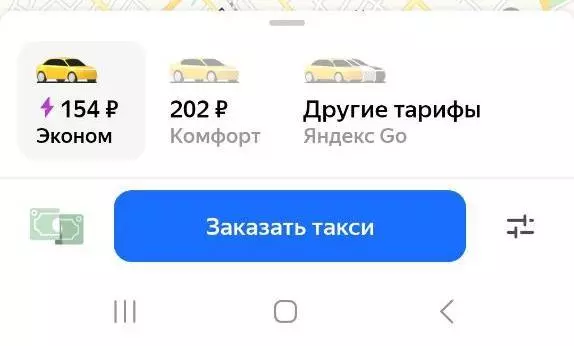
- Выберите подходящий вам тариф (эконом, комфорт п пр.)
- Выберите удобный способ оплаты такси (картой или наличными):
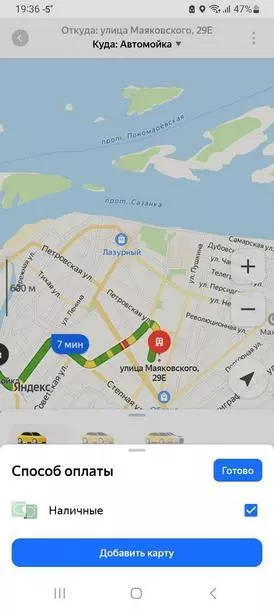
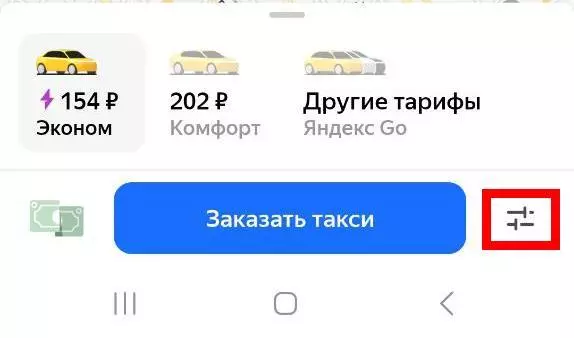
- Тапните кнопку «Готово» и сразу нажмите на кнопку «Заказать такси». При необходимости перед этим шагом вы можете оставить какие-то комментарий для водителя, нажав на эту иконку:
Как отслеживать городской транспорт
«Яндекс.Карты» отслеживают в реальном времени, как движутся автобусы, маршрутки, троллейбусы, трамваи и даже водный транспорт. Иконки разного цвета обозначают разные типы общественного транспорта. Нажмите кнопку «Транспорт» на главном экране приложения:
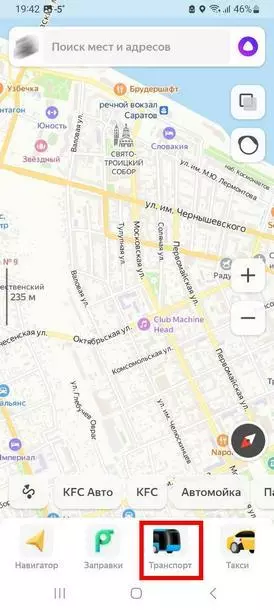
Теперь нажмите на иконку квадрата в правом верхнем углу экрана. В строке «Движущийся транспорт» настройте отображение интересующего вас вида общественного транспорта. Нажмите «Готово», чтобы завершить настройку.
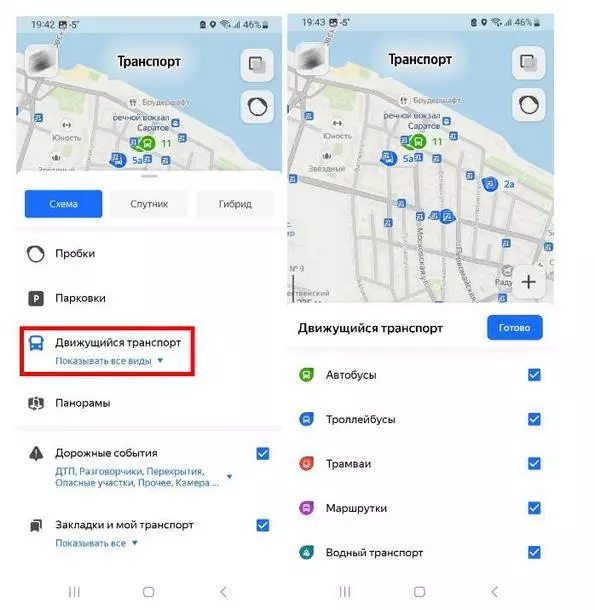
Обратите внимание: функция показа автобусов работает только в крупных городах. Если в вашем приложении отсутствует кнопка «Транспорт», значит для вашего города просматривать маршруты автобусов и другого общественного транспорта пока нельзя.
Как арендовать самокат
- Войдите с Яндекс ID в свою учетную запись.
- На главном экране нажмите на кнопку «Самокаты».
- Выберите подходящий самокат. Если же вы уже находитесь рядом с самокатом, то отсканируйте QR, который находится на руле транспортного средства.
- Настройте способ оплаты. Кроме карты, оплачивать аренду можно баллами «Плюса».
Взять самокат через приложение можно пока в Москве, Санкт-Петербурге, Краснодаре и Туле.
Как найти нужную еду в шаговой доступности
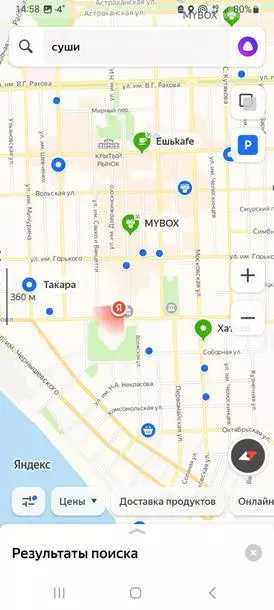
Если вы точно знаете, что хотите, можно не тратить время на пролистывание всех имеющихся неподалеку кафе во вкладке «Где поесть», а сразу сузить круг вариантов. Достаточно в поисковой строке набрать то, что вам нужно, например, «роллы». Приложение покажет только те заведения рядом с вами, где подают роллы. Ну или суши:
Как найти бесплатный Wi-Fi
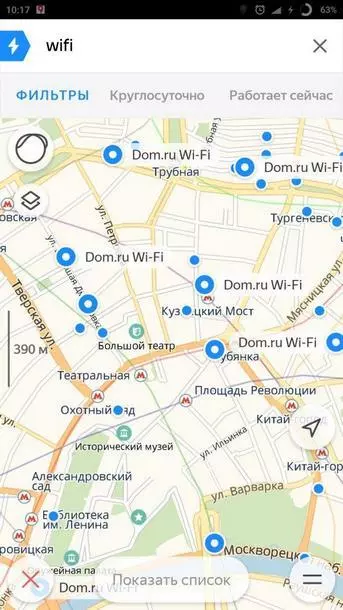
Даже при отсутствии мобильного интернета приложение «Яндекс.Карты» могут спасти ситуацию и подсказать, где находится точка с бесплатным Wi-Fi. Только к этому нужно подготовиться заранее — предварительно загрузить карту города для работы в режиме офлайн. В нужный момент это вас выручит.
Оказавшись без мобильного интернета, достаточно будет набрать в поиске слова «wi-fi» или «вайфай».
«Яндекс.Карты» для автомобилистов
«Яндекс.Карты» позволяют не только построить маршрут и найти нужные объекты, но и оплатить парковку, а еще – оплатить заправку, не выходя из машины. Такой способ оплаты на некоторых колонках, входящих в программу, даст скидку.
Как найти и оплатить парковку в «Яндекс.Картах»
Нажмите на иконку удвоенного квадрата и выберите пункт «Парковки».
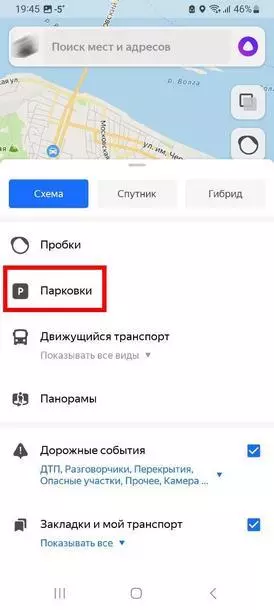
Приложение покажет разные парковки: включая платные и бесплатные. Так мы нашли бесплатные даже в центре крупного города! Они обозначены синей иконкой с буквой «P».
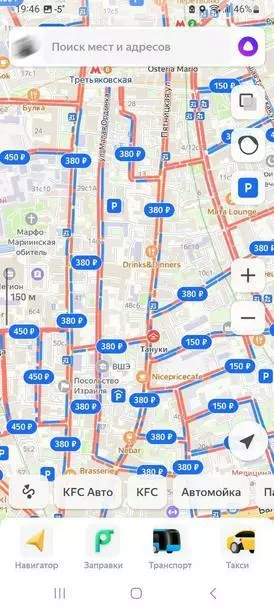
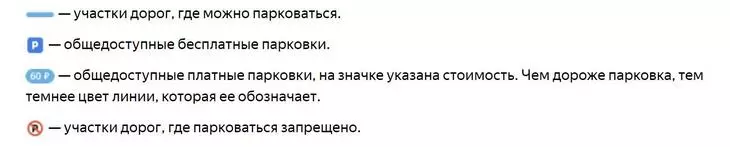
Вот подробная расшифровка сокращений, которые используются на карте:
Не нравится ваше текущее приложение для оплаты парковки? Попробуйте оплатить ее прямо на картах. Вот что нужно сделать:
- Найдите наиболее подходящую парковку на картах.
- Откройте карточку парковки.
- Нажмите на кнопку «Оплатить парковку».
- Добавьте информацию о своем ТС.
- Настройте период, в течение которого вы будете использовать парковку.
- Нажмите на кнопку «Оплатить».
Если кнопка «Оплатить парковку» отсутствует, значит оплатить выбранный вариант через приложение невозможно. Кроме того, оплачивать в приложении пока что можно только парковки без шлагбаума, которые принадлежат исключительно «Московскому паркингу».
Часто нужно продлить время парковки. В приложении есть и такая возможность: нажмите кнопку «Продлить», укажите новое время и оплатите продление.
Как оплатить заправку, не выходя из машины
Найдите на картах заправочную станцию, отмеченную иконкой с колонки и зеленым (!) кругом (если кружок серый, значит, станция не входит в программу, и заправиться на ней через приложение не получится).
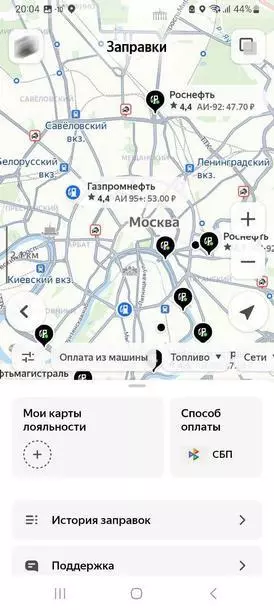
Когда заедете на заправку, в приложении автоматически появится кнопка «Заправиться».
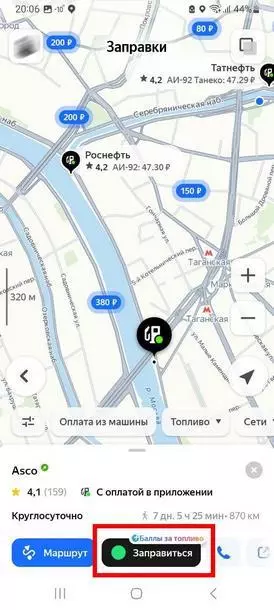
Нажмите на нее и выберите номер колонки, к которой вы подъехали.
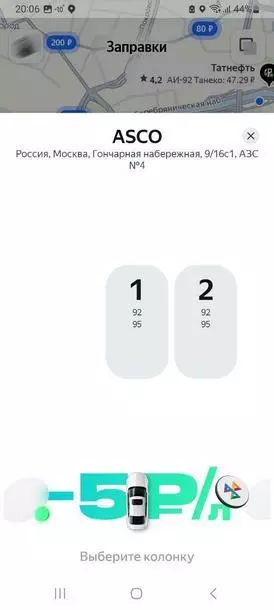
Если на станции есть заправщик, не забудьте сообщить ему, что хотите оплатить топливо в приложении «Яндекс.Карты» и назовите нужный вам вид топлива.
Если заправщика нет — вставьте пистолет в горловину бензобака самостоятельно
На заправках с постоплатой — ожидайте, пока процесс заправки не будет завершен. В приложении вы увидите точную сумму и литраж, который был залит в бензобак. Тапните по кнопке оплаты.
На заправках с предоплатой — последовательность действий идентична, но после разговора с заправщиком сразу нужно указать в приложении «Яндекс.Карты»:
номер колонки и вид топлива
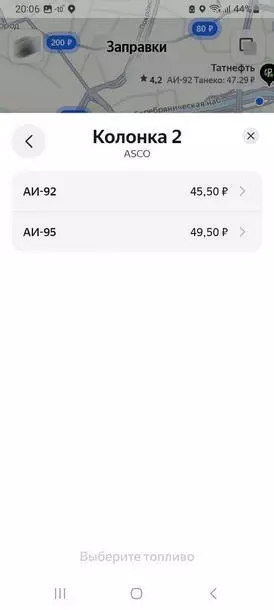
Теперь выберите сумму, на которую хотите заправиться или точное кол-во литров. Двигайтесь ползунок вверх или вниз, чтобы изменить значение.
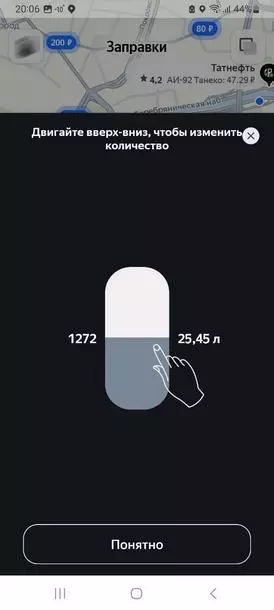
Тапните кнопку «Оплатить».
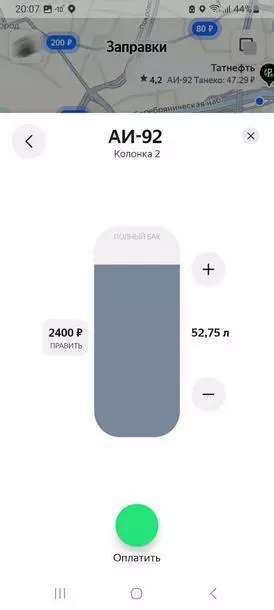
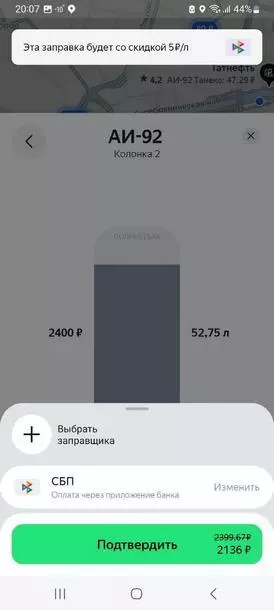
Нажмите подтверждающую кнопку и закончите оплату (на некоторых заправках будет скидка). Все, теперь можно заправить машину.
«Яндекс.Карты» для бизнеса
В «Яндекс.Картах» есть функции, необходимые тем, у кого свой бизнес. Можно (и нужно!) отметить в приложении местонахождение своего офиса или магазина, выставить режим для коммерческого транспорта (можно настроить под машины разной грузоподъемности). Приложение не только подскажет бесплатные трассы, но и позволит избежать штрафов: не всем автомобилям можно ездить по общим автотрассам и не в любое время – приложение все это отражает.
Как отметить свою компанию в «Яндекс.Картах»
Привязка адреса компании (офиса, точки продаж, студии и т.п.) на «Яндекс.Картах» — эффективный инструмент для продвижения бизнеса в интернете. Не стоит им пренебрегать, если хотите, чтобы ваши точки продаж получали больше клиентов из интернета! Отзывы в сервисе «Яндекс.Карты» повышают рейтинг в поисковой выдаче. О том, как это работает, мы писали здесь. Кстати, даже в тех случаях, когда у компании нет точки продаж, пользователи могут найти офис юридического лица интернет-проекта и через него оставить оценку компании.
Вот как добавить свою компанию на карты в 2023 году:
- Авторизуйтесь в своей учетной записи Яндекса.
- Откройте страницу Яндекс Бизнеса.
- Нажмите кнопку добавления новой компании.
- Заполните анкету (название, тематика, особенности).
- Укажите расположение физического офиса или иной точки продаж (если она существует).
- Введите телефона компании (не ваш личный). Обязательно пройдите процедуру подтверждения.
- Дождитесь окончания модерации (может занимать несколько дней).
- Если модерация одобрит ваши данные, то ваша компания автоматически появится и на картах и в поиске.
Как настроить «Яндекс.Карты» для грузовых автомобилей
Водителям грузового транспорта в городах сложнее, так как во многих есть ограничения по движению по основным дорогам. Приложение поможет решить и эту проблему.
Откройте настройки приложения и пройдите во вкладку «Навигация». Нажмите кнопку «Добавить грузовик»:
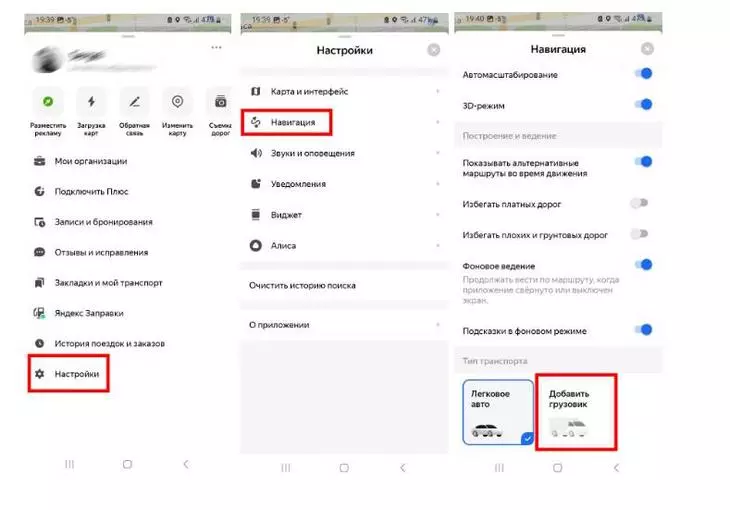
Теперь нужно выбрать параметры грузового автомобиля (от грузоподъемности зависит, какие трассы можно использовать и в какое время):
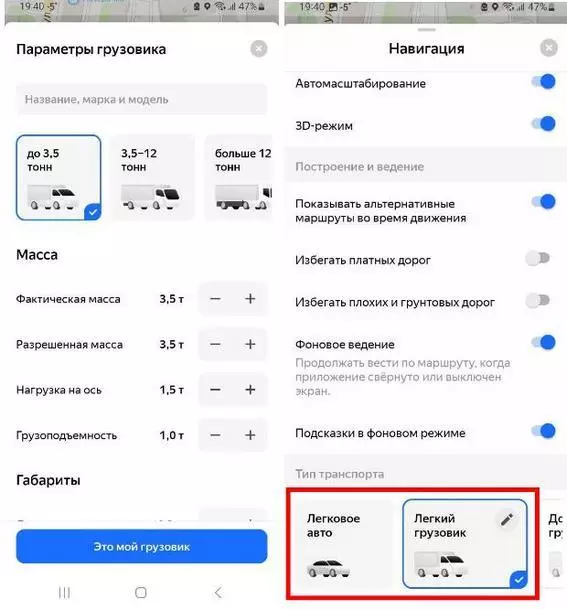
Если вы управляете несколькими типами автомобилей, не забывайте переключать режим работы приложения. Режимы меняются в разделе «Маршруты».
Внимание: маршруты для грузовиков в «Яндекс.Картах» все еще тестируются как отдельная функция. Исправно она работает только в Москве, Московской области, Санкт-Петербурге и Ленинградской области. В других городах полагаться на эту функцию водителям фур целиком не стоит, нужно следить за знаками и правилами самостоятельно.
Что мы имеем
«Яндекс.Карты» по сути — суперапп, приложение, которое может предоставлять множество услуг, включая платежи, и фактически становится онлайн-платформой для коммерции и общения с десятком полезных функций. Вот лишь некоторых из них:
- Можно не только находить, но и оплачивать парковки.
- Можно узнавать собственные координаты и передавать нужные своим собеседникам в сообщениях
- Отслеживать общественный транспорт.
- Пешеходы смогут найти новые маршруты и сэкономить время (а в весенне-летний сезон взять напрокат самокат).
- Водители грузовиков оценят удобные функции для грузового транспорта.
Таким образом, «Яндекс.Карты» — полезное и удобное приложение как для автомобилиста, так и пешехода. Оно выручит вас даже без интернета, но не забудьте скачать оффлайн-карту для выбранного города заранее.
Как построить маршрут яндекс карты API
Как можно построить маршрут между двумя точками с предварительной проверкой этих точек на яндекс картах. Нашел пример но там нужно задать точные координаты пример. А если у меня два input и в которых я ввожу адреса и хочу что бы расчет маршрута был динамическим, то тогда мне нужно что бы маршрут строился после того когда эти поля заполнены оба корректными данными. Пример валидации помогите объединить эти два примера.
Отслеживать
задан 3 фев 2020 в 16:16
Максим Сычевский Максим Сычевский
117 1 1 серебряный знак 11 11 бронзовых знаков
А почему вам не подходит стандартный контрол для построения маршрутов? Как в этом примере: tech.yandex.ru/maps/jsbox/2.1/route_panel_control
5 фев 2020 в 9:48
@Reni Во первых мне не нужна карта. Во вторых я использую дополнительные поля, например поле с указанием офиса или квартиры. В третьих я на лету хочу на основании данных маршрута считать стоимость доставки. Ну и в довесок все это работает на Yii2)))
5 фев 2020 в 10:05
Без показа карты бесплатную версию использовать запрещено условиями. Сценарий доставки тоже сам по себе нарушает пункт условий бесплатной версии.
5 фев 2020 в 11:10
@Reni так я использую информацию только для расчёта расстояния. Карту разве обязательно показывать? Мне она как токавая вообще не нужна. Покрайне мере не для этого сценария.
5 фев 2020 в 11:18
Да, в вашем описании используются и геокодирование, и построение маршрутов. Сам сценарий нарушает сразу два пункта бесплатного использования — нужно обязательно показывать карту и нельзя использовать бесплатную версию для логистики. Вот полные условия: tech.yandex.ru/maps/jsapi/doc/2.1/terms/index-docpage
5 фев 2020 в 11:22
1 ответ 1
Сортировка: Сброс на вариант по умолчанию
Маршрут на карте между двумя точками с предварительной проверкой адреса: https://jsfiddle.net/naivv/ohs4rnz5/
Строится не совсем динамически, для простоты использовал кнопки «проверить» и «построить».
Согласен с комментатором, по условиям использования это не подходит под бесплатный сценарий.
Кстати, при построении маршрута можно использовать определение местоположения пользователя:
control.routePanel.geolocate('from'); ymaps.ready(init); function init() < // Стоимость за километр. var DELIVERY_TARIFF = 20, // Минимальная стоимость. MINIMUM_COST = 500; // https://tech.yandex.ru/maps/jsbox/2.1/input_validation // Подключаем поисковые подсказки к полю ввода. var suggestView = new ymaps.SuggestView('suggest1'), suggestView = new ymaps.SuggestView('suggest2'), map, routePanelControl, addrFrom, addrTo; map = new ymaps.Map('map', < center: [55.75, 37.65], zoom: 9, controls: [] >); // Создадим панель маршрутизации. routePanelControl = new ymaps.control.RoutePanel( < options: < // Добавим заголовок панели. showHeader: true, title: 'Расчёт доставки' >>); var zoomControl = new ymaps.control.ZoomControl( < options: < size: 'small', float: 'none', position: < bottom: 145, right: 10 >> >); // Пользователь сможет построить только автомобильный маршрут. routePanelControl.routePanel.options.set( < types: < auto: true >>); // Неизменяемые точки "откуда" и "куда" routePanelControl.routePanel.state.set(< fromEnabled: false, toEnabled: false >); map.controls.add(routePanelControl).add(zoomControl); // При клике по кнопке запускаем верификацию введёных данных и построение маршрута $('#button1').bind('click', function(e) < geocode('#suggest1'); >); $('#button2').bind('click', function(e) < geocode('#suggest2'); >); $('#button3').bind('click', function(e) < if (addrFrom && addrTo) < showRoute(addrFrom.getAddressLine(), addrTo.getAddressLine()); >else < $('#notice3').css('display', 'block'); >>); function geocode(ctrl_id) < // Забираем запрос из поля ввода. var request = $(ctrl_id).val(); // Геокодируем введённые данные. ymaps.geocode(request).then(function(res) < var obj = res.geoObjects.get(0), error, hint; if (obj) < // Об оценке точности ответа геокодера можно прочитать тут: https://tech.yandex.ru/maps/doc/geocoder/desc/reference/precision-docpage/ switch (obj.properties.get('metaDataProperty.GeocoderMetaData.precision')) < case 'exact': break; case 'number': case 'near': case 'range': error = 'Неточный адрес, требуется уточнение'; hint = 'Уточните номер дома'; break; case 'street': error = 'Неполный адрес, требуется уточнение'; hint = 'Уточните номер дома'; break; case 'other': default: error = 'Неточный адрес, требуется уточнение'; hint = 'Уточните адрес'; >> else < error = 'Адрес не найден'; hint = 'Уточните адрес'; >// Если геокодер возвращает пустой массив или неточный результат, то показываем ошибку. if (error) < if (ctrl_id == '#suggest1') < addrFrom = null >else < addrTo = null >showError(ctrl_id, error); showMessage(ctrl_id, hint); > else < if (ctrl_id == '#suggest1') < addrFrom = obj >else < addrTo = obj >showResult(ctrl_id); > if (addrFrom && addrTo) < $('#notice3').css('display', 'none'); >else < $('#notice3').css('display', 'block'); >>, function(e) < console.log(e) >) > function showResult(ctrl_id) < // Удаляем сообщение об ошибке, если найденный адрес совпадает с поисковым запросом. $(ctrl_id).removeClass('input_error'); $('#notice1').css('display', 'none'); $('#notice2').css('display', 'none'); // полный адрес для сообщения под картой. if (ctrl_id == '#suggest1') < showMessage(ctrl_id, addrFrom.getAddressLine()); >else < showMessage(ctrl_id, addrTo.getAddressLine()); >// Сохраняем укороченный адрес для подписи метки. //shortAddress = [obj.getThoroughfare(), obj.getPremiseNumber(), obj.getPremise()].join(' '); > function showError(ctrl_id, message) < $(ctrl_id).addClass('input_error'); if (ctrl_id == '#suggest1') < $('#notice1').text(message); $('#notice1').css('display', 'block'); >else < $('#notice2').text(message); $('#notice2').css('display', 'block'); >> function showRoute(from, to) < // https://tech.yandex.ru/maps/jsbox/2.1/deliveryCalculator routePanelControl.routePanel.state.set(< from: from, to: to >); // Получим ссылку на маршрут. routePanelControl.routePanel.getRouteAsync().then(function(route) < // Зададим максимально допустимое число маршрутов, возвращаемых мультимаршрутизатором. route.model.setParams(< results: 1 >, true); // Повесим обработчик на событие построения маршрута. route.model.events.add('requestsuccess', function() < var activeRoute = route.getActiveRoute(); if (activeRoute) < // Получим протяженность маршрута. var length = route.getActiveRoute().properties.get("distance"); // Вычислим стоимость доставки. price = calculate(Math.round(length.value / 1000)), // Создадим макет содержимого балуна маршрута. balloonContentLayout = ymaps.templateLayoutFactory.createClass( 'Расстояние: ' + length.text + '.
' + 'Стоимость доставки: ' + price + ' р.'); // Зададим этот макет для содержимого балуна. route.options.set('routeBalloonContentLayout', balloonContentLayout); // Откроем балун. activeRoute.balloon.open(); > >); >); > function showMessage(ctrl_id, message) < if (ctrl_id == '#suggest1') < $('#messageHeader1').html('Пункт отправления:'); $('#message1').html(message); > else < $('#messageHeader2').html('Пункт назначения:'); $('#message2').html(message); > > // Функция, вычисляющая стоимость доставки. function calculate(routeLength) < return Math.max(routeLength * DELIVERY_TARIFF, MINIMUM_COST); >>html, body < position: relative; width: 100%; height: 100%; padding: 0; margin: 0; font-size: 13px; font-family: sans-serif; overflow: hidden; >#footer < width: 376px; background-color: #f2f2ef; padding: 12px; >#map < height: 376px; width: 480px; margin: 0px 12px 18px 12px; position: relative; >#messageHeader, #message, #route, #header < width: 376px; margin: 12px 10px 12px 12px; >#button < display: inline-block; margin-top: 10px; font-size: 11px; color: rgb(68, 68, 68); text-decoration: none; user-select: none; padding: .2em 0.6em; outline: none; border: 1px solid rgba(0, 0, 0, .1); border-radius: 2px; background: rgb(245, 245, 245) linear-gradient(#f4f4f4, #f1f1f1); transition: all .218s ease 0s; height: 28px; width: 74px; >#button:hover < color: rgb(24, 24, 24); border: 1px solid rgb(198, 198, 198); background: #f7f7f7 linear-gradient(#f7f7f7, #f1f1f1); box-shadow: 0 1px 2px rgba(0, 0, 0, .1); >#button:active < color: rgb(51, 51, 51); border: 1px solid rgb(204, 204, 204); background: rgb(238, 238, 238) linear-gradient(rgb(238, 238, 238), rgb(224, 224, 224)); box-shadow: 0 1px 2px rgba(0, 0, 0, .1) inset; >.input < height: 18px; margin-top: 10px; margin-right: 10px; width: 277px; padding: 4px; border: 1px solid #999; border-radius: 3px; box-shadow: 0 0 1px 1px rgba(0, 0, 0, 0); transition: .17s linear; >.input:focus < outline: none; border: 1px solid #fdd734; box-shadow: 0 0 1px 1px #fdd734; >.input_error, .input_error:focus < outline: none; border: 1px solid #f33; box-shadow: 0 0 1px 1px #f33; >#notice
Проверка при вводе адреса доставки Адрес не найден
Адрес не найден
Недостаточно данных для построения маршрута