3 способа установить браузер по умолчанию на Windows
Начать работать с Opera очень легко, ведь мы сделали все, чтобы ваш переход с другого браузера не вызывал никаких затруднений. Вы можете автоматически импортировать ваши закладки и другие настройки и продолжать работу в интернете с того места, где вы остановились.
На всех версиях Windows, кроме Windows 10, Opera автоматически устанавливается как браузер по умолчанию во время установки. Но если вы решили поменять свой браузер по умолчанию позже, то вы это можете сделать одним из следующих способов:
Через настройки браузера
Это, пожалуй, самый простой способ. Зайдите в Настройки Opera в главном меню и нажмите «Установить Opera браузером по умолчанию».
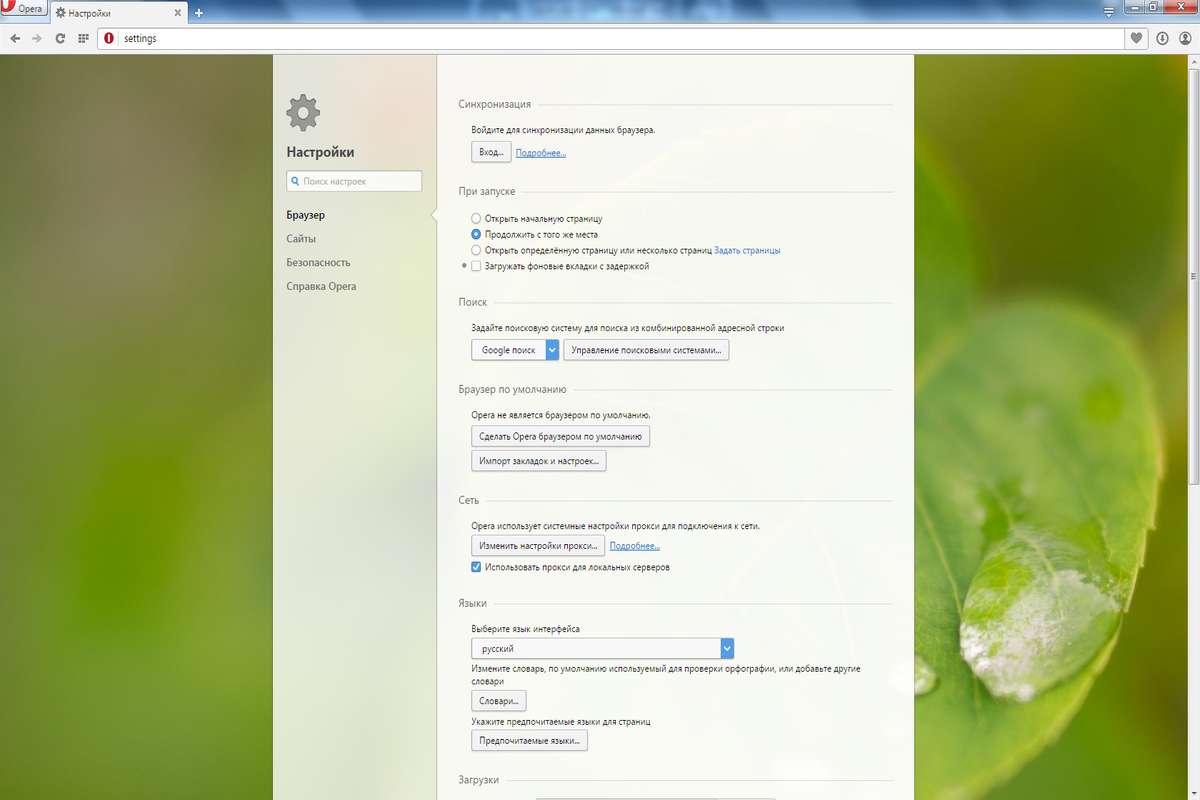
Если вы пользуетесь Windows 8 и 8.1, то вы увидите дополнительное системное окно, показывающее все браузеры, установленные на ваш компьютер. Выберите интересующий вас и подтвердите его установку в качестве браузера по умолчанию.
В настройках Windows
Вы можете изменить программы по умолчанию, включая браузеры, в системных настройках.
Windows 7 и раньше:
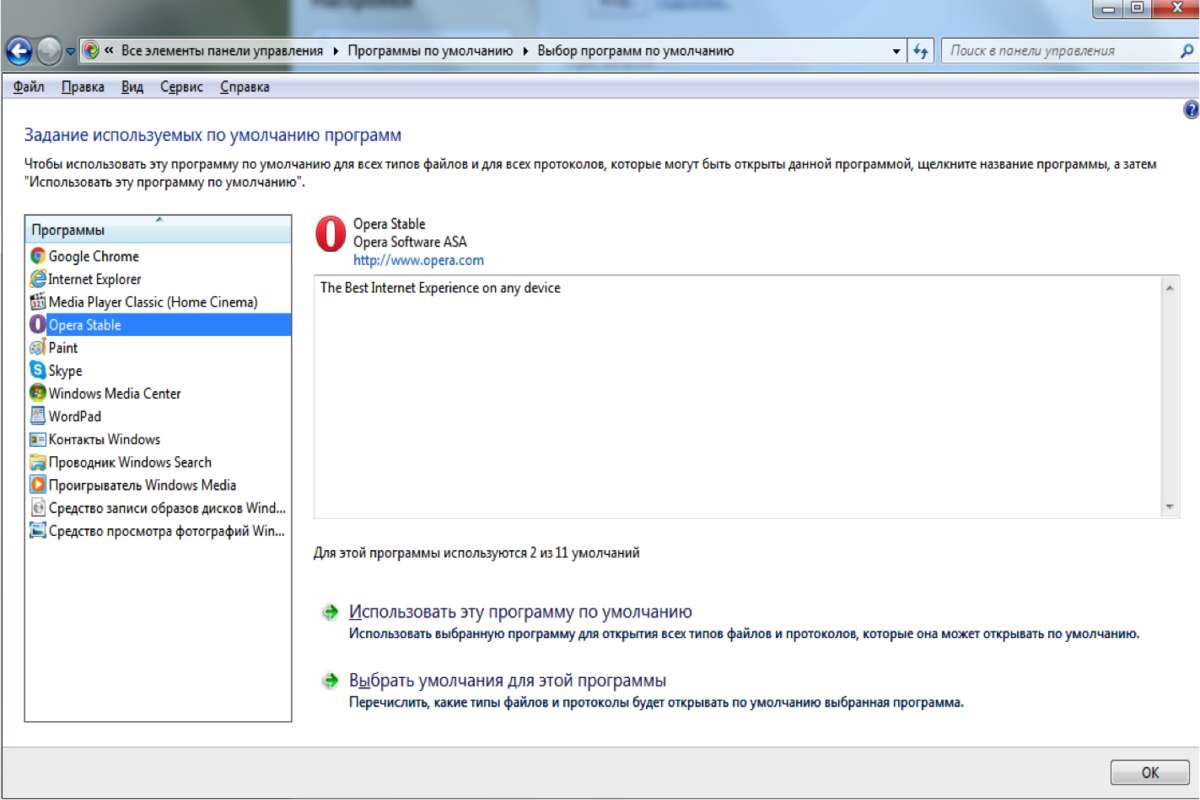
В стартовом меню выберите Панель управления. Затем кликните Программы -> Программы по умолчанию -> Задание программ по умолчанию. Выберите Opera в списке программ в появившемся окне и кликните «Использовать эту программу по умолчанию».
Windows 8:
Если иконка Панель управления не прикреплена к вашему экрану, нажмите кнопку Windows Key и начните набирать «Панель управления». Как только вы вошли в панель, сделайте те же самые шаги, что и для более ранней версии Windows: Программы -> Программы по умолчанию -> Задание программ по умолчанию. Затем вы сможете выбрать браузер из списка.
Windows 10:
В этой версии ОС изменение браузера по умолчанию немного сложнее. Несколько месяцев назад мы опубликовали отдельный пост с инструкциями для пользователей Windows 10.
Через диалоговое окно браузера
Если Opera еще не ваш браузер по умолчанию, то вам будет предложено установить его в качестве такового в диалоговом окне Экспресс-панели. Просто скажите «Да»! ��
Если вы еще не присоединились к семье Opera, мы будем счастливы увидеть вас с нами! Мы приготовили целый ряд новых крутых функций, которые в этом году появятся в Opera для компьютеров.
Opera Team
User comments

You deserve
a better browser
Faster, safer and smarter than default browsers. Fully-featured for privacy, security, and so much more.
Как сделать Оперу браузером по умолчанию?
tiger2516 отредактировано Дочитайте, пожалуйста, до конца. Да, я понимаю, что вопрос из разряда тех, которые задают люди, впервые севшие за комп. Но всё же. После обновления Оперы выскочило окно, в котором предлагалось сделать Оперу браузером по умолчанию (см. скрин). Удивился, но подумал настройки слетели. Нажал, что согласен и. Ничего. Это окно не исчезло. Ладно, пойдем другим путем. Зашел в настройки Оперы через «Меню». Нашел, где предлагается установить по умолчанию, нажал и . Снова никакой реакции. Что же делать? Хочется всё-таки, чтобы в Опере открывались страницы по умолчанию. 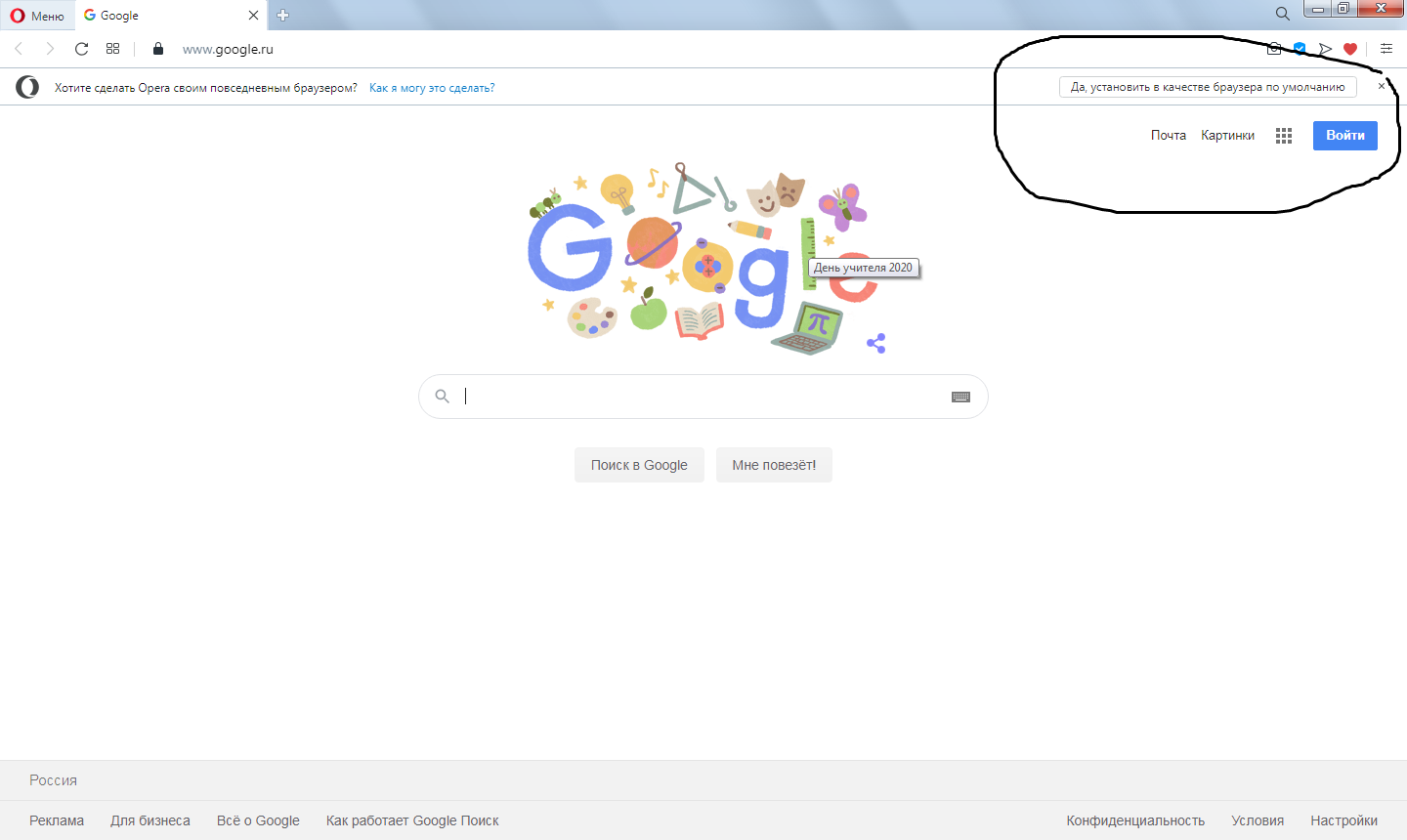
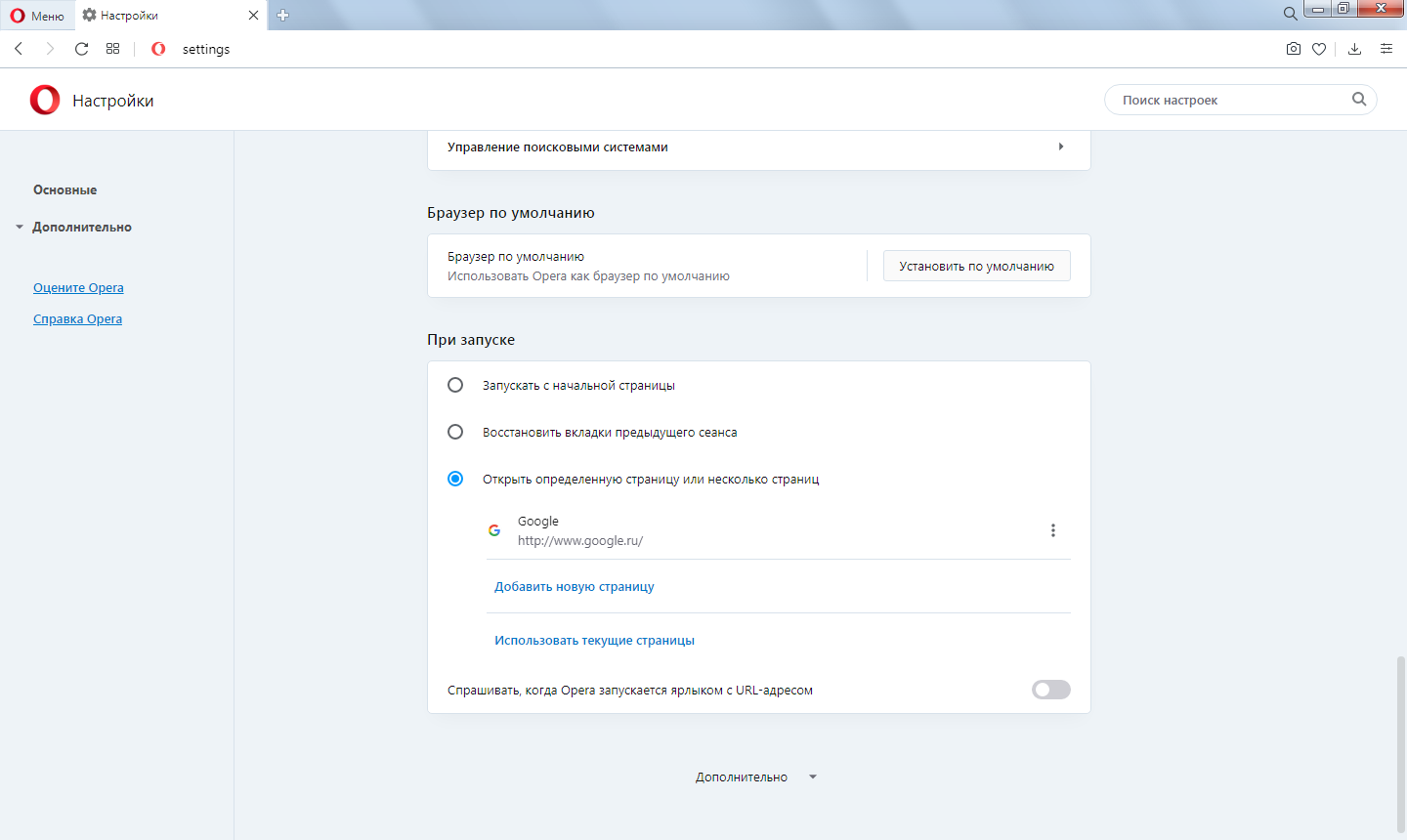
tiger2516 отредактировано В настройках, я же говорю, никак. До посинения можно тыкать на кнопку «Установить по умолчанию». У меня Виндовс 7.
fonm @tiger2516 отредактировано @tiger2516
я читал внимательно первое сообщение. Там ничего не сказано про так настраивали браузер по умолчанию через настройки виндоус, а только в самой опере.
Как Установить Браузер По Умолчанию Windows 7
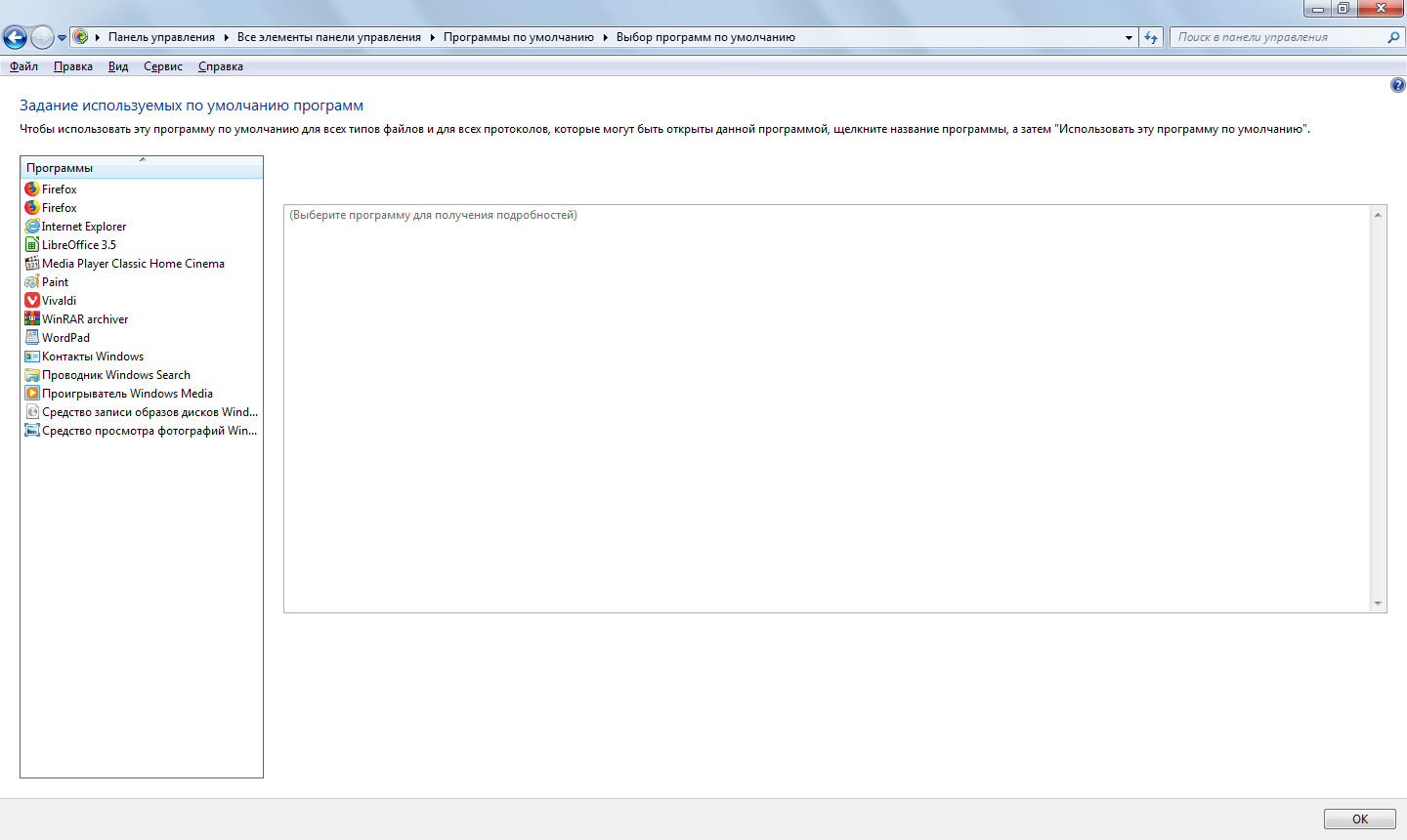
tiger2516 @fonm отредактировано @fonm забыл написать, но как только не пытался. Как советуют по ссылке тоже пробовал. Но Оперы нет в списке программ((. Ее как-нибудь можно туда добавить?
Но Оперы нет в списке программ
В списке программ Опера появляется только если была выбрана установка: «Для всех пользователей». Добавить в этот список можно любую установку Оперы, даже USB, но только через редактирование реестра Винды.
tiger2516 @johnd78 отредактировано @johnd78 а как нужно отредактировать реестр Винды? Когда переустанавливал Оперу, я вроде везде нажимал «Далее».
tiger2516 отредактировано Или нужно снести Оперу и снова переустановить?
johnd78 @tiger2516 отредактировано @tiger2516 Просто как пример: у меня есть USB установка c:\OperaStable
reg файл для установки этой Оперы в список программ, там можно для нее выбрать умолчания.
И reg файл для удаления этой Оперы из реестра.
https://www.dropbox.com/s/e0qeyvv9o6fiawi/Reg_file.7z?dl=1
В настройках, я же говорю, никак. До посинения можно тыкать на кнопку «Установить по умолчанию». У меня Виндовс 7.
Для начала вам надо сделать браузер Internet Explorer по умолчанию,
Для этого я вам дам из личных запасов утилиту от майкрософт InternetExplorerDefault,
она исправит это без установки в систему.
Исправление неполадок совместимости в Windows 7 в других не пробовал.
Скачаете, запустите отработае, сделаете браузер Internet Explorer по умолчанию,
затем запустите Opera и сделаете ее по умолчанию, надеюсь я вам помог,
когда скачаете напишите, я ссылку с облака удалю.
johnd78 @tiger2516 отредактировано @tiger2516 Добавлю. Если нет необходимых знаний, в реестр лучше не лезть.
tiger2516 @johnd78 отредактировано @johnd78 в реестре я делал исправления. У меня нет знаний, какие именно изменения надо вносить. А как это сделать, если указан путь — никаких проблем. Раньше постоянно в реестре удалял значение для Опера 12.14 и для OperaStable в соответствующем разделе
42042206-2D85-11D3-8CFF-005004838597
из ветки реестра HKEY_CLASSES_ROOT\Opera.HTML\ShellEx\IconHandler или полностью IconHandler.
johnd78 @tiger2516 отредактировано johnd78 @tiger2516 OK! Но решение с реестром это крайний вариант. Попробуйте способ от @kreesr. Можно и без утилиты назначить IE программой по умолчанию, а затем запустить Оперу и назначить программой по умолчанию ее. Должно помочь.
Если выбрана установка «Для текущего пользователя», Опера не появляется в списке программ по умолчанию. Это баг DNA-78043, разработчики про этот баг знают.
kreesr @johnd78 отредактировано @johnd78
У меня без утилиты не получалось, только с ней, утилита отработает, потом зайти в «Свойства браузера IE» далее «Программы» и назначить IE браузером по умолчанию затем ребут IE и закрываем, после запускал Opera и только так получилось сделать её по умолчанию.
johnd78 @kreesr отредактировано @kreesr Если запущенный случай, возможно нужна утилита от Microsoft. А так, достаточно выбрать все умолчания для IE в панели управления в программах по умолчанию. Затем, запустив Оперу, нажать на умолчания. Ну, по крайней мере, у меня так получилось.
Как сделать браузер опера по умолчанию
В данной статье давайте с Вами разберемся как сделать браузер опера по умолчанию.
Браузер опера по умолчанию
Шаг 1. Для того чтобы сделать браузер опера по умолчанию, давайте ее сначала запустим ярлыком с рабочего стола:

Шаг 2. Далее, чтобы сделать оперу браузером по умолчанию, Вам необходимо в открывшемся окне браузера опера, щелкнуть левой кнопкой мыши по меню O pera в левом верхнем углу окна программы, после нажатия у Вас появится контекстное меню, в котором Вам необходимо выбрать пункт «Настройки». Для быстрого доступа к настройкам браузера опера, можно нажать сочетание клавиш Alt+P (эффект при нажатии сочетании клавиш тот же, что и при нажатии на меню Настройки):

Шаг 3. В открывшемся окне с настройками браузера опера, убедитесь чтобы слева было выбрано «Браузер» (по умолчанию он уже выбран), далее ищем область меню — Браузер опера по умолчанию, и ниже нажимаем на кнопку — Использовать Opera в качестве браузера по умолчанию, как на рисунке ниже:

После нажатия кнопки сделать оперу браузером по умолчанию, кнопка исчезнет, но на ее месте вы увидите надпись — Текущий браузер по умолчанию Opera. Если данная надпись появилась, то все сделано правильно и Ваш браузер опера выставлен по умолчанию.

Рекомендуем к прочтению:
- Как сделать браузер firefox по умолчанию
- Как сделать браузер по умолчанию
- Как сделать браузер Google Chrome по умолчанию
- Как сделать explorer браузером по умолчанию
Как установить браузер по умолчанию на Android
На мобильных телефонах и планшетах с Android обычно установлен только один браузер, который и выбран в качестве браузера по умолчанию. Обычно это решение от производителя устройства, например, Samsung Internet Browser, или от разработчика операционной системы, то есть Google Chrome. Это неплохие браузеры, но подходят они не всем.
Некоторые пользователи хотят перейти на использование Яндекса, Оперы или Firefox. Но, для этого недостаточно просто установить соответствующее приложение из Google Play. Также нужно сделать его браузером по умолчанию, иначе при открытии ссылок будет запускаться старый веб-обозреватель.
Как поменять браузер по умолчанию в настройках Android
Если вам нужно поменять браузер по умолчанию на телефоне с Андроид, то проще всего воспользоваться системными настройками. В настройках Андроид любой из установленных веб-обзревателей можно выбрать в качестве браузера по умолчанию.
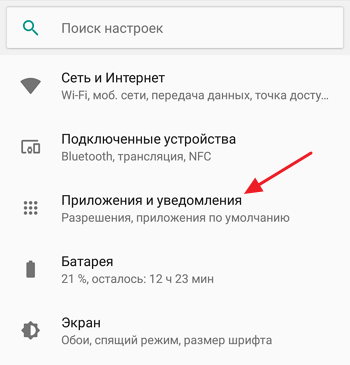
Для того чтобы воспользоваться этим способом вам нужно открыть настройки Android. Это можно сделать с помощью верхней шторки, иконки на рабочем столе или иконке в списке всех приложений. После открытия приложения «Настройки» перейдите в раздел «Приложения и уведомления».
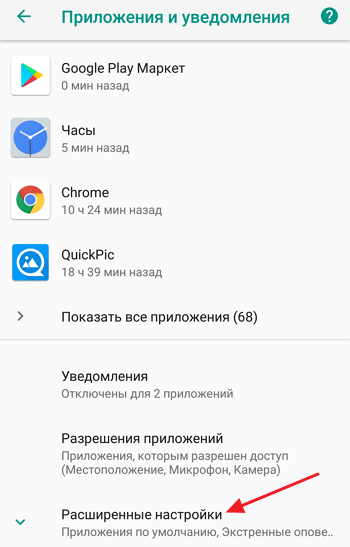
Дальше нужно пролистать настройки в самый конец и открыть «Расширенные настройки». В некоторых случаях этот раздел настроек может называться «Дополнительные настройки».
Дальше снова пролистываем список доступных настроек и находим раздел «Приложения по умолчанию». Именно этот раздел настроек используется для изменения приложений, которые открываются по умолчанию, при тех или иных действиях пользователя.
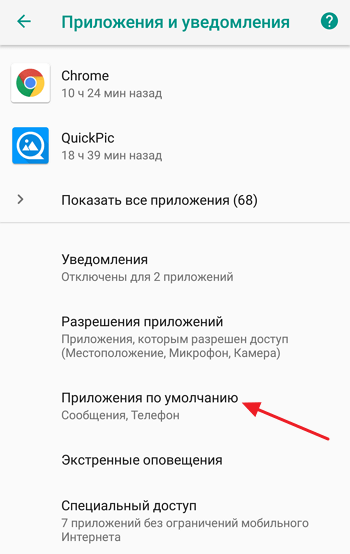
В разделе «Приложения по умолчанию» нужно перейти в подраздел «Браузер».
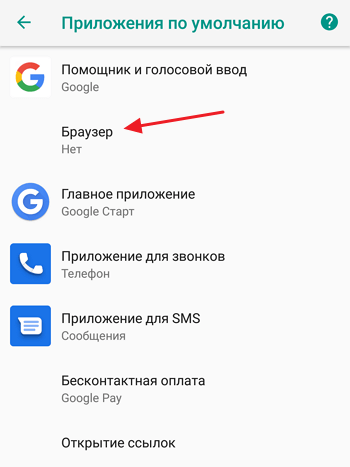
Здесь будет доступен список всех веб-обозревателей, которые установлены на вашем Андроид-телефоне. Для того чтобы поменять браузер по умолчанию просто выберите один из предложенных вариантов.
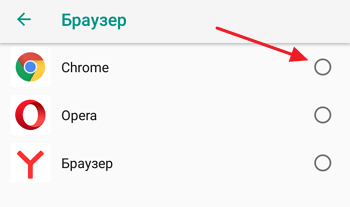
Запомнив данный способ установки браузера по умолчанию, вы сможете изменять и другие приложения по умолчанию. Например, таким же способом можно настроить приложение по умолчанию для звонков, sms-сообщений, бесконтактной оплаты, голосового ввода и т.д.
Как поменять браузер по умолчанию с помощью перехода по ссылке
Если вы только что установили новый браузер, то вы можете поменять браузер по умолчанию с помощью перехода по ссылке. Для этого достаточно кликнуть по ссылке в любом приложении, которое не умеет открывать их самостоятельно. Например, можно кликнуть по ссылке, которая пришла вам в sms-сообщении.
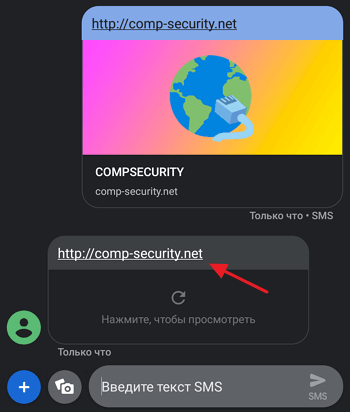
После нажатия на ссылку появится всплывающее окно, в котором нужно будет выбрать один из вариантов и нажать на кнопку «Всегда».
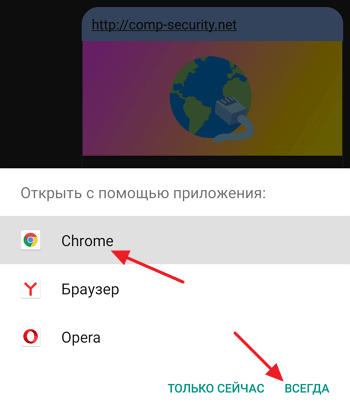
Например, в данном случае браузером по умолчанию будет выбран Google Chrome.
Как сделать Яндекс браузером по умолчанию на Android
Если вы хотите сделать Яндекс браузером по умолчанию на Android телефоне, то это можно сделать намного проще и быстрее. Так как Яндекс позволяет открыть нужный экран настроек прямо из интерфейса приложения.
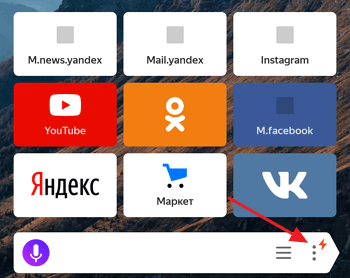
Итак, для того чтобы сделать Яндекс браузером по умолчанию, его нужно сначала установить на Андроид и запустить. После этого нужно открыть основное меню приложения при помощи кнопки с тремя точками, которая находится в правом нижнем углу экрана.
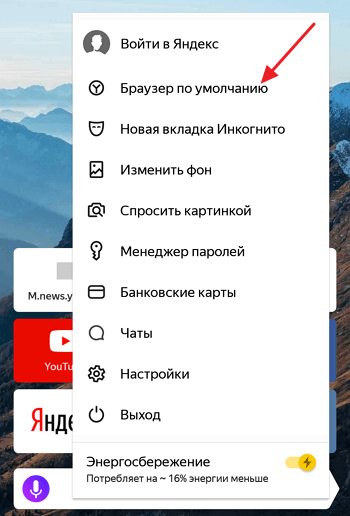
В результате появится большое меню. Здесь нужно воспользоваться пунктом «Браузер по умолчанию».
После этого откроется всплывающее меню с предложением перейти в настройки. Здесь нужно выбрать вариант «Настройки».

В результате перед вами откроется раздел настроек операционной системы Андроид, который отвечает за установку приложений по умолчанию.
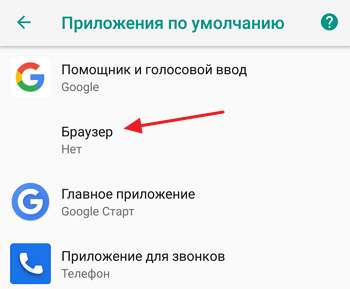
Дальше вам останется только выбрать Яндекс в списке установленных веб-обозревателей.

После этого Яндекс должен начать работать на вашем телефоне как браузер по умолчанию.
Как сделать Оперу браузером по умолчанию на Android
Аналогичная возможность есть и у многих других веб-обозревателей для Андроид. Например, Опера также позволяет вызвать меню с настройками браузеров по умолчанию прямо из интерфейса приложения.
Для этого нужно установить и запустить Оперу на телефоне. После этого нужно открыть основное меню приложения при помощи кнопки в правом нижнем углу экрана.
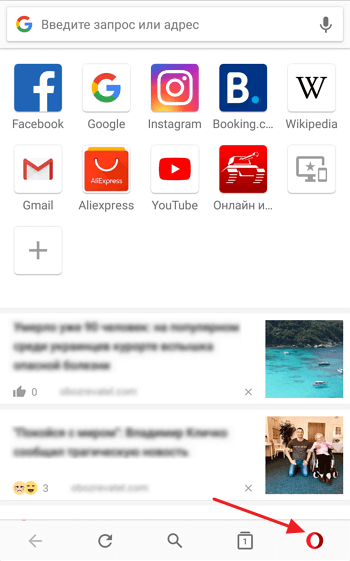
Дальше переходим в настройки приложения.
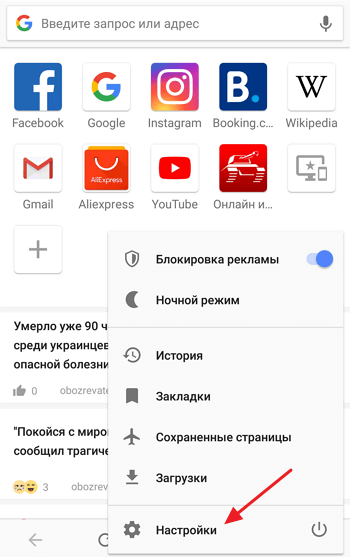
И находим там раздел «Браузер по умолчанию».
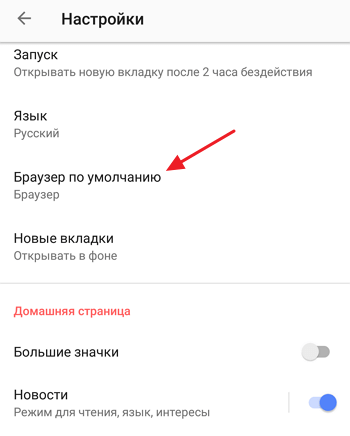
Дальше появится всплывающее предупреждение. Для того чтобы продолжить просто нажимаем на кнопку «Далее».

После этого откроется меню для настройки приложений по умолчанию.
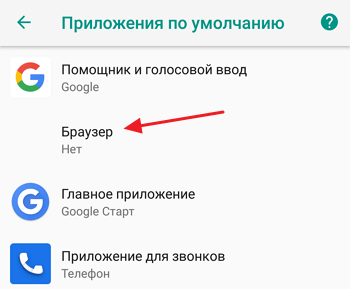
Для того чтобы сделать Оперу браузером по умолчанию нужно открыть раздел «Браузер» и выбрать ее в предложенном списке.
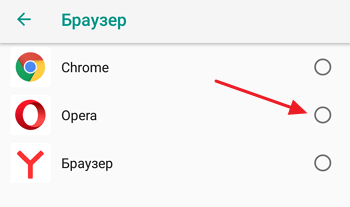
После этого Опера должна начать работать на вашем телефоне как браузер по умолчанию.
- Как установить родительский контроль на Android телефон
- Как установить приложение на Android с компьютера
- Как поставить пароль на приложение на Android