Эффект перетекания в CorelDRAW
Эффект перетекания создает серию объектов между двумя управляющими объектами. Управляющими объектами могут быть замкнутые и незамкнутые кривые или группа объектов. Если управляющие объекты совпадают по форме и цвету, то эффект создает серию из одинаковых копий, в противном случае происходит постепенное преобразование одного объекта в другой. Используя это интересное свойство инструмента, можно создавать объемные эффекты или объекты сложной формы. В настоящей статье мы рассмотрим технологию построения эффекта перетекания и приведем несколько примеров его применения.
Простое перетекание
Для формирования перетекания необходимо предварительно создать два объекта, которые могут отличаться друг от друга по форме и цвету. После выбора инструмента Blend (Перетекание) следует провести линию из центра одной фигуры в центр другой. Инструмент автоматически создаст серию объектов между этими исходными фигурами. На рис. 1 приведен пример построения перетекания между двумя фигурами: звездой и кругом. Синие стрелки указывают на маркеры управляющих объектов, красная — на индикатор пути перетекания, зеленая — на маркер ускорения объекта, а желтая — на маркер ускорения цвета. Первый и последний объекты перетекания называются управляющими, остальные, расположенные между ними, образуют группу перетекания.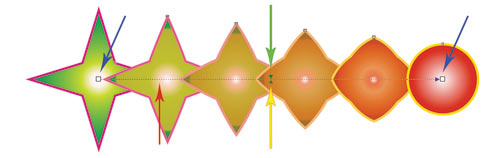
Рис. 1. Интерактивные маркеры, управляющие настройкой эффекта перетекания 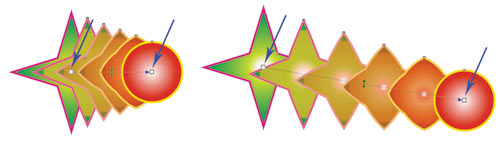
Рис. 2. Изменение положения управляющих объектов
С помощью следующих маркеров можно производить настройку эффекта:
- маркеры управляющих объектов используются для изменения положения первого и последнего объектов в перетекании, причем расстояние между объектами группы изменяется автоматически (рис. 2);
- маркеры ускорения применяются для изменения цвета и расстояния между объектами группы. Например, при смещении вправо маркера ускорения объекта (верхний треугольник) группа объектов сместится ко второму управляющему объекту (кругу), а при смещении вправо маркера ускорения цвета (нижний треугольник) зеленый цвет объектов группы будет преобладать над красным (рис. 3).
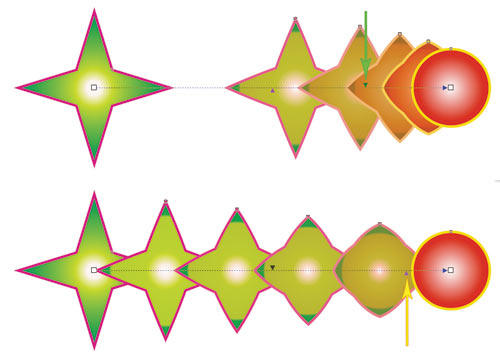
Рис. 3. Изменение ускорения объекта (а) и цвета (б) 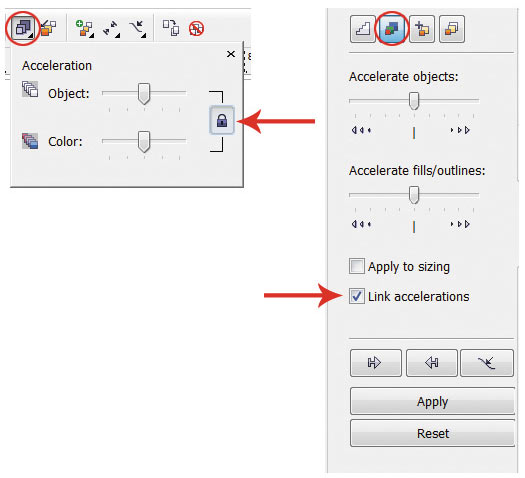
Рис. 4. Связывание и разъединение ускорений: а — на панели свойств, б — на панели Blend
По умолчанию, когда эффект перетекания назначен, оба маркера находятся в центре пути перетекания (см. рис. 1) и связаны между собой, то есть изменение ускорения объекта и цвета происходит одновременно. Для разрыва связи нажмите кнопку с замком на панели свойств инструмента или отключите флажок Link accelerations (Связь ускорений) на пристыковываемой панели Blend (Перетекание) — рис. 4.
Остальные настройки можно выполнить, используя кнопки на панели свойств инструмента или на панели Blend (Перетекание). Параметры Blend Steps (Шаги перетекания) и Blend Space (Интервал перетекания) задают число шагов перетекания и интервал между шагами, по умолчанию создается 20 объектов группы (рис. 5).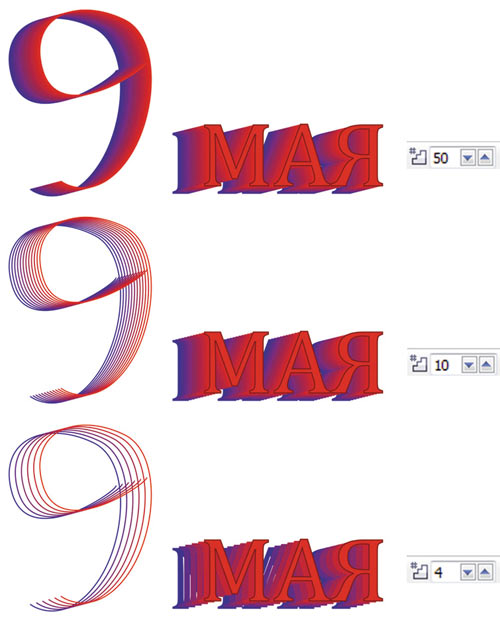
Рис. 5. Примеры использования параметра Blend Steps: а — значение равно 50; б — 10; в — 4 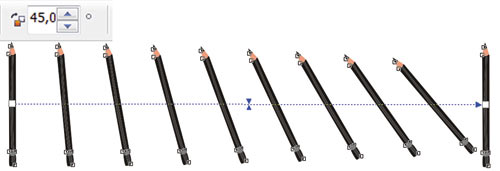
Рис. 6. Пример использования параметра Blend Direction
Параметр Blend Direction (Направление перетекания) позволяет создать перетекание с поворотом, на рис. 6 последний объект группы перетекания повернут на 45°.
В случае если направление перетекания задается не равным 0°, то становится доступным параметр Loop Blend (Перетекание с повтором). Нажатие кнопки Loop Blend (Перетекание с повтором) выполняет эффект вращения с одновременным смещением объектов группы перетекания относительно пути. На рис. 7 приведены два эффекта с одними и теми же настройками: для угла поворота задано значение -180° и нажата кнопка Loop Blend (Перетекание с повтором). Но на верхнем рисунке оба управляющих объекта оставлены без изменений, а на нижнем — один управляющий объект перетекания (обозначен красной стрелкой) отражен по горизонтали.
Рис. 7. Примеры совместного использования параметров Blend Direction и Loop Blend
Следующие три кнопки на панели инструментов — Direct Blend (Прямое перетекание), Clockwise Blend (Перетекание по часовой стрелке) и Counterclockwise Blend (Перетекание против часовой стрелки) — отвечают за цветовой переход. Первая кнопка, нажатая по умолчанию, создает эффект плавного цветового перехода от одного цвета к другому. Остальные кнопки позволяют задать цветовой переход через видимый спектр (рис. 8).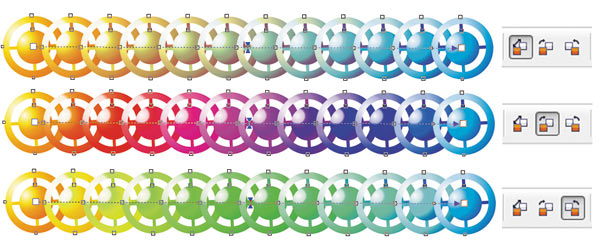
Рис. 8. Варианты цветового перехода
При настройке эффекта перетекания большое значение имеет то, какие объекты выделены. Если выполнить щелчок инструментом Pick (Выбор) по одному из управляющих объектов, то произойдет его выделение. С выбранным управляющим объектом можно производить различные действия, как с обычным векторным объектом: масштабировать, поворачивать, перемещать, редактировать его узлы, отражать по горизонтали или вертикали и т.д. После редактирования этого объекта происходит автоматическое преобразование объектов группы перетекания. Так, на рис. 9 при повороте верхнего управляющего объекта произошло автоматическое изменение всех объектов группы перетекания.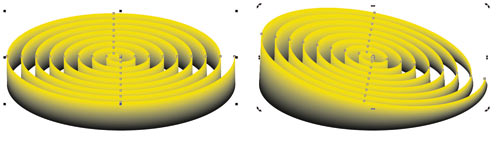
Рис. 9. Редактирование управляющего объекта 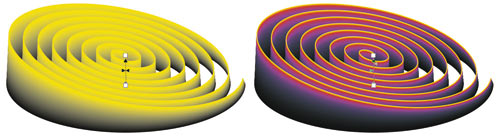
Рис. 10. Редактирование объектов группы перетекания
Если инструментом Pick (Выбор) выполнить щелчок по одному из объектов группы перетекания, то произойдет выбор всей группы. В этом случае мы получаем доступ к редактированию параметров перетекания, используя кнопки на панели свойств инструмента Blend (Перетекание), но предварительно следует опять выбрать этот инструмент (рис. 10).
Многоточечное перетекание
Каждый объект группы перетекания можно назначить дочерним объектом и редактировать как управляющий объект, что, в свою очередь, повлияет на внешний вид эффекта перетекания. Рассмотрим пример.
Создадим простое перетекание между двумя фигурами, затем выполним двойной щелчок по объекту группы, который будет являться точкой разъединения. На рис. 11а таких объектов два (они обозначены зелеными стрелками). Затем сместим маркеры дочерних объектов. На рис. 11б перемещены дочерние и один управляющий объекты. Обратите внимание, что любой дочерний объект можно редактировать как управляющий, при этом объекты группы перетекания автоматически будут перерисованы (рис. 11в).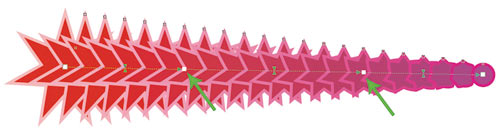
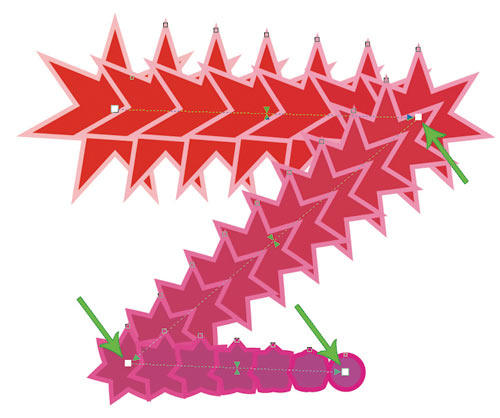
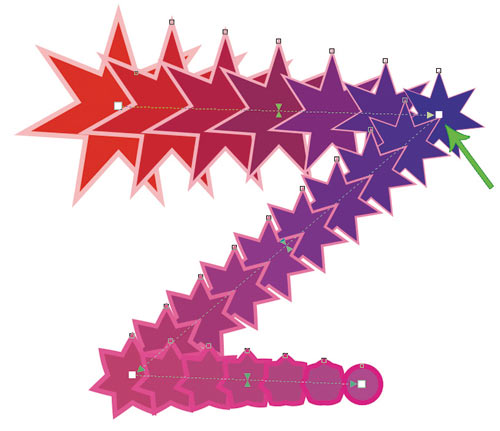
Рис. 11. Перетекание с двумя точками разъединения (а); изменение положения дочерних и управляющего объектов (б); результат редактирования дочернего объекта (в)
Для разъединения можно использовать также кнопку Split (Разъединить) на пристыковываемой панели Blend (Перетекание) или на панели инструментов. В результате нажатия этой кнопки указатель мыши отображается в виде изогнутой стрелки, которой следует выполнить щелчок по требуемому объекту из группы перетекания (рис. 12).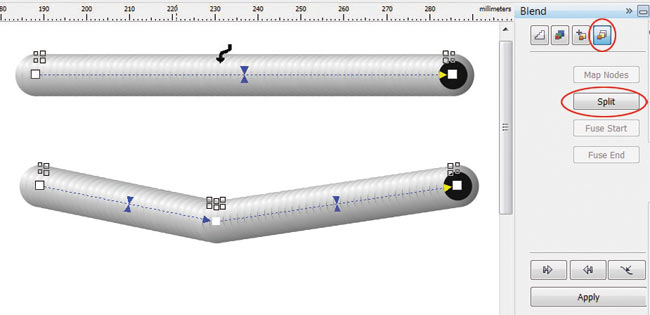
Рис. 12. Использование кнопки Split для разъединения перетекания
Чтобы соединить перетекание, выполним двойной щелчок по маркеру дочернего объекта.
Составное перетекание
Составное перетекание используется между тремя и более объектами. Необходимо предварительно подготовить управляющие объекты, а потом последовательно соединить их в режиме работы инструмента Blend (Перетекание). В результате этого мы получим несколько отдельных, связанных между собой эффектов перетекания, каждый из которых имеет свои управляющие объекты. Рассмотрим пример рисования гантели.
Создадим несколько овалов — будущих управляющих объектов, зальем их фонтанной заливкой (рис. 13а).
Затем выберем инструмент Blend (Перетекание) и последовательно соединим овалы слева направо (рис. 13б). В результате мы получим изображение, представленное на рис. 13в. И в завершение эффекта создадим копию последнего управляющего объекта, отразим его по горизонтали и назначим самый тонкий абрис (рис. 13г).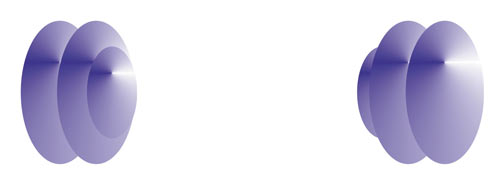
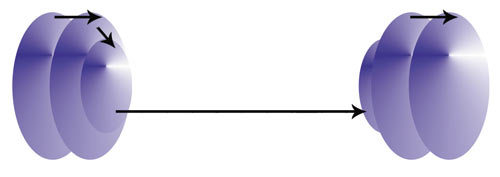
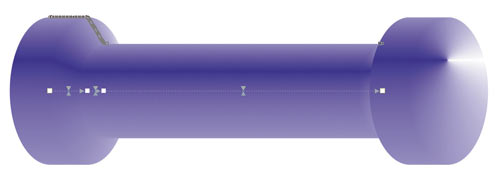
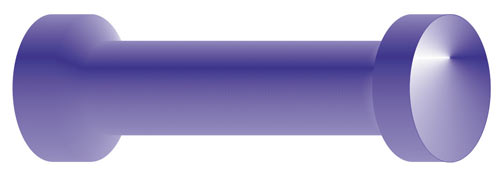
Рис. 13. Исходные объекты для составного перетекания (а); последовательность соединения овалов (б); результат применения эффекта перетекания (в); итоговое изображение гантели (г)
Перетекание вдоль пути
Эффект перетекания можно расположить не только вдоль прямолинейного пути или ломаной линии — в качестве пути можно использовать также замкнутую или разомкнутую кривую. Такое перетекание формируется в два этапа: сначала строится простое перетекание между двумя фигурами, а потом оно привязывается к заранее построенной кривой. Рассмотрим пример рисования гусеницы.
Создадим обычное перетекание между двумя фигурами. Нарисуем кривую, вдоль которой мы собираемся расположить овалы. Затем на панели свойств инструмента или в пристыковываемой панели Blend (Перетекание) нажмем кнопку Path Properties (Свойства пути) и выберем команду New Path (Новый путь). В результате указатель изменится на изогнутую стрелку, которой следует щелкнуть по кривой (рис. 14а).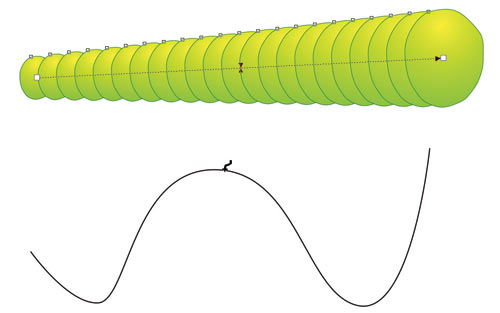
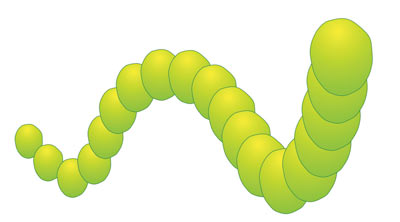
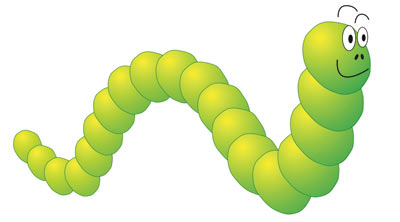
Рис. 14. Процесс назначения нового пути для простого перетекания (а); привязывание перетекания к незамкнутой кривой с помощью команды New Path (б); итоговое изображение гусеницы (в)
Если фигуры расположились не по всей длине пути, просто перетащим управляющие объекты к концам кривой. В результате наших манипуляций фигуры должны быть нанизаны на всю кривую (рис. 14б).
К перетеканию вдоль пути применимы все обычные действия: вращение управляющих объектов и объектов группы, изменение ускорения цвета и объекта, перекраска перетекания и т.д. Немного отредактировав полученный эффект и дорисовав рожицу, получим готовое изображение гусеницы (рис. 14в).
Отметим, что перетекание также можно автоматически разместить вдоль всего пути. Для этого необходимо установить флажок Blend along full path (Перетекание вдоль пути) на панели свойств инструмента или на пристыковываемой панели Blend (Перетекание) — рис. 15.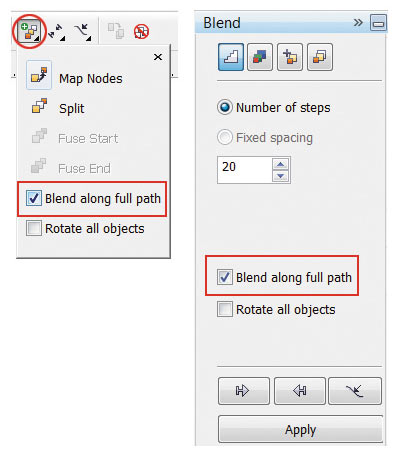
Рис. 15. Автоматическое размещение перетекания вдоль всего пути: а — на панели свойств инструмента Blend; б — на панели Blend
Вращение объектов перетекания вдоль пути
Помимо вращения объектов на произвольный угол, возможно автоматическое выравнивание объектов группы перетекания согласно ориентации самого пути. Для этого используется второй флажок Rotate all objects (Вращать все объекты) на панели свойств или в пристыковываемой панели Blend (см. рис. 15).
На рис. 16а представлена группа овалов, нанизанных на разомкнутую кривую.
Сделаем их похожими на бусы. Для этого необходимо каждый овал выровнять вдоль пути так, чтобы нитка «пронизывала» каждую бусину по длинной оси эллипса. Повернем требуемым образом каждый из управляющих объектов, но в результате этого размер овалов, расположенных в центре кривой, немного уменьшился (рис. 16б). Чтобы исправить этот недостаток, установим флажок Rotate all objects (Вращать все объекты) — рис. 16в. Теперь уменьшим количество объектов в группе перетекания и переместим «нитку» на задний план (рис. 16г).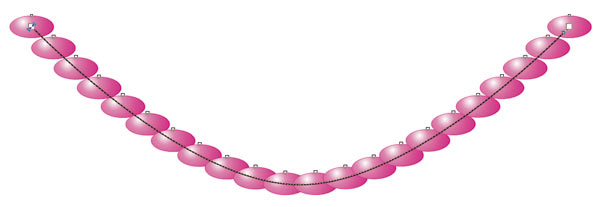
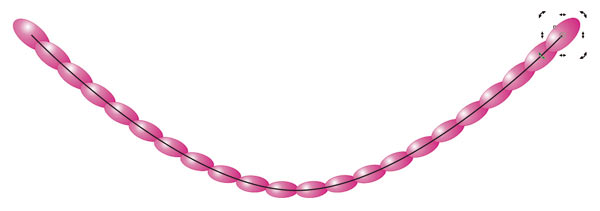
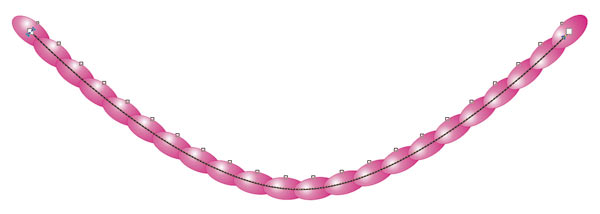
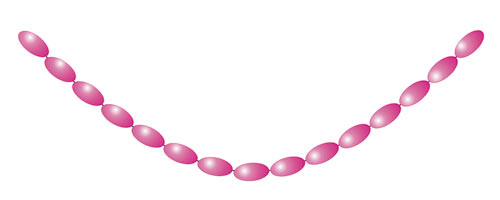
Рис. 16. Результат размещения простого перетекания вдоль кривой (а); результат вращения обоих управляющих объектов (б); результат установки флажка Rotate all objects (в); итоговое изображение бус (г)
Редактирование пути перетекания
Путь, на котором уже нанизаны объекты перетекания, можно редактировать, как обычную кривую. Но сначала его необходимо выделить — для этого используется команда Show Path (Показать путь) на панели свойств или на пристыковываемой панели Blend (Перетекание) — рис. 17.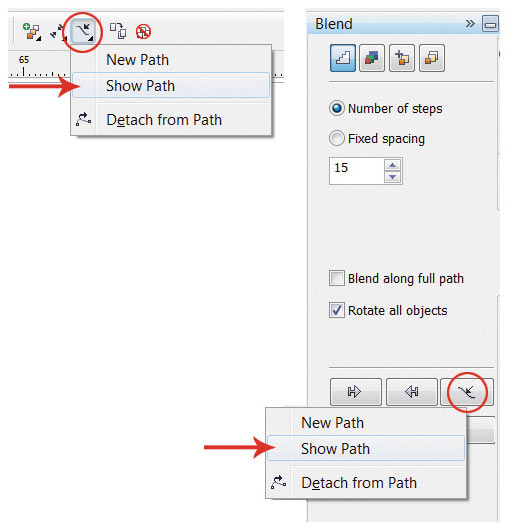
Рис. 17. Выделение пути с помощью команды Show Path: а — на панели свойств инструмента Blend б — на панели Blend 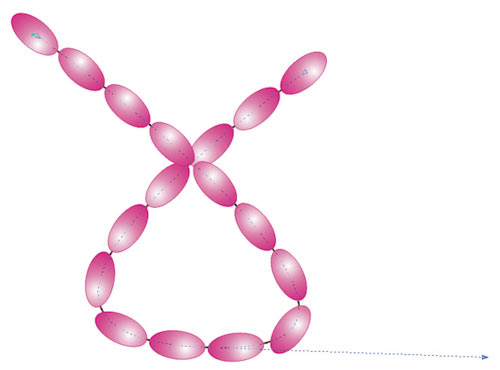
Рис. 18. Пример редактирования пути перетекания
После выделения с путем можно выполнять различные действия, например редактировать узлы и направляющие кривой (рис. 18).
Если требуется сделать путь невидимым в конечном эффекте, отмените для него цвет абриса. А когда вам понадобится его редактировать, выполните команду Show Path (Показать путь).
Отмена перетекания
Для отмены эффекта перетекания нажмите последнюю кнопку на панели свойств инструмента или выполните команду Effects (Эффекты) → Clear Blend (Удалить перетекание).
Как видите, возможности эффекта перетекания делают его действительно очень полезным и незаменимым инструментом для дизайнера при работе с объектами в редакторе CorelDRAW.
По материалам COREL Magazine
Ссылки по теме
- Купить Corel CorelDRAW Anniversary Edition: Специальный пакет, включает CorelDRAW Graphics Suite X4, Перьевой планшет Wacom Intuos3 A6 (4X6), Новый блокнот эскизов Corel Painter Sketch Pad.
- Купить Corel CorelDRAW Graphics Suite X6 Small Business Edition
- Купить Corel CorelDRAW Graphics Suite X6 НОВИНКА!
- Купить CorelDRAW Graphics Suite X5 Special Edition
Интерактивное перетекание в Corel Draw
Вы, наверное, не раз встречали замечательные вуали и сетки в файлах для Illustrator. Они являются прекрасным декоративным дополнением к работам, но оказывается такие сетки — вуали можно за несколько секунд делать и в CorelDRAW.
Для начала попробуем сделать вот такую сетку на основе Corel DRAW Х3
1.Откройте новый документ и выберите в палитре инструментов Инструмент интеллектуального рисования (Shift+S).
Назовем его карандаш, для простоты.
2.Нарисуйте карандашом какую-нибудь линию с всякими загогулинами, например такую, как у меня
Работаем им, как обычным карандашом, ничего страшного, если линия получится не совсем такой, какую Вы хотели, на то он и интеллектуальный, что сам подправит рисунок. Ну, а, если, что-то не получилось, берём инструмент Форма (F10) и подправляем кривую в выделенных узлах (выделить узел — 1клик левой кнопкой мыши)
3. Дублируем нашу линию, и переносим её, как на примере. Есть разные способы: а — (Ctrl+D) или б — выделяем нашу линию левой кнопкой мыши, щелкаем на клавиатуре на +, или в — выделяем нашу линию левой кнопкой мыши инструментом Указатель, переносим её куда необходимо и не отпуская левой кнопки мыши кликнем правой. В общем, думаю, Вы найдёте лучший для себя способ.
4.Чтобы наша вуаль получилась с растяжкой цвета, как на примере, большую линию делаем, синим цветом: C100M100Y0K0, маленькую — белым. Для того, чтоб вуаль лучше было видно, сделайте фон.
Выберите инструмент интерактивное перетекание и потяните курсором от одного объекта к другому, со значением 20 шагов
В итоге получаем искомую вуаль
Играя настройками интерактивного перетекания с разными объектами можно получить огромное количество вариантов.
Надеюсь, что урок Вам пригодится.
Ссылки по теме
- 40% скидки на classroom CorelDRAW X6 — российским школам!
- Каталог программ Corel
- Задать вопрос ONLine по покупке программ в интернет магазине ITShop
- Подписаться на рассылку «Corel DRAW — от идеи до реализации»
Использование инструмента Перетекание для создания узоров в CorelDRAW
Инструмент Перетекание (Blend tool) в графическом редакторе CorelDRAW предоставляет пользователю весьма широкие возможности по трансформации объектов. В этой публикации мы рассмотрим примеры использования данного инструмента для создания узоров из пары простых геометрических фигур или линий.
Клонирование квадратов
Начнем с создания фонового изображения, состоящего из большого количества разноцветных квадратов. При помощи инструмента Прямоугольник (F6) создайте квадрат, удерживая нажатой клавишу Ctrl (рис. 1). Задайте длину его сторон равной 10 мм. Для этого введите значение «10» в поля ширины или высоты объекта на панели свойств (рис. 2). Выберите для созданного квадрата заливку красного цвета и режим без абриса.

Рис. 1. Создание квадрата
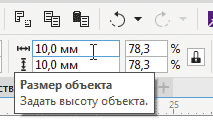
Рис. 2. Поля ввода числовых значений ширины или высоты объекта на панели свойств
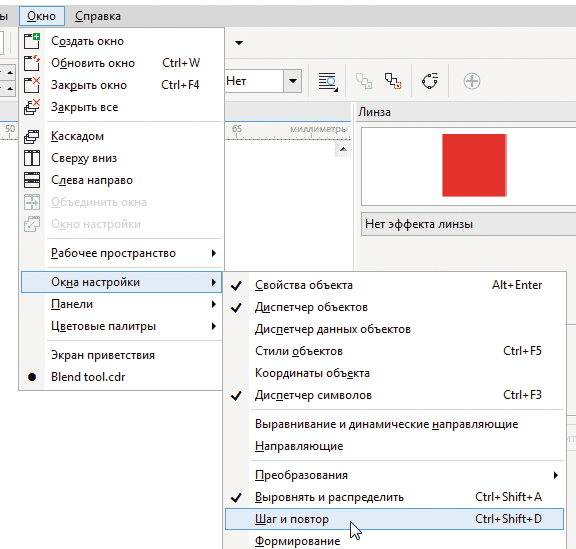
Рис. 3. Включение отображения палитры Шаг и повтор в главном меню
Создайте шесть копий исходного объекта, расположив их вертикально в ряд с равными промежутками. Для этого откройте палитру Шаг и повтор, выбрав в меню Окно -> Окна настройки -> Шаг и повтор (рис. 3) либо нажав сочетание клавиш CtrlShiftD. В разделе Параметры по горизонтали выберите режим Без смещения. В разделе Параметры по вертикали выберите режим Интервал между объектами, в поле «расстояние между объектами» введите значение «3 мм» (рис. 4). В поле количества копий введите значение «6», затем нажмите кнопку Применить в нижней части палитры (рис. 5).
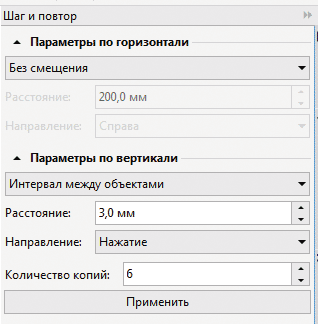
Рис. 4. Настройки палитры Шаг и повтор

Рис. 5. Созданы шесть копий исходного объекта с заданным расположением
Инструментом выбора выделите все семь квадратов и сгруппируйте эти объекты, выбрав в меню Объект -> Группа -> Сгруппировать или нажав сочетание клавиш CtrlG.
Создайте копию этой группы. Для этого вновь воспользуйтесь палитрой Шаг и повтор. В разделе Параметры по горизонтали выберите режим Смещение, а в поле Расстояние введите значение «250 мм» (рис. 6). В разделе Параметры по вертикали выберите режим Без смещения. В поле количества копий введите значение «1», затем нажмите кнопку Применить в нижней части палитры (рис. 7).
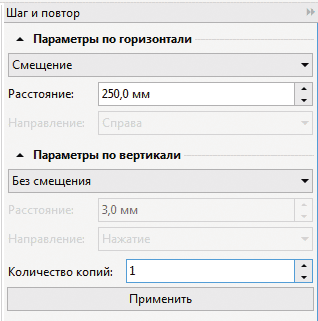
Рис. 6. Настройки палитры Шаг и повтор
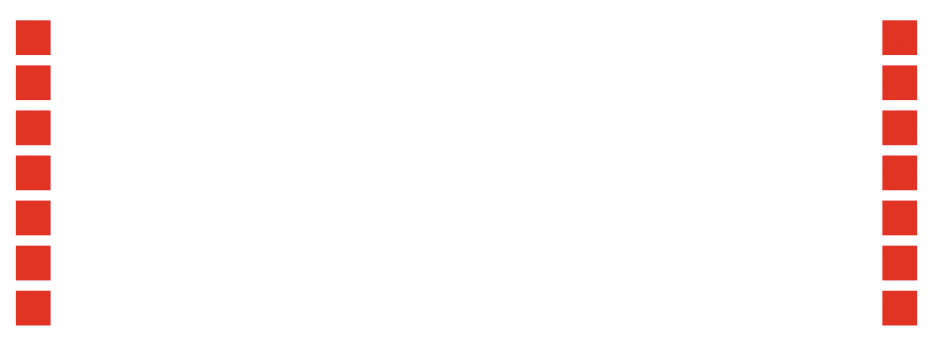
Рис. 7. Создана копия исходной группы квадратов
Измените цвет заливки объектов скопированной группы на синий.
Инструментом выбора выделите исходную группу. Переключитесь на инструмент Перетекание, щелкнув по соответствующей пиктограмме на панели инструментов (рис. 8). Установите курсор над одним из объектов исходной группы, затем нажмите левую кнопку мыши и, удерживая ее, переместите курсор на один из объектов новой группы (рис. 9). Отпустите кнопку. Если всё было сделано правильно, вы получите результат, показанный на рис. 10.
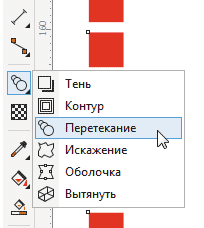
Рис. 8. Пиктограмма включения инструмента Перетекание на панели инструментов
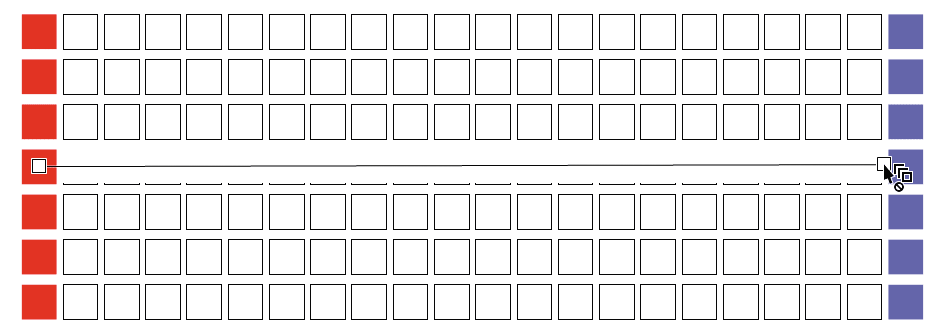
Рис. 9. Создание группы перетекания
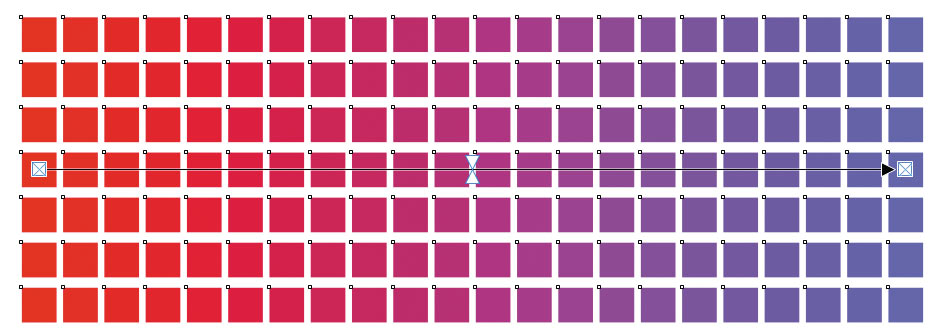
Рис. 10. Группа перетекания
Теперь можно поэкспериментировать, меняя различные параметры группы перетекания. В частности, увеличить или уменьшить количество входящих в нее объектов, задавая нужное числовое значение в соответствующем поле на панели свойств (рис. 11).
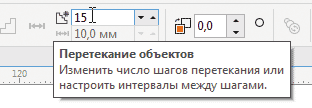
Рис. 11. Поле ввода количества шагов перетекания на панели свойств
Также можно выбрать один из трех режимов изменения цвета для объектов группы перетекания: прямой, а также по или против часовой стрелки (рис. 1215).
Рис. 12. Пиктограмма включения режима изменения цвета по часовой стрелке на панели свойств

Рис. 13. Вид группы перетекания в режиме изменения цвета по часовой стрелке
Рис. 14. Пиктограмма включения режима изменения цвета против часовой стрелки на панели свойств
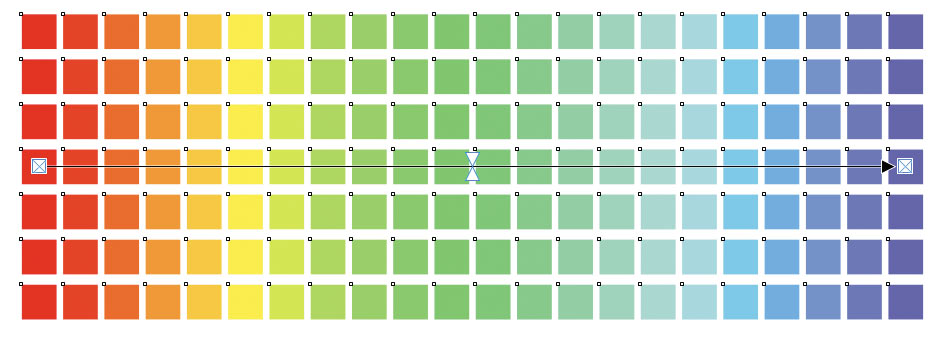
Рис. 15. Вид группы перетекания в режиме изменения цвета против часовой стрелки
Перемещая маркеры треугольной формы, расположенные над и под линией, соединяющей исходную и конечную группы объектов (рис. 16), вы можете задавать нелинейное изменение цвета и расстояния между промежуточными объектами группы перетекания (рис. 17 и 18). Эти же настройки доступны во всплывающей панели (рис. 19), которая отображается при нажатии кнопки Ускорение объекта и цвета (рис. 20) на панели свойств.
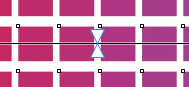
Рис. 16. Маркеры настройки частоты изменения цвета и расстояния между промежуточными объектами группы перетекания
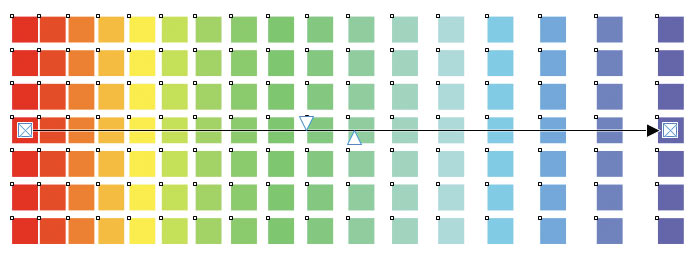
Рис. 17. Вид группы перетекания при выборе нелинейной зависимости изменения расстояния между промежуточными объектами
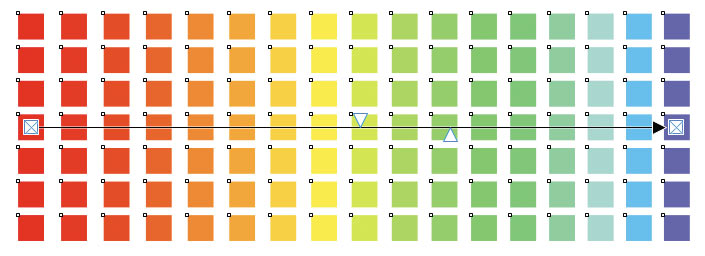
Рис. 18. Вид группы перетекания при выборе нелинейной зависимости изменения цвета между промежуточными объектами
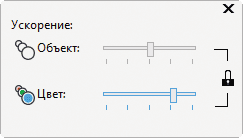
Рис. 19. Всплывающая панель настроек параметров изменения цвета и расстояния между промежуточными объектами группы перетекания
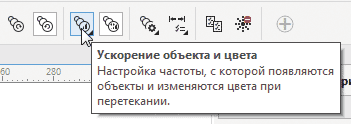
Рис. 20. Пиктограмма Ускорение объекта и цвета на панели свойств
Весьма эффектный результат позволяет получить функция поворота объектов группы перетекания. Чтобы задать нужный угол, введите числовое значение в поле Направление перетекания на панели свойств (рис. 21). Изменять вид модифицированного объекта (рис. 22 и 23) можно путем включения и отключения опции Перетекание с повтором нажатием соответствующей кнопки на панели свойств (рис. 24). Учтите, что данная опция недоступна в том случае, если значение угла поворота равно 0.

Рис. 21. Поле Направление перетекания на панели свойств

Рис. 22. Вид группы перетекания при повороте на 180° и отключенной опции Перетекание с повтором
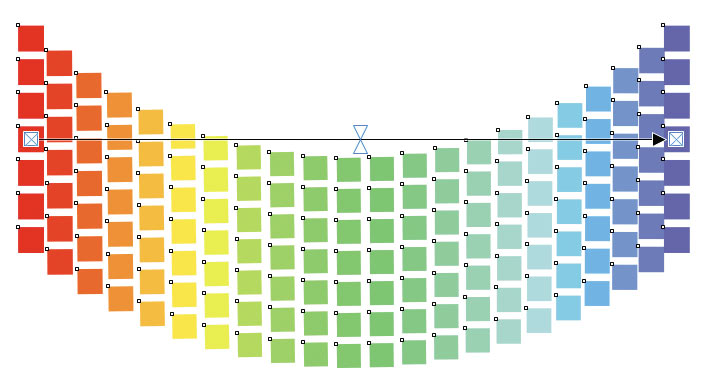
Рис. 23. Вид группы перетекания при повороте на 45° и включенной опции Перетекание с повтором

Рис. 24. Пиктограмма включения опции Перетекание с повтором на панели свойств
Объекты группы перетекания могут располагаться не только по прямой, но и вдоль произвольной траектории. Чтобы создать ее, переключитесь на инструмент Кривая Безье щелчком по соответствующей пиктограмме на панели инструментов (рис. 25). Постройте кривую волнообразной формы, как показано на рис. 26.
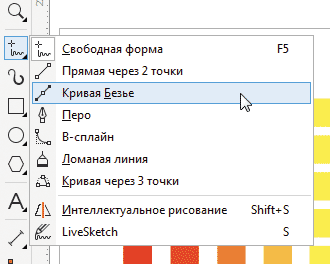
Рис. 25. Пиктограмма включения инструмента Кривая Безье на панели инструментов
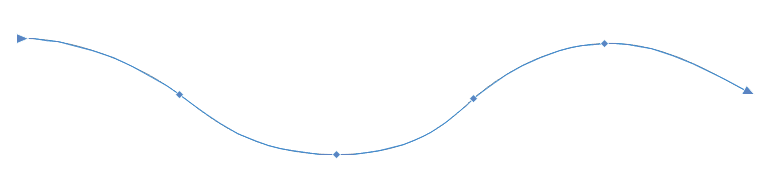
Рис. 26. Создание кривой
Переключитесь на инструмент выбора и выделите ранее созданную группу перетекания (рис. 27). Нажмите на панели свойств пиктограмму Свойства пути (рис. 28) и в появившемся меню выберите пункт Новый путь (рис. 29). После этого курсор примет вид тонкой изогнутой стрелки. Щелкните этой стрелкой по ранее созданной кривой (рис. 30) и оцените результат (рис. 31).
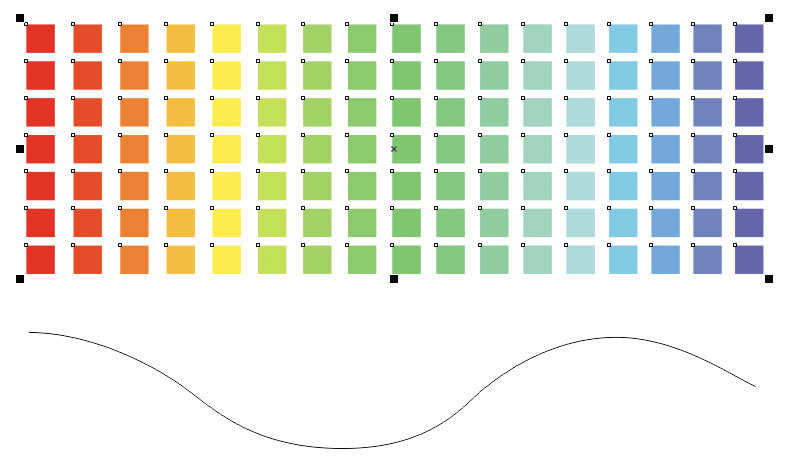
Рис. 27. Выделение группы перетекания инструментом выбора
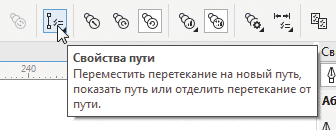
Рис. 28. Пиктограмма Свойства пути на панели свойств
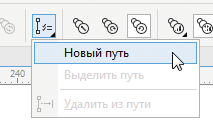
Рис. 29. Выбор пункта Новый путь в меню Свойства пути
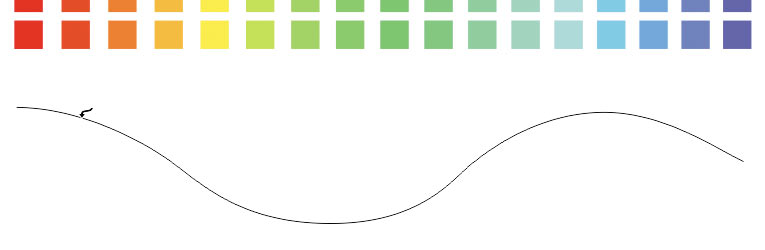
Рис. 30. Выбор новой траектории для группы перетекания
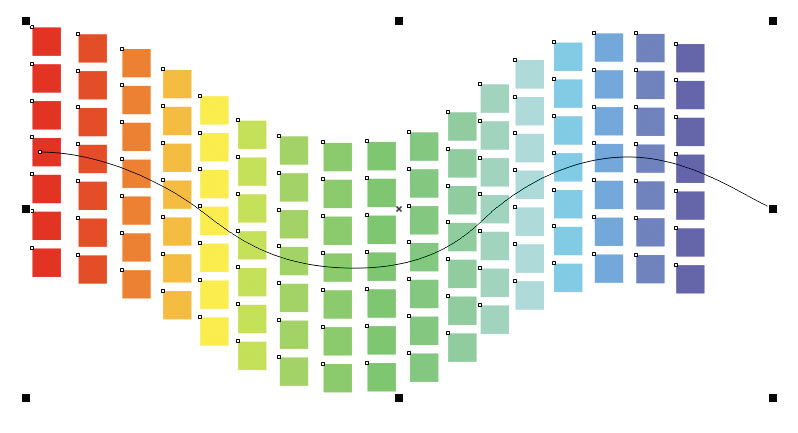
Рис. 31. Группа перетекания размещена по выбранной траектории
Осталось сделать кривую траектории невидимой. Снимите выделение, затем выделите эту кривую и задайте для нее режим без абриса (рис. 32).
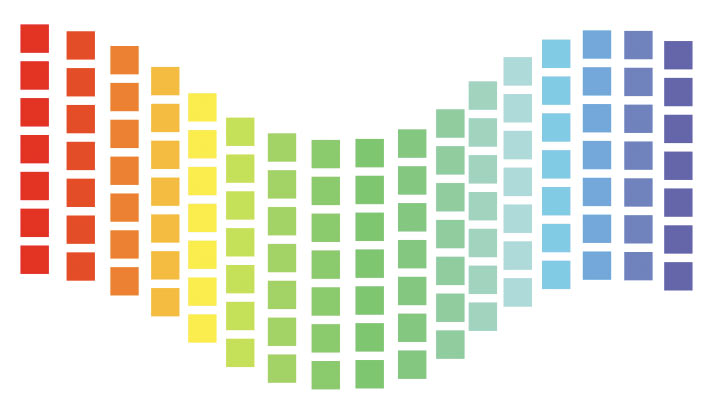
Рис. 32. Кривая траектории стала невидимой
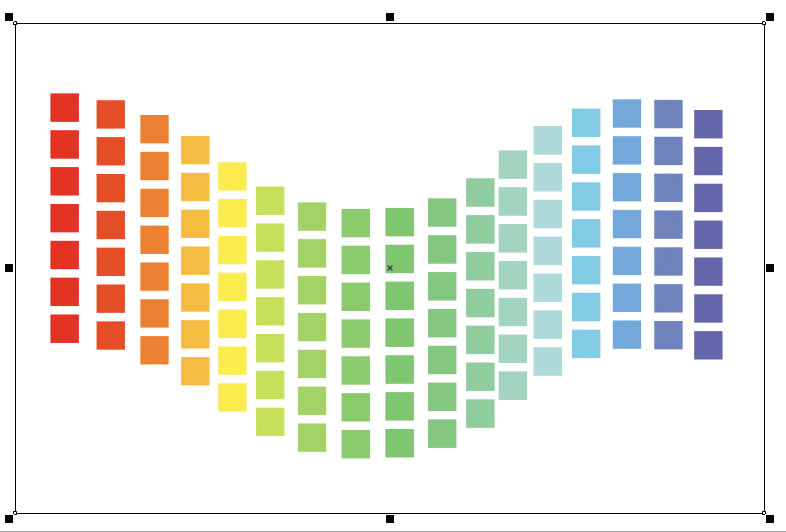
Рис. 33. Создание прямоугольника
Подобные рисунки хорошо смотрятся на черном фоне. При помощи инструмента Прямоугольник создайте прямоугольник достаточно большого размера, чтобы внутри него поместились все ранее созданные объекты (рис. 33). Выберите для него однородную заливку черного цвета и режим без абриса. Переместите данный объект на нижний план слоя, выбрав в меню Объект -> Порядок -> На нижний план слоя или нажав сочетание клавиш ShiftPgDn (рис. 34).

Рис. 34. Вид группы перетекания на черном фоне
Описанный способ позволяет создавать фоновые изображения и из других фигур: окружностей, многоугольников, звезд и пр.
Узор из линий
Можно получить эффектный результат, используя в качестве исходного элемента незамкнутую кривую. Рассмотрим один из таких примеров.
При помощи инструмента Кривая Безье создайте кривую, подобную показанной на рис. 35. Переключитесь на инструмент выбора и задайте достаточно большую толщину абриса (в приведенном примере она равна 2 мм), выбрав значение в ниспадающем списке Толщина абриса на панели свойств (рис. 36). Измените цвет абриса на красный. Исходный объект готов (рис. 37).
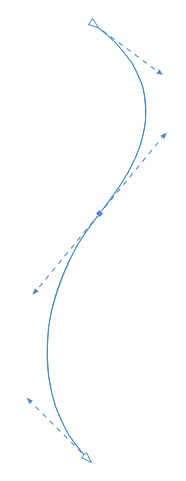
Рис. 35. Создание кривой
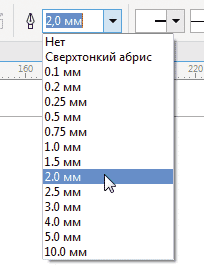
Рис. 36. Ниспадающий список выбора толщины абриса на панели свойств
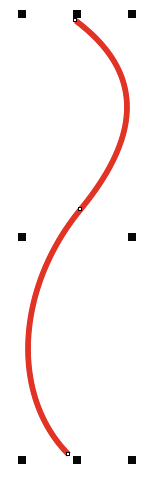
Рис. 37. Исходный объект готов
Создайте копию этого объекта, нажав сочетание клавиш CtrlD. Переместите копию на некоторое расстояние от исходного объекта и измените цвет ее абриса на синий (рис. 38).
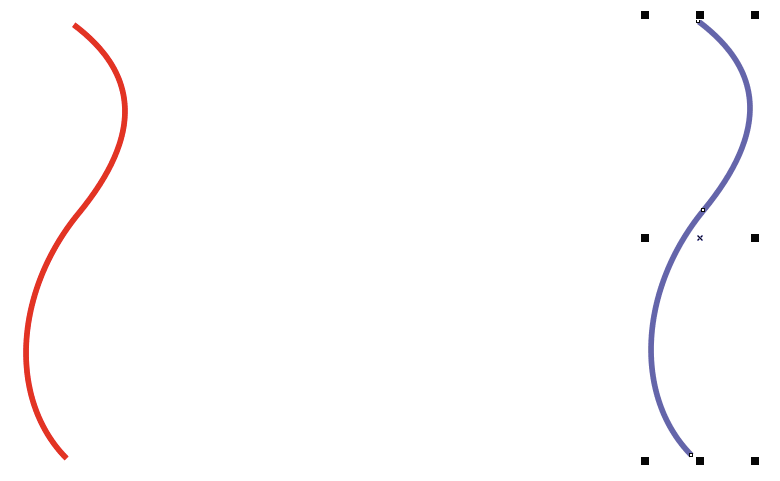
Рис. 38. Исходные объекты для создания группы перетекания готовы
Выделите исходную кривую. Переключитесь на инструмент Перетекание и создайте группу перетекания (рис. 39). Выберите режим Перетекание против часовой стрелки, нажав на соответствующую пиктограмму на панели свойств (рис. 40).
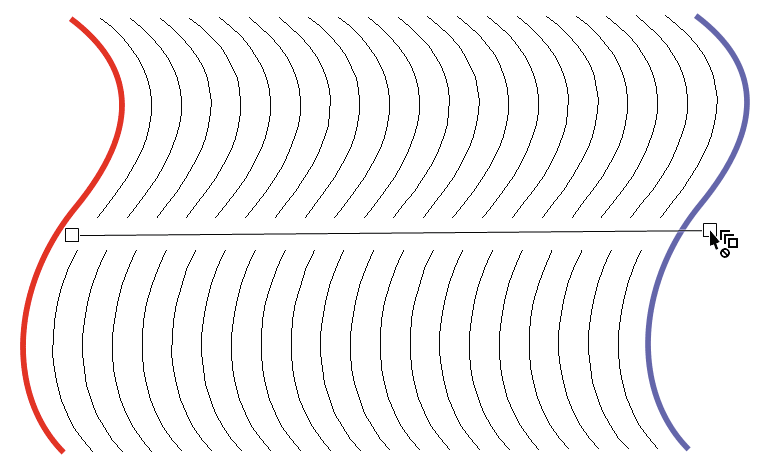
Рис. 39. Создание группы перетекания
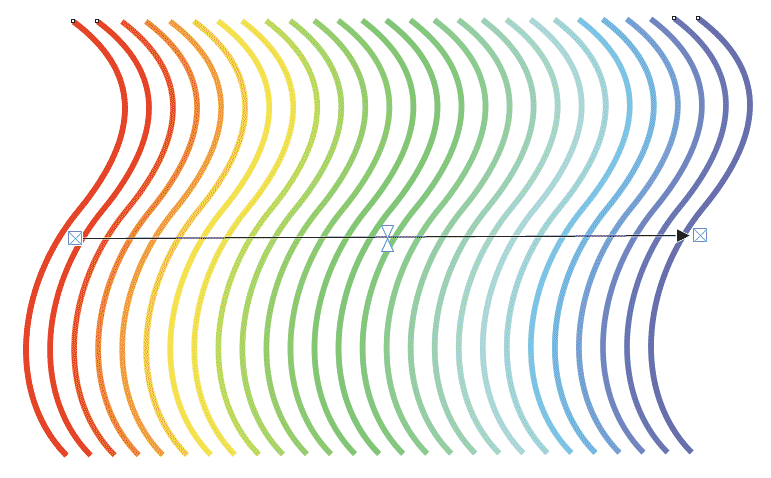
Рис. 40. Вид группы перетекания в режиме изменения цвета против часовой стрелки
Задайте угол поворота 180°, введя это значение в поле Направление перетекания на панели свойств (рис. 41). Результат будет выглядеть еще эффектнее, если увеличить количество шагов (рис. 42) и поместить созданную группу на черный фон (рис. 43).
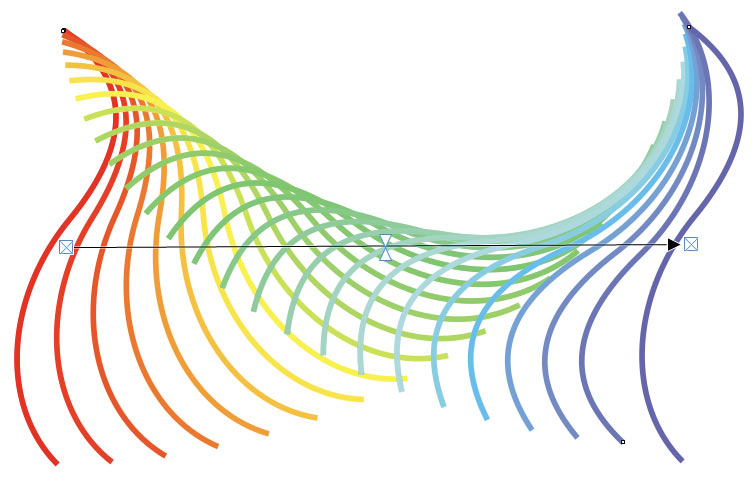
Рис. 41. Вид группы перетекания с заданным углом поворота в 180°
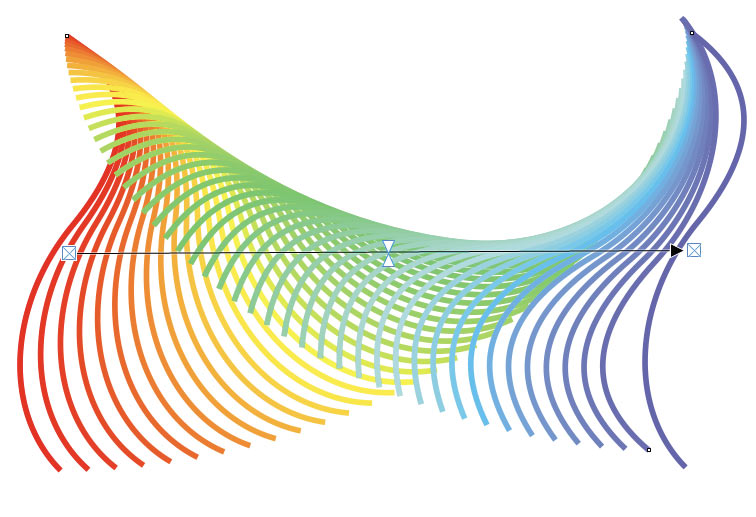
Рис. 42. Количество шагов группы перетекания увеличено до 50

Рис. 43. Вид группы перетекания на черном фоне
Вы можете модифицировать уже созданную группу перетекания путем изменения формы исходных объектов. Снимите выделение и переключитесь на инструмент Форма (F10). Выделите конечный объект и измените его форму путем перемещения средней узловой точки (рис. 44). После этого изменятся и все объекты группы перетекания (рис. 45).
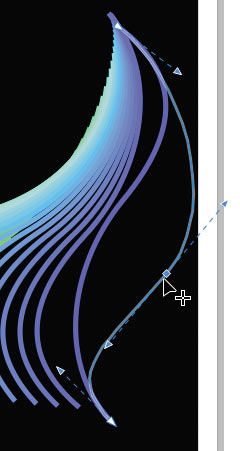
Рис. 44. Изменение формы конечного объекта
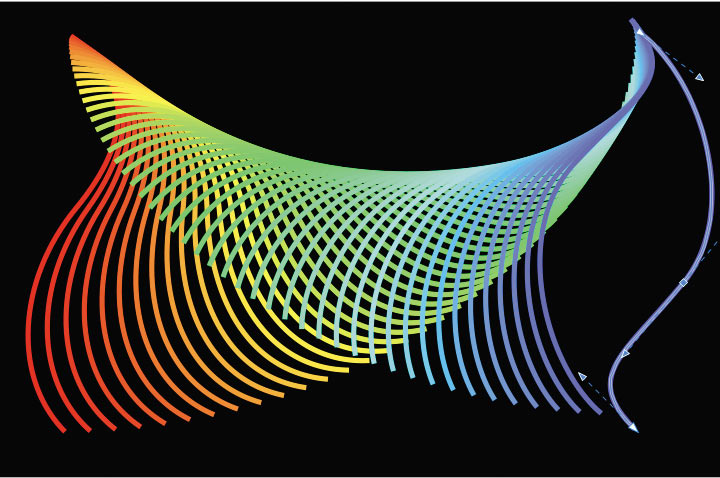
Рис. 45. Вид группы перетекания после изменения формы конечного объекта
Теперь выделите начальный объект и измените направление и длину касательной к нижней узловой точке (рис. 46). Это действие также приведет к изменению всех объектов группы перетекания (рис. 47).
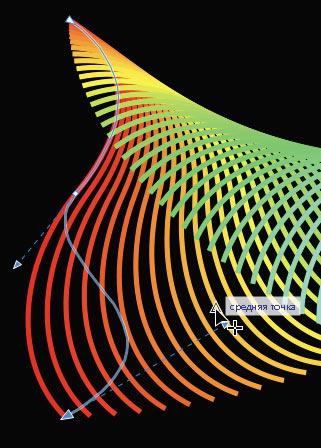
Рис. 46. Изменение формы начального объекта
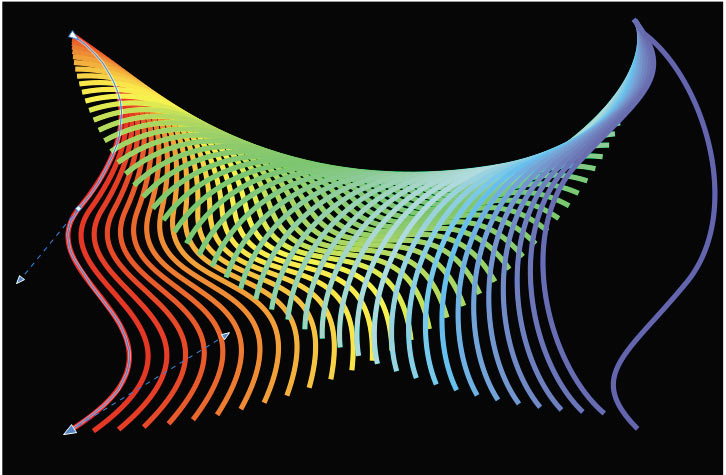
Рис. 47. Вид группы перетекания после изменения формы начального объекта
«Пирамидка» из эллипсов
При помощи инструмента Перетекание можно создавать группы изображения, напоминающие детскую пирамидку или сложенные стопкой предметы.
Включите инструмент Эллипс (F7) и создайте эллипс. Задайте для него ширину 60 и высоту 20 мм. Выберите для этого объекта однородную заливку красного цвета и белый абрис шириной 1 мм (рис. 48).
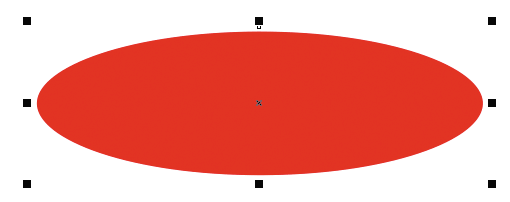
Рис. 48. Создание эллипса
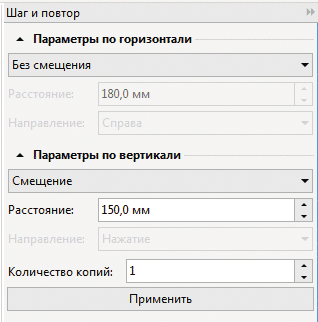
Рис. 49. Настройки палитры Шаг и повтор
Создайте копию эллипса, расположенную на расстоянии 15 см от исходного объекта. Для этого откройте палитру Шаг и повтор (CtrlShiftD). В разделе Параметры по горизонтали выберите режим Без смещения. В разделе Параметры по вертикали выберите режим Смещение, в поле Расстояние введите значение «150 мм» (рис. 49). В поле количества копий введите значение «1», затем нажмите кнопку Применить в нижней части палитры (рис. 50).
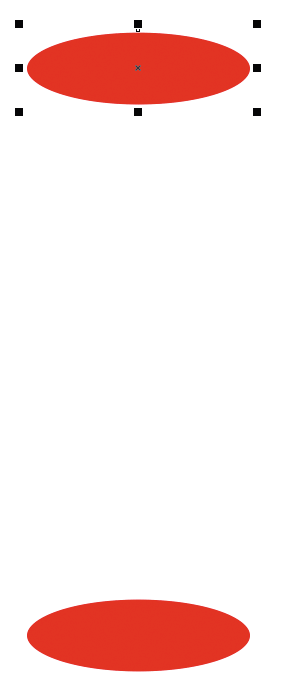
Рис. 50. Создана копия исходного объекта
Не снимая выделения, установите начальную точку по центру, воспользовавшись соответствующей пиктограммой на панели свойств (рис. 51). Измените размеры объекта, задав ширину равной 30, а высоту — 10 мм (рис. 52). Выберите для этого эллипса заливку синего цвета (рис. 53).
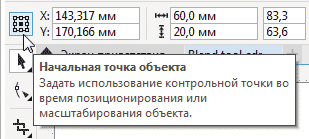
Рис. 51. Пиктограмма выбора расположения начальной точки выделенного объекта на панели свойств
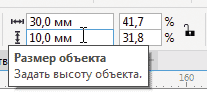
Рис. 52. Поля ввода числовых значений ширины и высоты выделенного объекта на панели свойств
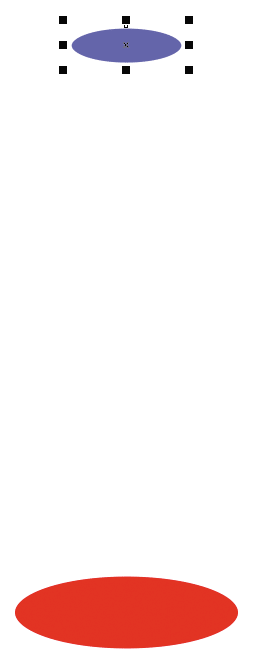
Рис. 53. Исходные объекты для создания группы перетекания готовы
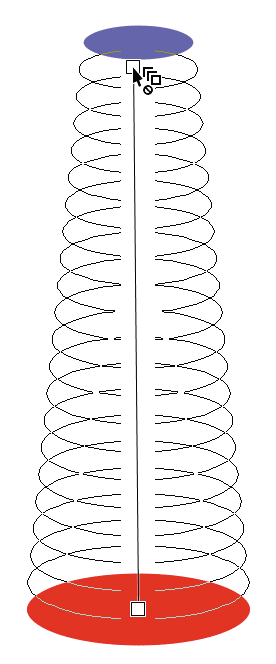
Рис. 54. Создание группы перетекания
Выделите эллипс красного цвета и переключитесь на инструмент Перетекание. Создайте группу перетекания, используя в качестве исходных объектов два эллипса (рис. 54).
Задайте количество шагов равным 25, введя это значение в соответствующее поле на панели свойств (рис. 55). Включите режим Перетекание против часовой стрелки нажатием соответствующей пиктограммы на панели свойств. В результате получилось изображение, напоминающее детскую пирамидку без верхушки (рис. 56).
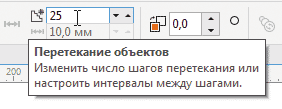
Рис. 55. Поле ввода количества шагов группы перетекания на панели свойств
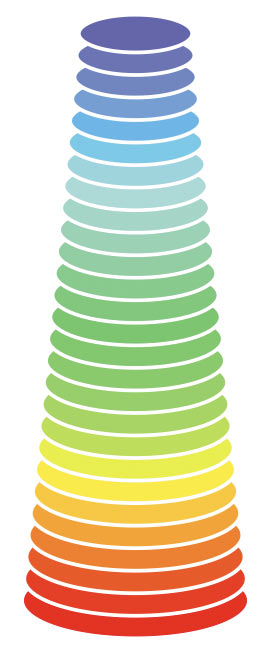
Рис. 56. Готовое изображение

Рис. 57. Вид группы перетекания при выборе угла поворота 180°
Можно получить весьма интересные результаты, задав угол поворота объектов группы перетекания равным 180 или 360° (рис. 57 и 58). Чтобы изменить этот параметр, введите числовое значение в поле Направление перетекания на панели свойств.
Поэкспериментируйте с созданием групп перетекания на основе других фигур — многоугольников, звезд и пр.

Рис. 58. Вид группы перетекания при выборе угла поворота 360°
Заключение
Итак, мы рассмотрели процесс создания узоров и изображений из пары простых геометрических фигур или кривых при помощи инструмента Перетекание. Этот несложный способ позволяет получать весьма эффектные изображения с минимальными затратами времени.
Выполнение описанных выше упражнений позволит освоить и закрепить на практике навыки использования инструмента Перетекание, а также лучше изучить его возможности. Экспериментируя с настройками этого инструмента, вы сможете получить весьма эффектные и подчас неожиданные результаты, которые сделают ваши работы оригинальными и запоминающимися.
Как сделать перетекание в кореле
Эффект Blend (Перетекание) позволяет плавно проследить перетекание одного объекта в другой через серию промежуточных форм Этот эффект также позволяет создавать перетекание между объектами вдоль заданной траектории (Рис 8.6)
Вы можете создавать перетекание между объектами с различной шириной контура, а также между открытой кривой с замкнутым объектом
Когда вы создаете эффект Blend (Перетекание), генерируемые объекты становятся динамически связанной группой. Если вы создали перетекание и редактируете начальный и конечный объекты, то промежуточные формы немедленно трансформируются и отражают изменения Это особенно заметно, когда вы вращаете, масштабируете, наклоняете объект или изменяете цвета начального и конечного объектов

Рис. 8.6. Пример перетекания

Эффект Blend (Перетекание) можно создать двумя способами- с помощью вспомогательного окна Blend (Перетекание) (Рис. 8.7), а также с помощью инструмента Blend (Перетекание), расположенного на панели инструментов.
Чтобы создать эффект Blend (Перетекание), выполните следующие действия
Выделите два объекта, для которых хотите создать эффект перетекания

Выберите команду меню Effects ♦ Blend (Эффекты ♦ Перетекание) На экране появится вспомогательное окно Blend (Перетекание) (Рис. 8.9).
В появившемся окне нажмите кнопку Blend Steps (промежуточные объекты)
В верхнем поле вспомогательного окна введите число промежуточных объектов. Чем больше это число, тем более плавным будет переход между формами объектов и атрибутами заливок.
Щелкните мышью на кнопке Apply (Применить). Между объектами будут созданы промежуточные формы.
Чтобы создать перетекание объектов вдоль траектории,
выполните следующие действия. Создайте перетекание между двумя объектами. Выделите перетекание, щелкнув мышью на любом из входящих в перетекание объектов

Вспомогательное окно Blend (Перетекание)
Щелкните мышью на кнопке  Path (Траектория) во вспомогательном окне Blend (Перетекание) Появится меню кнопки.
В появившемся меню выберите команду New Path (Новая траектория). Указатель мыши примет вид  . Щелкните мышью на траектории, вдоль которой вы хотите расположить промежуточные объекты, и нажмите кнопку Apply (Применить). При этом в свитке Blend (Перетекание) появятся два новых флажка.
Установите флажок Blend along full path (По всему пути), если вы хотите, чтобы перетекание распространялось по всей длине траектории, или флажок Rotate All Objects (Повернуть все объекты), чтобы вращать промежуточные объекты вдоль кривой траектории.
Наклон траектории определяет параметры вращения. Например, если объект находится на горизонтальной части траектории, вращение не применяется. Если траектория в конкретной точке вертикальна, то объект поворачивается на 90 градусов.
При использовании траектории для эффекта перетекания появляется возможность задать расстояние между промежуточными объектами.
Сбросьте флажок Blend along full path (По всему пути), чтобы сделать доступной позицию Fixed Spacing (Фиксированный интервал) в верхней части вспомогательного окна
Установите переключатель в позицию Fixed Spacing (Фиксированный интервал).
Введите значение интервала в поле ввода, расположенное ниже переключателя. Нажмите кнопку Apply (Применить), чтобы применить изменения (Рис 8 8).

Рис. 8.8. Пример создания перетекания по заданной траектории
Перетекание между двумя объектами вдоль траектории вызывает перемещение начального и конечного объектов (называемых «контрольными» объектами) к ближайшей к ним точке на траектории. Обычно эта точка является центром вращения каждого объекта, который размещается на пути. Центры вращения, как правило, совпадают с центрами объектов до тех пор, пока вы не переместите эти объекты. Перетекание формируется между двумя объектами и следует за ходом траектории.
Если вы перемещаете центр вращения начального или конечного объекта перетекания вдоль траектории, перетекание перерисовывается по-разному, потому что объект всегда перемещается таким образом, что центр вращения совпадает с точкой на траектории. Поэтому если вы значительно переместите один из центров вращения объектов в сторону от контура этого объекта, то может оказаться, что результирующее перетекание заметно смещается от траектории.
Сгруппированные объекты могут также использоваться в качестве начального и конечного объектов перетекания. А одна и та же траектория может использоваться для нескольких перетеканий.
Как только вы создали перетекание объектов вдоль траектории, вы можете редактировать узлы траектории с помощью инструмента  Shape Tool (Форма).
С помощью кнопки  Path (Траектория) вы можете управлять траекторией.
При этом сохраняется возможность использовать команду New Path (Новая траектория), чтбы выбрать новую траекторию Команда Show Path (Выделить траекторию) предназначена для выделения траектории, а команда Detach From Path (Отделить от траектории) позволяет отделить перетекание от траектории.