Уменьшение размера файла PowerPoint презентаций
Если размер файла презентации слишком велик, попробуйте сделать презентацию более управляемой, следуя следующим советам.
Сжатие рисунков в презентации
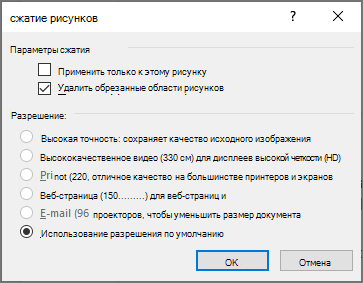
- Выберите рисунок в документе. Появится вкладка Формат рисунка.
- На вкладке Формат рисунка в группе Изменить выберите Сжать рисунки.
- В области Параметры сжатиясделайте следующее:
- Убедитесь, что не выбрано применение только к этому рисунку, чтобы внесенные здесь изменения применялись к всем рисункам в документе.
- Выберите Удалить обрезанные области рисунков. Этот параметр удаляет обрезанные данные рисунка, но имейте в виду, что при удалении обрезанных данных рисунка восстановить их будет нельзя.
- В области Разрешениевыберите Использовать стандартное разрешение.
Сжатие рисунков в презентации
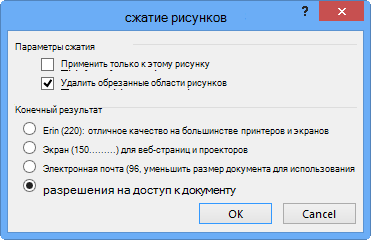
- Выберите рисунок в документе. Появится вкладка Формат рисунка.
- На вкладке Формат рисунка в группе Изменить выберите Сжать рисунки.
- В области Параметры сжатиясделайте следующее:
- Убедитесь, что не выбрано применение только к этому рисунку, чтобы внесенные здесь изменения применялись к всем рисункам в документе.
- Выберите Удалить обрезанные области рисунков. Этот параметр удаляет обрезанные данные рисунка, но имейте в виду, что при удалении обрезанных данных рисунка восстановить их будет нельзя.
- В области Разрешениевыберите Использовать стандартное разрешение.
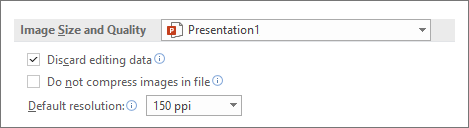
Удаление данных редактирования изображений и низкое разрешение по умолчанию
По умолчанию при редактировании изображения данные исходного сохраняются (чтобы обеспечить его восстановление). Если отменить его, восстановить внесенные изменения будет нельзя, но размер файла уменьшится. При уменьшении разрешения по умолчанию для изображений также уменьшается общий размер файла.
- Откройте меню Файл, выберите раздел Параметры, а затем — Дополнительно.
- В области Размер и качество изображениясделайте следующее:
- Выберите отменить редактирование данных. Этот параметр удаляет хранимые данные, которые используются для восстановления исходного состояния изображения после его изменения. Обратите внимание, что если отменить редактирование данных, восстановить изображение после редактирования будет нельзя.
- Убедитесь, что не выбрано сжатие изображений в файле.
- В списке Разрешение по умолчанию выберите разрешение 150ppi или более низкое.
Уменьшение набора символов внедренных шрифтов
Чтобы сделать презентацию более одинаковой с другими людьми, которые не имеют одинаковых шрифтов в своей системе, как правило, нужно встраить шрифты, которые вы используете. Тем не менее, встроенные шрифты увеличивают размер файла. Чтобы свести к минимуму увеличение файла, встраив в презентацию только те символы, которые используются в презентации.
- Перейдите в меню >параметры >Сохранить.
- В разделе Сохранить индивидуальностьпри совместном использовании презентации выберите Встраить шрифты в файл ,а затем выберите Встраить только символы, используемые в презентации.
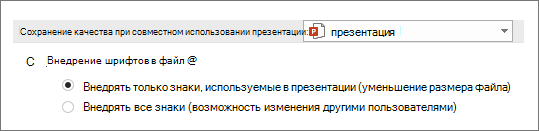
Примечание: Если вы использовали пользовательские шрифты и хотите, чтобы другие люди могли редактировать презентацию, выберите Встраить все символы.
Zip-файл презентации
Для отправки презентации PowerPoint другим людям лучше максимально уменьшить размер файла. Вы можете сжать презентацию без потери качества, поместив ее в ZIP -папку в Windows. Кроме того, можно сжать файлы мультимедиа, используемые в презентации, чтобы уменьшить их размер и облегчить отправку.
Сжатие презентации в проводнике
- Откройте проводник (Windows 7 ) или проводник (Windows 8, Windows 8.1, Windows 10 и Windows 11) одним из следующих способов:
- В Windows 8 используйте сочетание клавиш: нажмите клавишу Windows
 + E на клавиатуре.
 - В меню «Пуск» Windows щелкните правой кнопкой мыши кнопку Пуск Windows и выберите Пункт Открыть проводник (Windows 7 ) или проводник (Windows 8, Windows 8.1, Windows 10 и Windows 11). Если кнопка «Пуск » не отображается, переместите мышь в левый нижний угол экрана.
- В Windows 8 используйте сочетание клавиш: нажмите клавишу Windows
- Найдите презентацию, которую хотите сжать.
- Щелкните презентацию правой кнопкой мыши и выберите команды Отправить >Сжатая ZIP-папка.
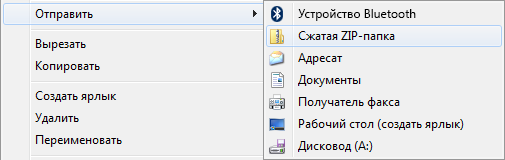 В Windows будет создан ZIP-файл с таким же именем, как у файла PowerPoint.
 - Отправьте сжатый файл необходимому получателю, который сможет открыть исходный документ, просто щелкнув архив.
Сжатие файлов мультимедиа в презентациях
Если на ваших слайдах используются звуковые файлы или видео, вы можете сжать их, чтобы уменьшить размер презентации. Выполните действия, описанные в статье Сжатие файлов мультимедиа.
Онлайн-компрессор файлов
Compress PDF, PowerPoint, Word, Excel, JPEG, PNG & TIFF files online — loading. Please wait
Сжать пдф, PowerPoint, Word, Excel, JPEG, PNG и TIFF
Перетащите файл сюда

Choose or drop file
Выберите или перетащите файл Max. 50MB
как сжать файл
Сжать пдф
Создан на основе официальной библиотеки Adobe пдф для создания лучшего в своем классе компрессора пдф. Самый безопасный способ сжатия пдф в Интернете
Сжать PPT, DOC и XLS
Уникальное и безупречное сжатие файлов Microsoft Office. Улучшение за 20 лет, это единственный способ надежно уменьшить файлы PPT, DOC и XLS
Компрессор JPEG, PNG и TIFF
Сжимайте изображения JPEG, PNG и TIFF на 50-80%, сохраняя при этом разрешение и прозрачность. Идеально подходит для оптимизации изображений для вашего сайта
Нам доверяют миллионы
В основе лежит успешная технология сжатия NXPowerLite с более чем 500 000 пользователей в месяц
Безопасно и надежно
Ваши файлы передаются в зашифрованном виде и хранятся на наших защищенных серверах приложений Microsoft Azure только перед удалением. Для более подробной информации ознакомьтесь с нашей политикой конфиденциальности
Просто на любом устройстве
Простой интерфейс браузера с возможностью перетаскивания для сжатия файлов в Windows, Mac или Linux без использования ресурсов компьютера.
«Это невероятно, как сжатие на нас сжимается может быть так хорошо. По сравнению с другими файловыми компрессорами, это их всех!»
Hampus Olsson
Как сжать файлы онлайн
- Перетащите или нажмите кнопку «Добавить файл», чтобы выбрать документ или изображение.*
- Подождите, пока WeCompress уменьшит размер файла
- Нажмите, чтобы загрузить файл меньшего размера на локальный компьютер.
* Поддерживаемые форматы: пдф, PPT, Word, Excel, JPEG, PNG и TIFF.
Вы выбрали правильный файл?
This file may have been compressed by WeCompress.com already
Мы обнаружили «(wecompress.com)» в вашем имени файла, мы добавили это, чтобы помочь идентифицировать файлы, которые уже были сжаты на WeCompress. Повторное сжатие того же файла не будет работать.…
Как сделать презентацию меньше по объему
9 бесплатных ресурсов для сжатия файлов
Файлы большого размера могут стать помехой в эффективной коммуникации. Например, когда отправляете электронное письмо, есть ограничения по «весу» прикрепляемых объектов. Сжимать документы, видео, аудио и изображения необходимо, чтобы сэкономить виртуальное пространство и увеличить скорость отправки. Ресурсы пригодятся для создания презентации, чтобы уменьшить её вес: можно сжать изображение перед тем, как добавить его на слайд.