Делам скриншот на телефоне Windows Phone (Люмия)
Всем привет, уважаемые читатели, сегодня, в этой небольшой, но несомненно полезной заметке я расскажу вам как можно сделать скриншот на Нокиа Люмия. На момент написания данного материала компании Нокиа уже не существует, и телефоны подобной модели теперь носят гордое название — Майкрософт Люмия. Но, в прицепе ничего кардинально не изменилось и функции, которые были в предыдущих моделях и в новых моделях максимально схожи.
В том числе и сохранилось функция создания скриншотов. В новых и старых моделях данного телефона процесс немного отличается. Ниже я рассмотрю проиллюстрирую процесс создания скринов экрана на виндовс фоне.
Итак, давайте приступим к процессу.
В новых моделях
Как можно сделать скриншот на Windows Phone если у вас новая модель телефона:

Скриншоты на новых моделях
- Возьмите свой телефон и разблокируйте его. Я думаю, смысл этого действия предельно понятен и разъяснять его ну нужно;
- Теперь одновременно нажмите и отпустите две кнопки: кнопка включения/выключения и кнопка прибавления громкости;
- После вышеописанного действия раздастся характерный звук, похожий на затвор фотоаппарата.
Все, скриншот сделал, далее от отправляется в специальную папку на телефоне, но об этом немного позже.
В старых моделях
Сделать скриншот в старых моделях не сложнее чем в новых. Проделайте следующие манипуляции:

Скриншоты на старых моделях
- Как и в предыдущем варианте, первым делом вам нужно снять блок, разблокировать, телефон;
- Теперь вам нужно одновременно нажать две кнопки: кнопка “Домой” и кнопка включения/выключения телефона;
- Посте того как вы сделали все эти действия, ваш снимок сохраняется в разделе фотографии.
Где хранятся фото
Для того чтобы найти скрины, которые вы сделали зайдите в папку фотографии:
- Перейдите в боковое меню, если у вас не вынесен папка с фотографиями на рабочий стол;
- Найдите папку фотографии и откройте её;


Как скинуть на компьютер
Если вам нужно скинуть сделанный скриншот на персональный компьютер, то вы можете воспользоваться следующими способами:
- Вы можете воспользоваться специальным USB шнуром для передачи изображения;
- Самый просто способ, на мой взгляд, использование облачного хранилища. Система Windows Phone поддерживает соответствующие приложение. К примеру я использую Яндекс.Диск. Делаю скрин, кидаю в приложения на телефоне, и скрин тут же появляется на всех моих компьютерах;
- Через флешку. Скидывайте скриншоты на флешку и через карт-ридер на компьютере или ноутбуке скидывайте нужные файлы;
- Через социальные сети. Загружайте скриншоты в соц. сети, а уже из соц. сетей можете скачивать скрины к себе на компьютер.
Как настроить MMS на Nokia Lumia?

Для того, чтобы отправлять и получать MMS сообщения на смартфонах Lumia они должны быть подключены к интернету (настройка интернета на телефонах Lumia) , при этом должен быть настроен именно мобильный интернет, а не Wi-Fi.
После того как Вы настроили интернет, зайдите в меню настройки сообщений, включайте пункт»Групповые сообщения» и пробуйте отослать MMS.
Если нет, то тогда придется немного повозиться.
Оказывается, настроить ММС на Windows Phone бывает не так легко как хотелось бы. Существует следующая проблема — телефоны Lumia автоматически сохраняют настройки сим-карты с которой они были впервые включены.
Допустим, при покупке в магазине Вы тестировали устройство с симкой МТС, а потом решили пользоваться картой Билайн, то Вам придется произвести полный сброс настроек телефона для того чтобы отправлять MMS сообщения.
Совет: Как сделать сброс настроек можете прочитать в этой статье.
Важно: После сброса настроек, с вашего телефона удалится весь контент , включая игры и музыку. Поэтому, обязательно сделайте резервное копирование.
После сброса нужно выполнить несколько простых действий:
- Выключаем аппарат
- Вставляем симку
- Включаем.
После этого MMS сообщения должны заработать!
Настроили ММS и SMS? Узнайте как украсить свое сообщение , отправленное со смартфона Lumia.
Делаем скриншот на смартфоне Нокиа

Справка
Обновлено 29.08.2023
Поделиться
Просмотров 1364
Скриншот – это снимок всего, что видно на мониторе мобильного устройства в определенный момент времени. Он сохраняется в памяти устройства как обычная фотография, которую затем можно просматривать, редактировать и делиться с другими пользователями.
Способы создания снимков экрана отличаются в зависимости от модели телефона и операционной системы. В настоящее время существует множество мобильных платформ, например: Android, IOS, Windows Mobile, Symbian, каждая из которых имеет свои особенности.
Видео: Как сделать скриншот на Nokia 2.3 — Фото экрана Скачать

Смартфоны на Android

Создана линейка смартфонов легендарного бренда Nokia, работающая на обновляемой версии операционной системы Android. Начиная с 2013 года, были выпущены модели Nokia 2,3,5,6,7,7 Plus, 8.
Как и на всех Андроид устройствах для создания скрина нужно одновременно нажать и несколько секунд удержать две кнопки:
- блокировки смартфона (включения);
- уменьшения звука (или качели регулировки громкости).
При удачно созданном снимке экрана раздастся характерный звук, похожий на щелчок затвора, и фото будет автоматически сохранено на устройстве в галерее в папке со скриншотами.
Для более новых моделей смартфонов, например Nokia 8, доступен такой способ:
- открыть на экране устройства изображение, которое нужно сохранить;
- потянуть экран сверху вниз;
- откроется панель быстрого доступа к различным функциям;
- сдвинуть эту панель влево, после чего откроются дополнительные варианты;
- выбрать опцию «screen capture»;
- нажать кнопку.
Готовый снимок будет сохранен в памяти телефона, а в верхней части экрана высветится иконка о том, что скриншот сделан.
Видео: Скриншот экрана в смартфоне Microsoft/Nokia Скачать

Смартфоны на Windows

На виндовс-телефонах Nokia Lumia 630, 520, 920, 925 также предусмотрена опция сохранения изображения экрана.
Если смартфон работает на операционной системе Windows 8, то можно попробовать следующий способ:
- нажать клавишу Windows;
- одновременно зажать кнопку включения аппарата.
Удерживать кнопки до щелчка затвора, уведомляющего о сохранении картинки.
Важно отметить, что для более ранних версий данной операционной системы производитель не предусмотрел функцию создания скриншотов.
Для более новых смартфонов, работающих на ОС Windows 8.1, компания изменила сочетание клавиш. Все дело в том, что в них уже не будет кнопки Windows.
Порядок действий следующий:
- открыть интересующее изображение или интернет-страницу, которую нужно сохранить;
- нажать кнопку блокировки телефона и, не отпуская, быстро нажать клавишу уменьшения громкости.
Раздастся щелчок, напоминающий звук камеры, и вверху экрана появится значок сохранения изображения.
В некоторых смартфонах для создания скриншота нужно одновременно на короткое время зажать клавишу блокировки и увеличения звука.
Если данный способ по какой-либо причине не сработал, то нужно перезагрузить смартфон и попробовать снова.
Иногда у пользователей ОС Windows возникает следующая проблема: при попытке создать снимок экрана появляется информационная табличка с текстом: «не удалось создать снимок экрана». В таком случае разработчики советуют выполнить такие шаги:
- перекинуть на компьютер все важные файлы из памяти смартфона;
- создать резервную копию данных;
- сделать сброс настроек.
Также можно попробовать обновить программное обеспечение смартфона до актуальной версии.
Чтобы просмотреть или редактировать полученное изображение нужно зайти в раздел меню «Фотографии» и выбрать папку «Снимки экрана».
Видео: Как сделать фото экрана на NOKIA 2.2 — Скриншот Скачать

Смартфоны на Symbian 3

Symbian 3 – платформа, разработанная для смартфонов Nokia N8 и 5800. Стандартных способов создания скриншотов в Symbian 3 нет, однако есть сторонние приложения, которые можно установить на смартфон. Существуют различные программы для таких целей. Наиболее популярными являются:
- Best Screen Snap;
- Screenshot app pro.
Несмотря на сложности, связанные с установкой программы, ее использование имеет ряд преимуществ:
- можно захватывать картинку полностью;
- изображения сохраняются в формате Jpeg или Png;
- можно выбрать папку для сохраненных картинок из двух предложенных вариантов на карту памяти или в устройство;
- в настройках можно выбрать опцию, как выполнения одиночного снимка, так и серии с периодичностью 2,5 или 10 секунд.
Для создания скриншота нужно запустить программу в фоновом режиме и когда на экране появится нужное изображение – нажать горячую клавишу (или немного встряхнуть телефон).
Горячую клавишу можно назначать самостоятельно из личных предпочтений.
Для установки рабочих компонентов приложений потребуются QT-библиотеки, которые можно без труда скачать на специализированных сайтах, например all-for-nokia.com.
Видео: Как сделать скриншот на Nokia C20 / Сделать снимок экрана на Nokia C20 Скачать

Телефоны на Symbian 9.1

Для снятия скриншотов с экранов Nokia N93, N90, e90, e65, e70, работающих на операционной системе Symbian 1, потребуется установка браузера US Browser. Для этого нужно перейти на официальный сайт данного проекта UCWeb и скачать актуальную версию на русском языке (скачивание бесплатное).
При важных сообщениях и моментах, которые нужно сохранить, можно сделать скриншот, без использования сторонних программ, прямо из меню браузера.
Чтобы сделать скриншот нужно:
- нажать на значок в правом верхнем углу экрана, который имеет вид трех точек;
- в выпавшем списке поставить галочку возле значка с изображением ножниц;
- нажать на ножницы в правом верхнем углу;
- выделить область скриншота;
- выбрать путь для сохранения изображения.
Удобство данного способа в том, что он дает возможность сохранять как все содержимое экрана телефона, так и его фрагмент.
В настоящее время разработчики предлагают множество программ для мобильных телефонов, с помощью которых можно не только делать снимки экрана, но даже копировать видео прямо с экрана смартфона. Одна из таких программ Screen Record, поддерживающая различные операционные системы.
Приложение оснащено набором необходимых инструментов для качественного захвата фото и видео с экрана со звуком, без сложностей в использовании. Теперь можно записывать игры, Skype-конференции, вебинары и многое другое.
�� Видео
Как сделать фото экрана на Nokia 5.1 Plus — Скриншот Скачать

Как сделать снимок экран на Nokia 1.4 / Скриншот телефона Nokia 1.4 Скачать

Как сделать скриншот на Nokia 2.4? / Снимок экрана Скачать

Как сделать снимок экрана на Nokia 1? / Скриншот на Nokia 1 Скачать
NOKIA 4.2 — Как сделать скриншот? Скачать

Как сделать скриншот на Nokia G21 / Снимок экрана на телефоне Nokia G21 Скачать

Как сделать снимок экрана на Nokia 5.4? / Скриншот на Nokia 5.4 Скачать

NOKIA C21 Plus | Как сделать скриншот на NOKIA C21 Plus — Снимок экрана на NOKIA C21 Plus Скачать

Как сделать скриншот на Nokia 3.4? / Снимок экрана на Nokia 3.4 Скачать
Как сделать снимок экрана на Nokia G20 / Как сделать скриншот на Nokia G20 Скачать

Как сделать фото экрана на Nokia 8.1 — Скриншот Скачать

Как сделать фото экрана на Nokia 800 Tough — Скриншот Скачать

Как сделать скриншот Nokia 1.3 / Как сделать захват экрана Nokia 1.3 Скачать

Nokia G22 | Как сделать скриншот на Nokia G22 — Как сделать снимок экрана на Nokia G22 Скачать

Как сделать скриншот на Nokia G10 / Снимок экрана на Nokia G10 Скачать

Как запечатлить экран на Nokia 7.2 — Скриншот Скачать
Как поставить будильник на телефоне Nokia Lumia 800 (Black)

Телефон Nokia Lumia 800 (Black) обладает всеми необходимыми средствами для работы и общения. Так, если пользователь хочет проснуться вовремя, он может поставить будильник на Nokia Lumia 800 (Black). Причем сделать это можно несколькими способами.
Как включить будильник на Nokia Lumia 800 (Black)
Nokia Lumia 800 (Black) обладает встроенным будильником, которым оснащаются все устройства на базе Андроид. В то же время никто не ограничивает владельца смартфона в использовании специальных программ для установки звукового сигнала.
Стандартные средства
На главном экране телефона отображаются часы. Нужно кликнуть по ним, чтобы настроить будильник.
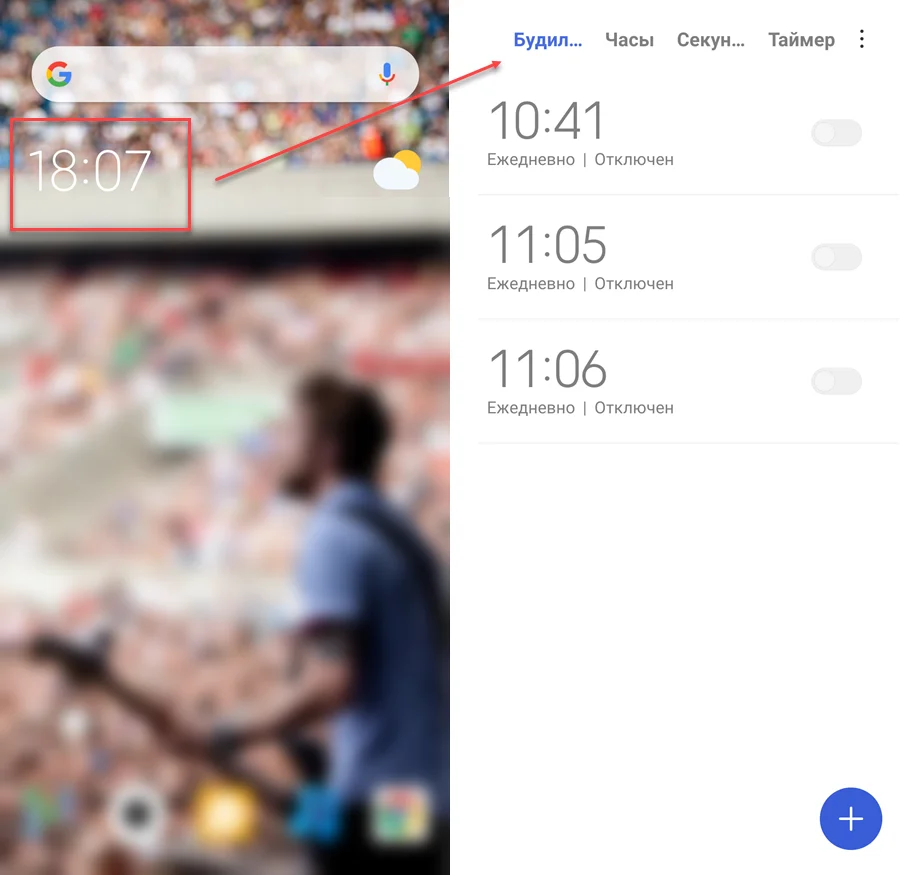
Для добавления нового напоминания нужно нажать на кнопку «+», а затем установить требуемое время. В качестве подтверждения нажимается галочка.
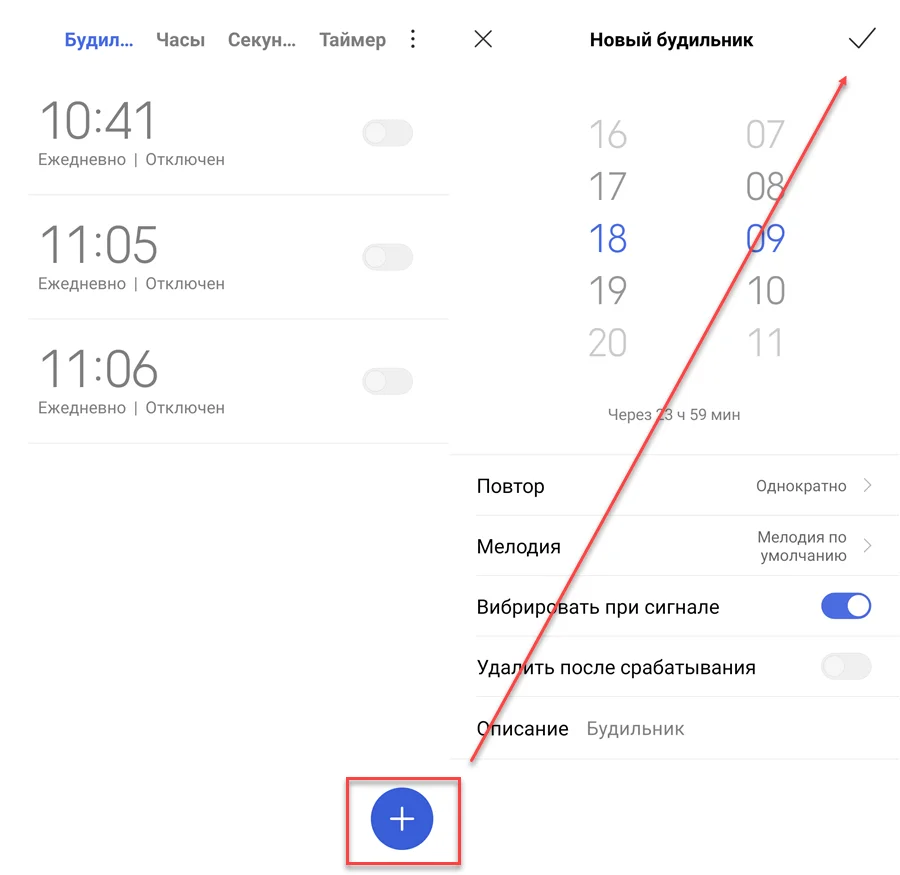
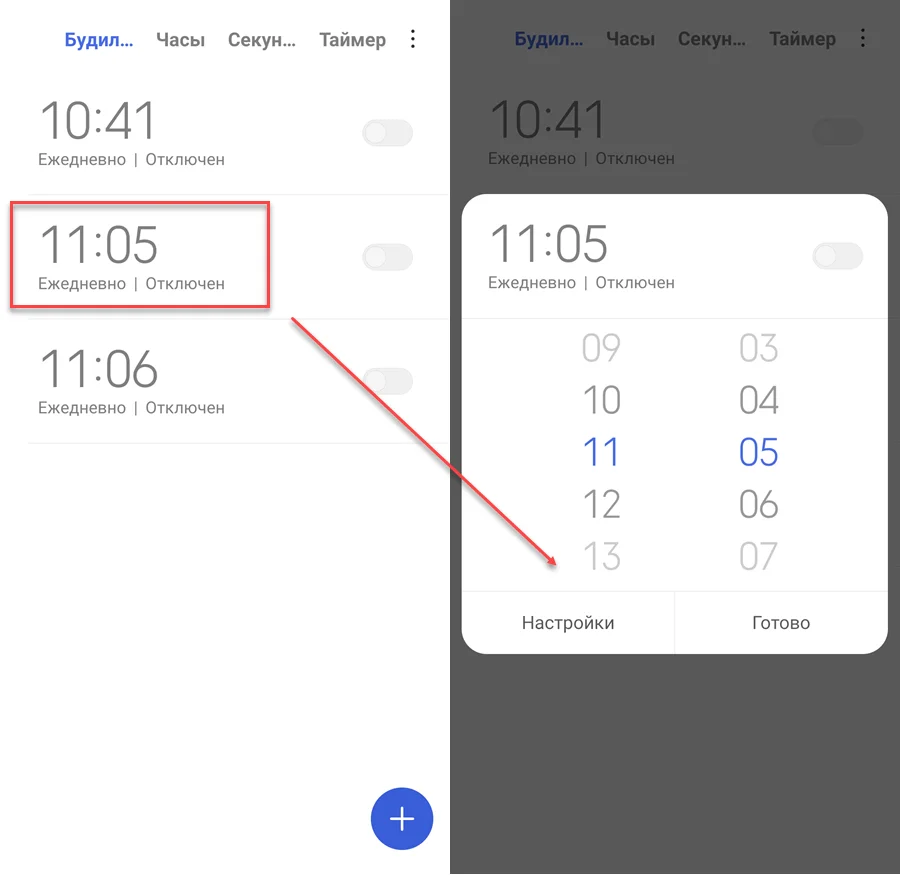
Если будильник уже есть в списке, то его можно включить переводом ползунка в активное положение. Также кликом по времени напоминания разрешается изменить установленные параметры.
Приложения
Существует немало программ, способных разбудить любого владельца Nokia Lumia 800 (Black). В Google Play можно найти даже голосовой будильник, чтобы усилить эффект пробуждения. Также существуют приложения. Которые отслеживают фазы сна и будят человека самостоятельно. Для ознакомления с подробностями нужно изучить описание каждой отдельно взятой программы на ее странице в Play Market.
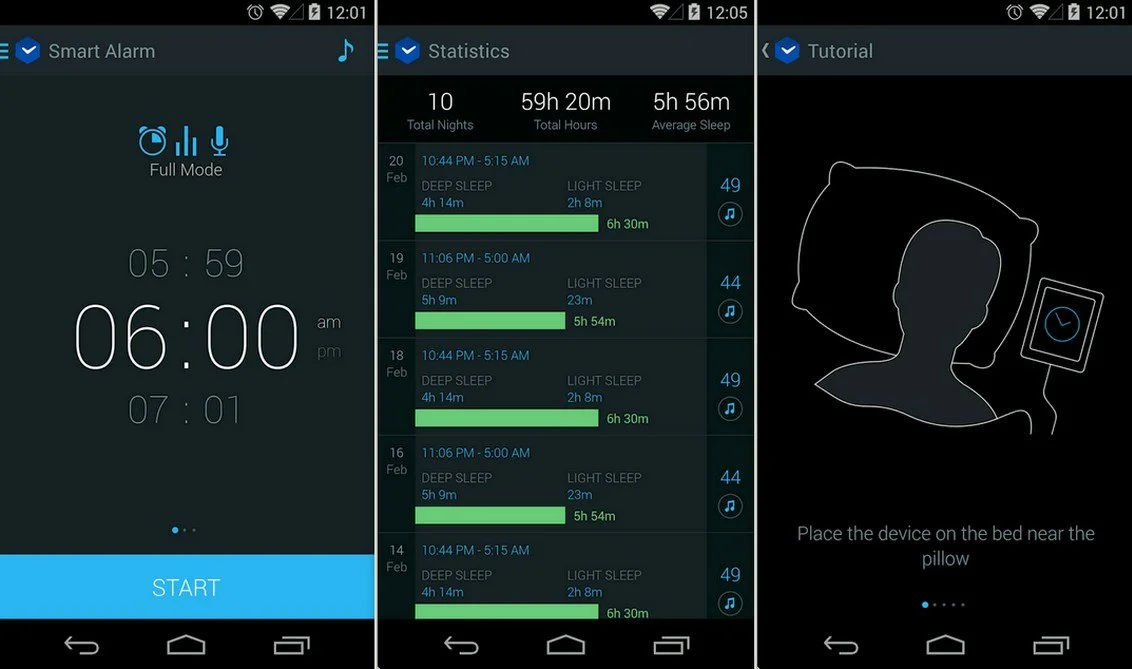
Работают такие приложения по схожему со встроенными средствами принципу. Однако, для настройки напоминания нужно нажимать не по виджету с часами, а самостоятельно запускать программу. То же самое касается дополнительных функций, которые присутствуют в отдельных утилитах
Как поменять мелодию будильника на Nokia Lumia 800 (Black)
В качестве звукового сигнала пользователь может добавить любую песню. По умолчанию уже выбран стандартный звук (далеко не всем он придется по вкусу). Чтобы его сменить, нужно:

- Открыть будильник (встроенный или сторонний).
- Перейти в раздел «Настройки».
- Во вкладке «Мелодия по умолчанию» выбрать понравившийся сигнал.
Смартфон Nokia Lumia 800 (Black) дает право поменять звук как для одного, так и для всех будильников. Общий раздел настроек отвечает за одновременное изменение напоминаний, а кликом по установленному времени сигнала можно перейти в параметры конкретного будильника.
Как отключить будильник на Nokia Lumia 800 (Black)
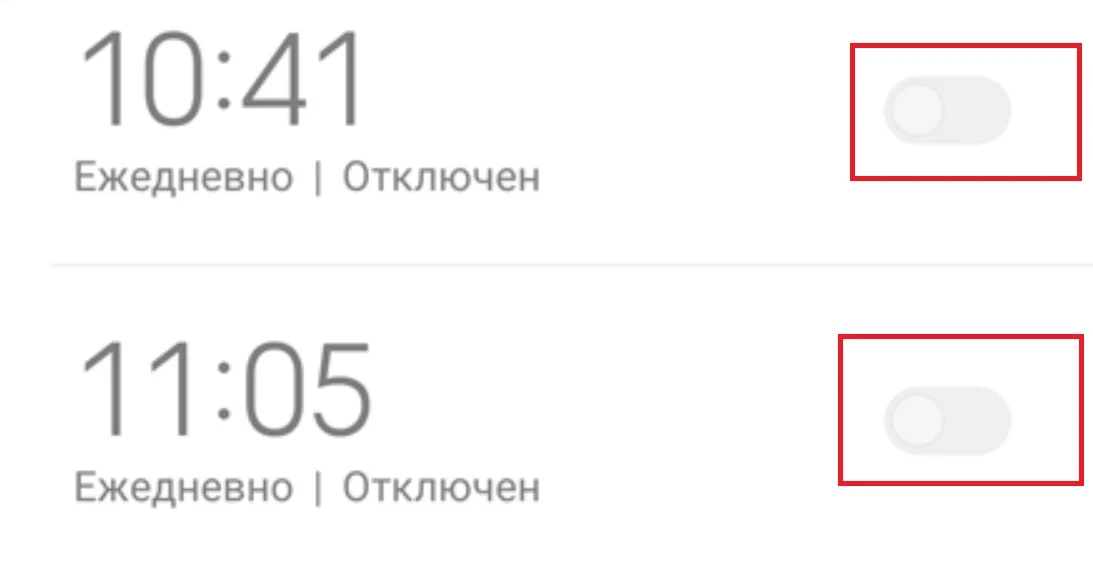
Когда исчезнет потребность в использовании звукового напоминания, его можно будет убрать, передвинув ползунок влево. Сторонние приложения позволяют выключить будильник вручную или путем полного удаления программы. В то же время перевод смартфона в режим «Не беспокоить» не отключает звуковые сигналы для пробуждения.
Поделитесь страницей с друзьями: