Как сделать скриншот на телефоне Blackview BV6000
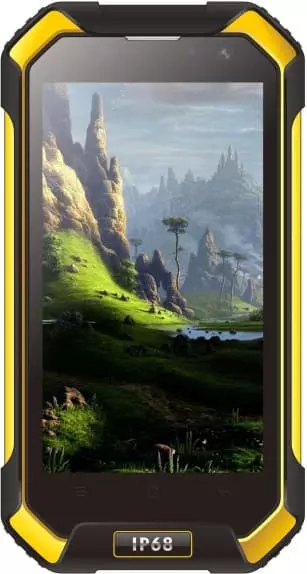
Современный смартфон обладает рядом полезных функций. Например, владелец мобильного устройства в любой момент может сделать скриншот экрана. Выполнение подобной операции поможет, когда пользователь найдет интересную информацию и захочет ее запечатлеть. В такой ситуации не придется фотографировать экран на другой девайс, поскольку достаточно будет сделать скриншот на телефоне Blackview BV6000.
Когда можно сделать скриншот на Blackview BV6000
Производитель телефона не ограничивает владельца вариантами создания скрина. Сделать скриншот можно в абсолютно любой момент: во время просмотра фильма, игрового процесса или переписки в мессенджере. Главное условие для получения снимка – смартфон должен быть включен и разблокирован.
Создание скриншота на Blackview BV6000 при помощи клавиш
Самый простой способ создать скрин экрана – воспользоваться определенной комбинацией клавиш:

- Открыть раздел меню, который нужно запечатлеть.
- Одновременно зажать кнопку питания и нижнюю качельку регулировки громкости.
- Дождаться появления информации о том, что картинка готова.
После выполнения указанных действий в нижней части экрана появится графическое уведомление об успешном создании скрина. Получившийся кадр можно сразу же открыть, нажав на его иконку после зажатия клавиши понижения громкости и кнопки питания.
Если снимок экрана на Blackview BV6000 сделать не получается, рекомендуется ознакомиться с альтернативными комбинациями кнопок, которые приведены в этом материале. Кроме того, существуют и другие способы создания скрина без использования клавиш телефона.
Способ создания скриншота через панель уведомлений
Этот способ будет лучшим выходом из ситуации, когда кнопки смартфона по какой-либо причине не работают, и скрин не создается. В качестве альтернативного варианта предлагается выполнить следующие действия:

- Разблокировать смартфон.
- Перейти в раздел меню, где требуется сделать скриншот.
- Опустить шторку уведомлений свайпом сверху вниз.
- Нажать на иконку «Screenshot» или «Снимок экрана».
Как и в случае со снимком через горячие клавиши, уведомление о создании скрина сразу же появится на экране смартфона Андроид. Получившийся скрин можно открыть или сделать другой кадр из этого или другого меню.
Где хранятся скриншоты
Чтобы ознакомиться с получившимся снимком экрана, достаточно открыть приложение «Галерея» и перейти в альбом «Screenshots» или «Скриншоты».

Еще один способ быстро найти скрин выглядит следующим образом:
- Запустить «Проводник» или «Диспетчер файлов».
- Открыть папку «Pictures».
- Перейти в «Screenshots».
В открывшемся разделе меню появятся скрины, которые были сделаны за все время использования смартфона.
Как удалить или передать снимок экрана
В момент, когда пользователь открывает кадр через «Галерею» или «Диспетчер файлов», перед ним появляется полный функционал взаимодействия с изображением. К примеру, владелец телефона может удалить один или сразу же несколько снимков экрана в пару кликов:

- Открыть папку, где лежит скрин.
- Удержать палец на его иконке.
- Нажать кнопку «Удалить».
Еще один способ – открыть само изображение через «Галерею» и выбрать ид доступных опций параметр «Удалить». После подтверждения операции скриншот будет удален из памяти телефона.
В случае, когда требуется передать скрин через мессенджер или другим способом, можно воспользоваться той же инструкцией. Единственное отличие заключается в том, что вместо нажатия кнопки «Удалить» нужно кликнуть на «Передать», выбрать способ отправки и координаты получателя. Таким образом, отправка скрина не отличается от передачи любого другого изображения с телефона.
Поделитесь страницей с друзьями:
Какие кнопки использовать, если вам нужно сделать скриншот на телефоне Blackview
Скриншот – полезная функция на многих смартфонах, благодаря которой можно сделать снимок экрана рабочего стола, игры, результатов поиска в Google и другое. Однако далеко не все пользователи знают, как сделать скриншот на девайсах компании Blackview. Данная функция может несколько отличаться, в зависимости от модели и марки смартфона. Благодаря хорошей цене, смартфоны Blackview пользуются особым потребительским спросом. Ведь именно эти телефоны относятся к списку доступных.
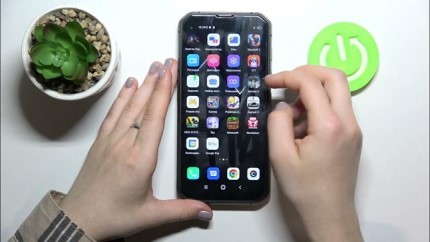
Скриншот на телефоне Blackview
Выбрать в г. Одесса мобильный телефон в Mobileplanet можно прямо сейчас, ознакомившись с представленным ассортиментом. Такие девайсы функционируют на ОС Android, а потому имеют много общего в управлении с телефонами Android от других производителей.
Самый простой и быстрый способ сделать скриншот на телефоне Blackview
Представленная функция предусмотрена на всех современных девайсах китайского производителя Blackview. Разобраться с ней может каждый пользователь, независимо от навыков, знаний и опыта в эксплуатации телефонов.
Рекомендуется придерживаться следующей инструкции:
- Изначально важно выбрать экран, который необходимо «сфотографировать» и сохранить на устройстве.
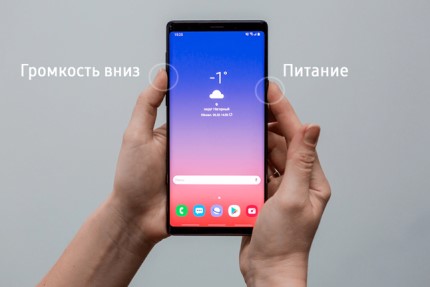
- Затем, зажимаем вместе две кнопки – уменьшения громкости и кнопку питания.
- Удерживаем эти кнопки на протяжении нескольких секунд до характерного звука щелчка или до того момента, когда экран начнет мигать (если звук скриншота был отключен).
- Просмотр готового скрина осуществляется в галерее телефона, куда он автоматически попадает и сохраняется.
Этот способ создания скриншотов характерен для большинства телефонов, работающих на ОС Android. Он считается самым быстрым, практичным, не требуя применения основного меню и настроек.
Делаем скриншот на устройствах Blackview через панель уведомлений
На втором месте находится метод создания скриншотов за счет панели уведомлений. Этот способ немного сложнее, по сравнению с предыдущим, но также относится к списку оперативных и удобных.
Как сделать скрин на телефоне Blackview
Выполняем следующие этапы:
- Необходимо снять блокировку с экрана и смахнуть шторку панели.
- «Потянув» шторку вниз, разворачиваем предложенное меню.
- Из меню выбираем пункт «Скриншот»/«Снимок экрана» (на определенных моделях производитель указывает разные названия пунктов).
- Кликаем на значок.
- О том, что скриншот был сделан подскажет или характерный щелчок, или мигание экрана.
Готовый снимок автоматически сохраняется в миниатюре вверху или справа.
Делаем скриншот на телефонах Blackview с помощью приложений
В отдельных ситуациях для сохранения скриншотов, а также их дальнейшего редактирования используют специальные приложения. Причем список приложений весьма разнообразный. Пользователи телефонов Blackview должны выбирать те приложения, которые были созданы для девайсов с ОС Android.
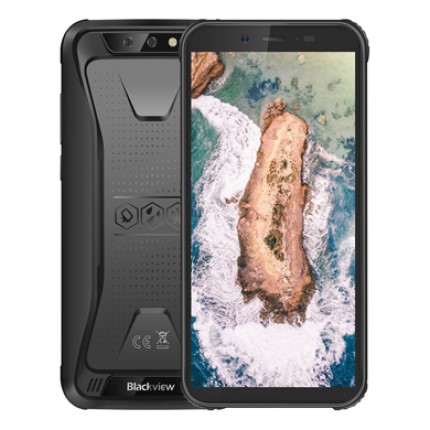
Телефон от компании Blackview
Среди наиболее популярных отмечают:
- «Скриншот Легкий» – помогает выполнять снимок экрана, а также делать запись с экрана телефона, планшета, компьютера. Причем такое приложение работает для устройств, на которых установлена версия Android 4.0 и выше. Для скачивания программы важно воспользоваться Play Market (приложение совершенно бесплатное).
- «Скриншот Pro» – приложение делает снимок не только всего экрана смартфона, но и его определенной части (можно выделить конкретную область). Дополнительно удастся редактировать готовый скрин, добавляя текст, дату и время, применяя маркеры, вставляя рисунок или закрашивая некоторую информацию.
- «Screenshot Capture» – еще один бесплатный программный продукт, который поможет не только быстро сделать скриншот, но и снять видео в реальном времени. Важным преимуществом является дальнейшая возможность легко и быстро поделиться скрином или роликом с друзьями. Также, имеется встроенный редактор, который предлагает расширенный функционал со множеством различных эффектов.
Таким образом, существует множество проверенных методов создания скриншотов на девайсах бренда Blackview. Это могут быть платные и бесплатные программы, варианты, предусмотренные производителем телефона. Каждый пользователь подберет для себя один или несколько удобных способов.
You have no rights to post comments
Как сделать скриншот экрана на Blackview BV7000 Pro?
Сделать скриншот — моментальный (снимок) экрана на устройстве Blackview BV7000 Pro очень просто:
Посмотреть скриншот (снимок экрана) можно в галереи, а именно в папке «скриншоты».
Кстати, данная процедура выполнения снимка экрана (скриншота) подходит, абсолютно ко всем современным моделям смартфон.
Ай малаца, ай харашо.
Зачем так усложнять, нажимая одновременно 2 кнопки. Зайдите в НАСТРОЙКИ, затем выберите Smart Key, далее One Click ну и на последок Screenshots. Вот и всё. Нажимать будете всего лишь одну кнопку справа с боку нижнюю кнопку. Эту же кнопку можно запрограмировать и на остальные функции по желанию. Если хотите чтобы кнопка бездействовала, вместо Screenshots нажмите No operation. И вуа-ля.
Сделать скриншот на Blackview BV5300 Pro 4/64GB Black.
Если вам нужно сделать снимок экрана, нажмите одновременно клавиши Уменьшения громкости и Питание на пару секунд.
Готовый скриншот находиться в Галлерее.
Вопросы по созданию скриншота Blackview BV5300 Pro 4/64GB Black
Задать вопрос или оставить комментарий о Blackview BV5300 Pro 4/64GB Black