Работа с инструментом «Линия»
Создавайте линии и стрелки с помощью инструмента «Линия» в Photoshop.
Чтобы научиться рисовать линии и стрелки в Photoshop, посмотрите следующее короткое видео.
Чтобы понять этот этап в подробностях, прочтите статью полностью. Для получения дополнительной информации начните с выбора любого из этих разделов:
- Рисование линии
- Параметры режима «Фигуры»
- Параметры режима «Пиксели»
- Дополнительные настройки
- Рисование стрелки
Рисование линии
Инструмент Линия позволяет нарисовать на холсте линию по двум точкам. Линии можно рисовать как векторные фигуры, контуры или пиксели. Выберите режим Фигура , если требуется провести неразрушающую масштабируемую линию, которую можно будет редактировать в дальнейшем. Выберите режим Пиксели при работе с растрированным содержимым, таким как пиксельная графика.
Выполните эти быстрые действия, чтобы нарисовать линию.
Выбор инструмента Линия

На панели инструментов щелкните и удерживайте значок группы инструментов Фигура (), чтобы вызвать различные варианты инструмента «Фигура». Выберите инструмент Линия .

Настройка ширины линии
Режим «Фигура»:
Задайте ширину линии фигуры с помощью параметров «Вес » на панели параметров. Для достижения наилучших результатов на панели «Параметры обводки» задайте параметру Выравнивание значение По центру либо Снаружи .Толщина обводки не отображается, если выбрано выравнивание Внутри .
Задайте цвет и толщину обводки на панели параметров.Можно также задать ширину линии без обводки.

A. Установка толщины хода B. Установка ширины линии

Режим «Контур» или «Пиксели»
Установите ширину пиксельной линии на панели «Параметры», задав требуемое значение для параметра Толщина .
Примечание.
Режим Пиксели и параметр Толщина недоступны для инструмента Линия в версиях Photoshop 22.0–22.2.
Щелчок и перетаскивание
Щелкните точку на холсте и перетащите в нужное место, чтобы нарисовать линию.Чтобы ограничить угол линии и сделать его кратным 45 градусам, удерживайте клавишу «Shift» при перетаскивании и рисовании линии.
Параметры режима «Фигура»
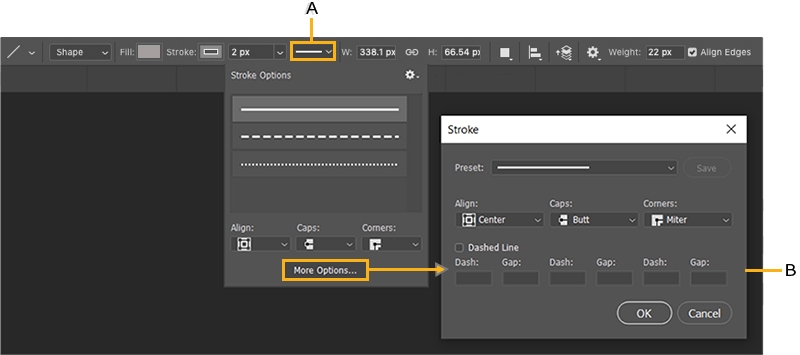
A. Можно настроить различные атрибуты и свойства инструмента, выбрав «Параметры обводки». B. Другие параметры
Режим «Линия»
- Чтобы создать линию, выберите Фигура .
Цвет заливки
- Выберите цвет из списка или на палитре цветов. Также для выбора цвета можно щелкнуть образец цвета в разделе Внешний вид панели Свойства . Этот цвет будет использоваться для заливки центра стрелки.
Цвет обводки
- Выберите цвет из списка или на палитре цветов. Также для выбора цвета можно щелкнуть образец цвета в разделе Внешний вид панели Свойства . Этот цвет используется для линии и контура стрелки.
Ширина обводки
- Введите ширину обводки в пикселях.
Толщина
- Введите Толщину линии в пикселях.
Другие параметры
- Набор : выберите сплошную линию, штриховую линию или пунктирную линию, либо щелкните Дополнительные параметры , чтобы создать пользовательский набор линии.
- Выравнивание : выберите По центру или Снаружи . Толщина обводки не отображается, если выбрано выравнивание Внутри .
- Концы : можно выбрать одну из трех форм концов линии: Срезанные , Скругленные или Квадратные . Форма концов линии определяет форму начала и конца линии.
- Штриховая линия : настройте внешний вид штриховой линии, задав количество штрихов и пробелов в повторяющемся мотиве.
Параметры режима «Пиксели»
Режим «Линия»
- Чтобы создать линию на основе пикселей, выберите Пиксели .
- Выберите требуемый режим наложения. Значение по умолчанию — Обычный
Непрозрачность
- Установите значение параметра Непрозрачность от 1 до 100 %.
- Установите нужную ширину линии в пикселях.
Дополнительные настройки

Щелкните по значку шестеренки () на панели параметров инструмента «Линия» и выберите Элементы управления интерактивными фигурами , чтобы включить элементы управления трансформированием холста. Это позволяет поворачивать линии на холсте и изменять их размер. При этом также изменяется размер стрелок.
Также можно настроить параметры «Трансформирование» и «Внешний вид» на панели Свойства . Ее можно вызвать в через главное меню: Окно > Свойства.

Рисование стрелки
Чтобы создать стрелку, просто добавьте на конце линии стрелку. После создания линии и настройки цвета и ширины штриха щелкните по значку шестеренки () на панели параметров инструмента «Линия». Чтобы добавить стрелку в начале линии, установите флажок Начало ; чтобы добавить стрелку в конце линии, установите флажок Конец . Чтобы добавить стрелки на обоих концах, установите флажки Начало и Конец.
- Задайте параметры стрелки Ширина и Длина в пикселях. В версии 22.0 и более поздних стрелки определяются в абсолютных пикселях, а не как процент толщины, так как теперь можно задать нулевую толщину линии.
- Задайте параметр Кривизна , он определяет степень изогнутости самой широкой части стрелки в месте, где она встречается с линией. Задайте параметру «Кривизна» значение от –50% до +50%.
как сделать стрелку в иллюстраторе?
Чтобы создать прямоугольную стрелку в Illustrator, используйте инструмент «Стрелка» и нарисуйте линию от вершины стрелки вниз. Затем с помощью инструмента «Линия» нарисуйте прямую линию вдоль этой линии.
Как добавить стрелку в Illustrator CC?
Чтобы добавить стрелку в Illustrator CC, выполните следующие действия: 1. На палитре «Инструменты» щелкните инструмент «Стрелка». 2. Введите короткую простую стрелку в поле стрелки и нажмите кнопку OK. 3. Перетащите стрелку в нужное место в документе и отпустите ее.
Как создать вектор стрелки?
Вы создаете вектор, складывая скорости двух стрелок.
Как создать стрелку в Illustrator 2022?
Есть несколько способов создать стрелку в Illustrator 2022. Один из способов — использовать инструмент «Перо» и создать кривую, нарисовав линию от вершины стрелки вниз. Затем используйте радиальный инструмент, чтобы сделать кривую более выраженной. Другой способ — использовать инструмент «От руки» и провести прямую линию от одного конца стрелки к другому.
Как создать изогнутую стрелку в Illustrator?
Есть несколько способов создать изогнутую стрелку в Illustrator. Один из способов — использовать команду Curl. Чтобы изогнуть стрелку, удерживайте нажатой клавишу Command, затем перетащите курсор мыши вверх и вниз по длине стрелки.
Где находится значок стрелки в Illustrator?
Символ стрелки расположен в правом нижнем углу окна Illustrator.
Как добавить стрелку в конце строки в Illustrator?
Чтобы добавить стрелку в конец линии в Illustrator, сделайте следующее: 1. Выберите инструмент «Линия» и перетащите линию в левый верхний угол холста. 2. Выберите инструмент «Стрелка» и щелкните линию, чтобы добавить стрелку.
Как создать путь в Illustrator?
Существует несколько способов создания контура в Illustrator. Один из способов — использовать инструмент «Путь». Чтобы использовать инструмент «Путь», вы должны сначала выбрать объект, из которого вы хотите создать путь. Затем вы можете перетащить объект на путь.
Как нарисовать стрелку в Adobe?
Adobe Photoshop предлагает множество инструментов для рисования, которые можно использовать для рисования стрелок. Наиболее распространенным инструментом является инструмент «Карандаш», который можно использовать для рисования линий, кривых и других фигур. Другие инструменты включают инструмент «Кисть», который можно использовать для закрашивания областей холста, и инструмент «Ластик», который можно использовать для стирания меток на холсте.
Как добавить стрелки в Illustrator 2020?
На этот вопрос нет однозначного ответа. Однако некоторые советы по добавлению стрелок в Illustrator 2020 могут включать использование инструмента «Навигатор», создание направляющего пути с помощью инструмента «Контур» или использование инструмента «Область» для создания фигуры, похожей на наконечник стрелки.
Как нарисовать стрелку в фотошопе?
Есть несколько способов нарисовать стрелку в Photoshop. Один из способов — использовать инструмент «Карандаш» и провести прямую линию по центру стрелки. Другой способ — использовать круглую кисть и нарисовать круглую форму вокруг края стрелки.
Как нарисовать стрелку в Indesign?
В Indesign есть несколько способов нарисовать стрелку. Один из способов — использовать метод «Нью-Йорк Таймс», который заключается в том, чтобы опустить кончик стрелки вниз, а затем сделать небольшую петлю из оставшейся части стрелки.
Как сделать стрелку на север в Illustrator?
В Illustrator нет окончательного способа создать стрелку севера. Вы можете использовать инструмент «Перо», чтобы нарисовать линию в верхней части стрелки, или вы можете использовать инструмент «Многоугольник», чтобы создать многоугольную форму.
Как создать треугольник в Illustrator?
Чтобы создать треугольник в Illustrator, выполните следующие действия:
Выберите инструмент «Треугольник».
Выберите основание треугольника и нажмите на него.
Выберите вершину треугольника и нажмите на нее.
Выберите два других угла треугольника и нажмите на них.
Как нарисовать изогнутую стрелку?
Вы рисуете изгиб стрелки пальцами.
Adobe Illustrator | Как нарисовать стрелку

Зажимаем на левой панели инструмент Квадрат и выбираем и списка инструмент Многоугольник. Два раза щелкаем на монтажной области — появляется меню с параметрами. Создаем треугольник. Чтобы повернуть на 90 градусов, зажимаем Shift и левую кнопку мыши, крутим до нужного угла. Далее создаем прямоугольник, выбираем на левой панели инструмент Квадрат и зажав левую кнопку мыши рисуем прямоугольник нужного размера, либо задаем с помощью параметров (дважды щелкнув на монтажной области). Для объединения двух фигур используем инструмент Обработка контуров. Хотите поблагодарить печеньками? то сюда https://capu.st/leksy 🙂
Показать больше
Войдите , чтобы оставлять комментарии
Как в Illustrator нарисовать стрелки с размерами ?

такого типа
Лучший ответ
Например с помощью этого плагина Hotdoor CADtools 8.1.0 for Adobe Illustrator
[ссылка заблокирована по решению администрации проекта] .me/blogs/thugeh/hotdoor-cadtools-8-1-0-for-adobe-illustrator/
Остальные ответы
Иллюстратор сам по себе к сожалению не образмеривает, все надо делать руками — См. ответ Ивана Петрова.
Но вообще стрелки делаются так: Пером или инструментом Отрезок Линии создаете прямую, далее Палитра Обводка (Stroke) — Указатели (выбрать)

Похожие вопросы