Как включить темную тему в Windows 10

В данной статье показаны действия, с помощью которых можно включить темную тему в операционной системе Windows 10.
Стандартная тема оформления в операционной системе Windows 10 по умолчанию светлая. Но также пользователям доступна и темная тема (режим) оформления, которую при желании можно включить в приложении «Параметры Windows» или используя редактор реестра.
Включение через приложение Параметры Windows
Чтобы включить или отключить темную тему, откройте приложение «Параметры Windows», для этого нажмите на панели задач кнопку «Пуск»  и далее выберите «Параметры»
  или нажмите на клавиатуре сочетание клавиш
  + I
+ I

В открывшемся окне приложения «Параметры Windows» выберите категорию Персонализация .

Далее, перейдите на вкладку Цвета и в правой части окна в разделе Выберите режим приложения установите переключатель (радио кнопку) в положение Темный .

После этого, окно приложения «Параметры Windows» и некоторые другие приложения операционной системы, изменят цвет на темный.

Магазин Windows (Microsoft Store) также изменит тему на темную.

Активация тёмной темы в Edge, Firefox и Chrome
Также можно изменить интерфейс популярных веб-браузеров, таких как Microsoft Edge, Mozilla Firefox и Google Chrome.
Включить темную тему в браузере Microsoft Edge и в некоторых других стандартных приложениях Windows, Вы можете прочитав данную статью по ссылке
Чтобы включить темную тему в браузере Mozilla Firefox, прочитайте нашу подробную статью.
Также включить тёмную тему для браузеров Mozilla Firefox и Google Chrome можно используя соответствующий магазин тем оформления. Для этого зайдите в магазин тем оформления для браузера Chrome или Firefox и выберите подходящую тему.
В Chrome можно использовать к примеру, Morpheon Dark, а High Contrast для Chrome позволяет модифицировать даже сайты: инвертировать цвета или менять оформление в них на монохромное.

Использование режима высокой контрастности
В настройках операционной системы присутствует возможность изменить цветовое оформление всех элементов интерфейса Windows, таких как Проводник Windows, универсальные и десктопные приложения, рабочий стол.
Для этого нужно использовать режим высокой контрастности. Чтобы включить режим высокой контрастности, последовательно откройте:
Параметры Windows Специальные возможности Высокая контрастность .
В правой части окна, установите переключатель Включить режим высокой контрастности в положение Вкл.

После включения режима высокой контрастности, вы сразу увидите изменения. Также можно выбрать другие высококонтрастные темы.

Также у вас есть возможность самостоятельно настроить высококонтрастные цвета выбрав соответствующий цветной прямоугольник.

Конечно данный способ модификации интерфейса Windows очень агрессивный, поэтому результат понравится далеко не всем пользователям.
Включаем тёмный режим в редакторе реестра
Данный способ включения темной темы использовался в более ранних версиях операционной системы Windows 10, когда отсутствовала возмоможность включения темной темы в графическом интерфейсе.
Этот способ по прежнему работоспособен и вы также можете его использовать. Но прежде чем вносить какие-либо изменения в системный реестр Windows, настоятельно рекомендуется создать точку восстановления
Итак, откройте редактор реестра, для этого нажмите сочетание клавиш + R, в открывшемся окне Выполнить введите regedit и нажмите клавишу Enter↵.

В открывшемся окне Редактора реестра перейдите в следующий раздел:
После того как вы перешли в раздел Personalize , в правой части окна щёлкните правой кнопкой мыши и в открывшемся контекстном меню выберите Создать > Параметр DWORD (32 бита)

Присвойте созданному параметру имя AppsUseLightTheme и значение 0 .

Изменения вступают в силу сразу.
Если вы решите вернуться к светлому оформлению, просто удалите созданный параметр AppsUseLightTheme или измените его значение на 1
Также для включения темной темы вы также можете создать и применить файл реестра следующего содержания:
Windows Registry Editor Version 5.00
[HKEY_CURRENT_USER\\SOFTWARE\\Microsoft\\Windows\\CurrentVersion\\Themes\\Personalize]
«AppsUseLightTheme»=dword:00000000
Для того, чтобы отключить темную тему, создайте и примените файл реестра следующего содержания:
Windows Registry Editor Version 5.00
[HKEY_CURRENT_USER\\SOFTWARE\\Microsoft\\Windows\\CurrentVersion\\Themes\\Personalize]
«AppsUseLightTheme»=-
Также можно скачать готовые файлы реестра для включения/отключения тёмной темы.
- Скачать файл реестра для включения тёмной темы
- Скачать файл реестра для отключения тёмной темы
Как активировать темную тему в Google Chrome
Темная тема позволяет сохранить заряд батареи и более комфортна для глаз вечером. К сожалению, еще не все приложения и сайты ее поддерживают. Но в самом популярном браузере Chrome такая возможность есть. Кроме того, можно активировать темную тему не только для самого браузера, но и в принудительном порядке для сайтов, которые это не поддерживают.
Как активировать темную тему Chrome на Windows 10
В операционной системе Windows 10 есть специальная настройка, которая позволяет включить темную тему в Chrome. Нажмите сочетание клавиш Win + I и выберите «Персонализация». Перейдите на вкладку «Цвета». Теперь выберите параметр «Настраиваемый» в пункте «Выбор цвета». Здесь можно задать параметры цвета для Windows и приложений. Обратите внимание, что если выбрать темную тему для приложений, то изменится не только тема в Chrome, но и цвета окон самой операционной системы. Тема же для Windows изменяет цвет панели задач и меню пуск. Комбинируйте параметры по своему усмотрению.

Как активировать темную тему Chrome на Android
На системе Android 5 и выше темная тема включается в самом браузере. Откройте браузер и нажмите на три точки в правом верхнем углу экрана. Выберите «Настройки» и «Темы». Здесь можно установить параметр «По умолчанию», тогда темная тема будет работать в режиме энергосбережения или включить ее постоянно, выбрав пункт «Темный».

Как активировать темную тему Chrome на iOS
На iOS темная тема включается так же, как и на Windows 10 — путем настроек самой операционной системы. Для этого зайдите в пункт «Экран и яркость» и выберите темную тему. Также ее можно активировать из «Пункта управления». Смахните экран вверх и подержите палец на регулировке яркости. В открывшемся окне будет доступно быстрое переключение темного и светлого режимов.

Как принудительно включить темную тему на любом сайте
Чтобы это сделать нужно зайти в так называемые экспериментальные функции. Наберите в строке браузера chrome://flags/#enable-force-dark. Найдите строку Force Dark Mode for Web Contents и вместо Default, поставьте Enabled, примените изменения.
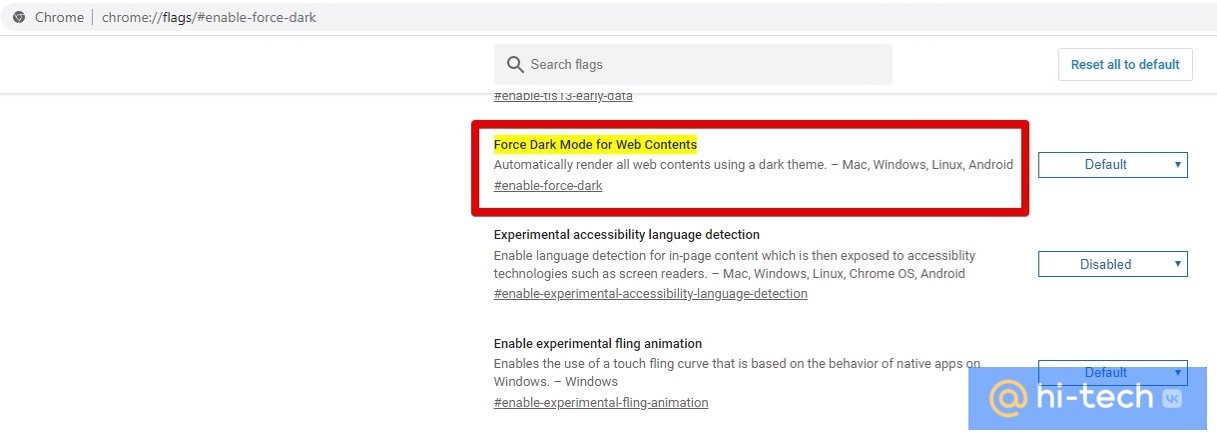
Функция, конечно, работает не всегда идеально. Некоторые сайты могут выглядеть странно. Но это лучше, чем ничего.
Как сделать темную тему на пк
Будь в курсе последних новостей из мира гаджетов и технологий
iGuides для смартфонов Apple

Как включить тёмную тему оформления для всех приложений в Windows 10

Александр Кузнецов — 14 сентября 2016, 19:30
В Windows 10 с выходом Anniversary Update появилась тёмная тема оформления. Она включается в настройках, но после её активации не вся операционная система и не все приложения получают тёмный интерфейс. Как это исправить — читайте в нашей статье.
Тёмная тема в настройках Windows
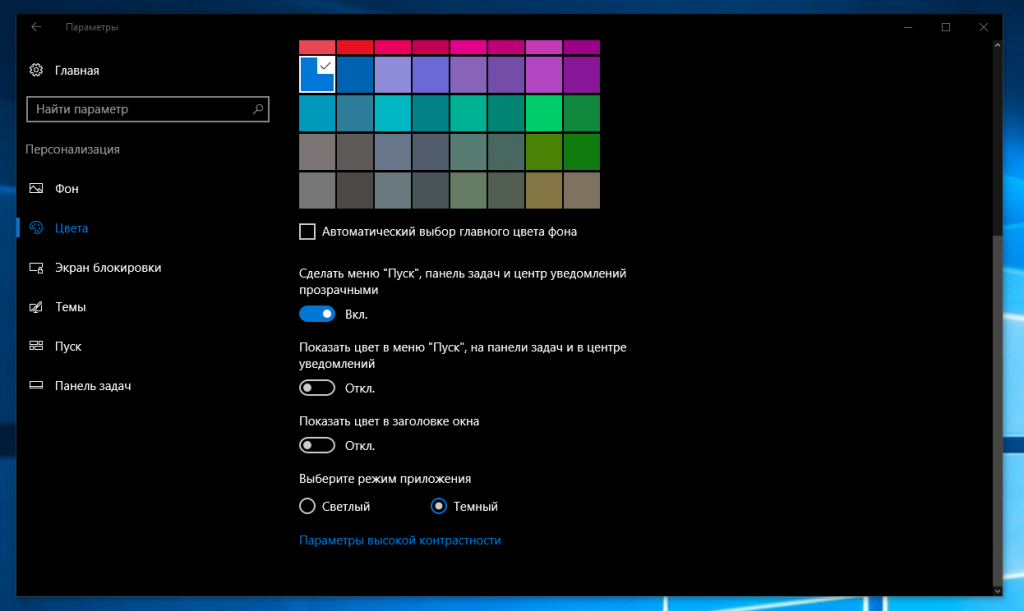
Откройте «Параметры» (Win+I или кнопка шестерёнки в стартовом меню), перейдите в настройки персонализации, выберите подраздел «Цвета» и укажите, что хотите использовать «Тёмный» режим. Оформление Windows и некоторых приложений частично изменится.
Тёмная тема в Microsoft Office
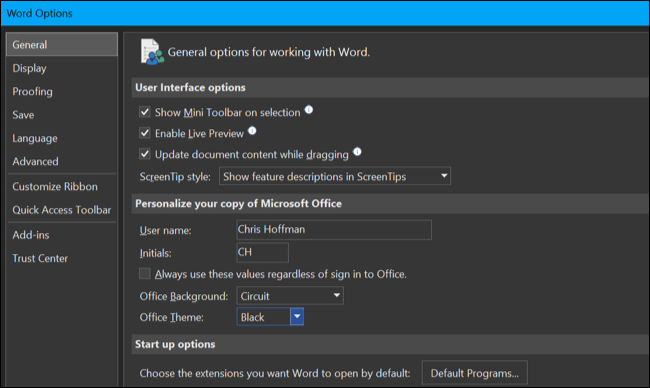
Если вы пользуетесь офисными приложениями Microsoft, зайдите в настройки любого из них и в разделе порсонализации выберите тёмную тему. Эти настройки влияют на все установленные приложения Microsoft Office.
Тёмная тема в Microsoft Edge
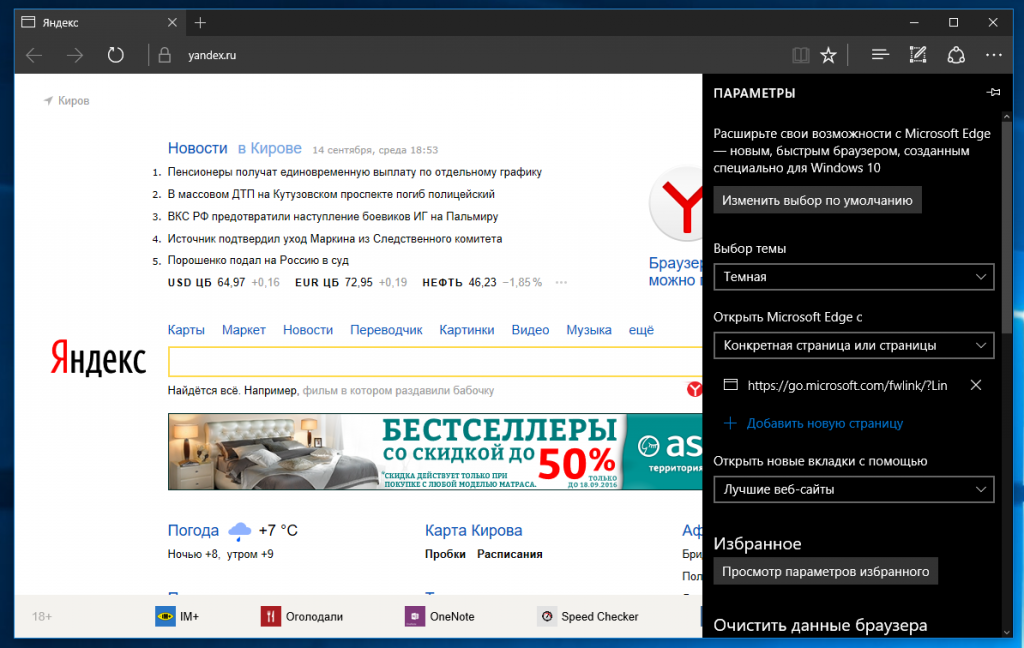
Запустите браузер Microsoft Edge, раскройте меню в правом верхнем углу, перейдите в «Параметры» и вместо светлой темы выберите тёмную.
Точно так же поменять оформление интерфейса можно в некоторых других стандартных приложениях Windows, на которые не повлияла глобальная установка тёмной темы в системных параметрах.
Тёмная тема в Chrome или Firefox

Зайдите в магазин тем оформления для браузера Chrome или Firefox и выберите подходящую тему. В Chrome можно использовать, к примеру, Morpheon Dark, а High Contrast для Chrome позволяет модифицировать даже сайты: инверсировать цвета или менять оформление в них на монохромное.
Тёмная тема в десктопных программах
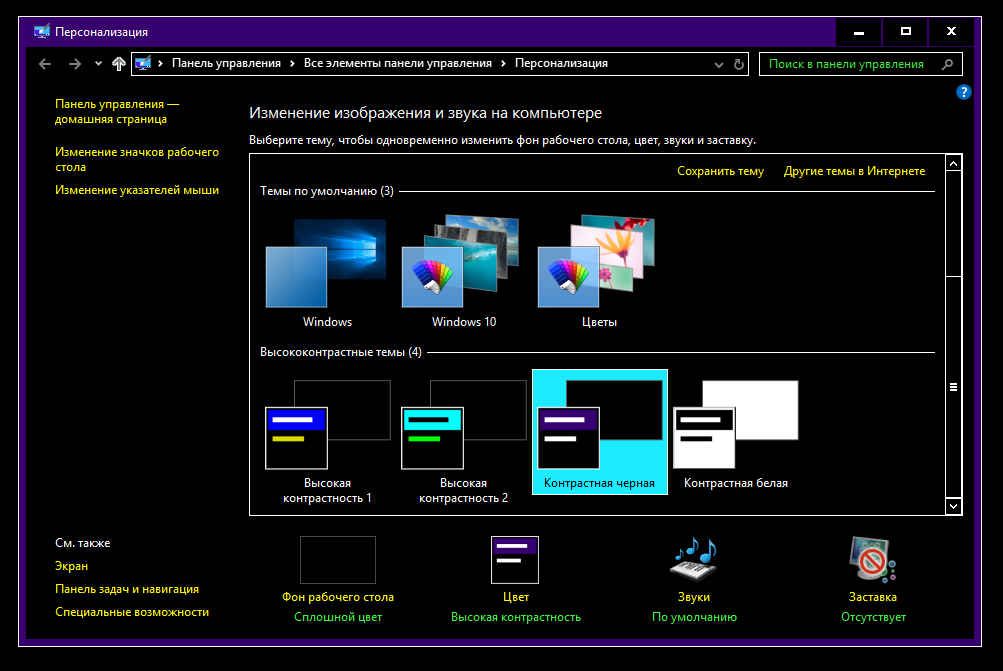
Откройте системное приложение «Параметры», перейдите в раздел «Персонализация» > «Темы» и нажмите «Параметры темы». Выберите любую из контрастных чёрных тем оформления. После этого практически все окна в Windows и десктопные приложения получат тёмный интерфейс. Этот способ модификации интерфейса Windows чрезмерно агрессивный, поэтому результат понравится далеко не всем. Существуют специальные тёмные темы оформления для Windows, например, Windows 10 Dark Edition — она меняет оформление не так радикально.
Как установить темную тему для всех приложений в Windows 10
Читатели помогают поддержать MSPoweruser. Когда вы совершаете покупку по ссылкам на нашем сайте, мы можем получать партнерскую комиссию.
Прочтите страницу раскрытия информации о партнерах, чтобы узнать, как вы можете помочь MSPoweruser легко и не тратя денег. Читать далее


В юбилейном обновлении Windows 10 Microsoft представила новую темную тему в Windows 10. С новым обновлением пользователи теперь могут изменить настройки своей темы со светлого режима на темный режим.
Первоначально темная тема была эксклюзивной функцией Windows Phone, но поскольку многие универсальные приложения для Windows в Магазине Windows были оптимизированы для темной темы, а также из-за общего спроса на темную тему со всех сторон, это имело смысл для Microsoft. чтобы добавить это на ПК. Есть много веских причин для использования темного режима, в том числе тот факт, что он легче для глаз при использовании ПК в ночное время, а также экономия заряда батареи для некоторых портативных устройств с экранами AMOLED. В конце концов, все сводится к личным предпочтениям.
Вот как перевести Windows 10 из светлого режима в темный.
- Откройте приложение «Настройки» либо из меню «Пуск», либо из всплывающего меню «Центр уведомлений» в правой части экрана.

- Перейдите в подменю «Персонализация».
- Нажмите или коснитесь «Цвета»

- Прокрутите вниз, там должна быть опция, которая гласит «Выберите режим приложения». Когда вы найдете его, выберите «Темный» (если вы не можете его найти, вам нужно обновить свой компьютер до последней версии и повторить попытку).

- Чтобы отменить изменение и вернуться к ослепительно белому, просто повторите шаги 1-4 еще раз, но на этот раз выберите «Светлый» вместо «Темный» в конце.