Создание чертежа в Solidworks
В данной статье по пунктам будет расписан типовой план создания чертежа детали или сборки в Solidworks, а затем подробнее поговорим про каждый пункт. Придерживаясь данного плана Вы сможете оформить нужный вам чертеж.
Типовой план создания чертежа:
1. Создание 3d детали или сборки в solidworks;
2. Перевод модели из 3d в 2d и расположение проекций на листе;
3. Выполнение необходимых разрезов;
4. Простановка размеров, допусков;
5. Запись технических требований;
6. Заполнение основной надписи, оформление спецификации и другой документации (если требуется).
Теперь давайте пройдемся по каждому пункту подробнее и в качестве примера выберем деталь ХХХХХХХХ.
Создание 3d детали или сборки в Solidworks
В данном пункте все понятно, нет модели – нечего оформлять. Только отметим, что перед созданием чертежа модель должна быть сохранена.
Перевод модели из 3d в 2d и расположение проекций на листе
Для создания чертежа на панели инструментов «Стандартная» или в всплывающем меню выбираем «Создать чертеж детали/сборки» под данным значком . Теперь требуется выбрать шаблон (если у вас их несколько) и нажать «ОК».
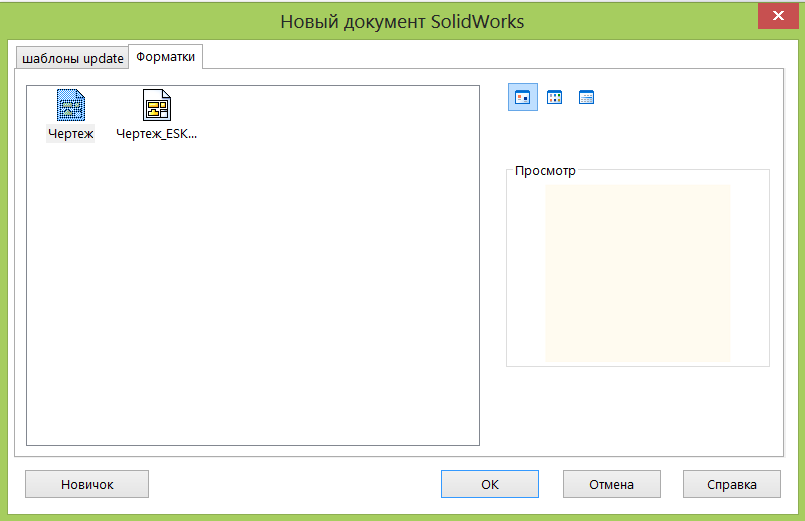
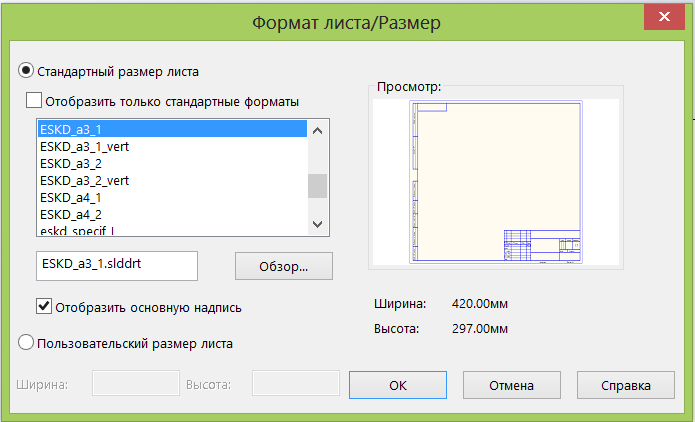
Выбрать формат чертежа и вновь нажать «ОК». Если же при оформлении чертежа видите, что формат подобран неправильно (не помещаются все виды или же не выполняется требование ЕСКД по заполняемости листа в 70-80%), то его можно поменять.
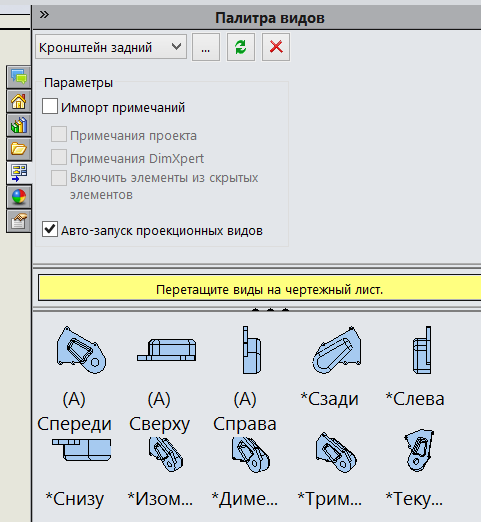
Затем перетаскивается подходящий вид и «Палитры видов» и от него с помощью инструментов «Проекционный вид» и «Вспомогательный вид» откладываете нужные проекции.
Выполнение необходимых разрезов
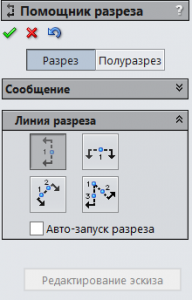
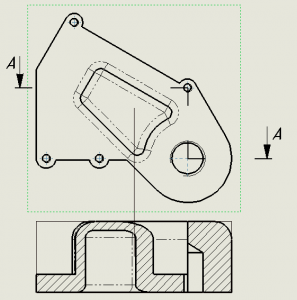
Разрезы выполняются инструментом «Разрез» (простите за тавтологию). Разрез можете выполнить как с помощью помощника, так и нарисовав линии по нужной вам траектории вдоль детали и воспользовавшись все тем же инструментом.
Простановка размеров, посадок, допусков и шероховатости поверхностей
Для простановки размеров и посадок служат данные инструменты:


Для допусков форм и расположения:

Шероховатость поверхности:
Запись технических требований
Технические требования записываются с помощь инструмента «заметка» над основной надписью.

Заполнение основной надписи, оформление спецификации и другой документации (если требуется).
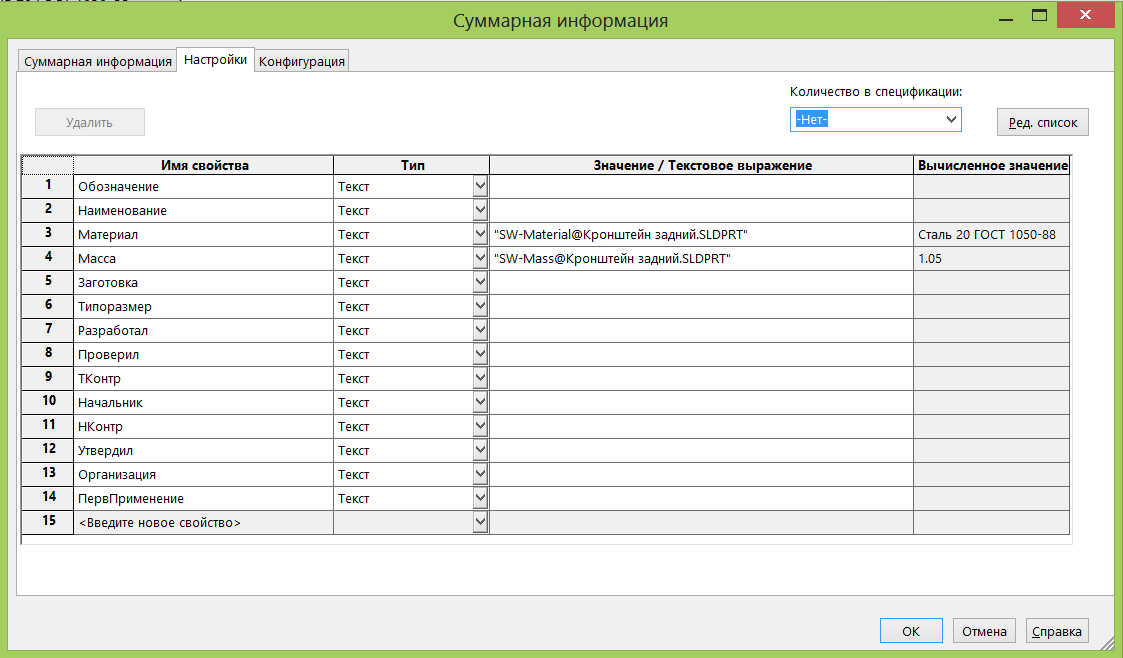
Основная надпись может заполнять как автоматически, так и вручную в самой рамке. Для автоматической надписи требуется в 3d модели зайти в «Свойства» и заполнить нужные пункты (бывают шаблоны, в которых не настроены «Имя свойств», тогда вы можете сами добавить недостающие) и сохранить модель. Все заполненные графы (только после сохранения) автоматически перенесутся на основную надпись чертежа.
Теперь остается только сохранить чертеж.
Чертеж коромысла с 3D модели в SolidWorks

Доброго всем времени суток! Сегодня в очередном уроке по созданию чертежа по ГОСТ ЕСКД в SolidWorks мы будем делать чертёж с 3D-модели, которую мы выполнили в уроке: «Кривошип и коромысло, 3D модель в SolidWorks».
Так как уже вышло три урока по созданию чертежей с 3д модели в SolidWorks, то в этом и последующих уроках я буду давать все меньше пояснений при построении чертежа.
Ранее вышедшие уроки по созданию чертежей по ГОСТ ЕСКД:
- Чертеж втулки с 3D модели в SolidWorks.
- Чертеж опоры с 3D модели в SolidWorks.
- Чертеж оси с 3D модели в SolidWorks.
Свойства 3д модели в SolidWorks
Начинаем! Для начала открываем 3д модель коромысла и заполняем свойства детали.

После заполнения свойств нажимаем ОК и сохраняем модель.
Создание чертежа с 3d модели SolidWorks
Далее переходим непосредственно к созданию чертежа. Для этого нажимаем файл, создать чертеж из детали.

Выбираем «Шаблон чертежа ГОСТ» и нажимаем ОК. Затем выбираем формат чертежа А3 и также нажимаем ОК и перед нами открывается лист чертежа формата А3 и палитра видов 3д модели коромысла.

В качестве главного вида выбираем вид спереди и перетаскиваем его на чертеж.

Создаем разрез на чертеже в SolidWorks
Но одного главного вида не хватит чтобы отобразить все размеры этой детали. Создадим дополнительный вид с помощью инструмента «Разрез». Он находится на вкладке «Примечания».

Выбираем данный инструмент и слева на экране появляется окно «Помощник разреза».

Обо всех видах и способах построения разреза я сейчас рассказывать не буду, просто в данном окне выбираем тип разреза «Горизонтальный».
И располагаю разрез по оси главного вида чертежа.

Также можно с легкостью менять направление разреза, для этого достаточно кликнуть вид разреза на чертеже и в открывшемся слева окне параметров разреза кликнуть по кнопке «Изменить направление». Нажимаем.

И в итоге у нас на чертеже получается два вида на которых мы будем проставлять размеры. Но перед этим проставим осевые линии на наших видах.
Осевые линии, размеры и допуска на чертеже в SolidWorks

После осевых линий переходи к простановке размеров.

Затем поставим допуска для размеров.

Допуски формы и расположения, шероховатость поверхностей и тех. требования на чертеже в SolidWorks.
И затем поставим шероховатости поверхностей и допуски формы и расположения на чертеже.

Осталось лишь прописать технические требования, что я и делаю!

Далее сохраняем чертеж в SolidWorks, затем сохраняем чертеж в PDF.
Создание чертежа Кривошипа с 3д модели в SolidWorks
Переходим к созданию чертежа детали «Кривошип», модель которой мы также выполнили в уроке: «Кривошип и коромысло, 3D модель в SolidWorks».
Для этого открываем модель кривошипа и заполняем свойства детали.

После заполнения свойств сохраняем нашу деталь и идем по тому же пути, как и с чертежом коромысла выше, детали однотипные и чертежи будут отличатся размерами по длине детали и размером между осями.
А вот и сам чертеж кривошипа.

После чего сохраняем наш чертеж, как обычно в двух форматах. На формате ПДФ проверяем чертеж на ошибки, обычно на нем они как-то явно бросаются в глаза.
И нам этом заканчиваем этот урок, в котором мы построили два чертежа с двух 3д моделей в SolidWorks.
Подписываемся на обновления блога!
Всем пока! И до встречи в следующих уроках!
Чертеж опоры с 3D модели в SolidWorks

Приветствую всех! Сегодня мы продолжаем цикл уроков по созданию чертежей в SolidWorks с 3d-моделей и построим чертеж опоры, модель которой мы сделали в уроке: «Опора, 3D модель в SolidWorks».
Свойства 3д модели SolidWorks
Начинаем! Открываем 3д модель опоры, переходим к заполнению свойств детали. Заполняем свойства как у меня на картинке, подробнее про свойства в этом уроке: «Чертеж втулки с 3D модели в SolidWorks».

Создание чертежа в SolidWorks с 3D модели
Далее нажимаем файл, создать чертеж из детали и в открывшемся окне нажимаем на шаблон чертежа ГОСТ и нажимаем ОК.

Далее в окне «Формат листа/Размер» выбираем шаблон основной надписи: «А3 – ГОСТ-Л1-Г» и нажимаем ОК.

После чего справа открывается палитра видов.

Выбор главного вида чертежа
В качестве главного вида выберем вид «Спереди». Перетаскиваем его на чертеж зажав левую кнопку мыши.

Также обращаем внимания что все свойства нашей детали заполнились в основной надписи чертежа автоматически.
Далее с помощью инструмента «Проекционный вид» построим вид слева на для нашей детали.

Для этого кликаем по этому инструменту и по главному виду на нашем чертеже, затем переносим курсор вправо.

Убираем линии перехода на чертеже SolidWorks
Вид слева добавился на чертеж. Теперь скроим линии перехода на наших видах. Для этого нажимаем правой кнопки на каждом виде, выбираем в появившемся меню строку «Касательная кромка» и выбираем в ней строку «Невидимые линии перехода».

Добавляем вырывы на виде слева в SolidWorks
Теперь для большей наглядности и для отображения глубины отверстий добавим два вырыва на виде слева. В этом нам поможет инструмент «Вырыв детали».

Для того чтобы было более понятно, где именно делать контур вырыва детали изменим стиль отображения вида слева. Для этого выбираем вид слева щелкнув по нему левой кнопкой мыши и нажимаем по кнопке стиль отображения и выбираем стиль: «Невидимые линии отображаются» в панели управление видом.

И выбираем стиль отображения: «Невидимые линии отображаются». После чего на виде слева пунктирными линиями обозначатся контура отверстий модели.

Теперь переходи на вкладку эскиз, выбираем инструмент сплайн и рисуем два контура для наших будущих вырывов детали.

Теперь выбираем нижний контур, контур для маленького отверстия и нажимаем на кнопку инструмента вырыв детали. Для определения глубины вырыва щелкаем по одному из маленьких отверстий на главном виде модели.
Для предварительного просмотра установите галочку на против одноимённой строки в параметрах вырыва детали.

Подтверждаем построения нажимая на зеленую галочку. И проделываем такую же процедуру для вырыва верхнего отверстия. И наш вид слева должен выглядеть таким образом.

Не забываем вернуть стиль отображения вида слева к «Удалить невидимые линии».
Скрываем исходные точки на чертеже SolidWorks
Далее убираем отображение точек начала координат на чертеже в SolidWorks, для этого нажимаем на кнопку «Скрыть/Отобразить объекты» и в открывшемся меню выбираем просмотр исходных точек.

Не забываем сохранить наш чертеж, сохранять рекомендую под тем же именем что и 3д модель детали с которой делается чертеж.
Добавляем осевые линии на чертеже
Далее с помощью инструментов «Указатель центра» и «Осевая линия» прорисуем осевые линии на наших видах.

Простановка размеров на чертеже SolidWorks
Ну и наконец можно начинать простановку размеров на нашем чертеже, начнем с главного вида. Выбираем инструмент «Автоматическое нанесение размеров» и начинаем!

На главном виде я проставил размеры в таком виде.

Теперь проставим оставшиеся размеры на виде слева.

Установка допусков на размеры SolidWorks
Далее проставим допуска для размеров, начнем с главного вида. Габаритные размеры 60 мм и 57 мм оставим свободными, без допуска.
Для межосевого расстояния между отверстиями М10, поставим симметричный допуск +/-0,1. Для этого выбираем данный размер в открывшихся параметрах размера выбираем тип допуска «Симметричный» и прописываем для него значение 0,1мм и подтверждаем.

Как видим допуск проставился, но высота шрифта допуска на чертеже меньше чем должен быть шрифт для симметричного допуска по ГОСТ.
К сожалению, отдельно высоту шрифта для симметричного допуска в SolidWorks не задать, но это можно всегда поправить вручную. Нужно снова нажать на размер 36мм и в открывшихся параметрах размера перейти на вкладку «Другие» и снять галочку со строки «Использовать размер документа».

И высота шрифта допуска должно сравняться с высотой размерных чисел.
Далее поставим допуск для размера 10. Для этого размера установим двунаправленный допуск -0,1мм. И вынесем данный размер для более удобного расположения.

Далее зададим допуск для размера до отверстия диаметром 20 мм по высоте. Этот размер равен 42 мм, нажимаем на него и устанавливаем также двунаправленный допуск -0,2.

На этом на главном виде расстановку допусков мы закончили и переходим к допускам вида слева.
Начнем с размера 32 мм, данному размеру допуск не требуется, так как он справочный, добавим после размера значок «*». Для этого выбираем данный размер и в параметрах размера в окне текст размера проставляем значок «*».

Технические требования с соответствующим размером добавим чуть позже. Далее допишем значение х45 для фасок на отверстиях, а также укажем их количество.
Нажимаем на значение 0,5мм, оно относится к фаске для отверстия диаметром 20мм, данных фаски две поэтому нажимаем на этот размер и в параметрах размера, в верхнем окне текст размера прописываем х45, а в нижнем окне текста размера «2 фаски».

Далее пропишем размер фаски для отверстия диаметром М10, это размер на чертеже 0,75мм. Нажимаем на него и дописываем х45 и значок градуса, по такому же принципу, как и для фаски 0,5х45.

Теперь укажем допуск для отверстия диаметром 20мм, нажимаем на него и в параметрах допуска выбираем тип, посадка с допуском и значение допуска Н7. Не забываем поставить галочку «отобразить скобки».
И для более удобного отображения размера нажимаем на кнопку «Сместить текст», которая находится под окнами текста размера.

Далее установим класс точности для резьбы М10, делается это просто, прописывается, как и для размера фасок. Нажимаем на размер и дописываем -8Н в окне текст размера.

Теперь проставим допуск для глубины резьбовой части отверстия, я поставлю допуск min. Для этого нажимаем на размер 15мм и из строки тип допуска выбираем «min».

Переносим размеры для более удобного отображения.

Устанавливаем шероховатости поверхности в SolidWorks
На этом с допусками все, сейчас проставим шероховатость поверхности. Более подробно я про шероховатость поверхности в уроке «Чертеж втулки с 3D модели в SolidWorks».

Сейчас же с помощью соответствующего инструмента проставим шероховатость ra1,6 для поверхности отверстия диаметром 20 мм и для торцевых поверхностей размера 30 мм.

Для остальных поверхностей проставим общий значок шероховатости в правом верхнем углу, заготовка его у нас уже есть и находится за полем чертежа, заносим ее на чертеж.

На этом с шероховатостью поверхности все. Сейчас проставим допуски формы и расположения для нашей детали.
Устанавливаем допуски формы и расположения в SolidWorks
Для начала в качестве базовой поверхности выберем одну из плоскостей размера 30. Для этого воспользуемся инструментом базовая поверхность, который находится на вкладке примечания в SolidWorks.

Выбираем его и кликаем по одной грани на виде слева, активируется значок обозначения базы, располагаем его на виде.

Далее проставим допуски формы и расположения для противоположной плоскости и для отверстия диаметром 20мм.
Выбираем противоположную грань и нажимаем на кнопку инструмента геометрический допуск.

После чего откроется окно свойств допуска, в столбце обозначение которого вбиваем параллельность, в столбце допуск 1, значение 0,05 и в строке первичный букву А. Нажимаем ОК и располагаем наш допуск.

Далее нажимаем на размер отверстия диаметром 20Н7 и таким же образом прописываем для него допуск перпендикулярности.

Технические требования на чертеже SolidWorks
Нам осталось лишь прописать технические требования для нашей детали, для этого заносим их на лист чертежа. Кто не помнит, заготовку для технических требований мы вложили в шаблон чертежа в уроке «Шаблон чертежа по ГОСТ ЕСКД в SolidWorks».

Данные технические требования я оставлю без изменения. Думаю, они подойдут для данной детали.
Также в конце урока хочу отметить, что этот чертеж, как и уроки по чертежам в целом для этой сборки созданы лишь в качестве показа возможностей программы SolidWorks.
Ну и смотрим что у нас получилось!

Ну и в конце не забываем сохранить наш чертеж в двух форматах, плюсом к формату SolidWorks сохраняем формат PDF, как я уже говорил в уроке: «Чертеж втулки с 3D модели в SolidWorks».
Нам этом этот урок заканчивается! До встречи в следующих уроках!
Разработка 3D моделей по чертежам в SolidWorks
Наша компания занимается оказанием конструкторских услуг в сфере машиностроения. Одним из главных направлений нашей деятельности является разработка 3D моделей в SolidWorks, а также чертежей и визуализации.
Хотим отметить, что разработку 3D моделей мы выполняем по эскизу, чертежу, фотографии, рисунку или макету, а также действия, связанные с анимацией и фотореалистичного рендеринга (фотореалистичная визуализация), выполняем из любой области проектирования!
Мы оказываем следующие услуги:
- создание 3D моделей в SolidWorks
- услуги по визуализации 3D моделей
- разрабатываем 3D модели по чертежам для 3D принтера
Это могут быть такие виды работ, как:
- создание трёхмерных моделей предметов и героев, например, при производстве фильмов, рекламных роликов, видеосюжетов и презентаций;
- разработка 3D моделей по чертежам строительных, архитектурных или интерьерных объектов и презентаций;
- создание 3D визуализации технологического процесса;
- 3D визуализация объектов в движении (вращение механизмов, техники, выставочных установок).
Наша компания оказывает услуги по созданию 3D моделей высокого уровня сложности . Мы делаем ставку на высокое качество работы, оперативность и доступные цены.
Обратившись в компанию Metal Working Group, Вы получите подробную консультацию относительно необходимых исходных материалов, сроков, стоимости и особенностей реализации проекта.
Мы гарантируем доброжелательность, индивидуальный подход к каждому клиенту и своевременность исполнения заказа.
Компания работает как с частными заказчиками, так и с организациями. К каждому клиенту оказываем индивидуальный подход.
У нас вы найдете доступные цены, сжатые сроки выполнения проектов и качество выполняемой работы.
Оценка стоимости Вашего заказа нашими специалистами проводится БЕСПЛАТНО .
Время оценки стоимости заказа занимает менее 2 часов .


Подробнее о разработке 3D моделей
3D-моделирование — это процесс создание трёхмерной модели объекта при помощи современных программных продуктов.
Разработка 3D моделей по чертежам даёт возможность воссоздать объёмную картинку объекта с учётом малейших конструктивных особенностей.
3D-моделирование и проектирование активно применяется в различных сфера жизни: кино и мультипликации, архитектуре и строительстве, рекламе, программировании.
Разработка 3д моделей на заказ является неотъемлемой частью успешной творческой и производственной деятельности. Благодаря быстрому развитию современных технологий и их демократизации, 3D моделирование стало достаточно доступным.
Основой для создания трёхмерной модели являются:
- Чертежи, эскизы либо фотографии объектов;
- Словесное описание объекта;
- Образцы текстур или рекомендации относительно них.
Разработка в SolidWorks: преимущества технологии
SolidWorks (система автоматизированного производства) устанавливается на персональный компьютер с операционной системой Microsoft Windows. В основе системы лежит принцип трехмерного параметрического проектирования, который позволяет создавать трёхмерные модели, проводить операции по их комбинированию и сборке. Полученные таким образом модели впоследствии используются для создания двухмерных чертежей детали.
Разработка в SolidWorks имеет целый ряд весомых преимуществ:
- Минимизация вероятности конструкторских ошибок детали;
- Трёхмерная деталь может служить основой для создания управляющей программы для обработки детали на станке ЧПУ;
- Возможность увидеть и оценить все особенности конструкции в объёме, оценить плюсы и минусы, внести необходимые изменения;
В основе создания моделей в SolidWorks лежит комбинация трёхмерных примитивов. Большая часть элементов детали основываются на плоском изображении. Трёхмерная модель создаётся путём постепенного наращивания 3D объектов. Процесс построен на функционировании постоянных, двунаправленных ассоциативных связей между чертежом, деталями и процессом сборки.
Разработка в SolidWorks по чертежам даёт полное соответствие трёхмерной модели чертежу, происходит полное дублирование процессов модели, чертежа и сборки.
Кроме базовых функций, разработка в SolidWorks позволяет:
- Создавать фотореалистичные изображения (PhotoWorks);
- Создавать видеоролики и презентации изделий в SolidWorks (SolidWorks Animator); — Создавать автономно просматривающиеся модели и чертежи, которые могут служить для обмена информацией с коллегами, которые не используют в своей деятельности SolidWorks.
Еще раз о наших услугах по разработке 3D моделей
Компания Metal Working Group занимается профессиональным проектированием и конструированием в сфере машиностроения.
Разработка 3D моделей по чертежам является одним из приоритетных направлений деятельности компании Metal Working Group.
Мы оказываем услуги:
- по созданию 3D моделей в SolidWorks,
- визуализации 3D моделей,
- разработке 3D модели для 3D принтера.
Разработка 3D моделей осуществляется по эскизам заказчика (рисункам, чертежам, фото).
Выполняем следующие работы:
Разработка 3D моделей в SolidWorks и сборок любой сложности по эскизу, чертежу, фотографии, рисунку, макету
Анализ деталей (CAE анализ) и сборок (статический, динамический, газо/гидродинамический). Анализ выполняется на основе метода конечных элементов
Создание анимации (презентация модели, анимация работы механизма, анимация сборки и/или разборки)
Услуги промышленного дизайна
Профессиональный фотореалистичный рендеринг (фотореалистичная визуализация) 3D моделей
Профессиональный фотореалистичный рендеринг (фотореалистичная визуализация) анимации работы механизма, анимации сборки и/или разборки
С полным списком наших услуг, можете ознакомиться в разделе Наши услуги
Если у вас возникли вопросы, будем рады вам ответить.
Задать вопрос
Поделиться:
- Наши услуги
- Конструкторские услуги
- Разработка технологической документации
- Разработка Технического задания
- Разработка 3D моделей в SolidWorks
- Создание 3D моделей в КОМПАС-3D
- Изготовление 3D моделей на заказ в Siemens NX
- Разработка чертежей детали
- Визуализация 3D модели, визуализация проектирования
- Выполненные проекты
- Проекты для организаций
- 3D модели
- Чертежи
- Иллюстрации, схемы, плакаты, рисунки
- Технологическая оснастка и режущий инструмент
- Скачать 3D модели
- Наши эксклюзивные 3D модели
- 3D модели деталей
- 3D модели технологической оснастки и режущего инструмента
- Прочие 3D модели
- Чертежи
- Новости
- Статьи и уроки по работе с 3d моделями
- Новости
- Чертежи для Компас-3D
- Стоимость разработки чертежей
- Разработка 3d моделей по чертежам
- Разработка программ для станков с ЧПУ
- Чертежи в Компас-3D
- Визуализация проектирования
- Технологический анализ детали
- Подробнее о визуализации 3D моделей
- Проектирование технологической оснастки
- Заказать 3D модель в компании Metal Working Group