Как очистить историю Яндекса на телефоне Андроид
Какой браузер для Android лучше? Ну, самый логичный выбор, который приходит на ум, — это Google Chrome. Мало того, что он предустанавливается почти на все смартфоны прямо из коробки, так ещё и в целом довольно интуитивен, быстр и удобен. Однако кое-кто, кто не хочет связывать себя с сервисами Google, выбирают решения Яндекса. Это тоже неплохой выбор, поскольку Яндекс.Браузер весьма и весьма функционален. Другое дело, что, прежде, чем начать взаимодействовать с ним, неплохо бы сначала в нём разобраться.

Нужно удалить историю в Яндексе? Нет ничего проще
Разобраться в Яндекс.Браузере, на мой взгляд, всё-таки сложнее, чем в Google Chrome. В первую очередь это связано с тем, что в браузере Яндекса почти все интерфейсные элементы даны чисто в виде значков, а в Chrome они в большинстве своём ещё и подписаны. Более того, дизайнеры Яндекса придумывают довольно необычные внешние обозначения для интерфейсных компонентов, поэтому понять вот так сходу, что они значат, для многих оказывается довольно непросто. Безусловно, это полезный навык, но куда логичнее просто обратиться к нашей инструкции.
Как удалить историю в Яндекс.Браузере
Чтобы очистить историю в Яндексе вам потребуется проделать следующие манипуляции:
- Запустите Яндекс.Браузер на своём Android-смартфоне;
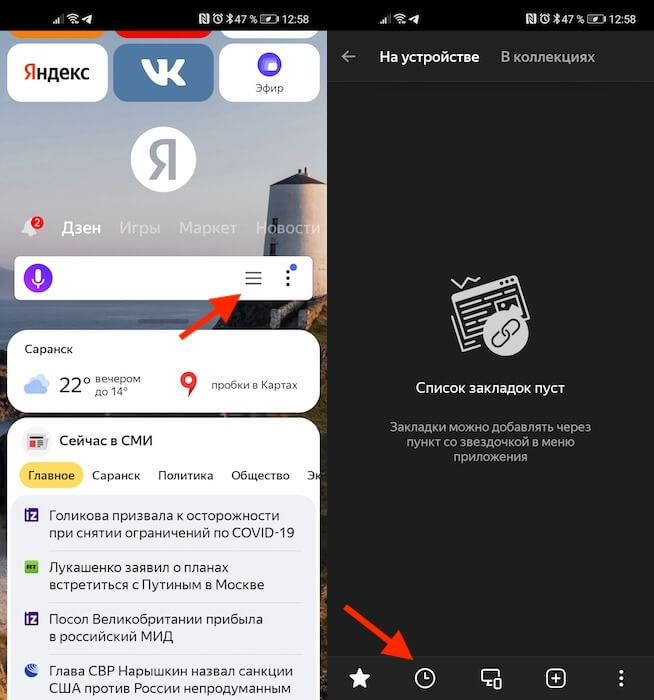
Попробуй разберись, куда надо нажимать, без подписей
- На главной странице справа от адресной строки нажмите на три горизонтальные полоски;
- В открывшемся окне нажмите на значок часов (это и есть история поисковых запросов);
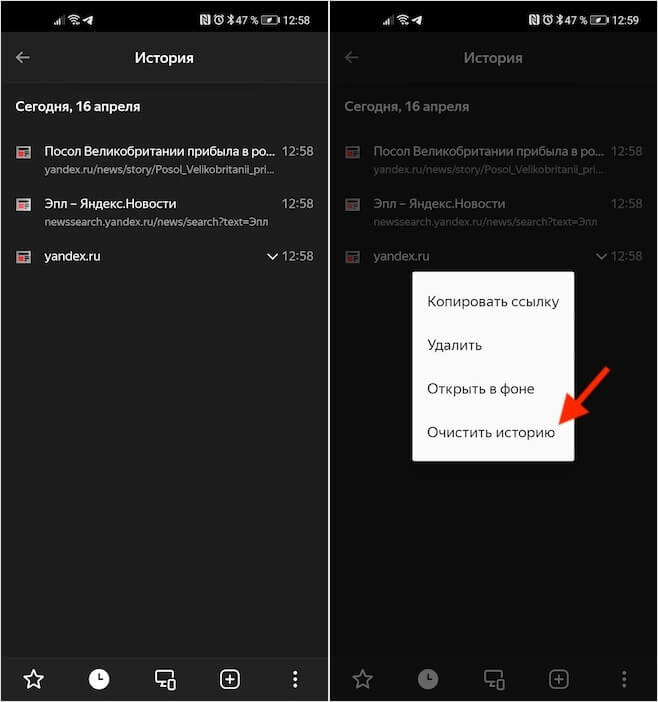
Удалить можно и одну вкладку, и все сразу
- Нажмите пальцем на любую вкладку из истории и выберите «Удалить всю историю».
При необходимости в выпадающем окне вы можете выбрать не только удаление всей истории, но и конкретной вкладки, избавившись от признаков того, что вы вообще когда-либо его посещали. Это очень удобно, например, если нужно скрыть от кого-то факт посещения того или иного веб-ресурса. Это может быть актуально, если одним устройством пользуются сразу несколько человек, или, если вы боитесь, что ваш ребёнок, который возьмёт аппарат поиграть, зайдёт туда, куда ему заходить, в общем-то, не следует.
Как очистить Яндекс.Браузер
При необходимости можно очистить не только историю посещений, но вообще все данные браузера, в том числе куки, пароли, кэш, загрузки и всё остальное:
- На главной странице в Яндекс.Браузере справа от адресной строки нажмите на три вертикальные точки;
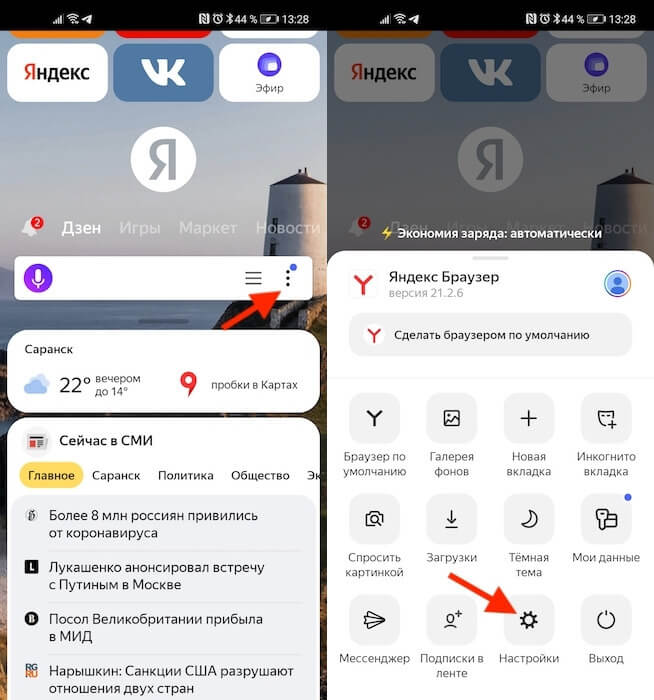
Удалить можно не только историю посещений, но и другие данные
- В открывшемся окне выберите вкладку «Настройки», а оттуда перейдите в «Очистить данные»;
- Выберите все типы данных, которые хотите удалить из веб-браузера, отметив их галочками;
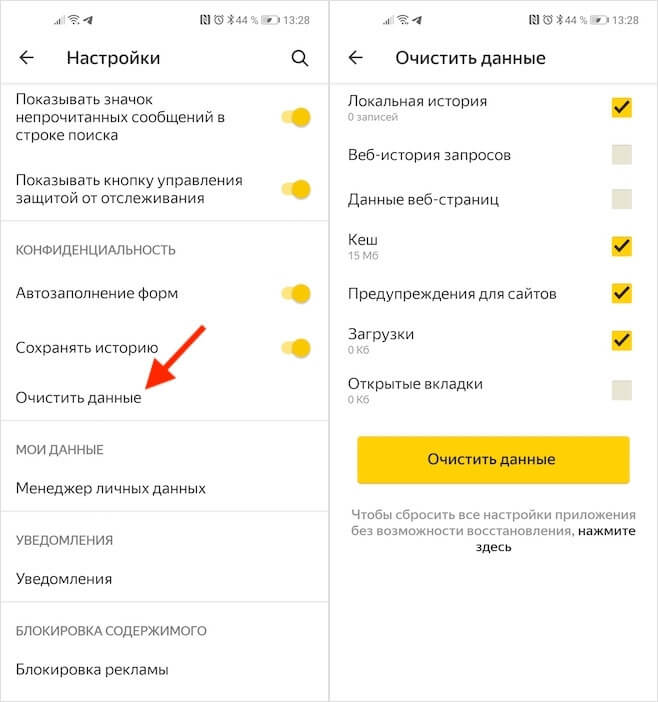
Не забывайте удалять кэш, он может занимать довольно много места
- После того, как ненужные данные будут выбраны, нажмите на кнопку «Очистить данные».
Но это ещё не все. Важно помнить, что по умолчанию Яндекс.Браузер сохраняет в адресной строке несколько последних поисковых запросов. Они появляются в предложенных, если вы нажимаете на адресную строку и не вводите собственных запросов. Они не относятся к истории и поэтому не удаляются при очистке поисковых запросов. Однако вы можете удалить их самостоятельно, нажав на крестик напротив каждого из запросов, которые вы отправляли в браузер. Это самый просто способ не спалиться, если вам приходится делиться смартфон с кем-то ещё.

Теги
- Новичкам в Android
- Приложения для Андроид
Наши соцсети
Новости, статьи и анонсы публикаций
Свободное общение и обсуждение материалов
Лонгриды для вас

Android хоть и перенимает фишки из iOS, но даже в 2023 году остается самим собой: система по-прежнему предлагает пользователям массу различных настроек. Это касается не только кастомизации внешнего вида, но и удобства эксплуатации. Например, на любом Андроид-смартфоне можно пользоваться либо жестами, либо включить кнопки навигации. Второй вариант хоть и выглядит старомодно, зато универсален на все случаи жизни. Мало кто знает, но панель навигации можно настроить дополнительными способами, а не только теми, что предлагает система. Можно поменять значки клавиш навигации — вот как это сделать.

В 2023 году в России очень сложно найти смартфон, на котором нет ни одного VPN приложения. Так получилось, что к некоторым ушедшим из нашей страны сервисам можно подключиться только с использованием VPN. И вроде бы ничего нет сложного, чтобы запускать VPN и после этого открывать нужное приложение. Однако в некоторых ситуациях сделать это надо очень быстро, а некоторые ВПН включаются ну совершенно неторопливо. Еще и рекламу предлагают посмотреть после запуска.

Функция записи экрана на телефоне и любом другом устройстве играет важную роль. Она позволяет зафиксировать видеозвонок, вырезать фрагмент из ролика или, например, подготовить инструкцию. Конечно же, этими сценариями дело не ограничивается, и каждый сам в праве определить, зачем ему нужна подобная функция. Наша задача — рассказать, как сделать запись экрана на Андроиде, чтобы вы в любой момент могли осуществить задуманное.
Как включить режим инкогнито на телефоне в «Яндекс.Браузере»: полная инструкция

Всем привет! Сегодня будет разбор вопросы – как использовать «Инкогнито» в мобильном «Яндекс.Браузере». «Инкогнито» – мультифункциональный режим приватного просмотра, скрывающий информацию о поисковых запросах, недавно посещенных сайтах, введенных логинах и паролях.
Мобильный «Яндекс.Браузер» предлагает оставаться в сети почти невидимкой, причем во время «скрытного» веб-серфинга не потеряется. Ранее сохраненные закладки останутся на месте, загруженные файлы никуда не исчезнут из памяти, а добавленные конфиденциальные данные останутся доступны и в стандартном режиме. «Приватный» доступ к интернету поможет там, где велика вероятность расстаться с ценной информацией. Как вариант – при использовании чужой мобильной техники.
ВНИМАНИЕ! Данный режим не делает вас на 100% приватным в интернет. Для полной приватности используются VPN сервисы – смотрим инструкцию тут.
ПРИМЕЧАНИЕ! Важно помнить – «Инкогнито» хотя и скрывает недавнюю активность, все же не способен сохранить в секрете информацию об авторизации в социальных сетях.
Как включить режим «Инкогнито»
Мобильный Яндекс.Браузер скрывает большинство настроек за специальным переключателем, расположившимся справа от поисковой строки и информативной кнопки, отображающей количество открытых вкладок.
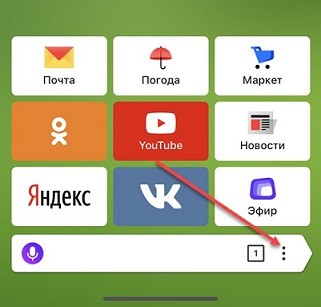
Если нажать на переключатель, напоминающий вертикальное троеточие, то в нижней части интерфейса появится блок для авторизации через аккаунт «Яндекс» – меню с «Закладками» и «Историей», «Чатами» и «Настройками». Там же появится пункт «Войти в режим Инкогнито».
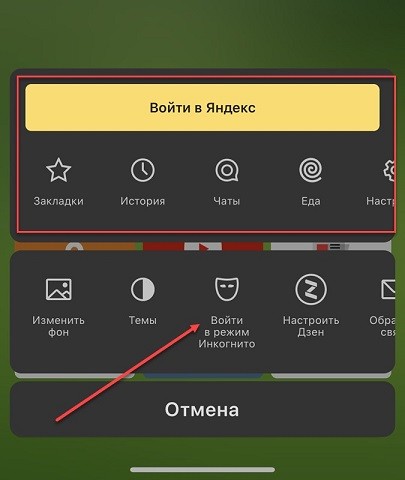
Уже через секунду яркий фон потемнеет, на экране появится надпись о запущенном приватном режиме, и дополнительными подробностями для новичков. А, значит, посещаемые страницы и добавляемые поисковые запросы уже остаются в тайне!
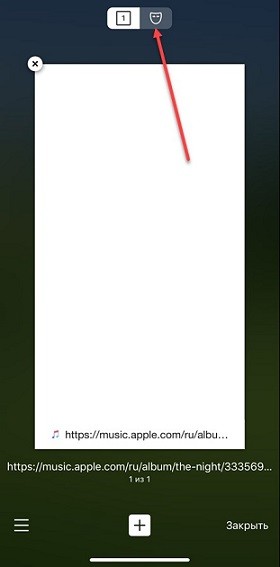
Кроме описанного выше алгоритма действий предусмотрен и альтернативный путь: нажать на кнопку с количеством открытых вкладок, а после – в верхней части интерфейса – нажать на маску режима «Инкогнито». Результат – тот же, но действий чуть меньше.
Важно! Приложение «Яндекс.Браузер» предлагает схожий функционал на Андроид и на iOS (на планшете и на смартфонах), а потому инструкция подойдет для двух операционных систем сразу.
Как отключить приватный просмотр
Режим «Инкогнито» в Яндекс в телефоне обладает любопытной особенностью – открытые «скрытые» вкладки никуда не исчезают при возвращении к стандартному просмотру, а остаются доступны в фоне до момента ручного закрытия. И, если уж появилось желание оставить в секрете некоторые действия в сети, не стоит забывать и о правильном отключении приватного просмотра:
Сначала рекомендуется вызвать меню с текущими вкладками (через ту же кнопку, расположенную рядом с поисковой строкой) и закрыть те, которые уже не пригодятся или содержат важную конфиденциальную информацию.
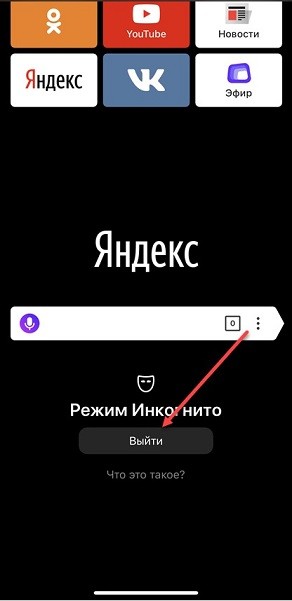
Далее переход к заглавному меню, где появится надпись режим «Инкогнито» (в Яндекс Браузере на мобильном) и кнопка «Выйти». Обратный переход займет 2-3 секунды. И информация снова начнет сохраняться в привычном режиме в «Историю».
Как удалить историю в Яндексе на телефоне Андроид

Практически каждый пользователь смартфона, который использует свой гаджет для выхода в интернет, регулярно ищет разную информацию в поисковых системах, как в Google, так и в Яндексе. Львиная доля русскоязычной аудитории использует все же отечественный поисковик Яндекс, поэтому речь конкретно о нем. В какой-то момент возникает необходимость очистки истории в поисковой системе, причем у каждого человека цели могут быть разные: удаление следов активности, продажа смартфона и очистка данных, удаление ненужных файлов для экономии места.
- 1 Способы очистки истории Яндекса
- 1.1 История поисковых запросов
- 1.2 История поисковых запросов в полной версии
- 1.3 История посещенных сайтов
- 1.4 Очистка истории с Яндекс Алисой
Способы очистки истории Яндекса
Вы должны понимать разницу между историей поисковых запросов и историей посещенных сайтов. Это две разных хронологии, которые записываются Яндексом в результате всех ваших действий. В этой статье мы вам расскажем, как очистить все, в том числе и запросы с искусственным интеллектом Алисой.
История поисковых запросов
Яндекс запоминает все, что вы запрашиваете в поисковой системе, поэтому все ваши запросы, особенно последние, он будет выводить в строке поиска в качестве альтернативы. Но это происходит только в том случае, если вы авторизованы под своей учетной записью в Яндексе (большинство пользователей там зарегистрированы). Делается это для того, чтобы в будущем вам предоставлять наиболее актуальные и близкие по вашей тематике подсказки, поэтому история по умолчанию записывается для каждого аккаунта. Но ее можно очистить в несколько кликов, и на мобильном устройстве под Android это делается следующим образом:
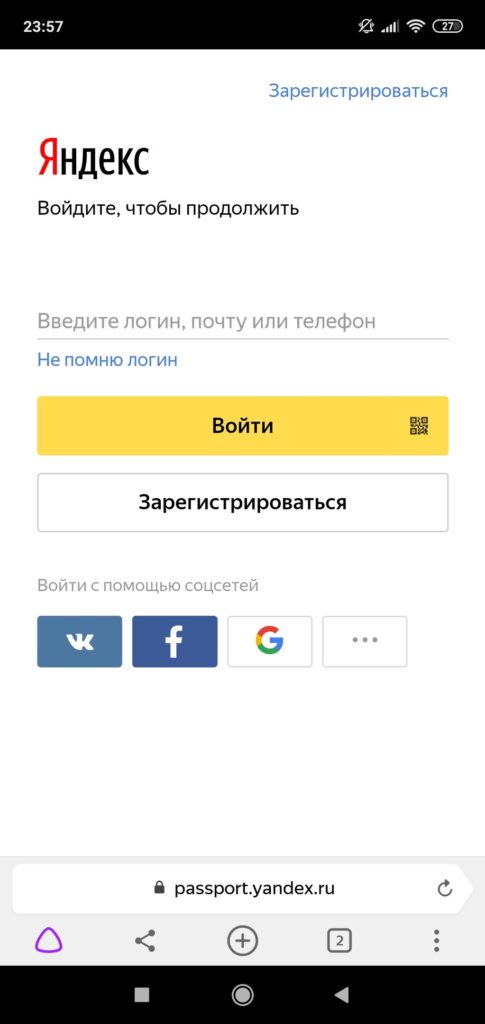
- На своем смартфоне перейдите на официальный сайт Yandex и в верхней вкладке кликните по «Войти», чтобы авторизоваться под своей учеткой;
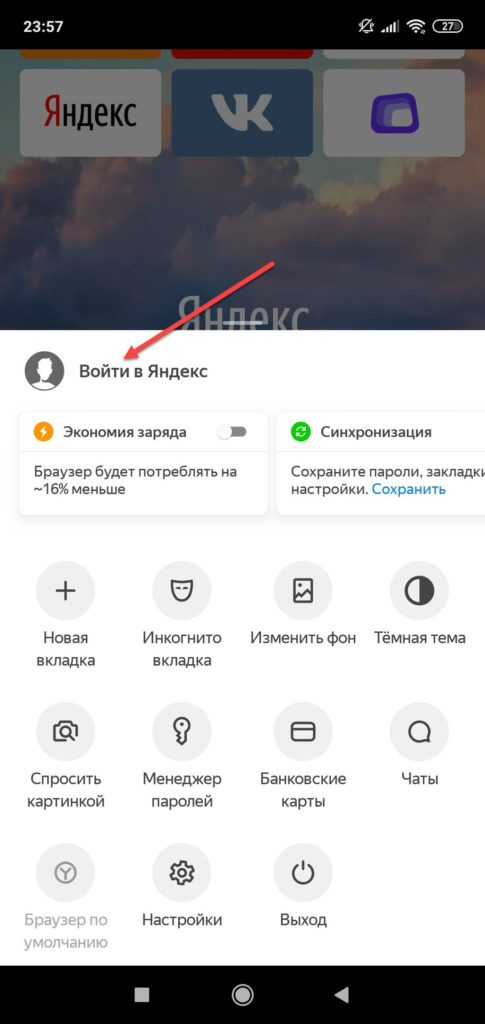
- Как только авторизация будет пройдена, вернитесь на главную страницу поисковика и кликните по строчке поиска;
- Система покажет вам все запросы, которые были введены вами за последнее время. Если вам нужно очистить только конкретные, то нажимаете на значок крестика рядом с фразой. Очищая одни фразы, будут появляться другие, запрашиваемые вами еще раньше;

- Если же вам нужно очистить полностью всю историю с поисковыми фразами, то в этом же списке найдите в самом низу пункт «Настройка истории запросов» и кликните по нему;

- Вы будете переадресованы в настройки, где вам нужно убрать галочку с пункта «Показывать историю запросов», после чего сохранить свой выбор;

- Теперь все последующие запросы не будут сохраняться поисковой системой, пока вы используете эту учетную запись. Таким образом вы теперь знаете, как в Яндексе очистить историю запросов и что для этого необходимо с мобильной версии.
История поисковых запросов в полной версии
Есть еще один способ, который актуален для компьютерной версии сайта. Вы можете использовать его как в десктопной версии, так и в мобильном браузере. Действия будут следующими:
- На главной странице Яндекса нажмите на пункт меню «Настроек» в любом мобильном браузере и активируйте пункт «Версия для ПК»;

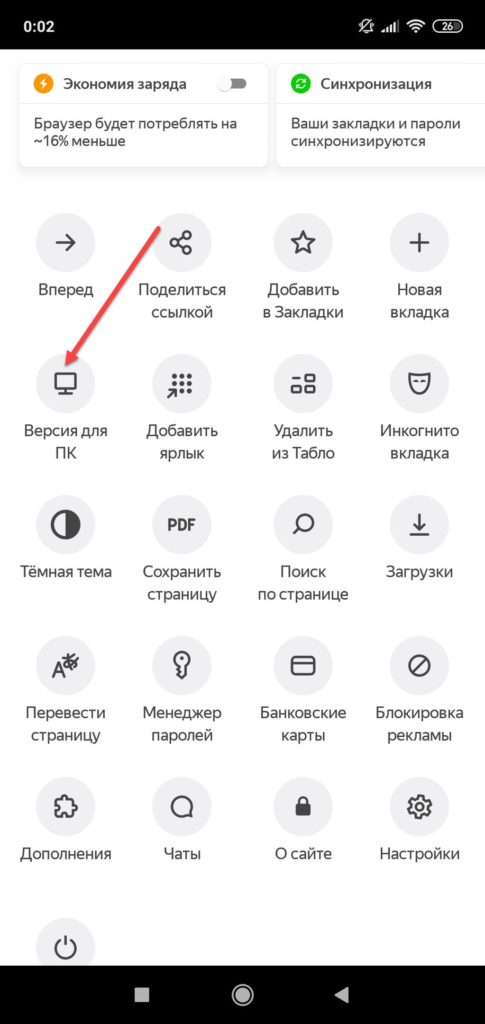
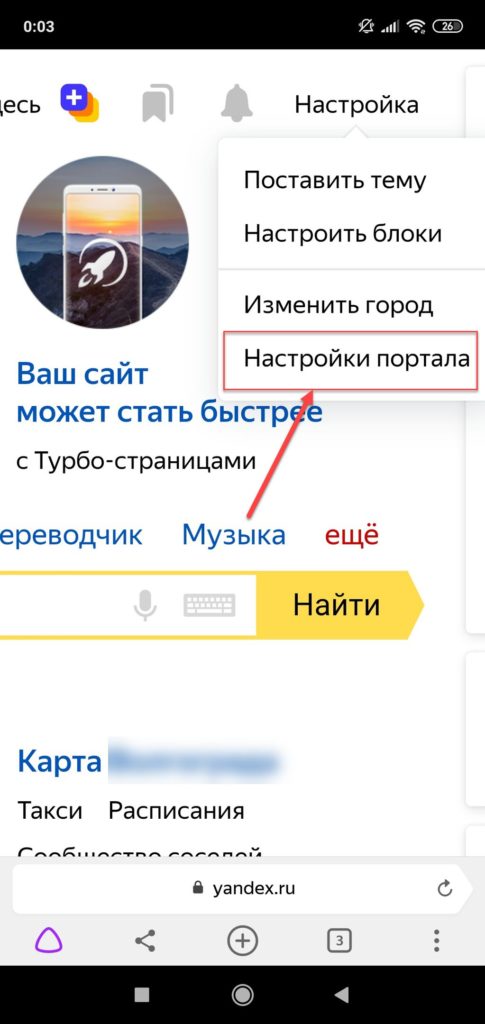
- Вы будете переадресованы на компьютерную версию поисковой системы, поэтому придется масштабировать, чтобы найти конкретный пункт. А найти вам нужно «Настройки» в правом углу;

- Далее в появившемся окошке кликните по «Настройки портала». Как только сайт переадресует вас на страницу с параметрами, найдите пункт «Поисковые подсказки» и кликните по вкладке «Очистить историю запросов»;
- Теперь Яндекс не будет запоминать запросы, которые вы вводите в адресной строке. Можете обратно перейти в мобильную версию и полноценно пользоваться поисковиком.
Внимание! Если вы будете авторизованы через другую учетную запись в Yandex, то по умолчанию система будет запоминать фразы, вводимые в адресной строке. Это активно для каждой учетки в системе, поэтому не забывайте при смене своего логина отключать данный параметр в настройках.
История посещенных сайтов
Если вы используете браузер от Яндекса, то, скорее всего, по умолчанию он сохраняет историю всех сайтов и страничек, которые вы посещаете в интернете. Ее можно просматривать по конкретным месяцам, дням и часам, а также осуществлять переходы по каждой ссылке, находящейся в истории. Для очистки истории посещенных сайтов вам необходимо выполнить следующие действия:
- Откройте Яндекс Браузер на своем устройстве и кликните по кнопке с тремя точками в правом нижнем углу экрана;

- В появившемся меню выберите пункт «Настройки» и в блоке «Конфиденциальность» кликните по вкладке «Очистить данные»;

- Система предложит вам отметить типы данных, которые вы желаете удалить. Как минимум, вам необходимо отметить «История» и «Кэш», а для полной конфиденциальности выбрать все, кроме паролей, иначе сохраненные комбинации тоже будут удалены;

- Отметили? Теперь подтверждаете операцию, нажав на желтую вкладку внизу.

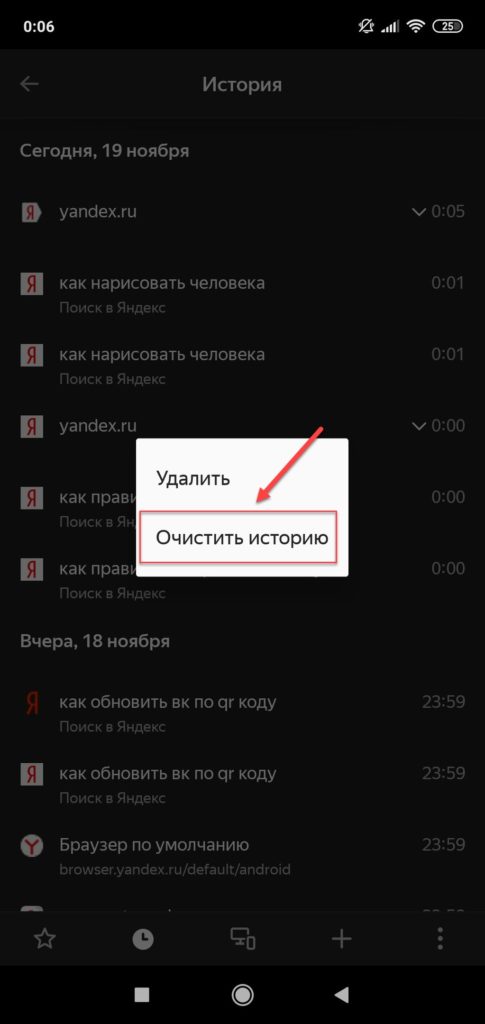
Также можно было воспользоваться и более быстрым вариантом, если речь идет только об истории посещенных ресурсов. Для этого вам нужно было вместо трех точек нажать на вкладку с тремя полосками, после чего кликнуть по вкладке с часами. Именно здесь и хранится история. Вы можете удалить как конкретные записи, так и все сразу.
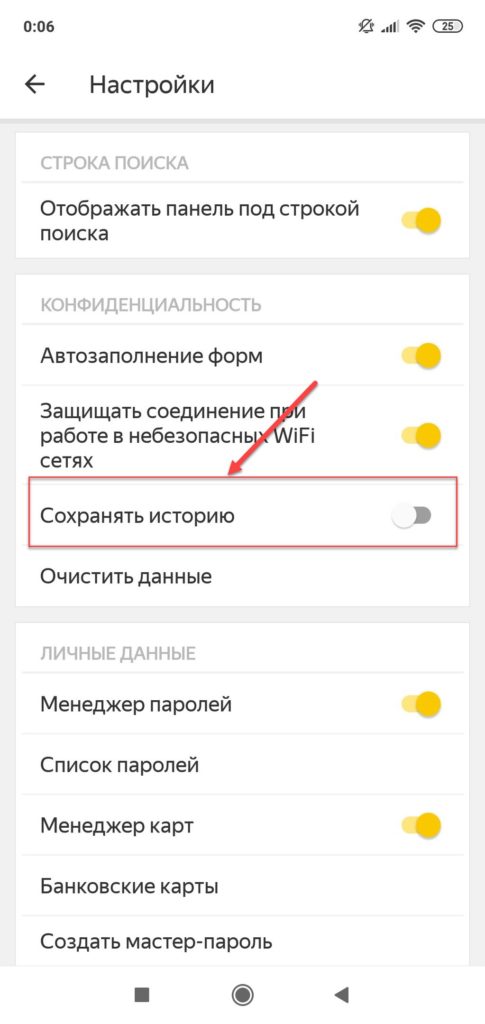
Внимание! Чтобы в дальнейшем информация о посещенных сайтах не сохранялась в браузере, в его настройках найдите пункт «Сохранять историю» и уберите галочку. Также можно просто удалить приложение со своего телефона и установить заново. При этом все данные будут удалены при условии, что вы не восстановите бекап. Если же не успели удалить, то теперь вы знаете, как в Яндексе очистить историю запросов и что для этого необходимо.
Очистка истории с Яндекс Алисой
Помимо Яндекс браузера, у отечественного разработчика также есть свой искусственный интеллект, получивший имя Алиса. В последнее время она активно набирает популярность и при этом серьезно прогрессирует, и улучшает свои навыки благодаря продуманным алгоритмам и постоянной работе разработчиков. Если вы хотите очистить всю историю, связанную с Яндексом, то переписку и все запросы с Алисой тоже рекомендуется очищать. Сделать это можно в несколько кликов:
- Запустите браузер с Алисой и продиктуйте ей команду «Удали нашу переписку»;


- Вам сразу же будут даны инструкции о том, как это сделать. Собственно, алгоритм простой;
- Для этого нажмите на пункт с тремя точками в правом верхнем углу и выберите «Очистить историю»;

- Далее подтвердите свои действия и через несколько секунд история будет полностью очищена. Также можно было просто удалить браузер, в результате чего вся информация и запросы были бы стерты без возможности восстановления.

Зачем удалять историю с Андроида
Каждый пользователь имеет собственную причину, из-за которой ему приходится удалять историю в браузере, но большинство из них можно сформировать в несколько пунктов:
- Конфиденциальность. Если доступ к вашему телефону имеют другие лица, лучше удалять историю, особенно посещение социальных сетей, взрослых сайтов и прочих сервисов;
- Некорректная работа браузера. Иногда на смартфоне возможны сбои, зависания и подлагивания из-за большого обилия данных, скопившихся в истории браузера. Именно поэтому проще все удалить, чтобы избавить себя от подобных проблем;
- Экономия памяти. Для пользователей, у которых небольшой объем памяти телефона, рекомендуется регулярная очистка истории браузера, чтобы сэкономить пространство в памяти телефона.
В целом процесс очистки посещаемых сайтов, запросов, обращений к Алисе и прочих сервисов Яндекса довольно прост в действии. Вы можете в любой момент в несколько кликов очистить ее или воспользоваться специализированными утилитами, которые это сделают за вас. Для смартфона разработано просто огромное количество приложений для очистки данных, сохранения конфиденциальности, и большая часть из них доступна в Google Play на бесплатной основе.
Поделиться ссылкой:
Частые вопросы по Яндекс Путешествиям
Где посмотреть договор и условия сотрудничества
Посмотреть договор (оферту) и условия сотрудничества можно:
1. На сайте Яндекс Путешествий
- Оферта на заключение договоров оказания гостиничных услуг
- Условия сотрудничества
2. В личном кабинете TraveLline:
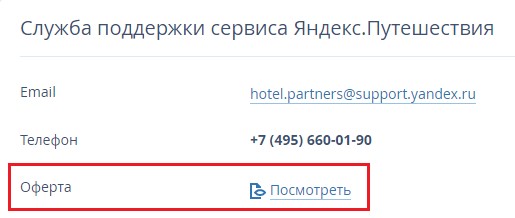
- на шаге «Принятие оферты» при подключении Яндекс Путешествий в разделе «Метапоисковики»;
- после подключения в разделе «Метапоисковики» → «Яндекс Путешествия» на вкладке «Передача данных в Яндекс».
Примечание: иногда при подключении сервиса Яндекс Путешествия у гостиницы не получается принять оферту — окно оферты появляется на мгновение и пропадает. Это связано с тем, что браузер блокирует всплывающие окна. Снимите запрет всплывающих окон в настройках вашего браузера и примите оферту. После принятия оферты вы сможете вернуть исходные настройки.
Какая информация выгружается в Яндекс Путешествия из TravelLine
По условиям оферты, в Яндекс Путешествия передаются все тарифы и услуги, которые доступны в модуле онлайн-бронирования TravelLine на вашем сайте.
Увидеть, какие тарифы и услуги передаются, вы можете в разделе «Метапоисковики» → «Яндекс Путешествия» на вкладке «Передача данных в Яндекс»
Полный список параметров, передаваемых в Яндекс Путешествия из TravelLine:
- Адрес отеля
- Координаты отеля
- Возрастные диапазоны
- Время заезда
- Время выезда
- Контактный номер телефона
- Комментарии к номеру телефона
- Контактный email
- Реквизиты отеля
- Система налогообложения
- Услуги, включенные в стоимость тарифа*
- Питание, включенное в стоимость тарифа*
- Описание услуги*
- Темп начисления услуги*
- Фотографии услуг*
- Количество доступных услуг для бронирования*
- Название категорий номеров
- Тип категории номера
- Площадь номера
- Размещение взрослого на основном месте
- Размещение взрослого на доп. месте
- Размещение ребенка на основном месте
- Размещение ребенка на доп. месте
- Размещение ребенка без предоставления места
- Описание/Оснащение номеров
- Фотографии категорий номеров
- Количество доступных номеров
- Открытые тарифы с сайта
- Комбинированные тарифы
- Условия аннуляции для каждого тарифа
- Остановка продаж (Closed)
- Минимальный срок проживания (MinLOS)
- Максимальный срок проживания (MaxLOS) — до 30 дней
- Мин. срок от даты бронирования до даты заезда (MinAdvBooking)**
- Макс. срок от даты бронирования до даты заезда (MaxAdvBooking)**
* Услуги должны быть включены в стоимость тарифа.
** Сервис показывает даты проживания максимум на 120 дней вперед.
Как указать адрес и координаты отеля
Адрес отеля выгружается из раздела «Настройки гостиницы» → «Общие настройки» в личном кабинете TravelLine. Чтобы изменить текущий адрес или координаты, воспользуйтесь инструкцией: «Как заполнить контактную информацию (адрес, телефоны, email)».
Откуда выгружаются фотографии в карточку отеля на сайте Яндекс Путешествий
Общие фотографии отеля можно изменить через Яндекс.Бизнес. Модерация фотографий занимает до 14 дней.
Фотографии в Яндекс.Бизнес выгружаются из открытых источников: например, может появиться фотография из отзыва об отеле.
Если в Яндекс.Бизнес подтвердить себя в роли владельца, то можно поменять фото местами, удалить и добавить. Если появился новый отзыв с фотографией, можно снова зайти и удалить нежелательное фото при необходимости. Если вы редактируете фотографии в статусе владельца своей карточки, то изменения модерируются быстрее, так как приоритет владельца выше, чем простого пользователя.
Также в Яндекс.Бизнес можно изменить описание и звездность отеля.
Фотографии и описание категорий номеров редактируются в личном кабинете TravelLine в разделе Управление номерами → Категории номеров.
Почему не отображается питание на сайте Яндекс Путешествий
Питание, включённое в стоимость, передаётся в Яндекс Путешествия из TravelLine. Проверьте настройки услуги.
1. Услуга питания включена в стоимость тарифа.
2. Цена на услугу питания задана.
3. Стоит галочка с источником «Яндекс Путешествия».
* Если питание создано с названием «Другое», на сайте Яндекс Путешествий оно не отобразится.
Почему не отображаются тарифы на сайте Яндекс Путешествий
В Яндекс Путешествия из TravelLine передаются тарифы, которые продаются на официальном сайте отеля. Проверьте настройки, если тариф не отображается на сайте Яндекс Путешествий.
1. Стоит галочка с источником «Официальный сайт».
2. Галочка с источником «Яндекс Путешествия» стоит хотя бы для одного тарифа в личном кабинете TravelLine.
3. Цены в тарифе проставлены.
4. Период отображения влияет на выгрузку. Если период отображения уже закончен или еще не начат, то такой тариф не будет выгружаться в Яндекс Путешествия.
5. Правило аннуляции настроено верно. Нет пересекающихся условий.
6. В тарифе настроены ограничения, которые удовлетворяют критериям поиска.
* Если тарифы схожи по параметрам, у них одинаковое питание, включенное в стоимость, и одинаковое правило аннуляции, то на сервисе Яндекс Путешествия будет показан тариф с наименьшей ценой.
Почему отель может проходить долго проверку перед публикацией на сервисе Яндекс Путешествия
Подключить Яндекс Путешествия можно в личном кабинете TravelLine. После заполнения визарда данные автоматически выгрузятся в Яндекс Путешествия для проверки и подключения.
Проверка может занять длительное время, если:
1. Неверно или не полностью заполнен адрес в настройках гостиницы. Важно указывать индекс фактического адреса объекта;
2. Заполнены неверно банковские реквизиты;
3. При работе в режиме апартаментов адрес в категории не совпадает с общим адресом в настройках гостиницы.
Ограничения для работы с Яндекс Путешествия
Есть ограничения для работы апартаментов и санаториев:
1. Яндекс Путешествия на данный момент не предлагают объект, если его категории номеров/апартаменты расположены по разным адресам. Поэтому если вы работаете с режимом апартаментов в TravelLine, в настройках категорий номеров необходимо указать адреса, полностью совпадающие с адресом в разделе «Общие настройки». В этом случае адрес апартамента можно указать в названии категории.
2. Есть ограничения по санаториям, т.к. Яндекс Путешествия не работают с санаторными тарифами TravelLine с ценой за койко-место.
В этом случае, для Яндекс можно настроить обычные тарифы. Однако если санаторий работает с подневной моделью продажи номера, то бронь может прийти по некорректной цене, из-за того, что Яндекс поддерживает размещение только за номеро-ночи.
Как указать ставку НДС 0% для сервиса Яндекс Путешествия
Ставку НДС 0% могут применять только гостиницы и другие средства размещения на общей системе налогообложения. Убедитесь, что ваше средство размещения может применять НДС 0%, согласно Федеральному закону № 67-ФЗ.
Нулевая ставка НДС действует 5 лет — с 1 июля 2022 года до 30 июня 2027 года.
Если вам необходимо передавать ставку НДС 0% на общей системе налогообложения для сервиса Яндекс Путешествия, выполните настройки в личном кабинете TravelLine.
1. Перейдите в раздел «Метапоисковики» → «Яндекс Путешествия», кликните на кнопку «Подробнее».
2. На вкладке «Реквизиты юридического лица» в строке «Ставка НДС» укажите ставку НДС 0%.
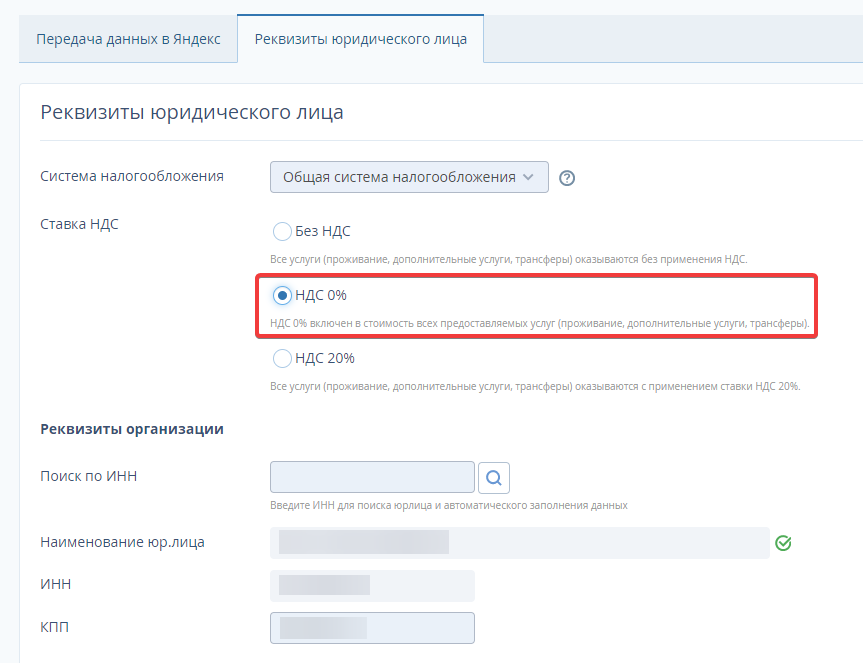
3. Нажмите на кнопку «Сохранить», чтобы все настройки сохранились.
Для печати чека на предоплату ставка НДС берется из раздела «Настройки гостиницы» → «Система налогообложения» личного кабинета TravelLine. Настроить систему расчета НДС можно по инструкции.
Как поступают деньги за брони
Все бронирования с сайта Яндекс Путешествий полностью оплачены гостем. Яндекс Путешествия отправляют оплату в гостиницу за вычетом комиссии через 3-5 рабочих дней после даты выезда гостя. Более подробные условия указаны в оферте.
В 2023 году Яндекс Путешествия подключили новый способ оплаты — отложенную оплату. При этом способе оплаты пользователь оплачивает бронирование полностью до того, как по нему возникают штрафные санкции за возврат. То есть, до заезда бронирование будет либо на 100% оплачено, либо отменено в соответствии с политикой отмены тарифа.
Если гости бронируют в день заезда, отложенный платеж предложен не будет. Этот способ предлагается в том случае, если есть какое-то длительное время до заезда.
Отложенная оплата предлагается только при бесплатной отмене или отмене с маленьким штрафом — тогда при бронировании ЯП первым платежом возьмет сумму штрафа, а остальное ближе к заезду.
При бронировании по отложенной оплате гостю указывается график платежей:

То есть гость сразу знает, сколько времени у него есть на оплату. Этот график можно посмотреть не только при бронировании, но и позже в личном кабинете гостя.
Также у отелей может быть настроена оплата частями на стороне Яндекс Путешествий. При этом гость сначала вносит предоплату, а затем до заезда должен внести остаток.
Как найти бронь в личном кабинете TravelLine
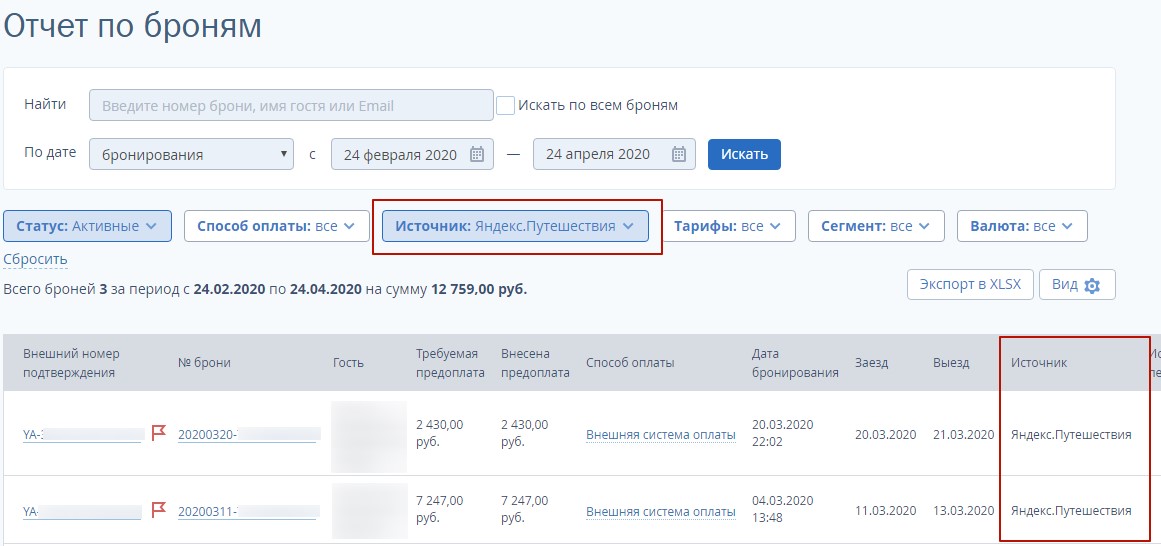
Все бронирования с сайта Яндекс Путешествий отображаются в личном кабинете TravelLine.
1. Перейдите в раздел «Отчеты» → «Отчет по броням».
2. В фильтре «Источник» выберите «Яндекс Путешествия».
3. Укажите интересующий вас период и один из фильтров: «По дате заезда», «По дате выезда», «По дате проживания», «По дате бронирования», «По дате отмены», «По дате коррекции».
В список выгрузятся все бронирования из этого источника. Если список пуст, проверьте, чтобы все остальные фильтры стояли с параметром «все». Это касается фильтров «Способ оплаты», «Тарифы» и др.
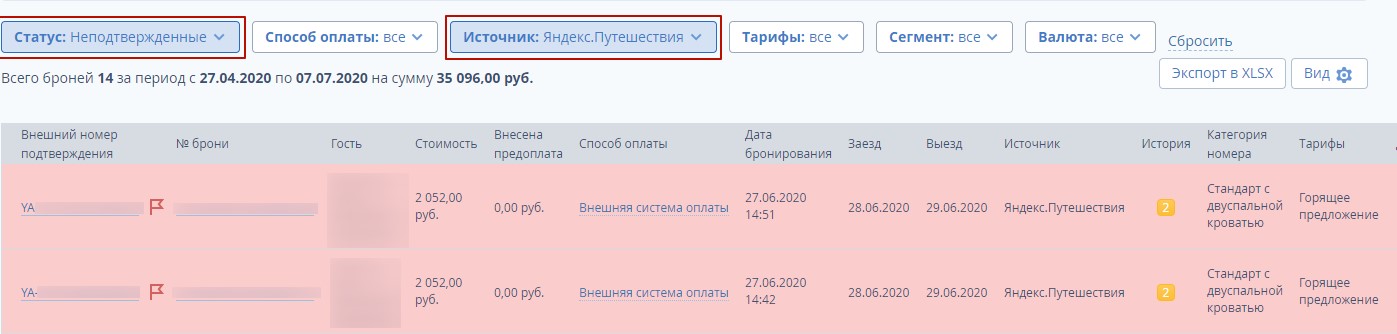
Если бронирование отменилось из-за того, что гость не успел оплатить, в причине отмены брони будет указано: «Срок оплаты истек».
Чтобы посмотреть все брони с истекшим сроком оплаты, выберите «Неподтвержденные» в фильтре «Статус».
Как отменить или отредактировать бронь
Для отмены брони необходимо обратиться в поддержку Яндекс Путешествий.
Для того, чтобы в личном кабинете TravelLine убрать бронь, например из шахматки или освободить доступность номеров, то вы можете отправить запрос на отмену в разделе «Отчет по броням» с помощью кнопки «Действие» → «Отменить бронь».
Обратите внимание: при выполнении этого действия бронь в Яндекс Путешествия не отменяется, для отмены брони необходимо обратиться в поддержку Яндекс Путешествий. В случае, если бронь была предоплачена, то Яндекс Путешествия получат уведомление об отмене бронирования и могут связаться с отелем сами, чтобы уточнить причину отмены и обсудить возврат предоплаты гостю. Рекомендуем после отправки запроса обратиться в поддержку Яндекс Путешествий самостоятельно.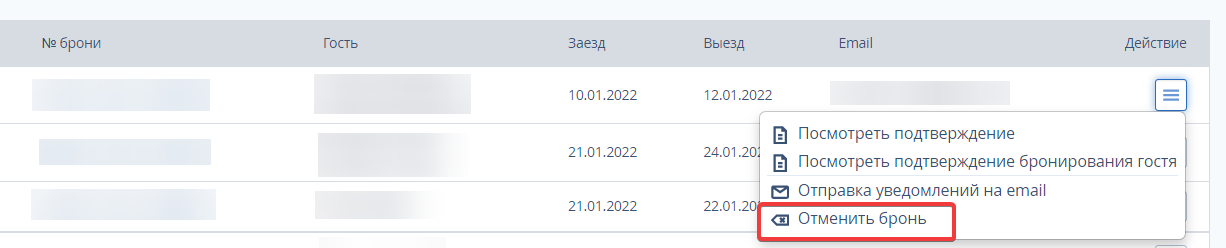
Гость также может отменить бронирование в своем личном кабинете Яндекс Путешествий или перейдя по ссылке из письма в электронной почте. Возврат предоплаты будет сделан в соответствии с правилами аннуляции, которые вы установили в личном кабинете TravelLine.
В настоящий момент гости не могут вносить изменения в бронирования с сайта Яндекс Путешествий. Чтобы уточнить детали бронирования, гостю нужно связаться с поддержкой Яндекс Путешествий.
Если необходимо внести изменения в бронирование, при этом не отменяя его, отелю нужно обратиться в службу поддержки Яндекс Путешествий.
Контакты службы поддержки Яндекс Путешествий для отелей
- +7 495 660-01-90
- hotel.partners@support.yandex.ru