«Абонент занят» — почему при некоторых звонках на iPhone бывает всегда занято?
В современном мире практически у каждого человека есть мобильный телефон, что позволяет быть на связи практически постоянно. С одной стороны, это очень удобно, но так или иначе у каждого бывают ситуации, когда отвечать на звонок не хочется или просто нет возможности!
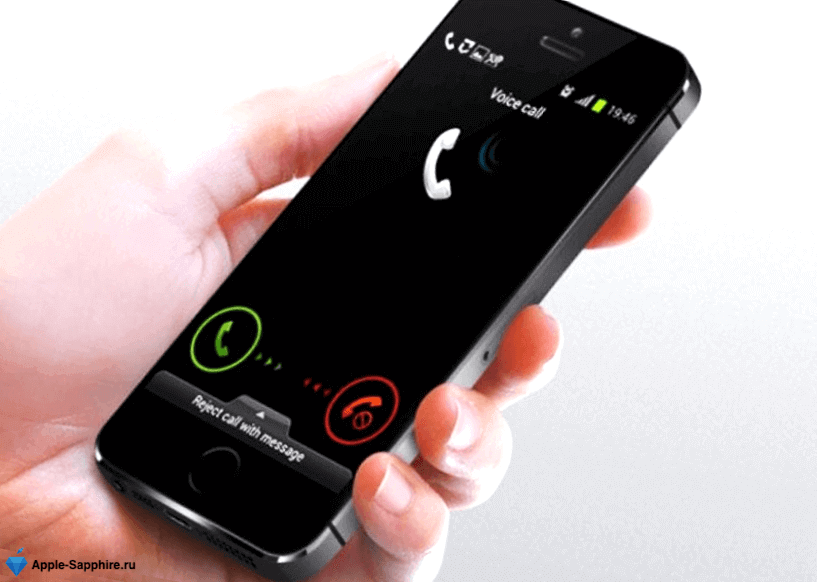
Именно для таких случаев и предусмотрены режим «Не беспокоить» и возможность добавления нежелательного абонента в «Чёрный список».
Почему при звонке на iPhone бывает иногда занято?
Давайте разберём наиболее распространённые ситуации периодического возникновения коротких гудков во время телефонного звонка (так называемый режим «занято»):
1. Если абонент общается с каким-то другим абонентом;
2. Если абонент отклонил (сбросил) звонок.
Отклонение входящего звонка можно выполнить следующим образом:
- На заблокированном Айфоне – 2 раза нажать на кнопку «Power» (кнопка разблокировки устройства);
- На разблокированном Айфоне – нажать на экране красную клавишу «Отклонить».
Почему при звонке на iPhone бывает постоянно занято?
1. На устройстве абонента активирован режим «Не беспокоить»
Опция «Не беспокоить» предназначена для блокировки iPhone от любых входящих звонков. Пользователь может настроить подключение данной функции в заданный промежуток времени (к примеру, ночью). Кроме того, начиная с iOS 12, можно настроить единоразовую активацию «Не беспокоить» с последующим автоматическим отключением режима при уходе пользователя с его текущего местоположения (подробное руководство в этой статье).
При попытках дозвониться до абонента, на телефоне которого включена функция «Не беспокоить», в ответ будут получены короткие гудки «занято».
Чтобы не пропустить какой-либо важный звонок от определенного абонента, существует возможность сделать для него исключение – режим «Не беспокоить» на избранного абонента распространяться не будет. Для этого:
1. Заходим в «Контакты» и выбираем нужного абонента;
2. Нажимаем на пункт «Добавить в Избранные»;
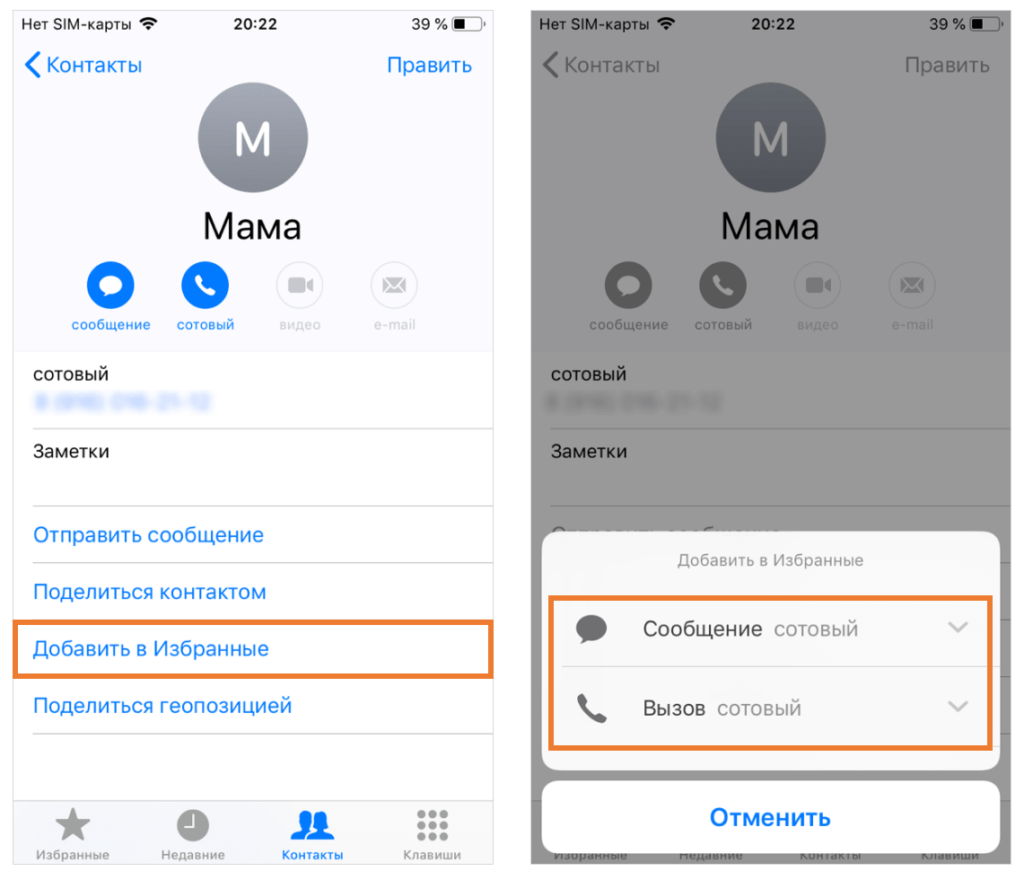
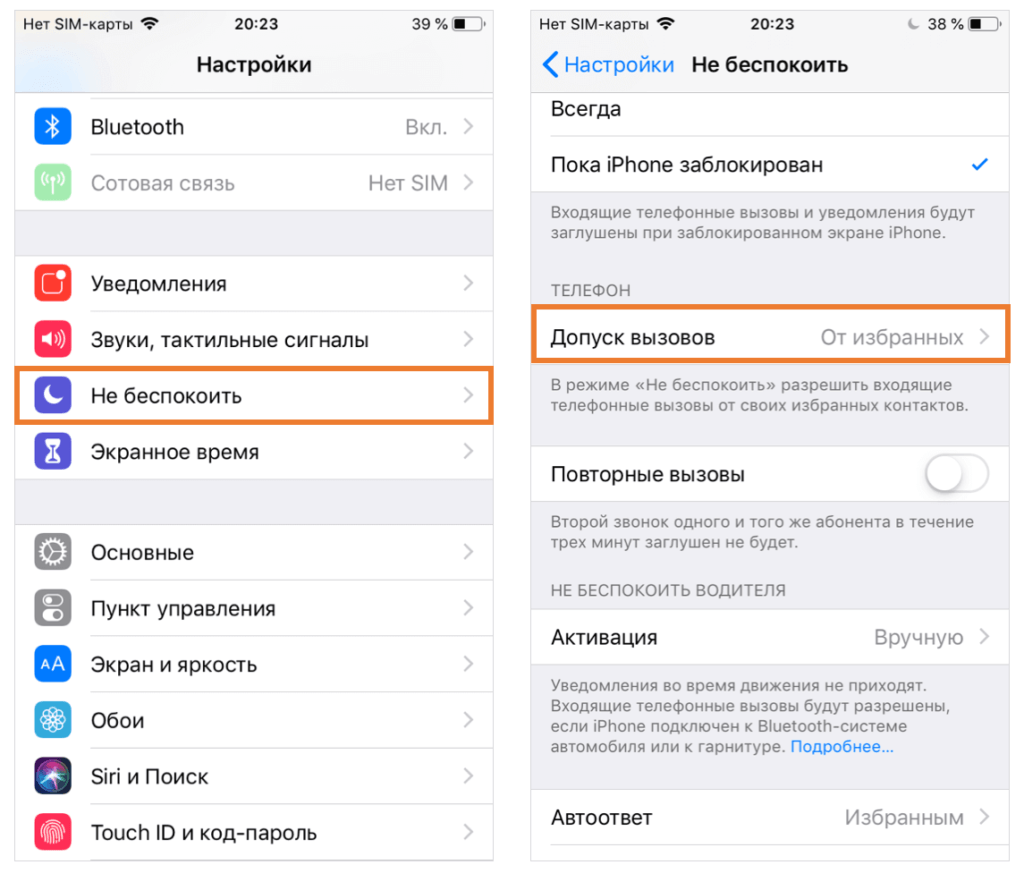
3. Переходим в «Настройки» → «Не беспокоить» → «Допуск вызовов», далее выбираем пункт «От избранных».
Бывают случаи, когда до абонента с первого раза дозвониться не получается, при этом со второго раза звонок уже успешно проходит. Одна из причин, по которой это может случиться – у абонента в режиме «Не беспокоить» настроена опция «Повторные вызовы».
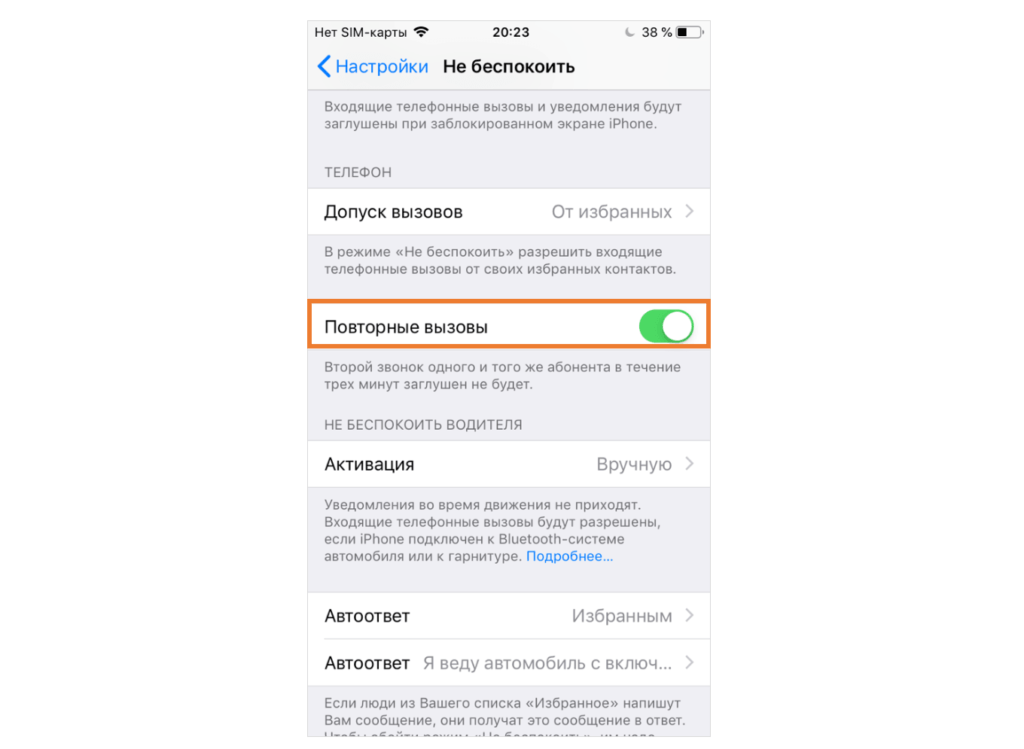
Данная функция не позволяет дозвониться до абонента с первого раза, однако, если в течение 3 минут будет совершен повторный звонок, то он уже успешно пройдёт!
2. Ваш номер телефона внесен в «Чёрный список» абонента (заблокирован)
Добавление определенного контакта в «Чёрный список» позволяет заблокировать любые входящие от него звонки и сообщения. Звонящий при этом всегда будет слышать злополучные «короткие гудки».
Добавить нежелательного абонента в «Чёрный список» очень просто (подробное руководство в этой статье):
1. В разделе «Контакты» находим нужного абонента (если он отсутствует, требуется предварительно внести его в список контактов);
2. Внизу экрана кликаем «Заблокировать абонента».
При желании блокировку с нежелательного контакта в любой момент можно снять, исключив его из «чёрного списка».
Как включить переадресацию на другой номер и в каких случаях она может быть полезна
Возможность переноса вызовов на другой номер пользуется огромной популярностью. Это особенно полезно в следующих случаях:
- Вы забыли телефон дома, но не хотите пропустить важный звонок;
- Вы собираетесь посетить место, где не ловит сеть вашего оператора, но есть прием других;
- Вы изменили номер своего мобильного телефона, но при этом не хотите потерять старые контакты.
Услугой можно пользоваться временно или на постоянной основе.
Как сделать переадресацию звонков со старого номера средствами Android?
Вопрос, как сделать переадресацию номера телефона решается следующим образом:
- Откройте приложение “Телефон”, с которого вы обычно звоните. В верхнем углу нажмите “Настройки”;
- Далее открываем вкладку “SIM-карта и сеть”, а затем “Переадресация”;
- Перед вами отобразится меню с четырьмя вариантами переадресации вызовов:
Постоянная — переадресовываться будут все вызова;
В случаях, когда номер занят;
При отсутствии ответа;
При недоступности номера.
- Выберите оптимальный вариант, после чего укажите номер, на который будет осуществляться переадресация;
- Остается лишь нажать клавишу “Включить”.
После настройки рекомендуется проверить корректность работы переадресации. Зачастую вводится неверный формат номера, куда должна происходить переадресация.
Переадресация с помощью USSD-команд для мобильных операторов
Сотовые операторы договорились между собой и используют единые команды для переадресации:
- **21*номер телефона для переадресации# — активирует переадресацию всех вызовов, если у вас нет возможности ответить на звонок с данного номера;
- *#21# — проверка переадресации;
- ##21# — отмена переадресации;
- **61*номер телефона** время в секундах# — переадресация при отсутствии ответа на протяжении определенного времени. Можно выставить 5, 10, 15, 20, 25 или 30 секунд;
- ##61# — отмена переадресации;
- **62*номер телефона# — переадресация в том случае, если вы недоступны;
- ##62# — отказ от услуги;
- **67*номер телефона# — переадресация, когда в момент вызова вы разговариваете с другим абонентом;
- ##67# — отмена переадресации.
Услуга доступна лишь при положительном положительном балансе номер телефона, на который поступают звонки. У большинства операторов абонентская плата за услугу отсутствует. Исключение — МТС, который запрашивает за нее 30 рублей в месяц.
Теперь вы знаете, как сделать переадресацию со старого на новый номер МТС, Билайн, Теле2 и Мегафон.
Телефон постоянно занят — почему и что делать?
Ответ «номер абонента занят» или короткие гудки могут означать либо временные проблемы с сетью, либо то, что пользователь уже разговаривает, а функция удержания звонка не работает. Если же телефон занят постоянно, и до абонента невозможно дозвониться, причины могут быть сложнее. Расскажем, почему номер может быть постоянно занят, и в чем заключается проблема.
Неправильный тип сети
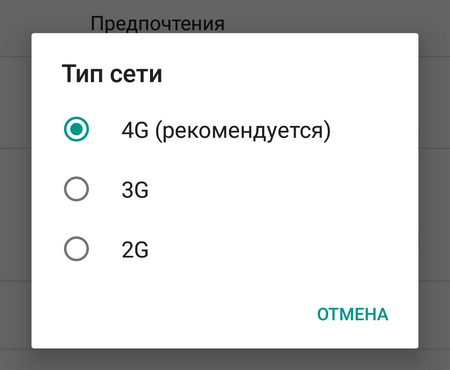
Если во время исходящего вызова раздаются только короткие гудки, проблема может заключаться в неправильно выбранном типе сети. Например, звонок проходит через сотовую вышку, которая поддерживает только 2G и 3G, а на телефоне при этом включен 4G. Исправить это можно в настройках, выбрав другой предпочтительный тип сети и попробовав совершить звонок еще раз.
Черный список
Нельзя исключать и самый простой фактор — абонент находится в черном списке у того, кому пытается дозвониться. Поэтому во время звонка он слышит либо короткие гудки, либо сообщение о том, что абонент якобы разговаривает. Такой комментарий озвучивается специально, чтобы пользователь не узнал о внесении его в черный список. Убедиться в том, заблокирован ли номер, просто — достаточно позвонить с другой SIM-карты и проверить, решилась ли проблема.
Повреждена SIM-карта
Если телефон занят постоянно, а не в каком-то определенном месте (например, в подвальном помещении, где могут быть проблемы с сетью), причина может крыться в повреждении SIM-карты. Однако неполадки в таком случае должны быть более масштабными: либо абонент при любых исходящих звонках слышит короткие гудки и не может ни с кем связаться, либо он сам полностью перестал получать звонки по той же причине. Исправит проблему только замена SIM-карты, которую операторы обычно производят бесплатно. Напомним, что устаревшие SIM-карты имеют и другие серьезные недостатки.
Важно! Если на телефоне предусмотрен слот для двух SIM-карт, иногда помогает перемещение карты из одного слота в другой.
Услуга блокировки номера
Многие мобильные операторы предоставляют услугу временной блокировки номера. Некоторые абоненты пользуются ей, чтобы на определенный период избавиться от звонков, в то время как звонящие будут получать короткие гудки или сообщения, что номер телефона занят. Убедиться в отсутствии таких подключенных услуг можно, позвонив мобильному оператору или зайдя в личный кабинет на сайте компании.
Поврежден телефон
Некоторые проблемы со связью могут начаться после механического повреждения телефона. Если его уронили или намочили, а затем телефон начал испытывать проблемы с совершением или получением звонков, причина может заключаться именно в поломке. Чтобы проверить этот пункт, достаточно переставить SIM-карту в другое мобильное устройство и узнать, возобновились ли звонки.
Проблемы с переадресацией
Функция переадресации на телефоне заключается в том, что звонки на один номер автоматически перенаправляются на другой. При любых неполадках с этой опцией (или если номер для переадресации указан неверно) до абонента становится невозможно дозвониться. Проверить настройки переадресации можно в разделе вызовов в настройках самого телефона. Чтобы избавиться от проблемы наверняка, функцию рекомендуется на время полностью отключить.
Устаревший или некачественный телефон
Устаревшие телефоны или некачественные подделки зачастую имеют больше проблем со связью по разным причинам. Основная из них — проблемы с прошивкой, которые обычный пользователь вряд ли может самостоятельно исправить. Кроме того, на старых моделях могут быть проблемы со звонками, если при этом используется интернет-соединение.
Похожую проблему мы уже рассматривали, рекомендуем прочитать: Телефон сбрасывает вызовы.
Рекомендуем почитать:
- Длинные гудки при звонке — что это значит?
- Короткие (быстрые) гудки при звонке — что они значат?
- Вторая линия на телефоне — что это, как настроить и включить?
- Неправильно набран номер — что это значит?
- Телефон стал плохо ловить интернет — почему и что делать?
Переадресация звонков и одновременные звонки
Вы можете настроить переадресацию и одновременные звонки, чтобы не пропустить ничего важного. Звонки переадресовываются путем создания правил переадресации. Параметры переадресации звонков доступны только в том случае, если в организации настроена их поддержка. Если вы не знаете, какие Lync включены, обратитесь в службу технической поддержки вашей организации.
Включив переадресацию звонков, вы можете использовать ее для переадресации звонков на другие номера или другим контактам. Переадресация звонков особенно пригодится во время путешествий и удаленной работы благодаря возможности переадресации звонков на ваше текущее местоположение. Если вы не на рабочем месте, можно настроить автоматическую переадресацию звонков коллеге.
Функция одновременного звонка удобна для тех, кто в пути. Когда вам звонят, то звонят одновременно на два номера. Вы можете настроить систему таким образом, чтобы звонок одновременно поступал на ваш номер и другой номер (или номер указанного контакта), если ваш номер занят или в данный момент недоступен.
Что вы хотите сделать?
- Переадресация звонков на голосовую почту или на другой номер
- Прекращение переадресации звонков
- Настройка одновременных звонков
Переадресация звонков на голосовую почту или на другой номер
Переадресация, как правило, перенаправляет звонки на голосовую почту или другой номер, отличный от вашего номера мобильного телефона. При настройке параметров переадресации звонков в Lync все входящие вызовы автоматически перенаправляться в нужное место назначения.
Для настройки переадресации звонков выполните указанные ниже действия.
- Коснитесь первого значка слева, чтобы перейти к экрану Мои сведения, а затем коснитесь стрелки рядом с Одновременный звонок или Переадресация звонков.
- На экране Переадресация звонков коснитесь пункта Переадресовывать звонки и выберите один из указанных ниже параметров.
- Коснитесь пункта Голосовая почта для переадресации звонков на голосовую почту, где их можно прослушать позже.
- Коснитесь пункта Другой для переадресации на другой предварительно записанный номер телефона, например, номер вашего мобильного телефона.
- Коснитесь пункта Новый номер и введите новый номер.
- Коснитесь пункта Новый контакт, затем найдите контакт в появившемся диалоговом окне.
- Коснитесь Применить установки и затем выберите, когда следует применять этот параметр.
Прекращение переадресации звонков
Чтобы прекратить переадресацию звонков, выполните указанные ниже действия.
- Коснитесь первого значка слева, чтобы перейти к экрану Мои сведения, а затем коснитесь стрелки рядом с Одновременный звонок или Переадресация звонков.
- На экране Переадресация звонков коснитесь Не переадресовывать.
- Коснитесь Применить установки и затем выберите, когда следует применять этот параметр.
Настройка одновременных звонков
В отличие от переадресации звонков, которая происходит без звукового сигнала рабочего телефона, вы можете настроить систему таким образом, чтобы звонок одновременно поступал на ваш номер и другой номер (или номер указанного контакта). Благодаря такой настройке звонящие вам абоненты не услышат сигнал «занято» и их звонки не будут пропущены. К тому же, звонящие абоненты не будут знать, что их звонок переадресован.
- Коснитесь первого значка слева, чтобы перейти к экрану Мои сведения, а затем коснитесь стрелки рядом с Одновременный звонок или Переадресация звонков.
- На экране Переадресация звонков коснитесь пункта Одновременный звонок и выполните указанные ниже действия.
- Коснитесь Новый номер и введите новый номер телефона, а затем коснитесь Готово.