Как сохранить скриншот на карту памяти Samsung galaxy s3

Максим Лебедев samsung club › Galaxy S3
01.08.2017
Как сохранить скриншот на карту памяти Samsung galaxy s3

Nutk
01.08.2017
В галерее удерживай фото и нажми переместить

Влад Сергеев
01.08.2017
Никак! По умолчанию он на память устройства сохраняется…, разве что открой файловый менеджер и перенеси на карту памяти вручную…

Гость
07.10.2022
Уменя старенький самсунг GT-s7562 сделано во въетнаме пользовался лет 5, и щас работает И относительно новый которым уже 3 года пользуюсь самсунг М30s сделано в Индии Ни на один нариканий нет, думаю и разницы страны производителя нет, ведь их качество под контролем
Гость
07.10.2022
Уменя старенький самсунг GT-s7562 сделано во въетнаме пользовался лет 5, и щас работает И относительно новый которым уже 3 года пользуюсь самсунг М30s сделано в Индии Ни на один нариканий нет, думаю и разницы страны производителя нет, ведь их качество под контролем
Гость
07.10.2022
Уменя старенький самсунг GT-s7562 сделано во въетнаме пользовался лет 5, и щас работает И относительно новый которым уже 3 года пользуюсь самсунг М30s сделано в Индии Ни на один нариканий нет, думаю и разницы страны производителя нет, ведь их качество под контролем
- Карта памяти как перенести приложения с памяти телефона на карту памяти Samsung galaxy S2 plus Карта памяти Подскажите пожалуйста как перенести приложения с памяти телефона на карту памяти Samsung galaxy S2 plus
- Как сохранить номер телефона на SIM-карту в Android 6.0? В Android 4 понятно куда жать: Добавить контакт — Контакт SIM, а шестом как? Не хочу чтоб контакты были в памяти телефона, хочу чтоб в SIM-карте были.
- Как сохранить новый номер на сим карту в Samsung GT GALAXY Mini? При сохранении номера выходит выбор сохранений либо на телефон, либо на аккаунт google, в настройках копался ничего не нашел, может кто знает? Может какая прога есть, так как по умолчанию ничего. нужно не на телефон, а именно на сим карту
- Как сделать скриншот на самсунг галакси J7 как сделать скриншот на самсунг галакси J7? Как сделать скриншот на самсунг галакси J7 Подскажите как сделать скриншот на самсунг галакси J7? Не получается
Как сделать чтоб все получаемые файлы на Android шли на карту памяти, а не в память телефона
Если ваш Андроид смартфон или планшет поддерживает карту памяти, то вы можете настроить чтоб все получаемые файлы сохранялись на карте памяти а не в памяти телефона.
Для тех, у кого на телефоне мало родной памяти, но есть возможность расширения с помощью SD-карты могут сделать так, чтоб все получаемые файлы сразу шли на карту памяти. На этой странице мы покажем, как на Android 10 чистая версия выбрать место для хранения получаемых файлов карту памяти, а не в родную память телефона. Надеюсь, информация будет актуальна и на других версиях Андроид.
Как на Андроиде сделать чтоб все получаемые файлы сохранялись на карте памяти:
— Открываем на телефоне приложение «Files» (Files — это файловый менеджер).
— В открывшемся окне приложения раскрываем «Меню»  кнопка в виде трех полосок.
— В меню переходим в «Настройки»  .
.
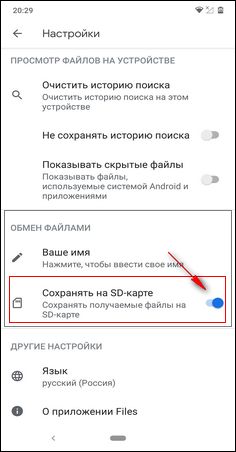
— В настройках в разделе «ОБМЕН ФАЙЛАМИ» включаем пункт «Сохранять на SD-карту» (Сохранять получаемые файлы на SD-карте).
Смотрите на прикрепленные ниже скриншоты где выделены нужные пункты.
Надеюсь, информация как в Андроид изменить место хранения на карту памяти оказалась полезной. Не забудьте оставить отзыв и указать модель устройства и версию Андроид на котором подошла или нет инфа из статьи, чтоб и другим осталась от вас полезная информация. Спасибо за отзывчивость!
Автор статьи Иванов Максим. Размещена 11.06.2020г.
Отзывы об изменении места хранения получаемых файлов в Андроиде на SD-карту
Добавить отзыв или поделиться полезной информацией по теме страницы.

Смартфоны с самой лучшей камерой 2023. В рейтинге предоставлены телефоны с самой лучшей камерой на сегодняшний день.

Бесплатно телефон по акции. Бесплатные телефоны, смартфоны сенсорные и кнопочные как брендовых производителей Samsung, iPhone так и малоизвестных.
Оставляя отзывы, Вы помогаете
другим сделать правильный выбор.
ВАШЕ МНЕНИЕ ИМЕЕТ ЗНАЧЕНИЕ.
- Копирование материалов и иной информации с сайта для дальнейшего размещения на других ресурсах разрешена только при наличии прямой (активной) и индексируемой ссылки на сайт www.telefoniy.ru или ссылки на страницу где взята информация!
Спасибо за понимание и удачи вам в ваших делах! - Связаться с администратором сайта
- Владелец сайта telefoniy.ru
- Правила пользования сайтом
- Сайт работает с 2011 по 2023 г.
Как настроить сохранение фото и видео на карту памяти в смартфонах Xiaomi
SD карты знакомы нам ещё со времён первых, самых простых смартфонов. Их использование помогает значительно увеличить место для хранения своих файлов. В данной статье мы расскажем, как настроить хранение видео и фото на карте памяти на смартфонах Xiaomi работающих на оболочке MIUI
Первым шагом является выбор microSD. Мы рекомендуем отдать предпочтение проверенным производителям. Идеальным решением будет приобретение карты памяти 10-ого класса.
Итак, вы уже купили SD карту. Вставьте ее в специальный слот напротив SIM-карты.
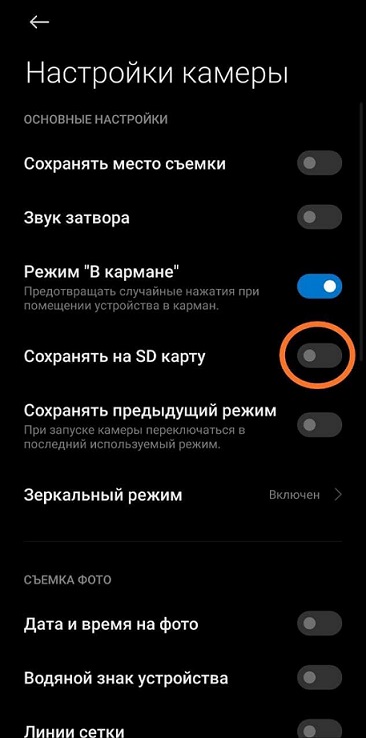
Процедура создания хранилища фотографий простая: откройте приложение «Камера», в верхнем левом углу выберите три горизонтальные полоски для отображения настроек. В открывшемся окне выберите опцию «Сохранить на SD-карту».
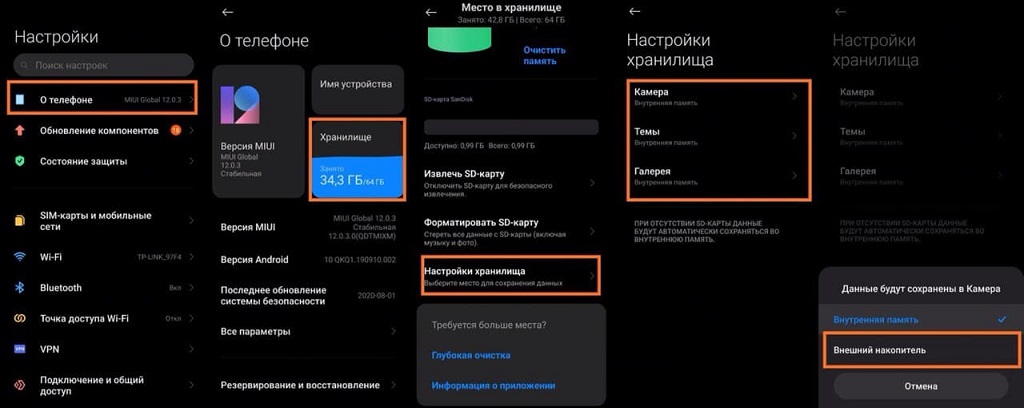
Следующим шагом будет: открыть «Настройки»—«О телефоне»—«Хранилище»-«Настройки Хранилища». В конце вы просто устанавливаете хранение данных с камеры и галереи на внешнее хранилище.
Главный плюс хранения данных на карте — это ваша уверенность в сохранности данных. Даже если с телефоном что-то случится, фотографии и видео останутся на microSD
Как обрезать скриншот
Для создания скриншотов используйте Movavi Screen Recorder!
- Создавайте скриншоты всего в два клика
- Добавляйте текст и пометки
- Сохраняйте изображение на свой компьютер или на Google Диск
- Центр поддержки
- Инструкции
- 3 способа обрезать и отредактировать скриншот
Как обрезать скриншот на компьютере
10 декабря 2023 г.
Редактировать скриншот можно как при помощи стандартных предустановленных программ, так и посредством выбора специального софта. В первом случае получится только обрезать скрин, добавить текст, стрелки и другие примитивные графические объекты. Во втором случае можно использовать более прогрессивный софт и получать больше инструментов, чтобы отредактировать снимок экрана. Поговорим о том, как обрезать скриншот на компьютере каждым из этих способов и какие комбинации клавиш можно использовать для упрощения процесса.
Стандартный способ: кнопка PrtScr и программа Paint
Главный принцип процесса заключается в сохранении скриншота в буфер обмена и в дальнейшей обрезке снимка экрана в стандартной программе Paint.
Как это сделать:
- Если вы хотите сразу редактировать скриншот на Windows 10, нажмите на кнопку PrtScr – снимок экрана попадет в буфер обмена. Если необходимо сначала сделать несколько скриншотов и только потом их обрезать, используйте горячие клавиши – например, Win + PrtScr. В последнем случае компьютер автоматически сохранит снимок экрана в формате PNG. Его можно будет найти в папке Снимки экрана, вложенной в стандартную папку Изображения.
- Откройте программу Paint и перенесите туда созданный скриншот. Если он находится в буфере обмена – используйте комбинацию клавиш Ctrl + V. Если же нужно поместить на рабочее поле ранее сохраненные скриншоты, то перетащите их в окно программы или нажмите на кнопку Открыть, после чего укажите путь к нужным изображениям.
- Выделите область изображения, которую нужно оставить и нажмите на кнопку Обрезать. После этого вы сможете сохранить обрезанный скриншот в одном из предложенных форматов, предварительно указав путь к папке, в которой будет храниться изображение.
Альтернативный вариант – обрезать скриншот в Ворде. Это особенно удобно при вставке скриншота сразу на страницу текстового редактора. Для обрезки изображения необходимо щелкнуть на него, а затем на вкладку Работа с рисунками в верхней части страницы. Здесь нужно нажать на кнопку Размер и выбрать инструмент Обрезка. На изображении появятся границы – сужая их, вы будете обрезать все выходящее за пределы.
Movavi Screen Recorder – лучший способ обрезать скриншот на компьютере