Яндекс Браузер для телевизора
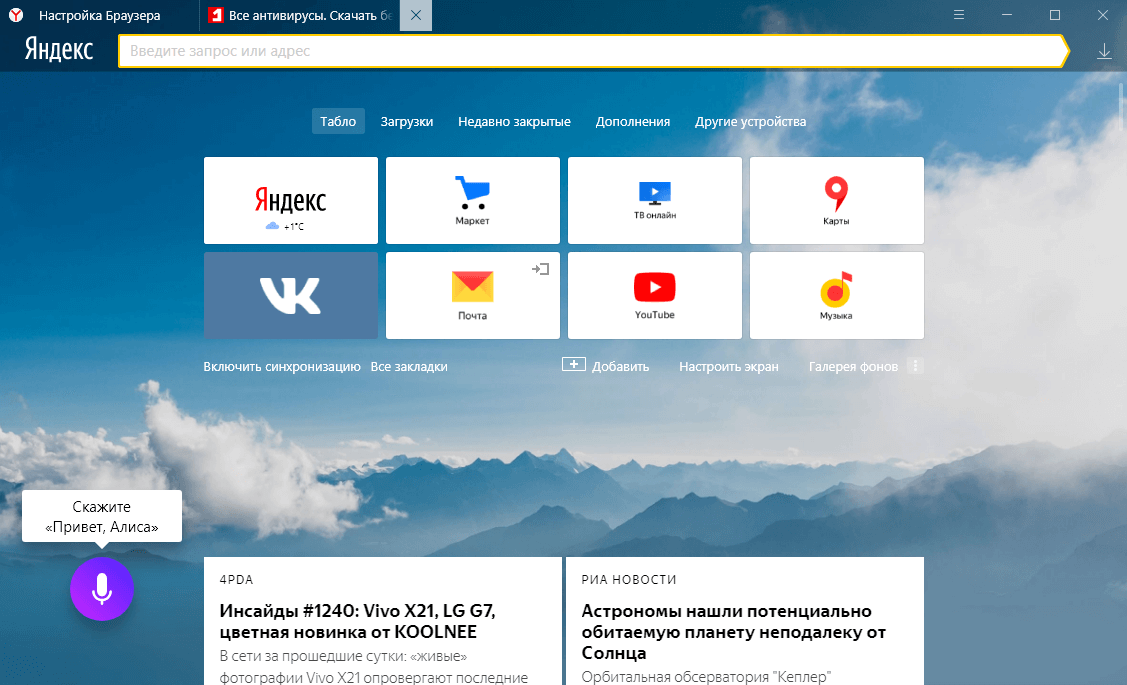
Yandex browser считается одним из самых функциональных и пользующихся популярностью веб-обозревателей(браузеров) во всем мире. Многие пользователи скачивают яндекс браузер на смарт тв, потому что он содержит встроенный блокировщик рекламы, удобный механизм для формирования закладок, и располагает системой «Турбо» помогающей экономить трафик.
Установка контента на смарт ТВ

Как на Смарт ТВ установить Яндекс-браузер? Схема заключается в следующем:
- Включить телевизионную панель.
- Войти в главное меню ТВ при помощи ПДУ.
- Активизировать специальную платформу для загрузки приложений на телевизор, и выбрать нужную строку.
- Из предложенного перечня программ, которые можно скачивать найти требуемый вариант и нажать на него.
- Если потребуется, на ТВ нажимают клавишу установки этого контента.
- Скачав яндекс браузер для Смарт, в главном меню можно увидеть новое приложение. Его запускают и пользуются широким функционалом сервиса.
Рекомендуется периодически обновлять браузер. Для этого в настройках выбирают соответствующую опцию.
Совет: Можно обновить приложения яндекс для Смарт ТВ одновременно с прошивкой телевизионной панели. Для этой цели заходят в «Настройки», выбирают «Поддержка», затем «Обновление» и дают разрешение на установку обновленной версии. Телевизор нельзя выключать до завершения этого процесса, чтобы он перезагрузился и начал работать в новом режиме.
Запуск обозревателя на ТВ Samsung
Как установить Яндекс-браузер на телевизор Самсунг? Это происходит так:
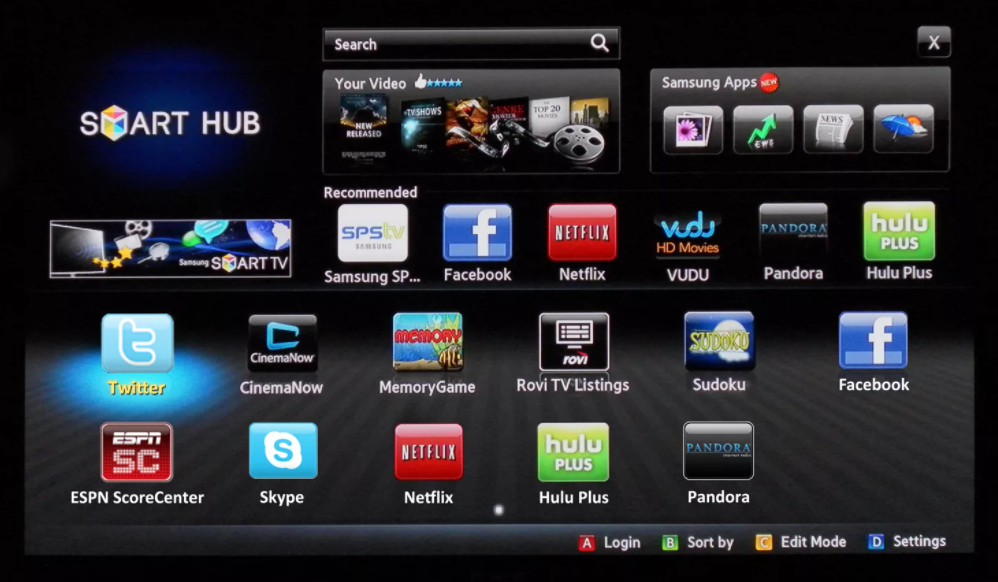
- в устройствах предусмотрено наличие программки Smart Hub;
- далее переходят в магазин, который поставляет веб-браузеры для скачивания. Виртуальный шопинг-центр именуют Samsung App TV, и его легко отыскать в меню;
- если потребуется, проходят авторизацию;
- на ПДУ, который входит в стандартный набор элементов имеется шестигранная кнопка. Она дает возможность войти в указанный магазин, и установить Яндекс-Браузер для телевизора Самсунг;
- чтобы не перелистывать все имеющиеся варианты сразу забивают название необходимого приложения при помощи кнопок на пульте;
- найдя нужный фрагмент, нажимают клавишу «загрузка» и производят инсталляцию на телевизор;
- в завершении браузер запускают и просматривают контент.
Установив Яндекс на Смарт ТВ Самсунг, следует запомнить, что периодически выходят новые версии веб-обозревателя. Для облегчения последующего обновления рекомендуется принудить систему качать и устанавливать новинки в автоматическом режиме.
Как скачать браузер Яндекс на телеприемник Sony?
Если телевизионная панель функционирует в системе android, то установить Яндекс-браузер для телевизора можно таким способом:
- в меню нажать клавишу «Home», затем внизу отыскать строку «Apps»;
- в приложениях выбрать «Store Google Play»;
- далее при помощи поиска найти нужную платформу Яндекс и установить браузер на ТВ-панель.
Совет: Специалисты рекомендуют запускать веб-обозреватель при помощи функционала «Apps».
Программное обеспечение для телевизора LG
Как установить браузер Яндекс на Смарт ТВ марки LG? Для этого потребуются услуги магазина «LG Content Store». Пользование им не предусматривает регистрацию и оформление меню. Выполнение действий:
- подключить телевидение к интернет-сети через кабель или Wi-Fi;
- на ПДУ нажать клавишу, чтобы появился перечень приложений;
- перейти в вышеупомянутый магазин;
- нажать на значок «Игры и приложения»;
- в перечислении выбрать браузер и подтвердить установку.
После скачивания контент отобразится в перечне с приложениями. Они появляются при нажатии соответствующей клавиши на ПДУ.
Важно: Браузер в каталоге может отсутствовать, тогда использовать сервис рекомендуется другими вариантами.
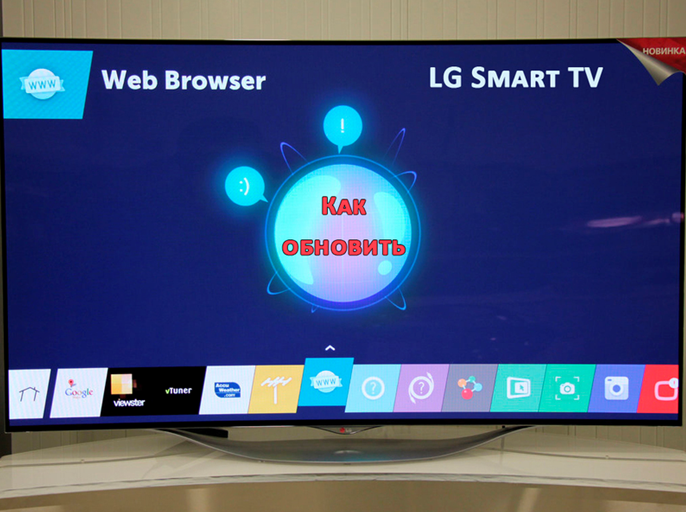
Телевизор LG запрашивает обновления автоматически, после подтверждения они устанавливаются в фоновом режиме. Важное требование — постоянное подключение устройства к сети. Если данные будут обновляться масштабно, то высвечивается запрос: «Обновить на телевизоре Яндекс-браузер». Для действия функции достаточно лишь заверить ее.
Если веб-обозреватель отсутствует
Бывают случаи, когда скачать Яндекс-браузер для телевизора LG не получается. Тогда подойдет альтернативный вариант – зайти на официальную страницу Яндекс. Здесь программа автоматически определит устройство и покажет на дисплее сервисы, и другую актуальную информацию.
Как ввести в действие Яндекс-браузер для Smart-TV посредством встроенного программного обеспечения:
- Нажать клавишу с приложениями.
- В предложенном перечне выбрать Веб-браузер (может значиться как www-обозреватель).
- В поисковой строке забить необходимый запрос (yandex.ru).
- Откроется главная страничка сайта.
- С правой стороны находится почта, в левой колонке – погода. Внизу доступны интересные фильмы, а в центре высвечиваются новости и расположена поисковая строка.
- Чтобы установить Яндекс на Смарт ТВ нужно нажать на значок со звездой и плюсом.
- Для получения доступа к сервисам программы необходимо прокрутить страничку вниз до конца.
Для пользования контентом пользователю будет предложено зайти в личный аккаунт. Пройдя авторизацию, файлы, добавленные через телефон или ПК, появляются автоматически. Через открытую страницу совершают переход на Яндекс.Диск или в почтовый ящик.
Как установить Яндекс. Диск?
Для получения моментального доступа к информации, содержащейся на диске желательно инсталлировать отдельное приложение. Требуется попасть во встроенный магазин и избрать нужный сервис. Далее выполнить действия по аналогии с перекачиванием обозревателя. После перехода в «LG Content Store» нажимают строку «все» и находят приложение. Его установка происходит бесплатно.
Важно: Для работы с программой потребуется авторизация в ранее зарегистрированном аккаунте. Свойства сетевого соединения влияют на скорость загрузки файлов.
Необходимость обновления
Загрузив Яндекс браузер для Андроид ТВ, его требуется постоянно обновлять. Если такую манипуляцию не проводить, то не стоит рассчитывать на хорошую работу браузерной системы. Появятся такие проблемы:

- зависает изображение;
- возникают разные сбои;
- телевидение плохо реагирует на посланные пультом команды.
Преимущества и недостатки браузера
Яндекс-сервисом удобно пользоваться на мобильных приставках, компьютерах и ТВ-панелях. Перед тем, как скачать Яндекс на телевизор, необходимо узнать плюсы умного программного обеспечения:
- удобство интерфейса;
- показатели погоды и место проживания определяются автоматически;
- раздел новостей;
- курс валют;
- афиша и предстоящие мероприятия;
- доступ к почтовому ящику;
- лента самых просматриваемых кинолент;
- работа с Яндекс-сервисами.
Среди недостатков стоит выделить неоднократные зависания и медленную работу на устаревшем оборудовании. Пользоваться интернет-обозревателем неудобно, если отсутствует возможность подключения беспроводной мыши.
Вышеуказанные схемы помогут разобраться, как установить Яндекс браузер на телевизор быстро и без проблем. В зависимости от модели телеприемника рекомендуется выполнить предложенный перечень действий и загрузить указанный интернет-обозреватель. В результате пользователь сможет насладиться всеми его возможностями и смотреть в эфире фильмы и видео в качественном изображении.
Браузеры для телевизора Samsung
Для того чтобы телевизор линейки Smart TV мог работать в полную силу и выполнял все свои функции, на него необходимо установить браузер. Однако при выборе нужного браузера у большинства людей возникает много трудностей. Это обусловлено огромным разнообразием серверов, среди которых трудно остановится на каком-то одном варианта. Но самое важное, что нужно учитывать при выборе – адаптированность браузера к выбранной модели телевизора. Так вы сможете обеспечить себя максимально комфортным просмотром, а также быстрой скоростью загрузки. Не будем забывать про еще один важный фактор, который делает просмотр с помощью Smart-TV более удобным для всей семьи – это, конечно же, приложения стриминговых сервисов. Их преимущества заключаются в огромном количестве передач и разнообразного контента на любой вкус, поэтому сегодня мы расскажем о том, какие лучшие стриминговые платформы выбрать и как подобрать браузер для Samsung.
Какие браузеры подходят для Smart-TV Samsung?
Firefox обеспечивает гораздо большую эффективность, нежели «родной» браузер, который уже установлен на Smart-TV Samsung. Кроме того, пользователи Firefox отмечают, что все видеоматериалы загружаются оперативно, а сам браузер имеет удобный в использовании интерфейс, но и это не весь список преимуществ.
Особенности Firefox:
- высокая скорость работы;
- блокировка рекламы;
- удобный интерфейс;
- защита личных данных пользователя;
- гарантированная приватность и защита личных данных;
- грамотное потребление системных ресурсов;
- наличие гибких настроек + возможность настроить браузер под свои потребности;
- быстрый доступ к ряду сайтов.
- Silk
В интернете можно найти множество споров о том, какой браузер лучше: Firefox или Silk, но мы можем смело поставить Silk на второе место нашего топа, так как этот сервер имеет как схожие черты с лидером списка, так и кардинальные различия. Общие черты Silk и Firefox заключаются в том, что при использовании этих браузеров вы не можете скачивать изображения. Зато в других функциях Silk просто нет равных. Так, например, вы можете добавить свои предварительно установленные закладки на главный экран, благодаря чему получите быстрый доступ к тем сайтам, которые используете чаще всего. Однако, есть ещё ряд причин, почему можно выбрать именно Silk.
Особенности Silk:
- быстрая скорость работы;
- стабильность;
- возможность изменить поисковую систему с Bing на Google, Yahoo и другие предложенные поисковые системы;
- функция родительского контроля;
- режим «инкогнито»;
- легкое переключение между страницами;
- возможность добавлять закладки на панель.
- Google Chromecast
Тройку лучших браузеров для Smart-TV Samsung замыкает сервер Google Chromecast. В чем заключаются его особенности? Из главных преимуществ Google Chromecast можно выделить трансляцию фото, видео и другого контента с любого мобильного устройства на экран телевизора. Сегодня Google Chromecast с легкостью поддерживает более 1000 каналов и прекрасно справляется с большой серверной нагрузкой. Управлять качеством сигнала и картинки можно с помощью приложения, этот процесс занимает минимум времени и обеспечивает полноценный просмотр любимых фильмов и передач без заморочек. Какие еще преимущества есть у Google Chromecast? Перечислим ниже.
Особенности Google Chromecast:
- быстрая работа;
- высокий уровень безопасности;
- стабильность;
- наличие омнибокса;
- автоматический перевод текста;
- режим «инкогнито»;
- минималистичный интерфейс.
Какой браузер выбрать для Smart-TV Samsung – решать вам. Мы предоставили самые популярные и проверенные серверы, которые отличаются понятным интерфейсом и высоким уровнем безопасности с целью сохранения ваших личных данных. А если вам необходимо использовать свой телевизор для внутренней рекламы, отображая ваши рекламные слайд-шоу, сервис prtv.su станет отличным вариантом для решения этой задачи.
Браузеры для Smart TV для телевизоров LG и Samsung
Изначально телевизоры использовались для показа телеканалов. Сейчас это многофункциональная техника, с помощью которой можно смотреть фильмы онлайн, играть или же искать информацию в интернете. Речь идет о моделях с функцией Smart TV, которая представляет собой набор программ для подключения к «всемирной паутине».
На устройствах, для выхода в сеть, установлены специальные программы – браузеры. Через них можно искать необходимую информацию, смотреть видеоролики онлайн, общаться с друзьями в социальных сетях и многое другое. Браузер на Смарт ТВ установлен по умолчанию, и на панелях LG и Samsung он разный.
Периодически для него выходят обновления, но многие пользователи предпочитают не «родные», а сторонние обозреватели, как более удобные. Как установить браузер на телевизор, как обновить уже установленный – об этом в статье.
Samsung App TV

Так называется официальный магазин приложений компании Samsung, через который обновляется и устанавливается программное обеспечение телевизора. Он есть во всех новых ТВ с опцией Smart TV. Обычно на телепанели уже предустановлен браузер, имеющий следующие преимущества:
- ступенчатый переход по веб-страницам;
- виджеты скачиваются прямиком из сети;
- для его работы используются Flash-технологии;
- можно открыть много окон, при этом производительность не снизится;
- разрешающая способность (количество пикселей по горизонтали и вертикали) – 1920 х 1080;
- смартфон может использоваться в качестве пульта управления (после синхронизации).
Чтобы встроенный браузер работал корректнее и быстрее (все-таки, производитель вносит в него изменения), его нужно обновлять. Сделать это можно самому, но вместе с обозревателем обновляется и прошивка телевизора. Алгоритм действий:
- Открывают меню.
- Выбирают раздел «Поддержка».
- «Обновление ПО».
- Если в этом окне пусто, значит, никаких «апгрейдов» нет, пока что. Если предлагают обновиться, жмут «Ок».
Как правило, прошивка скачивается быстро, что во многом зависит от скорости соединения.
Как и где скачать браузер для Смарт ТВ, выпущенный сторонними разработчиками:

- На телевизорах компании Samsung установлена специальная программа Smart Чтобы долго не искать ее в меню, достаточно обратить внимание на пульт дистанционного управления. Там есть яркая шестигранная кнопка, по нажатию на которую и откроется эта программа.
- В открывшемся окне пользователю будет предложено множество приложений, доступных для скачивания и установки.
- Найти необходимый браузер не сложно. Для этого либо перелистывают список программ, пока не наткнутся на него, либо вводят в строку поиска его название, что заметно сужает поисковой запрос.
- Найдя нужный обозреватель, остается скачать его и установить.
Вообще, что Samsung, что LG, с функцией Smart TV, работают на ОС Android, поэтому браузеры для них идентичны. Но, на некоторых телевизорах удобнее пользоваться одними веб-обозревателями. Так, варианты для Самсунга:
- Opera. Один из лучших, в плане совместимости, браузеров для телевизоров Samsung. Пользователи отмечают следующие его достоинства: быстрая загрузка страниц, экономия трафика, интуитивно понятное управление. Если телевизор работает под ОС Андроид, для него также подойдет обозреватель Opera mini, в котором вырезана реклама, нет спама и других отвлекающих от просмотра факторов;
- Яндекс браузер для Смарт ТВ. Этот обозреватель работает на том же ядре, что и Opera, Google Chrome, поэтому на него без проблем устанавливаются расширения, которые делают его функциональней. Из плюсов: минималистичный, понятный пользовательский интерфейс, «умная строка» для быстрого поиска информации. Также в нем есть встроенная опция «Турбо», ускоряющая загрузку страниц (будет полезна тем, у кого маленькая скорость интернета). На главной странице обозревателя высвечиваются актуальные новости. При этом браузер можно синхронизовать с компьютером или телефоном;
- UC Browser. Менее популярный вариант, тем не менее, со своими «фишками»: технология сжатия трафика, управление жестами, синхронизация с другими устройствами, панель быстрого запуска. Плагинов для него меньше, чем для Оперы или Яндекса, но все необходимые есть.
Обновление стороннего браузера:
- Открывают программу Smart Hub.
- Заходят в каталог установленных приложений.
- Выбирают нужный браузер.
- Проверяют на наличие обновлений, если есть – скачивают.
Процедура не сложнее, чем аналогичная на смартфоне.
LG Smart TV

В новых телевизорах этой компании браузер уже предустановлен. Вообще, LG первыми начали выпускать ТВ с поддержкой Смарт ТВ, еще с 2009 года. Какие преимущества у «родного» браузера для LG Smart TV:
- поддержка высокого разрешения;
- предустановлены популярные приложения (YouTube, Facebook, Twitter и так далее);
- чтобы сохранить понравившуюся страницу в «Избранные», достаточно нажать отдельную кнопку на пульте ДУ;
- посещенные ресурсы сохраняются в «Журнале».
Бывает, пользователь замечает, что:
- страницы или вкладки начали долго загружаться;
- некоторые онлайн-ресурсы вдруг заблокировались;
- не прогружаются картинки и другие медиаматериалы.
Это сигнал о том, что пора обновлять встроенный обозреватель. Выполняется двумя способами: вручную или при помощи «флешки». Если телевизор подключен к интернету, то USB-накопитель не понадобится, а процедура будет куда проще.
Если телепанель не подключена к сети, браузер можно обновить используя «флешку». Как обновить браузер на Смарт ТВ Лджи – порядок действий:

- Заходят в настройки телевизора и смотрят, какое стоит ПО, для чего выбирают «Информация об услуге».
- Воспользовавшись компьютером, заходят на официальный сайт LG, и в строке «номер модели» вводят модель и цифровые обозначения телевизора.
- Если нужная телепанель найдена, откроется окно, где смотрят на графу «ПО и прошивки». Там есть раздел «Software File», который скачивают.
- Сохраненный файл перекидывают на USB-накопитель, предварительно отформатировав его или создав отдельную папку.
- Подключают «флешку» к телевизору, который сам определит обновление и установит его.
Если ТВ подключен к сети, обновиться еще проще:
- Заходят в настройки (кнопка «Settings» на пульте).
- «Поддержка».
- «Обновление ПО».
- «Проверить наличие обновлений».
- Если доступна новая версия, жмут «Обновить».
Чтобы загрузить сторонний браузер, заходят в приложение «LG Smart World» — официальный магазин программ. Чтобы им пользоваться, придется зарегистрироваться на сайте LG, введя электронную почту и пароль. Поиск и установка приложения:
- Открывают каталог.
- Ищут желаемый обозреватель.
- Жмут «Загрузить».
Новый браузер появится в меню. Обновления для него можно проверить в том же магазине – LG Smart World.
Популярные браузеры для телевизоров LG:
- Google Chrome. Хорошо оптимизированный под ОС Андроид обозреватель, производительный, стабильно работающий, стильно выглядящий, с поддержкой расширений;
- Mozilla Firefox. По скорости передачи данных уступает Хрому, но имеет свои особенности: «понимает» много форматов, на него доступны уникальные расширения, поддерживает технологию Flash;
- Dolphin Browser. Работает стабильно, скорость на уровне двух предыдущих. Из «фишек» — взаимодействие с социальными сетями, возможность создания PDF-файлов.
Обновляя или скачивая новый браузер, телевизор должен быть включен.
Браузер для Smart TV – связывающий элемент «умных» опций телевизора. Поэтому его нужно своевременно обновлять, чтобы не сталкиваться с лагами, некорректно работающими функциями. Производители устанавливают в выпускаемые ТВ свои обозреватели, но при желании пользователь может скачать сторонний браузер с интернета, благо, сейчас их много, и каждый на свой вкус и цвет.
Samsung smart tv как установить браузер

ТВ
На чтение 4 мин Просмотров 3.3к. Опубликовано 30.03.2021 Обновлено 25.10.2023
Если у вас есть Samsung Smart TV, возможно, вы задумывались о том, как установить на него браузер. Браузер позволит вам получить доступ к веб-сайтам, смотреть видео, играть в игры и многое другое прямо на экране телевизора. Однако не все модели Samsung Smart TV имеют предустановленный браузер, а на некоторых моделях установка браузера вообще невозможна. В этой статье мы объясним, как проверить, есть ли браузер на вашем Samsung Smart TV, как установить браузер, если его нет, и какие браузеры лучше всего подходят для Samsung Smart TV.
Есть ли браузер на вашем Samsung Smart TV?
Первым делом нужно проверить, есть ли уже браузер на вашем Samsung Smart TV. Для этого выполните следующие действия:
- Нажмите кнопку «Домой» на пульте управления.
- В меню выберите «Приложения».
- Посмотрите, есть ли приложение с названием «Интернет» или «Браузер». Если есть, значит на вашем Samsung Smart TV уже установлен браузер. Запустите его, выбрав и нажав кнопку «Ввод».
- Если приложения «Интернет» или «Браузер» нет, значит на вашем Samsung Smart TV браузер не установлен. Вам нужно будет установить его вручную.
По Теме: Лучшая антенна DVB-T2: хороший прием в помещении и на улице
Как установить браузер на Samsung Smart TV

Если на вашем Samsung Smart TV нет браузера, вы можете попробовать установить его из магазина приложений Samsung. Однако не все модели Samsung Smart TV поддерживают установку браузеров из магазина. На некоторых старых моделях вообще может отсутствовать возможность скачивания приложений. Чтобы проверить, можно ли установить браузер из магазина на вашем Samsung Smart TV, выполните следующие действия:
- Нажмите кнопку «Домой» на пульте управления.
- В меню выберите «Приложения».
- Выберите значок «Поиск» в правом верхнем углу экрана.
- Введите «браузер» и нажмите кнопку «Ввод».
- Если в результатах поиска есть браузеры, значит на вашем Samsung Smart TV можно установить браузер из магазина. Выберите нужный и следуйте инструкциям по скачиванию и установке.
- Если результатов поиска для браузеров нет, значит на вашем Samsung Smart TV нельзя установить браузер из магазина. Потребуется использовать другой способ для получения браузера на ТВ.
Какие браузеры лучше всего подходят для Samsung Smart TV?
Если вы можете установить браузер из магазина приложений Samsung, возможно, вы задаетесь вопросом, какой из них выбрать. Для Samsung Smart TV доступно несколько браузеров, но не все из них одинаково хороши. Одни могут иметь больше функций, лучшую производительность или совместимость, чем другие. Вот некоторые из лучших браузеров для Samsung Smart TV, которые стоит попробовать:
По Теме: Как транслировать изображение с телефона на телевизор
| Браузер | Особенности | Плюсы | Минусы |
|---|---|---|---|
| Интернет / Браузер | Это официальный браузер от Samsung, предустановленный на некоторых моделях. Поддерживает HTML5, Flash и JavaScript. Имеет закладки, историю, вкладки, голосовой поиск. | Прост в использовании, хорошая совместимость с большинством сайтов. | Может не поддерживать некоторые расширенные функции, такие как дополнения, блокировщик рекламы или VPN. |
| Puffin TV Browser | Популярный сторонний браузер, разработанный для телевизионных экранов. Поддерживает HTML5, Flash, JavaScript. Имеет закладки, историю, вкладки, голосовой поиск, режимы мыши и геймпада. | Высокая скорость работы, плавное воспроизведение видео. Удобный интерфейс, поддержка многих стриминговых сервисов. | Может не работать с некоторыми сайтами, требующими авторизации или капчи. Может показывать рекламу или просить оплаты за разблокировку некоторых функций. |
| Firefox for TV | Сторонний браузер на основе Firefox для настольных ПК. Поддерживает HTML5 и JavaScript. Имеет закладки, историю, вкладки, голосовой поиск, приватный режим. | Хорошие функции безопасности и конфиденциальности, блокировка рекламы и трекеров. Поддержка расширений и тем оформления. | Может не поддерживать Flash и некоторые другие плагины. Возможны проблемы совместимости с отдельными сайтами или стриминговыми сервисами. |
По Теме: Как установить hd видеобокс на смарт ТВ
Заключение
В этой статье мы объяснили, как установить браузер на Samsung Smart TV. Мы также рассмотрели некоторые из лучших браузеров для Samsung Smart TV, которые стоит попробовать. Надеемся, эта статья была для вас полезной и познавательной. Если у вас есть вопросы или комментарии, пожалуйста, оставьте их ниже.