Как скачать видео с Telegram: подробная инструкция

Привет, на связи Игорь Зуевич. Сегодня о том, к ак скачать видео с Telegram. Видео уже с давних пор используются в социальных сетях. Их можно смело пересылать также в мессенджерах. Это один из актуальных способов общения. При помощи видео можно передавать эмоции и впечатления. Разработчики Telegram предусмотрели использование видео в данном приложении. Здесь можно отправлять, скачивать и обрабатывать видео. Разработчики предлагают широкие возможности для своих пользователей.
Чтобы просмотреть видео, требуется найти соответствующие тематике каналы. Смотреть здесь можно ролики различного вида. Здесь нет никаких ограничений, и пользователи сразу же попадают на главную страницу мессенджера. Если же перейти на диалог, то перед пользователем появится переписка с роликами. Сегодня разработчики Telegram предусматривают использование прямоугольных и круглых видео.
Квадратные можно использовать везде. Они загружаются в формате GIF или MP4. Первый вариант больше известен, как гифки. Формально – это анимационное изображение, которое воспроизводятся, как видеозапись. Круглые видео появились не так давно. Их можно использовать в версии Телеграма 4.0. Они набирают популярность. Данная возможность обеспечивается за счет использования специального бота, который может конвертировать видео в круглое.
Посмотрите видео: Лучший Бесплатный Способ Продвижения в Instagram
Как скачать видео на компьютерной версии Телеграм?
Для сохранения видео на компьютер требуется зайти на главную страницу аккаунта.

Далее требуется выбрать чат, где есть видео для скачивания. Нажав на выбранный чат в левой стороне экрана, пользователь сразу же открывает диалог.

Чтобы начать скачивание, требуется выполнить кое-какие настройки в программе. Они открываются при нажатии меню в левом верхнем углу. Кнопка имеет вид трех горизонтальных полосок.

В открытом окне с настройками можно производить самые разные изменения.
Для поиска необходимого пункта требуется спуститься вниз окна. В разделе «Настройка чатов» следует выбрать пункт «Не спрашивать путь для сохранения файлов». Если нажать на «Папка по умолчанию», то перед пользователем откроется меню компьютера, где можно будет выбрать подходящую папку.

Далее появляется окно с выбором пути для сохранения. Нажав на «Постоянная папка (выбрать)» пользователь выбирает необходимую папку и нажимает сохранить.

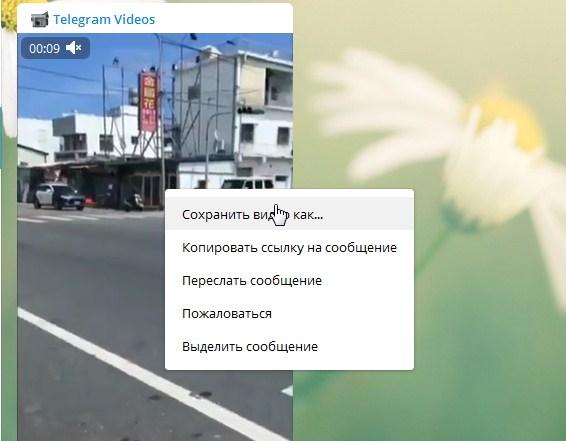
Все необходимые настройки выполнены. Для сохранения видео на компьютер, требуется нажать на него правой кнопкой мыши. Сразу же появится окно, с дальнейшими действиями. Для сохранения на компьютер нас интересует пункт «Сохранить файл как…».

Нажав на данный пункт, перед пользователем откроется окно с папкой, куда будет сохранено видео.
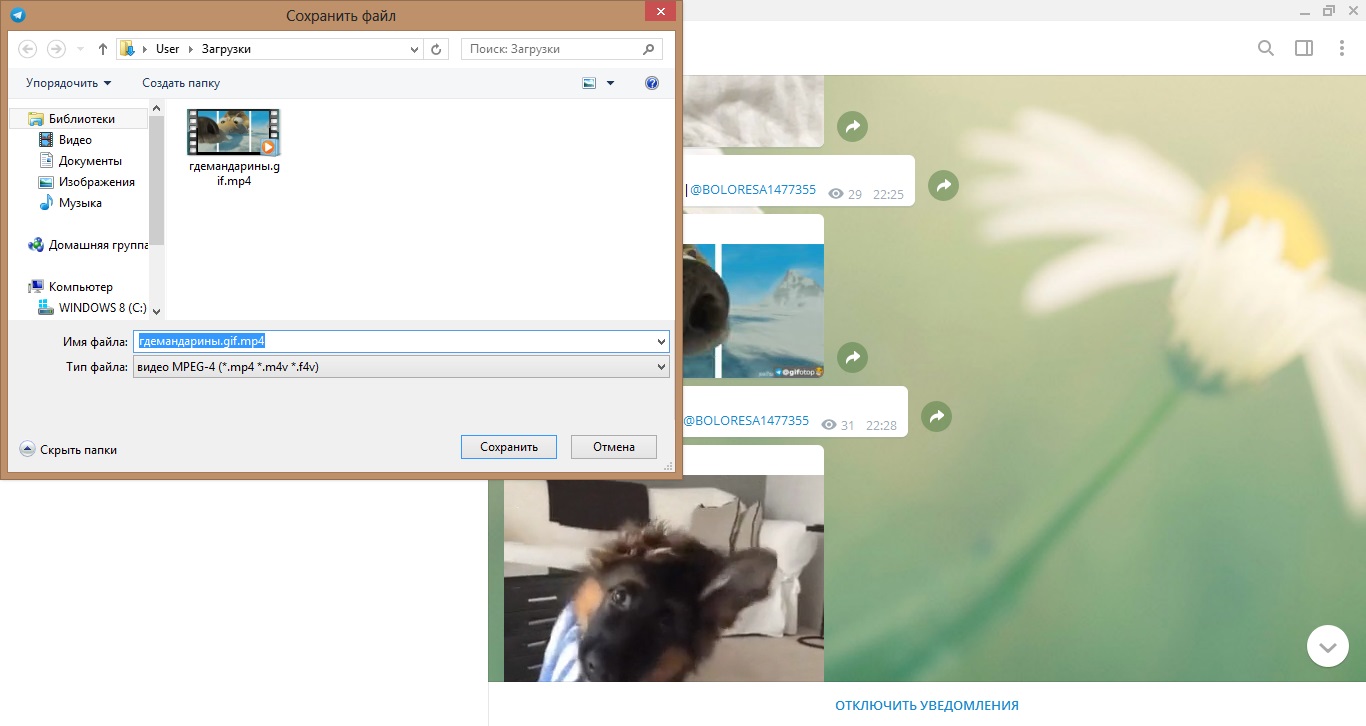
Если вы решили посмотреть видео после сохранения, то достаточно зайти в выбранную папку.
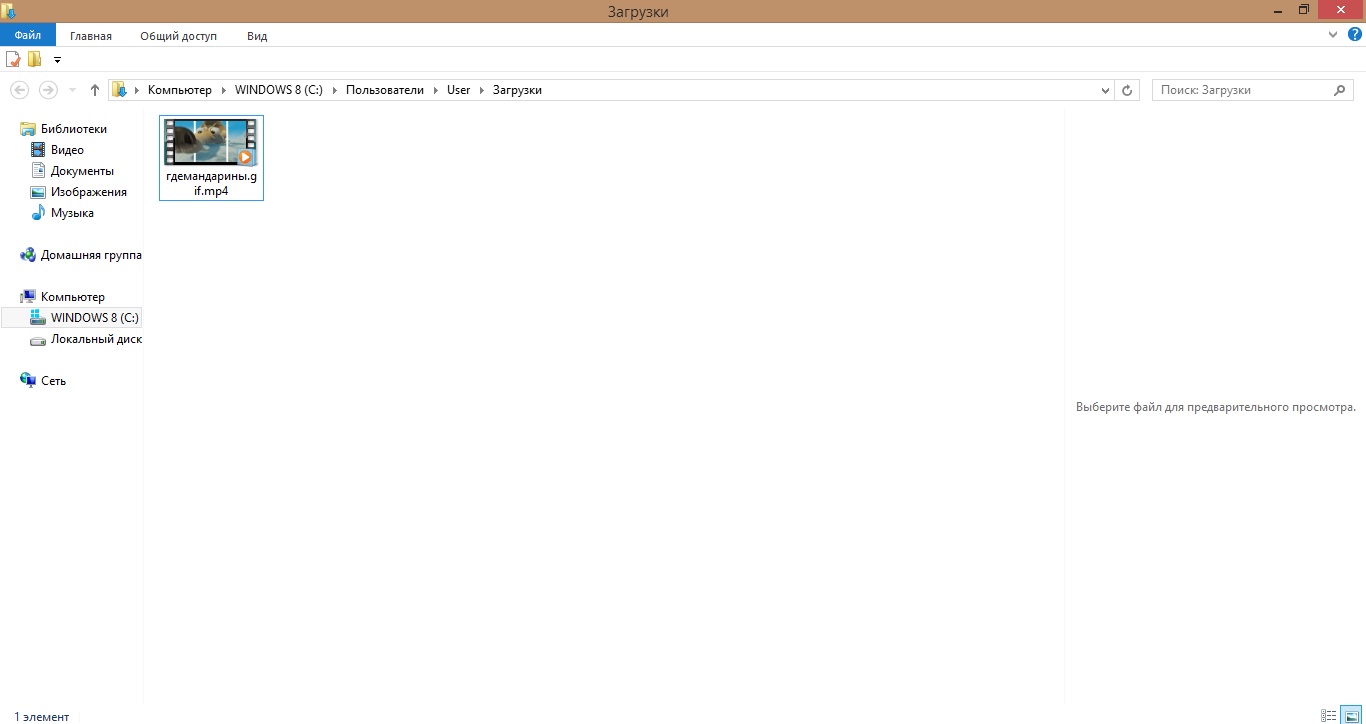
Загрузить видео с Телеграм на других устройствах можно по такому же принципу. С загрузкой не должно возникнуть проблем. Подробное описание позволит быстро делиться интересными видео с своими друзьями.
Самоуничтожающиеся видео
В последней версии Телеграм появилась уникальная возможность автоматического удаления медиафайлов в чате. Пользователи с легкостью настраивают таймер удаления. Если один из участников беседы захочет скопировать экран в видео скриншота, то одному из участников чата придет сообщение о данном действии.
Telegram особое внимание уделяет конфиденциальности, и поэтому старается максимально защитить всех пользователей от рассекречивания данных во время переписки.
Как видите, если вы уже знаете о том, что многие пользователи интересуются тем, как скачать видео с Телеграмм, то изучите подробное описание инструкции, а детальное описание каждого пункта позволит быстро загрузить видео на компьютер. Алгоритм действий очень простой и понятен всем пользователям. Действовать лучше сообща и вместе с теми людьми, у которых уже есть опыт и результаты. Приходите в наши программы, заодно и заработаете больше!
Обязательно скачайте:
- Контент-План (календарь постов) для публикаций в соцсетях
- Книга-бестселлер по созданию продающих и рекламных текстов
- ЧИТАТЬ в Telegram
Если следующие 5 минут вы можете инвестировать в самообразование, то переходите по ссылке и читайте следующую нашу статью: Инструкция по замене значка канала YouTube
Оставьте комментарий к этой статье ниже
Поделиться записью
- Поделиться Facebook
- Поделиться Twitter
- Share on Twitter
- Поделиться LinkedIn
- Поделиться Vk
- Поделиться по почте
Как скачать фотографии и видео из Telegram?
Общение в мессенджерах становится всё более интенсивным, особенно в связи с последними событиями, наиболее популярным становится Telegram. Обмен быстрыми сообщениями, личными фото, видео материалами, только набирает обороты, всегда найдётся что-то, что захочется сохранить на память в собственный архиве. Как это сделать?
Можно воспользоваться бесплатной программой Tonfotos – это простой и удобным файловый менеджер, который имеет богатый набор функций, в том числе предоставляет возможность автоматического скачивания фото и видео файлов из Telegram.
Если у Вас нет времени на ручную сортировку фотографий или видео из Telegram, но есть желание создать собственный архив изображений из этого мессенджера, Tonfotos поможет:
- Скачать файлы в автоматическом режиме;
- Создать папки в соответствии с чатами и рассортировать по ним файлы;
- Просматривать, файлы загруженные участниками чата, в разный период время;
- Автоматически загружать новые фото и сэкономить время на их сортировку;
Скачать программу можно на официальном сайте, установить и пользоваться ей можно совершенно бесплатно.
Установка программы Tonfotos.
Установка. Для того, что бы пользоваться программой бесплатно, отметьте галочками все пункты лицензионного соглашения и нажмите «Продолжить».
После завершения установки, необходимо подключиться к Telegram. В верхнем левом углу найдите пункт «Файл», и кликните по нему, в появившемся меню выберите строчку «расположение архива», в открывшемся новом окне, выберите пункт с кнопкой «Подключить Telegram». Нажмите эту кнопку кликнув по ней, появится строка, в которую нужно ввести номер телефона, привязанного к Telegram.
Подключение Telegram
После ввода соответствующего номера телефона, на него придёт код, который так же нужно ввести, в свободное поле.
Введите код.
Далее подключение будет установлено и в общем списке папок появится Telegram.
Telegram подключен
Что произойдёт после завершения подключения.
Программа Tonfotos автоматически проанализирует Ваши чаты, и скачает фотографии и видео из Telegram за последние 30 дней. В результате чего будут созданы папки, в которые и будет происходить загрузка файлов из переписки. Далее работа программы осуществляется в автоматическом режиме, она периодически будет подключаться к Telegram, отслеживая появление новых фотографий или видео и рассортировывая их в соответствии с нужными папками.
Tonfotos не создаёт собственные папки, для удобства программа копирует названия чатов и делает такие же папки, с тем же названием. К примеру, если в Вашем чате есть активная переписка с Вашим знакомым и этот чат называется «Максим», программа скопирует это название и в дальнейшем все видео и фото из чата будут переноситься в эту папку автоматически.
Папки Telegram.
Не переживайте, что программа будет скачивать всё подряд и завалит Вас лишней информацией перегрузив пространство жёсткого диска компьютера. Tonfotos – скачает файлы только из не больших чатов с определёнными людьми. Общие публикации с большим количеством пользователей будут восприниматься ей, как СПАМ и не будут загружаться. Кроме этого Вы всегда сможете скрыть определённые переписки (через контекстное меню этих переписок).
Вам необходимо будет иногда просматривать папки и самостоятельно принимать решение, что из файлов нужно оставить, а что удалить.
Что бы удалить ненужную фотографию или видео, выберите файл. Кликните левой кнопкой мыши на нём, при этом файл выделяется синей обводкой. Кликните по нему правой кнопкой мыши и в появившемся меню перейдите на нижнюю строчку с надписью «удалить» кликните по ней и ещё раз подтвердите своё действие.
Удаление файлов в программе Tonfotos.
Программа Tonfotos имеет простой и понятный интерфейс, что поможет вам легче ориентироваться в большом количестве медиа файлов и позволит удобно просматривать и сохранять фотографии и видео.
Как сохранить видео с Telegram на ПК или Mac

В этой статье рассказывается о том, как загрузить видео из чата Telegram и сохранить его на свой компьютер, используя приложение Desktop Telegram.
Действия
1. Откройте настольное приложение Telegram на своем компьютере

- Значок Телеграмма выглядит как белая бумага на синем фоне. Вы можете найти его в папке «Приложения» на Mac или в меню «Пуск» в Windows.
- Вы можете загрузить и установить настольное приложение на странице приложений Telegram.
2. Нажмите чат на левой панели

- Найдите чат с видео, которое вы хотите сохранить в своем списке чатов, и нажмите на него. Это откроет разговор с правой стороны.
3. Щелкните правой кнопкой мыши видео, которое вы хотите сохранить

- Найдите видеофайл в чате и щелкните правой кнопкой мыши, чтобы просмотреть свои параметры. Он откроет раскрывающееся меню.
4. Нажмите «Сохранить файл» как в меню
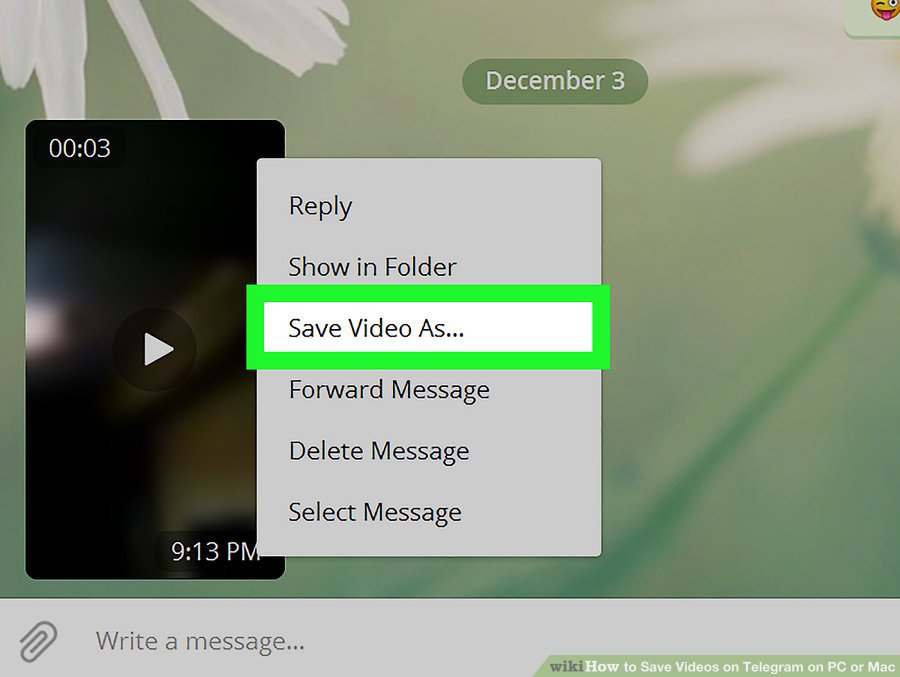
- Этот параметр позволит вам загрузить видеофайл и сохранить его на своем компьютере. При нажатии на это откроется новое всплывающее окно и вы сможете выбрать папку назначения для сохранения видео.
5. Выберите папку на вашем компьютере

- Здесь вы найдете свое сохраненное видео после завершения загрузки.
6. Нажмите «Сохранить» во всплывающем окне
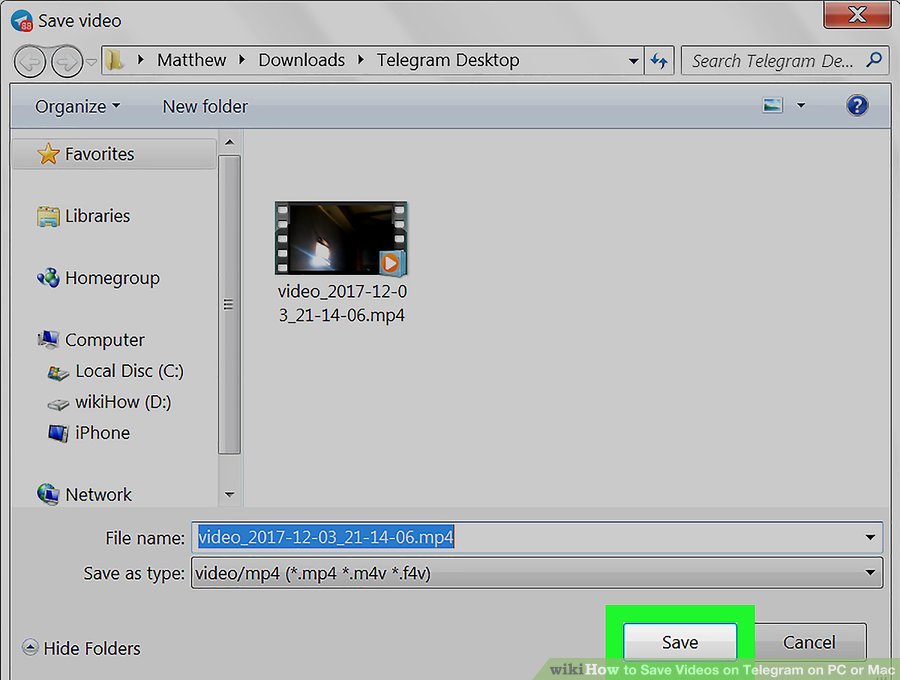
- Это загрузит видеофайл и сохранит его в выбранной папке на вашем компьютере.
Как скачать видео с Телеграмма

Популярный мессенджер позволяет не только обмениваться текстовой информацией, но и пересылать друг другу различные видеоролики, делиться ими как в личных сообщениях, так и в групповых чатах, именуемых здесь Телеграм-каналами. Многие пользователи задаются вопросом о том, как скачать видео с Телеграмма, ведь им хочется порой смотреть интересные или полезные ролики на своем устройстве без подключения к Сети.
Как скачать видео с Тelegram: важные моменты
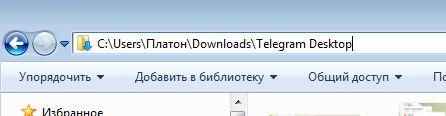
Часты случаи, когда в настройках мессенджера по умолчанию стоит галочка напротив загрузки медиа в автоматическом режиме. В таком случае все, что пользователь просмотрел на своем устройстве (имеется в виду видео), по умолчанию сохранится в кэше. Для получения доступа к кэшу надо открыть папку, расположенную по адресу: C:\Users\User\Downloads\Telegram Desktop (актуально, когда необходимо скачать видео через Телеграм на ПК). Если же человек использует смартфон на базе ОС Android, путь к кэшу следующий: storage\emulated\0\Telegram.
Бывает, что в устройстве, посредством которого человек использует популярный мессенджер, недостаточно внутренней памяти, скачать видео с Тelegram в таком случае будет весьма проблематично, однако выход из ситуации все же существует. Необходимо переслать указанный ролик самому себе (сделать это совсем несложно, интерфейс сервиса интуитивно понятен), а затем сохранить его «в облаке».
Еще один вариант решения проблемы – в процессе сохранения видео на персональном компьютере надо изменить его расширение на .mp4 или на .gif (зависит от того, какой нужен формат).
Пошаговая инструкция о том, как скачать видео с Телеграмм посредством ПК
В первую очередь, надо заблаговременно определить папку для сохранения в ней всех скачанных с мессенджера видеороликов, в противном случае придется искать видео вручную, что отнимает довольно много времени. Следует в настройках компьютера найти раздел «Пункт сохранения» и там указать требуемую папку.
Чтобы скачать видео с Телеграмма онлайн, надо открыть канал или беседу, в ходе которой был получен интересующий пользователя ролик, найти его, а затем нажать на стрелочку, которая находится прямо на ролике. Сохраненное видео можно будет просматривать как в ленте диалога, так и в папке загрузок, когда доступ к мессенджеру окажется невозможным.
В Телеграм скачать видео по ссылке можно еще одним способом. Для этого нужно сделать следующее:
-
открыть соответствующий канал или беседу;
Для загрузки ролика в приложении с компьютера, необходимо:
-
нажать на кнопку, которая похожа на скрепку;
Скачивание видео с Телеграм посредством мобильного устройства
Пользователи современных устройств на базе ОС Android задаются вполне логичным вопросом о том, можно ли скачать видео с Телеграмма непосредственно со смартфона. Конечно же, сделать это вполне реально, надо всего лишь тапнуть по стрелочке на видео.
После выполнения этой нехитрой манипуляции запись можно будет просматривать как в окне мессенджера, так и непосредственно на мобильном устройстве – видеопроигрыватель будет запускаться в автоматическом режиме.
Важно! Мессенджер хранит видеоролики в кэше по умолчанию, просматривать их можно также и с использованием файлового менеджера.
Сохранение видео с Тelegram на iPhone
Для сохранения требуемого ролика на смартфон, который работает на базе iOS, надо:
-
открыть нужный диалог или канал с видео , а в нем найти видеоролик, нуждающийся в сохранении;
Если вы ведете свой канал в Телеграм, вам полезно будет знать, что на портале TGRM.SU есть полезный раздел покупки-продажи каналов . Здесь только проверенные каналы и группы без накруток!