Zoom для Mac OS
Компьютеры и ноутбуки фирмы Apple любимы огромным количеством людей по всему миру. Как правило, это связано со стильным строгим дизайном и собственной операционной системой macOS. Для нее есть внушительная библиотека приложений, как оригинальных, так и кроссплатформенных (доступных и для Windows). Одно из таких – Зум для видеоконференций. Процедура установки у него не совсем привычная, что путает многих пользователей. Давайте разберемся, как скачать Zoom для Mac OS, настроить его и подключиться к общению.
Инструкция
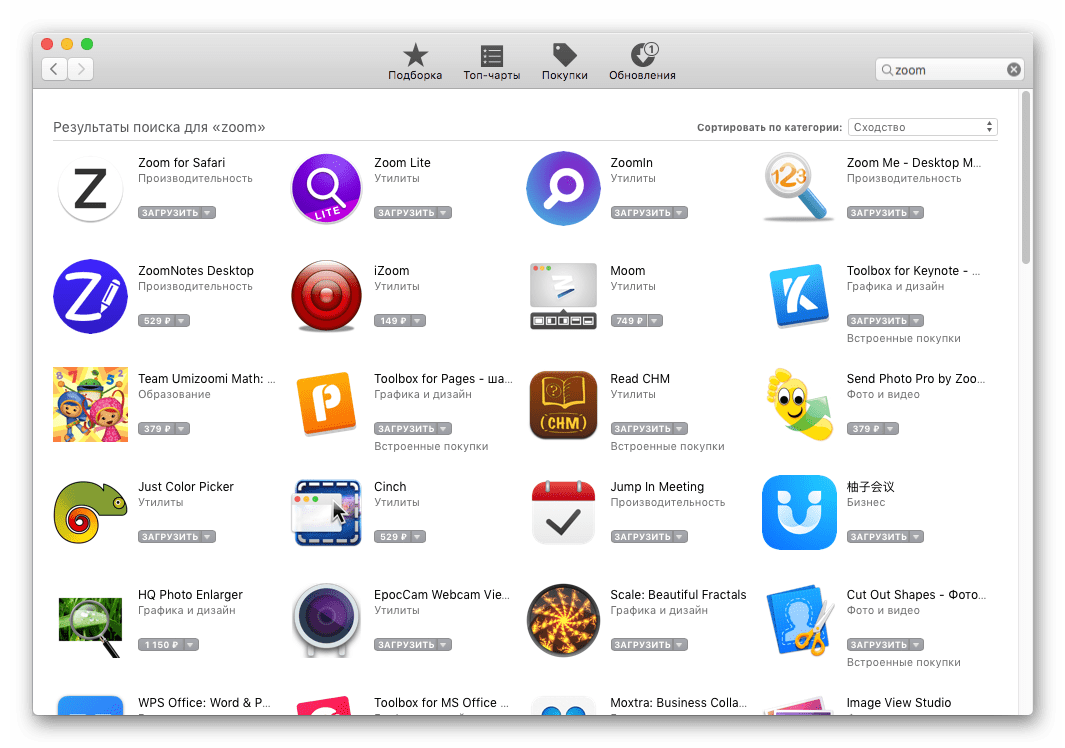
Данная программа распространяется исключительно через официальный сайт. То есть в магазине приложений App Store для компьютеров и ноутбуков ее не найти, ведь разработчики не стали ее публиковать. Ради интереса вы можете ввести в поле поиска Zoom. Увидите примерно следующее:
Вводная часть на этом завершена, так что перейдем к основной части процедуры:
- Откройте ссылку «СкачатьZoom дляMacOS» под статьей.
- Кликните по кнопке «Загрузить» для клиента конференций.
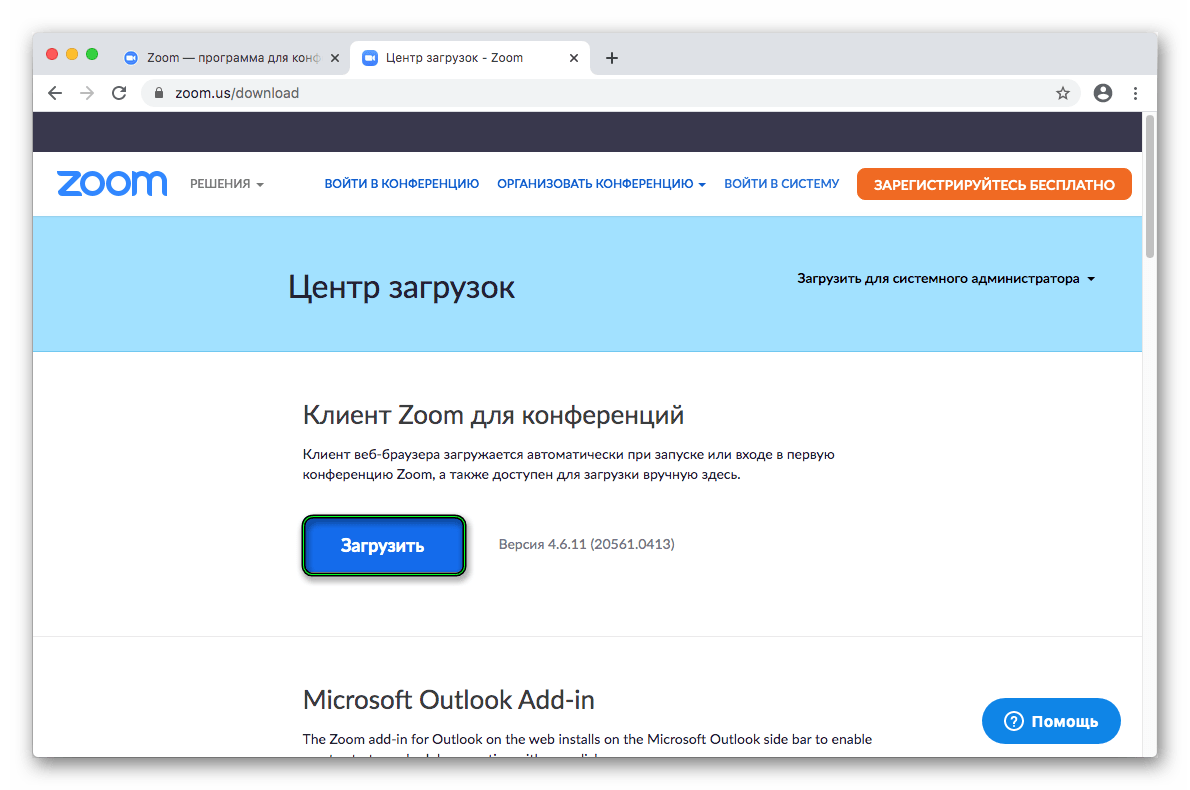
- Сохраните файл под названием Zoom.pkg.
- Чтобы начать саму инсталляцию, откройте его.
- На странице «Введение» нажмите на пункт «Продолжить».

- Выберите, кто будет использовать эту программу – все пользователи или только текущий.
- И опять нажмите «Продолжить».
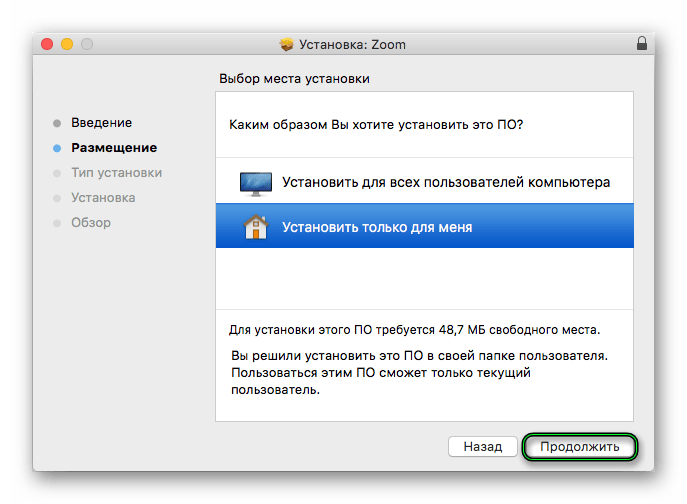
- По желанию вы можете изменить будущий каталог для Zoom, но лучше оставить стандартный путь.
- Кликните по кнопке «Установить» для запуска процедуры.
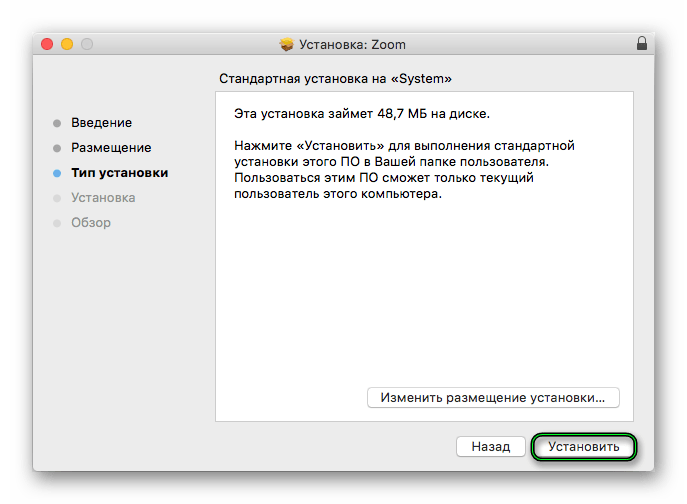
- Когда она завершится, можете закрыть окно.
Если вы никогда ранее не устанавливали программы из интернета, а использовали магазин Mac App Store, то можете столкнуться с блокировкой системы безопасности. Для продолжения процедуры ее нужно отключить:
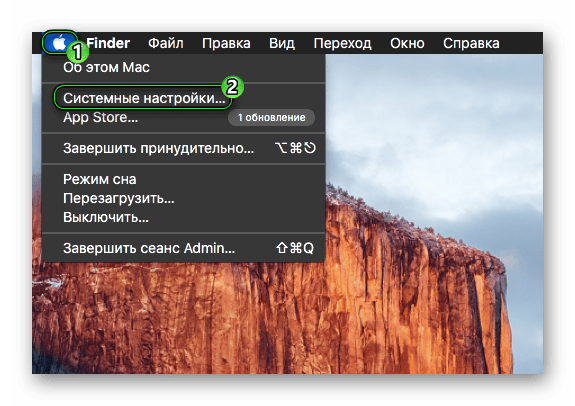
- Откройте «Системные настройки» любым удобным способом, например, вот так:
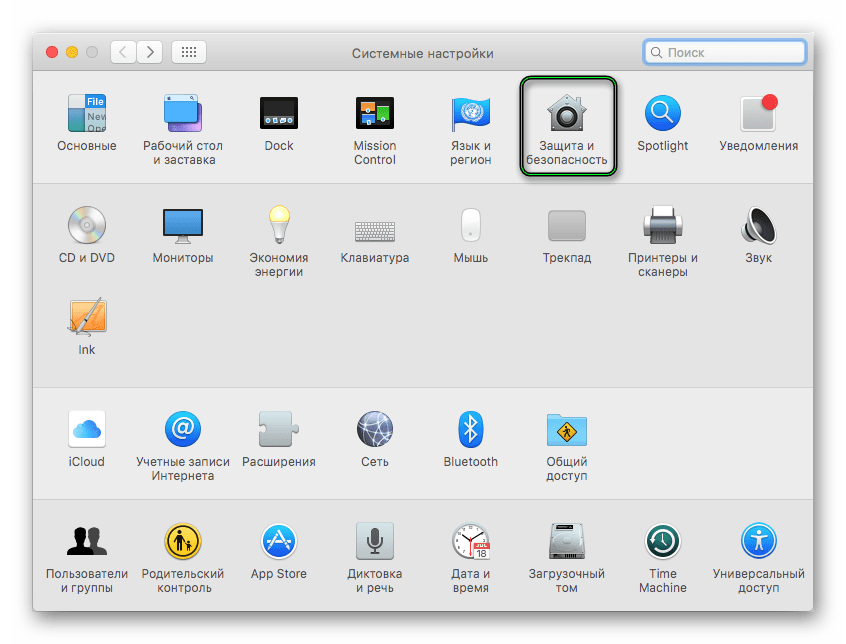
- Посетите раздел «Защита и безопасность».
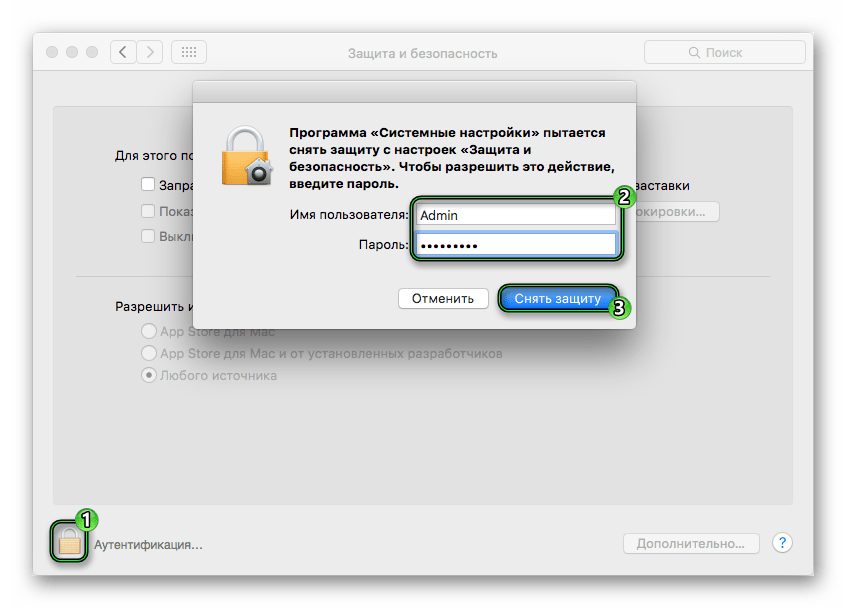
- Нажмите на иконку в виде замка желтого цвета, чтобы открыть доступ к параметрам.
- Введите пароль администратора и нажмите «Снять защиту».
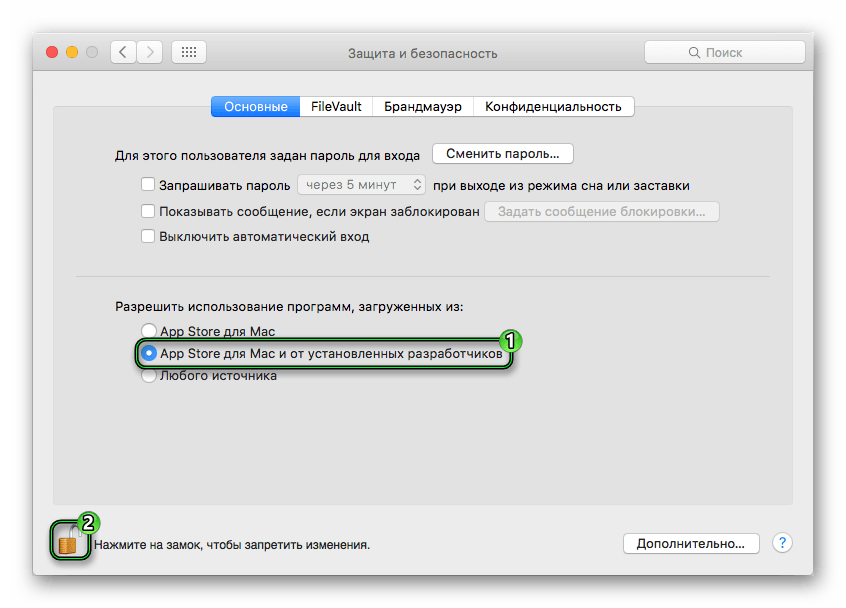
- Активируйте снизу режим «AppStore дляMac и от установленных разработчиков».
- Подтвердите изменения и опять нажмите на «замок».
- Повторите предыдущую инструкцию, чтобы наконец-то установить Zoom на Mac OS.
Самое время разобрать нюансы использования программы.
Нюансы использования
При первом запуске Зума пользователь увидит окно с двумя кнопками:
- Войти в конференцию – подключение к существующей трансляции.
- Войти в систему – авторизация в программе.
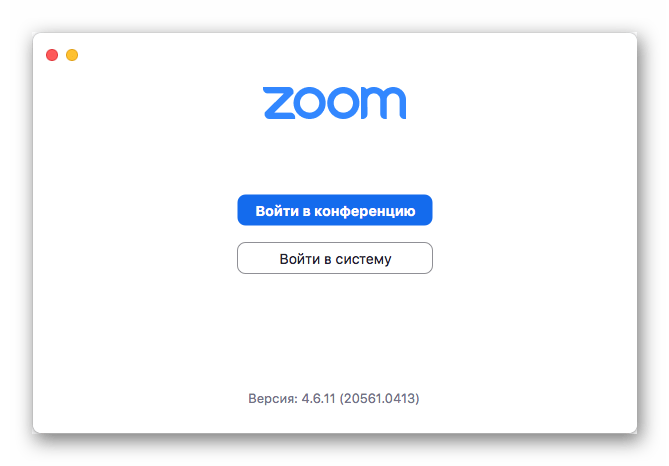
В первом случае учетная запись не требуется, то есть процедуру регистрации выполнять не нужно. А вот во втором она уже требуется.
То есть, если вы планируете стать участником уже созданной конференции, то заводить аккаунт Zoom не нужно. Но в таком случае будут недоступными дополнительные возможности, например, организация собственных видеобесед. Особенности процедуры регистрации для ПК мы разобрали в отдельной статье.
Для подключения есть два способа:
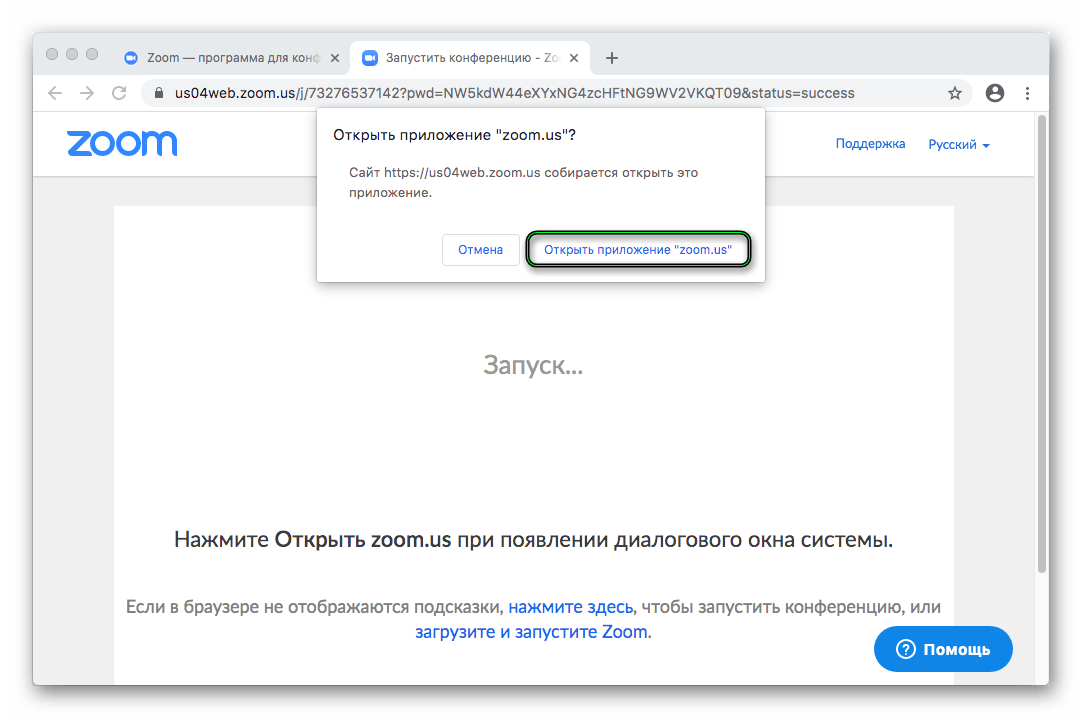
- С помощью специальной ссылки – откройте ее в браузере. Затем согласитесь с запуском zoom.us и укажите отображаемое имя.
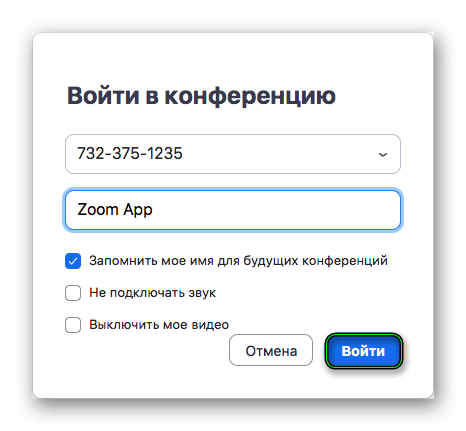
- С помощью идентификатора конференции. Нажмите «Войти в конференцию», введите его и свое имя, настройте дополнительные параметры звука и видео и опять нажмите «Войти».
 Затем введите пароль и подтвердите подключение.
В обоих случаях вам остается дождаться соединения с сервером и разрешения на вход от организатора.
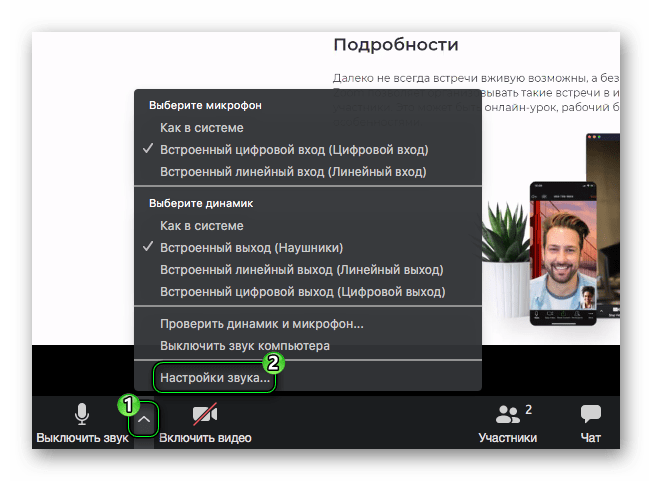
Управлять микрофоном и веб-камерой вы можете в нижнем левом углу экрана. Чтобы перейти к расширенным настройкам, кликните по выделенным пунктам:
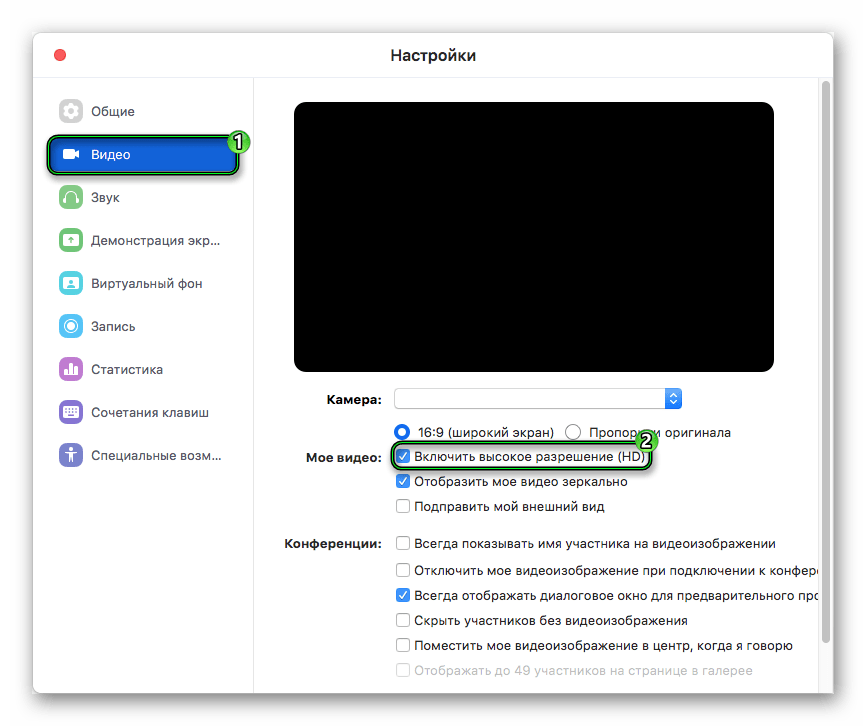
Откроется вкладка «Звук». Здесь вы можете отрегулировать громкость динамиков и микрофона и, при необходимости, выбрать другие устройства вывода. Также ознакомьтесь со вкладкой «Видео». Там настраивается уже непосредственно веб-камера. Например, если у нее не слишком качественная картинка, то активируйте «Включить высокое разрешение (HD)».
Zoom для mac OS
Пользоваться Skype на MacBook неудобно. Сборка мессенджера 2020 года работает только на mac OS X 10.10 и более поздних версиях ОС и требует обязательной установки QuickTime. А как подключиться к видеоконференции пользователю старого мака? На помощь приходит приложение Zoom. Групповая трансляция HD-видео 720p при скорости соединения 1,5 Мбит/с и отсутствие требований к минимальному объему оперативной памяти выводят приложение в лидеры. Чтобы бесплатно скачать Zoom для mac OS по ссылке с фан-сайта, нажмите на кнопку вверху страницы и следуйте приведенным в статье пошаговым рекомендациям по установке программы.
Программа совместима даже с mac OS 10.7 и не нуждается в дополнительном ПО.

Скриншоты программы
Как установить программу на макбук
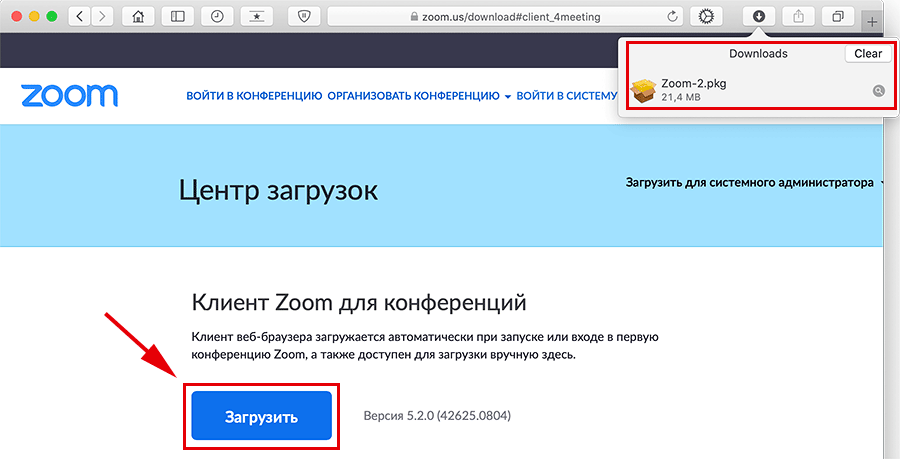
1. Кликните по кнопке «Загрузить» на ресурсе приложения или нажмите на голубую кнопку «Скачать» на фан-сайте программы.
2. После окончания загрузки появится уведомление в правом верхнем углу экрана.
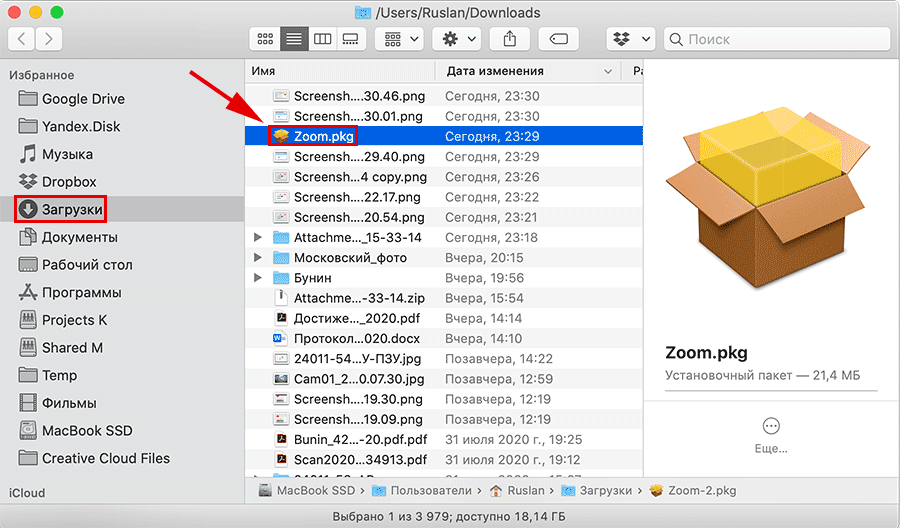
3. Выберите пункт меню «Загрузки» в левой части окна Finder.
4. Щелкните по скачанному файлу Zoom.pkg.
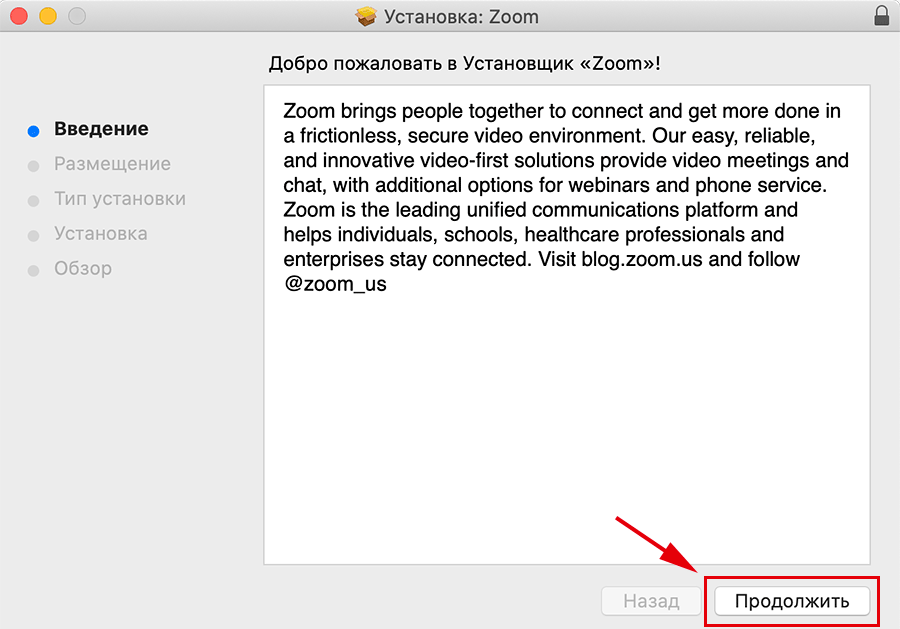
5. Установщик Зум поприветствует пользователей, коротко расскажет о приложении, посоветует посетить блог blog.zoom.us и подписаться на телеграмм-канал @zoom_us. Ознакомьтесь и нажмите «Продолжить».
6. Инсталлятор попросит выбрать вариант установки: «Установить для всех пользователей компьютера» или «Установить только для меня». Выберите установку для всех пользователей и щелкните «Продолжить».
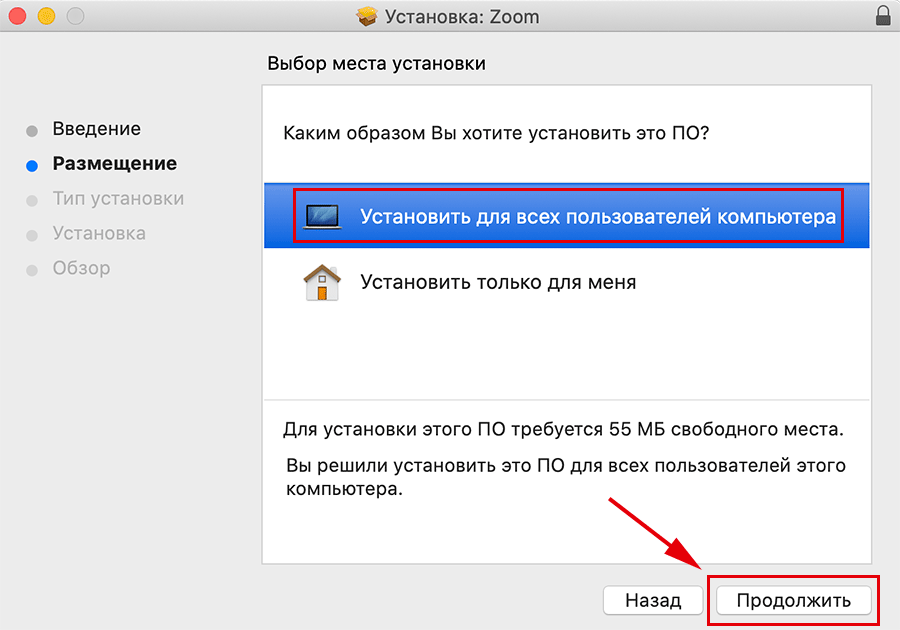
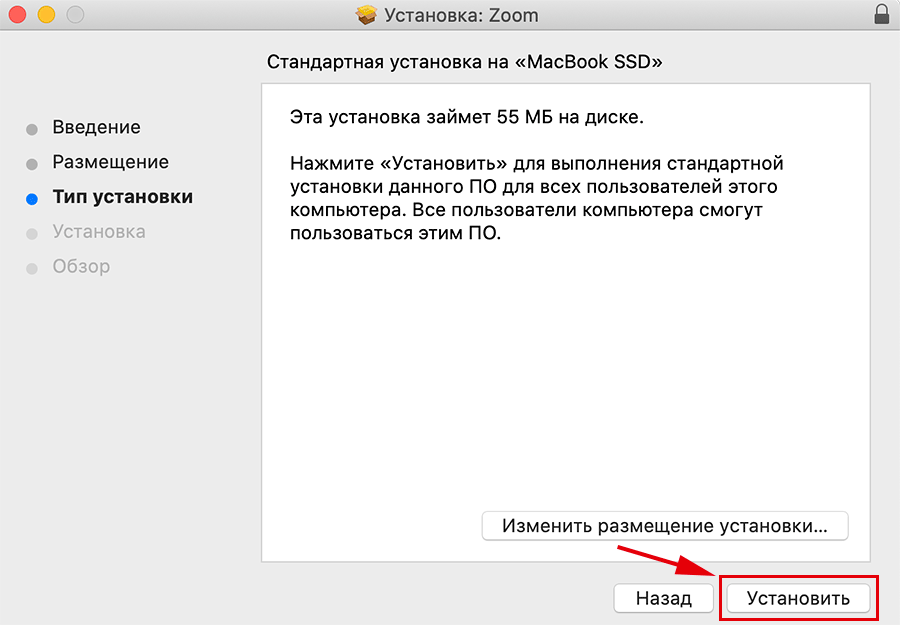
Мастер установки проинформирует о том, что после инсталляции программа займет 55 Мб дискового пространства. Несмотря на то что Зум «весит» меньше Skype, приложение не требовательно к ресурсам MacBook, превосходит Скайп по функционалу и транслирует видео в hd-формате без зависаний.
7. Нажмите «Установить», чтобы начать стандартную инсталляцию программы на MacBook SSD. Платформа видеоконференций подтвердит, что после копирования файлов пользователи макбука получат доступ к приложению.
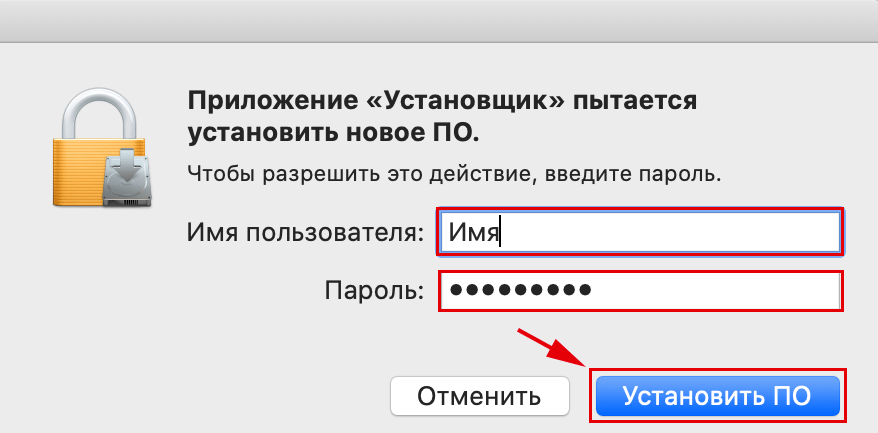
8. mac OS запросит доступ к учетной записи администратора. Введите имя пользователя и пароль и нажмите на голубую кнопку «Установить ПО» в нижнем правом углу окна.
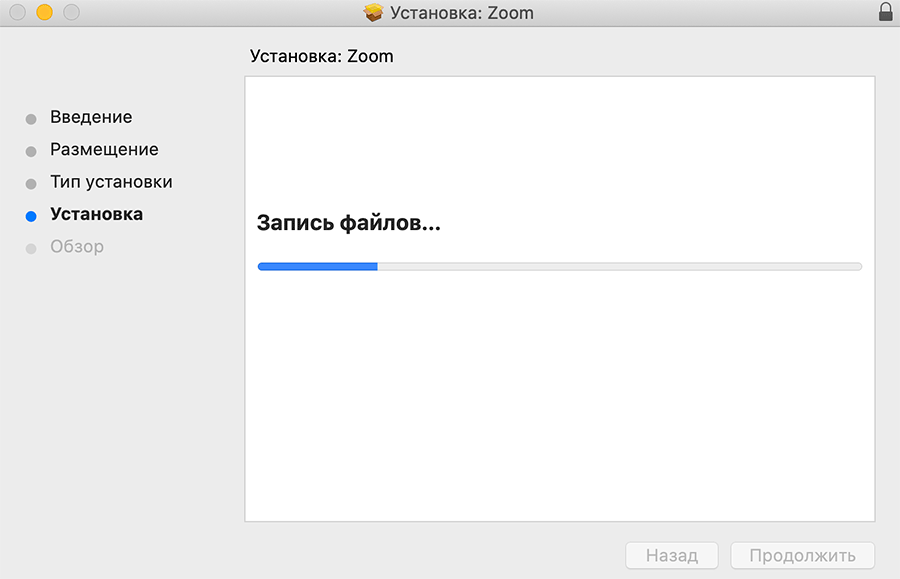
9. Дождитесь, пока мастер установки Zoom скопирует файлы на MacBook.
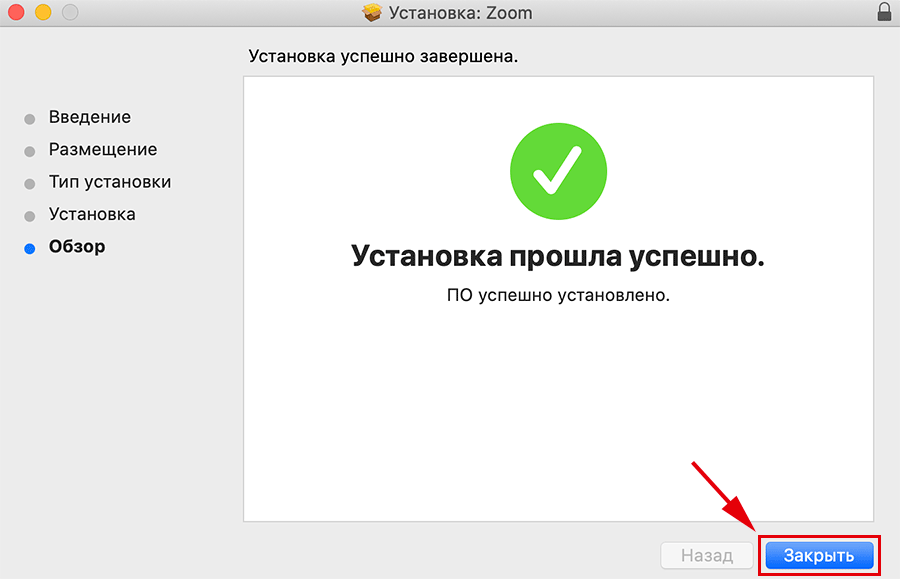
10. Инсталлятор проинформирует о том, что установка Зум завершена. Нажмите на голубую кнопку «Закрыть» внизу справа.
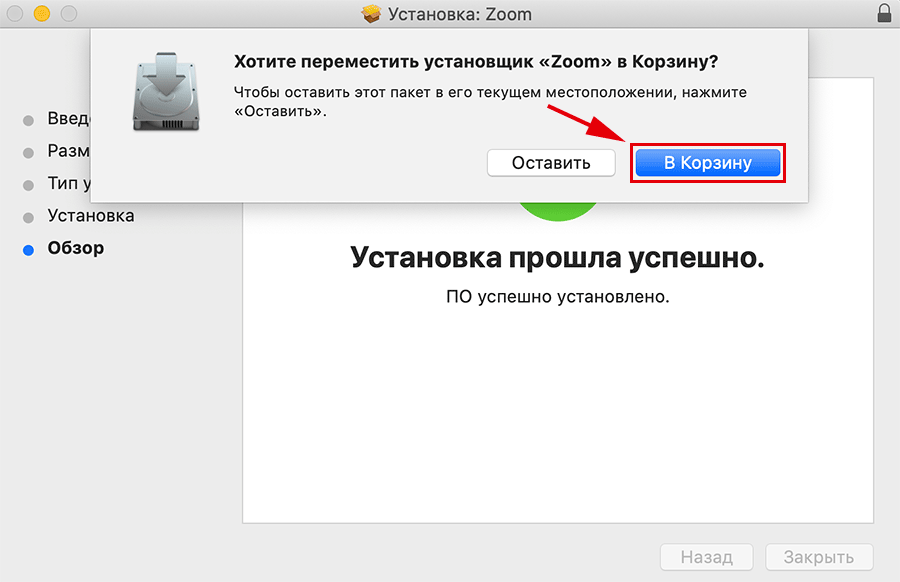
11. Мастер установки предложит переместить в корзину установочный файл. Кликните «В корзину», чтобы удалить дистрибутив и освободить место на SSD.
Как создать конференцию на mac OS
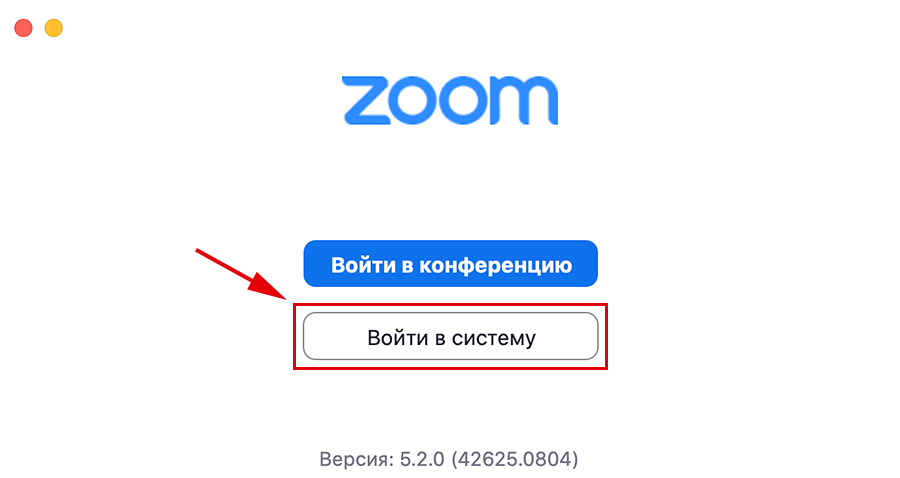
После завершения установки Зум на макбуке запустится автоматически. Программа предложит войти в конференцию или авторизоваться.
1. Чтобы организовать конференцию, кликните по белой кнопке «Войти в систему».
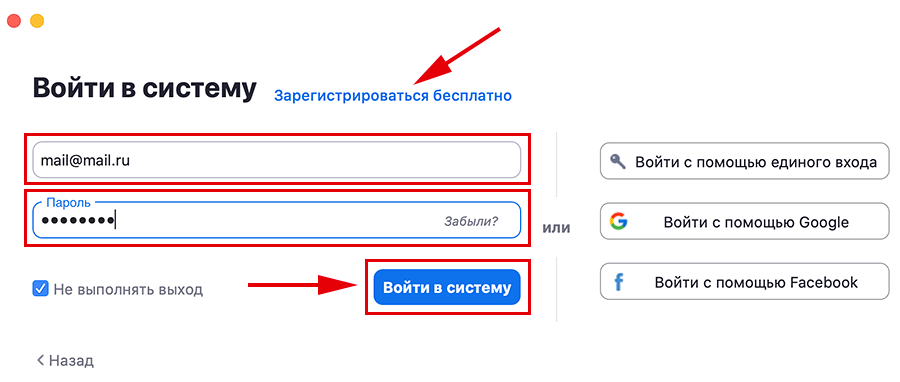
2. Если вы уже зарегистрировали учетную запись Зум, введите электронную почту и пароль и нажмите «Войти в систему».
Если аккаунта нет, перейдите по ссылке «Зарегистрироваться бесплатно» и за три минуты создайте аккаунт на сайте приложения.
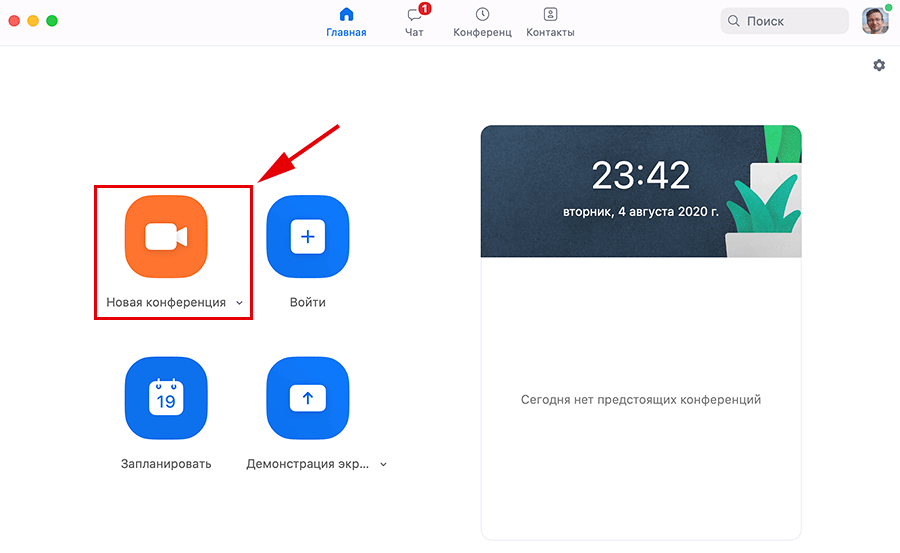
3. После авторизации пользователь попадает в главное окно программы. Нажмите на оранжевую иконку с видеокамерой.
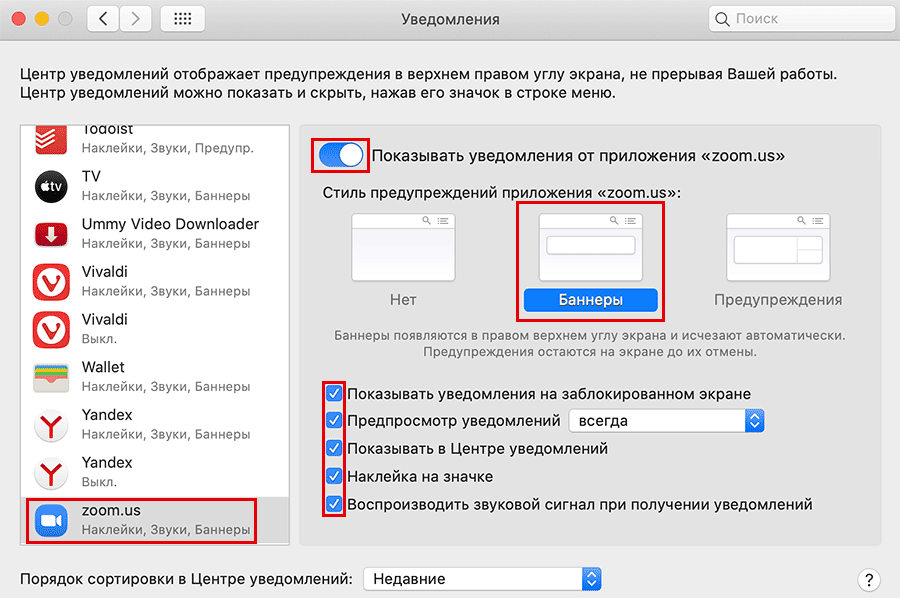
При первом запуске клиента конференций «Центр уведомлений» mac OS попросит настроить формат вывода уведомлений Zoom. Переведите ползунок «Показывать уведомления от приложения zoom.us» в активное положение, выберите стиль предупреждений приложения «Баннеры», чекбоксы не сбрасывайте.
4. Если микрофон и динамик работают исправно, щелкните по голубой кнопке «Войти с использованием звука компьютера».
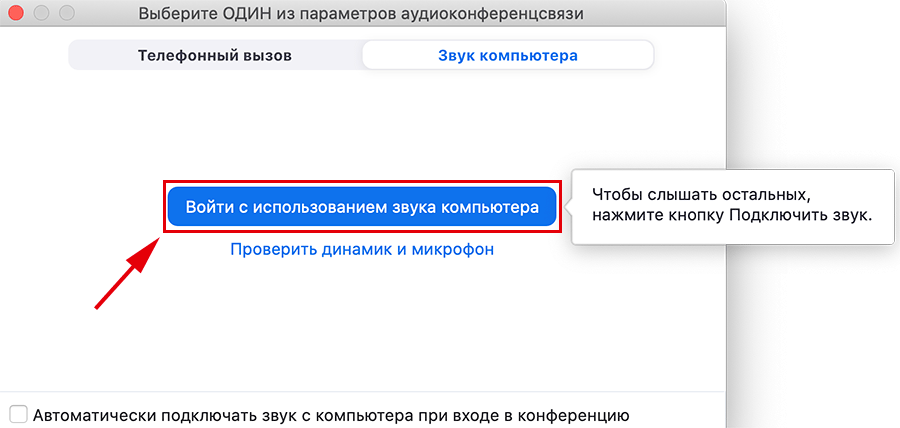
Сомневаетесь насчет корректной работы аудиооборудования? Кликните по голубой ссылке «Проверить динамик и микрофон», запишите и прослушайте голос и, если все в порядке, возвращайтесь к конференции.
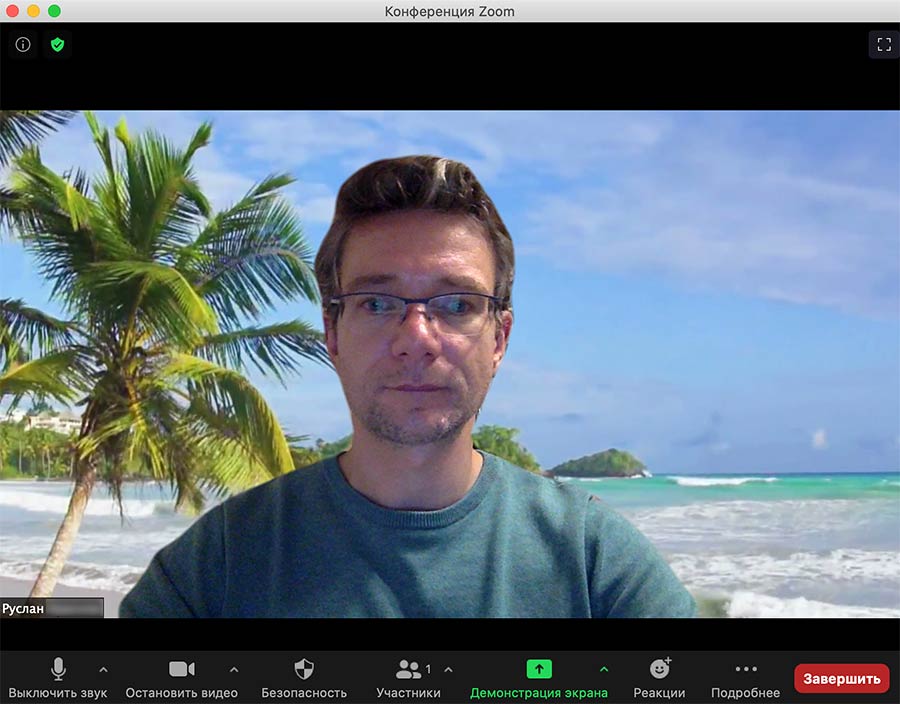
5. Поздравляем с организацией первой online-встречи. На экране мака транслируется изображение с веб-камеры, а внизу окна программы отображается панель управления конференцией.
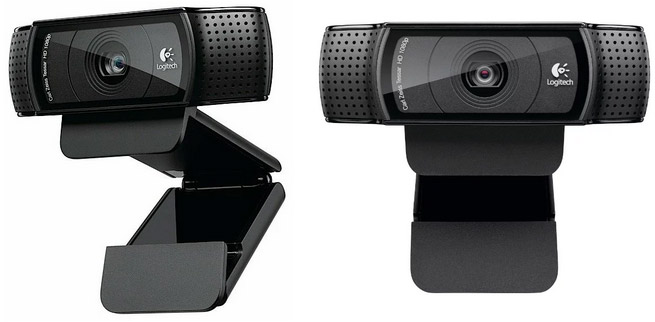
Во все компьютеры Apple, за исключением модели iMac Pro 2017 года, встроена камера 720p FaceTime HD. Оснащение макбука мощной веб-камерой 1080p не нашло отклика у пользователей, и начиная с 2018 года компания вернулась к разрешению 1280 x 720 px. Что делать, если хочется стримить видео HDTV 1080p? Приобретите внешнюю камеру Logitech HD Pro Webcam C920 за 113 долларов, увеличьте скорость интернет-соединения до 3 Мбит/с и поражайте участников онлайн-встречи изображением с высоким разрешением 1920 x 1080.
Как отправить приглашение на конференцию
Как и при установке Zoom на компьютер, пользователю доступно четыре способа приглашения участников на конференцию.
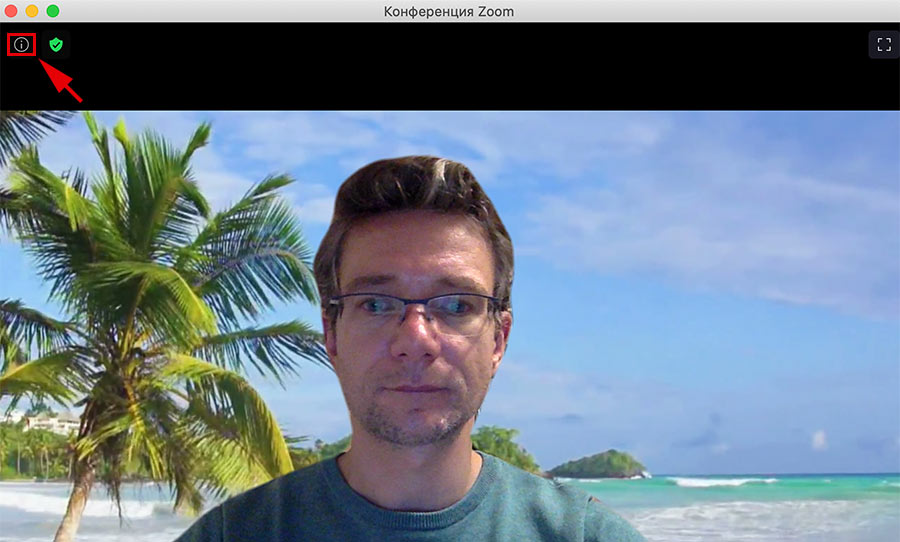
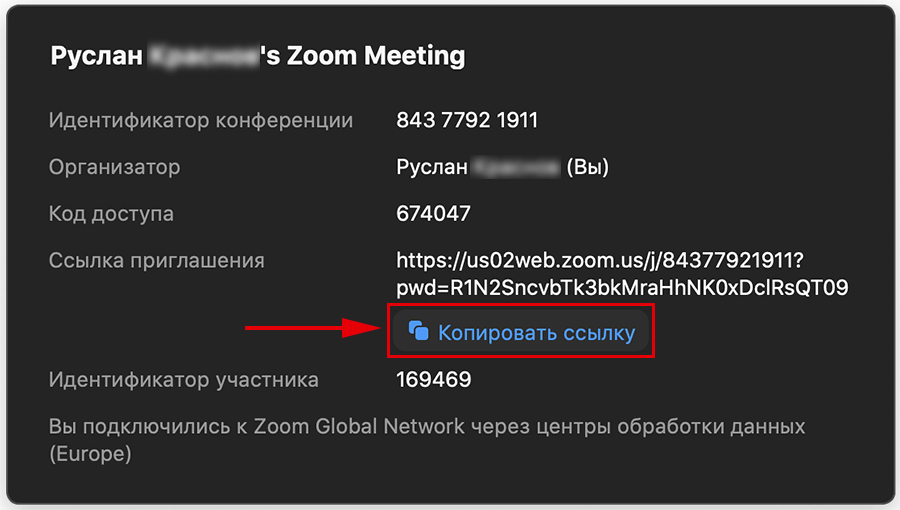
- Кликните по значку «i» в левом верхнем углу экрана, в открывшемся окне щелкните по голубой строчке «Копировать ссылку» и отправьте приглашение в мессенджере или по электронной почте.
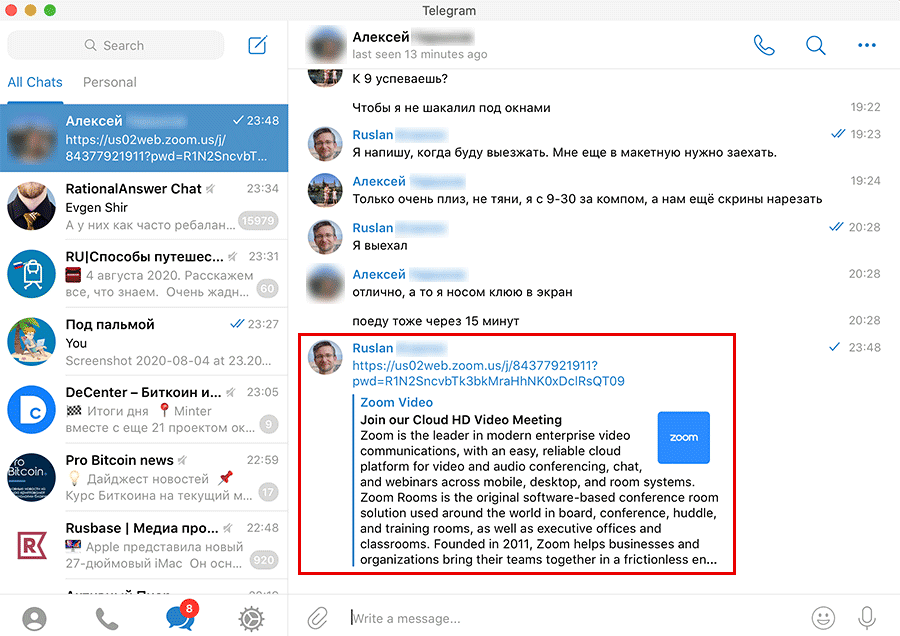
- Кликните по иконке «Участники», в появившейся справа панели нажмите на кнопку «Пригласить», скопируйте приглашение и разошлите текст по E-mail, WhatsApp, Skype, Telegram или Viber.
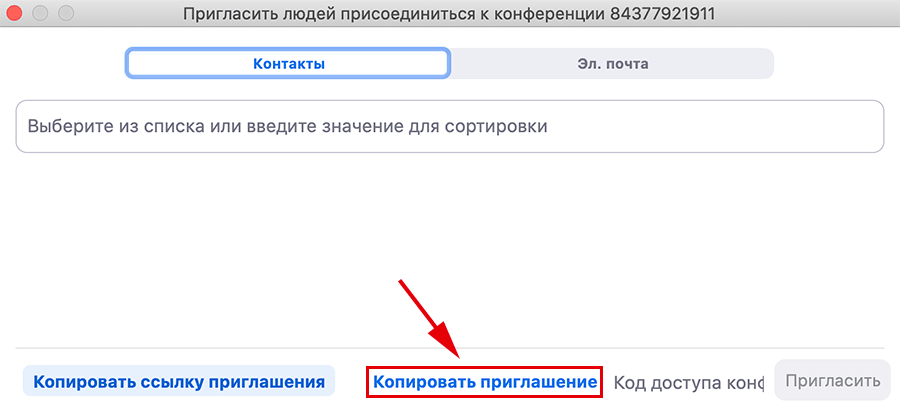
- Во вкладке «Контакты» выберите одного или нескольких адресатов и щелкните «Пригласить» в правом нижнем углу окна.
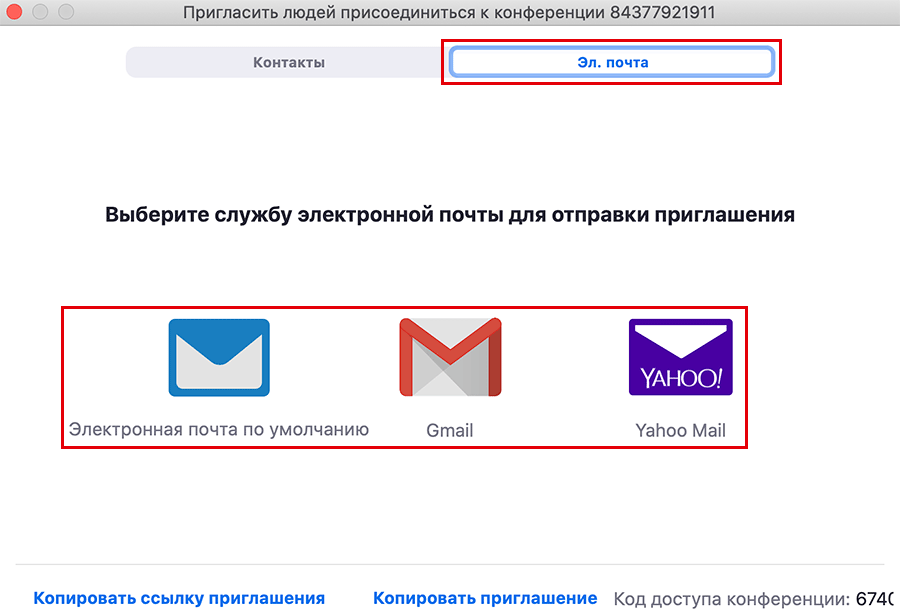
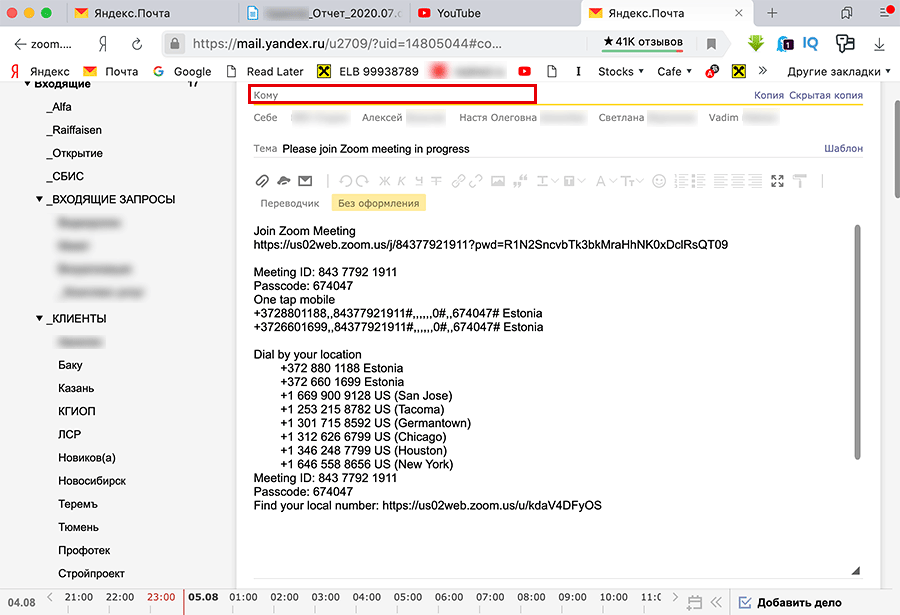
- Перейдите во вкладку «Эл. почта», выберите службу электронной почты, и платформа конференций автоматически сгенерирует письмо с приглашением. Укажите получателей и нажмите «Отправить».
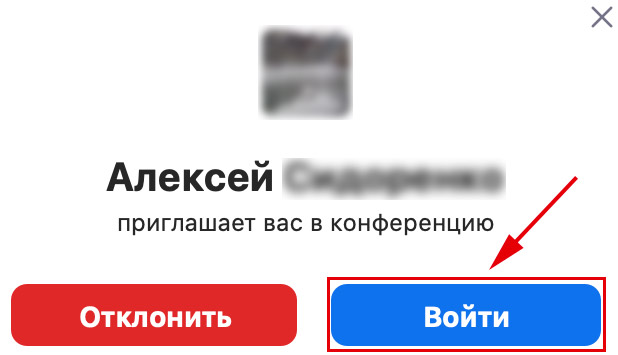
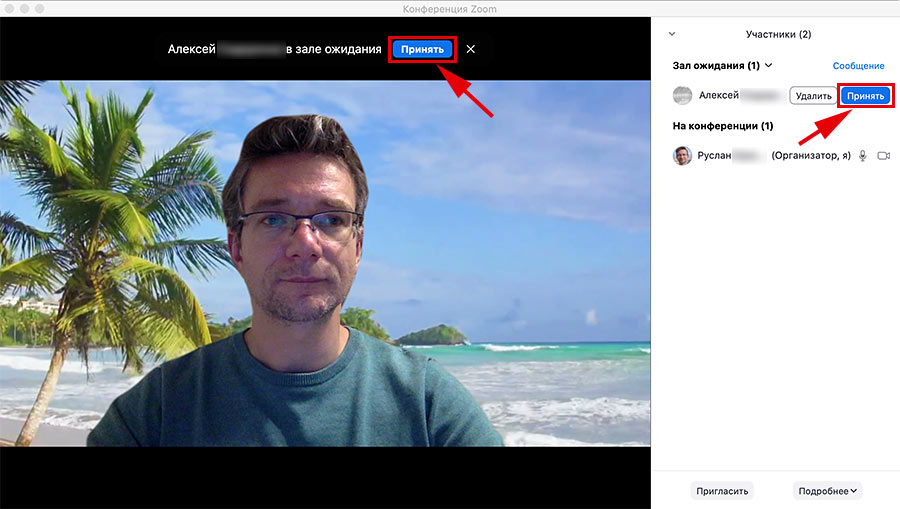
Пользователи, которые приняли приглашение, попадают в зал ожидания. Чтобы перевести человека из зала ожидания в конференцию, кликните по голубой кнопке «Принять» справа от имени участника.
Заключение
Zoom для макбука не требователен к ресурсам ПК: программа работает без зависаний даже на одноядерных процессорах с частотой 1 ГГц и совместима с устаревшей mac OS 10.7. Если во время групповой видеоконференции скорость интернет-соединения упала ниже 1 Мбит/с, снимите галочки «Включить режим HD», «Подправить мой внешний вид», «Настроить для низкой освещенности» и продолжайте удаленное совещание.
Zoom для mac OS
Zoom для mac OS нет в магазине App Store, поэтому скачайте приложение для видеовызовов с фан-сайта по ссылке выше. После этого разрешите установку приложений подтвержденного разработчика в настройках и инсталлируйте клиент конференций на макбук. Ниже приведена подробная инструкция установки со скриншотами, пояснениями и сравнение встроенного в мак приложения FaceTime и Zoom.
Если вы ранее устанавливали программы для макбука со сторонних сайтов, пропустите системные настройки защиты и безопасности mac OS и сразу переходите к инсталляции программы для видеовызовов. На большинстве устройств менять дефолтные настройки не требуется.

Скриншоты конференц-клиента
Почему Zoom лучше FaceTime
Основное преимущество Zoom перед FaceTime — мультиплатформенность. Встроенное приложение Apple не работает на Android и Windows и поэтому не подходит для обучения и проведения видеоконференций. У большинства коллег программы просто не будет.
Для звонков внутри экосистемы Apple FaceTime удобнее: приложение работает без установки и рассылки приглашений. Если зарегистрирована учетная запись в магазине App Store, кликните по иконке, выберите адресата из записной книжки и звоните через встроенное в ОС приложение FaceTime. Качество видео и аудиосвязи в Фейстайм лучше, чем в Зум. Лимита участников в 32 человека обычно хватает, видео с докладчиком автоматически увеличивается, а сообщения зашифрованы.
С плюсами FaceTime разобрались, перейдём к фишкам Zoom Cloud Meetings:
- следите за уведомлениями о наборе текста участниками;
- создавайте встречи на 100 и более человек;
- отправляйте звуковые, видеофайлы и документы других типов;
- настройте приложение под себя: установите статичный или анимированный фон, используйте бьюти-коррекцию, фильтры и маски;
- ищите информацию по ключевым словам в переписке в чате;
- созванивайтесь с пользователями iOS, Windows, Android и Linux.
У обоих приложений схожий набор функций, но FaceTime неконкурентоспособно, потому что не работает на Android и Windows. При этом внутри iOS и mac OS FaceTime выигрывает за счёт оптимизации под устройства Apple, более качественного звука и удобства использования.
Подготовка к установке
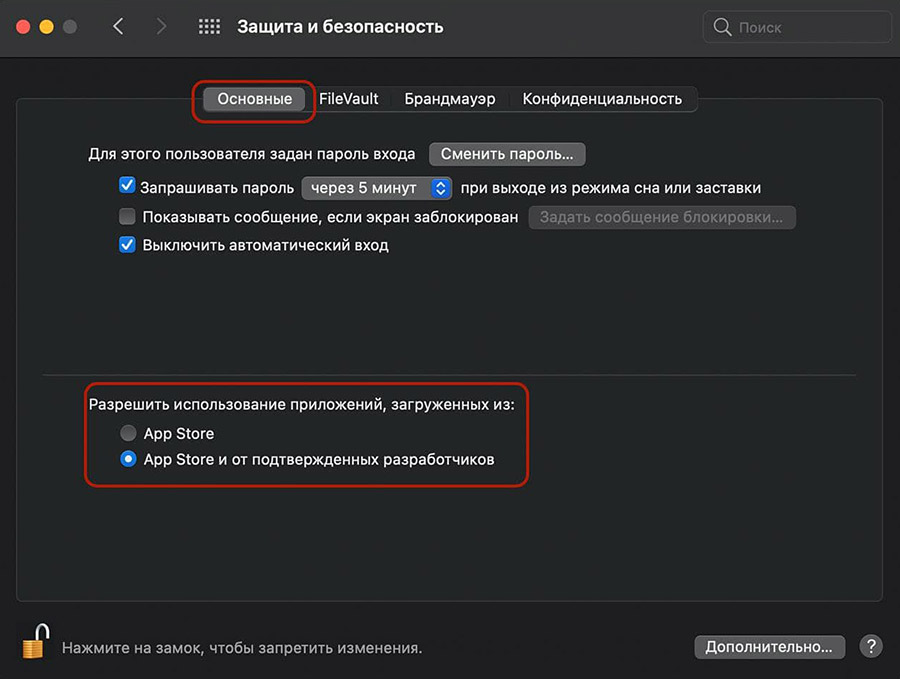
1. Кликните в левом верхнем углу экрана по значку с яблоком и откройте системные настройки.

2. Перейдите в раздел «Защита и безопасность».

3. Нажмите на замок внизу слева и введите пароль администратора.
4. В открывшемся окне перейдите во вкладку «Основные» и разрешите использовать приложения от подтвержденных разработчиков.
5. Приступайте к установке приложения.
Установка Зум на mac OS
1. MacBook, купленный ранее ноября 2020 года, работает на процессоре Intel. Для установки программы на компьютер нажмите на кнопку со значком видеокамеры вверху страницы.
2. Если на новом Mac микропроцессор серии Apple Silicon, например Apple M1, перейдите по ссылке и загрузите обновленный дистрибутив.
Базовая версия клиента видеоконференций не запускается на новых компьютерах Apple без эмулятора Rosetta 2, поэтому разработчики выпустили оптимизированную сборку Зум для mac OS. Для запуска программы на ПК с новыми процессорами M1 Rosetta 2 эмулирует работу конференц-клиента на Intel.
3. Перейдите к загрузкам в браузере Safari и откройте файл zoom.pkg.

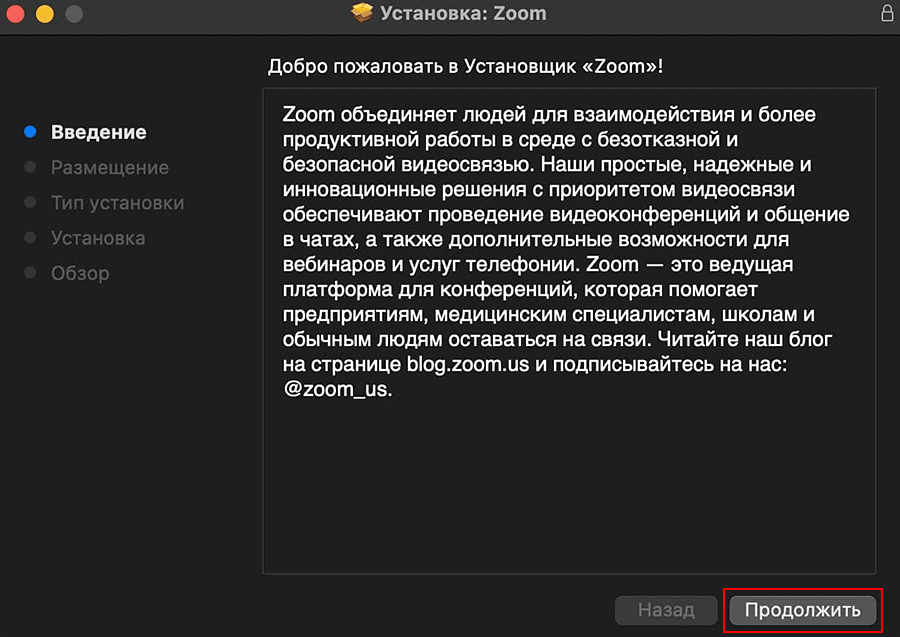
4. В приветственном окне ознакомьтесь с возможностями конференц-клиента Зум. Нажмите «Продолжить» и далее «Установить».
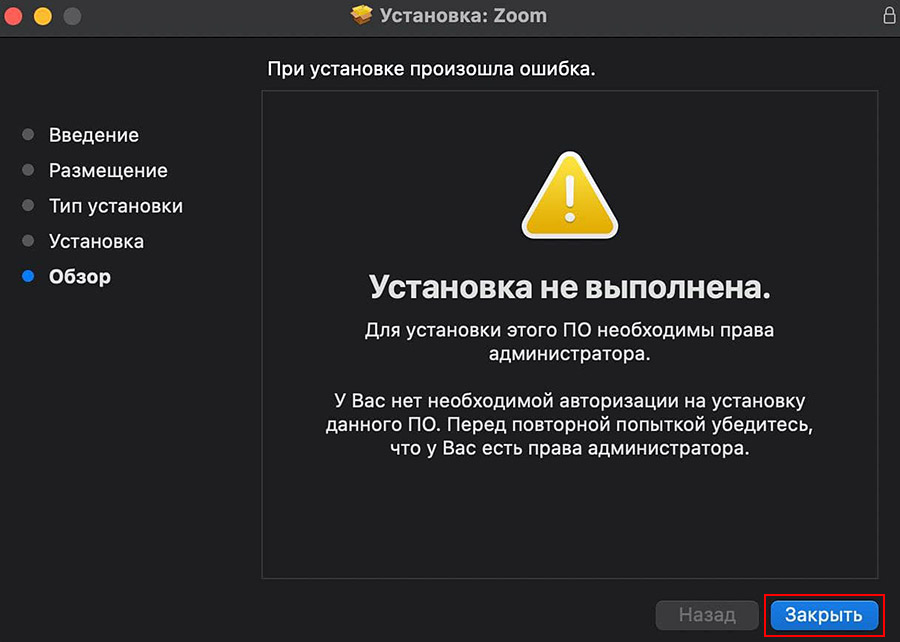
5. Введите пароль или используйте Touch ID.

Без ввода пароля установка прервется: программе нужны права администратора.
6. После идентификации Zoom скопирует файлы на компьютер.
7. По завершению инсталляции удалите дистрибутив, чтобы освободить место на устройстве.
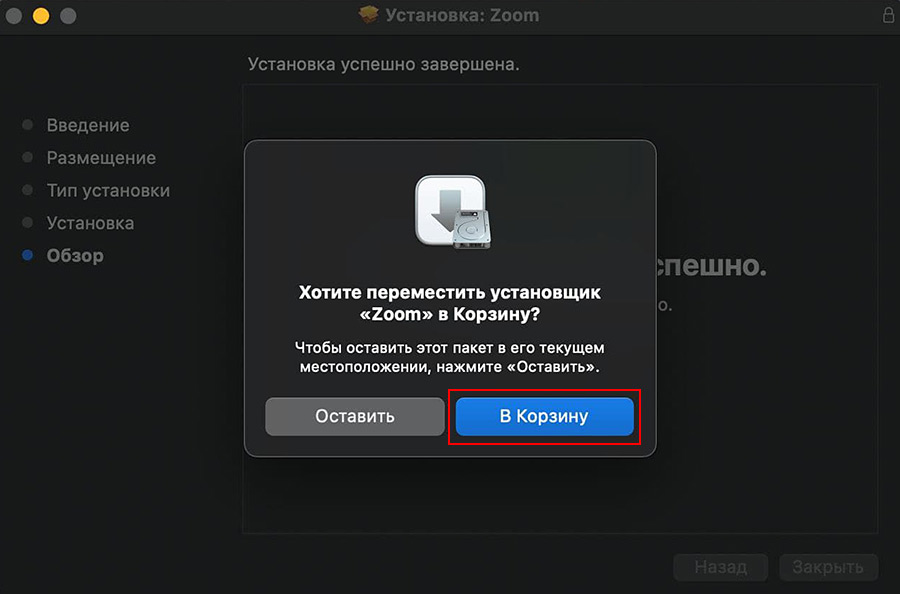
Установка клиента конференций завершена. Авторизуйтесь в приложении, проверьте микрофон и динамик, настройте виртуальный фон.
Zoom Cloud Meetings
Видеозвонки и удалённое проведение конференций на Mac
Скачать последнюю версию
Zoom — это программа на Mac, которая предлагает высококачественные видеозвонки и удалённые конференции. Более того, это приложение имеет всевозможные варианты вызова, независимо от того, совершаете звонок вы или принимаете вызов.
Интерфейс Zoom разработан таким образом, что его можно использовать на Mac, смартфоне или планшете. Это означает, что вы можете установить его на нескольких платформах и использовать Zoom в любое время и в любом месте, что делает её действительно полезной программой. Чтобы использовать Zoom на своём Mac, просто запустите программу, а затем настройте камеру и микрофон, пока не найдёте оптимальные настройки для вашего устройства.
Помимо общения с коллегами и друзьями с помощью аудио и видео, вы также можете поделиться своим экраном и настраивать каждый видеовызов с помощью виртуальных фонов. Мало того, но вы также можете пригласить любого из ваших контактов на встречу, просто отправив им ссылку.
Со всеми видами настроек и безопасными, плавными и высококачественными видеозвонками, Zoom является просто одним из лучших сервисов видеозвонков и удалённых конференций, доступных для Mac.
Проверено Carlos Martínez Переведено Uptodown Localization Team
Больше информации
| Лицензия | Бесплатно |
| ОС | Mac |
| Раздел | Общение |
| Язык | Pусский |