Как скачать фото с Telegram разом
Как скачать фото из Телеграмма? Войдите в чат с файлом, откройте картинку в мессенджере и жмите на три точки вверху. Выберите раздел «Сохранить в галерее». На ПК / ноутбуке жмите на правую кнопку мышки на фотографии, кликните на пункт «Сохранить изображение как …» и задайте место для хранения. Ниже подробно рассмотрим, в какой последовательности нужно действовать для разных устройств, и какие варианты доступны.
На ПК / ноутбуке
Наиболее простой способ, как скачать контент из Телеграмма — сделать на компьютере через десктопное приложение. Сделайте следующие шаги:
- Войдите в мессенджер.
- Найдите интересующее фото.
- Жмите по нему правой кнопкой мышки.
- Кликните на «Сохранить изображение как …».
- Выберите место для хранения и поменяйте название (по желанию).

- Жмите на кнопку «Сохранить».
Если необходимо скачать все медиа в чате (к примеру, несколько фотографий), сделайте следующее:
- Кликните правой кнопкой мышки по картинке.
- Выберите «Выделить сообщение».
- Левой кнопкой мышки жмите на фото, которые требуется скачать из Телеграмма.
- Жмите на три точки справа вверху и выберите раздел «Сохранить изображение как …».
Аналогичный принцип применяется и для браузерной версии. Здесь действует тот же подход, что и для других сайтов — достаточно нажатия на правую кнопку мышки.
На телефоне с iOS
Теперь разберемся, как скачать фото с Телеграмма на Айфоне, если в этом возникает необходимость. Сделайте следующее:
- Жмите на полученное фото, которое вы хотите скачать, чтобы открыть его на весь экран.
- Слева внизу кликните на кнопку пересылки.
- Выберите иконку в виде квадратика со стрелочкой.
- Разрешите доступ к галерее, если это необходимо. И сохраните изображение.
Как вариант, можно отправить нужные изображения себе, чтобы сохранить их в облаке. В таком случае даже при удалении фото или случайном сбросе устройства фотографии все равно остаются доступными для пользования.
На телефоне с Андроид
Еще проще, если нужно скачать фото из Телеграмма на телефон с Андроид. Для решения задачи сделайте следующее:
- Войдите в мессенджер.
- Зайдите в нужный чат.
- Кликните на изображение, чтобы его открыть.
- Кликните на три точки справа вверху.
- Выберите пункт «Сохранить в галерее».
Если нужно скачать два и более фото с Телеграмма, жмите длительно на нужный файл до появления списка с отметками, после чего выберите нужный контент и копируйте его.
Существует еще один вариант, как скачать нужные фото из Телеграмма. Если включена автоматическая загрузка, все данные будут находиться в папке Telegram Images. После входа найдите в ней нужные файлы, копируйте их и переместите в галерею с помощью файлового менеджера.
Для удобства можно установить более продвинутую программу для упорядочивания файлов, к примеру, Quick Pic. Ее можно скачать по ссылке play.google.com/store/apps/details?id=com.arapps.quickpic&hl=uk&gl=US , после чего получить быстрый доступ к папке Telegram Images.

Применение ботов для Телеграмма
Как вариант, можно использовать специальных ботов для загрузки нужного контента. К примеру, популярностью пользуются бот для скачивания фото из соц сетей @izibot. Как вариант, можно также использовать @SaveAsBot. С его помощью легко кинуть ссылку на пост в соц. сетях, а в ответ получить фото, ролик, карусель или другие данные для дальнейшего применения.

Теперь вы знаете, как скачать фото из Телеграмма на разных устройствах. Наиболее простой является загрузка с компьютера / ноутбука, где все операции проводятся через правую кнопку мышки. Несколько способов доступно на смартфоне с Андроид. Также имеются варианты загрузки с Телеграмма и на устройствах с iOS.
В комментариях расскажите, какой вариант вам подходит больше всего, и почему вы отдаете ему предпочтение.
СРОЧНО. Куда на iPhone сохраняются файлы из телеграмма
А чт ов ГейФоне нет типа галереи? И файлы в телеге сохраняются только если самому сохранить или включить автосохранение в галерею, но там будет полный хаос в таком случае.
И зачем тебе Телеграм рядом с самым убогим мессенджером Вотсхрень?
Полина Сябрук Сябрук Ученик (109) 9 месяцев назад
ну ты и дауУнН
Похожие вопросы
Ваш браузер устарел
Мы постоянно добавляем новый функционал в основной интерфейс проекта. К сожалению, старые браузеры не в состоянии качественно работать с современными программными продуктами. Для корректной работы используйте последние версии браузеров Chrome, Mozilla Firefox, Opera, Microsoft Edge или установите браузер Atom.
Где найти загруженные файлы из Telegram на Android, iPhone и компьютере

Где найти файлы, загруженные из Telegram на Android, iPhone и ПК:
Темы покрыты Показать
Обычно, когда вы получаете файл в Приложение Telegram , загрузив его, он должен сохраниться на вашем телефоне, и вы сможете получить к нему доступ из приложения галереи или файлового менеджера. Однако для большинства пользователей этого не происходит. Итак, куда попадают загруженные файлы Telegram на Android, iPhone и ПК? Давайте найдем ответ здесь.
Где найти загрузки Telegram на Android и iPhone
По сути, две настройки в Telegram влияют на то, куда идут ваши загрузки. Один из них — автоматическая загрузка мультимедиа, а другой — сохранение в галерее (Android)/сохранение входящих фотографий (iPhone).
Если у вас включена автоматическая загрузка мультимедиа, файлы будут автоматически загружены в приложение Telegram, но вы не сможете получить к ним доступ за пределами Telegram. То есть он появится автоматически, как только будет получен в приложении Telegram. Вам не нужно нажимать на полученные файлы для их просмотра.
Но, как уже упоминалось, вы можете получить к нему доступ только через приложение Telegram. Вам придется вручную сохранить эти файлы либо в приложении галереи, либо в файловом менеджере, как показано ниже. Изображения и видео можно сохранять как в галерее, так и в файловом менеджере, в то время как другие файлы, такие как файлы PDF, можно загружать только в файловый менеджер.
Читайте также 12 лучших приложений для Android и iOS
Но если включен параметр «Сохранить в галерее/Сохранить входящие фотографии», фотографии и видео будут автоматически загружены на ваш телефон. Полученные фотографии вы найдете в приложении «Галерея» (Android) и приложении «Фотографии» (iPhone). Однако даже если этот параметр включен, вам все равно придется вручную загружать файлы других типов на телефон.
Как вручную сохранять и просматривать файлы Telegram в галерее или файловом менеджере
Скачивайте и просматривайте файлы Telegram на Android
Чтобы сохранить файл, полученный в Telegram, в приложение «Галерея» или «Диспетчер файлов» вашего телефона Android, выполните следующие действия:
1. Запустите приложение Telegram и откройте чат, из которого вы хотите сохранить файл.
2. Нажмите на значок с тремя точками рядом с файлом и выберите Сохранить в галерею . Вы можете просмотреть загруженную фотографию или видео в приложении «Галерея» на своем телефоне.
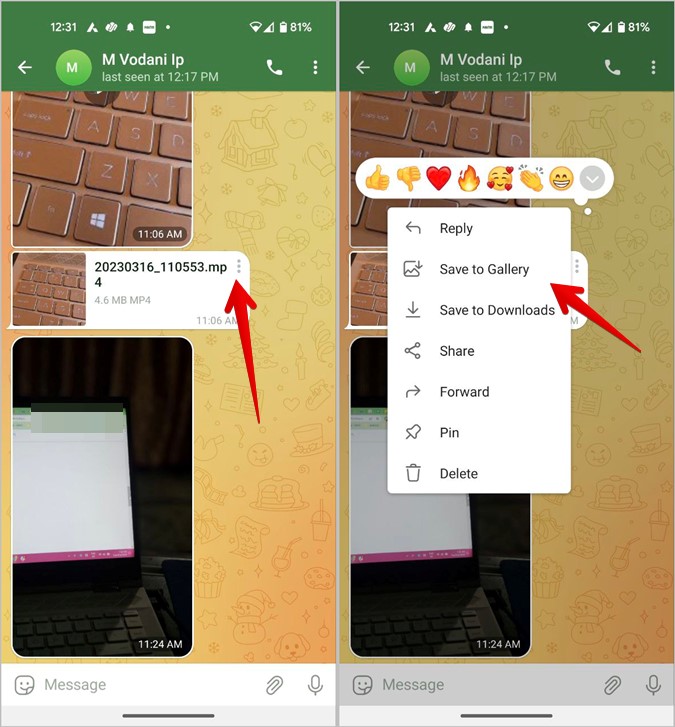
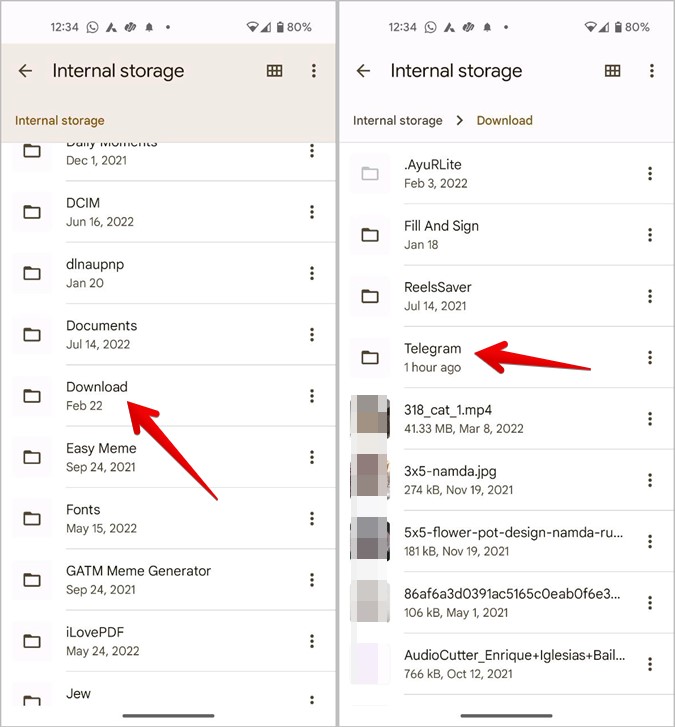
Вместо этого выберите Сохранить в загрузки Чтобы просмотреть его из приложения файлового менеджера. Вы найдете эти файлы в папке «Загрузки» приложения «Диспетчер файлов», т.е. Внутреннее хранилище > Скачать > Telegram. На некоторых телефонах вы также можете получить к нему доступ через Внутреннее хранилище > Android > Медиа > org.Telegram.messenger > Telegram. Здесь вы найдете разные папки для каждого типа контента.
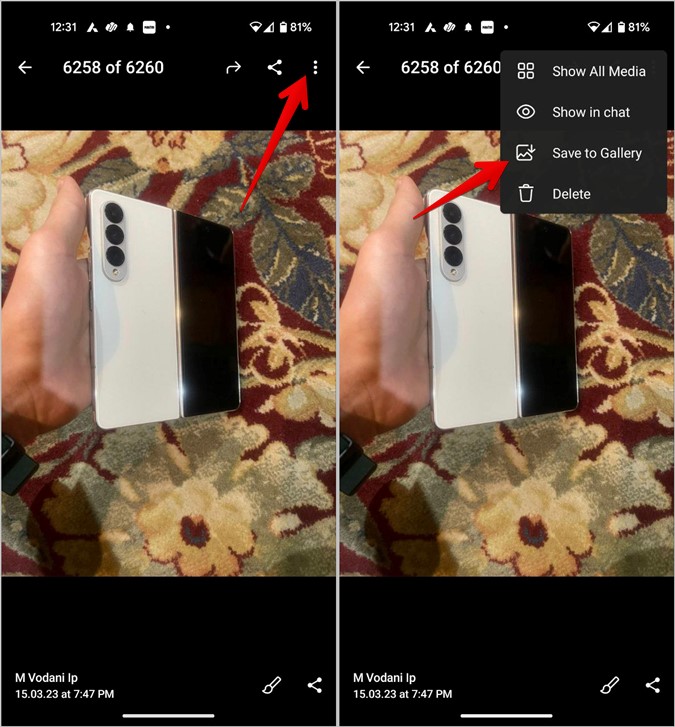
3 . Если описанный выше шаг не работает, щелкните файл, чтобы просмотреть его в полноэкранном режиме. Затем нажмите на значок с тремя точками вверху и выберите Сохранить в Галерее / Сохранить в Загрузки.
уведомление : если вы не можете найти загруженное фото или видео на текущую дату в приложении «Галерея», обязательно выполните поиск на дату получения в приложении Telegram.
Скачивайте и просматривайте файлы Telegram на iPhone
1. Запустите приложение Telegram на своем iPhone и откройте чат с фото или видео.
Читайте также Как поделиться своим местоположением на Android с помощью Google Maps
2. Коснитесь фото или видео, чтобы открыть его в полноэкранном режиме.
3 . Нажмите на значок Triple Points (кебаб-меню) вверху и выберите Сохранить фото или сохранить видео. Это загрузит фото или видео в приложение «Фотографии».
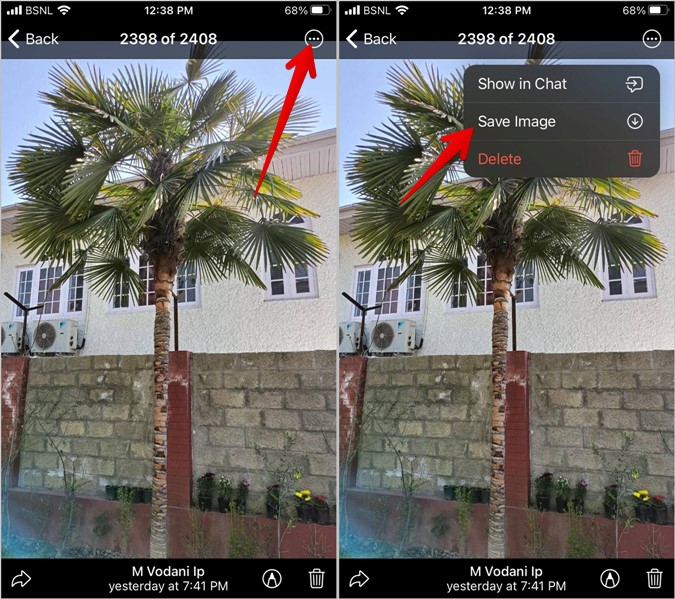
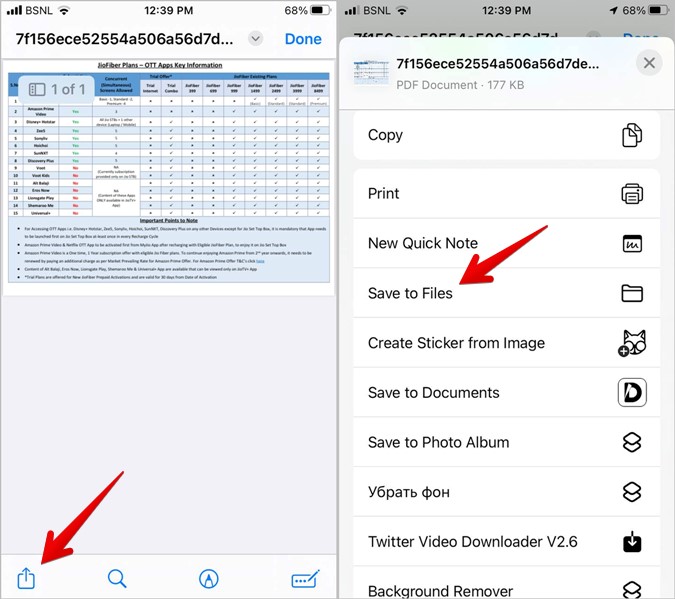
4. Вместо этого щелкните значок Поделиться / вперед и выберите Сохранить изображение / Сохранить видео أو Сохранить в файлы. Если вы выберете «Сохранить в файлы», файл будет доступен в приложении «Файлы» на вашем iPhone.
Как автоматически сохранять фотографии Telegram в галерею
Если вы не хотите вручную сохранять фотографии и видео на свой телефон, вы можете включить функцию «Сохранить в галерее». Это автоматически сохранит изображения, полученные в Telegram, на ваш телефон. Эти файлы появятся в приложении «Галерея» (Android) и приложении «Фотографии» (iPhone). К счастью, вы можете настроить место сохранения изображений, например чаты, каналы или группы.
Автоматически сохранять фотографии и видео Telegram в приложение галереи на Android
1. Откройте приложение Telegram на своем телефоне.
2 . Нажмите на Значок три бара вверху и выберите Настройки .

3. Нажмите на данные и хранение.
4. Прокрутите вниз до раздела «Сохранить в галерее» и включите категории, из которых вы хотите сохранять фотографии и видео.
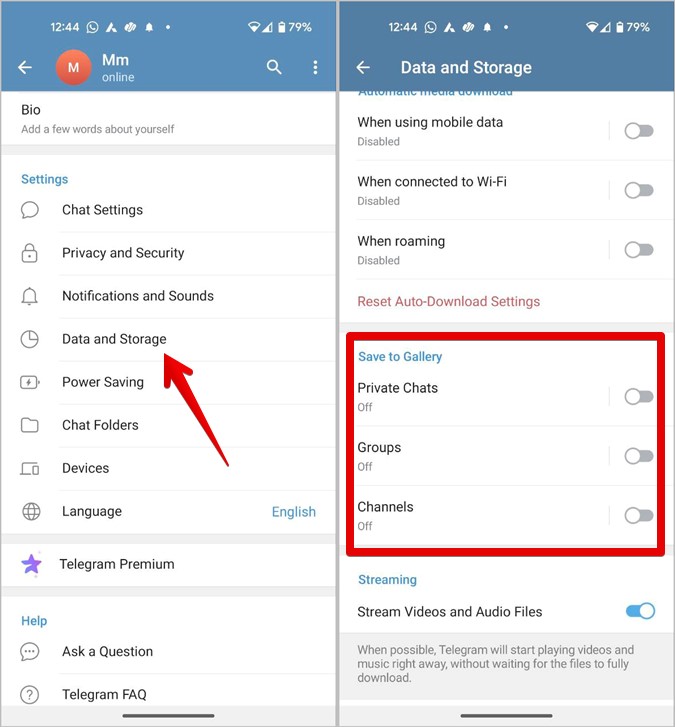
Или нажмите на эти категории, чтобы дополнительно настроить свой выбор. Вы даже можете добавить исключения в каждую категорию. Поэтому, если вы получаете нежелательные фото или видео в какой-либо конкретной группе или чате Telegram, они не будут автоматически сохраняться на вашем телефоне.

Совет: Чтобы сэкономить место, вы можете оставить сохранение в галерее включенным, в то время как автоматическая загрузка мультимедиа отключена. Таким образом, в галерее будут сохранены только загруженные вами изображения.
Автоматически загружайте Telegram Pictures в приложение «Фотографии» на вашем iPhone
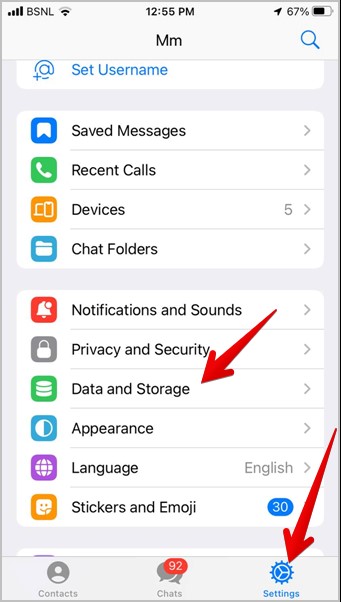
1 . Запустите приложение Telegram на своем телефоне и нажмите Настройки Внизу.
Читайте также Как сохранить голосовую почту на iPhone
2. Перейти к данные и хранение.
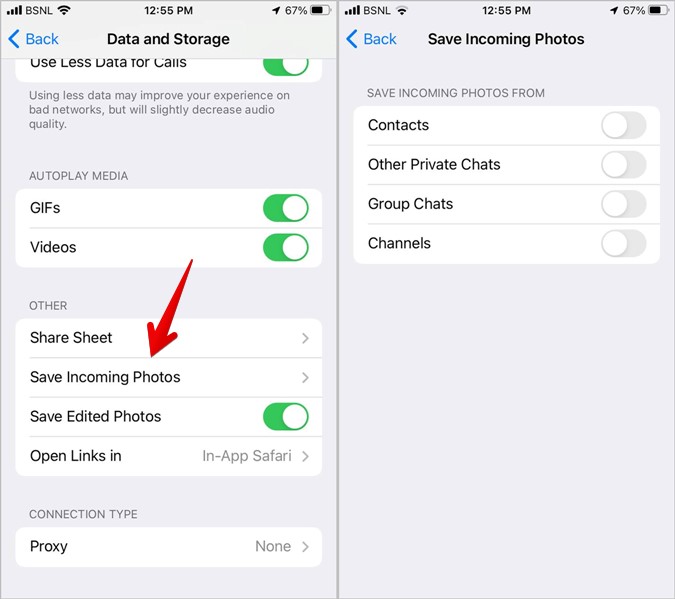
3. Прокрутите вниз и коснитесь «Сохранить полученное изображение». Включите переключатель рядом с нужной категорией, такой как частные чаты, группы или каналы, из которых вы хотите, чтобы фотографии автоматически сохранялись в приложении «Фотографии».
Где найти загрузки Telegram на ПК
Выполните следующие действия, чтобы найти загрузки Telegram на вашем компьютере:
1 . Откройте приложение Telegram на рабочем столе.
2. Перейдите к разговору, который отправил вам файл.
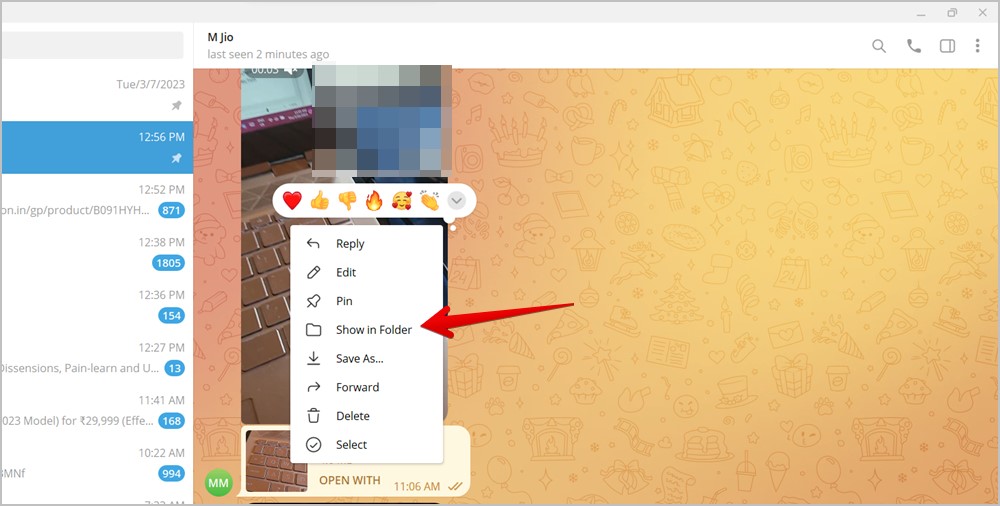
3 . Щелкните правой кнопкой мыши полученный файл и выберите Показать в папке . Здесь вы найдете полученные файлы. Кроме того, вы можете получить к нему доступ непосредственно из папки Telegram Desktop, расположенной в папке «Загрузки». или перейти к C:\Users\[ваше имя пользователя]\Downloads\Telegram Desktop.
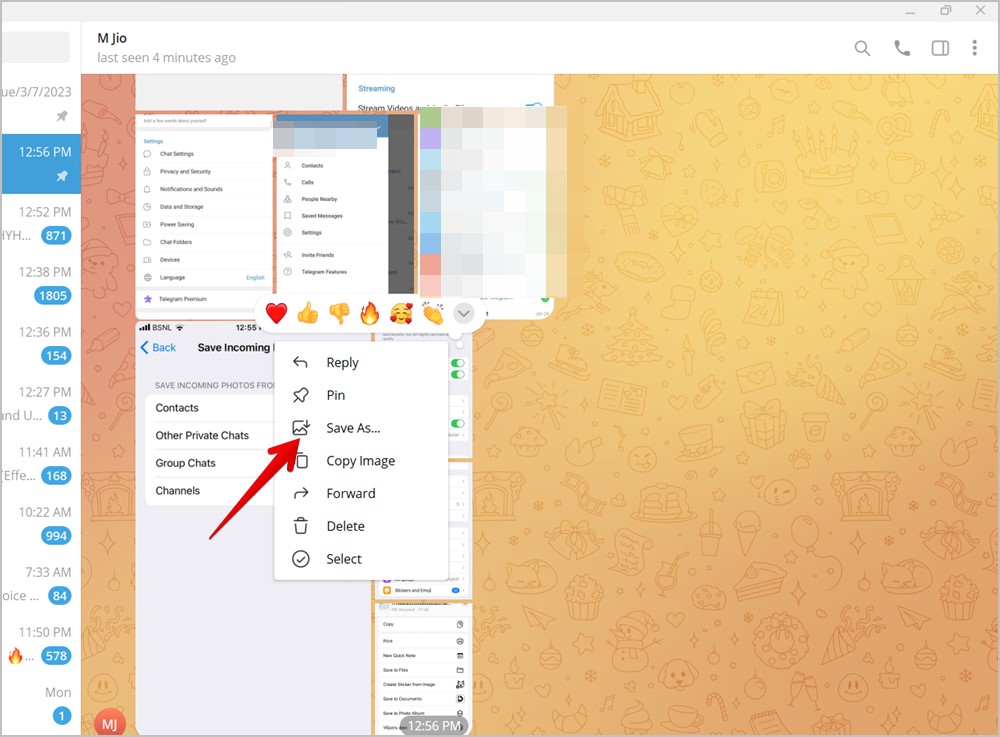
4. Если вы не найдете файл в указанной выше папке, снова щелкните файл правой кнопкой мыши и выберите Сохранить как . Теперь выберите папку, в которую вы хотите загрузить полученный файл.
Совет: Чтобы изменить папку загрузки по умолчанию для приложения Telegram, перейдите в «Настройки Telegram»> «Дополнительно»> «Путь загрузки».
Часто задаваемые вопросы
1. Как очистить кеш Telegram на Android и iPhone?
Перейдите в «Настройки Telegram» > «Данные и хранилище» > «Использование хранилища». Нажмите «Очистить кэш».
2. Как просмотреть все файлы Telegram из чата?
Откройте чат Telegram и нажмите на имя вверху. Прокрутите вниз, и вы найдете все полученные файлы.
3. Как настроить автозагрузку мультимедиа в Telegram?
Перейдите в Настройки Telegram > Данные и хранилище. Найдите раздел автоматической загрузки мультимедиа. Здесь вы увидите такие параметры, как «При использовании мобильных данных» и «При использовании Wi-Fi». Вы увидите файлы, которые будут загружены автоматически. Вы можете настроить эти параметры в соответствии со своими предпочтениями.
Как скачать фото из Telegram на iPhone
Операционная система iOS сильно отличается от системы Android и тем более Windows. Поэтому у новичков даже самые простые операции нередко вызывают сложности. В частности, часто возникает вопрос как скачать фото или аватарку с Телеграмма на Айфон. Далее подробно рассмотрим как это сделать.

На iPhone можно сохранить из Telegram фото или даже аватар
Как скачать фото с чата Телеграм на Айфон
Процесс сохранения фото с мессенджера на iPhone весьма неочевидное, как и большинство других действий, однако сложного в этом ничего нет. От вас требуется выполнить лишь несколько простых действий:
- Откройте чат и коснитесь фото, которое хотите сохранить в память телефона.
- Затем коснитесь пиктограммы “Отправить”, а затем в появившемся окне еще раз коснитесь этого же значка.
- Из предложенных вариантов выберите “Сохранить изображение”.

Коснитесь кнопки «Сохранить изображения»
Теперь вы можете найти сохраненный файл в приложении «Фото».
Как скачать Аватарку с телеграмма на Айфон
Иногда возникает необходимость сохранить аватар в память Айфона. К примеру, ві добавили аватар своего профиля с другого устройства и по какой-то причине потеряли его. В таком случае нужно выполнить следующие действия:
- Откройте Telegram и коснитесь значка меню.
- Коснитесь своей аватарки.
- Коснитесь значка меню.
- Выберите “Отправить”, а затем “Сохранить изображение”.
Если вы хотите сохранить аватар вашего контакта или, к примеру, группы, на которую подписаны, выполните такие действия:
- Откройте чат или канал, с которого хотите скачать аватар.
- Коснитесь имени контакта или названия группы в верхней части экрана.
- Затем коснитесь аватарки.
- Выполните вышеописанные действия, чтобы сохранить аватар.
Если вы хотите скачать с Telegram другие файлы, можете воспользоваться инструкцией, которую мы предоставили ранее .
Читайте также:

1 июля 2021
В Киеве 30.06.2021 открылся офис Apple, первый в Украине. Для поклонников “яблочной” техники это действительно крупное событие. Ведь теперь ввозом гаджетов будет заниматься сама компания. Кроме того, .

20 января 2023
iPhone 14 Pro — прошлогодняя флагманская модель, у которой впервые за многие годы изменился дизайн передней панели. Хотя, на самом деле изменений не так много, однако благодаря опции Dynamic Island .

29 июля 2014
Если вы недовольны возможностями, имеющейся на вашем устройстве iOS, и хотите иметь больше возможностей для настройки и использования приложений, то выход есть! Что за зверь? В представлении .