�� Как подключить смартфон Xiaomi к персональному компьютеру
Передача файлов со смартфона на ПК удобно и эффективно. Это может пригодиться, например, для экономии свободной памяти на телефоне. В нашей инструкции вы узнаете как подключить смартфон к компьютеру.

Вставьте USB-кабель в смартфон и компьютер. Система автоматически определит устройство и начнет процесс подзарядки телефона. Чтобы получить доступ к памяти смартфона, откройте на нем шторку уведомлений свайпом сверху вниз.

Кликните на «Зарядка устройства через USB».

Из списка выберите команду «Передача файлов». Таким образом вы предоставляете доступ к файлам вашего смартфона для ПК.
Как скинуть фото с Xiaomi на компьютер?
Фотографии, которые вы сделали на своем Xiaomi, хранятся в памяти устройства. Вы в любой момент можете скачать их на компьютер с телефона, для чего вам понадобится подключить между собой эти два устройства с помощью кабеля USB. Сейчас все покажем и расскажем более подробно.
Для подключения устройств друг к другу понадобится кабель USB. Думаем, вы прекрасно знаете, как он выглядит, но все же напомним об этом с помощью данного изображения.
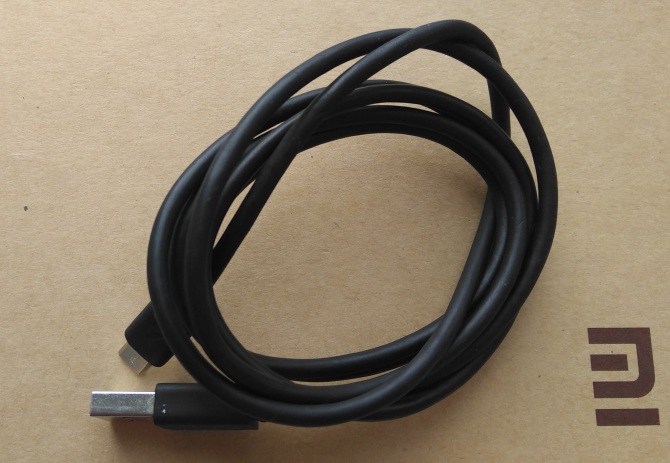
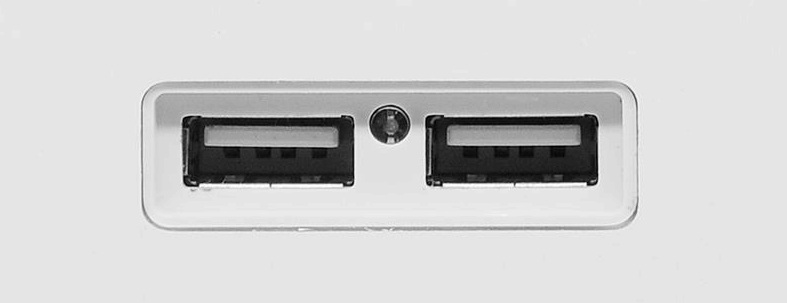
К кабелю подключается смартфон, второй стороной кабель подключается к порту USB.
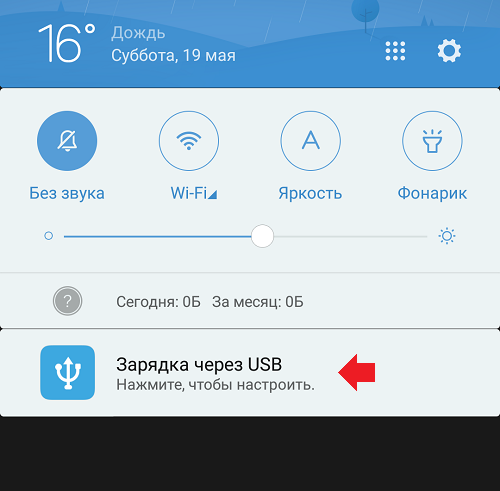
Если у вас свежая версия MIUI на Android 6.0 и выше, то для того, чтобы компьютер или ноутбук “увидел” содержимое вашего девайса, необходимо провести по экрану от верхней части экрана к нижней.

Появится панель уведомлений, где нужно нажать на строку “Зарядка через USB”.
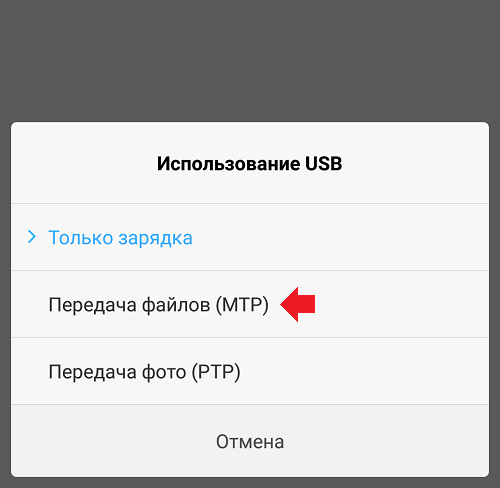
Затем выберите “Передача файлов (MTP)”.
Устройство отражено. Открываете его.
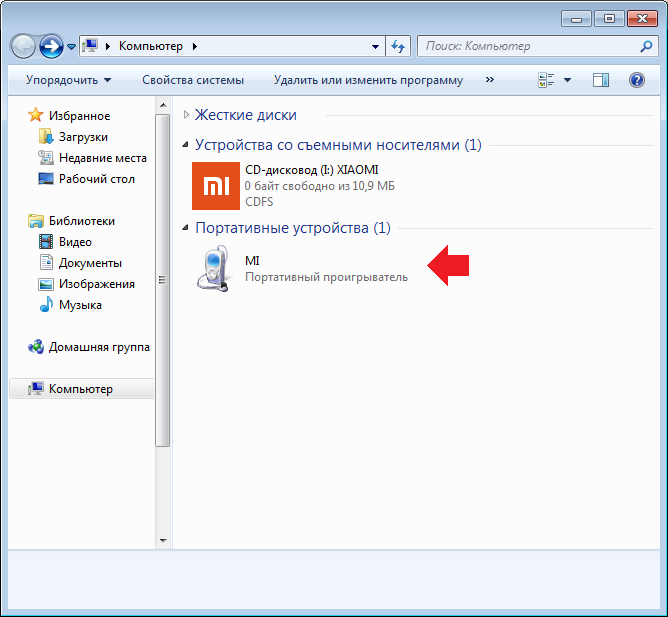
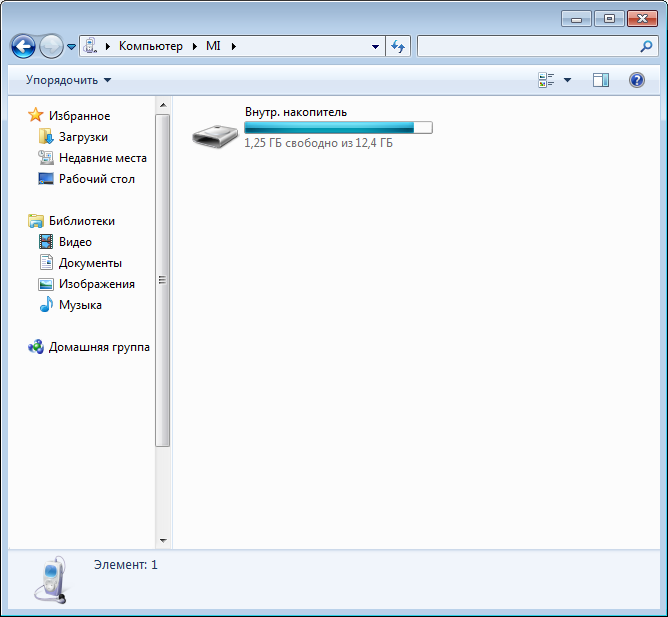
Далее открываете внутренний накопитель (обычно фотографии хранятся в нем, реже – на карте памяти).
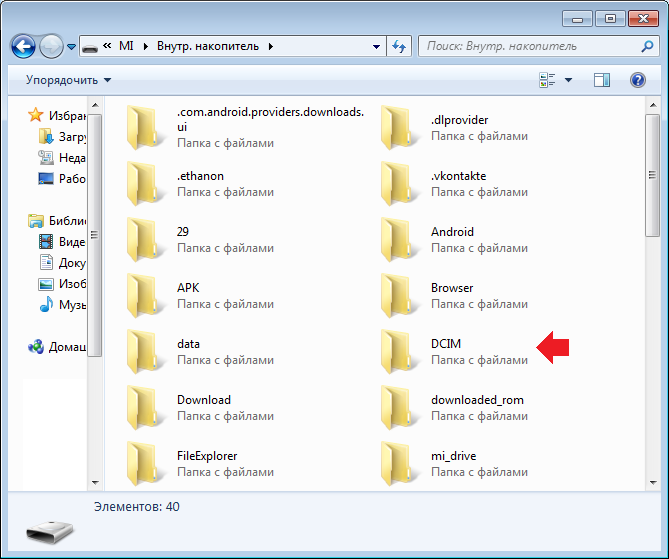
Находите папку DCIM (Digital Camera Images), открываете ее.
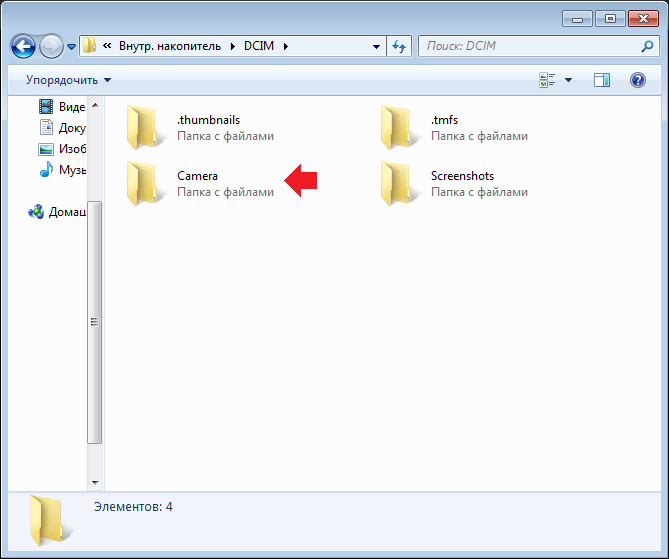
Здесь выбираете папку Camera.
Выбираете изображения для копирования, можете хоть все сразу.
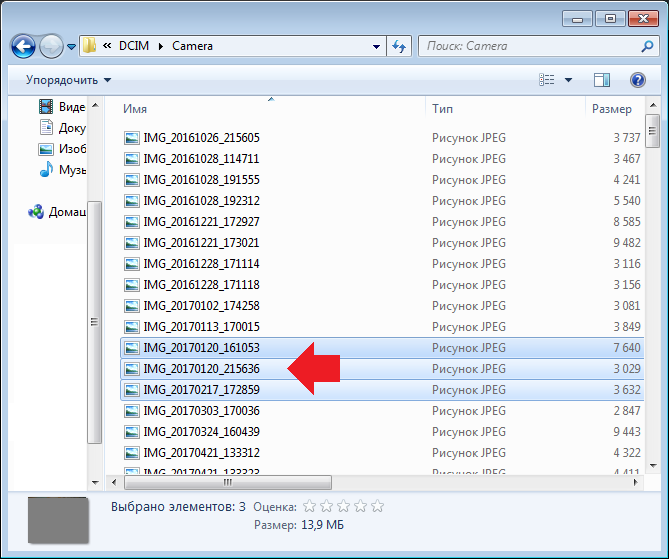
Копируете или вырезаете по желанию.

А далее переносите в нужную папку на своем ПК.
Фото на Xiaomi: как перенести, как скачать, как передать
Существует ни один вариант как перенести фото с Смартфона Xiaomi на другой носитель. Его выбор зависит от того, куда требуется отправить снимки, какое программное обеспечение имеется и есть ли usb-шнур.
Как скинуть фото с Xiaomi на компьютер
Выполнить эту задачу можно по-разному. Более простой — перекинуть снимки через шнур. Для этого достаточно выполнить три простых действия:
- 1.Смартфон подключаем через шнур к Windows. На дисплее всплывет сообщение, что гаджет находится в режиме зарядки. «Режим работы USB» меняем на «Передача файлов».
- 2. Открываем на ПК «Мой компьютер», в перечне накопителей выбираем подключенное устройство. Нажатием начинаем пользование как флешкой.
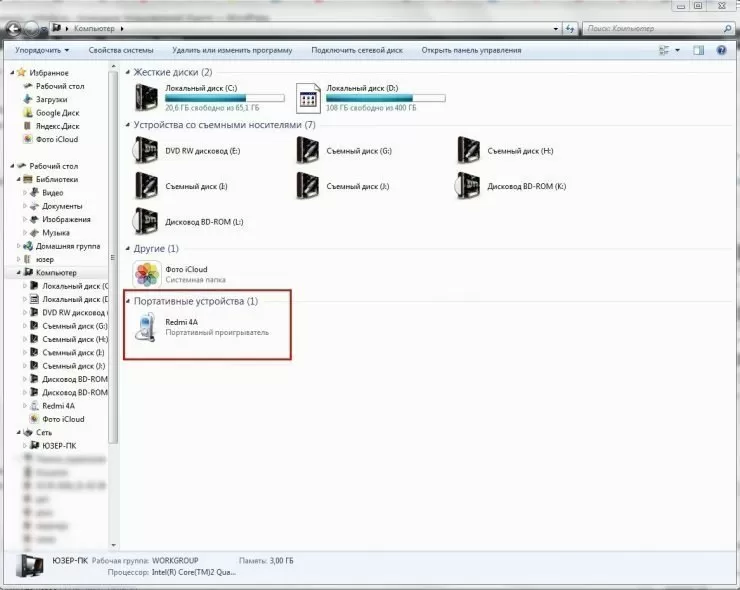
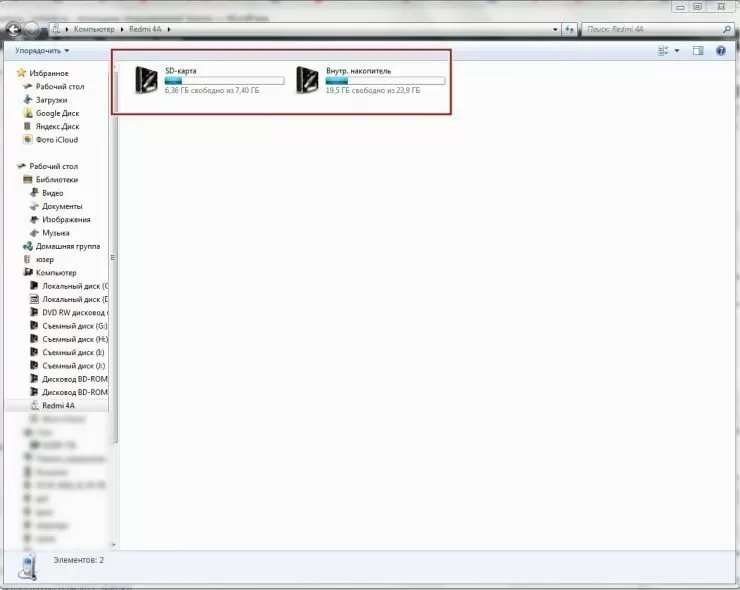
Вторым современным вариантом транзита фото из галереи MIUI на Windows является использование различных специальных приложений и сети wi-fi. Распространенным является применение FTP. Для реализации способа требуется подключить оба участника обмена к беспроводной сети и на смартфоне выполнить шаги:
- зайти в Проводник;
- сделать движение влево и попасть в категории;
- нажать на значок FTP.
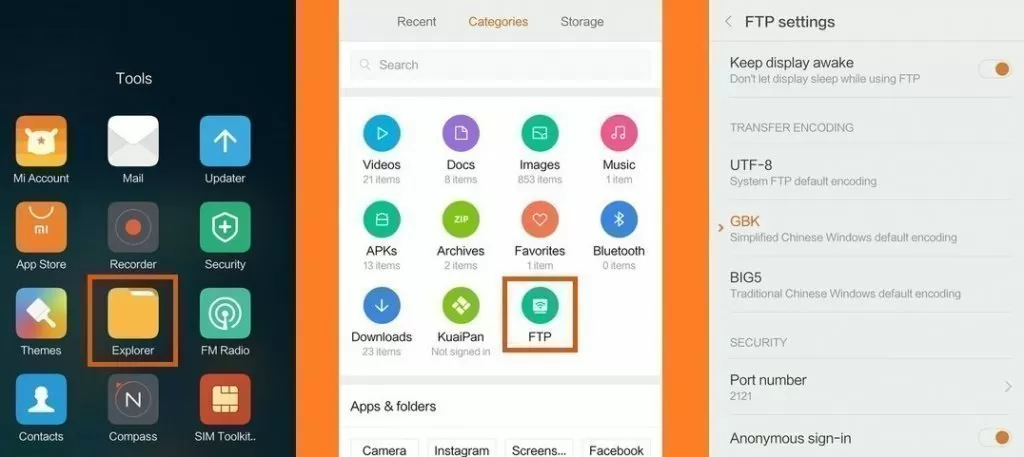
В меню создания сервера FTP нажать кнопку Start Server и скопировать полученную ссылку. Ее внести в адресную строчку браузера на компьютере и подтвердить клавишей Enter.

На мониторе появится файловая система смартфона. Теперь сопряжение между двумя устройствами установлено и можно производить обмен файлами.

Как скинуть фото с xiaomi на другой смартфон
Если речь идет об одноименном “собрате”, то можно использовать функцию «Трансфер» или «Mi Mover» (в современных моделях). Работает при включенном блютузе по схеме:
- Найти ярлык с названием опции (настройки- дополнительно);
- Проставить статус Отправитель /Получатель и выбрать группу данных для импорта. В случае с современными телефонами у “Получателя” откроется картинка с QR кодом.
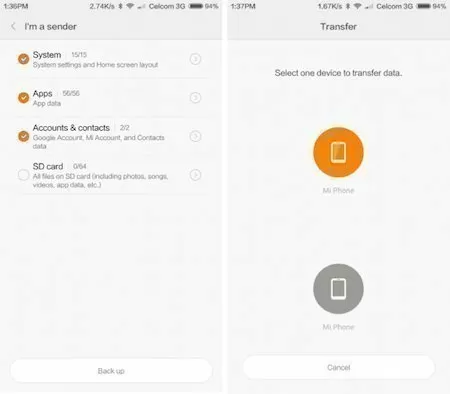

Если требуется передать картинки на другую модель телефона, то самым простым способом станет функция “Блютуз”.
Как перенести фото на карту Xiaomi
Прежде чем активно использовать фотокамеру в смартфоне, нужно в настройках проставить место сохранения. Сделать это можно через настройки камеры и включение соответствующего бегунка как показано ниже.
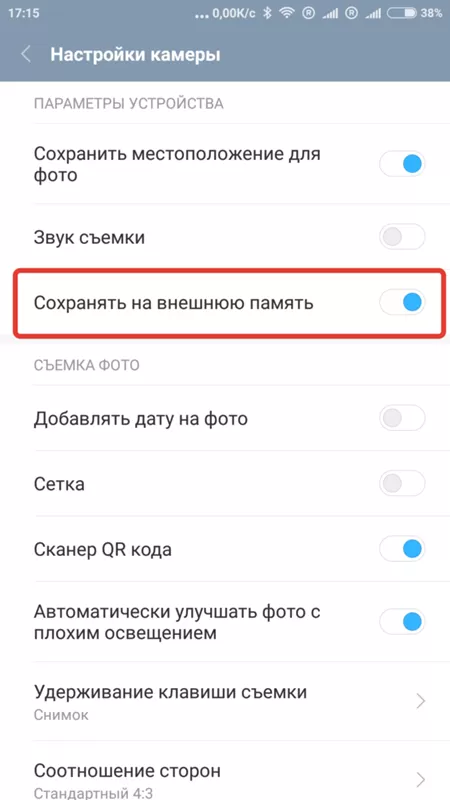
В случае, когда есть потребность освободить память гаджета за счет переноса уже имеющихся фотографий, сделать это быстрее всего через шнур и ПК.
Как скинуть файлы с Xiaomi на компьютер и обратно?
Если у вас возникла необходимость переместить данные с вашего Смартфона Xiaomi на компьютер, то совершить эту операцию можно в течение нескольких минут. Существует несколько способов, как скинуть с Xiaomi файлы, о чем мы и расскажем в нашей статье.
Способ №1
Для этого понадобится кабель USB, который поставляется вместе со всеми моделями телефонов бренда Xiaomi. Подключите его к мобильному аппарату и порту USB компьютера и откройте шторку на основном экране. Вы увидите надпись «Зарядка через USB», кликните по ней.
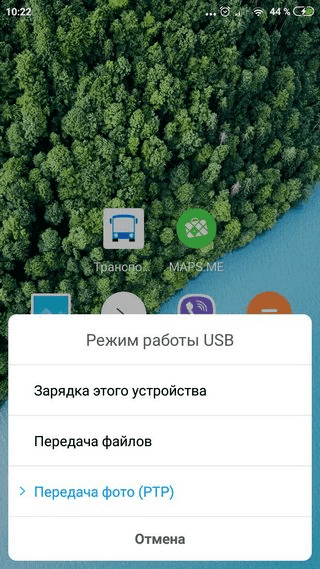
Если вы ищите, как скинуть фото с Xiaomi, то выберите пункт «Передача фото (PTP). После этого на вашем ПК появится папка «Автозапуск», где следует выбрать подпункт «Импортировать изображения и видео». Нажмите на него, после чего начнется автоматическое копирование данных. Только предварительно следует указать путь для их размещения.
Способ №2
Данный вариант использовать нужно в том случае, если ваш ПК по каким-либо причинам не видит подключенный телефон.
Для решения проблемы нужно сначала проверить наличие драйверов: зайдите в диспетчер устройств на компьютере и посмотрите, отображается ли в нем желтый знак вопроса. Если да, то просто скачайте и установите драйвера.
Способ №3
Если и это не помогло, то придется зайти в «Настройки» и найти в них подпункт «Расширенные настройки». Кликните по вкладке «Для разработчиков» и активируйте функцию «Отладка по USB».
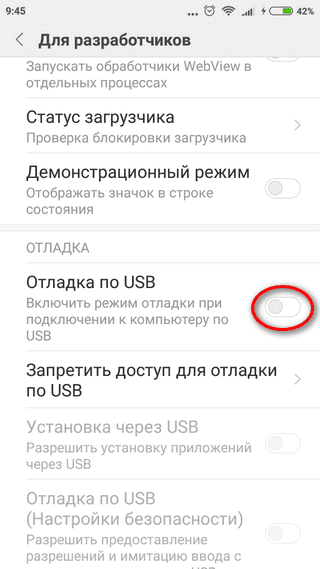
Эти действия помогают проверить, правильно ли организовано подключение. В случае наличия ошибок они будут исправлены.
Способ №4
Как перекинуть фото с Xiaomi, если ничего не помогает? Есть еще одна последовательность действий, которая подразумевает необходимость набора в меню вызовов следующей цифровой комбинации: «*#*#13491#*#*». Вы увидите диалоговое окно с двумя функциями.
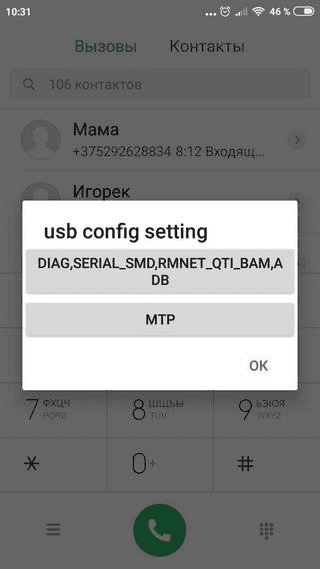
Следует выбрать подключение по «MTP», после чего станет доступной опция передачи любой мультимедийной информации на ПК.
Как скидывать файлы на Xiaomi через Mi PC Suite?
Преимуществом программы является возможность передачи на компьютер значительных объемов данных, не используя при этом USB-кабель. Установка файлового менеджера осуществляется на ПК, а скачать его можно в Гугл Плей Маркет.
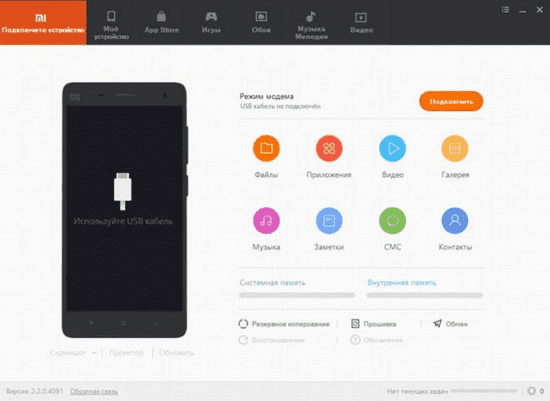
Затем надо кликнуть по файлу «.exe» дважды, после чего следовать инструкции программы. Остается лишь дождаться завершения установки и нажать на логотип, после чего синхронизация со смартфоном Ксиаоми осуществится в автоматическом режиме.
Теперь вы знаете, как перекинуть музыку с Xiaomi и другие файлы быстро и с удобством. Действия по переброске информации на смартфон с ПК аналогичны, главное – подключиться к компьютеру.