Как проводится компиляция в IntelliJ IDEA
От автора: если бы не было таких мощных и качественных инструментов, как IntelliJ IDEA, компиляция занимала бы слишком много времени у разработчика — ведь это нужно собрать все файлы в единую программу, а после корректно запустить ее. К счастью, благодаря высокоразвитым IDE вся сложность заключается в настройке компилятора, а не каждого отдельного файла, поэтому в процессе работы с IntelliJ IDEA компиляция делается очень просто. Сегодня мы расскажем, как конфигурировать эту IDE для успешной сборки.

Знакомство с компилятором
Компиляция — это своеобразный процесс сборки, который заключается в трансляции всех модулей, которыми оснащена программа. В зависимости от ситуации, исходный код может быть написан на одном языке или на нескольких. Суть в том, чтобы преобразовать человекопонятный код в машинопонятный.
До того, как появились компиляторы, все, с чем вы сталкиваетесь сегодня, делалось вручную. Но по мере развития продуктов данный софт стал необходим. Это программы, которые могут переводить код, написанный на высокоуровневом языке программирования, в низкоуровневый код, то есть в нули и единицы. Таким образом, процессор может понять то, что сказал человек.
Компиляторы бывают нескольких видов. Точно так же и процесс компиляции бывает разным. Все зависит от того, какой язык используется (компилируемый/интерпретируемый) и какое применяется программное обеспечение для взаимодействия. Кстати, раньше этот вид ПО называли «программирующими программами». Этимологическая логика здесь проста: это был инструмент, который заставлял компьютер выполнять код — то есть, программировал его.
Исполнительные файлы
Вы привыкли к тому, что готовая программа должна запуститься на вашем компьютере. И потому хотите, чтобы это происходило на каждом удобном вам ПК. И они так могут. Главное, чтобы на ПК или любом другом устройстве была установлена исполнительная среда Java. Она встречается не только на компьютерах, но и на всех остальных системах, вроде бытовой техники.
Как правило, новички сразу ищут в IntelliJ IDEA возможность провести эту процедуру и превратить написанный ими код в .exe файл. Вынуждены вас огорчить, но это невозможно. Суть в том, что это противоречит самой концепции языка, не говоря уже о физической возможности. «Написано единожды — работает везде».
Тем не менее, неужели невозможно делать программы для Windows на языке Java? Конечно, можно, и готовые файлы будут иметь расширение .exe. Вот только дело тут не в компиляции. Программист должен сделать обертку для программы, чтобы она запустила Java Runtime Machine и Java-код вне глаз пользователя. И это действительно работающее решение.
Настройка проще, чем кажется
Вы можете изменить список распознанных ресурсов, исключить определенные пути из компиляции, выбрать нужный компилятор, настроить обработку аннотаций и т. д.
В диалоговом окне «Settings/Preferences» выберите Build, Execution, Deployment.
На странице компилятора вы можете, например, изменить регулярное выражение, описывающее расширения файлов, которые будут распознаваться как ресурсы. Используйте точки с запятой (;) для разделения отдельных шаблонов.
На странице «Исключения» укажите файлы и папки, которые не следует включать в компиляцию. Используйте «+» для добавления элементов в список.
Замечания:
На странице Java Compiler проверьте, является ли используемый компилятор тем, который вам нужен. При необходимости выберите другой компилятор.
На странице Annotation Processors настройте параметры обработки аннотаций.
Примените изменения и закройте диалог.
На этом заканчиваем рассказ о компиляции. Вам нужно запомнить два основных тезиса: компилятор IDEA нуждается в настройке, компиляции jar в exe не существует. Это совершенно другой, абсурдный процесс. И это не просто балластное знание. Оно убережет вас от скачивания утилит, которые обещают подобное чудо.
Как скомпилировать java в intellij idea
В прошлой теме мы рассмотрели, как создавать первую программу с последующим ее запуском в командной строке. Однако в реальности, как правило, крупные программы разрабатываются не при помощи простого текстового редактора, а с использованием таких средств как IDE или интегрированные среды разработки, которые упрощают и ускоряют написание кода и создание приложений. На данный момент одной из самых популярных сред разработки для Java является IntelliJ IDEA от компании JetBrains. Рассмотрим, как использовать данную среду.
Прежде всего загрузим установочный дистрибутив с официального сайта https://www.jetbrains.com/idea/download. По этому адресу можно найти пакеты для Windows, MacOS, Linux. Кроме того, сама среда доступна в двух версиях — Ultimate (платная с триальным бесплатным периодом) и Community (бесплатная). В данном случае выберем бесплатную версию Community .
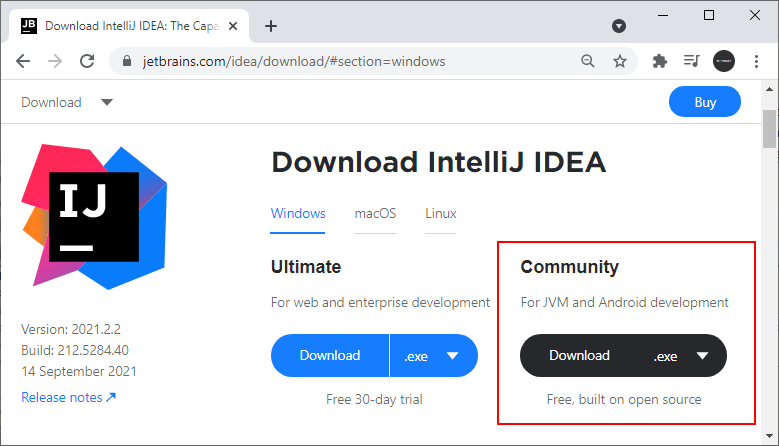
Конечно, Community-версия не имеет ряда многих возможностей, которые доступны в Ultimate-версии (в частности, в Community недоступны опции для веб-приложений на Java). Но Community-версия тоже довольно функциональна и тоже позволяет делать довольно много, в том числе приложения на JavaFX и Android.
После установки запустим IntelliJ IDEA и создадим первый проект. Для этого на стартовом экране выберем New Project :
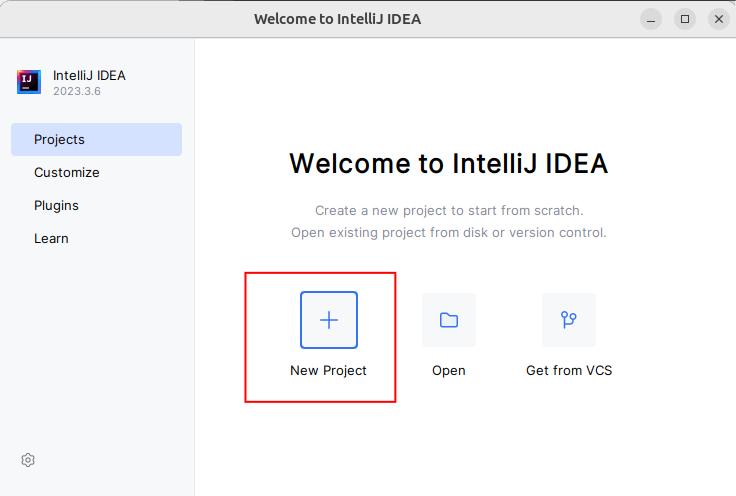
Далее откроется окно создания проекта. В левой части в качестве типа проекта выберем Java.
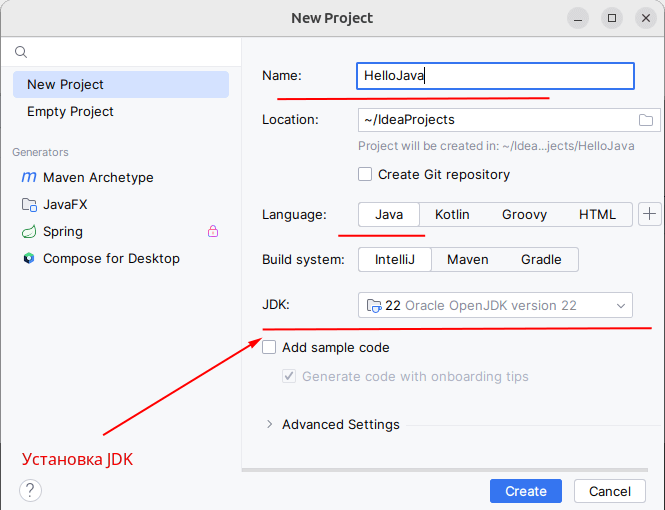
В поле Name укажем имя проекта. В моем случае проект будет называться HelloApp.
В поле Location можно указать путь к проекту, если не устраивает путь по умолчанию.
Поскольку мы будем работать с языком Java, в поле Language выберем пункт Java
Кроме того, в поле JDK можно указать путь к Java SDK, который будет использоваться в проекте. Как правило, это поле по умолчанию уже содержит путь к JDK, который установлен на локальном компьютере. Если это поле пусто, то его надо установить.
После этого нажмем на кнопку Create. После этого среда создаст и откроет проект.
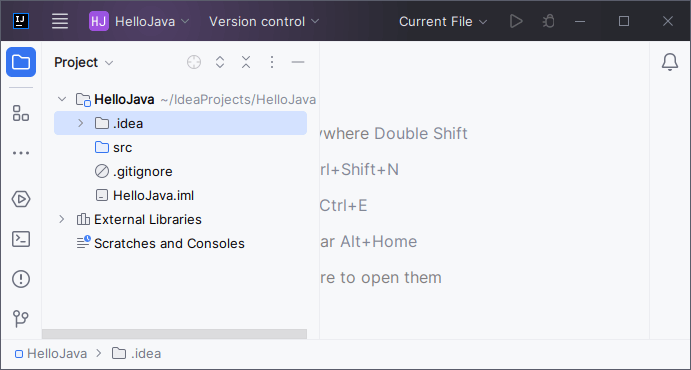
В левой части мы можем увидеть структуру проекта. Все файлы с исходным кодом помещаются в папку src . По умолчанию эта папка пуста, никаких файлов кода у нас в проекте пока нет. Поэтому добавим файл с исходным кодом. Для этого нажмем на папку src правой кнопкой мыши и в контекстном меню выберем пункт New -> Java Class :
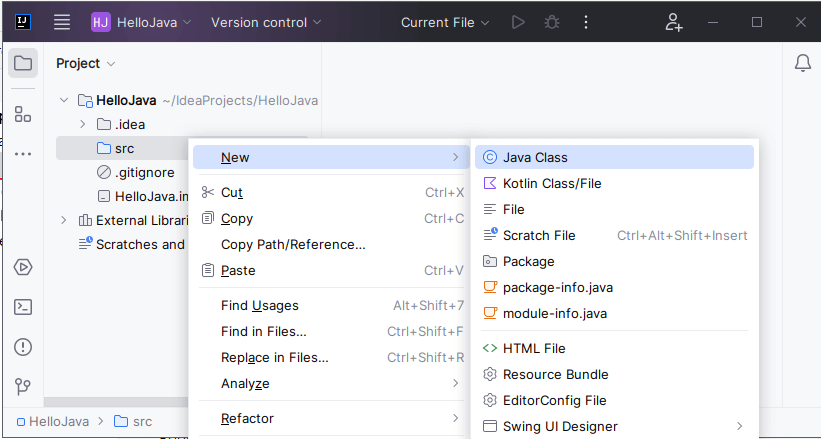
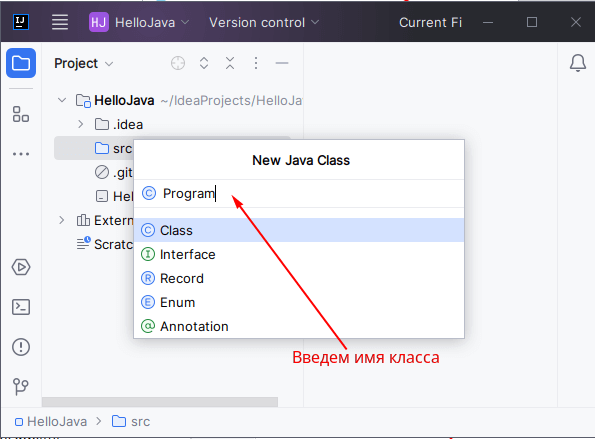
После этого нам откроется небольшое окошко, в которое надо ввести имя класса. Пусть класс будет называться Program :
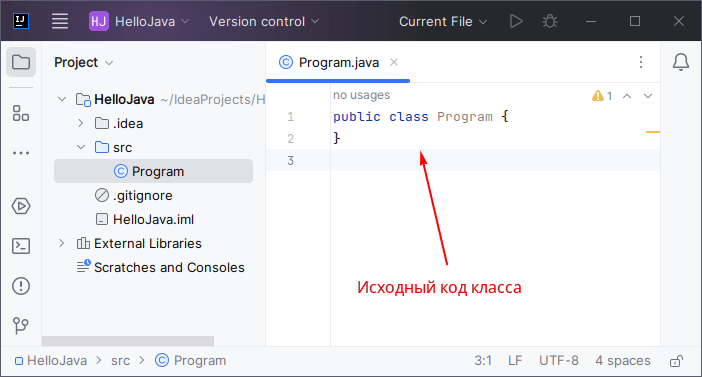
После нажатия на клавишу Enter в папку src будет добавлен новый файл с классом java (в случае выше класс Program). А в центральной части откроется его содержимое — собственно исходный код:
Изменим код класса следующим образом:
public class Program < public static void main(String[] args) < System.out.println("Hello Java!"); >>
С помощью зеленой стрелки на панели инструментов или через меню Run -> Run. запустим проект.
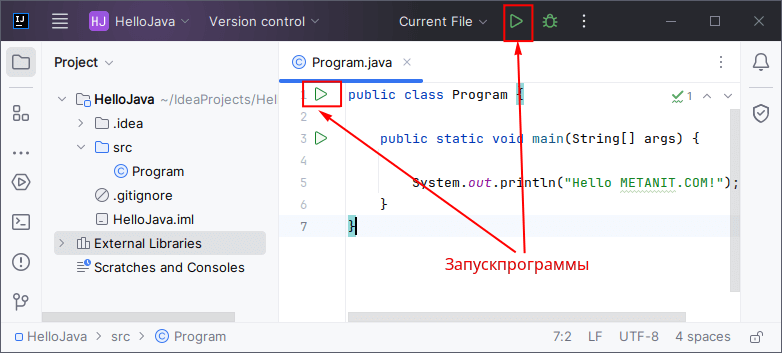
И внизу IntelliJ IDEA отобразится окно вывода, где мы можем увидеть результат работы нашей программы.
Как скомпилировать в idea? JAva

Здравствуйте. Я полынй нуп. Скачал idea. Создал проект. Есть файл java и енго исходники. Открыл заменил строки. Как его скомпилировать в класс файл? НЕ могу разобраться в программе.
| Здесь вы можете заказать любую студенческую или школьную работу. |
94731 / 64177 / 26122
Регистрация: 12.04.2006
Сообщений: 116,782
Ответы с готовыми решениями:
Как скомпилировать два java файла в консоли
Как скомпилировать два java файла в консоли
Как в консоле скомпилировать java и class файлы
Как в консоле скомпилировать java и class файлы в jar и в exe, если есть несколько java и.
Регистрация: 25.06.2018
Сообщений: 165
 Сообщение от Солокиборг
Есть файл java и енго исходники.
Файл Java и есть исходник. Исходнее некуда.
Если вы новичок, лучше компилируйте и запускайте код из командной строки. Поверьте, это проще, чем пройти обряд вступления в секту ide-шников.
Короче.
Посмотрите в Program Files\Java какая у вас версия JDK (у меня она jdk-13.0.1). Если ее вообще нет — загуглите — скачайте — и установите.
В папке с вашим кодом создайте текстовый файл, типа Старт.txt
Скопируйте внутрь следующие четыре строчки (версию JDK вставьте свою):
1 2 3 4
@echo off "C:\Program Files\Java\jdk-13.0.1\bin\javac.exe" ИмяВашегоФайлика.java "C:\Program Files\Java\jdk-13.0.1\bin\java.exe" ИмяВашегоФайлика pause >nul
Переименуйте расширение файла в Старт.bat и запускайте.
Если рядом появятся файлики ИмяВашегоФайлика.class — значит ваш код компилируется, т.е. он рабочий.
Если не компилируется, в консоли появится сообщение, что именно не нравиться компилятору и в какой строке это проявляется.
Как запустить java class intellij
Для запуска класса в в Intellij Idea достаточно нажать на зеленый треугольник рядом с ним. В этом классе обязательно должен быть метод main() , это точка входа в нашу программу. Не нужно компилировать и запускать руками, система сборки сама все сделает. Но можно сделать это и «вручную»:
Сначала мы создаем файл с исходным кодом(представлен ниже), сохраняем его, он будет сохранен, как Main.java .
// Пример программы, которая выводит строчку Hexlet! в консоль public class Main public static void main(String[] args) System.out.print("Hexlet!"); > > Затем компилируем этот файл, запустив приложение-компилятор.
javac Main.java Появится еще один файл с именем Main.class . Этот файл представляет из себя байт-код, сгенерированный компилятором. Запускаем этот файл, т.е. нашу программу, внутри JVM .
java Main // => Hexlet!