Копирование строк и столбцов
Иногда вам нужно скопировать строки и столбцы на листе, не копируя весь лист. С помощью Aspose.Cells можно копировать строки и столбцы внутри или между книгами.
При копировании строки (или столбца) содержащиеся в ней данные, включая формулы (с обновленными ссылками), а также значения, комментарии, форматирование, скрытые ячейки, изображения и другие объекты чертежа также копируются.
Копирование строк и столбцов с помощью Microsoft Excel
- Выберите строку или столбец, которые вы хотите скопировать.
- Чтобы скопировать строки или столбцы, щелкнитеКопировать наСтандарт панели инструментов или нажмитеCTRL+С.
- Выберите строку или столбец ниже или справа от того места, куда вы хотите скопировать свой выбор.
- При копировании строк или столбцов щелкнитеСкопировано Cells наВставлять меню.
Если вы нажметеВставить наСтандарт панель инструментов или нажмитеCTRL+** V** вместо нажатия команды на**В меню «Вставка**» любое содержимое ячеек назначения заменяется.
Копирование одной строки
Aspose.Cells обеспечиваеткопиряд методCellsучебный класс. Этот метод копирует все типы данных, включая формулы, значения, комментарии, форматы ячеек, скрытые ячейки, изображения и другие объекты рисования из исходной строки в целевую строку.
копиряд принимает следующие параметры:
- источникCellsобъект,
- индекс исходной строки и
- индекс строки назначения.
Используйте этот метод, чтобы скопировать строку на листе или на другой лист.копиряд работает аналогично Microsoft Excel. Так, например, вам не нужно явно задавать высоту строки назначения, это значение также копируется.
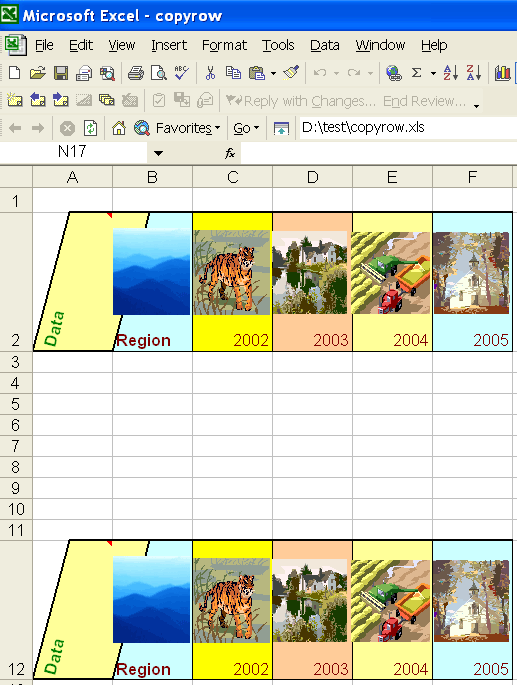
В следующем примере показано, как скопировать строку на листе. Он использует шаблон файла Excel Microsoft и копирует вторую строку (вместе с данными, форматированием, комментариями, изображениями и т. д.) и вставляет ее в 12-ю строку на том же рабочем листе.
Следующий вывод генерируется при выполнении приведенного ниже кода.
Строка копируется с высочайшей степенью точности и аккуратности
При копировании строк важно отметить связанные изображения, диаграммы или другие объекты рисования, так как это то же самое с Microsoft Excel:
- Если индекс исходной строки равен 5, изображение, диаграмма и т. д. копируются, если они содержатся в трех строках (индекс начальной строки равен 4, а индекс конечной строки равен 6).
- Существующие изображения, диаграммы и т. д. в строке назначения не будут удалены.
Копирование нескольких строк
Вы также можете скопировать несколько строк в новое место назначения, используяCells.copyRows, который принимает дополнительный параметр типа integer для указания количества копируемых исходных строк.
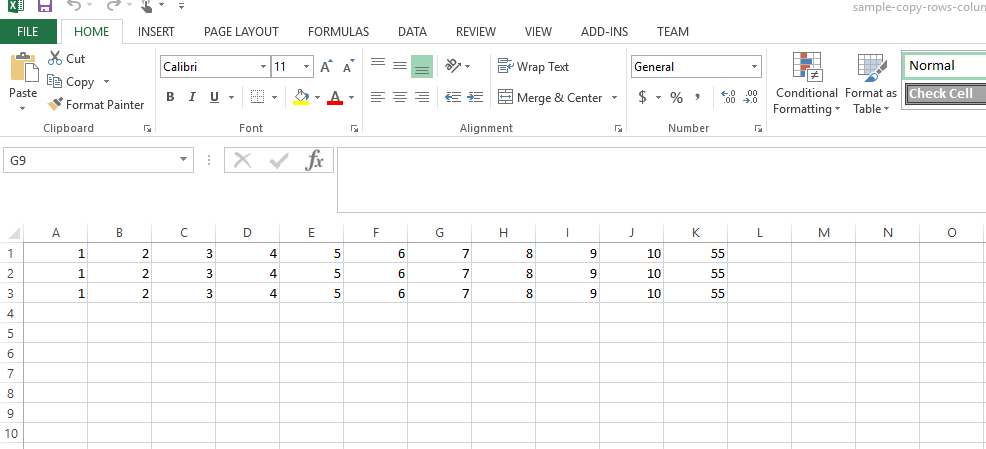
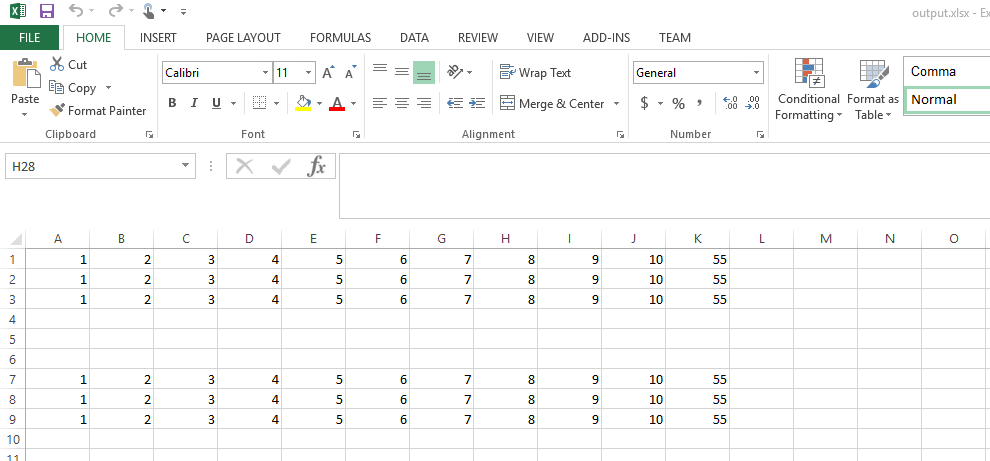
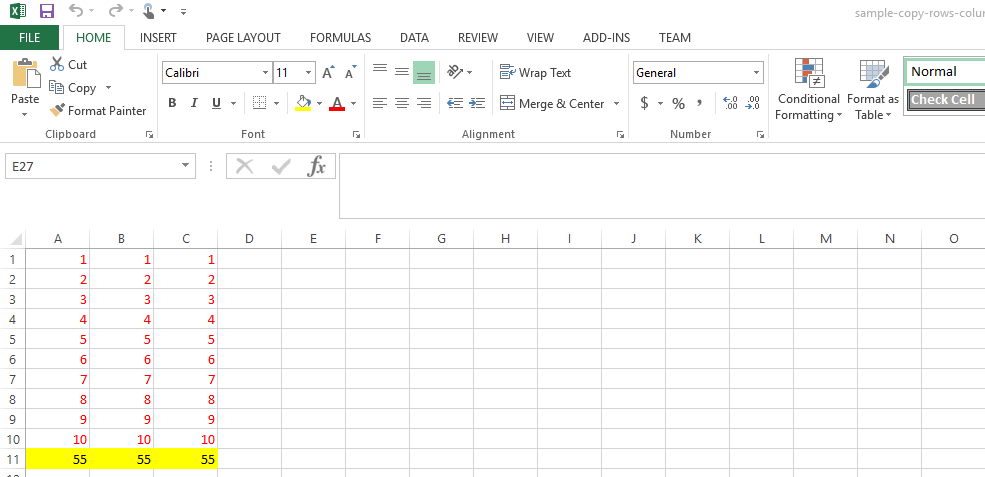
Ниже приведен снимок входной электронной таблицы, содержащей 3 строки данных, тогда как приведенный ниже фрагмент кода копирует все 3 строки в новое место, начиная с 7-й строки.
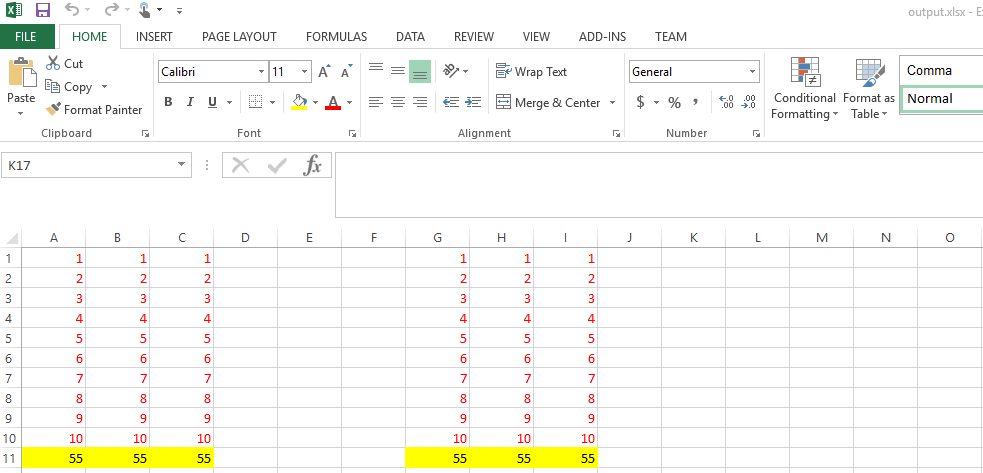
Вот результирующий вид электронной таблицы после выполнения приведенного выше фрагмента кода.
Копирование одного столбца
Aspose.Cells обеспечиваеткопиколонн методCellsclass этот метод копирует все типы данных, включая формулы (с обновленными ссылками) и значения, комментарии, форматы ячеек, скрытые ячейки, изображения и другие объекты рисования из исходного столбца в целевой столбец.
копиколонн принимает следующие параметры:
- источникCellsобъект,
- индекс исходного столбца и
- индекс столбца назначения.
Использоватькопиколонн способ копирования столбца на лист или на другой лист.
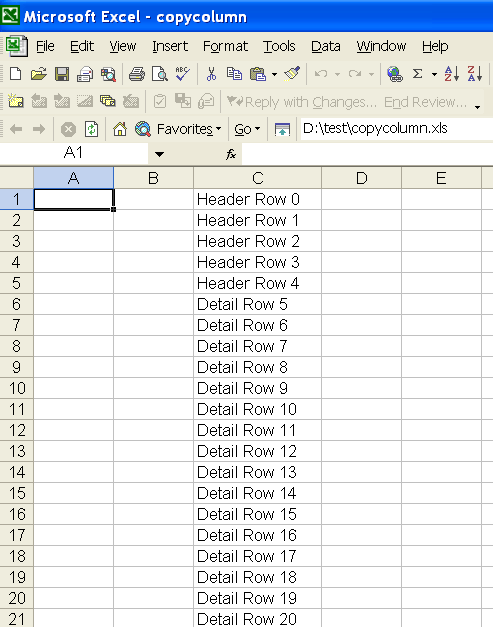
В этом примере столбец копируется с листа и вставляется на лист в другой книге.
Столбец копируется из одной книги в другую
Копирование нескольких столбцов
Похожий наCells.copyRows, API-интерфейсы Aspose.Cells также предоставляютCells.copyColumns для копирования нескольких исходных столбцов в новое место.
Вот как исходная и результирующая электронные таблицы выглядят в Excel.
Вставка строк/столбцов с параметрами вставки
Aspose.Cells теперь обеспечиваетПараметры вставки при использовании функцийКопиРовс иКопиКолонкс. Это позволяет установить соответствующие параметры вставки, аналогичные Excel.
Как скопировать примечание на листе Excel?
- В окне открытого листа щелкните правой кнопкой мыши на ячейке с нужным примечанием.
- В контекстном меню выберите пункт «Копировать».
- Выделите на листе ячейку, в которую необходимо вставить примечание.
- Перейдите к вкладке «Главная» и в группе «Буфер обмена» щелкните по кнопке «Вставить».
- В списке команд выберите пункт «Специальная вставка» (рис. 2.142).

Рис. 2.142. Меню кнопки «Вставить». Пункт «Специальная вставка»

Рис. 2.143. Окно «Специальная вставка»
Как удалить примечание на листе Excel?
Чтобы удалить примечание с листа Excel используйте любой из нижеприведенных способов.
1 способ:
- В окне открытого листа щелкните правой кнопкой мыши на ячейке с нужным примечанием.
- В контекстном меню выберите пункт «Удалить примечание».
2 способ:
- В окне листа выделите ячейку с нужным примечанием.
- Перейдите к вкладке «Рецензирование» и в группе «Примечания» щелкните по кнопке «Удалить».
Как скопировать в экселе
Argument ‘Topic id’ is null or empty
Сейчас на форуме
© Николай Павлов, Planetaexcel, 2006-2023
info@planetaexcel.ru
Использование любых материалов сайта допускается строго с указанием прямой ссылки на источник, упоминанием названия сайта, имени автора и неизменности исходного текста и иллюстраций.
| ООО «Планета Эксел» ИНН 7735603520 ОГРН 1147746834949 |
ИП Павлов Николай Владимирович ИНН 633015842586 ОГРНИП 310633031600071 |
5 способ копирования таблицы в Excel. Пошаговая инструкция с фото
Табличный редактор Excel предназначен для обработки массивов информации, представленных в виде таблиц всевозможных значений. Одним из наиболее частых видов такой обработки является копирование. Например, если имеется какой-то исходный массив данных, и необходимо сделать какие-то расчеты, требующие дополнительных столбцов или строк, не всегда удобно добавлять их прямо в исходную таблицу. Она может потребоваться и для других целей. Поэтому разумным решением будет скопировать все данные или их часть в новый лист или документ, и делать все преобразования с копией. Таким образом, исходный документ останется нетронутым. Какими способами можно это сделать?
Простое копирование без изменений
Этот способ наиболее прост в использовании, он удобен, если в исходной таблице представлены простые данные без формул и ссылок.
Обратите внимание! Простое копирование ничего не меняет в исходной информации.
Если исходная информация содержит формулы, они будут скопированы вместе с остальными данными, и здесь следует быть аккуратным – относительные ссылки при копировании начинают ссылаться на совсем другие ячейки, где могут быть расположены некорректные данные. Поэтому простое копирование данных с формулами предпочтительно только лишь в том случае, когда все источники ссылок для формул копируются одновременно. Такой метод включает следующие шаги.
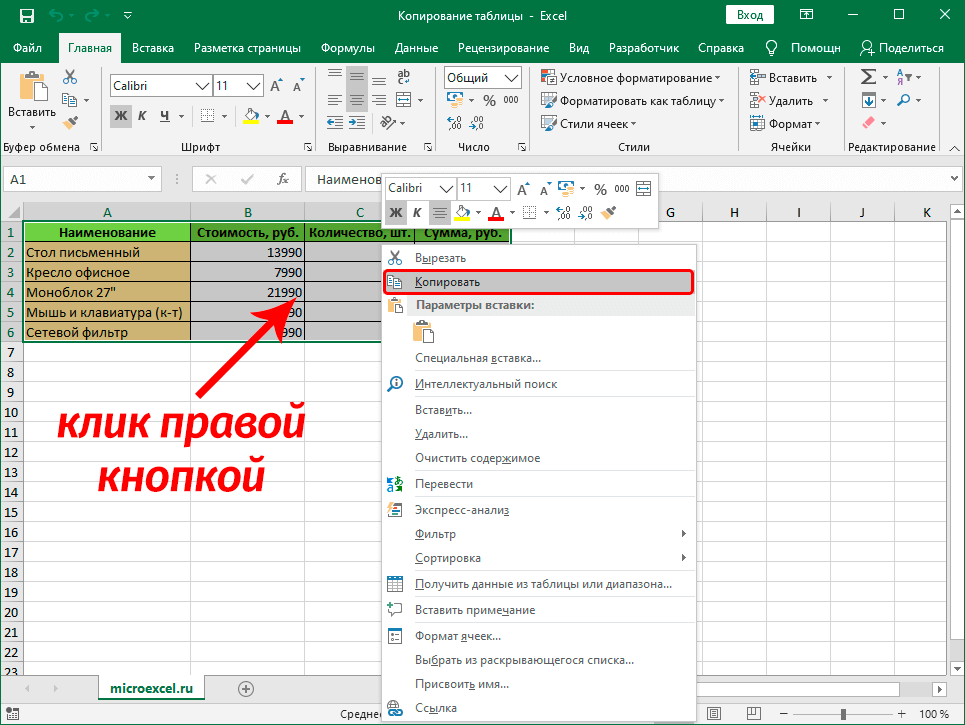
- Выделение ячеек. Как правило, используется либо указание диапазона ячеек левой кнопкой мыши, либо комбинация клавиатуры «Shift+стрелка». В результате часть ячеек листа обводится черной рамкой, и они дополнительно подсвечиваются темным оттенком.
- Копирование в буфер обмена. Буфер обмена – это специальная область в памяти компьютера, предназначенная для перенесения данных внутри приложения или между приложениями. Копирование в нее воспроизводится либо нажатием клавиш «Ctrl+C», либо «Ctrl+Insert» (эти комбинации эквивалентны). Также его возможно осуществить через соответствующий пункт контекстного меню или с помощью ленты программы.
- Указание места для вставки. Переходим туда, куда мы хотим скопировать данные, и указываем курсором ячейку, которая будет верхней левой ячейкой вставляемых данных. Следует быть осторожным, если место для вставки уже содержит какие-то данные. Они могут быть стерты.
- Вставка содержимого буфера обмена в указанную область. Это делается клавишами «Ctrl+V» либо «Shift+Insert» либо соответствующим пунктом контекстного меню или ленты программы.
Если нужны только значения
Очень часто информация в ячейках является результатом вычислений, при которых используются ссылки на соседние ячейки. При простом копировании таких ячеек оно будет производиться вместе с формулами, и это изменит нужные значения.
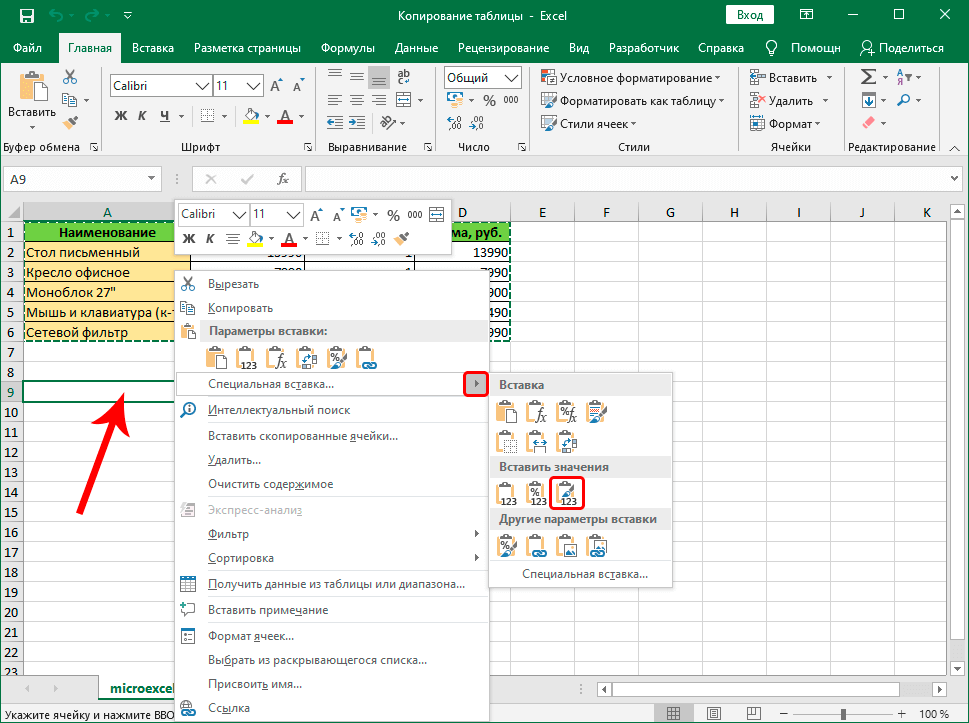
В этом случае следует копировать только значения ячеек. Как и в прошлом варианте, сперва выбирается необходимый диапазон, но для копирования в буфер обмена используем пункт контекстного меню «параметры вставки», подпункт «только значения». Также можно использовать соответствующую группу в ленте программы. Остальные шаги по вставке скопированных данных остаются прежними. А в результате в новом месте появятся только значения нужных ячеек.
Важно! Формулы и форматы при таком способе не сохраняются.
Это может быть как удобством, так и помехой, в зависимости от ситуации. Чаще всего форматирование (особенно сложное) требуется оставить. В этом случае можно воспользоваться следующим способом.
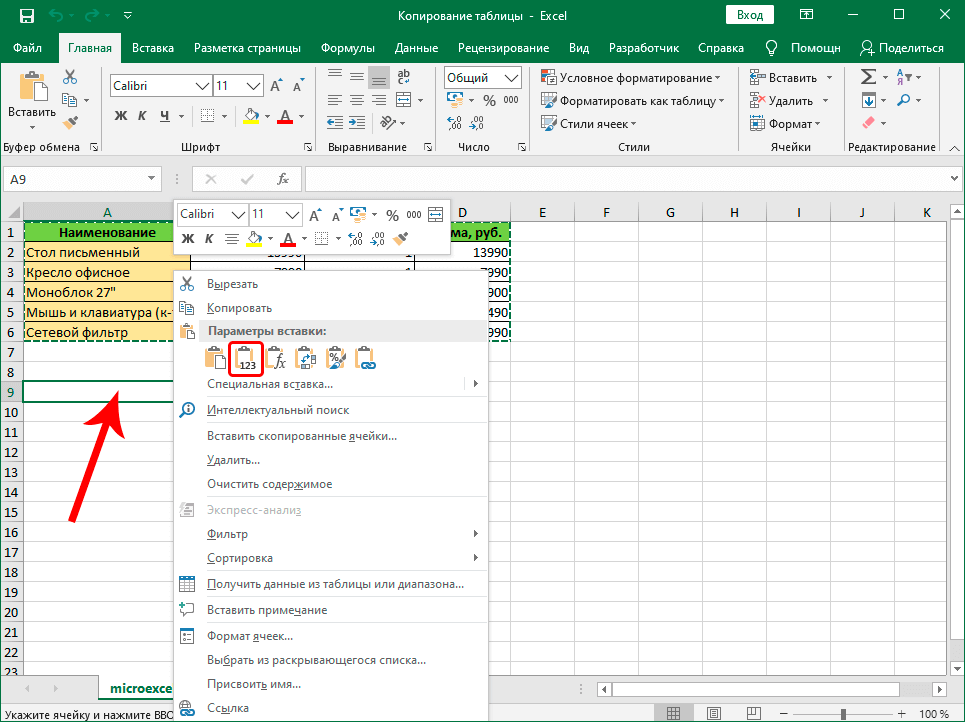
Когда нужны и значения, и форматы
Выбор ячеек для такого способа копирования остается прежним, но оно осуществляется либо с помощью контекстного меню (пункт «Специальная вставка»), либо с помощью ленты программы. Нажатием на сам значок «Специальная вставка» можно открыть целую диалоговую панель, где предоставляется больше вариантов копирования, и появляется возможность даже комбинировать данные с помощью операций. Например, можно переносимые данные не просто вставить в указанные ячейки, а прибавить к тем, что уже имеются на листе. Иногда это очень удобно.
Также бывает, что таблица имеет большое количество столбцов различной ширины, и после копирования значений требуется много довольно кропотливой работы по установке нужных ширин. В этом случае в диалоге «Специальная вставка» есть специальный пункт «Ширина столбцов». Вставка при этом осуществляется в два этапа. Сперва вставляем только «ширину столбцов», чтобы «подготовить место», а затем копируем значения. Таблица получается точно такой же, как исходная, но вместо формул в ней остаются значения. Иногда удобно скопировать только ширину столбцов, чтобы таблица выглядела, как исходная, а значения вписывать в ячейки вручную. Кроме того, можно выбрать пункт «копирование с сохранением ширины столбцов» в контекстном меню. В результате вставка будет выполнена в один этап.
Копирование в виде рисунка
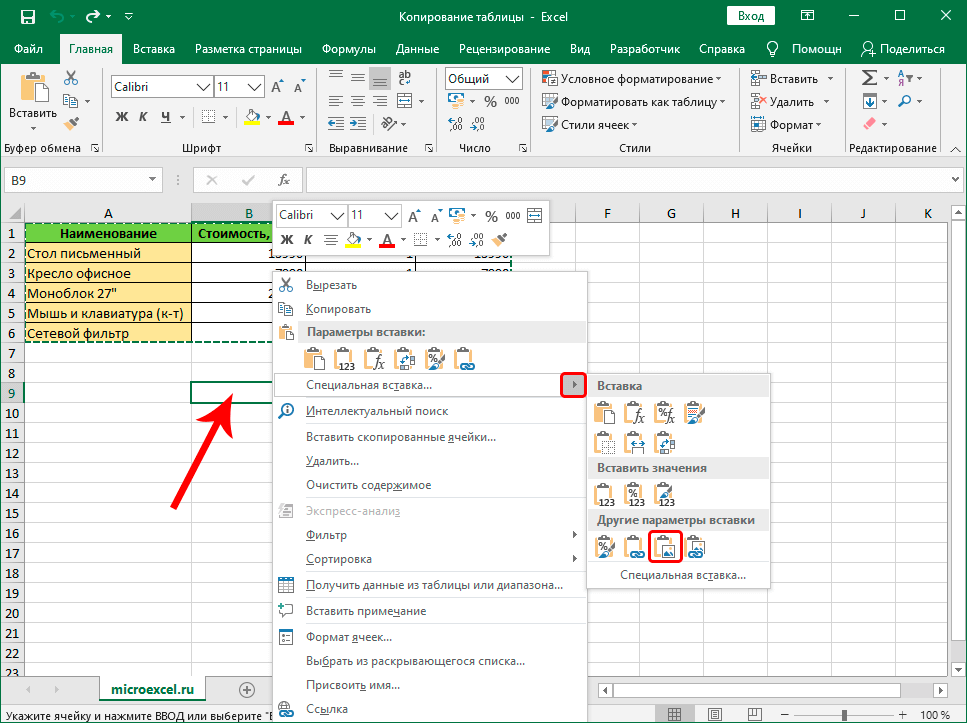
Изредка требуется скопировать часть таблицы так, чтобы потом можно было бы ее без изменений поворачивать и масштабировать, не затрагивая других мест остальной таблицы. В этом случае данные разумно копировать в виде обычной картинки.
Шаги по копированию в буфер обмена не отличаются от предыдущих вариантов, а вот для вставки используется пункт «Рисунок» в меню «Специальная вставка». Этот метод используется редко, поскольку данные ячеек, скопированных таким способом, невозможно изменить простым вводом значений.
Полное копирование всего листа
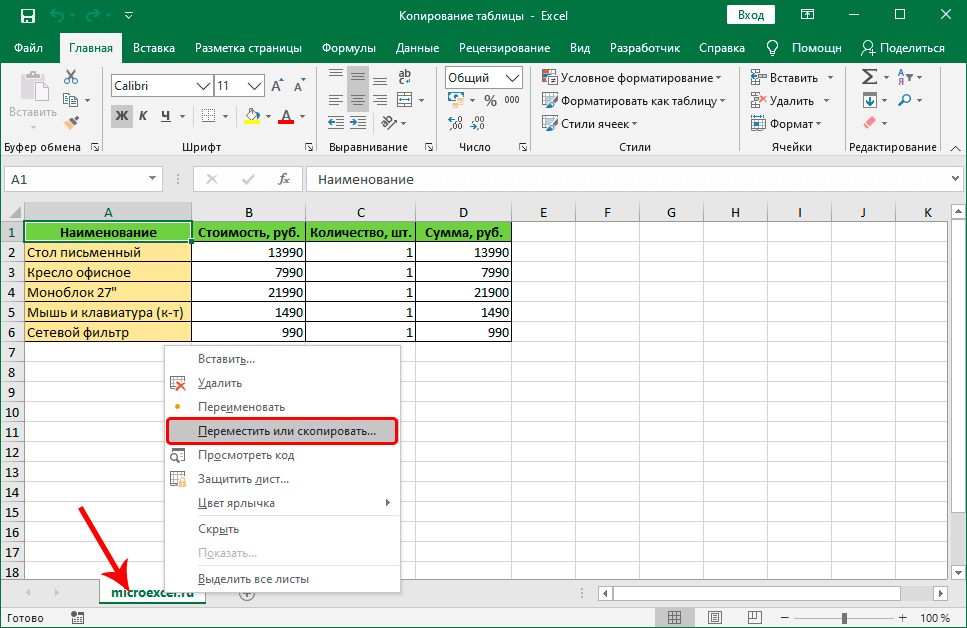
Иногда требуется скопировать весь лист, и вставить его либо в тот же документ, либо в другой. В этом случае надо вызвать контекстное меню на названии листа в нижней левой части программы и выбрать пункт «переместить или скопировать».
Открывается панель, в которой задается метод копирования. В частности, можно указать, в какую книгу необходимо вставить новый лист, переместить его или копировать, и указать место среди уже имеющихся листов, в которое будет осуществлен перенос. После нажатия на кнопку «OK» в указанной книге появится новый лист со всем содержимым копируемого листа.
Заключение
Копирование – это одно из самых востребованных действий в Excel. Для простых таблиц без формул наиболее удобен первый способ, а для таблиц, содержащих много формул и ссылок, как правило, предпочтительнее пользоваться вторым способом – копирование только значений. Прочие методы применяются реже.