Чем открыть PKPASS файл
Файлы PKPASS наверняка кажутся вам чем-то незнакомым, но каждый день с ними сталкиваются тысячи людей, который пользуются смартфонами Apple. Расширение .pkpass использовалось в приложении Passbook, которое создано для хранения кредиток, посадочных талонов, билетов, логинов и другой важной информации. Сегодня ему на смену пришло новое ПО – Wallet.
В результате важная информация в телефоне оформляется в виде QR и штрих-кодов. Это очень удобно, так как не потребуется носить с собой необходимые карты и документы, в любой момент можно просмотреть интересующие сведения, описание услуги или ее стоимость.
Открыть файлы из приложения на другом устройстве получается далеко не всегда, несмотря на то, что существуют приложения для операционных систем Android и Windows, которые также поддерживают формат .pkpass. Разберемся, почему могут возникнуть проблемы с доступом к файлам и что можно сделать для отображения данных.
Для чего необходим формат PKPASS и как его конвертировать в PDF
Название PKPASS можно расшифровать как Passbook Pass File. Этот файл в приложении сохраняется как ZIP-архив, то есть данные на нем можно просмотреть с помощью любого архиватора.

В состав архива входит несколько элементов:
- файл содержания (цифровая подпись, которая представлена логинами, паролями и другой секретной информацией);
- файл с изображением;
- Manifest file. Это описание всех файлов в архиве, которое подтверждено через Apple ID;
- файл локализации. Присутствует не во всех архивах.
Для корректного отображения билетов или карточек в приложении очень важно наличие в архиве всех элементов. На смартфонах с Android открыть файл удается с помощью приложений Wallet Passes, Pass2U Wallet или похожих программ.
На компьютерах с Windows в некоторых случаях даже можно обойтись без установки отдельного ПО – обычно формат .pkpass без проблем открывается в Mozilla Firefox или Microsoft Edge (который заменил устаревший Internet Explorer).
Еще один способ – это установка эмулятора смартфона. С его помощью вы сможете просмотреть изображения в архиве с помощью любого редактора.
Для удобства можно конвертировать .pkpass в PDF, это возможно сделать онлайн через любой редактор. Это позволит получить доступ к данным со смартфона без установки дополнительных программ на компьютер или планшет.
Как заменить Passbook на Wallet
В 2015 году с выходом обновленной версии операционной системы iOS приложению Passbook дали новое название Wallet. Стоит отметить, что это стало не просто переименованием программы, так как приложение получило новые функции и возможности.

Например, для владельцев iPhone стало доступно хранение бонусных карт и подарочных сертификатов. Но главным нововведением стала возможность оплаты с помощью Apple Pay.
Приложение Wallet позволяет открывать формат .pkpass, но для этого потребуется добавить в телефон неплатежные карты. К неплатежным – относятся различные карточки лояльности, посадочные талоны или билеты на сеанс в кино. Активация таких данных выполняется несколькими способами:
- Через приложение. Потребуется зайти в приложение и найти кнопку «Править карты». После этого потребуется открыть сохранное ПО на телефоне или отсканировать новый QR-код.
- Через уведомления. Они приходят в сообщения или на почту.
- Через компьютер. Если у вас Mac, то для активации карт потребуется зайти по специальной ссылке через браузер.
- С помощью платежной системы Apple Pay. Если вы оплачиваете покупки с помощью этой системы, то сможете активировать неплатежные карты после получения соответствующего сообщения.
Добавление и удаление приложения Apple Wallet
Если вы не знаете, как открыть файл pkpass на своем Айфоне, то скачайте приложение Wallet из App Store. Это ПО, помимо смартфона, также можно использовать на Apple Watch для оплаты покупок в некоторых зарубежных странах. После скачивания и установки приложения вам станет доступна загрузка карточек.

Недавно Apple разрешила пользователям удалять приложение со своего устройства. Для этого потребуется коснуться и удерживать программу Wallet на экране «Домой». После этого выбрать функцию удаления приложения (чтобы убрать его с устройства полностью) или удаления с экрана «Домой» (в этом случае кошелек будет доступен только в библиотеке приложений). При необходимости вы сможете заново загрузить программу в App Store.
Как использовать карты в формате .pkpass
В зависимости от типа карт они используются по-разному. Билеты на мероприятия или самолет самостоятельно активируются в указанное время. Если на карте есть значок бесконтактной оплаты, то возможно произвести оплату с помощью Wallet в подходящих терминалах. Однако заранее стоит уточнить возможность бесконтактной оплаты, так как для российских пользователей она доступна не во всех странах.
Если вам требуется срочно открыть приложение с картами, то воспользуйтесь одним из следующих способов:
- Выберите требуемую карту в Wallet или нажмите на уведомление о ней. Важно – такой метод работает только при включенной опции автовыбора. После выбора карты вы сможете провести телефоном над считывателем. Может потребоваться идентификация с помощью Touch ID или Face ID.
- Можно запустить приложение с заблокированного экрана, быстро дважды нажав на Home (или боковую кнопку, если у вас «Айфон» 10 модели и выше). Такой способ работает, только если в Wallet добавлены какие-либо карты.
Другой вопрос заключается в том, чем открыть .pkpass на Android. В этом случае потребуется установить на смартфоне подходящее приложение. Его можно скачать в Google Play или загрузить в память телефона установочный файл .apk.
После загрузки требуемого приложения вы сможете загрузить новые данные из памяти телефона или добавить их через QR-сканер. На Андроиде также поддерживается добавление неплатежных карт (например, билетов на киносеанс или посадочных на самолет). Доступны и стандартные настройки карточек, включая сортировку и уведомления.
 Настройка карт в приложении Wallet
Для всех или нескольких карточек в приложении можно настроить уведомления. Для этого потребуется использовать меню «Настройки» в Wallet. Например, доступна функция автообновления или показа на заблокированном экране.
Также в настройках можно удалить отдельную карточку или все добавленные ранее карты. Дополнительно вы можете установить собственный порядок следования карточек, по умолчанию устройство будет использовать первую из них.
Проблемы с открытием расширения .pkpass
Частым вопросом является то, как открыть файл pkpass на Андроид. Зачастую карточки или билеты с таким расширением отображаются некорректно или вовсе не открываются.
Если вы столкнулись с такой проблемой, то есть несколько вариантов ее решения:
- Загрузить правильное приложение. К сожалению, не все кошельки совместимы с файлами pkpass, так что возможно стоит попробовать загрузить другую программу. В особенности часто это происходит на ПК. Попробуйте установить 2–3 программы и проверить, открывается ли в них файл.
- Проверить тип файла. На компьютере с ОС Windows проверить тип файла можно, щелкнув правой кнопкой мыши по нему и выбрав пункт «Свойства». Тип файла будет указан в пункте с таким же названием. На компьютерах Apple в появившемся меню нужно выбрать «Дополнительная информация», а затем – «Вид». Если тип файла .pkpass, то тогда потребуется открыть его соответствующей программой.
- Воспользоваться универсальным просмотрщиком файлов. Такой инструмент поможет открыть файл, если в этом не помогла ни одна другая программа. Просмотрщики позволяют открывать большое количество расширений, однако некоторые файлы будут отображаться только в двоичном формате.
- Заполнить форму обращения к разработчику. Если ни один способ не помог, то можно оставить обращение разработчику ПО. В большинстве случаев это поможет определить причину проблем.
Известная ошибка, когда в ОС Android (в частности, это касается устройств Galaxy и Huawei) некорректно отображаются файлы, присланные через электронную почту как вложение. В этом случае можно попробовать поменять почтовый клиент – в большинстве случаев это помогает решить проблему.
На самом деле список возможных затруднений с файлами PKPASS намного больше. Не исключено повреждение файла, его заражение вредоносным ПО или неполная установка программы для отображения данных. Поэтому дополнительно стоит учесть эти параметры.
Если вы не знаете, чем открыть .pkpass, то начните со стандартных приложений для iOS (Wallet) и Android (WalletPasses). Если программы уже установлены на вашем гаджете, то проверьте их версию – в случае необходимости обновите ее до последней. Если ни один из шагов не помог, то тогда стоит обратиться к разработчику или системному администратору.
Автор статьи

Эксперт по ремонту и настройке ПК с более чем 5-летним опытом работы. Имеет профильное образование по специальности оператор ЭВМ.
Задать вопрос
How much does student housing cost in Rochester?
7 дней назад автором avarose 4 мин чтения Нет комментариев
Содержание:1 Student life in Rochester2 Cost of living in Rochester3…
Wallet passbook чем открыть

- Обзор
- Инструкции
- Инструкция-описание кабинета бизнеса
- 1. Статистика
- Статистика: Обзор
- 1.1 Активность покупателей
- 1.2 Оборот в программе лояльности
- 1.3 Визиты / Использовано выгод
- 1.4 Стоимость программы лояльности / Пользователи приложения
- Настройки: обзор
- 2.1 Бизнес
- 2.2 Программы лояльности
- Программы лояльности: Обзор
- 2.2.1 Настройки программы лояльности
- 2.2.2 Категории покупателей
- 2.2.3 Настройки категорий покупателей
- 2.2.4 Правила программы лояльности
- 2.2.5 Программа рекомендаций
- 2.2.6 Магазин
- Магазин: Обзор
- 2.2.6.1 Магазин
- 2.2.6.2 Способы доставки
- Ценовые группы: обзор
- 2.3.1 Ценовые группы товаров
- 2.3.2 Режим Таблицы цен
- Точки продаж: обзор
- 2.4.1 Настройка точки продаж
- 2.4.2 Публикация точки продаж в каталоге.
- Терминалы и продавцы: общее
- 2.5.1 Режимы Терминала
- 2.5.2 Режимы Киоска
- 2.5.3 Настройка наценок и затрат
- 2.7.1 Товары и услуги
- 2.7.2 Список категорий
- Покупатели: обзор
- 5.1 Импорт покупателей
- 5.2 Анкета покупателей
- 5.3 Добавить нового покупателя
- Серии купонов: обзор
- 8.1 Купоны
- 8.2 Создать серию купонов
- Серии предоплаченных сертификатов: общее
- 11.1 Предоплаченные сертификаты.
- 11.2 Счета для предоплаченных сертификатов
- 11.3 Категории предоплаченных услуг
- 11.4 Услуги для сертификатов
- Мой счет: обзор
- 12.1 Счета и финансы
- 12.2 Пополнение счета
- Цифровая карта pkpass для авторизации пользователя: Обзор
- Цифровая карта pkpass для авторизации пользователя
- Самостоятельная регистрация покупателя по ссылке или QR-коду
- Чем открыть PKPASS?
- Как создать ссылку для генерации QR-кода
- Описание основных возможностей
- Инструкция по настройке топлива или энергии: Обзор
- Обзор процедуры настройки
- Топливо и Энергия: Обзор корпоративных счетов
- Детальное описание настройки нужных пунктов Бизнес-панели
- 1. Счет покупателя
- 2. Программы лояльности
- 3. Настройка “Точки Продажи”
- 4. Настройка “Терминалов и продавцов”
- 5. Настройка “Категорий товаров”
- 6. Настройка “Товаров”
- 7. Контроллер топливной колонки
- Контроллер топливной колонки: Обзор
- 7.1 Описание
- 7.2 Колонки
- 7.3 Типы топлива
- Инструкция по настройке модуля Автоцистерны
- Список Автоцистерн
- Терминалы и продавцы
- Терминалы и продавцы
- Доступ сотрудников
- Контроллеры топливных колонок
- Описание
- Колонки
- Типы топлива
- Топливные емкости
- Описание основных возможностей
- Инструкция по настройке отзывов и оценок
- Настройка сложных схем ценообразования: Обзор
- Налоги и Сборы
- Затраты/Наценки
- Ценовые группы
- Ценовые группы товаров
- Режим Таблицы цен
- Терминал: настройка ценовых групп
- Терминал: настройка затрат/наценок
- Ценообразование для корпоративных покупателей
- Быстрый старт
- Регистрация вашей программы лояльности
- Первые шаги
- Как настроить бонусную программу с разными ставками бонусных начислений?
- Как настроить бонусную программу лояльности, бонусы зависят от покупок за все время
- Как настроить бонусную программу, бонус зависит от суммы чека
- Как настроить бонусную программу лояльности, бонус зависит от покупок за три месяца
- Как настроить дисконтную программу с разными скидками для разных покупателей?
- Как настроить дисконтную программу лояльности, скидка зависит от суммы покупок за все время
- Как настроить дисконтную программу лояльности, скидка зависит от суммы чека
- Как настроить дисконтную программу лояльности, скидка покупателя зависит от покупок за три месяца
- Программное обеспечение для бизнеса
- Программное обеспечение для покупателя
- Какие технологии использует inCust
- Чат-бот Покупателя
- Справочник по API и интеграции
- Интеграция c 1С
- Интеграция с Poster POS
- Интеграция с Smart Touch POS
- Интеграция с Smart Touch 1C
- Интеграция с iiko
- Интеграция с 1С-Bitrix
- Интеграция с R-keeper
- Плагин для импорта/экспорта товаров
- Схемы интеграции для АЗС
- Контроллер для интеграции с АЗС
- Настройка RemoteScanner
- Материалы для точек продажи
- Материалы для размещения QR-кодов
- Логотипы
- Маскот
- Юридическая информация
- Разработка программы лояльности
- Как повысить лояльность к бренду?
- Как повысить лояльность к компании?
- Как вовлечь больше покупателей в программу лояльности?
- Подарочный сертификат
- Купоны и сертификаты
- Частые вопросы бизнеса
- Частые вопросы покупателей
Чем открыть PKPASS?
На iPhone / iPod touch / Apple Watch вы можете управлять цифровой картой pkpass в кошельке Apple Wallet или в Passbook.
На платформе Android данная цифровая карта открывается и хранится в любом приложении, которое поддерживает данный формат файлов, например Pass2U для Android или PassWallet для Android
Для идентификации Покупателю достаточно показать QR-код цифровой карты pkpass кассиру для начисления бонусов или получения скидок.
Важно! Изображение и описание при получении цифровой карты pkpass задаются в основных настройках бренда. Проверьте наличие изображения и внесенную информацию на всех языках, которые ваши покупатели могут использовать на своих устройствах.
Добавление и использование посадочных талонов, билетов и других пропусков в Apple Wallet
С помощью приложения Wallet можно добавлять и использовать посадочные талоны, билеты в кино, купоны, бонусные карты и многое другое. Вы также можете поделиться некоторыми пропусками и билетами.
Как добавить посадочный талон, билет или другой пропуск в Apple Wallet на iPhone
- Откройте программу, сообщение электронной почты, уведомление или другое сообщение, содержащее ваш посадочный талон, билет или другой пропуск.
- Нажмите «Добавить в Apple Wallet».
- Следуйте инструкциям на экране.
- При необходимости нажмите «Добавить» в правом верхнем углу.
Если вы не видите вариант добавления посадочного талона, билета или другого пропуска в приложение Wallet, обратитесь к продавцу или компании, выпустившей его, чтобы убедиться, что он поддерживает использование карт в приложении Wallet.
Когда вы добавляете посадочный талон, билет или другой пропуск в приложение Wallet на iPhone, вы автоматически добавляете его в приложение Wallet на сопряженных часах Apple Watch.

Использование посадочного талона, билета или другого талона в Apple Wallet
После добавления посадочного талона, билета или другого пропуска в приложение Wallet их можно использовать на iPhone или Apple Watch.
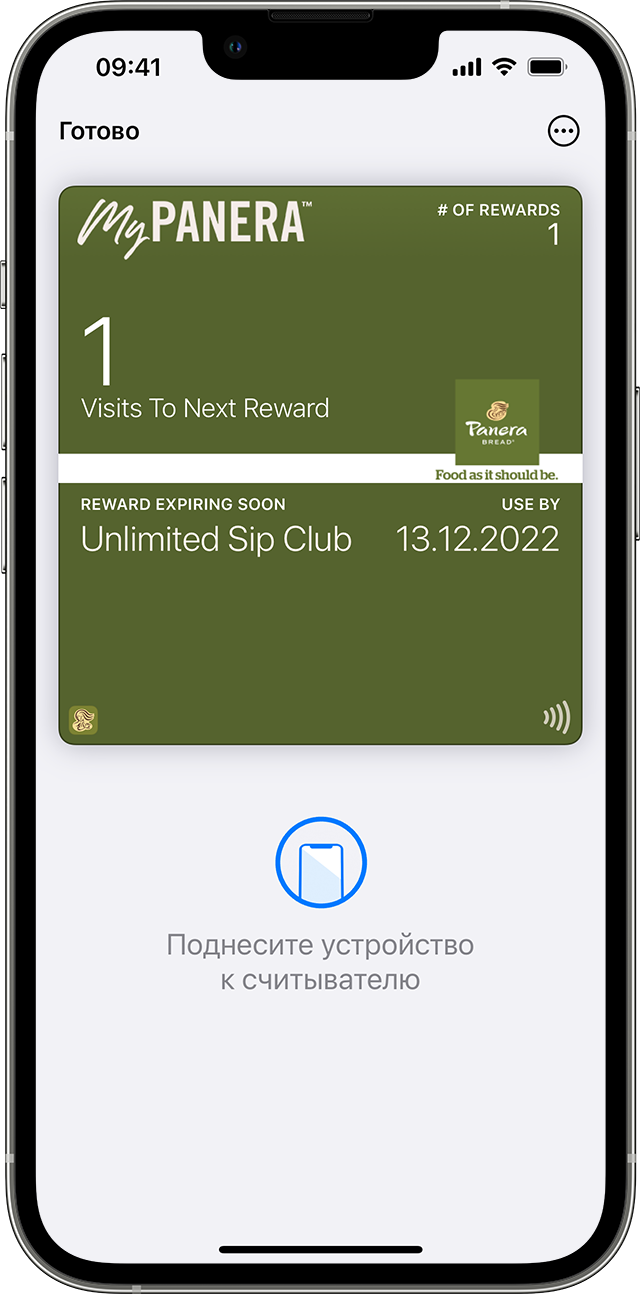
Как использовать посадочный талон, билет или другой пропуск на iPhone
- Откройте посадочный талон:
- При получении уведомления нажмите его. При появлении соответствующего запроса пройдите аутентификацию с помощью Face ID, Touch ID или пароля.
- В противном случае дважды нажмите боковую кнопку (iPhone с Face ID) или кнопку «Домой» (iPhone с Touch ID). При появлении соответствующего запроса пройдите аутентификацию с помощью Face ID, Touch ID или пароля.
- При необходимости нажмите платежную карту по умолчанию, чтобы просмотреть другие карты. Затем нажмите свой посадочный талон, билет или другой талон и пройдите аутентификацию.
- Отсканируйте iPhone или коснитесь им бесконтактного устройства считывания либо предъявите его оператору.
Как использовать посадочный талон, билет или другой пропуск на Apple Watch
- Откройте посадочный талон:
- При получении уведомления нажмите его.
- В противном случае дважды нажмите боковую кнопку, затем прокрутите экран вниз, чтобы найти посадочный талон, билет или другой талон, который необходимо использовать, и нажмите его.
- Отсканируйте дисплей Apple Watch или коснитесь им бесконтактного устройства считывания либо предъявите его оператору.
Возможно, вам потребуется разблокировать устройство, чтобы показать карту или билет перед сканированием или касанием.
Как поделиться картой или билетом в Apple Wallet
Некоторыми пропусками и билетами в приложении Wallet можно поделиться с другими пользователями iPhone или Apple Watch.
Как отправить пропуск или билет с помощью приложений «Сообщения» или «Почта»
- На iPhone откройте приложение Wallet.
- Нажмите карту или билет, которым хотите поделиться.
- Нажмите значок «Поделиться» .
Если значок общего доступа не отображается, это значит, что продавец или компания, выпустившая пропуск или билет, не включила общий доступ в приложении Wallet. Проверьте в приложении или на веб-сайте, есть ли у них возможность поделиться пропуском или билетом.
Как поделиться пропуском или билетом с пользователями iPhone поблизости
- На iPhone откройте приложение Wallet.
- Нажмите на пропуск или билет, которым вы хотите поделиться, а затем держите свое устройство iPhone в нескольких сантиметрах от верхней части iPhone другого человека. На обоих устройствах iPhone появится свечение, указывающее на то, что происходит соединение.
- Держите устройства рядом друг с другом, пока не появится пропуск, а затем нажмите «Поделиться».
Для использования этой функции на вашем устройстве iPhone должна быть установлена последняя версия iOS.
Информация о продуктах, произведенных не компанией Apple, или о независимых веб-сайтах, неподконтрольных и не тестируемых компанией Apple, не носит рекомендательного или одобрительного характера. Компания Apple не несет никакой ответственности за выбор, функциональность и использование веб-сайтов или продукции сторонних производителей. Компания Apple также не несет ответственности за точность или достоверность данных, размещенных на веб-сайтах сторонних производителей. Обратитесь к поставщику за дополнительной информацией.
Как открыть файл Passbook PKPASS на Android?
Passbook на Android: как успешно открыть файл PKPASS?
Технологии в целом с каждым днем продвигаются к более совершенным и инновационным формам использования. По этой причине со временем их обычно накладывают аппаратные и программные стандарты которые универсализируют определенные продукты и услуги в пользу максимально возможного числа людей. И все это благодаря взаимодействию между различными поставщики и производители той же коммерческой или технологической области.
Хорошим примером этого является использование бумажных билетов на самолет (билетов или билетов), которые в настоящее время расчищают путь для использования цифровые или электронные билеты. Как в файлах изображений, так и в простых документах PDF, а также в файлах, зашифрованных с помощью надежных технологий. И в этой области, стандартные файлы PKPASS которые официально открываются с помощью приложения Apple Passbook, является одним из самых популярных в этом отношении.

По этой причине, а также поскольку мобильные устройства Android не поставляются с приложением, которое открывает их по умолчанию, сегодня мы рассмотрим 3 интересных мобильных приложения, которые позволяют нам выполнить задачу: «открыть файл Passbook PKPASS на Android».
И прежде чем начать углубляться в тему, стоит отметить, что эта технология (файлы PKPASS), которая в настоящее время считается стандарт, созданный Apple, также служит для цифрового хранения кредитных карт, карт лояльности и авиабилетов. Кроме того, другие подобные виды карт, билетов, билетов или электронных билетов.
Таким образом, как пользователи различных устройств Apple, так и Android могут без проблем пользоваться преимуществами этой замечательной технологии под названием Passbook. который в настоящее время поддерживает виртуальный кошелек Apple и легко позволяет пользователям носить с собой все свои физические карты в цифровом формате.
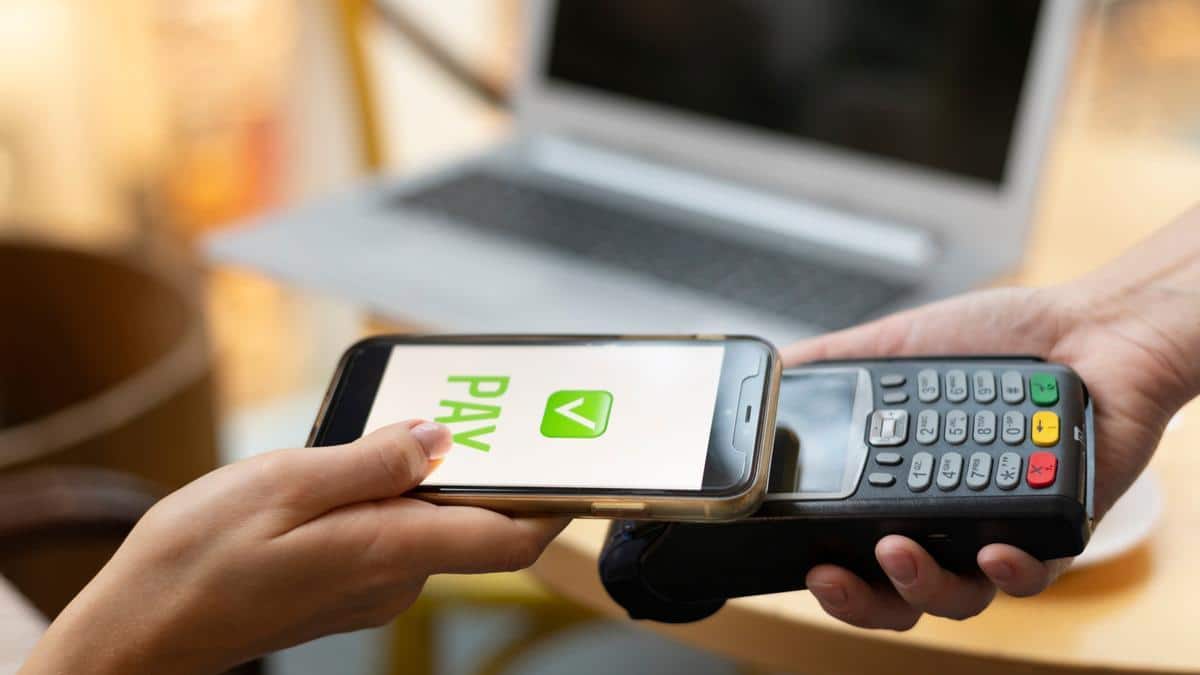
Теме статьи:
Я не могу оплатить с мобильного, почему?
- 1 Passbook на Android: как успешно открыть файл PKPASS?
- 1.1 Подробнее о Passbook на Android и файлах PKPASS
- 1.1.1 О происхождении Passbook
- 1.1.2 Об использовании Passbook
- 1.1.3 О файлах PKPASS
Passbook на Android: как успешно открыть файл PKPASS?
Подробнее о Passbook на Android и файлах PKPASS
О происхождении Passbook
Прежде чем рекомендовать наши текущие 3 мобильных приложения для Android сегодня, чтобы достичь «открыть файл Passbook PKPASS на Android», полезно иметь в виду следующую информацию о Технология Apple Passbook и файлы PKPASS Того же самого. И эти ценные и интересные информационные факты таковы:
- Passbook создавался с самого начала (2012 г.) как официальное приложение для iOS.. И с целью хранения талонов, абонементов, посадочных талонов и билетов в телефоне. Которые затем будут отображаться на экране устройства, чтобы их можно было использовать.
- В 2015 году Apple обновила приложение Passbook и изменила название на Wallet. (Кошелек или Бумажник, по-испански). Это с целью включения мобильной платежной системы вашего объекта. По этой причине Passbook сегодня является одной из самых важных встроенных или проприетарных функций в Apple Pay.
- Использовать Apple Wallet и Apple Pay очень просто. Так как, в первую мы можем добавить наши кредитки, чтобы расплачиваться ими через вторую. В дополнение к возможности интеграции различных купонов, билетов, посадочных талонов, членских карт и других подобных. Чтобы отображать и использовать их в цифровом виде в физических или интернет-магазинах.
Об использовании Passbook
Многие современные сайты предлагают интеграция и совместимость с системой Passbook и файлами PKPASS. И для этого они предоставляют своим пользователям опцию «Добавить карту в формате Passbook» или «Добавить в Apple Wallet». Это позволяет вам загружать его прямо из Интернета и интегрировать в указанное приложение.
Хотя в других случаях некоторые веб-сайты также позволяют отправлять цифровую карту в виде файла PKPASS по электронной почте. Поэтому пользователю нужно будет только загрузить его на свой мобильный телефон iOS, а затем выполнить PKPASS-файл и заставить его автоматически добавляться в Apple Wallet. В то время как для его открытия на Android Mobile нам понадобится стороннее приложение, например, те, которые мы порекомендуем позже.
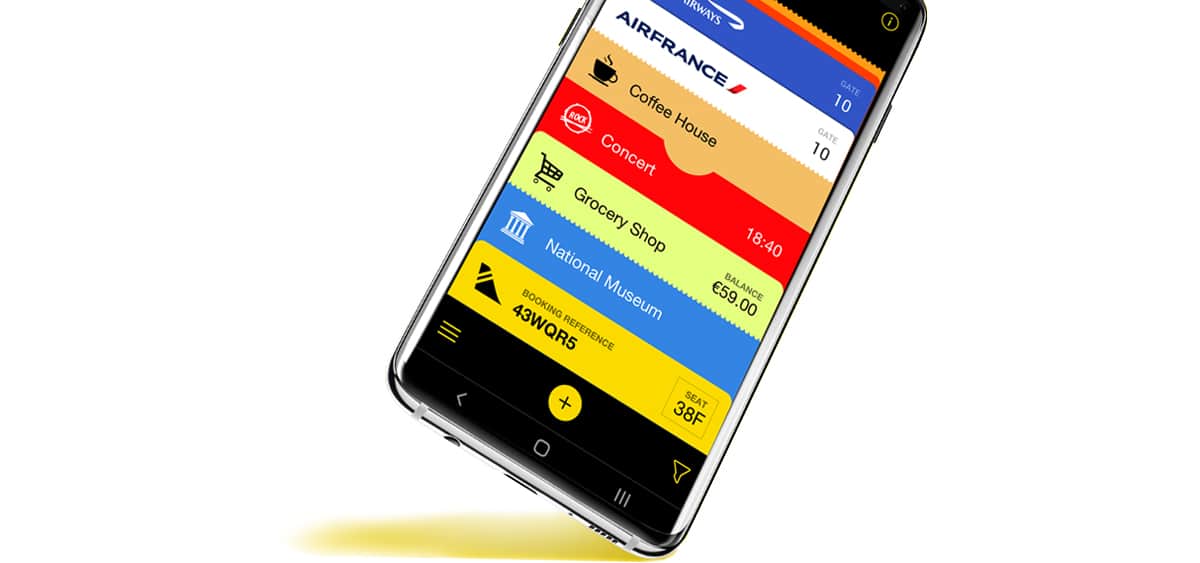
Кроме того, на откройте файл PKPASS в приложении, поддерживающем технологию Passbook, мы сможем увидеть его на экране, как если бы это была настоящая карта. В дополнение к QR-коду, чтобы его можно было отсканировать. Таким образом, на экране мы видим оцифрованная карта со всей обычной и актуальной информацией о физической карте, такой как, например, ваш идентификатор или регистрационный код, имя держателя, срок действия, если он у вас есть, и даже специальный идентификационный номер держателя, если это необходимо.
Apple Wallet — это приложение для iPhone и Apple Watch, которое надежно и удобно упорядочивает ваши кредитные и дебетовые карты, проездные билеты, посадочные талоны, билеты, удостоверения личности, ключи, бонусные карты и многое другое в одном месте. Что такое Apple Wallet?
О файлах PKPASS
- Файлы PKPASS (.pkpass) — это файлы, предопределенный формат которых позволяет оцифровывать физические карты. Таким образом, чтобы обеспечить его простую и быструю интеграцию в приложение Apple Wallet или другие совместимые с другими мобильными или компьютерными операционными системами.
- Его формат или внутренняя структура основаны на использовании сжатого файла, который внутри содержит все необходимое для создания оцифрованной карты. Таким образом, он может содержать различные файлы изображений PNG, файлы JSON или другие файлы, такие как зашифрованные файлы и удобочитаемые текстовые файлы.
- Зашифрованные файлы в файле PKPASS часто используются для предотвращения их изменения пользователем или другими пользователями, не авторизованными пользователем. Это делается для того, чтобы компании могли гарантировать, что карты, отображаемые в цифровом виде, ранее не подвергались манипуляциям с целью изготовления подделок и совершения мошенничества.
Apple Pay — единственная форма оплаты. Хотите заменить свои физические карты и наличные на более простой, безопасный и более конфиденциальный способ оплаты, независимо от того, находитесь ли вы в магазине, в Интернете или отправляете наличные друзьям или семье. Это современные и настоящие деньги. Что такое Apple Pay?
Принимая во внимание все вышеперечисленное, ниже наши 3 мобильных приложения для Android, достигать открыть файл PKPASS из Passbook на Android:
WalletPasses (кошелек сберегательной книжки)
Наша первая рекомендация сегодня называется WalletPasses (кошелек сберегательной книжки), и среди многих вещей, которые следует упомянуть, мы выбрали его, потому что он одобрен Кошелек проходит Альянс. Это консорциум компаний, который разрабатывает и продвигает открытую платформу для мобильных кошельков (Mobiles wallets).
Кроме того, очень хорошо оптимизирован для экономии заряда батареи. То есть он потребляет как можно меньше энергии, потому что потребляет только во время использования, а не выполняет фоновые операции, потребляющие энергию. Наконец, среди многих других функций, Wallet Passes гарантирует соблюдение конфиденциальности своих пользователей. И для этого для работы требуются только минимальные разрешения, что позволяет нам полностью контролировать информацию, которой вы делитесь с другими эмитентами карт.
- 1.1 Подробнее о Passbook на Android и файлах PKPASS
- 1. Статистика
- Инструкция-описание кабинета бизнеса