Как слушать подкасты без интернета
Разные приложения для прослушивания музыки предлагают различный функционал и возможности, ориентированные на разные потребности слушателей. Но какое приложение для музыки идеальнее всего удовлетворит именно ваши потребности? Как найти лучших среди достойных, ведь программ уже создано столько, что у пользователя просто нет времени, чтобы протестировать каждую из них.
Поэтому мы составили собственный топ удобных программ на смартфон, которые считаем достойными внимания меломанов. Предлагаем вам ознакомиться с их описанием и функционалом, чтобы было легче понять, какие приложения хорошо бы рассмотреть более внимательно. Описания расположены в случайном порядке.
Как скачивать (сохранять) подкасты на iPhone для прослушивания без интернета
Вы являетесь поклонником подкастов, и регулярно их слушаете на своем iPhone во время вождения, тренировок или прогулок? В этом материале мы расскажем как сохранять подкасты на смартфон для прослушивания без Интернета.
Даже с распространением Интернета не всегда удается оставаться на связи или ожидать, что соединение будет всегда достаточно стабильным и быстрым. Это может стать реальной проблемой. Выходя из дома, вам приходится полагаться на сотовую связь для прослушивания подкастов. А ведь вы можете оказаться в районе, где ни то что мобильный Интернет отсутствует, так и вообще связи нет. В зависимости от уровня сигнала используемой сети может постоянно меняться и скорость Интернета, порой даже снижаясь до нуля. Из-за этого качество потоковой передачи может оказаться плохим или даже невыносимым. И это как раз именно тот сценарий, когда прослушивание в автономном режиме имеет преимущество.
В этой статье мы расскажем как загружать подкасты на свой iPhone для последующего прослушивания в автономном режиме в популярных приложениях: Подкасты от Apple и сторонней программы Overcast.
Как сохранять подкасты на iPhone для прослушивания в автономном режиме в приложении Подкасты
Загрузка подкастов, на которые вы подписаны или которые присутствуют в вашей библиотеке стандартного приложения «Подкасты», является довольно простой и понятной процедурой.
1. Откройте предустановленное приложение «Подкасты» на вашем iPhone. Если по какой-то причине программа отсутствует на устройстве, скачайте по этой ссылке.
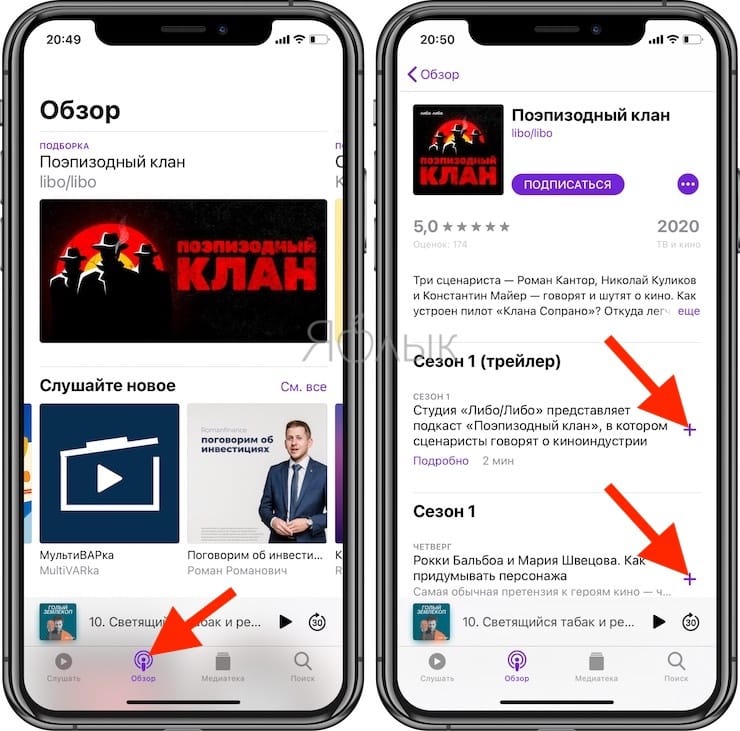
2. Перейдите в раздел «Обзор» и нажмите на интересующий вас подкаст.
3. Вы увидите список доступных эпизодов для этого конкретного подкаста. Здесь вы можете подписаться на него, но сейчас это нас не интересует. Нажмите на значок «+», расположенный рядом с каждым эпизодом, чтобы добавить его в свою библиотеку.
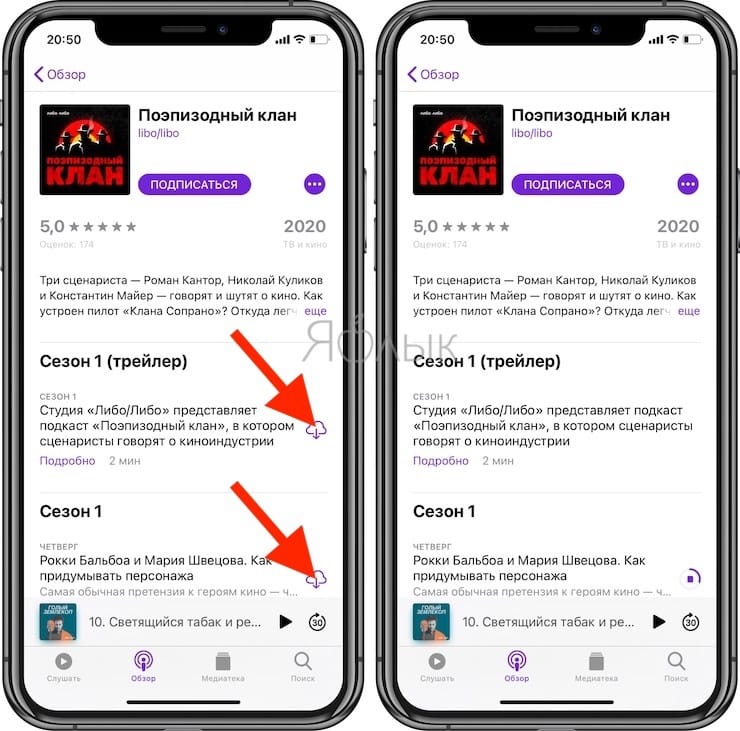
4. Теперь, когда вы добавили эпизод в свою «Медиатеку», вы сможете увидеть вариант с его загрузкой. Нажмите на новый значок «облако» справа от элемента, чтобы начать загрузку этого конкретного эпизода на ваш iPhone.
5. Теперь перейдите в раздел «Медиатека» в приложении «Подкасты», чтобы просмотреть все подкасты, добавленные в вашу библиотеку. Нажмите на любой из подкастов, отображаемых здесь, в соответствии с вашими предпочтениями.
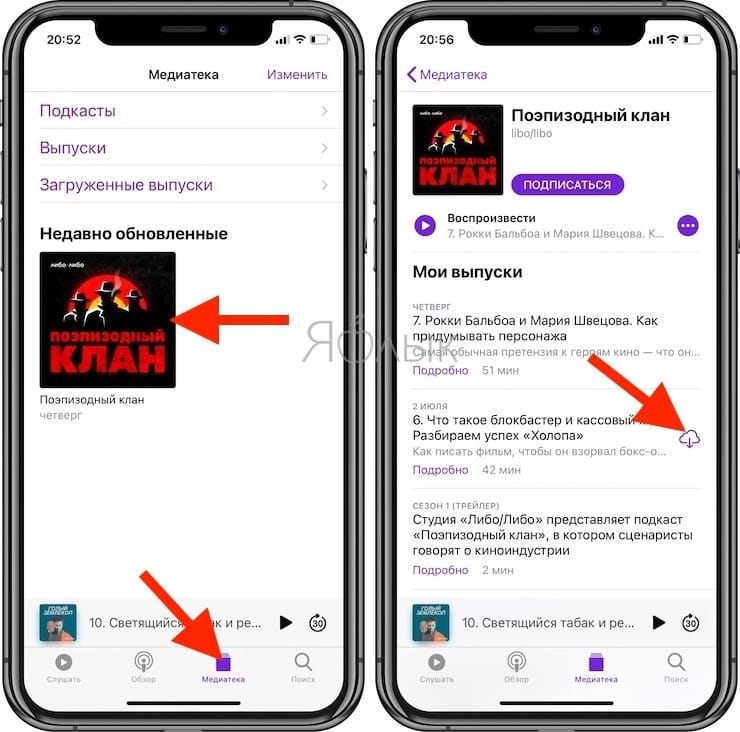
6. Здесь вы сможете увидеть все эпизоды этого выбранного подкаста.
Доступные для прослушивания в автономном режиме записи не будут иметь рядом с собой опции загрузки в виде облачка.
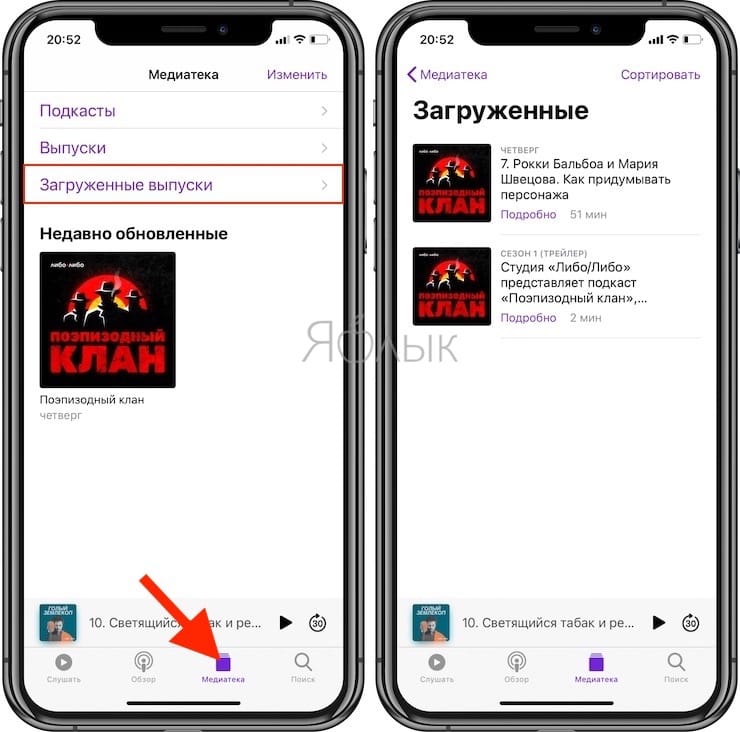
7. Кроме того, вы можете проверить наличие всех загруженных эпизодов для любого из добавленных подкастов, просто нажав «Загруженные выпуски» в разделе «Медиатека» этого приложения.
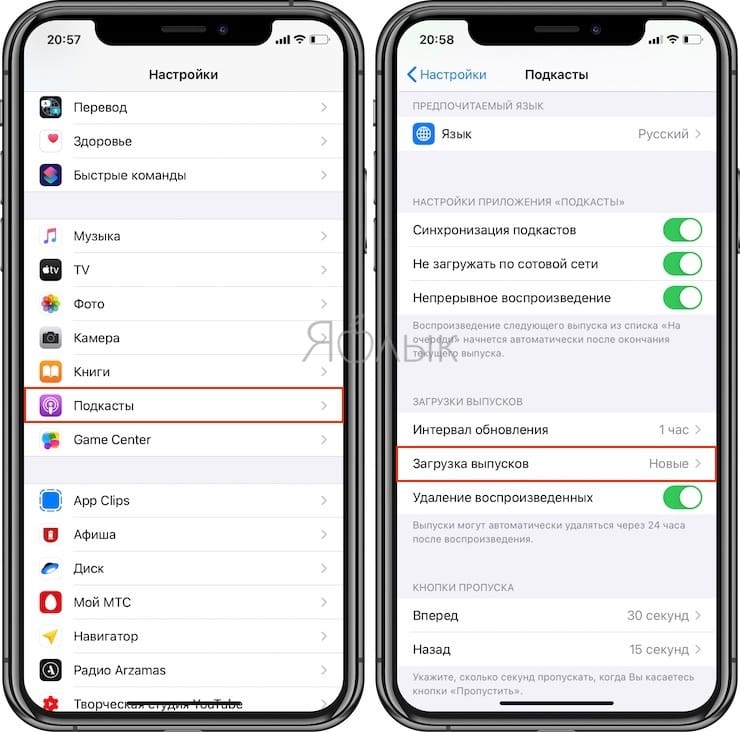
8. По умолчанию приложение Подкасты само загружает новые эпизоды передачи, на которую вы подписаны. Однако это можно изменить, перейдя в Настройки → Подкасты → Загрузка выпусков.
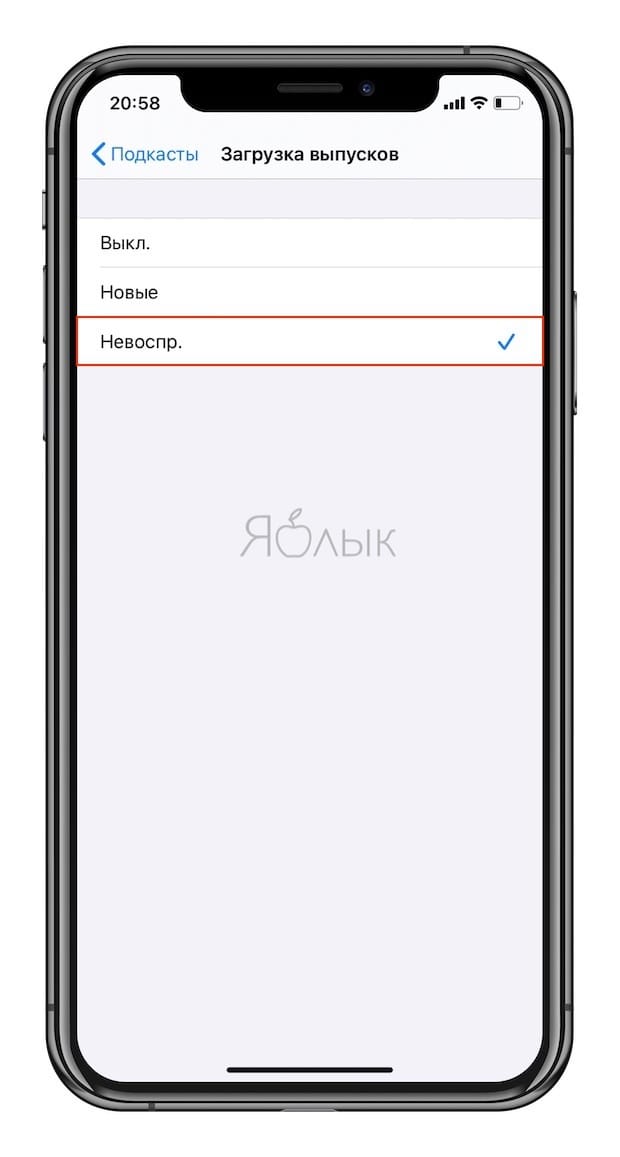
Вы можете выбрать вариант Невоспр, чтобы загрузить все непрослушанные еще эпизоды.
Как скачать подкасты на iPhone для прослушивания без интернета в приложении Overcast
По мнению множества любителей подкастов, приложение Overcast является лучшим подкастоприемником в App Store. Приложение обладает рядом уникальных функций, таких как: изменение скорости воспроизведения, наличие умного режима для удаления пауз, возможности увеличения громкости голоса и т.д. Итак:
2. Нажмите на значок «+» в правом верхнем углу и выберите необходимые подкасты.
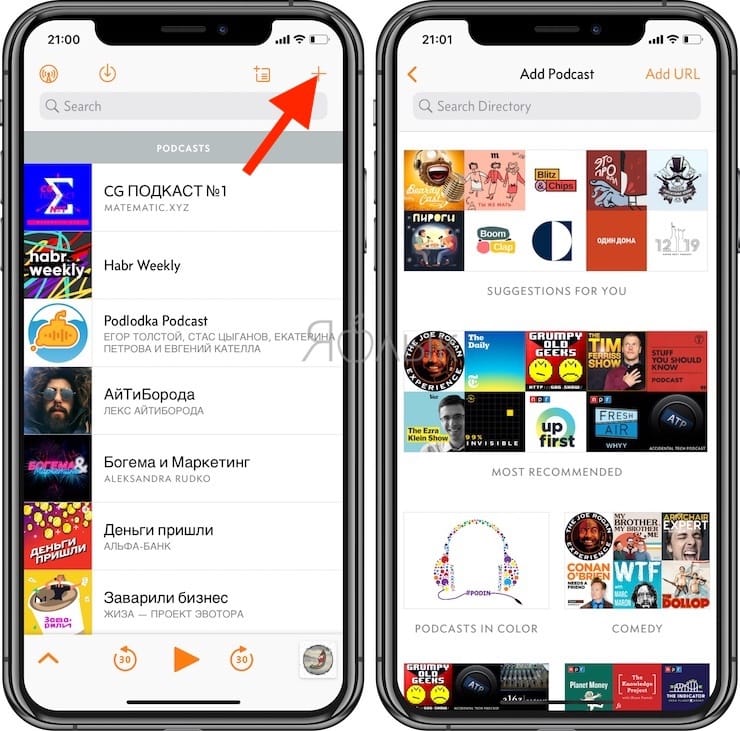
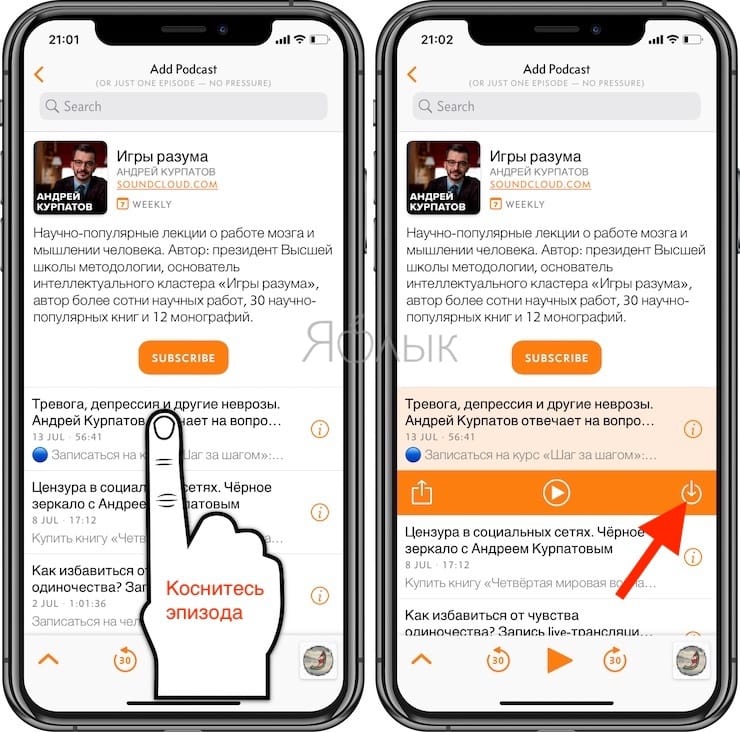
3. Выбрав подкаст, коснитесь эпизода, который необходимо скачать на устройство. В появившемся меню нажмите кнопку «Скачать».
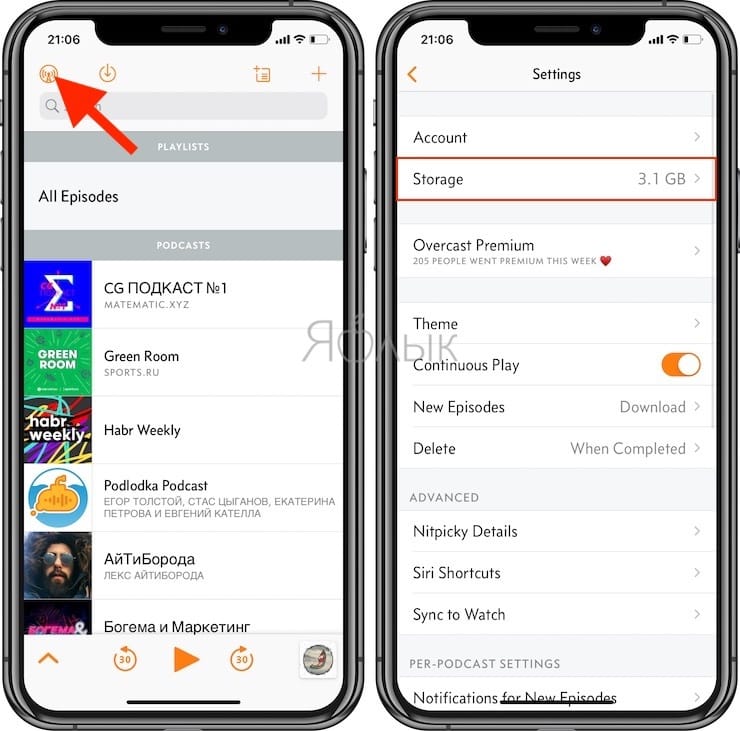
4. Список загруженных на устройство подкастов можно просмотреть в разделе Storage настроек приложения Overcast, нажав на соответствующую кнопку в левом верхнем углу главного экрана.
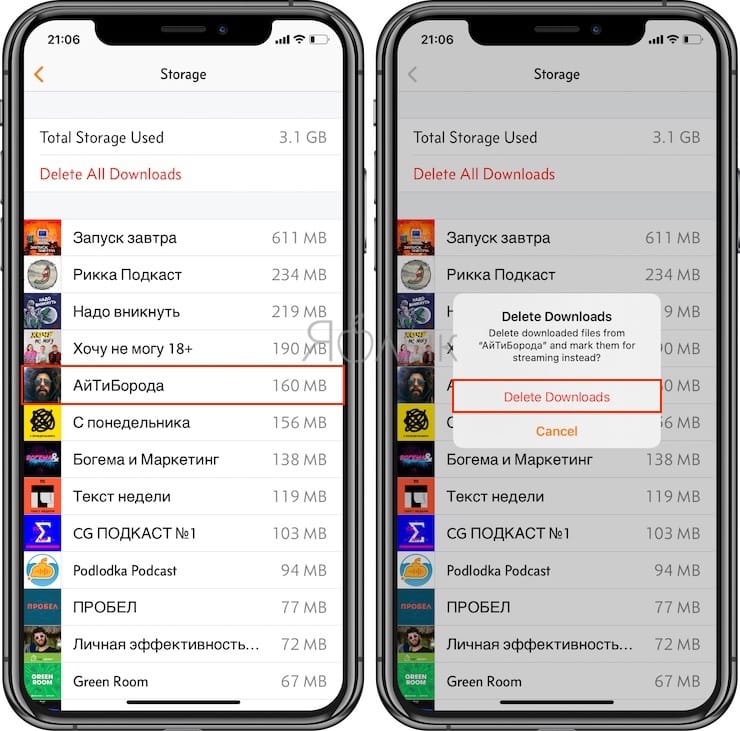
5. При желании, прослушанный эпизод можно удалить, выбрав его и подтвердив удаление нажатием кнопки Delete Downloads.
Вот и все. Теперь вы знаете, как загрузить подкасты для прослушивания в автономном режиме на вашем iPhone.
Несмотря на то, что мы делали акцент именно на iPhone, вы можете выполнить те же действия для загрузки подкастов на свой iPad или даже iPod Touch, если у вас все еще есть это устройство.
Такая функция может быть очень полезна, если вы много путешествуете. Совершаете ли вы авиаперелет или просто куда-то едете, вам не нужно беспокоиться о каких-либо перебоях во время прослушивания из-за отсутствия соединения с Интернетом.
При этом прослушивание в автономном режиме будет постепенно расходовать ценное место на вашем устройстве. Поэтому важно очищать хранилище подкастов и удалять эпизоды, которые вам уже не нужны.
Мы надеемся, что вы научились без проблем загружать свои любимые подкасты на свой iPhone. А что вы думаете о функции автономного прослушивания? Поделитесь с нами своим мнением и опытом в комментариях.
- Диктофон на iPhone, iPad и Mac: как улучшить качество голосовых заметок одним нажатием.
- Как слушать музыку из YouTube в фоне на заблокированном iPhone или iPad.
- Levitagram, или как на iPhone создавать фото с эффектом левитации (полета).
Воспроизведение подкастов и подписка на них в Apple Podcasts на iPhone и iPad
Подписывайтесь на любимые подкасты и управляйте воспроизведением, используя функции изменения скорости, пропуска фрагментов выпуска и другие.
- Подписка на подкасты
- Отмена подписки на подкасты
- Выбор порядка воспроизведения выпусков
- Фильтры сезонов и выпусков
- Ускорение или замедление воспроизведения выпуска подкаста
- Установка таймера автоматического выключения для выпуска подкаста
Подписка на подкасты на iPhone или iPad
Если вы подписаны на подкаст, на ваше устройство автоматически загружаются новые выпуски. Вы также можете получать уведомления о выходе новых выпусков.
- Откройте приложение «Подкасты».
- Найдите нужный подкаст на вкладке «Обзор» или с помощью функции поиска. Нужна помощь в поиске подкастов, которые вам нравятся?
- Нажмите название подкаста, чтобы открыть страницу с информацией о нем.
- Нажмите кнопку «Подписаться».
Чтобы найти подкасты, на которые вы подписаны, или те, которые были добавлены вручную с использованием URL-адреса, перейдите на вкладку «Медиатека». Затем нажмите «Подкасты» и «С подпиской».
Хотите слушать премиальный контент подкастов? Узнайте, как приобрести подписки Apple Podcasts.
Отмена подписки на подкасты на iPhone или iPad
- Откройте приложение «Подкасты».
- На iPhone перейдите на вкладку «Медиатека», а затем нажмите «Подкасты». На устройстве iPad перейдите в раздел «Медиатека» бокового меню и нажмите «Подкасты».
- Нажмите название подкаста, чтобы открыть страницу с информацией о нем.
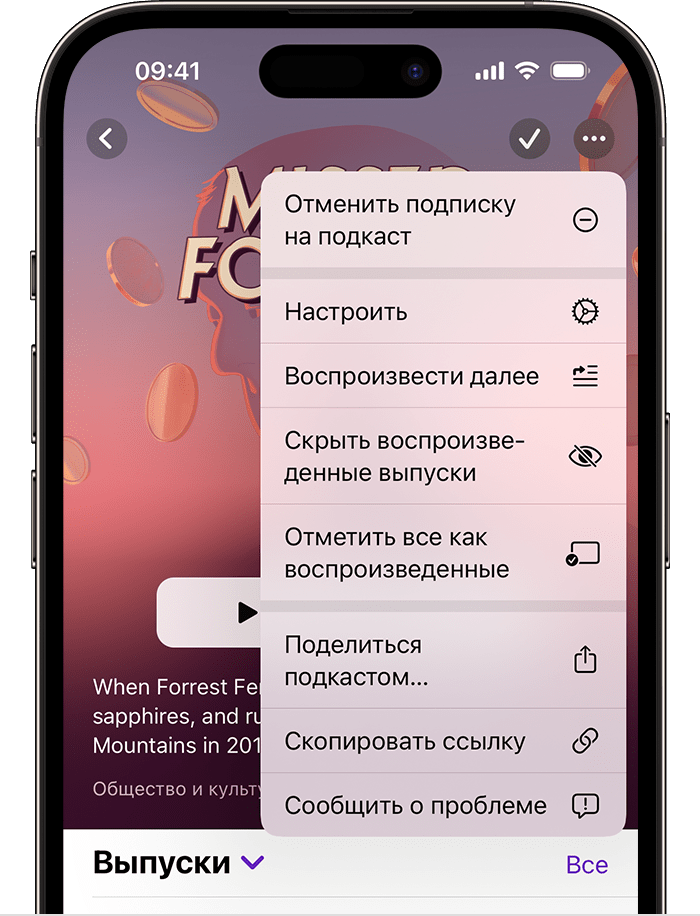
- Нажмите кнопку «Еще» .
- Нажмите «Отменить подписку на подкаст».
Новые выпуски не будут загружаться, но выпуски, которые уже находятся в вашей медиатеке, удалены не будут. Если вы отмените подписку на подкаст с премиальным контентом, ваша подписка останется активной. Узнайте, как отменить подписку.
Выбор порядка воспроизведения выпусков
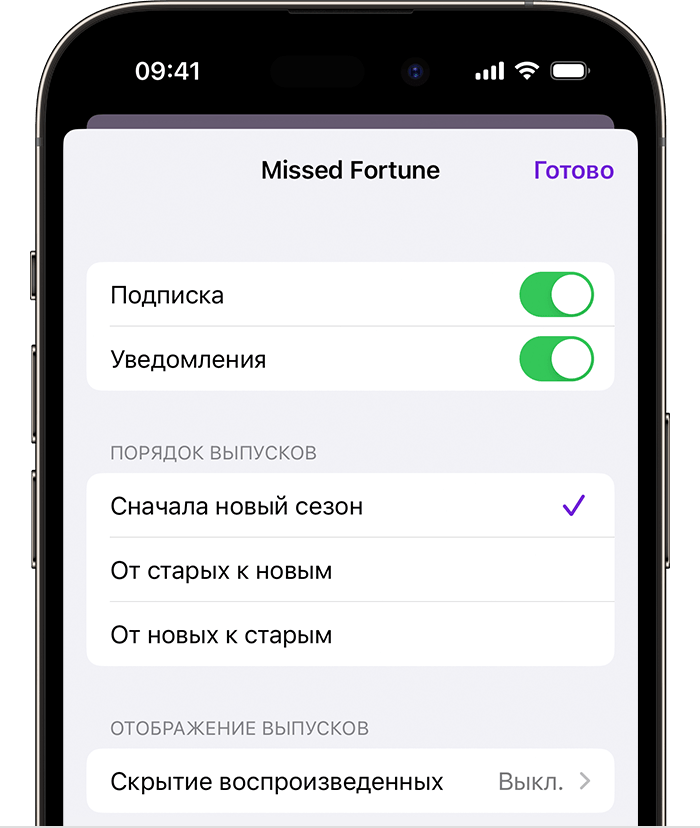
Если вы подписаны на подкаст, можно воспроизводить выпуски по порядку, начиная с самого нового или самого старого.
- Откройте приложение «Подкасты».
- На устройстве iPhone перейдите на вкладку «Медиатека», а затем нажмите «Подкасты». На устройстве iPad перейдите в раздел «Медиатека» бокового меню и нажмите «Подкасты».
- Нажмите название подкаста, чтобы открыть страницу с информацией о нем.
- Нажмите кнопку «Еще» в правом верхнем углу, а затем выберите «Настройки».
- Выберите «От старых к новым» или «От новых к старым».
По окончании одного выпуска подкаста воспроизведение следующего начинается автоматически. Чтобы отключить эту функцию, перейдите в меню «Настройки» > «Подкасты», а затем отключите параметр «Непрерывное воспроизведение».
Фильтры сезонов и выпусков
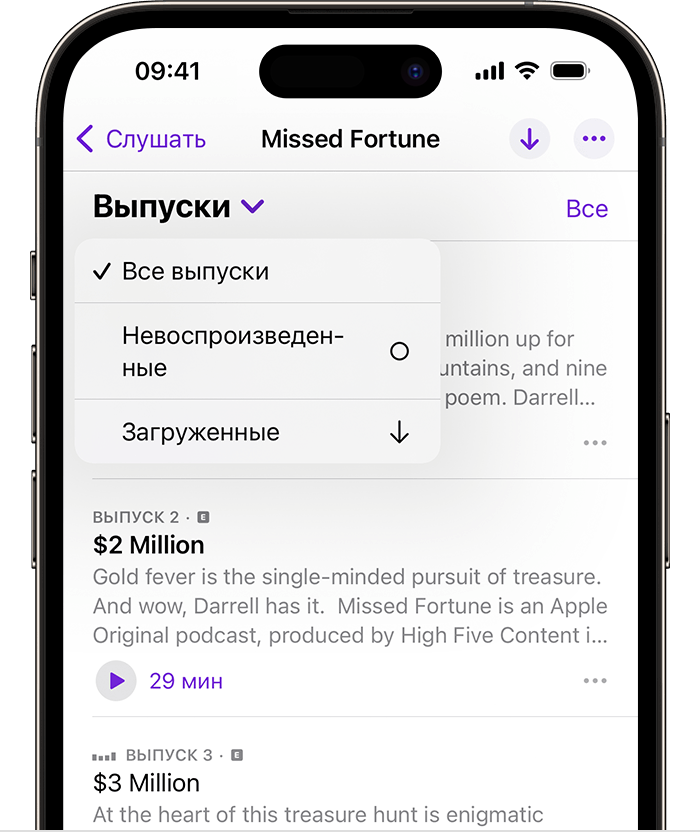
Подкасты с сезонами можно фильтровать по сезонам. Если вы подписаны на подкаст либо сохранили или загрузили выпуски, вы также можете отфильтровать их, например, чтобы просмотреть только невоспроизведенные или только загруженные выпуски.
- Откройте приложение «Подкасты».
- На устройстве iPhone перейдите на вкладку «Медиатека», а затем нажмите «Подкасты». На устройстве iPad перейдите в раздел «Медиатека» бокового меню и нажмите «Подкасты».
- Нажмите название подкаста, чтобы открыть страницу с информацией о нем.
- Нажмите «Сезоны» или «Выпуски», затем выберите фильтр.
Ускорение или замедление воспроизведения выпуска подкаста

- Откройте приложение «Подкасты» и начните слушать выпуск.
- Нажмите мини-проигрыватель в нижней части экрана, чтобы развернуть элементы управления звуком.
- Нажмите кнопку «Скорость воспроизведения» , а затем выберите необходимую скорость в появившемся меню.
Установка таймера автоматического выключения для выпуска подкаста
- Откройте приложение «Подкасты» и начните слушать выпуск.
- Нажмите мини-проигрыватель в нижней части экрана, чтобы развернуть элементы управления звуком.
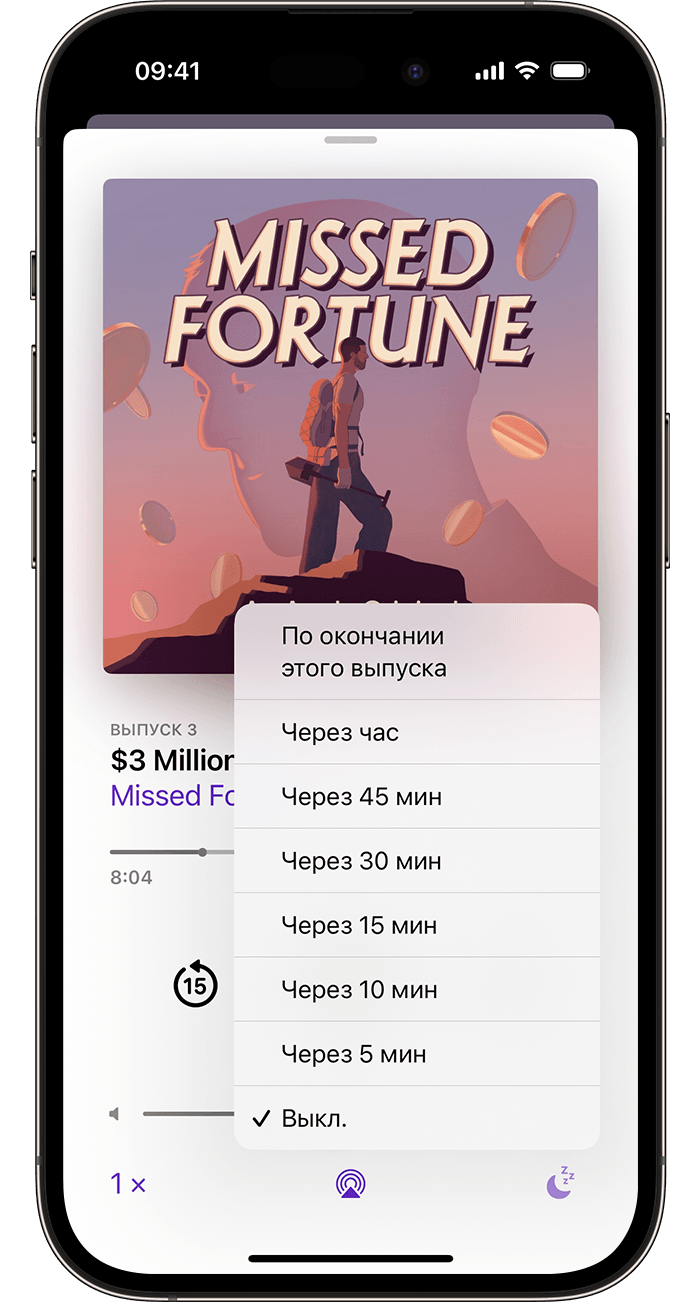
- Нажмите кнопку «Таймер сна» , чтобы выбрать время, в течение которого вы хотите воспроизводить выпуск.
Если требуется дополнительная помощь
Обновите устройство до последней версии iOS или iPadOS. Затем откройте приложение «Подкасты» и попробуйте выполнить эти действия еще раз.
Как слушать музыку офлайн
Слушайте музыку и подкасты без подключения к интернету.
- Пользователи Premium могут скачивать альбомы, плейлисты и подкасты.
- Пользователи бесплатной версии Spotify могут скачивать только подкасты.
- Вы можете сохранить до 10 000 треков на каждом из пяти разных устройств.
- Чтобы не потерять возможность слушать скачанный контент, подключайтесь к интернету хотя бы раз в 30 дней. Это позволяет нам учитывать прослушивания треков для поддержки исполнителей.
Как скачать контент
Телефон или планшет
Компьютер
Если контент не скачивается
- Убедитесь, что устройство подключено к интернету.
- На устройстве достаточно места в хранилище.
Подсказка. Рекомендуется иметь не менее 1 ГБ свободного пространства. - Убедитесь, что вы не превысили лимит офлайн-устройств (скачивание доступно для пяти из них).
- Отключите все приложения для очистки кеша и экономии заряда батареи.
- Перезапустите приложение.
- Переустановить приложение.
Примечание. После переустановки весь скачанный контент придется сохранить заново.
Как включить офлайн-режим
Скачанные файлы будут воспроизводиться даже при потере подключения к интернету. Если вы хотите слушать только скачанный контент, включите офлайн-режим.
Телефон или планшет
Компьютер
Не скачивается трек, плейлист или подкаст?
Скачанный контент может быть удален в следующих случаях:
- Вы не подключались к интернету в течение 30 дней.
- Вы переустановили приложение.
- Вы скачали контент более чем на пяти устройствах.
Примечание. При этом скачанный контент удаляется с устройства, которое вы дольше всего не использовали. - у вас установлена старая версия приложения Spotify;
- ваша SD-карта не работает должным образом.
Удалить скачанный контент
Удаление всех скачанных файлов:
- Коснитесь значка настроек .
- Выберите Хранилище.
- Выберите Удалить весь скачанный контент.
Удаление файлов вручную
- Откройте раздел Моя медиатека.
- Нажмите Скачанные (только на мобильных устройствах).
- Откройте альбом или плейлист, который хотите удалить.
- Нажмите на кнопку с зеленой стрелкой .
- Нажмите Удалить (только на мобильных устройствах).
Похожие статьи
- Контент в Spotify не воспроизводится
- Как переустановить Spotify
- Как обновить Spotify
- Подключение к интернету и расход трафика
- Сведения о хранилище
Была ли эта информация полезной?