Телеграмм: новостные каналы
Ленты новостей прочно закрепились в жизни человека — радио в машине вещает о дотациях и региональном бюджете, в соцсетях обсуждают законопроекты и инициативы правительства, даже статусы стали обрастать налетом политичности. Эта тенденция не обошла и сервис Телеграмм — новостные каналы неизменно вызывают интерес пользователей.
Новостные каналы в Telegram

Лучшие новостные каналы Телеграмм:
- Mash ( @breakingmash ). Команда проекта выбирает среди политических, региональных, гламурных и криминальных событий наиболее интересные и важные. 175 000 подписчиков одобряют этот выбор.
- Лентач ( @lentachold ). Публикации этого ресурса соответствуют одному главному условию: должно быть интересно. 84 000 подписчиков и около 19 ежедневных постов позволяют проекту занимать уверенное второе место.
- Медуза — LIVE ( @meduzalive ). Команда известного новостного сервиса отбирает резонансные события, а в ленте публикует аннотации, сопровождая их ссылками на первоисточник.
- Лепрозорий ( @stalin_lepra ). Взгляд на политику и общество под острым соусом критики в адрес действующей власти.
- Freakbook ( @freakbook ). В ленте ресурса ежедневно появляется подборка статей, книг, блогов и интервью о важном и интересном.
- Если интересны политические новости, рекомендуем телегарамм и Вконтакте канал Nezigar (@russica2).
Как читать новости в Телеграмм?

Для этого надо подписаться на новостной ресурс — тогда появится возможность читать новости в окне чата:

- Надо в окне поиска ввести название канал.
- Выбрать нужный сервис в списке и открыть его.
- В нижней части окна нажать кнопку «Присоединиться».

Если пользователь подписан на несколько сервисов, тогда встает вопрос, как читать новости в Телеграмм без лишних движений.
Для организации подписок используют чат-боты, которые репостят публикации выбранных сервисов в своей ленте. Все новости можно объединить с помощью @VestniqBot :
- Найти в поиске @VestniqBot .
- Нажать кнопку «Старт».
- Переслать боту по одному посту из каждого интересного сервиса.
Для удобства пользователю стоит отключить уведомления или вовсе отписаться от ресурсов, добавленных в ленту бота, чтобы не получать новости дважды. Также надо учитывать, что добавить закрытый канал в ленту бота не получится.
Вышло обновление Телеграм с поддержкой Сторис. Как смотреть их на iPhone
За последние полтора года разработчики Телеграма очень сильно прокачали возможности своего мессенджера. Многие пользователи даже перестали заходить в социальные сети, ведь всю информацию можно получить именно в Телеге. С последним обновлением Телеграм пошел еще дальше. Теперь мессенджер поддерживает Stories. Да, в точности такие же, как в соцсети с фотографиями. Любой желающий может скачать новую версию и начать выкладывать временные посты. Их даже можно навсегда закреплять в профиле.

В Телеграме появились долгожданные многими пользователями Истории
❗️ПОДПИСЫВАЙСЯ НА НАШ КАНАЛ В ДЗЕНЕ И ЧИТАЙ КРУТЫЕ СТАТЬИ БЕСПЛАТНО
В настоящее время Сторис в Телеграме доступны только для личных аккаунтов. Получается, что пока это нововведение подразумевается как инструмент для общения между людьми. Рассказываем, как пользоваться Сторис в Телеграме и какие ограничения есть у этого нововведения.
Телеграм Премиум на Айфоне
Если вы готовы выкладывать Сторис в Телеграм сразу после прочтения заголовка, то рекомендую вам не спешить. Все не так просто, как кажется. Недостаточно просто обновить приложение. Вы в обязательном порядке должны быть подписчиком Telegram Premium. В настоящее время эта функция доступна только за деньги. Судя по сообщению в самом мессенджере, продлится это ограничение месяц, и потом Stories в Telegram смогут пользоваться все желающие. При этом для просмотра Историй подписка не потребуется. Тем, кому невтерпеж, необходимо оформить подписку:

Если оформлять подписку через бота, то можно прилично сэкономить
- Откройте Телеграм и перейдите на вкладку “Настройки”;
- Пролистайте немного вниз и выберите раздел “Telegram Premium”;
- Поставьте отметку на годовую или ежемесячную подписку и нажмите кнопку “Подключить” внизу экрана. Средства спишутся с вашего Apple ID;
- Если же вы хотите сэкономить, то в чатах найдите бота @PremiumBot, нажмите “Начать” и следуйте инструкциям. Ежемесячная подписка здесь дешевле на 30 рублей, а годовая — на 390.
Как обновить Телеграм на Айфоне
После оформления подписки нужно обновить Telegram. Сторис стали доступны в версии 9.6.4. Поэтому, если подписку Telegram Premium вы оформили специально для их публикации, то переходите к загрузке новой версии приложения:

Для просмотра и публикации Сторис в Телеграме необходима версия 9.6.4 или новее
- Откройте App Store на Айфоне и в поиске введите Telegram или перейдите по этой ссылке;
- Перейдите на страничку мессенджера и нажмите кнопку “Обновить”.
❗️ПОДПИСЫВАЙСЯ НА ТЕЛЕГРАМ-КАНАЛ СУНДУК АЛИБАБЫ. ТАМ КАЖДЫЙ ДЕНЬ ВЫХОДЯТ ПОДБОРКИ САМЫХ ЛУЧШИХ ТОВАРОВ С АЛИЭКСПРЕСС
Если у вас вместо “Обновить” отображается “Открыть”, значит, самая свежая версия уже установлена, и ничего дополнительно делать не придется. Можно переходить к публикации.
Как выложить Сторис в Телеграм

Все Истории скрыты под этой кнопкой
Сразу после обновления, зайдя в мессенджер, вы не заметите Сторис. Они надежно скрыты от посторонних глаз. Для тех, кому нововведение пришлось не по душе, этот момент понравится. Чтобы посмотреть Stories в Telegram, необходимо в списке чатов нажать на кнопку “Чаты” в самом верху экрана. Сразу после этого в интерфейсе появятся привычные по другим приложениям цветные кружочки. Как только все они будут просмотрены, яркая обводка заменится на обычную серую.
Выложить Сторис в Телеграм можно несколькими способами:

Выложить свою Историю можно двумя этими кнопками
- Нажав на “+” в правом верхнем углу рядом с кнопкой создания нового чата;
- С помощью кнопки “Моя история” в списке всех Сторис.
Так как кнопки находятся в целом рядом друг с другом, то по удобству использования они примерно равны. Поэтому выбирайте тот вариант, который больше вам по душе. Истории в Телеграме можно выкладывать как в виде фотографий, так и видео. Доступны фронтальная и основная камера. Все, как и в любых других социальных сетях. При желании можно даже добавить на нее какой-нибудь стикер. Как только История выложена, вы сможете увидеть список всех пользователей, кто смотрел ваши сторис.
Кто может видеть Сторис в Телеграм
Сторис в Телеграме можно выкладывать не только для всех пользователей приложения, но и для отдельных групп или вообще конкретного человека. Настраивается это непосредственно перед публикацией. Для выбора доступны следующие пункты:
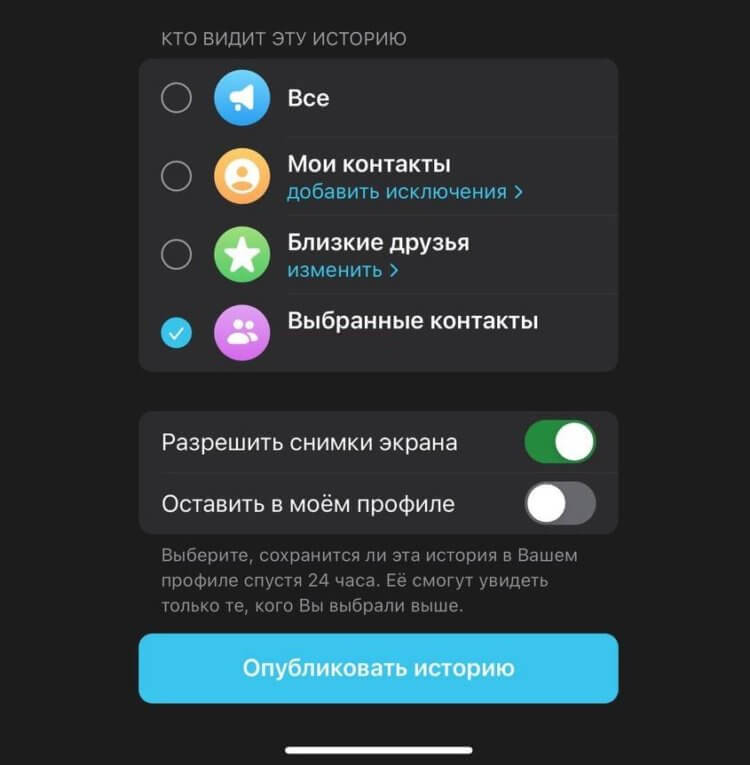
Истории держатся в профиле 24 часа, а потом удаляются, если вы не активируете переключатель “Оставить в моем профиле”
- Для всех. Все пользователи Телеграма смогут посмотреть вашу историю;
- Мои контакты. История будет доступна только для тех, кого вы добавили в список контактов;
- Близкие друзья. История будет доступна конкретному списку людей;
- Выбранные контакты. Выбираете несколько контактов и только они смогут увидеть вашу историю.
❗️ПОДПИШИСЬ НА НАШ ЧАТИК В ТЕЛЕГРАМЕ. ТАМ СОБРАЛИСЬ ТОЛЬКО ИЗБРАННЫЕ ЧИТАТЕЛИ

Если владелец Истории отключил возможность сделать снимок экрана, то вы увидите вот такую надпись
Но самое крутое заключается в том, что на этой же странице вы можете ограничить возможность делать скриншоты. При активации этой функции, если кто-то попытается сделать снимок экрана, приложение заменит изображение на надпись “Скриншот заблокирован”. Очень удобная фича, если вы не хотите, чтобы ваши Сторис в Телеграм пересылались левым людям.
На текущий момент я не понял необходимость добавления Историй в мессенджер. Если бы их могли выкладывать каналы и групповые чаты, то это был бы другой разговор. Тогда самые важные новости можно было узнавать прямо оттуда. Но сейчас практического применения для этого я не нашел. Тем более что из моих контактов только у трех человек есть подписка Telegram Premium, а в телефонной книге у меня больше 200 записей. Так что ждем, когда разработчики снимут ограничения, и тогда посмотрим, станет ли эта функция реально популярной или нет.
Поиск и добавление каналов в Telegram на iPhone
С 2020 года компания Apple ужесточила политику размещения приложений в своём магазине, из-за чего Telegram был вынужден закрыть доступ к части каналов. Правда, возможность открыть некоторые из них всё же есть, что мы рассмотрели в отдельном материале.
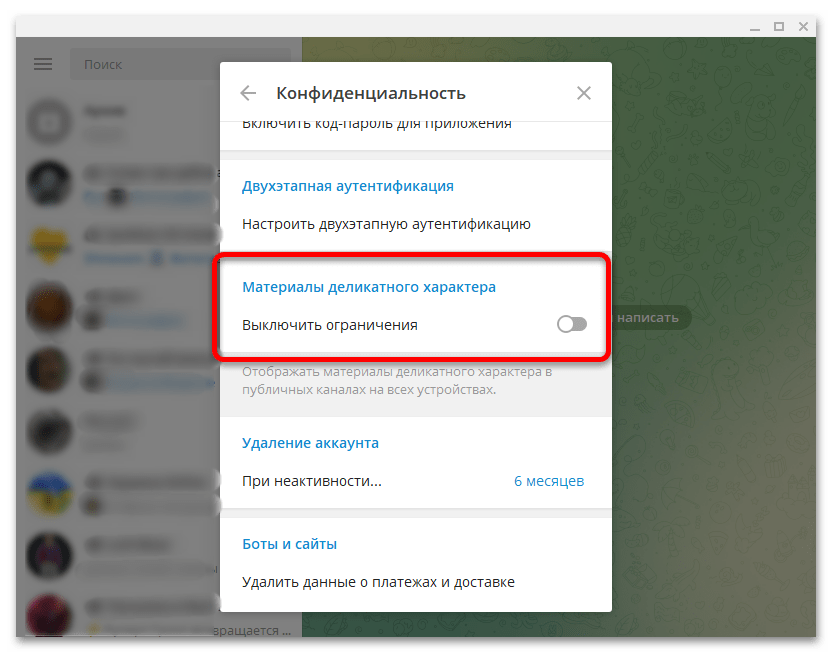
Способ 1: Поиск в приложении
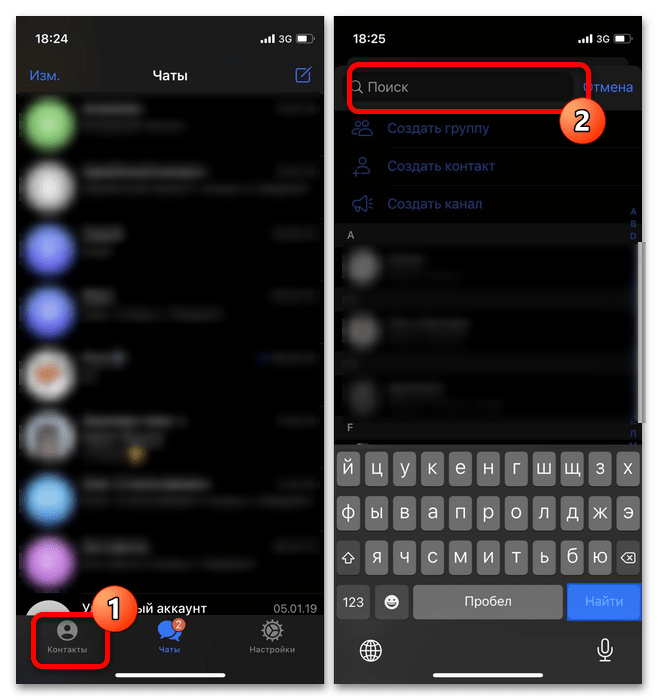
Самый простой метод поиска новых каналов в Телеграм на телефонах производства Apple – использование встроенных в программу средств.
- На вкладке «Контакты» найдите вверху страницы поисковую строку.
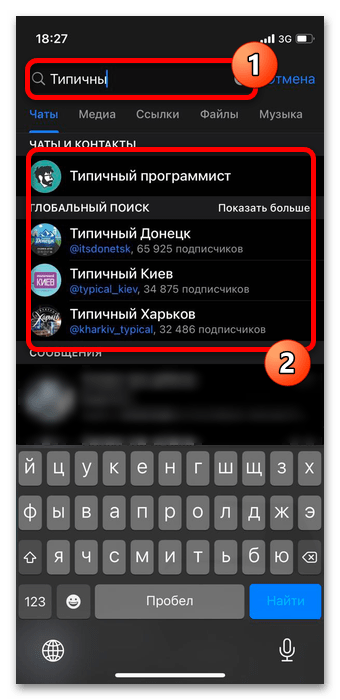
- Далее ведите в неё запрос с названием интересующего канала или его темой – ниже появятся динамически сгенерированные результаты. Внимательно ознакомьтесь с перечнем найденного: поисковик показывает не только каналы, но и пользователей, и конференции, поэтому ориентируйтесь на надпись «**** подписчиков», которая она однозначно идентифицирует результат как канал. Тапните по понравившейся позиции.
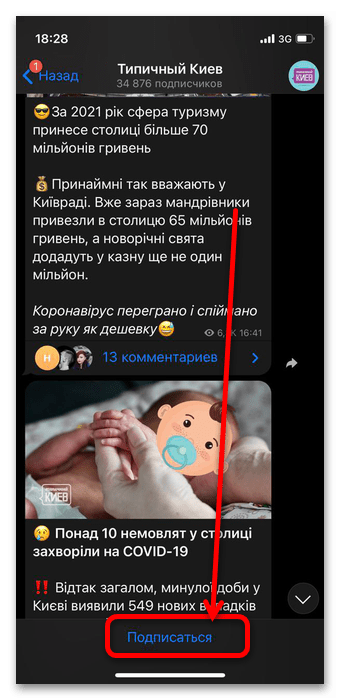
- Просмотрите последние посты в канале, и если содержимое вас устраивает, нажмите на кнопку «Подписаться» внизу.
Способ 2: Поисковый бот
Искать новые каналы в Телеграм на айФоне можно и с помощью специального бота, который называется @searchee .
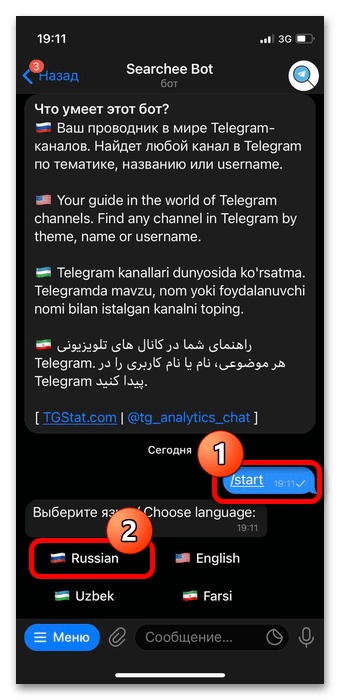
- Откройте встроенный в Telegram поисковик и наберите в нём имя бота. Выберите первый в списке результатов. Когда появится страница работы с ним, нажмите на кнопку «Старт». Далее укажите язык – «Russian».
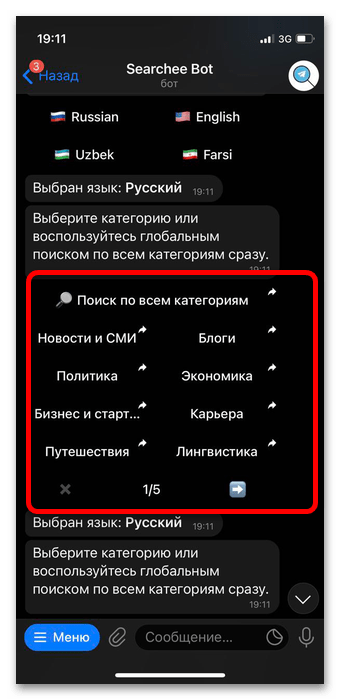
- Средства управления ботом следующие:
- глобальный поиск – нажатие на кнопку «Поиск по всем категориям» откроет интерфейс ввода названия, темы или ключевых слов, по которым можно найти паблик;
- выбор категории – также можно воспользоваться сортировкой поисковика по каналам; по умолчанию отображаются 8 позиций, переключаться между ними можно по кнопке-стрелке; само средство поиска выглядит идентично глобальному.
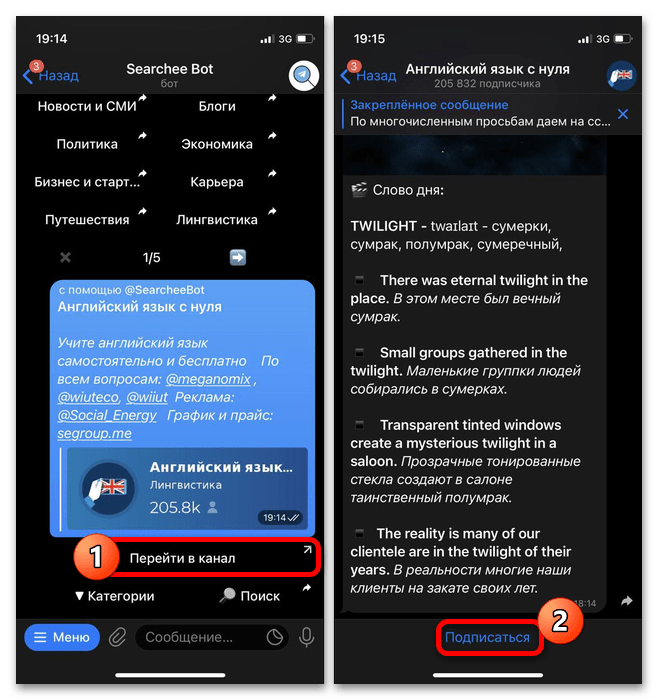
- Добавить найденный с помощью бота канал можно нажатием на кнопки «Перейти в канал» и «Подписаться».
Способ 3: Агрегаторы
Первый сторонний вариант поиска пабликов в Телеграм на айФоне – использование сайтов-каталогов с коллекцией отсортированных по темам каналов. Таких ресурсов существует множество, однако организованы они все подобным образом, поэтому работу с ними покажем на примере официального tlgrm.ru.
- Откройте предложенную выше ссылку (мы рекомендуем пользоваться стоковым Safari), после чего загрузится сайт следующего вида:

- Чтобы найти паблик по конкретному имени или ключевым словам, следует воспользоваться строкой поиска.
 Введите в неё интересующий запрос, затем выберите один из динамически сгенерированных результатов.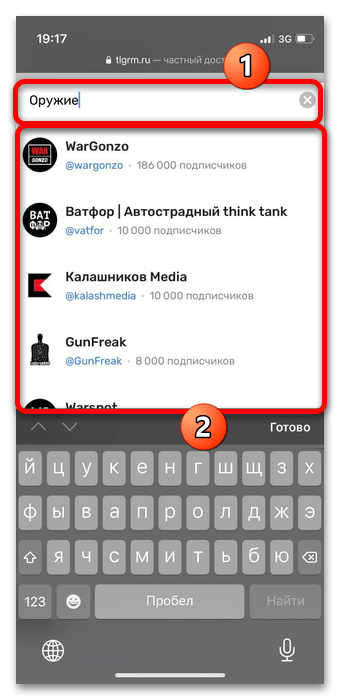
- Второй вариант – найти канал вручную из категорий. Для этого пролистайте страницу ниже, до соответствующей ленты, и выберите интересную вам тему.
 Далее отыщите нужный канал.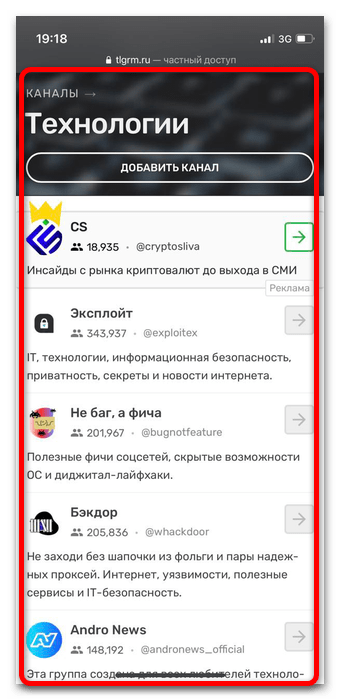
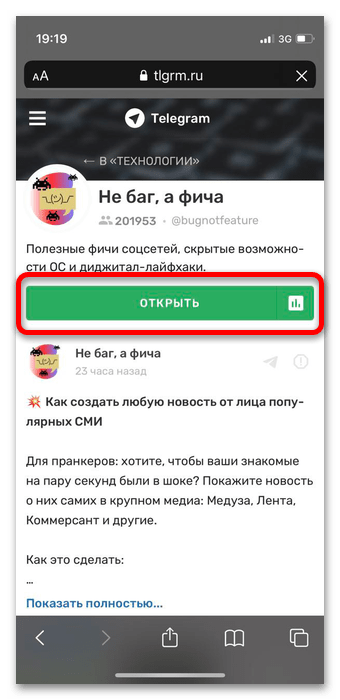
- Паблики, найденные при прямом поиске или вручную, показывают страницу описания. Для того чтобы добавить таковой к своей учётной записи, нажмите «Открыть».
 Далее – «Открыть в Telegram».
 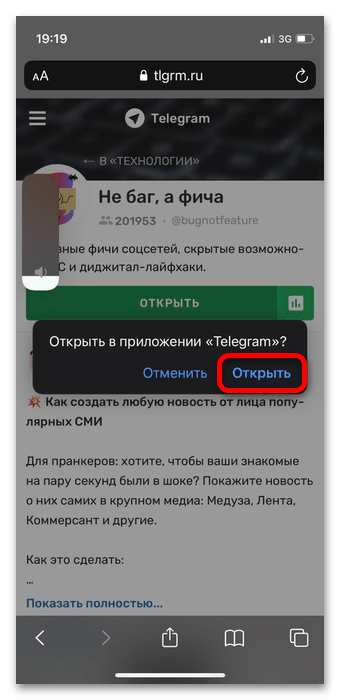 Должен запуститься клиент Телеграма с уже знакомым вам интерфейсом присоединения к каналу.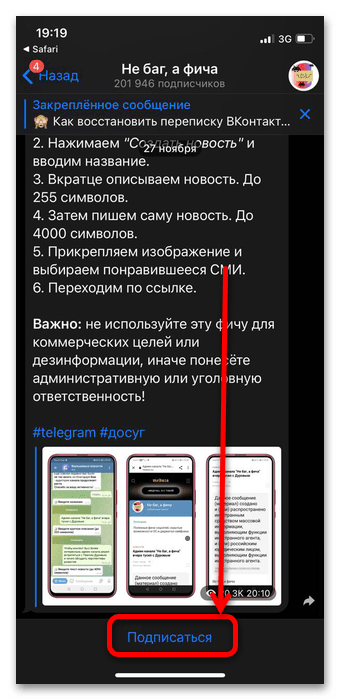
Способ 4: Прямой поиск в интернете
Наконец, последний метод решения рассматриваемой задачи – использование интернета. Он не представляет собой ничего сложного: достаточно просто открыть браузер, ввести в поиске запросы вида телеграм каналы *тема* или интересные каналы телеграм .
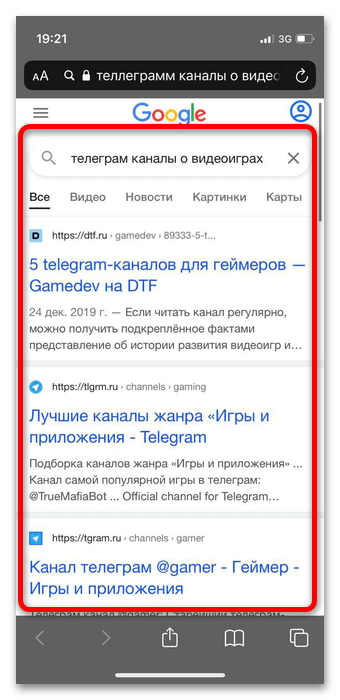
Дальше остаётся только посмотреть результаты, выбрать подходящий ресурс и подписаться на канал – процесс не отличается от такового для добавления пабликов из коллекции агрегатора.
Как найти каналы в Telegram на iPhone или iPad
В создании этой статьи участвовала наша опытная команда редакторов и исследователей, которые проверили ее на точность и полноту.
Команда контент-менеджеров wikiHow тщательно следит за работой редакторов, чтобы гарантировать соответствие каждой статьи нашим высоким стандартам качества.
Количество просмотров этой статьи: 142 728.
В этой статье:
Из данной статьи вы узнаете, как найти каналы в Telegram на iPhone или iPad с помощью бота или специального сайта. Официального перечня каналов или способа поиска не существует, а все боты и сайты с каналами являются сторонними каталогами и не связаны с Telegram.
Метод 1 из 3:
С помощью бота

- Войдите в систему с помощью номера телефона, если вход не выполнен автоматически.

Коснитесь строки поиска в верхней части экрана.

Введите команду tchannelsbot в строке поиска. Результаты поиска фильтруются по мере ввода текста.

Выберите результат «Telegram Channels Bot». Если правильно ввести поисковый запрос, данный результат будет единственным. Откройте диалог с каналом, под названием которого указано имя пользователя «@tchannelsbot».

- Если кнопки не видно, то напечатайте команду /start в поле сообщения внизу и нажмите синюю стрелку «Отправить» над клавиатурой.

- Top Chart (Популярные): показать самые популярные каналы.
- Recent (Недавние): показать список недавно созданных каналов.
- By Category (По категории): показать все категории каналов.
- Search (Поиск): выполнить поиск каналов.

Откройте канал. Найдите канал, к которому вы хотите присоединиться, затем нажмите ссылку на канал.

Нажмите + Подписаться . Эта кнопка находится в нижней части экрана. Теперь вы стали подписчиком данного канала.
Метод 2 из 3:
С помощью сайта-каталога

Откройте браузер. Откройте Safari, Chrome или любой другой мобильный браузер на вашем iPhone.

- https://tlgrm.eu/channels

Выполните поиск по интересующей вас теме. Многие каталоги разбиты на разделы, например «Игры», «Кино» и «Телевидение». Также на многих сайтах имеется строка поиска.

- Нажмите Добавить в (https://tchannels.me).
- Нажмите + (https://tlgrm.eu/channels).

Нажмите + Подписаться . Эта кнопка находится в нижней части экрана. Теперь вы стали подписчиком данного канала.
Метод 3 из 3:
С помощью сайта для поиска каналов

Откройте браузер. Откройте браузер, которым вы предпочитаете пользоваться.

- ‘https://tdirectory.me

Введите ключевые слова по интересующей вас теме. Здесь все устроено так же, как в любом поисковике. Например, если вас интересуют кулинарные каналы и группы, введите в поисковой строке «еда», «рецепты», «полезные завтраки» и тому подобное.

Откройте канал. Выберите канал, который вам понравился, и коснитесь его названия. Он автоматически откроется в приложении Telegram на вашем телефоне.

Нажмите + Подписаться . Эта кнопка находится в нижней части экрана. Теперь вы стали подписчиком данного канала.
Дополнительные статьи

узнать, что вас кто–то заблокировал в TikTok

понять по переписке в интернете, нравитесь ли вы парню

форматировать текст в Discord в виде кода

начать общение онлайн

удалить профиль на Tinder

общаться с девушками в приложении Tinder

войти в WeChat на ПК или Mac

войти в аккаунт веб клиента Telegram (на Windows и Mac)

скрыть друзей на Facebook

переписываться в Тиндере

изменить пароль от Spotify

удалить аккаунт на Reddit

блокировать и разблокировать контакт на Imo.Im

понять, что кто–то добавил вас в Snapchat
Об этой статье
Штатный автор wikiHow
В создании этой статьи участвовала наша опытная команда редакторов и исследователей, которые проверили ее на точность и полноту.
Команда контент-менеджеров wikiHow тщательно следит за работой редакторов, чтобы гарантировать соответствие каждой статьи нашим высоким стандартам качества. Количество просмотров этой статьи: 142 728.