Зачем нужен Wi-Fi Analyzer
Если у вас дома установлен Wi-Fi-роутер, вы, должно быть, задавались вопросом, почему постоянно изменяется уровень сигнала, а также почему в одной части квартиры интернет работает лучше, чем в другой. На все эти вопросы можно найти ответы с помощью специального программного обеспечения, которое будет полезно иметь под рукой каждому пользователю. Одной из таких программ является Wi-Fi Analyzer. В этой статье подробно рассмотрим, что такое Wi-Fi Analyzer и как им пользоваться. Давайте разбираться. Поехали!
Wi-Fi Analyzer позволяет точно определять качество сигнала в различных участках помещения, и находить свободные и занятые каналы. Утилита доступна как для Windows, так и для Android. Пользоваться анализатором на смартфоне особенно удобно, так как он никак не затрудняет передвижение внутри помещения при проверке качества приёма в определённых точках.
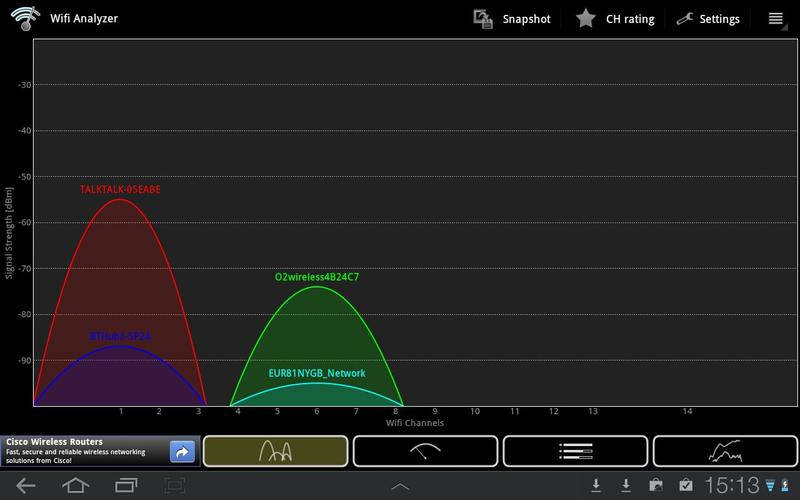
Теперь перейдём к тому, как пользоваться анализатором. На главном экране утилиты расположен график, по которому можно определить, какие каналы занимает конкретная сеть. Как правило, отображается сразу несколько сетей — непосредственно ваша и соседние. Обязательно обращайте внимание на то, сколько сетей занимают определённый диапазон каналов. Чем их больше, тем более вероятными будут сбои в работе интернета и другие проблемы, связанные с приёмом. Определив наиболее свободные каналы, можно перенастроить роутер на них, сделав тем самым сигнал более надёжным и стабильным.
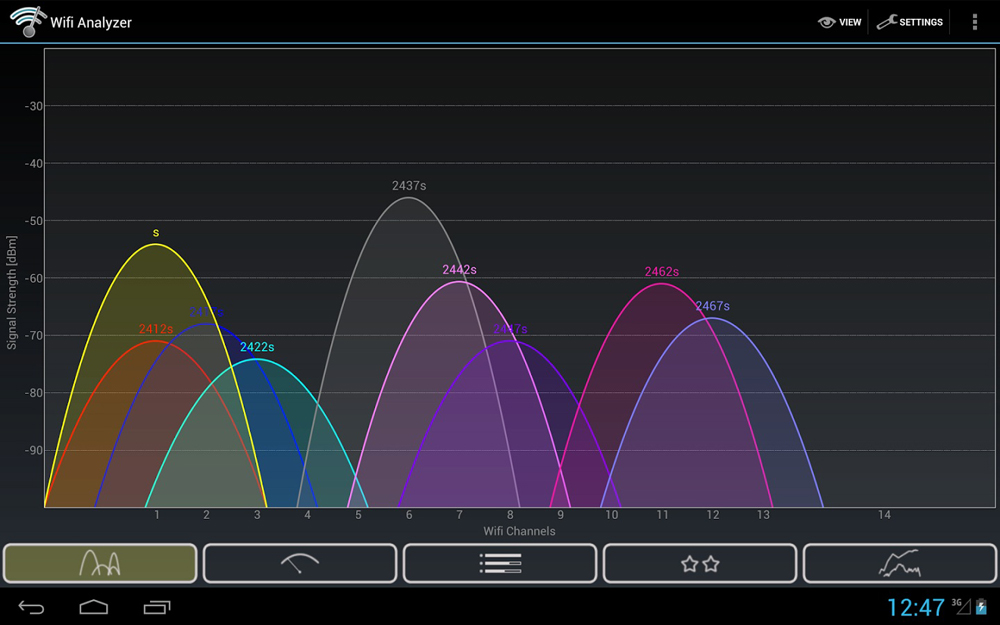
Окно Wi-Fi Analyzer
Кроме этого, утилита позволяет просмотреть рейтинг каналов, которые наиболее целесообразно использовать. Также в программе очень удобно реализована проверка уровня приёма. Сначала необходимо выбрать беспроводную сеть, для которой будет выполняться сканирование, а затем можно начать двигаться по помещению в поисках лучшего качества сигнала.
Wi-Fi Analyzer, помимо всего прочего, ещё можно использовать для подбора паролей сетей. Так что, если вам это интересно — можете попробовать. Но имейте в виду, что понадобится ещё и специальное приложение WIBR, предназначенное для взлома самих паролей. В WIBR имеется возможность подключения собственных словарей и многое другое.
В общем, интерфейс этой утилиты будет прост и понятен любому пользователю. Обязательно скачайте себе Analyzer, иметь такую утилиту на компьютере никогда не помешает. Пишите в комментариях помогла ли вам эта статья, рассказывайте остальным пользователям о своём опыте использования этой программы, и задавайте любые интересующие вопросы по рассмотренной теме.
Как использовать программу Wi-Fi Analyzer
Одной из главнейших функций любого современного гаджета является доступ к Wi-Fi. Но зачастую мы сталкиваемся с неполадками и перебоями в работе каналов. Wi-Fi Analyzer – интереснейшее и крайне полезное приложение, позволяющее упростить поиск каналов и устранить неполадки с ними. На первый взгляд, данная программа является каким-то сложным набором графиков и функций, сориентироваться в которых не так уж просто. Поэтому начнём разбираться со всем этим по порядку.
Работа с приложением Wi-Fi Analyzer.
Wi-Fi Analyzer – что это
В настоящее время практически везде можно найти некое количество общедоступных сетей Wi-Fi, но далеко не все они могут дать хорошее качество соединения и достаточную скорость. Зачастую уровень сигнала никак не связан с тем, на каком расстоянии от роутера вы находитесь – сам канал может иметь ограничения по скорости или же иметь сильную загруженность. Wi-Fi Analyzer для Windows – это программа, с помощью которой можно получить всю необходимую и полную информацию о доступных Wi-Fi каналов и определить наиболее подходящий и свободный для использования канал. Важнейшими функциями приложения являются:
- анализ распределения каналов;
- определение качества сигнала;
- анализ интерференции;
- предоставление отчетов.
Для чего предназначены анализаторы?
Программа Wi-Fi Analyzer – не единственная в своем роде. Принцип работы у всех приложений данного типа схож, разница заключается в удобстве использования, наличии дополнительных функций или же в интерфейсе. Результат в любом случае будет представлен в виде таблицы. Программы и приложения для анализа сети Интернет позволяют не только найти самый быстрый и удобный способ подключиться, но и выявить причину перебоев в работе или даже взлома. Благодаря таким программам мы можем выявить наиболее удачное взаимное расположение устройств, оценить влияние других частот и, как результат, сделать соединение максимально устойчивым и быстрым.
Основные преимущества приложения Wi-Fi Analyzer
Пользователь получает доступ ко всей необходимой информации всего за пару секунд. Достаточно провести проверку, и вам тут же будут доступны два окна – в одном из них вы сможете выбрать наиболее подходящую для соединения сеть, а в другом – оценить работу каждого канала в частности. Вся информация предоставляется в виде таблицы, а разные цвета каналов помогают не запутаться. Приложение может быть установлено как на Windows, так и на телефон на базе Android. Дополнительные преимущества утилиты:
- определяет даже самый слабый сигнал;
- не засоряет память ПК или смартфона;
- имеет датчики для определения силы сигнала;
- является бесплатным;
- определяет проблему и дает рекомендации относительно её решения;
- отсеивает нелегальные сети и устройства;
- даёт возможность включить оповещения.
Где можно скачать программу
Google Play предоставляет возможность бесплатно скачать приложение устройствам на базе операционной системы Android. Скачивание Wi-Fi Analyzer для Windows 10 доступно на официальном сайте Microsoft. Если ваша ОС ниже десятой версии, скачать программу не удастся. В этом случае придётся либо обновить версию Windows, либо установить любой другой доступный аналог программы.
Как пользоваться Wi-Fi Анализатором
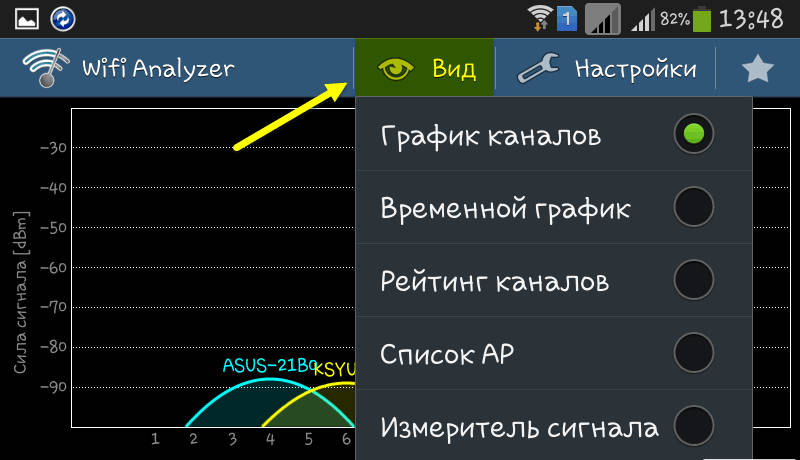
Мобильная версия утилиты очень проста в использовании. Достаточно запустить программу, далее начнётся автоматическое сканирование всех доступных подключений. Результат будет представлен в виде графика. Версия для ПК выглядит примерно аналогично. Сила сигнала будет отображаться в виде параболы, достаточно выбрать ту, которая выше. Благодаря графикам можно определить, какие сети пересекаются, а какие прерываются в конкретном местоположении. Рейтинг каналов позволяет по количеству звёзд определить наименее подверженное помехам соединение. Также в списках AP можно найти сводную информацию о канале: режим безопасности, уровень сигнала, тип шифрования и т. д. Измеритель сигнала поможет определить местонахождение источника сети – по мере приближения к нему программа начнёт издавать всё более явные звуковые сигналы. Кнопка Tools отображает все устройства в конкретной локальной сети.
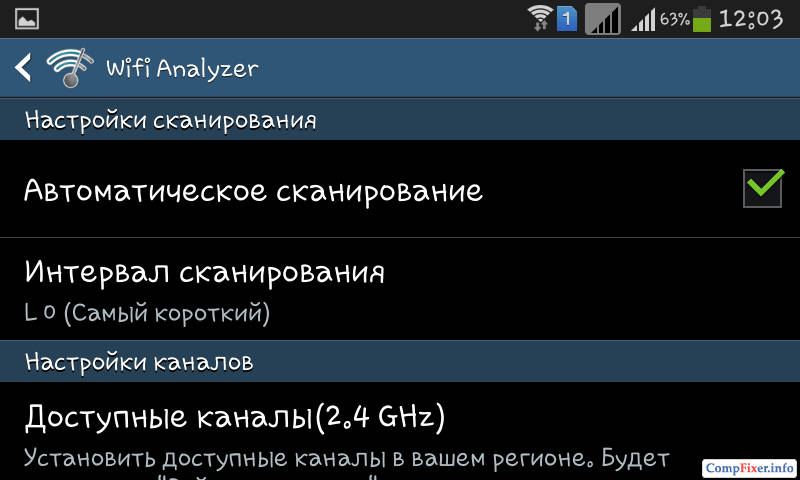
Наиболее полезными настройками анализатора являются:
- Автоматическое сканирование;
- Задание алиасов;
- Изменение интервалов сканирования;
- Автоматическое подключение к Wi-Fi;
- Временная блокировка рекламы.
Как мы видим, приложение крайне полезное и простое в использовании. Если вопросы всё же возникли, задавайте в комментариях.
Wifi Analyzer — Ищем свободные точки доступа
Wifi Analyzer – это очень известная на сегодняшний день программа, предназначенная для анализа доступных Wi-Fi сетей. Она работает только для Андроид. На других платформах и операционных системах есть аналоги. К примеру, для Windows 7 и Windows 10 есть Acrylic WiFi Home. Эта программа очень похожа на рассматриваемый анализатор для Андроид.
Содержание:
- Функции Wi-Fi Analyzer
- Как пользоваться программой
- Что говорят пользователи

Да и работает она на Windows 7, Windows 10 и других ОС очень даже хорошо. Wi-Fi Analyzer имеет широкий круг функций и пригодится как профессионалам, так и начинающим пользователям. Рассмотрим основные функции данной программы, чтобы понять, зачем она нужна.
Функции Wi-Fi Analyzer
Список того, что может делать данная программа, выглядит следующим образом:
- Показ на графике, какая сеть занимает какие каналы. Это полезно тем, что можно выбрать ту сеть, которая будет иметь наибольшую доступность и, соответственно, быть наиболее удобной для использования. Здесь принцип очень простой – если одна сеть не накладывается на другую, ее можно использовать. Если это не так, лучше в настройках роутера поменять каналы, по которым распространяется сигнал.

- Показ на шкале уровня сигнала. Здесь также все очень просто – если для выбранной сети указатель находится на месте шкалы, которая имеет зеленый цвет, значит, ее уровень хороший и к ней смело можно подключаться. Если на желтом, хороший сигнал никто гарантировать не может. Наконец, если указатель находится на шкале серого цвета, к такой сети лучше и не пытаться подключиться.

- Показ полной информации о каждой сети. Возле каждой Wi-Fi сети показывается ее название, канал, частота, уровень, производитель роутера и другая информация.

- Рейтинг каналов для выбранной сети. Программа покажет, какие каналы наиболее хорошо используются в той или иной Wi-Fi сети. Интересно, что в этой программе этот уровень показывается в виде звездочек. Такая, казалось бы, незначительная особенность помогает начинающему пользователю наглядно видеть, какие каналы лучшим образом задействованы в этой сети.

- Показ силы сигнала на временном графике. Данная функция поможет понять, когда та или иная сеть работала лучше всего. Это особенно актуально для тех, кто занимается неполадками роутеров и вообще наладкой сетей. Благодаря такому графику можно понять, что стало причиной плохой работы той или иной Wi-Fi сети.

Как пользоваться программой
Скачать Wi-Fi Analyzer можно, если зайти в программу Google Play со смартфона, найти ее будет очень легко. После установки пользователь увидит примерно такую картину, как показано на рисунке №1. Как говорилось выше, это график каналов.
Там он увидит то, на каких каналах работает та или иная сеть и сможет сделать вывод о том, к какой из них лучше подключиться.
Чтобы перейти к другим графикам, есть два способа:
- Просто провести пальцем вправо или влево.
- Выбрать нужный график, нажав на кнопку настроек (на рисунке №6 выделена красной рамкой), а затем выбрав соответствующий пункт в выпадающем списке.

Также в программе можно зайти в настройки. В Wi-Fi Analyzer представлены очень широкие возможности для настроек программы. Так там можно выбрать то, на каких каналах будет происходить анализ доступных сетей (пункт «Настройки каналов»), установить автоматическое включение или выключение Wi-Fi при входе в программу или при нажатии на него (пункт «Другие настройки»), а также скрытие рекламы (пункт «Настройки рекламы»).
В меню «Ярлык» можно указать то, чтобы в списке программ Wi-Fi Analyzer отображался с другой иконкой. Это, кстати, очень интересно и необычно.
В пункте «Настройки интерфейса» можно, к примеру, указать, чтобы возле сетей, на которых нет пароля, отображался значок в виде звездочки. Также анализатор позволяет настроить то, каким цветом будут отображаться те или иные сети.
Здесь же можно сделать так, чтобы Wi-Fi Analyzer отображал полное название уровня безопасности, а не сокращенное (к примеру, «WPA2-PSK-TKIP» вместо «WPA2»).

В разделе «AP alias» есть настройки отображения названий. Можно сделать так, чтобы название вообще не отображалось (убрать галочку напротив пункта «enable alias») или выполнить другие манипуляции с ним. Кстати, на графиках также можно изменять названия тех или иных Wi-Fi сетей.
Для этого необходимо просто зажать палец на названии конкретной сети, после чего появится меню, показанное на рисунке №8. Выбрав там пункт «Alias», можно будет указать новое имя для этой сети.
Правда, у других пользователей оно останется старым, а указанное имя будет показываться только в самой программе.

Что говорят пользователи
Конечно, вышеописанные функции программы очень полезные. Но так только на бумаге. Понять, как дела обстоят на самом деле, помогает исследование форумов и сайтов с соответствующей тематикой. В результате удалось выяснить несколько интересных моментов, касающихся программы Wi-Fi Analyzer.
Состоят они в следующем:
- В целом программа очень удобная и простая в использовании. С ней редко возникают какие-либо сложности. В том, как пользоваться Wi-Fi Analyzer, нет ничего сложного. Некоторые даже называют его «бесподобным».
- Бывают ситуации, когда приложение зависает. Один из таких случаев – переход от одной точки к другой. Один из пользователей написал, что при выполнении такой операции приложение начинает проверять подлинность и зависает.
- Приложение не запускается на некоторых отдельных моделях смартфонов. В частности, речь идет о Sony Xperia Z3. Такая же ситуация наблюдается с некоторыми версиями Андроид. Поэтому для работы с Wi-Fi Analyzer лучше обновиться как минимум до версии 5.0.
А вообще, это действительно самая удобная на сегодняшний день программа для анализа Wi-Fi сетей. Более подробно о процессе поиска свободных каналов при помощи Wi-Fi анализатора можно узнать из видеоролика ниже.
Как улучшить wi-fi соединение?
Беспроводные сети сегодня очень широко распространены и пользуются заслуженной популярностью. Но из-за того, что практически в каждом многоквартирном доме, в каждой квартире установлено по одному роутеру, может складываться такая ситуация, что даже расположив устройство рядом с передатчиком, скорость и качество соединения будут значительно меньше, чем ожидается.
Проанализировать точку доступа и увидеть её скрытые параметры можно с помощью специальных приложений, в том числе и на Android. Самое функциональное из них – Wi-Fi Analyzer от faproc, о котором пойдёт речь ниже.
Основные возможности приложения
Анализатор точек доступа предлагает множество функций своим пользователям. Все они направлены на то, чтобы человек лучше понимал, как устроены точки доступа вокруг него, что происходит с сигналом от самого близкого роутера и как его настроить на самое эффективное использование. Это:
- Просмотр интенсивности сигнала по сравнению с другими точками поблизости.
- Просмотр свободных каналов для более тонкой настройки передатчика.
- Оценка падения уровня сигнала по мере удаления от роутера.
- Пеленгация всех устройств, которые подключены к каждой из точек доступа вокруг.
Как видно, это приложение очень полезно для использования в сильно обставленных беспроводными роутерами местах. Остановимся на каждой возможности подробнее.
Карта интенсивности сигнала
После установки Wi-Fi Analyzer – это первое, что видит пользователь при запуске приложения.
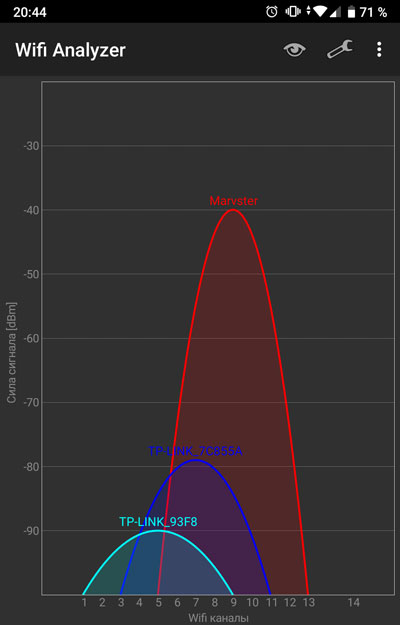
На графике отложены линии интенсивности сигнала относительно каналов всех точек доступа, которые находятся в радиусе действия антенны телефона. Самый сильный в своём пиковом значении, как правило, стремится к нулю по шкале интенсивности. Самый слабый имеет наименьшее негативное значение и самый пологий график из всех. Расположение относительно нижней шкалы показывает самые свободные каналы, на которых качество связи будет наилучшим.
Для наглядности изменения интенсивности можно переключиться на временной график, он показывает только интенсивность, без разбития на каналы:
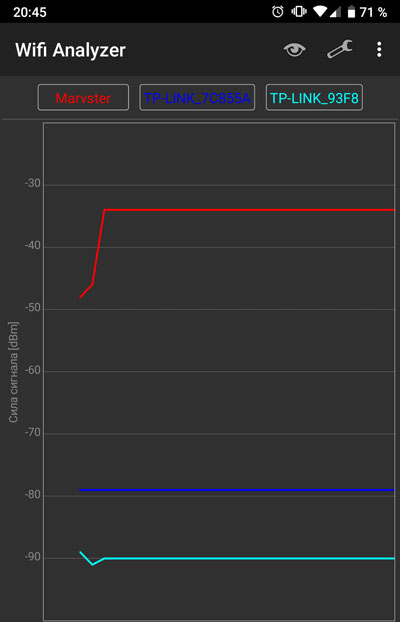
Это делается по нажатию на кнопку с изображением глаза в верхнем правом углу экрана. В открывшемся меню нужно выбрать «Временной график».
Оценка интенсивности сигнала по каналам
Нажав на пиктограмму с изображением глаза и выбрав «Рейтинг каналов», пользователь попадает в окно, которое в удобной и понятной каждому форме отображает все доступные на текущей точке доступа каналы и присваивает им рейтинг в звёздах.
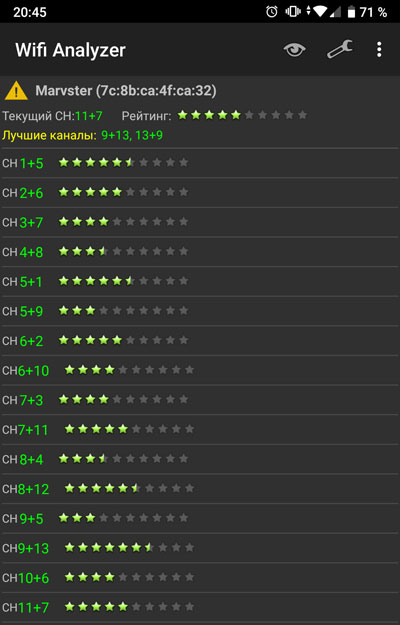
Максимальное количество доступных каналов определяется в зависимости от марки конкретного роутера, в некоторых моделях их меньше, в некоторых – больше. Над списком всех доступных каналов находится короткая подсказка. Она включает в себя:
- Название точки доступа и её MAC-адрес в скобках.
- Номер текущего канала вместе с интенсивностью сигнала на нём.
- Список лучших по качеству связи каналов, которые доступны.
Выбрать их в самом приложении нельзя. Вместо этого можно на основании этих данных открыть утилиту конфигурации роутера (доступна по IP-адресу в браузере) и вручную назначить приоритетным самый свободный канал из доступных. Если устройств, которые подключаются к точке доступа, не слишком много, это может помочь получить лучшую связь с ней.
Отображение падения уровня сигнала
Очень полезная возможность, позволяющая наглядно оценить степень удалённости от той или иной точки доступа. Все показатели выражены в интенсивности сигнала, а анализатор оформлен в виде изогнутого циферблата со стрелкой.
Так выглядят показатели, когда телефон находится рядом с точкой доступа:
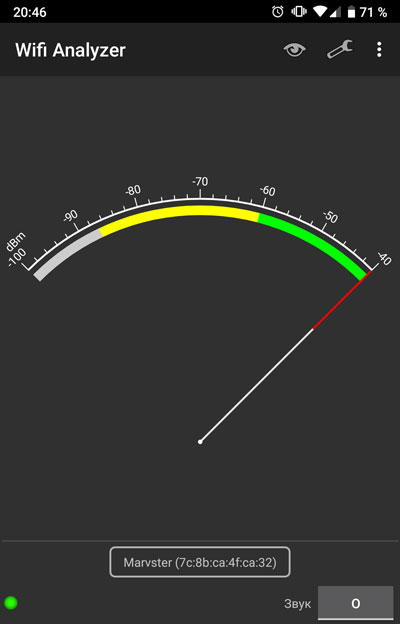
Стрелка в зелёной зоне показывает, что интенсивность очень хорошая, а качество сигнала будет почти идеальным.
Если же удалиться от точки на приличное расстояние (несколько десятков метров) и сделать так, что между пользователем и роутером находится одна или несколько стен помещения, можно наблюдать такую картину:
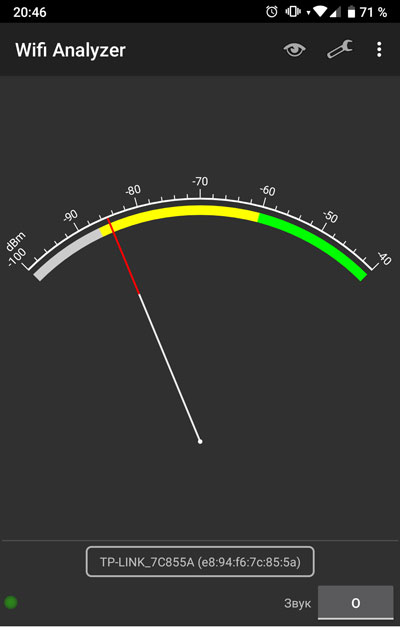
Стрелка находится в критически близкой к белой зоне области, что означает очень слабый сигнал и, как следствие, плохое качество связи при использовании этого оборудования в месте нахождения телефона.
Просмотр подключенных устройств
Если нужно увидеть, сколько гаджетов уже использует текущую точку доступа, и оценить степень “оккупированности” каналов, можно воспользоваться инструментом, показывающим соседей по локальной сети. Он вызывается тапом по троеточию в верхнем правом углу окна программы и выбором пункта Tools, а потом – Lan Neighbors. В результате пользователь видит такое окно:
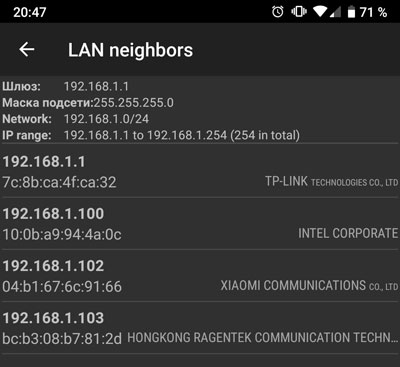
Здесь собраны все подключенные устройства и выведена такая информация о них:
- Присвоенный DHCP-сервером IP-адрес.
- MAC-адрес каждого из устройств.
- Краткое название, чаще всего указан производитель Wi-Fi модуля внутри устройства, а не сам гаджет.
Вверху же подаётся сводная информация о самом роутере – адрес его шлюза, маска подсети, сеть и её адресный охват.
Полезные настройки
Приложение обладает довольно развёрнутыми возможностями по конфигурации. Настройки вызываются по нажатию кнопки с изображением ключа в верхнем правом углу экрана. Начальное содержимое выглядит так:
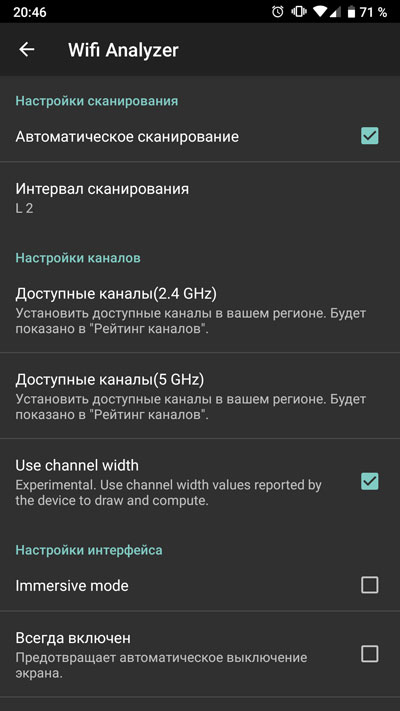
Здесь можно настроить основные параметры:
- Включать и отключать автоматическое сканирование.
- Задавать его интервал пятью пресетами.
- Обозначать диапазон сканирования в каждом частотном регионе. Функция раздельная для 2,4 и 5 ГГц.
- Запрещать блокировать экран во время работы приложения.
- Помечать точки доступа, которые можно использовать без пароля (рядом с их названиями отображается звёздочка).
- Отключать отображение повторяющихся имён точек доступа (полезно если в доме используется несколько репитеров одной и той же точки, они показываются, как одна).
- Объединять такие точки в группы.
- Назначать собственные названия всем роутерам для более удобного ориентирования.
- Автоматически включать Wi-Fi. Изменяет системную настройку прямо из приложения, если она активирована, то и здесь галочка уже установлена.
Кроме этого можно на время отключить рекламу (на неделю) один раз. После этого она перестанет отображаться только после покупки премиум-версии. Никаких преимуществ кроме этого платный Wi-Fi Analyzer не дает.