Как несколько песен в iTunes объединить в один альбом

В закладки
Эта инструкция опубликована в рамках проекта Поддержка iPhones.ru. Пишите на почту: press(at)iphones.ru и получайте решения проблем, связанных с эксплуатацией и работой устройств Apple.
Вопрос читателя:
Сергей
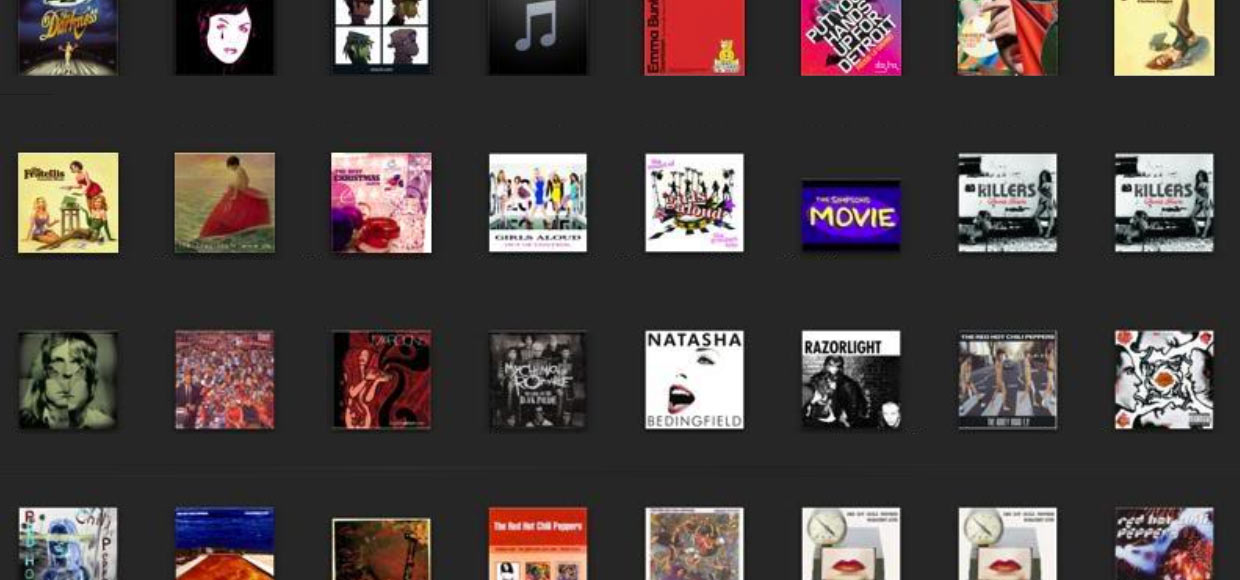
После перехода на macOS в iTunes обнаружил, что в разделе Альбомы много отдельных песен, которые показаны в виде обложек. Как их определить в один альбом?
Наш ответ:
Программа iTunes устроена таким образом, что каждый отдельно загруженный трек воспринимается как отдельный альбом (при условии, что вы не загрузили его с сервиса Apple Music или магазина iTunes). Исправить ситуацию можно следующим образом.
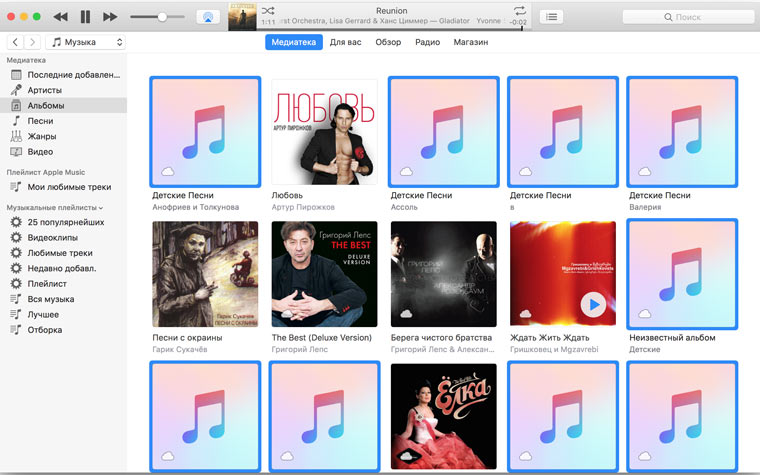
1. Откройте iTunes в разделе Музыка и из бокового меню выберите режим отображения треков Альбомы.
2. Выделите несколько композиций, которые планируете объединить в один альбом. Для этого зажмите клавишу CMD (CTRL на Windows) и поочередно тапните по каждому треку.
3. Выделив треки, нажмите сочетание клавиш CMD + I (Ctrl + I на Windows).
4. Напротив строки Альбом пропишите желаемое название альбома.
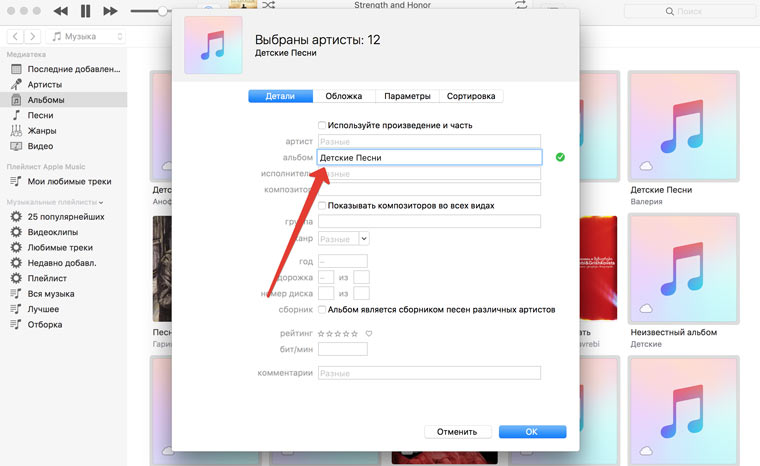
5. Обязательно поставьте галочку напротив пункта Альбома является сборником песен различных артистов.
Нажмите ОК. Все композиции тут же объединятся в один альбом.
Создание и редактирование плейлиста в iTunes
Если у вас на iPhone и iPad много музыки, которую вы переносите в медиатеку на компьютер, то со временем обязательно возникнет вопрос, как создать свой плейлист в iTunes. В Айтюнс можно создать не один плейлист, а сколько угодно: для разного настроения, времени суток, занятий. Достаточно добавить песни в медиатеку и распределить их по разным спискам. При необходимости подборку можно отредактировать или удалить.
Создание плейлиста
Чтобы создать плейлист в iTunes:
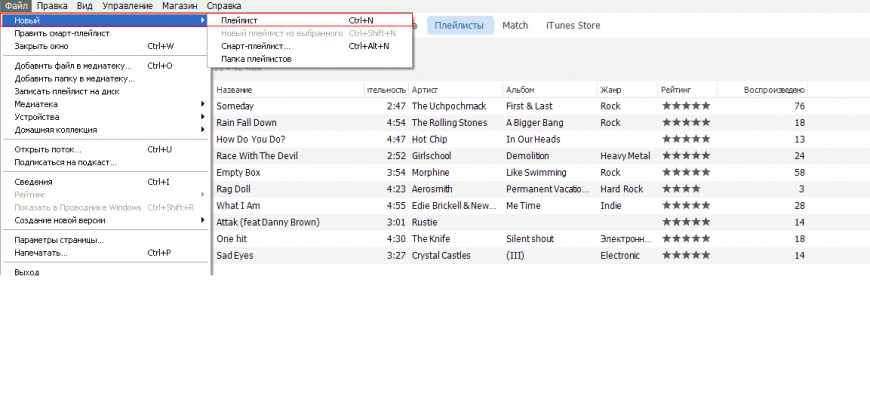
- Запустите программу. Раскройте меню «Файл», выберите «Новый» – «Плейлист».
- Укажите название подборки.
- Откройте список всех треков. Перенесите нужные песни в правую часть окна iTunes, чтобы добавить их в плейлист. Для сохранения подборки нажмите «Готово».
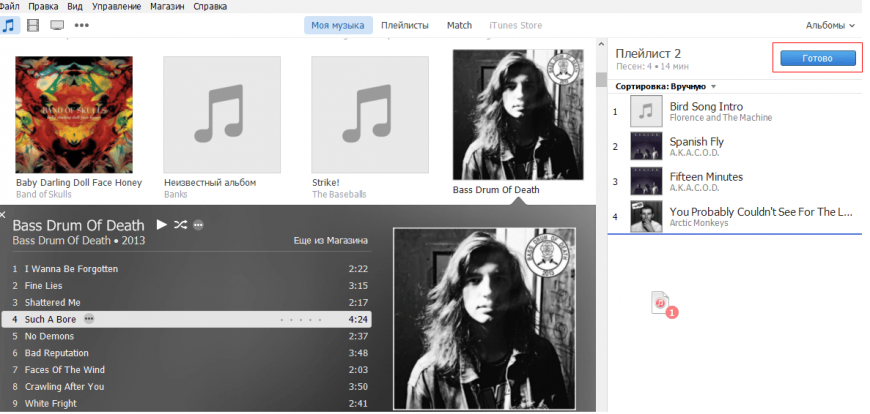
Если плейлист уже создан в iTunes, но вы хотите обновить его, добавив новые треки на iPhone или iPad, щелкните по нужной песне правой кнопкой и выберите «Добавить». Затем подключите iPhone/iPad к компьютеру и выполните синхронизацию, в результате которой обновленная подборка музыкальных композиций появится в памяти мобильного устройства.
В iTunes можно создать смарт-плейлисты, которые будут формироваться по заданным условиям: жанру, рейтингу альбома и т.д. Чтобы получить сделать такую компиляцию:
- Раскройте меню «Файл», выберите «Новый» – «Смарт-плейлист».
- Задайте условия, по которым будет формироваться подборка.
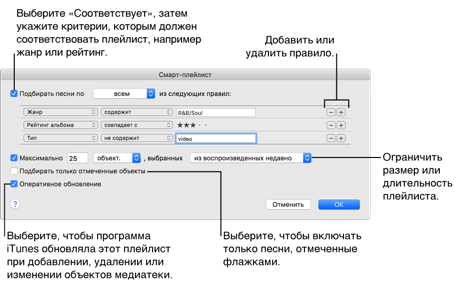
Чтобы отправить компиляцию на iPhone или iPad, подключите устройство к компьютеру и выполните синхронизацию данных.
Редактирование плейлиста
Каждый созданный плейлист добавляется в медиатеку и отображается в меню слева в окне iTunes. Если вы хотите изменить его состав, щелкните правой кнопкой и выберите «Редактировать». Вы можете изменить порядок воспроизведения треков, расположив их с помощью обычного перетягивания строк мышью. После синхронизации с iPhone/iPad порядок воспроизведения будет сохранен.
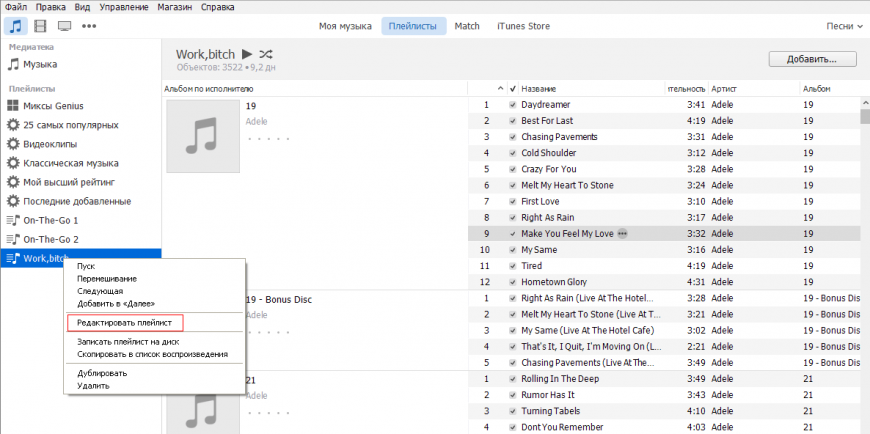
Чтобы удалить трек, нужно также щелкнуть по нему правой кнопкой и выбрать соответствующий пункт «Удалить». Песня не убирается из медиатеки, удалить вы её можете только из конкретной музыкальной подборки. Если композиция добавлена в разные плейлисты, придется удалять её из каждой компиляции по отдельности.
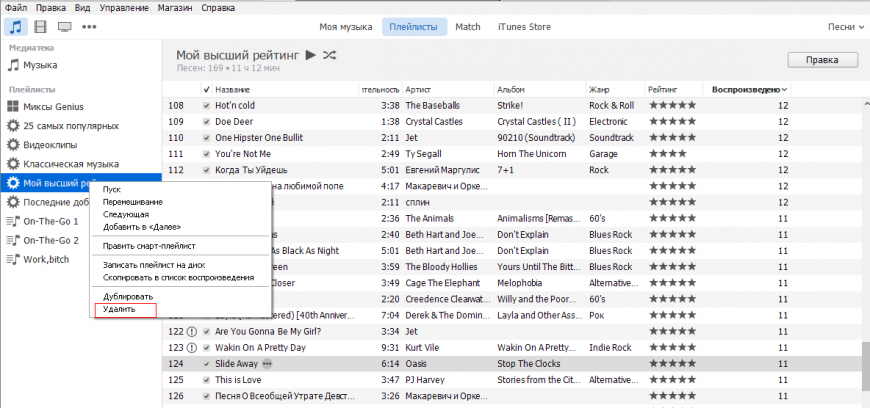
Если вы хотите стереть весь плейлист, выделите его и нажмите клавишу Delete или щелкните правой кнопкой и воспользуйтесь пунктом «Удалить». Удалить из iTunes можно как обычный плейлист, так и смарт-подборку. Чтобы удалить подборку на iPhone или iPad, подключите устройство к компьютеру и выполните синхронизацию.
Использование функции Genius
Если вы не хотите создавать плейлист вручную, поручите эту работу iTunes, активировав функцию Genius (Файл – Медиатека – Включить Genius). Доступно три способа использования функции:
- Рекомендации – iTunes выбирает песню и подбирает другие треки, которые с ней сочетаются.
- Плейлист – выберите песню, iTunes подберет похожие композиции.
- Миксы – выберите жанр, iTunes начнет непрерывное воспроизведение подходящих треков.
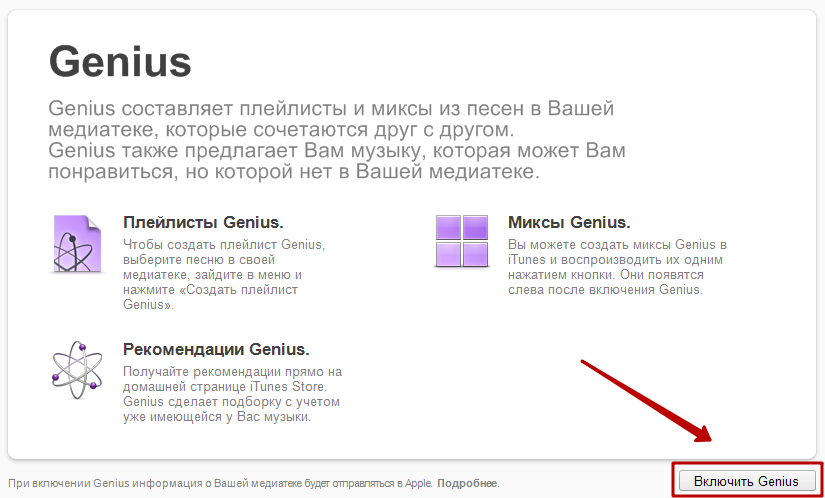
Для создания плейлистов, подборок и миксов используется анонимная информация о медиатеке. Данные постоянно обновляются, учитывается информация с iPhone и iPad, поэтому для корректной работы функции требуется подключение к интернету и Apple ID.
-
Информация была полезной?
Не забывайте читать комментарии, там тоже много полезной информации. Если на ваш вопрос нет ответа, а на более поздние комментарии есть ответ, значит ответ на ваш вопрос содержится в статье, уважайте чужое время.
Вам также может быть интересно

Создание мелодии для звонка прямо на iPhone
Создание рингтона на iPhone через iTunes
Добавить комментарий Отменить ответ
Для отправки комментария вам необходимо авторизоваться.
Как добавить в Apple Music cвои треки
Apple Music является одним из самых больших музыкальных стриминговых сервисов в мире. Подписчику доступно 60 млн композиций разнообразных жанров и направлений. Новому пользователю для ознакомительного периода предоставляется аж три месяца бесплатного доступа ко всей фонотеке, а затем можно продолжить пользоваться сервисом по подписке, которая для русскоязычных пользователей имеет очень даже демократическую цену — 169 р. в месяц. Я оплачиваю семейную подписку за 269 р. в месяц, благодаря чему все члены нашей семьи имеют возможность наслаждаться своими любимыми треками.
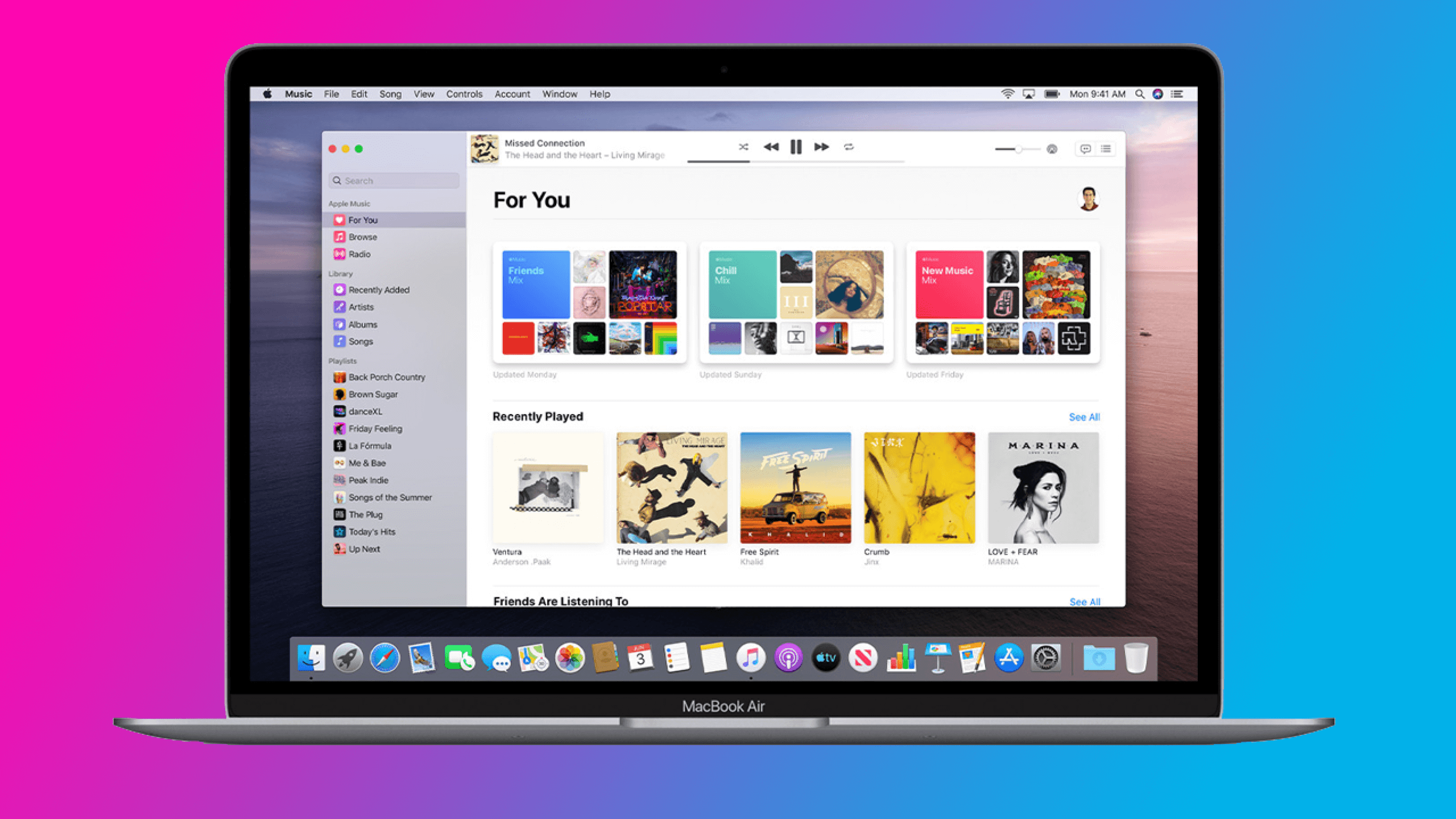
Apple Music — отличный стриминговый сервис и хранилище любимых треков
Каждый из нас настроил согласно своим предпочтениям личную медиатеку с плейлистами, и она доступна на любом гаджете, где пользователь авторизовался под своим Apple ID. Например, я слушаю музыку дома на домашнем кинотеатре через Apple TV 4K, на работе у меня играет MacBook, а в автомобиле — iPhone через CarPlay.
Однако не все шедевры мировой музыки входят в заветные 60 миллионов. Да и глупо требовать от любого стримингового сервиса, будь-то Spotify, Apple Music, Deezer, YouTube Music или Яндекс.Музыка чего-то сверх естественного. Я люблю слушать инструментальную и классическую музыку. За несколько лет пользования Apple Music я уже смирился с тем, что многих любимых мною произведений попросту нет в любимом стриминговом сервисе. Абсолютно логично возникает вопрос, как сохранить все преимущества сервиса и при этом добавить в свои плейлисты музыкальные композиции, которых нет на серверах Apple.
Как добавить свою музыку в медиатеку Apple Music
Раньше до появления Apple Music те композиции, которые отсутствовали в iTunes Store, пользователь мог добавить в свою библиотеку iTunes на компьютере с компакт-диска или альтернативных источников. А дальше при желании воспользоваться сервисом iTunes Match для выгрузки в облако своей музыки, с последующей загрузкой на другие гаджеты.
Сейчас с Apple Music все намного проще. Нам потребуется либо Mac с приложением Apple Music, либо компьютер Windows с установленным iTunes. Пункты меню и последовательность действий будут практически идентичными. Разберем весь процесс на примере iTunes. Находим нужный трек в интернете. Благо на сегодняшний день существует множество сайтов, где можно бесплатно скачать нужный трек в mp3 и с хорошим битрейтом. Как только исходный файл сохранен в папку “Загрузки” на компьютере, открываем iTunes. Выбираем в меню “Файл” команду “Добавить файл в медиатеку”.
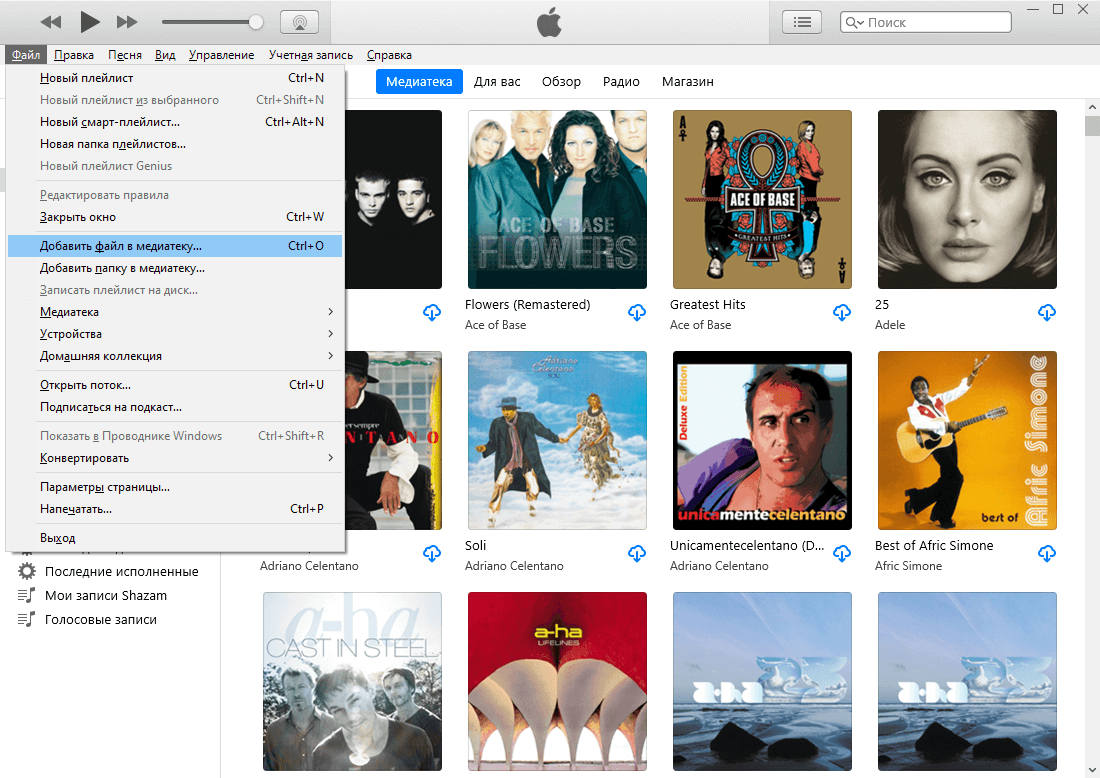
Добавляем mp3 файл в медиатеку iTunes
В открывшемся окне Проводника Windows или Finder на Mac выбираем наш mp3 файл. Переходим к загруженной композиции в iTunes. Как видим, музыкальный проигрыватель не отображает ни обложку альбома, ни правильное имя исполнителя. Но это легко исправить.
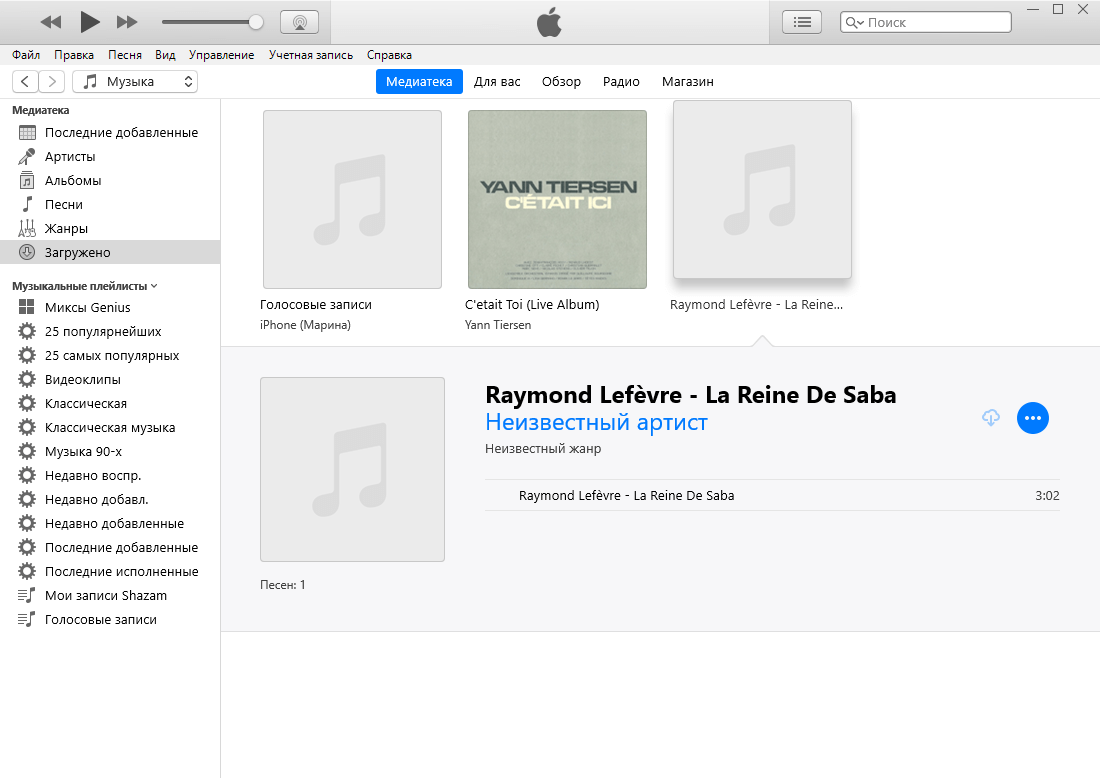
iTunes не отображает правильно ни исполнителя, ни обложку альбома
Как отредактировать имя исполнителя и название песни в iTunes
Для наведения порядка нам необходимо правой кнопкой мыши кликнуть по композиции и выбрать “Сведения о песне”.
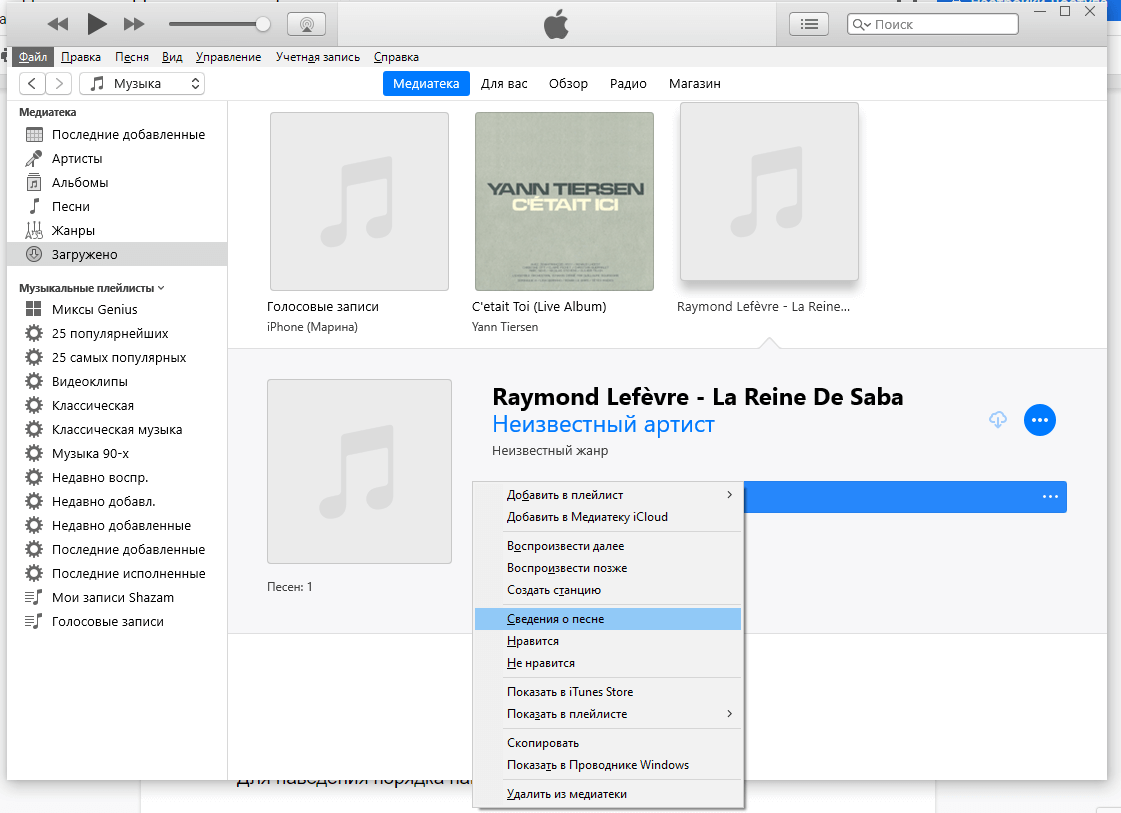
Открываем редактор метаданных композиции в iTunes
Откроется окно, в котором можно редактировать все необходимые поля. Для правильного заполнения можно воспользоваться поисковиком Google. Там точно найдется информация об альбоме и треках, входящих в его состав. Собственно, пользуясь подсказкой Google, вносим соответствующую информацию.
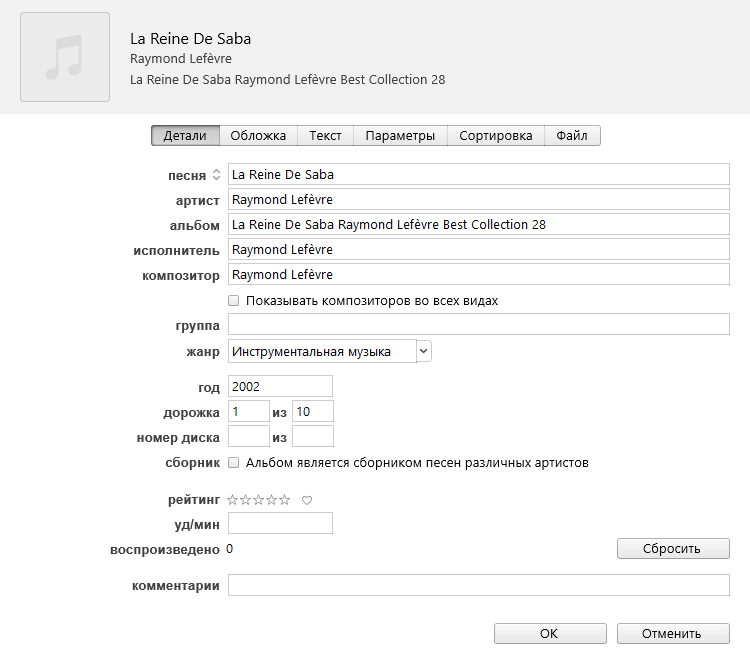
Редактируем информацию о нашем треке
Скажу сразу. Все поля заполнять необязательно. Главное, правильно указать исполнителя, название и альбом. Можно указать и номер трека.
Как добавить обложку альбома в iTunes
Согласитесь, все треки, купленные в iTunes Store, либо загруженные из Apple Music, оформлены достаточно красиво. Нам тоже хочется, чтобы наши треки, добавленные в личную медиатеку, ничем не отличались от оригинальных. Поэтому после редактирования сведений о композиции нам необходимо добавить обложку альбома. В этом нам снова поможет Google. Вбиваем в поле поиска название альбома, но теперь в качестве критериев выдачи выбираем картинки. Находим нужное изображение и скачиваем его.
Теперь возвращаемся к уже открытому нами окошку редактирования сведений о песне. На второй вкладке мы можем добавить скачанное изображение в качестве обложки альбома. Для этого кликаем мышкой “Добавить обложку” и выбираем в открывшемся окне Проводника Windows или Finder на Mac нужное изображение.
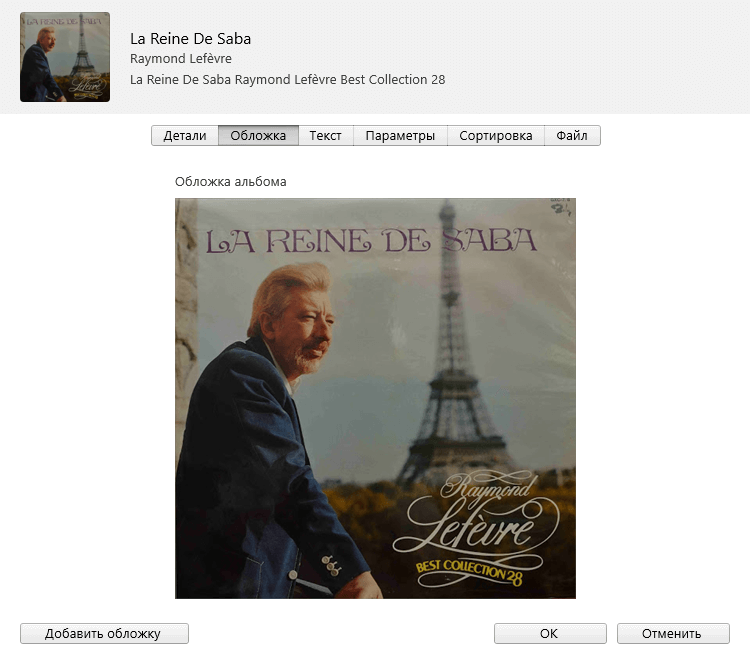
Добавляем обложку альбома
Кликаем “ОК” в окне редактирования сведений о песне. Теперь наша композиция отображается правильно в библиотеке iTunes. Остается лишь дождаться выгрузки ее в облако, чтобы она стала доступной на всех гаджетах, где подключена Apple Music. Как правило, все происходит автоматически и очень быстро. Характерная надпись “загружено” с галочкой напротив названия композиции является подтверждением успеха наших действий.
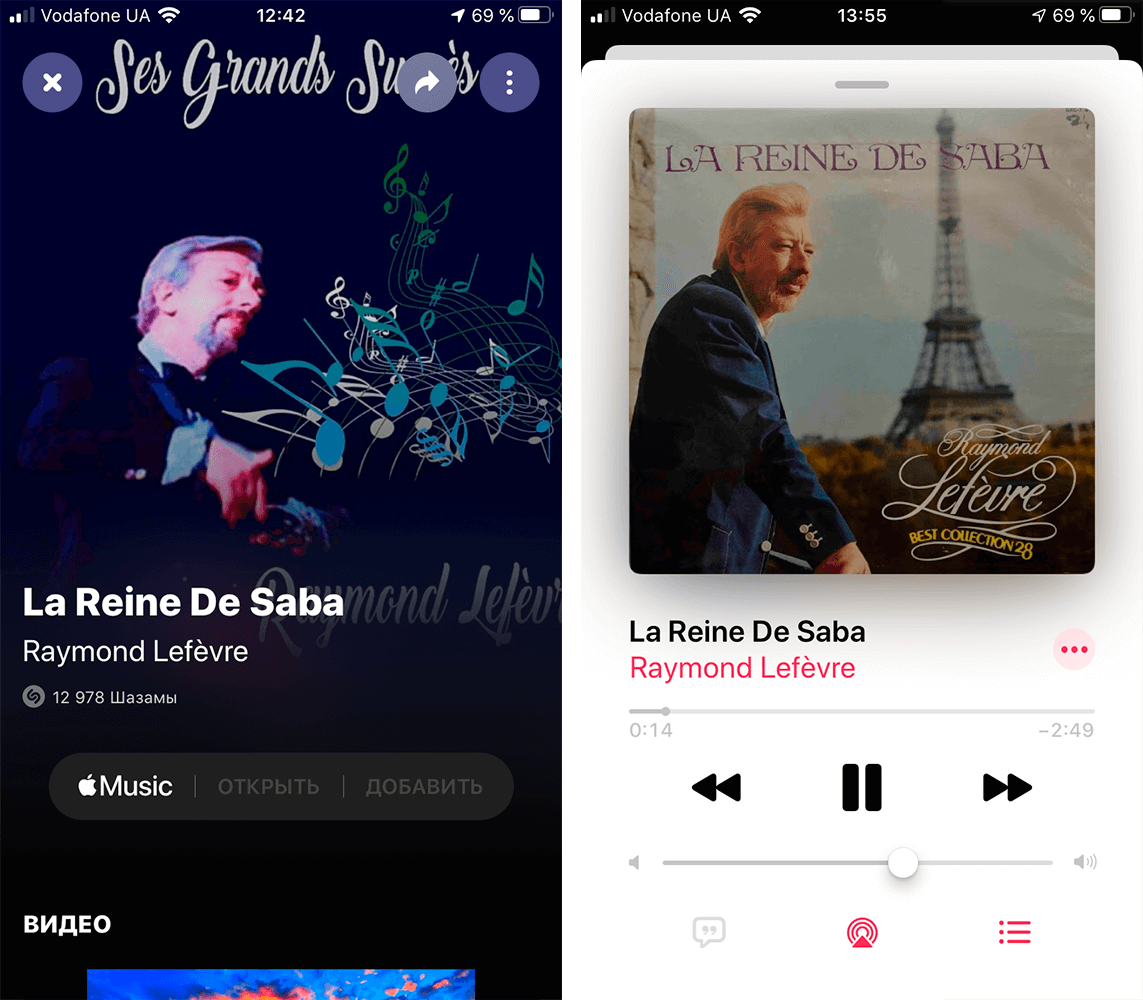
А вот, собственно, результат на iPhone
А часто ли вы добавляете свои треки в Apple Music или только слушаете то, что предлагает стриминговый сервис? Делитесь своими мыслями в комментариях и в нашем Telegram-чате.
Как создать альбом в apple music

Вы можете создавать плейлисты с музыкой из музыкального каталога Apple или вашей собственной коллекции, а затем поделиться ими с друзьями. Вы также можете сохранять плейлисты, который люди разделяют с вами в библиотеку.
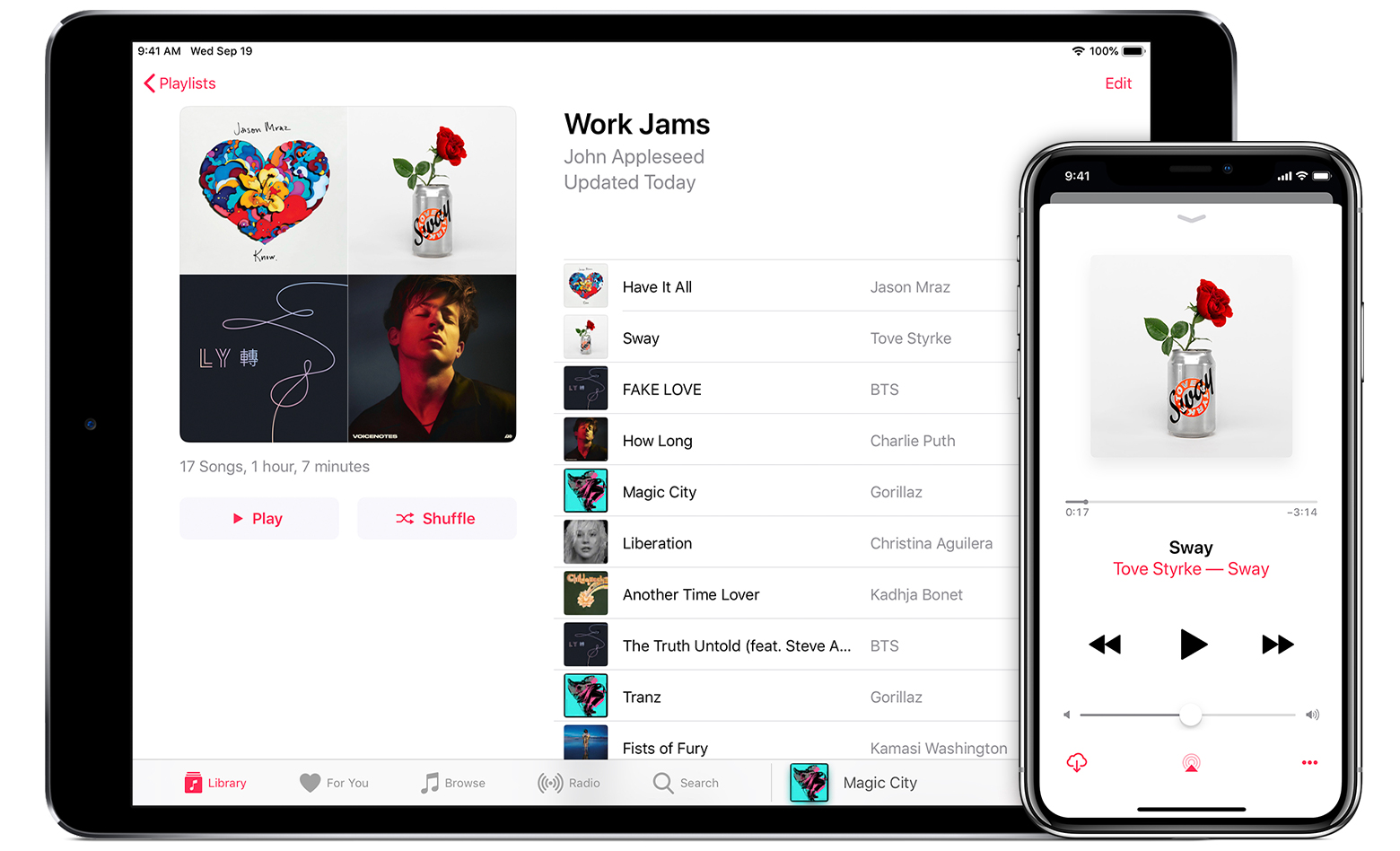

Создать плейлист
Вы можете создавать плейлисты на вашем iPhone или iPod сенсорный; ваш Mac или ПК, или свой вndroid устройства.
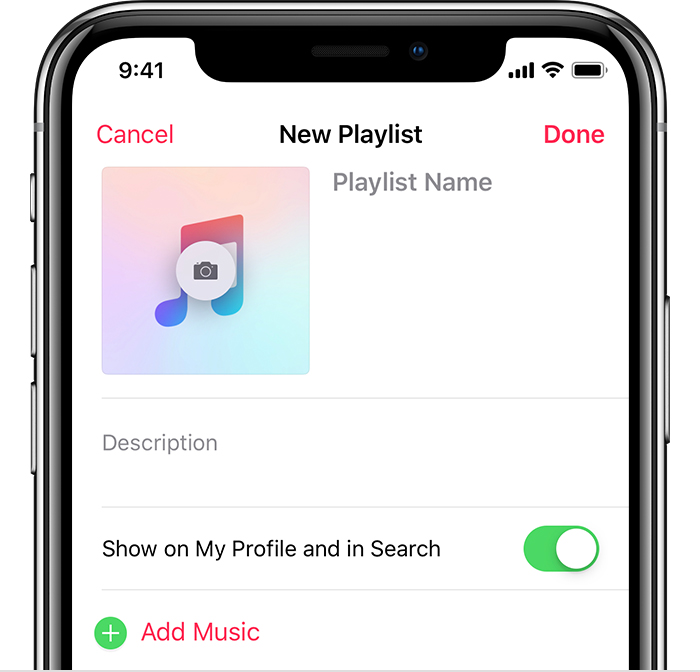
На вашем iPhone, iPad или iPod
- В приложении «Музыка», найдите песню, которую вы хотите запустить свой плейлист. Длительное нажатие или использовать 3D Touch на композицию, затем выбрать «Добавить в список воспроизведения» > «новый плейлист».
- Дайте ваш плейлист название, описание и изображение обложки, а затем добавить больше песен: нажмите «Добавить музыку», затем поиск найти песню из вашей библиотеки или Apple каталог музыки, или просмотр песен по библиотеке. Когда вы найдете песню, которую вы хотите добавить, нажмите .
- Когда вы закончите добавлять песни, нажмите Готово.
По умолчанию, песни, которые вы добавляете в плейлисты автоматически не добавить в свою библиотеку. Если вы хотите добавить каждую песню в вашей библиотеке, вы можете изменить ваши настройки.
На вашем Mac или ПК
- В iTunes, найти песню, которую вы хотите запустить плейлист. Наведите на него указатель мыши, затем нажмите кнопку и выбрать «Добавить в список воспроизведения» > «новый плейлист».
- Нажмите на название и изображение обложки, чтобы изменить название или добавить изображение. Если вы хотите добавить описание, нажмите кнопку , а затем выберите Добавить описание.
- Добавление песен в список воспроизведения, поиска и просмотра вашей библиотеки или музыку из каталога Apple. Когда вы найдете песню, которую вы хотите добавить в список воспроизведения, нажмите кнопку и выбрать «Добавить в плейлист» > [списка].
По умолчанию, песни, которые вы добавляете в плейлисты автоматически не добавить в свою библиотеку. Если вы хотите добавить каждую песню в вашей библиотеке, вы можете изменить ваши настройки.
На вашем Android устройстве
- В приложение Музыка, найти песню, которую вы хотите запустить плейлист. Долгое нажатие на песню, затем нажмите «Добавить в список воспроизведения» > «новый плейлист».
- Дайте ваш плейлист название, описание и изображение обложки, а затем добавить больше песен: нажмите «Добавить музыку», затем поиск найти песню из вашей библиотеки или Apple каталог музыки, или просматривать через вашу библиотеку. Когда вы найдете песню, которую вы хотите добавить, нажмите . (Вы увидите, когда песня выбрана.) Коснитесь в верхней части экрана, когда вы закончите выбор песни.
- Чтобы сохранить список воспроизведения, нажмите снова.
По умолчанию, песни, которые вы добавляете в плейлисты автоматически не добавить в свою библиотеку. Если вы хотите добавить каждую песню в вашей библиотеке, вы можете изменить ваши настройки.

Поделиться плейлист с помощью Apple Музыка
Если вы подписаться на Apple музыку, вы можете сделать свои плейлисты общественные и отправлять их друзьям.
Список общественных
Когда вы создали список воспроизведения, убедитесь, чтобы включить «показать мой профиль» и «в поиск», чтобы сделать свой плейлист общественности. Когда вы сделать плейлист публичным, люди могут найти его с помощью поиска.
Отправить плейлист для друга
Вы можете присылать свои плейлисты для друзей через сообщения, почту, Twitter, Facebook, с помощью AirDropи многое другое. Чтобы поделиться плейлистом, найдите плейлист, который вы хотите поделиться, а затем выполните следующие действия:
- На вашем iPhone, iPad или iPod touch: Нажмите , а затем поделиться плейлист .
- На вашем Mac или PC: Нажмите кнопку , а затем поделиться плейлист.
- На вашем Android устройстве, нажмите , а затем поделиться плейлист, чтобы увидеть ваши варианты обмена.
Когда вы выбираете, как вы хотите поделиться своими плейлистами, открывается новое окно, в приложение, которое вы выбрали и ссылку на ваш плейлист появится. В некоторых приложениях, вы можете добавить сообщение перед отправкой свой плейлист.
Сохранить яблоком музыкальный плейлист

Вы можете добавить любой публичный плейлист для вашей библиотеки, включая плейлисты, которые вы найдете в для Вы разделе яблочного музыки или плейлисты друзей послать к вам. Чтобы сохранить плейлисты в библиотеку, найдите плейлист, который вы хотите сохранить, затем нажмите или щелкните добавить.
По умолчанию песни в плейлисте остаться отдельно от основной библиотеки. Если вы хотите добавить каждую песню в плейлисте в свою библиотеку, вы можете изменить ваши настройки.
Если яблоко или владелец плейлист добавляет или удаляет любые песни из плейлиста, которые вы сохранили, сохраненный плейлист в вашу библиотеку автоматически обновляется, чтобы отразить обновления.
Информация о продуктах, произведенных не компанией Apple, или о независимых веб-сайтах, неподконтрольных и не тестируемых компанией Apple, не носит рекомендательного характера и не рекламируются компанией. Компания Apple не несет никакой ответственности за выбор, функциональность и использование веб-сайтов или продукции. Apple не делает никаких заявлений относительно стороннего точность сайт или надежность. Риски, связанные с использованием Интернета. Обратитесь к поставщику за дополнительной информацией. Другие названия компаний и продуктов могут быть товарными знаками их соответствующих владельцев.