Вставка символа проверка метки
Excel для Microsoft 365 Word для Microsoft 365 Outlook для Microsoft 365 PowerPoint для Microsoft 365 Excel 2021 Word 2021 Outlook 2021 PowerPoint 2021 Excel 2019 Word 2019 Outlook 2019 PowerPoint 2019 Excel 2016 Word 2016 Outlook 2016 PowerPoint 2016 Excel 2013 Word 2013 Outlook 2013 PowerPoint 2013 Excel 2010 Word 2010 Outlook 2010 PowerPoint 2010 Excel 2007 Word 2007 Outlook 2007 PowerPoint 2007 Еще. Меньше
Вы можете легко вставить проверка метку (также известную как «галочка») в Word, Outlook, Excel илиPowerPoint.
Это статичные символы. Если вы ищете интерактивное поле проверка, которое можно щелкнуть, чтобы проверка или снять флажок, см. статью Добавление проверка поля или кнопки параметров (Excel) или Создание контрольного списка в Word.
- В файле поместите курсор туда, куда нужно вставить символ.
- Откройте диалоговое окно Символ :
- Word или Outlook: вставить, выбрать символы
 , а затем Другие символы
 - Excel: вставка, выбор символов
- PowerPoint: вставка, выбор символов>
- Word или Outlook: вставить, выбрать символы
Кнопка Символы находится в правом углу вкладки Вставка панели инструментов.
 . Еще один параметр проверка метки
  доступен в двух квадратах от него (код символа 254).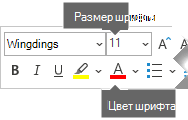
Другие проверка метки на выбор
Другой шрифт, Segoe UI Symbol, имеет три флажка. Этот шрифт можно выбрать на шаге 3 описанной выше процедуры и заменить один из следующих кодов символов на шаге 4.
Вставка проверка метки или метки в Word

- Поместите курсор в место, куда нужно вставить символ.
- Перейдите в раздел Вставкасимвола >.
- Выберите символ галочки, чтобы вставить или выполнить следующие действия:
- Выберите Дополнительные символы.
- Прокрутите страницу вверх или вниз, чтобы найти флажок, который нужно вставить.
- Разные наборы шрифтов часто имеют разные символы. Используйте селектор шрифта над списком символов, чтобы выбрать нужный шрифт.
- Дважды щелкните символ, чтобы вставить его в документ.
- Выберите Закрыть.
Совет: Если вы хотите увеличить или уменьшить флажок, выберите его и используйте параметр Размер шрифта.
- Поместите курсор в место, куда нужно вставить флажок.
- Перейдите к разделу Вставка >расширенных символов >символов.
- Выберите нужный символ галочки.
- Нажмите кнопку Вставить.
- Выберите Закрыть.
Word 2003: можно ли в чекбоксе сделать галочку вместо крестика?
Здравствуйте!
Попросили на работе, чтобы в чекбоксах вместо крестиков ставились галочки (файл должен быть сделан в 97/2003 версии). Знаю что это возможно в 2007 и 2010, но в более ранних версиях у меня получается только крестик. Если вдруг кто знает и подскажет как сделать так чтобы вместо крестика ставилась галочка или что-нибудь ещё — буду очень рада)
splxgf
12 лет на форуме
Сообщения 7 739 Реакции 3 421
Ответ: Word 2003: можно ли в чекбоксе сделать галочку вместо крестика?
Требуется элемент формы или элемент управления?
Вложения
50 КБ · Просм.: 3 864
Развернуть подпись
90% респондентов уверены, что их IQ выше среднего.
estampie
Участник
Топикстартер
Сообщения 13 Реакции 0
Ответ: Word 2003: можно ли в чекбоксе сделать галочку вместо крестика?
Да в общем без разницы, главное чтобы галочка, а не крестик, и чтобы можно было выбрать неограниченное число вариантов. Пока у меня стоят первые с Вашего скрина, от них-то мне и не удалось добиться галочек. Можно поставить вторую, да? У меня как-то не очень получается им управлять)
splxgf
12 лет на форуме
Сообщения 7 739 Реакции 3 421
Ответ: Word 2003: можно ли в чекбоксе сделать галочку вместо крестика?
Можно поставить вторую, да?
Напротив каждого элемента есть панель инструментов с которой он ставился (самая первая кнопка включение режима Конструктора). Вопрос лишь в том, для чего это будет использоваться, назначение у них разное.
Развернуть подпись
90% респондентов уверены, что их IQ выше среднего.
estampie
Участник
Топикстартер
Сообщения 13 Реакции 0
Ответ: Word 2003: можно ли в чекбоксе сделать галочку вместо крестика?
У меня у самой 2010 Ворд, там это ведь всё на панели разработчика?
Использоваться будет для того чтобы выбрать в списке неограниченное число вариантов.
И скажите пожалуйста — я правильно понимаю, что в случае с первым крестиком на галочку его переделать не получится?)
splxgf
12 лет на форуме
Сообщения 7 739 Реакции 3 421
Ответ: Word 2003: можно ли в чекбоксе сделать галочку вместо крестика?
В ворде можно делать электронно заполняемые формы, чек-бокс относится к этому варианту и ставится в нем только крестик. Для распространения документа нужно выполнить Сервис-Защитить документ.
Галочка уже относится к элементам управления VBA, при защите документа их уже нельзя будет переключить, а при снятой защите они могут быть удалены пользователем. Панель разработчика в 2010 ворде содержит как раз эти элементы.
Устранение неполадок с проверкой орфографии и грамматики в разных языках
Publisher для Microsoft 365 Publisher 2021 Publisher 2019 Publisher 2016 Excel 2013 Word 2013 Outlook 2013 PowerPoint 2013 Access 2013 OneNote 2013 Project профессиональный 2013 Project стандартный 2013 Publisher 2013 Visio профессиональный 2013 Visio 2013 Excel 2010 Word 2010 Outlook 2010 PowerPoint 2010 Access 2010 OneNote 2010 Project 2010 Project стандартный 2010 Publisher 2010 Visio 2010 Visio стандартный 2010 Excel 2007 Word 2007 Outlook 2007 PowerPoint 2007 Access 2007 OneNote 2007 Project 2007 Publisher 2007 Visio 2007 Еще. Меньше
Проверка правописания на нескольких языках может представлять своеобразные проблемы, например правильно написанные слова, помеченные как неправильные, или слова с ошибками на другом языке, не помеченные как неправильные. В этой статье рассматриваются распространенные проблемы и сообщается, каким образом можно убедиться в правильности определения языка вашего текста для проверки правописания и в том, что включены автоматические языковые инструменты Office.
Примечание: Если вам нужно ввести на другом языке всего несколько символов, см. статью Вставка флажков и других символов.
Слова, содержащие ошибки, не помечаются как неправильные
Убедитесь в том, что:
- Включен нужный язык.
- Для текста выбран правильный язык.
- Используется правильная языковая версия словаря.
- Флажок «Определять язык автоматически» установлен
- Флажок «Автоматически переключать раскладку клавиатуры в соответствии с языком окружающего текста» установлен.
- Флажок «Не проверять правописание» снят
- Слово с ошибкой не было случайно добавлено в пользовательский словарь.
Убедитесь, что включен нужный язык
Чтобы средство проверки правописания правильно работало на другом языке, необходимо включить этот язык в Office. Если вам нужен язык, отсутствующий в списке языков редактирования в диалоговом окне Настройка языковых параметров Office, для проверки правописания может потребоваться скачать и установить языковой пакет. Дополнительные сведения о том, как включить поддержку языков в Office, см. в статьях Выбор дополнительного языка и настройка языковых параметров в Office и Дополнительный языковой пакет для Office.
Убедитесь, что для текста выбран правильный язык
Если средство проверки орфографии не проверяет слова, введенные на другом языке, или помечает правильно введенные иностранные слова как содержащие ошибку, возможно, язык для этих слов определен неправильно.
Чтобы вручную изменить язык в Word для отдельных слов или части текста, выполните указанные ниже действия.
- На вкладке Рецензирование в группе Язык выберите Язык >Язык проверки правописания. (В Word 2007 щелкните Выбрать язык в группе Правописание.)
- В диалоговом окне Язык выберите нужный язык.
Важно: Если нужный язык не отображается над двойной линией, то необходимо включить язык, чтобы в тексте на нем можно было проверять орфографию.
Примечание: Чтобы ввести такие символы, как умляут в немецком языке (ö), тильда в испанском (ñ) или седиль (Ç) в турецком, а также другие символы (например, символ «галочка»), на вкладке Вставка в группе Символы нажмите кнопку Символ и выберите нужный символ.
Убедитесь, что используется правильная языковая версия словаря
Убедитесь, что для словаря выбрана правильная региональная версия языка текста, например английский (США), а не английский (Соединенное Королевство).
Чтобы изменить словарь для определенного языка в Word, выполните указанные ниже действия.
- На вкладке Рецензирование в группе Язык выберите Язык >Задать язык проверки правописания. (В Word 2007 щелкните Выбрать язык в группе Правописание.)
- В диалоговом окне Язык выберите нужный язык.
Важно: Если нужный язык не отображается над двойной линией, то необходимо включить язык, чтобы в тексте на нем можно было проверять орфографию.
Примечание: Если в установленной версии набора Office отсутствуют средства проверки правописания (например, средство проверки орфографии) для нужного языка, возможно, потребуется установить языковой пакет. Дополнительные сведения см. в статье Дополнительный языковой пакет для Office.
Чтобы изменить словарь для выделенного текста, выполните указанные ниже действия.
- Выделите текст, для которого нужно изменить язык словаря.
- На вкладке Рецензирование в группе Язык выберите Язык >Задать язык проверки правописания. (В Word 2007 щелкните Выбрать язык в группе Правописание.)
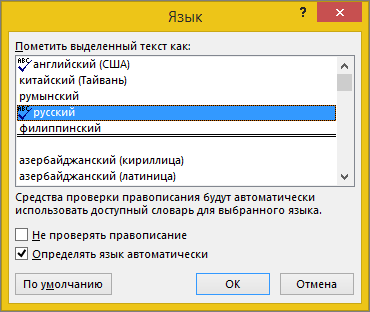
- В списке Пометить выделенный текст как выберите язык, который нужно задать для выделенного текста. Если используемые языки не отображаются над двойной линией, включите их (включите параметры для отдельных языков), чтобы сделать доступными.
Убедитесь, что флажок «Определять язык автоматически» установлен
Чтобы установить флажок Определять язык автоматически в приложении Word, выполните указанные ниже действия.
- На вкладке Рецензирование в группе Язык выберите Язык >Задать язык проверки правописания. (В Word 2007 щелкните Выбрать язык в группе Правописание.)
- В диалоговом окне Язык установите флажок Определять язык автоматически.
- Обратите внимание на языки, которые указаны над двойной чертой в списке Пометить выделенный текст как. Word может автоматически определять только их. Если вам не удается найти нужные языки, необходимо включить языки редактирования, чтобы Word определял их автоматически.
- Для правильной работы функции автоматического определения языка требуется хотя бы одно предложение. Если фразы слишком короткие, может потребоваться ввести несколько предложений, иначе у приложения Word будет недостаточно контекста для автоматического определения языка и применения нужного словаря.
- Одинаковое написание некоторых слов в разных языках (например, centre в английском (Соединенное Королевство) и французском (Франция)) может вести к тому, что функция Определять язык автоматически неправильно определяет язык текста. Чтобы устранить эту проблему, введите еще несколько слов на нужном языке или снимите флажок Определять язык автоматически.
Убедитесь, что флажок «Автоматически переключать раскладку клавиатуры в соответствии с языком окружающего текста» установлен
Если флажок Автоматически переключать раскладку клавиатуры в соответствии с языком окружающего текста установлен, это может привести к опечаткам при смене раскладки клавиатуры во время ввода текста. Введите еще несколько слов на нужном языке или снимите флажок Автоматически переключать раскладку клавиатуры в соответствии с языком окружающего текста.
Чтобы установить флажок Автоматически переключать раскладку клавиатуры в соответствии с языком окружающего текста (в Office 2010, Office 2013 и Office 2016), выполните указанные ниже действия.
- Откройте приложение Word.
- На вкладке Файл нажмите кнопку Параметры и выберите Дополнительно.
- В группе Параметры правки установите флажок Автоматически переключать раскладку клавиатуры в соответствии с языком окружающего текста.
Примечание: Флажок Автоматически переключать раскладку клавиатуры в соответствии с языком окружающего текста доступен, только если включена раскладка клавиатуры для соответствующего языка. Если он не отображается, включите раскладку клавиатуры для нужного языка.
Убедитесь, что флажок «Не проверять правописание» снят
Если флажок Не проверять правописание установлен, правописание в документах не проверяется.
Чтобы снять флажок Определять язык автоматически в приложении Word, выполните указанные ниже действия.
- На вкладке Рецензирование в группе Язык выберите Язык >Задать язык проверки правописания. (В Word 2007 щелкните Выбрать язык в группе Правописание.)
- В диалоговом окне Язык снимите флажок Без проверки правописания.
Убедитесь, что слово с ошибкой не было случайно добавлено в настраиваемый словарь
Если во вспомогательный словарь случайно добавлено слово с ошибкой, его необходимо найти и удалить. Сведения о поиске слов с ошибками во вспомогательных словарях см. в статье Добавление слов в словарь проверки орфографии. О том, как удалить слово из словаря, см. в статье Добавление и изменение слов в словаре проверки орфографии.
В диалоговом окне «Язык» отсутствует нужный язык
Чаще всего причина отсутствия языка словаря в списке Язык словаря в диалоговом окне Язык заключается в том, что данный язык не включен в качестве языка редактирования или отсутствует в установленной версии набора Office и для него требуется установить языковой пакет. Сведения о том, как включить язык редактирования, см. в статье Изменение языка в меню и средствах проверки правописания в Office.
Есть дополнительные вопросы?
Свяжитесь с нами, чтобы задать вопросы или рассказать о проблеме.