Как расположить по алфавиту в Документах Google в Интернете и на мобильных устройствах

Если вы работаете с длинным документом в Google Docs, вам может понадобиться отсортировать список элементов по алфавиту. Переупорядочивать их вручную может быть утомительно и занимать много времени, особенно при работе с большими документами. К счастью, Google Docs позволяет вам это сделать. Интересно, как? Это руководство покажет вам, как расположить по алфавиту за несколько шагов.
Оглавление

Шаг 2: перейдите к документу, который вы хотите отсортировать по алфавиту.

Шаг 3: выберите «Расширения» в верхнем меню.

Шаг 4: в раскрывающемся меню выберите «Дополнения» и выберите «Получить дополнения».

Шаг 5: во всплывающем окне Google Workspace Marketplace щелкните поле поиска.

Шаг 6: введите «Отсортированные абзацы» и щелкните результат поиска.

Шаг 7: на странице «Отсортированный абзац» нажмите «Установить».

Шаг 8: нажмите «Продолжить» во всплывающем окне «Подготовка к установке».

Шаг 9: выберите свою учетную запись Google для аутентификации и нажмите «Разрешить».

Шаг 10: нажмите «Готово» в «Отсортированные абзацы установлены!» быстрый.
Связанный : Курсор мыши исчезает на Mac? 18 способов решить проблему!

Вот оно. Вы успешно установили дополнение к своим Документам Google. Давайте перейдем к тому, как его использовать.
Как расположить абзацы и списки в алфавитном порядке в Документах Google
Шаг 1: перейдите в Google Docs и перейдите к документу, который вы хотите расположить в алфавитном порядке.
Перейти к Google Документам
Шаг 2: Теперь выделите текст, который хотите упорядочить по алфавиту.
Шаг 3: нажмите «Расширения».

Шаг 4: В раскрывающемся списке выберите «Отсортированные абзацы» и выберите «Сортировка от А до Я» или «Сортировка от Я до А».

Вот и все. Документы Google автоматически отсортируют ваши данные в соответствии с вашим вводом. Если у вас нет доступа к рабочему столу и вы хотите отсортировать абзацы или документы в алфавитном порядке в мобильном приложении Google Docs, это невозможно.
Хотя мобильное приложение Google Docs поддерживает надстройки, доступны только три надстройки. И надстройка, о которой мы упоминали выше, недоступна на момент написания этого руководства. Таким образом, вы не можете сортировать свой контент с помощью алфавитного алфавита в мобильном приложении Google Docs.
Как отсортировать документы по алфавиту в Документах Google
Помимо алфавитного расположения содержимого в Документах Google, вы также можете сортировать документы в алфавитном порядке, сортируя их по названию для быстрого доступа и лучшей организации. Если вы находитесь на рабочем столе, следуйте приведенным ниже инструкциям.
На рабочем столе
Примечание: когда вы сортируете документ в Документах Google (на компьютере), изменение не будет отражено в мобильном приложении.
Шаг 1: перейдите в Документы Google из предпочитаемого браузера на Windows или Mac.
Перейти к Google Документам
Шаг 2: Нажмите кнопку Сортировка (AZ).

Шаг 3: В раскрывающемся списке выберите параметр «Заголовок».

Ну вот. Вы отсортировали документы Google в алфавитном порядке. В отличие от упомянутого выше дополнения, вы не можете сортировать документы в обратном алфавитном порядке.
На мобильном
Примечание: шаги одинаковы для устройств Android и iOS.
Шаг 1: запустите приложение Google Docs на мобильном устройстве.

Шаг 2: под полем «Поиск документов» коснитесь «Последние открытые мной».

Шаг 3: На нижнем листе выберите сортировку по имени.
Примечание: Сортировка по имени аналогична сортировке по названию на рабочем столе.

Вот оно. Вы отсортировали Документы Google для мобильных устройств по названию. Если есть что-то, что мы пропустили в статье, ознакомьтесь с разделом часто задаваемых вопросов ниже.
Часто задаваемые вопросы об алфавитном порядке в Документах Google
1. Можете ли вы расположить маркеры в алфавитном порядке в Документах Google?
Да, ты можешь. Как и в алфавитном порядке любого списка или абзаца в Документах Google, вы можете выбрать маркер в документе> выбрать расширения> в раскрывающемся списке, выбрать «Отсортированные абзацы» (устанавливается отдельно)> выбрать нужную сортировку.
Связанный : Как заблокировать текстовые сообщения с неизвестных номеров на iPhone и Android
2. В чем разница между сортировкой и фильтрацией?
Сортировка и фильтрация — это две разные функции в Документах Google, которые помогают систематизировать и анализировать данные. Сортировка — это процесс упорядочивания данных в определенном порядке на основе выбранного столбца или набора столбцов. Между тем, фильтрация включает в себя скрытие или отображение определенных строк данных на основе определенных критериев.
Сортируйте данные по алфавиту
Теперь, когда вы знаете, как расположить списки в Документах Google в Интернете и на мобильных устройствах в алфавитном порядке, это поможет сделать вашу работу более профессиональной и качественной. Так что давай, попробуй. Вы также можете прочитать, как использовать двойной пробел в Документах Google.
Как отсортировать содержимое в алфавитном порядке в Google Docs
Google Docs — это бесплатная программа с множеством полезных преимуществ, таких как возможность совместного использования контента, легкий доступ из любого места и автоматическое сохранение. Понимание того, как применять ее возможности, поможет вам эффективно использовать программу и максимально использовать ее предложения. С помощью дополнения Google Docs позволяет пользователям сортировать абзацы в алфавитном или обратном алфавитном порядке. В этой статье мы объясним полезность этой функции, перечислим шаги, которые вы можете использовать для сортировки абзацев в документе, и дадим дополнительные полезные советы по использованию программы.
Использование алфавита в Google Документах
Вы можете расположить абзацы в алфавитном порядке в Google Docs, чтобы помочь вам организовать контент и облегчить навигацию по нему. Если вам нужно упорядочить свою работу по алфавиту, подумайте о приобретении дополнительной функции Сортированные абзацы . Эта функция позволяет автоматически упорядочивать текст в алфавитном порядке, избавляя вас от необходимости перестраивать содержимое вручную. Независимо от того, длинные у вас абзацы или состоят всего из одного слова, вы можете сортировать их с помощью этой функции.
Вы также можете использовать Google Таблицы в качестве инструмента для создания и обмена контентом, если вы пишете список, который необходимо расположить в алфавитном порядке. В Sheets сортировка является существующей функцией программы. Сортировка абзацев в Google Docs по-прежнему проста, но требует некоторых дополнительных действий, таких как загрузка дополнения и настройка форматирования документа после сортировки абзацев по алфавиту.
Как создать алфавит в Google Документах
Вот как упорядочить вашу работу в Google Docs по алфавиту:
1. Скачать дополнение Сортировка абзацев
Чтобы упорядочить содержимое в алфавитном порядке в Google Docs, необходимо загрузить дополнение Sorted Paragraphs. Вот как:
- Войдите в Google Docs. Используйте предпочитаемое устройство для открытия программы Google Docs. Для доступа к документам может потребоваться вход в систему.
- Выберите документ, который вы хотите расположить в алфавитном порядке. В списке документов выберите документ, который вы хотите отсортировать. Вы также можете начать новый документ.
- Выберите Дополнения. Нажмите на кнопку Дополнения выбор на панели задач программы.
- Выберите Получить дополнения. В выпадающем меню выберите Получить дополнения опцию из середины списка.
- Поиск Отсортированные абзацы. Во всплывающем окне введите сортировка абзацев. Найдите дополнение, созданное Фелипе Вернеком.
- Выберите + БЕСПЛАТНО. Нажмите на синюю кнопку + БЕСПЛАТНО нажмите кнопку и выберите учетную запись Google, которую вы хотите использовать. Перед установкой может потребоваться разрешение программы.
2. Расположите содержимое в алфавитном порядке
Вот как использовать дополнение для упорядочивания абзацев по алфавиту:
- Выберите абзацы, которые вы хотите отсортировать. Чтобы выбрать раздел, проведите курсором по тексту, пока не выделите все, что хотите отсортировать.
- Выберите Дополнения. На панели задач выберите Дополнения снова. Находится в верхней части окна программы.
- Используйте надстройку Сортировка абзацев. В раскрывающемся меню выберите дополнение Сортировка абзацев из списка. В зависимости от того, как вы хотите организовать содержимое, вы можете либо выбрать Z-A или A-Z чтобы выбрать между алфавитным порядком и обратным алфавитным порядком.
3. Пересмотрите изменения форматирования
Иногда надстройка Сортированные абзацы может нарушить форматирование вашего документа. Возможно, вам придется вставлять дополнительные интервалы между абзацами вручную, чтобы вернуть тексту первоначальное форматирование. Чтобы добавить пробелы к содержимому, нажмите Войдите на сайт пока вы не создадите желаемое расстояние между абзацами.
Как упорядочить содержимое в алфавитном порядке в Google Sheets
Если вы не хотите загружать надстройку или вам нужно отсортировать список, а не абзацы, вы можете использовать Google Таблицы. Вот как это делается:
- Выделите содержимое, которое вы хотите расположить в алфавитном порядке. Перетащите курсор на ячейки, которые вы хотите упорядочить.
- Нажмите Данные. В меню выберите пункт данные опция.
- Выберите Диапазон сортировки. Выберите Z-A или A-Z.
Советы по использованию Google Docs
Google Docs может быть полезной программой, которая позволяет вам получать доступ к документам, обмениваться контентом и легко управлять работой. Вот несколько советов, которые помогут вам максимально использовать возможности программы:
Используйте надстройки
Дополнения, такие как дополнение Сортированные абзацы , могут расширить функциональность вашей программы и облегчить достижение ваших целей. Некоторые из них стоят денег, но многие бесплатны и могут повысить актуальность программы для решения ваших уникальных задач. Дополнения могут помочь вам проверить грамматические или письменные ошибки, создать полезные визуальные средства, такие как диаграммы, автоматизировать процессы цитирования источников или изменить стиль документа.
Найдите лучший формат для вашего контента
Хотя Google Docs часто является полезной программой для написания эссе, резюме, сопроводительных писем, заданий и рассказов, это не всегда лучшая программа для всех форм контента. Например, если вы используете надстройку Сортированные абзацы для организации списка, подумайте о том, чтобы вместо нее использовать программу электронных таблиц. Электронные таблицы также позволяют использовать более длинное содержание, например, предложения, и могут предложить более продвинутые функции сортировки. Аналогично, если вы готовите презентацию или храните файл, подумайте, нет ли программ, более подходящих для ваших целей и потребностей. Вы можете выполнить те же задачи более эффективно.
Используйте возможности программы
Вот некоторые полезные функции, доступные в программе:
- Отслеживание количества слов: На панели инструментов под Инструменты заголовок, есть опция, позволяющая отображать количество слов в документе по мере набора текста.
- Назначать правки: Вы можете назначать запросы на редактирование в общем документе. Для этого выберите значок карандаша в правом углу программы, в которую вы хотите поместить документ Режим предложения.
- Восстановление старой версии документа: Чтобы восстановить более раннюю версию документа, выберите Файл из верхней части окна программы, затем История версий и Посмотреть историю версий. Затем вы можете выбрать нужный документ из списка.
- Преобразовать документ: Чтобы загрузить и сохранить документ в определенном формате, вы можете перейти на сайт Файл и затем Скачать. Далее вы можете выбрать, хотите ли вы сохранить файл как документ Word, PDF или другой тип файла.
- Работа в автономном режиме: Вы можете редактировать документы в автономном режиме с помощью автономного расширения. Чтобы использовать расширение, выберите автономный режим в раскрывающемся списке главного меню в разделе настроек.
Обратите внимание, что ни одна из компаний или программ, упомянутых в этой статье, не связана с Indeed.
Ключевые слова:
- indeed.com
Как отсортировать списки в Google Docs?
Sorted Paragraphs — бесплатное дополнения для документов Google, которое позволяет сортировать абзацы или список документа Google. Пункты или список можно сортировать в алфавитном или в обратном алфавитном порядке. Как вы знаете, в отличие от Google Spreadsheets, Google Docs не имеет встроенную функцию для сортировки списков в документе. Таким образом, вместо того, чтобы использовать Google Таблицы или другое стороннее приложение, можно воспользоваться этим удобным дополнением.

На скриншоте списки,от сортированные по алфавиту и в обратном порядке.
Примечание: Это дополнение не будет работать для сортировки строк, расположенных в одном абзаце, будет показано сообщение об ошибке.
Как использовать это дополнение в Google Docs?
Шаг 1: Откройте домашнюю страницу дополнения. Нажмите на кнопку FREE, чтобы установить дополнение. Вам будет предложено войти в свою учетную запись Google.
Шаг 2: Далее откроется новый документ Google и попросит разрешения на запуск и доступ к вашей учетной записи Google.
Шаг 3: Теперь вы можете использовать это приложение для сортировки пунктов и списков. Откройте сохраненный документ или введите текст в пустой документ. Затем выделите абзацы или списки, которые вы хотите отсортировать.
Шаг 4: Нажмите на меню Дополнения. Вы увидите Sorted Paragraphs. Доступны два варианта сортировки: Sort A to Z и Sort Z to A .
Чтобы отсортировать список или выбранный абзац в алфавитном порядке, просто нажмите на A-Z. В противном случае, используйте Z-A для сортировки выбранного контента в обратном порядке.
Если вы хотите отсортировать, к примеру, имена или любой другой список/перечень в документе Google, это дополнение действительно пригодится.
Поделиться:
Оставьте свой комментарий!
Как расположить документы в алфавитном порядке в Google Docs и Google Sheets
Когда все организовано, легче найти то, что вы ищете, и это поможет вам сэкономить драгоценное время. Организация также избавляет от стресса, связанного с невозможностью увидеть то, что вам нужно, когда вы спешите.

В наши дни у многих людей есть тысячи файлов на своих компьютерах или в программах цифрового хранения. Представьте, что вы пытаетесь найти один файл среди тысяч. А теперь представьте, что если эти файлы не организованы, это будет очень неприятно. Узнайте, как расположить документы в Google Документах по алфавиту.
Как расположить документы в алфавитном порядке в Документах Google
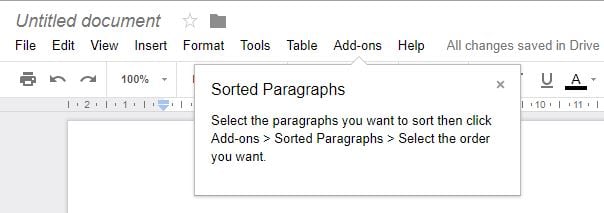
Это покажется очевидным, но иногда даже эти, казалось бы, простые вещи всегда проходят мимо нас. Убедитесь, что вы вошли в свою учетную запись и на панель управления и открываете новый или существующий документ. Нажмите на опцию «Надстройки» вверху, а затем на опцию «Получить надстройки». В поле поиска введите «Отсортированные абзацы» и нажмите бесплатную «синюю» кнопку. Расширение запросит у вас разрешение на просмотр и управление вашими документами, это нормально.
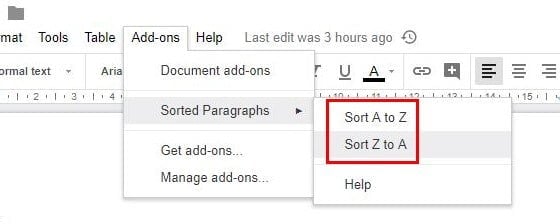
Расширение сообщит вам (после установки), что вам нужно сделать, чтобы расположить документ в алфавитном порядке, например, нажав «Надстройки» -> «Сортированные абзацы» -> «Выбрать порядок». Не бойтесь удивиться, ведь есть только два варианта на выбор: «Сортировка по Я» и «Сортировка по Я».
Чтобы это расширение заработало, выделите любой текст, который хотите разместить, в алфавитном порядке. Нажмите кнопку «Дополнительно», а затем выберите параметры сортировки абзацев. Появится небольшое всплывающее окно с вариантами их расположения в алфавитном или обратном порядке.
Если по какой-то причине вы хотите удалить расширение, перейдите в раздел «Расширения» и нажмите «Управление надстройками». Выберите зеленую кнопку «Управление», и последним вариантом в списке будет ее удаление.
Как расположить документы в алфавитном порядке в Google Spreadsheet
С таблицами Google вам не нужно расширение для сортировки документов по алфавиту. В нем уже есть встроенная функция, которая сделает это за вас. Это настоящее удобство, если у вас уже есть много плагинов. Выберите нужный столбец в алфавитном порядке и нажмите кнопку «Данные» вверху. Найдите параметр с надписью «Диапазон сортировки», и появится небольшое всплывающее окно. В этом окне у вас будут варианты сортировки документов в алфавитном порядке или наоборот.
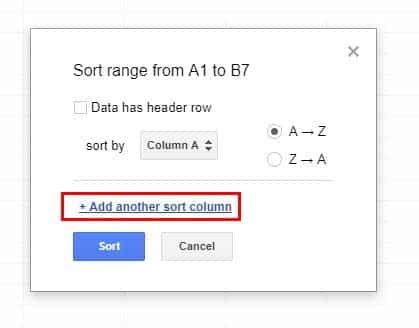
Вы даже можете использовать алфавиты с несколькими столбцами одновременно, чтобы сэкономить драгоценное время. Перетащите и выберите соответствующие столбцы и снова щелкните параметр «Данные», а затем параметр «Сортировать по». Вверху вы увидите выбранные вами столбцы; Убедитесь, что вы не выбрали лишний столбец. Нажмите на опцию «Добавить другой столбец» и выберите, хотите ли вы отсортировать этот столбец в алфавитном порядке или наоборот. Если вы думаете, что охватили все нужные столбцы, нажмите синюю кнопку оценки.
Заключение
Держать вещи организованными — всегда лучший подход, но это может не стать абсолютно необходимым. Если вам когда-либо приходилось упорядочивать содержимое файла в алфавитном порядке, теперь вы знаете, как это сделать. Считаете ли вы эту опцию полезной? Оставьте свой комментарий и дайте нам знать.