Как сбросить настройки телефона Samsung?

У вас могут возникнуть проблемы со смартфоном (или планшетом) Samsung Galaxy, например, сбои или зависание приложений или странные звуки, издаваемые устройством. Среди других проблем — отсутствие синхронизации с другими телефонами и невозможность принимать и совершать телефонные звонки. Попытка сброса заводских данных с экрана «Настройки» при определенных обстоятельствах восстановит исходные заводские характеристики вашего устройства и решит все ваши проблемы.
Некоторые ситуации, когда жесткий сброс является единственным вариантом для пользователей Samsung, это когда дисплей пуст, заблокирован или отказывается принимать любой ввод от ваших пальцев (или S Pen). В таком случае единственный выход — сделать жесткий сброс к заводским настройкам, получив доступ к прошивке устройства с помощью ключей устройства, постоянного программного обеспечения, загруженного в память устройства, и стереть все данные на устройстве. Итак, теперь, когда мы изложили для вас основы, настало время углубиться в шаги поСброс настроек телефона Samsung.

Часть 1: Что такое сброс к заводским настройкам?
Сброс электронного устройства на заводские настройки включает удаление всех пользовательских данных и восстановление исходных заводских настроек. Сброс к заводским настройкам можно использовать для устранения различных программных проблем, связанных с устройством, или для удаления всех пользовательских данных.
Альтернативным термином для сброса к заводским настройкам является «сброс настроек,» «сброс настроек жесткого диска,» или «сброс настроек жесткого диска.» Сброс к заводским настройкам полностью удаляет все пользовательские данные, сторонние программы, данные соответствующих приложений и настройки, которые хранились на устройстве, чтобы его можно было использовать снова.
Это аналогично процессу переформатирования жесткого диска компьютера. С другой стороны, сброс к заводским настройкам не влияет на данные, хранящиеся на внешних носителях, таких как защищенная цифровая карта или съемный жесткий диск.
Часть 2: Перед сбросом настроек: Создайте резервную копию телефона Samsung
Метод 1: Резервное копирование на компьютер с помощью MobileTrans
Прежде чем торопиться и перезагружать телефон, мы настоятельно рекомендуем создать резервную копию важной информации. Но как бы вы это сделали? MobileTrans от Wondershare — это самый простой способ создать резервную копию телефона или планшета Samsung на ПК.
Одним щелчком мыши можно создать резервную копию всех данных устройства на компьютере, а затем восстановить их с помощью MobileTrans.
MobileTrans — резервное копирование Samsung
Резервное копирование Samsung на компьютер легко!
- — Резервное копирование 18+ важных данных на вашем устройстве на компьютер одним щелчком мыши.
- — Легко восстанавливайте файлы резервных копий на устройствах iOS/Android.
- — Поддерживает передачу 18+ данных между 6000+ мобильными устройствами.
- — Поддерживает передачу данных WhatsApp между устройствами iOS и Android
- — Полностью совместима с Windows 11 или Mac 10.15.
- — Полная совместимость с iOS 15 и Android 12.0.
4,085,556люди скачали его
4.5/5 Отличный
Вот несколько простых шагов для резервного копирования данных телефона Samsung на ПК с помощью MobileTrans — Backup.
Шаг 1:Для начала загрузите и установите MobileTrans на свой компьютер и запускайте его в любое время, когда хотите создать резервную копию телефона Samsung на ПК. Подключите устройство Samsung к компьютеру с помощью шнура USB, а затем выберите «Резервное копирование и восстановление» на главном экране MobileTrans.

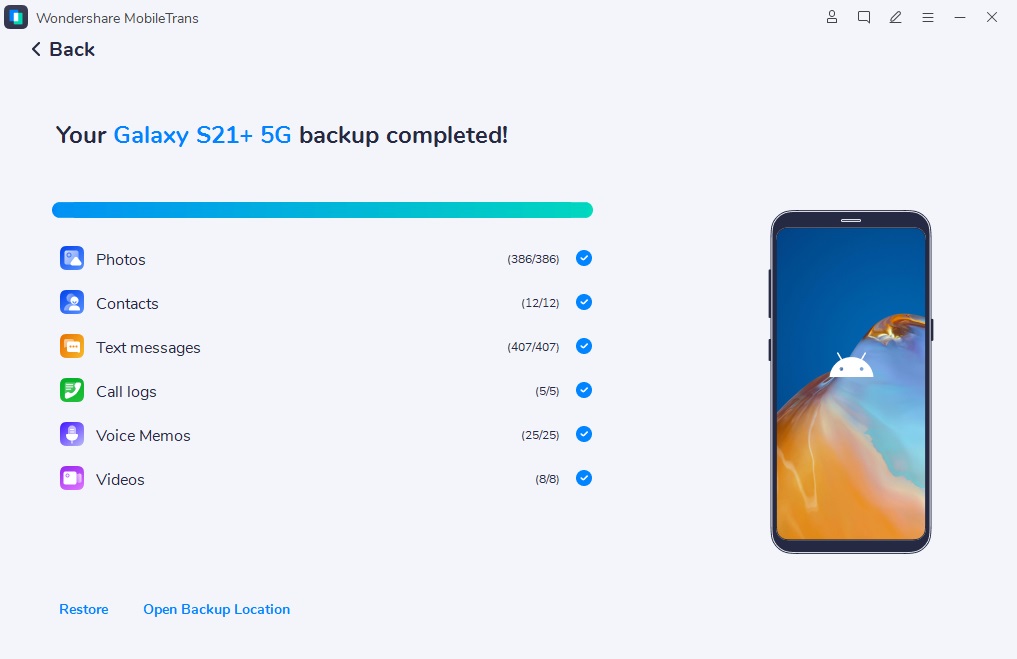
Шаг 2: MobileTrans backup распознает подключенное устройство. Он также покажет список типов данных, которые можно включить в файл резервной копии. Выберите то, что вы хотите сохранить, и нажмите кнопку «Начало«, чтобы создать резервную копию телефона Samsung.

Шаг 3: Поскольку MobileTrans сохранит ваши данные, подождите несколько минут и не отключайте телефон от сети в течение этого времени. Когда резервная копия будет сохранена надлежащим образом, вы получите уведомление, позволяющее безопасно извлечь телефон Samsung из компьютера.
Метод 2: Резервное копирование на Google Диск
Иногда хранение всех важных файлов и папок в одном месте является наиболее безопасным вариантом. Если вам необходим быстрый доступ к таким файлам, вы можете создать резервную копию данных в папке «Мой диск».
Сначала необходимо установить на компьютер программу Google Drive for Desktop. Он создаст папку «Мой диск», в которую вы сможете создавать резервные копии своих файлов.
Шаг 1:Передача файлов на ваш «Мой диск» папку для резервного копирования на диск.
Шаг 2: Вы также можете сделать то же самое, посетив сайтДиск Googleсайт.
Шаг 3:Войдите в систему с помощью своегоаккаунт Googleи запуститьПривод.

Шаг 4: Тогда,перетаскиваниелюбые файлы или папки, которые вы хотите создать резервную копию.
Таким образом, вы можете создавать резервные копии личных файлов на Google Диске, но у этого метода есть недостатокнедостатокчто вы получитеограниченное пространство для хранения.
Часть 3: Восстановление Samsung: Восстановление заводских настроек телефона Samsung
Теперь, когда вы знаете, как создать резервную копию телефона Samsung с помощью MobileTrans или Google Drive, пришло время узнать, как сбросить устройство Samsung к заводским настройкам в несколько простых шагов.
Шаг 1:Найдите и выберите Заводские данные для сброса в менюНастройкименю.
Шаг 2:Затем нажмитеСброс заводских данныхеще раз, а затем снова просмотрите информацию.
Шаг 3: Сдвиньте вправо и выберите Сброс, когда закончите.

Шаг 4:Если на вашем телефоне включена блокировка безопасности, вам будет предложеновведите свои учетные данные.
Шаг 5:НажмитеПротритевсе, чтобы продолжить сброс и удалить все данные на устройстве.
Шаг 6:Если вы подключили к телефону учетную запись Samsung, вам будет предложеновведите парольдля этого счета.
Шаг 7:Когда вы снова включите телефон, он перезагрузится с экрана базовых настроек.
Восстановление Samsung: Hard Reset телефонов и планшетов Samsung
Выполнить жесткий сброс на старых смартфонах Galaxy немного сложнее, чем на новых устройствах Galaxy. После выключения устройства следуйте приведенным ниже инструкциям:
Шаг 1:Для перезагрузки телефона требуется сочетание всех трех кнопок. Подождите, пока откроется экран восстановления Android, и вы увидите сообщения типа «Installing update» и «Нет команды,» но вам не нужно ничего делать на этих дисплеях.
Шаг 2: TheСтирание данных/фабрикиопцию сброса можно выбрать, нажав кнопку уменьшения громкости на экране Android Recovery.
Шаг 3: Выберите «Мощность» из меню.
Step 4:Нажмите кнопкуУменьшение громкостидо тех пор, пока не появитсяДаотображается на предупреждающем дисплее.
Шаг 5:СайтМощностьможно активировать, нажав на кнопку. Заменив его на Reboot System Now, через несколько секунд снова откроется экран Android Recovery. Перезагрузить смартфон так же просто, как удерживать нажатой кнопку Power.

Заключение
Есть некоторые ситуации, в которых вам может понадобиться сброс настроек телефона Samsung, независимо от того, является ли он одним из лучших телефонов, доступных сегодня, или более старой моделью.Сброс настроек телефона Samsung
Возможно, ваш телефон перегружен приложениями и тормозит, вы установили недавнее обновление, которое создает проблемы, или вы просто хотите сбросить настройки смартфона перед его продажей. Просто выполните описанные выше действия, и все будет готово!
Как сохранить данные приложений и их настройки на смартфоне Samsung

Смартфон Android устроен так, что данные, которые мы вносим в телефон, хранятся вместе со своим приложением, с помощью которого мы их вносим в память телефона. Например, номера телефонов наших родных хранятся в приложении Контакты и т.д.
Потеря же важных данных при удалении какого-либо приложения является одним из самых чувствительных вопросов, который может возникнуть при эксплуатации современных смартфонов. И такая ситуация может возникнуть отнюдь не по невнимательности его владельца случайно удалившего важное приложение. Разработчики Операционной Системы Android при выявлении неработоспособности телефона очень часто предлагают «лечить» такой аппарат самым радикальным способом – сброс настроек телефона до состояния заводских с удалением всех установленных приложений со всеми данными.
Единственное решение, которое позволило бы восстановить данные удалённых приложений, это регулярное автосохранение данных и настроек всех приложений смартфона в защищённом месте. Это позволило бы при повторной установке приложения восстановить и его настройки и его данные.
А как можно осуществить резервирование данных и настроек для всех приложений помощью стандартных средств смартфона Samsung?
Для архивирования и восстановления данных смартфона созданы множество программ и служб, которые позволяют копировать, хранить и в случае необходимости восстанавливать всю полноту информации, которая когда-то хранилась в памяти смартфона.
Но в тоже время в стандартном наборе ОС Android на смартфоне Samsung есть специальная служба, которая осуществляет резервное копирование только актуальных данных для всех приложений. Она позволяет сохранять резервную копию данных, контента и настроек телефона в аккаунте Google, чтобы при необходимости восстановить их на этом или другом телефоне Android.
Далее мы опишем порядок включения и настройки службы Резервного Копирования Данных Google на примере редакционного смартфона Samsung A50 с ОС Android 10.
Сам процесс запуска службы резервного копирования Google состоит из трёх этапов:
Обязательным условием для нормальной работы службы резервного копирования данных – обязательное подключение вашего Google-аккаунта. Эта служба для повышения её надёжности позволяет внести ещё один дополнительный резервный аккаунт для хранения данных.
С целью защиты данных вся информация шифруется с помощью пароля вашего аккаунта. Для шифрования некоторых данных также можно использовать PIN-код, графический ключ или пароль блокировки экрана вашего телефона.
В резервные копии данных входят:
– приложения и их данные;
– журнал звонков;
– контакты;
– настройки устройства (включая пароли Wi-Fi и разрешения);
– SMS.
Инструкция по включению резервного копирования данных на смартфоне Samsung.
1 этап: включение службы резервного копирования данных Google.
1. Запускаем приложение Настройки телефона с экрана приложений.
Далее на основной странице Настроек телефона открываем раздел Учётные записи и архивация.

2. В разделе Учётные записи и архивация Настроек телефона нужно войти в подраздел «Архивация и восстановление».
В подразделе «Архивация и восстановление» пункт «Резервное копирование данных» находится в состоянии «Выключено». Его нужно активировать.
Для этого вначале нужно нажать на пункт «Резервное копирование данных».

Далее в пункте «Резервное копирование данных» нужно включить переключатель.

2 этап: выбор Google-аккаунт, к которому будет привязываться резервное копирование данных.
3. Для выбора Google-аккаунта или добавления резервной учётной записи нужно нажать на пункт «Резервная учётная запись».
Далее в открывшемся окне нужно выбрать существующий активный аккаунт или добавить дополнительный. Мы выбрали существующий «***@gmail.com».

3 этап: включение службы автовосстановления настроек и данных приложений.
4. Для включения службы автовосстановления настроек и данных при переустановке приложения нужно на странице подраздела «Архивация и восстановление» проверить состояние переключателя пункта «Автовосстановление».
Переключатель «Автовосстановление» должен быть включенным.

Инструкция по резервному копированию данных и настроек на смартфоне Samsung.
1. Для осуществления резервного копирования данных нужно вначале в Настройках телефона в разделе «Архивация и восстановление» открыть пункт «Аккаунт Google».

2. Далее в пункте «Резервное копирование с устройства» нажать на кнопку «Начать копирование».
Восстановление данных из заводских настроек Samsung Galaxy
Ваш телефон случайно сбросил заводские настройки, и вы все еще ищете, как восстановить данные с помощью сброса настроек Samsung Galaxy? Вы найдете подходящее руководство для полного восстановления вашего телефона. Эта статья поможет вам правильно восстановить и сделать резервную копию ваших данных.
Что такое сброс к заводским настройкам?
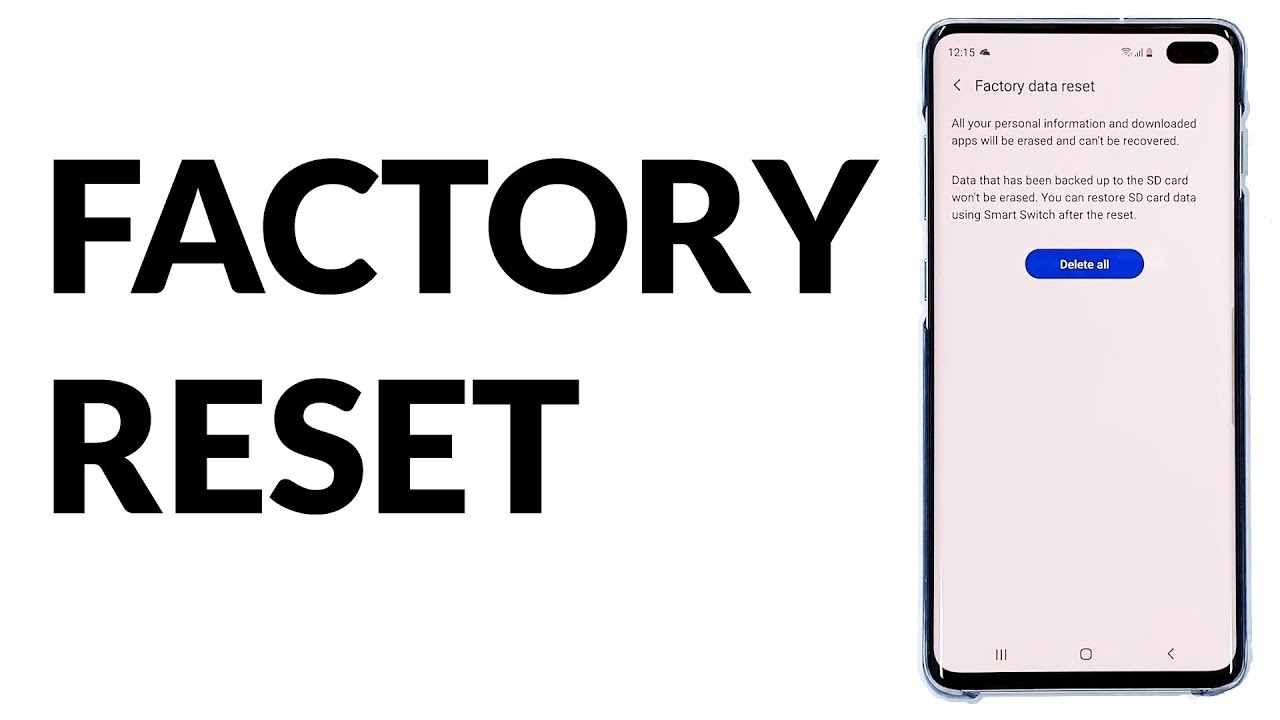
По сути, сброс настроек мобильного телефона к заводским настройкам — это очистка всех ваших данных на мобильном телефоне. То есть программное обеспечение на телефоне, изображения / видео, текстовые сообщения, контакты, набор данных и так далее. Конечно, в том числе много мусора в телефоне, удалятся. Телефон был восстановлен до состояния при первой покупке.
При каких обстоятельствах произойдет Factory Reset?
В большинстве случаев пользователь по ошибке щелкнул кнопку форматирования телефона, что привело к восстановлению заводских настроек. Во-вторых, в особых случаях, когда мобильный телефон заражен вирусом, пользователь должен удалить файлы, содержащие вирус, что иногда приводит к восстановлению заводских настроек. Наконец, подержанные телефоны, которые люди покупают, обычно отформатированы, но это предназначено для защиты конфиденциальности предыдущего пользователя.
Каталог:
Часть 1: Непосредственное восстановление данных из заводских настроек Samsung Galaxy
Часть 2: Восстановление данных из заводских настроек Samsung Galaxy из резервной копии
Часть 3: резервное копирование данных Samsung Galaxy Date
Часть 1: Непосредственное восстановление данных из заводских настроек Samsung Galaxy
Когда происходит возврат к заводским настройкам, первым рекомендуемым шагом является подтверждение того, что ваши данные были скопированы заранее.
К сожалению, вы обнаружите, что ваши данные Samsung Galaxy вообще не копируются. Теперь все данные на телефоне не видно. На самом деле, вы не слишком пессимистичны, потому что данные временно не видны. Если прибегнуть к профессиональным методам, его можно снова вылечить.
Метод 1: восстановление данных из заводских настроек Samsung Galaxy с помощью Samsung Date Recovery
Samsung Date Recovery , несомненно, лучший способ восстановить наиболее эффективные и безопасные прямые данные. Samsung Data Recovery, универсальный мастер восстановления данных Android, помогает восстановить удаленные и потерянные файлы, включая контакты, SMS, фотографии, изображения, изображения, видео, аудио, журналы вызовов, сообщения WhatsApp, документы и многое другое практически со всех смартфонов Android / планшет / SD-карта.
Самое главное, он может восстановить почти все данные с вашего Android без резервного копирования. Такой как
1.Контакты: включая имя контакта, номер телефона, адрес электронной почты, должность, адрес и т. Д.
2. Сообщения и вложения: загрузите их в формате CSV, HTML и прикрепите изображения.
3. История звонков: можно проверить входящие, исходящие и пропущенные звонки (включая номер телефона, имя, данные, продолжительность и т. Д.).
4. Галерея: изображения / фотографии / изображения всех основных форматов.
5.Видео: различные типы видео, такие как rmvb, avi, mp4 и т. Д.
6. Аудио: включает музыку и звукозаписи.
7. документы: большинство типов файлов, Word, Excel, PPT, PDF, HTML, Zip, RAR или другой формат.

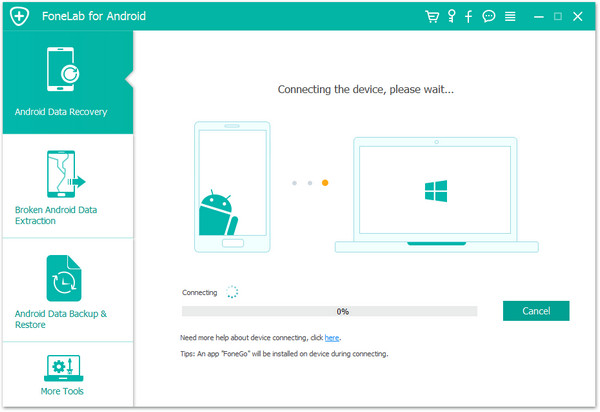
Шаг 1: Загрузите и запустите программу на своем компьютере. Подключение вашего Samsung Galaxy к компьютеру с помощью подходящего USB-кабеля.
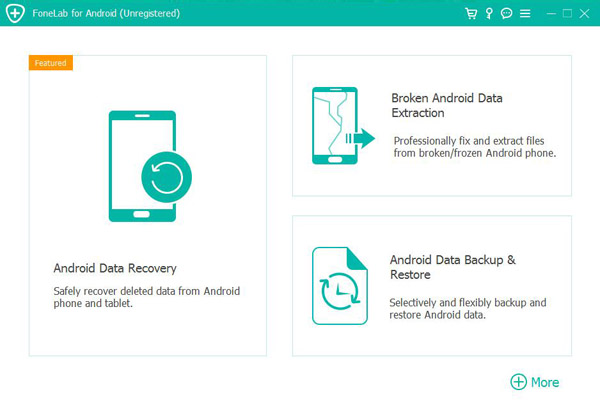
Шаг 2. Нажмите «Android Data Recovery» среди всех опций на главной странице.
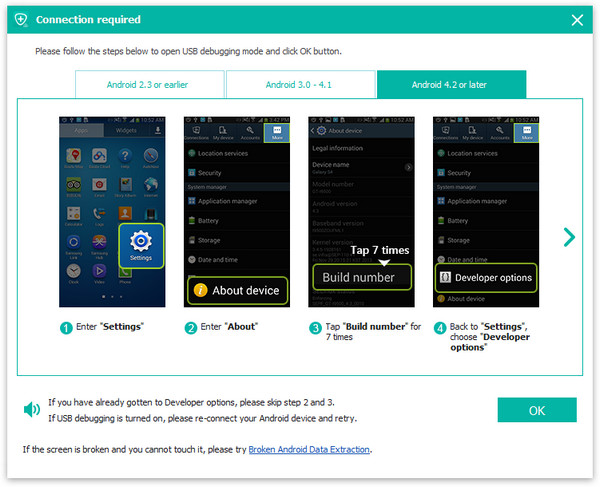
Шаг 3. В случае успешного подключения программное обеспечение идентифицирует ваше устройство. Нажмите кнопку «ОК», чтобы подтвердить правильность.
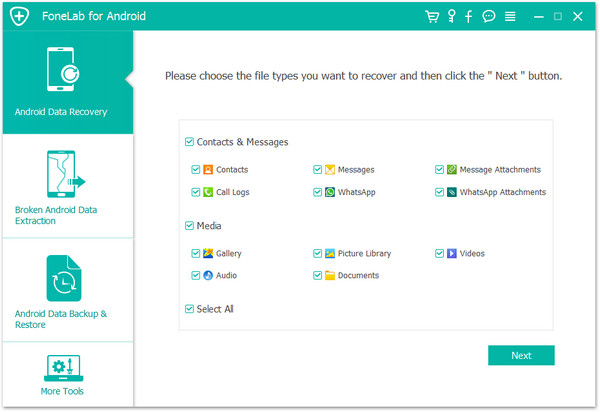
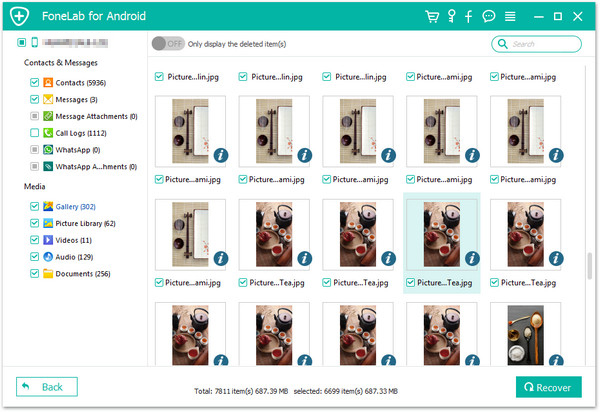
Шаг 4: Просмотрите всю дату резервного копирования и выберите, что вы хотите восстановить. Затем нажмите «восстановить».
Часть 2: Восстановление данных из заводских настроек Samsung Galaxy из резервной копии.
Если вы обнаружите, что на вашем Samsung Galaxy есть резервная копия, все станет намного проще. И у вас будет три способа восстановить ваши данные. Вот подробные рабочие шаги для каждого метода.
Метод 2 : Восстановление данных из заводских настроек Samsung Galaxy с помощью Samsung Cloud
Samsung Cloud — самый простой и понятный способ, потому что вы можете сделать это прямо на своем Samsung Galaxy. Но единственным недостатком этого метода является то, что вы не можете предварительно просмотреть данные, которые хотите восстановить, перед их восстановлением.
Шаг 1. Найдите и откройте «Настройки» на рабочем столе Samsung Galaxy.
Шаг 2: Сначала нажмите «Учетная запись и резервное копирование», и вы сможете перейти к следующей операции. Затем нажмите «Резервное копирование и восстановление».
Шаг 3: Далее вас попросят выбрать имя вашего устройства. После этого вы можете посмотреть на все ваши резервные даты.
Шаг 4: В конце выберите дату, которую вы хотите восстановить, и нажмите «восстановить».
Метод 3 cover Восстановление данных из заводских настроек Samsung Galaxy с помощью Samsung Smart Switch
Samsung Smart Switch также является приоритетом для многих пользователей Samsung, для которых выполнено резервное копирование данных. Для использования этого подхода требуются ваш компьютер и USB-кабель, иначе этот подход вам не подойдет.
Шаг 1. Запустите Samsung Smart Switch на своем компьютере. Затем свяжите свой Samsung Galaxy с компьютером.
Шаг 2: Когда они будут подключены, вы увидите небольшое окно на компьютере и нажмите «Разрешить», чтобы ввести следующий щелчок «Восстановить».
Шаг 3: Нажмите кнопку «Выбрать резервную копию данных», и вы сможете увидеть всю дату резервного копирования и выбрать дату, которую вы хотите восстановить.
Шаг 4: Нажмите «Восстановить сейчас», после чего начнется процесс восстановления.
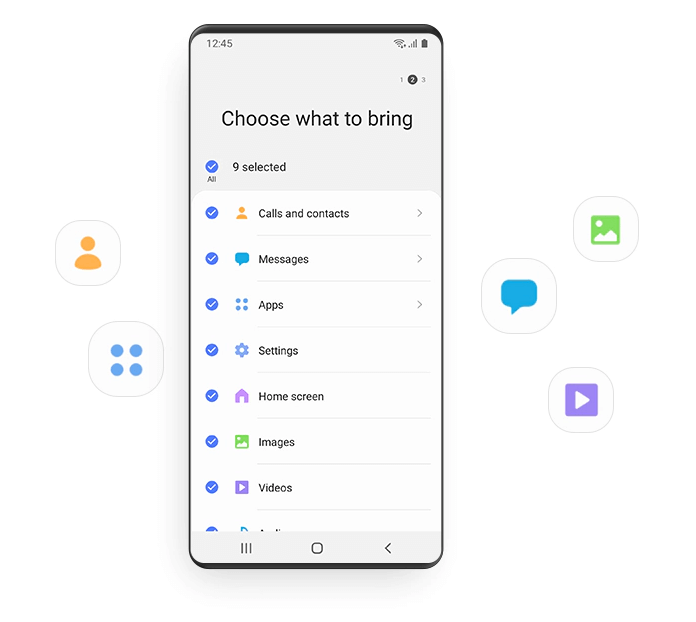
Метод 4: восстановить данные из заводских настроек Samsung Galaxy с помощью Google Drive
Если данные вашего телефона скопированы, использование Google Диска для восстановления также является хорошим вариантом. Это позволяет пользователям выборочно восстанавливать ваши данные в зависимости от различных типов файлов.
Шаг 1. Откройте Google Диск в своем Samsung Galaxy.
Шаг 2: Войдите в учетную запись и пароль, используя тот же пароль, который вы использовали для резервного копирования Samsung Galaxy Date.
Шаг 3. Просмотрите всю дату резервного копирования на Google Диске, затем выберите тип даты, которую вы хотите восстановить.
Шаг 4. Нажмите «Загрузить» для подтверждения. После завершения процесса восстановления дата будет сохранена на вашем Samsung Galaxy.

Часть 3: Создайте резервную копию Samsung Galaxy Date.
Регулярное резервное копирование данных — самый эффективный и удобный способ предотвратить потерю данных. Но люди всегда считают, что резервное копирование данных — это проблема. На самом деле возможно, что вы ошиблись. Вот два способа эффективного резервного копирования данных.
Метод 5: сделайте резервную копию даты Samsung Galaxy с помощью Samsung Date Recovery
Да! Samsung Date Recovery также можно использовать для резервного копирования данных мобильного телефона. Когда вы используете его для восстановления данных, вы уже нашли возможность резервного копирования данных на его домашней странице.
Samsung Date Recovery может эффективно выполнять полное резервное копирование вашей даты Samsung без каких-либо упущений, и вы можете выбрать любой тип данных, для которого хотите создать резервную копию.
Шаг 1. Откройте программное обеспечение Samsung Date Recovery. Нажмите кнопку «Резервное копирование и восстановление данных Android» на главной странице.
Шаг 2. Использование USB-кабеля для подключения вашего Samsung Galaxy к компьютеру.
Шаг 3. Нажмите «Резервное копирование данных устройства» или «Резервное копирование в один клик». да! Просто щелкните один из них, и оба можно будет использовать для резервного копирования даты.
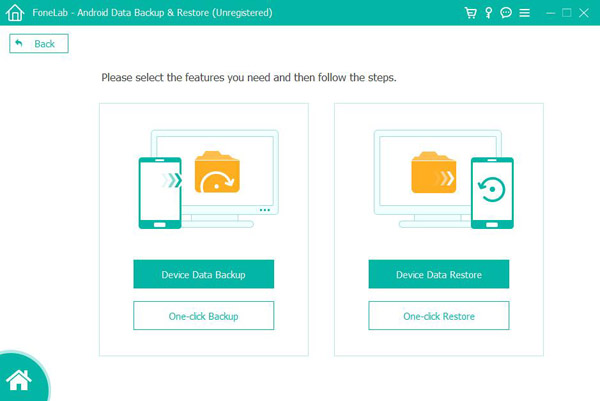
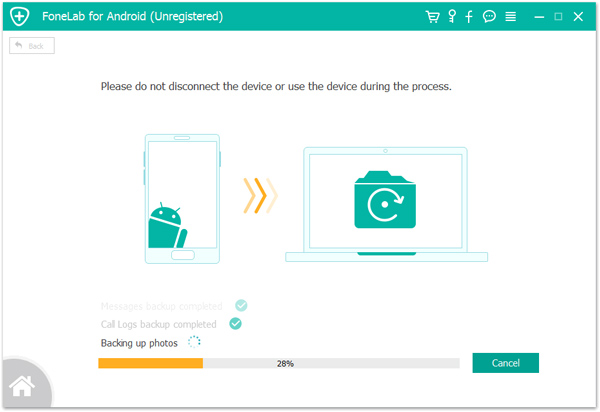
Шаг 4: Выберите все типы дат, которые вы хотите восстановить. Перед тем, как нажать «Пуск», чтобы начать резервное копирование, вы также можете предварительно просмотреть дату.
Метод 6. Резервное копирование даты Samsung Galaxy с помощью Mobile Transfer.
Mobile Transfer — это также многофункциональное программное обеспечение, которое поддерживает как передачу данных, так и их резервное копирование. Mobile Transfer может не только передавать данные между iPhone, Android, Windows Phone и Symbian без потерь. Поддержка 6000+ устройств, а также резервное копирование и восстановление ваших данных.
Шаг 1. Загрузите, установите и запустите программу Mobile Transfer на свой компьютер.
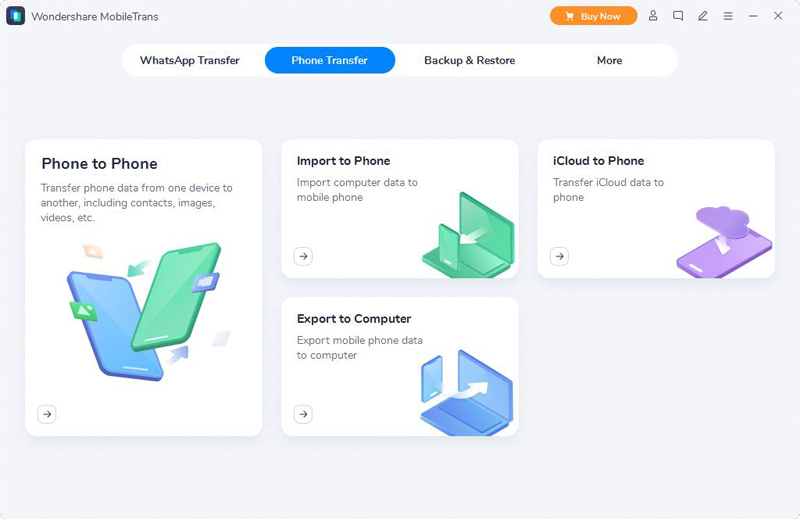
Шаг 2: Подключите Samsung Galaxy к компьютеру с помощью USB-кабеля.
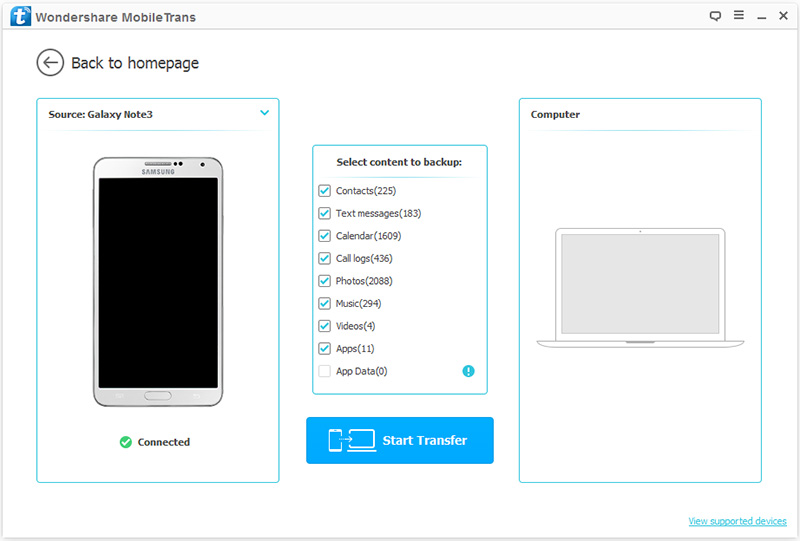
Шаг 3. Нажмите «Создать резервную копию телефона» на главной странице. Тогда вам будет разрешено видеть все, что вы Samsung Galaxy Date.
Шаг 4 Date Выберите дату, которую вы хотите восстановить, и нажмите «Начать передачу».
Как восстановить фото после сброса настроек Android
Недавно я сделал сброс настроек на своем телефоне, и все мои фотографии исчезли. Можно ли вернуть удаленные фотографии? Если да, то как восстановить фото после сброса настроек без бэкапа? Любая помощь будет принята с благодарностью!»
Иногда вы случайно нажали кнопку сброса к заводским настройкам и удалили все памятные фотографии, вам не нужно беспокоиться, потому что вы все равно сможете вернуть свои удаленные фотографии за нескольких минут. Да, это верно. Есть несколько способов, которые вы можете использовать для восстановления потерянных фото даже после сброса настроек, независимо от того, были созданы резервные копии фотографий или нет. В этой статье мы расскажем вам, как восстановить фото после сброса настроек Android.
- Часть 1: Можно ли восстановить фото после сброса настроек телефона Android
- Часть 2: Как восстановить фото после сброса настроек без резервной копии
- Часть 3: Как восстановить фото после сброса настроек из резервной копии
Часть 1: Можно ли восстановить фото после сброса настроек телефона Android
Можно ли восстановить фото после сброса настроек? Да, можно. И, конечно же, способы восстановления фотографий после сброса настроек Android могут сильно различаться в зависимости от того, создали резервную копию ваших фотографий или нет. Когда ваши фото безвозвратно удаляются после сброса настроек без резервного копирования, единственный метод, на который вы можете положиться, — это использовать программу для восстановления данных Android, чтобы вернуть их. Если вы выполнили сброс настроек на своем телефоне после резервного копирования всех фото и видео в любое облачное хранилище, такое как Google Фото, Google Диски или Samsung Cloud (устройства Samsung), было бы очень просто восстановить фото Android после сброса настроек. Давайте посмотрим, как работают эти методы.
Часть 2: Как восстановить фото после сброса настроек без резервной копии
Первый способ предназначен для тех, кто забыл создать резервную копию. В этом процессе мы расскажем вам, как восстановить фото после сброса настроек на телефоне Android без резервной копии. Для этого вам необходимо загрузить Tenorshare UltData for Android — инструмент для восстановления данных Android, который позволяет восстанавливать фото после сброса настроек Android без root и имеет хороший показатель успеха. Давайте посмотрим, как использовать это приложение, чтобы вернуть потерянные фото после сброса настроек.

- После загрузки и установки UltData for Android на ваш компьютер запустите программу и нажмите «Восстановить данные Android».

Подключите Android-устройство к компьютеру. Не забудьте включить опцию отладки USB на вашем телефоне Android.
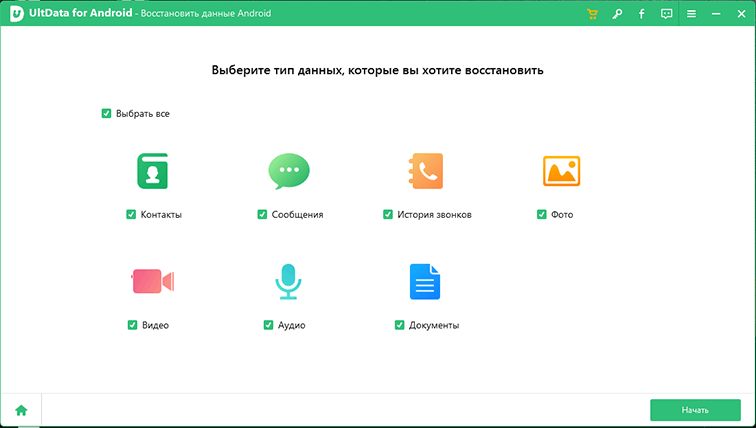
После подключения устройства вы увидите различные варианты на экране. Выберите опцию «Фото» и нажмите кнопку «Начать» для процесса сканирования.
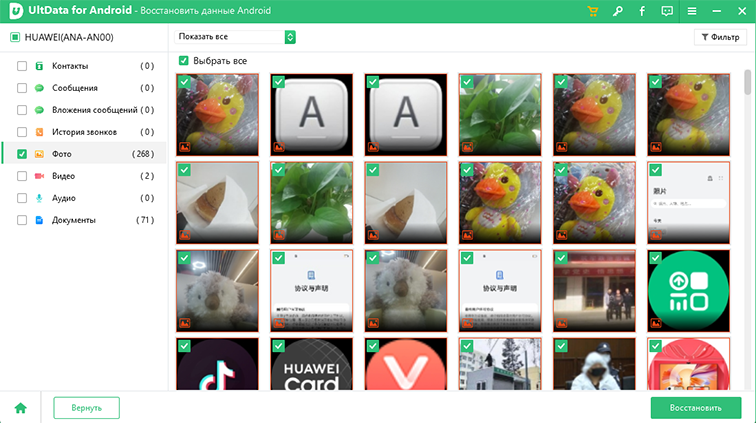
После завершения процесса сканирования проверьте все файлы на экране и просмотрите восстанавливаемые фотографии. Выберите фотографии, которые вы хотите восстановить, и нажмите кнопку «Восстановить», чтобы сохранить фотографии на свой компьютер.
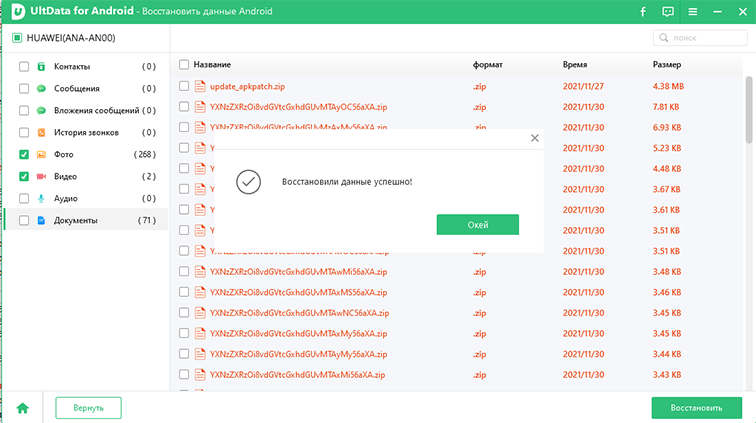
Когда процесс завершится, вы увидите сообщение «Восстановление успешно».
Вот и все! Наконец-то вы восстановили фото без резервной копии. Если у вас есть файлы резервных копий и вы хотите восстановить фото, то посмотрите следующие методы.
Часть 3: Как восстановить фото после сброса настроек из резервной копии
Как упоминалось выше, если вы создали резервные копии, вы можете либо восстановить фото из Google Фото или Google Дисков, либо вернуть фото обратно с помощью встроенной функции резервного копирования — Samsung Cloud, в зависимости от того, где они хранятся. Давайте проверим различные методы восстановления фотографий после сброса настроек Android один за другим.
Способ 1: Восстановить фото из Google Фото после сброса настроек
Когда речь идет о приложениях для резервного копирования фото и видео, Google Фото, как правило, первое, что приходит на ум большинству людей. Как только вы включите «Резервное копирование и синхронизацию» в своем приложении Google Фото, все ваши фото и видео будут загружены и сохранены в нем автоматически, и к ним можно будет получить доступ с любого устройства. Даже если все ваши фото будут удалены после сброса настроек, вы можете легко восстановить их из Google Фото.
Выполните следующие действия, чтобы узнать, как восстановить фото из Google Фото.
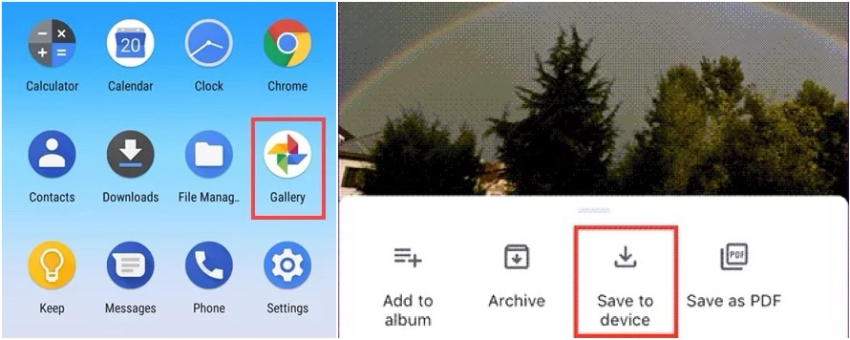
- Откройте приложение Google Фото на устройстве Android и войдите в учетную запись Google, в которой хранятся ваши фотографии.
- Нажмите на вкладку «Фотографии» в нижней части экрана.
- Найдите и выберите несколько фото, которые вы хотите восстановить, затем нажмите на трехточечное меню в правом верхнем углу.
- В выпадающем меню выберите «Сохранить на устройство» и дождитесь загрузки нужных фото.
Когда фотографии будут успешно загружены, вы можете перейти в приложение «Галерея» на своем телефоне, чтобы проверить восстановленные фотографии.
Способ 2: Восстановить фото после сброса настроек Android из резервной копии Google Диска
Google Диск — идеальная облачная платформа для хранения файлов или любых других данных, таких как фото, для пользователей Android. Если вы загрузили и сделали резервную копию своих фото, вы можете легко восстановить их после сброса настроек. Если вы не знаете, как восстановить удаленные фото с Google Диска, выполните следующую процедуру.
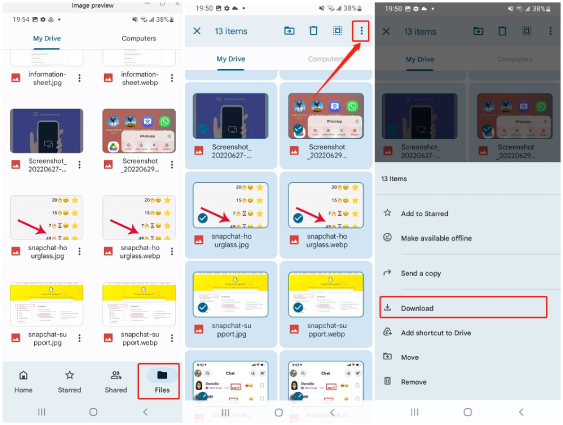
- Запустите приложение Google Диск на своем телефоне Android. Войдите в систему, используя данные своей учетной записи Google.
- Нажмите на вкладку «Файлы» в правом нижнем углу, и вы увидите все свои резервные копии фото и видео.
- Найдите и выберите фотографии, которые вы хотите восстановить в Галерею вашего телефона.
- Нажмите на меню из трех точек и выберите «Загрузить» во всплывающем меню.
Способ 3: Восстановление фото Android после сброса настроек из Samsung Cloud
Последний способ — восстановить фотографии Android после сброса настроек из Samsung Cloud. Устройства Samsung имеют встроенную функцию резервного копирования под названием Samsung Cloud, которая предлагает пользователям бесплатное облачное хранилище объемом 5 ГБ для резервного копирования и восстановления своих данных. После создания резервной копии вы можете восстановить свои файлы, фотографии и видео в любое время. Хотите узнать больше об этой функции и о том, как она работает? Ознакомьтесь с приведенными ниже шагами.
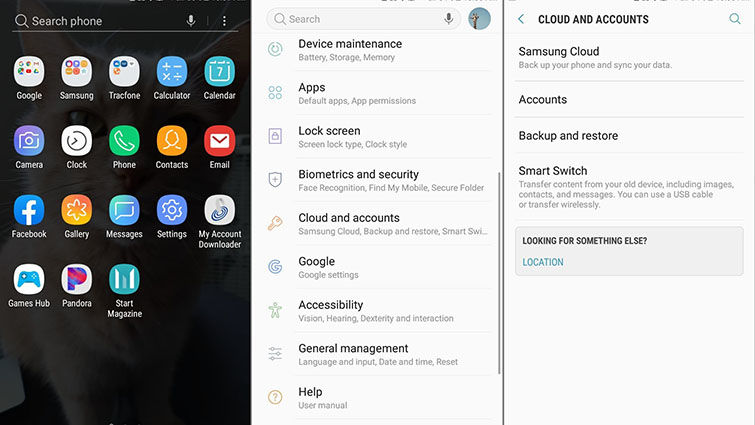
- Откройте свое устройство Samsung и выберите пункт Настройки.
- Нажмите «Облако и учетные записи», и вы будете перемещены на облачную страницу Samsung.
- Чтобы восстановить данные после сброса настроек, нажмите «Samsung Cloud» > «Резервное копирование и восстановление» > «Восстановить данные».
- Выберите нужные файлы и нажмите «Восстановить», чтобы начать процесс восстановления. В течение нескольких секунд вы получите все свои фотографии.
Примечание: Текст в настройках вашего устройства Samsung может различаться в зависимости от устройства, операционной системы и страны.
Заключение
Здесь, в этой статье, мы объяснили все методы, идеально подходящие для восстановления фото после сброса к заводским настройкам. Вы можете попробовать эти методы один за другим и получить хорошие результаты. Кроме того, если вы не знаете, как восстановить фотографии после сброса настроек на телефоне Android без резервного копирования, мы рекомендуем загрузить Tenorshare UltData for Android. Это приложение восстанавливает фотографии без каких-либо проблем.